FPS là chỉ số thường được dùng để đánh giá hiệu năng của một bộ PC Gaming, nhưng chưa thể phản ánh đầy đủ trải nghiệm chơi game thực tế. Ngoài số khung hình mỗi giây, độ ổn định khi chơi, nhiệt độ và khả năng vận hành của các linh kiện cũng là những yếu tố đáng quan tâm. Cùng Phong Vũ Tech News tìm hiểu các tiêu chí đánh giá hiệu năng PC Gaming và cách kiểm tra qua bài viết dưới đây nhé!
I. Hiệu năng PC Gaming thực tế là gì?
Hiệu năng PC Gaming có thể hiểu là khả năng xử lý và vận hành của máy tính trong quá trình chơi game. Khả năng này không chỉ thể hiện qua số khung hình hiển thị mỗi giây (FPS), mà còn liên quan đến độ mượt khi chuyển động, tốc độ phản hồi thao tác và mức độ ổn định của hệ thống.
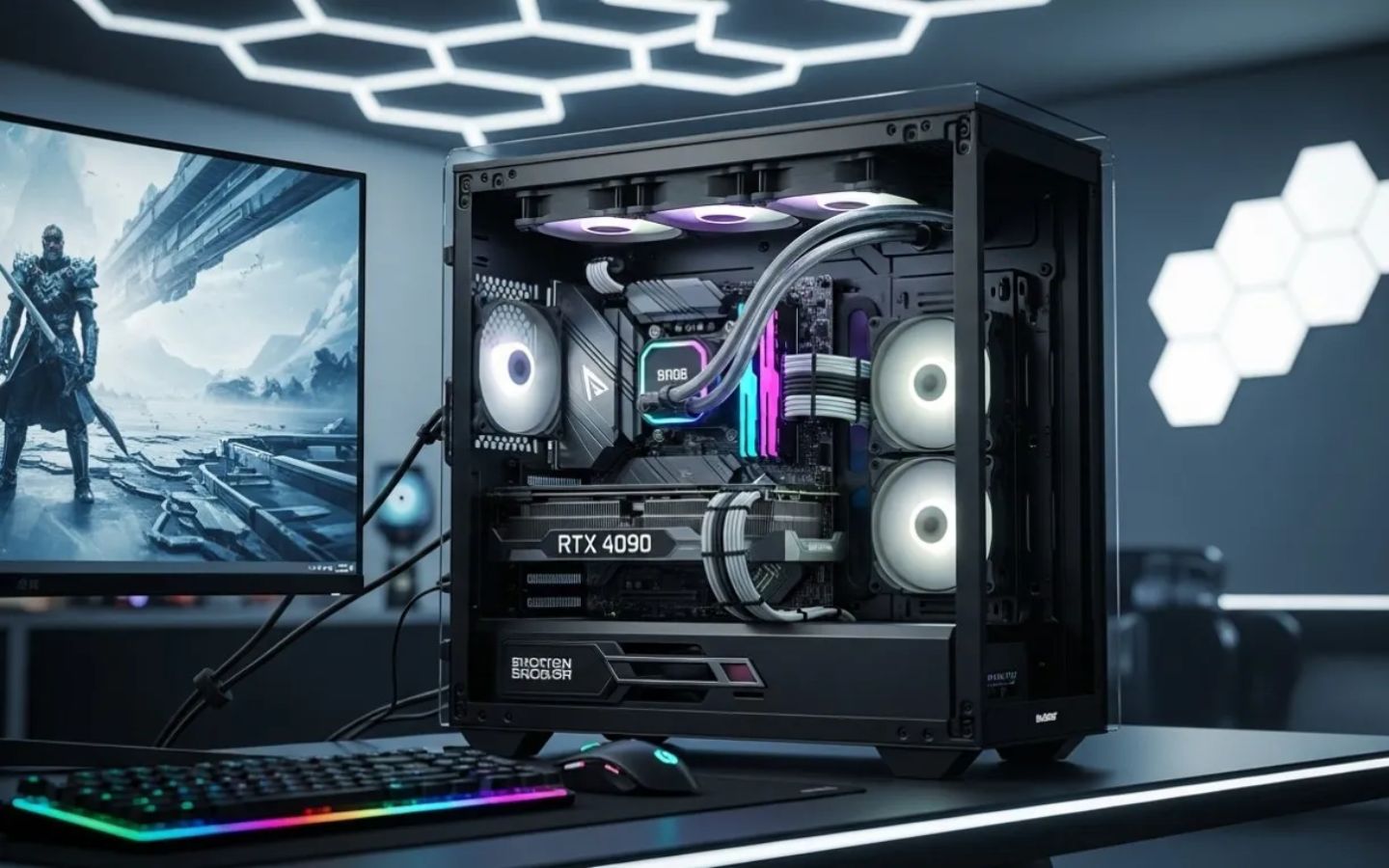
Để dễ hình dung, hai bộ PC cùng đạt trung bình 100 FPS chưa chắc mang lại trải nghiệm giống nhau. Nếu một máy duy trì khung hình đều đặn, hình ảnh thường chuyển động mượt mà và ít bị gián đoạn. Ngược lại, hệ thống thường xuyên tụt FPS có thể xuất hiện tình trạng khựng hình, gây khó chịu khi di chuyển hoặc tham gia những pha giao tranh cần phản xạ nhanh.
Ngoài ra, khả năng tải dữ liệu, xử lý hiệu ứng và duy trì hiệu suất sau nhiều giờ chơi cũng góp phần quyết định chất lượng trải nghiệm. Đây là kết quả từ sự phối hợp giữa CPU, GPU, RAM, ổ cứng và hệ thống tản nhiệt, vì vậy người dùng cần xem xét nhiều yếu tố để đánh giá đúng khả năng của một bộ PC Gaming.
II. 7 yếu tố phần cứng ảnh hưởng đến hiệu năng PC Gaming
Mỗi linh kiện trong PC Gaming đảm nhận một nhiệm vụ riêng, nhưng hiệu năng cuối cùng phụ thuộc vào khả năng phối hợp giữa toàn bộ hệ thống. Để PC Gaming vận hành ổn định và đạt hiệu suất tốt khi chơi game, người dùng cần quan tâm đến 7 yếu tố phần cứng quan trọng dưới đây:
1. CPU – Bộ xử lý điều phối hoạt động của game
CPU giữ vai trò xử lý các tác vụ và điều phối hoạt động của trò chơi, chẳng hạn như tính toán chuyển động, điều khiển nhân vật, xử lý logic và quản lý dữ liệu giữa các thành phần. Với những tựa game có nhiều nhân vật, vật thể hoặc hiệu ứng xuất hiện cùng lúc, CPU cần đủ khả năng xử lý các tác vụ liên tục để trò chơi vận hành mượt mà, hạn chế tình trạng nghẽn hiệu năng.
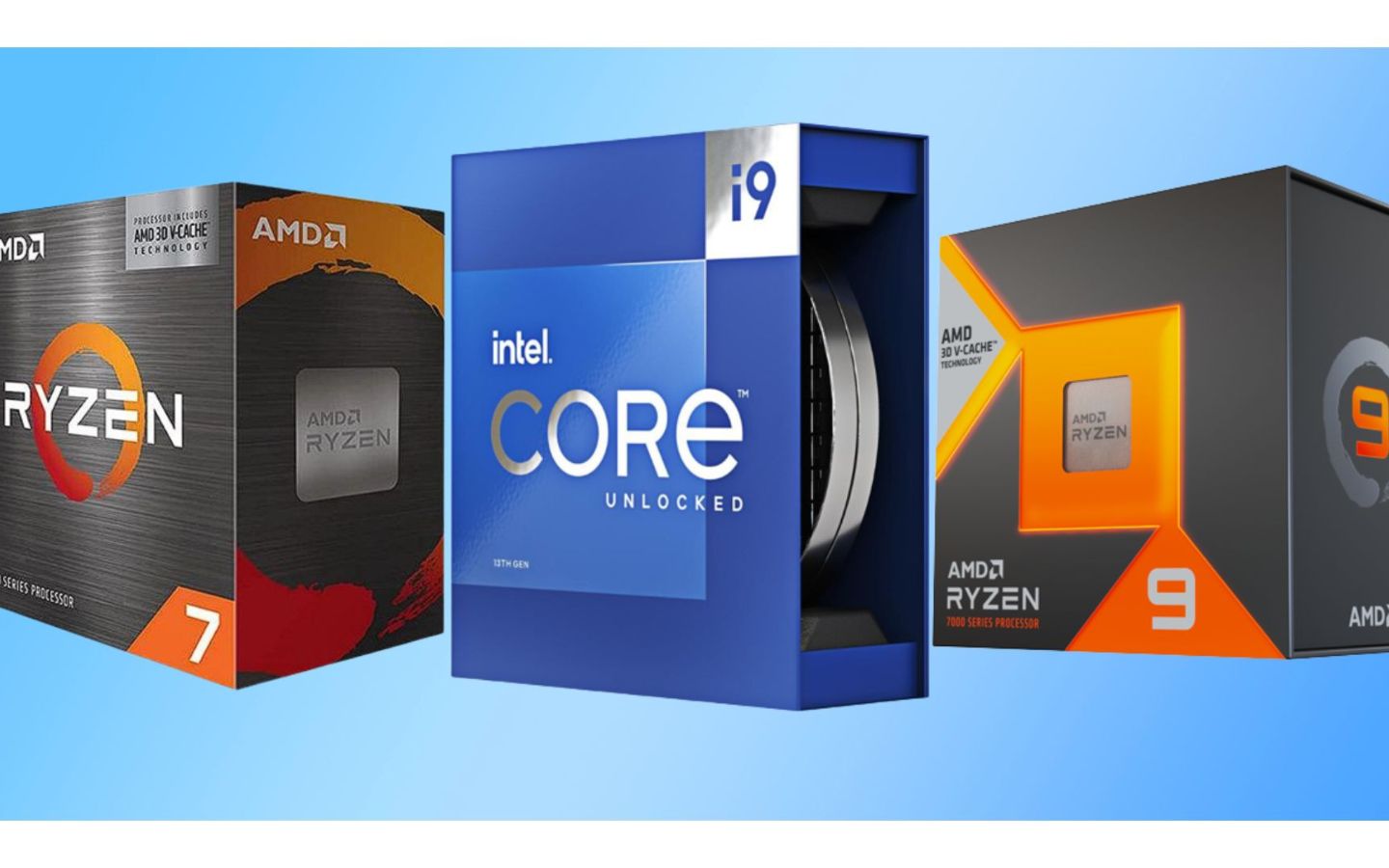
Khả năng xử lý của CPU phụ thuộc vào nhiều yếu tố như số nhân, số luồng, kiến trúc, xung nhịp và bộ nhớ đệm. Mỗi thông số đều có ảnh hưởng nhất định đến hiệu suất, đặc biệt khi chơi những tựa game đòi hỏi khả năng tính toán cao. Vì vậy, khi lựa chọn CPU cho PC Gaming, người dùng nên cân nhắc nhu cầu chơi game và khả năng phối hợp với card đồ họa để hệ thống phát huy hiệu quả tốt hơn..
2. GPU – Thành phần quyết định khả năng xử lý đồ họa
Nếu CPU phụ trách điều phối các hoạt động trong game thì card đồ họa đảm nhận phần lớn công việc dựng hình và xử lý đồ họa. Từ hiệu ứng ánh sáng, đổ bóng đến từng chi tiết trong môi trường game đều cần đến sức mạnh của card đồ họa. Đây cũng là linh kiện ảnh hưởng trực tiếp đến FPS, nhất là khi người dùng chơi game ở độ phân giải cao hoặc bật các thiết lập đồ họa nâng cao.
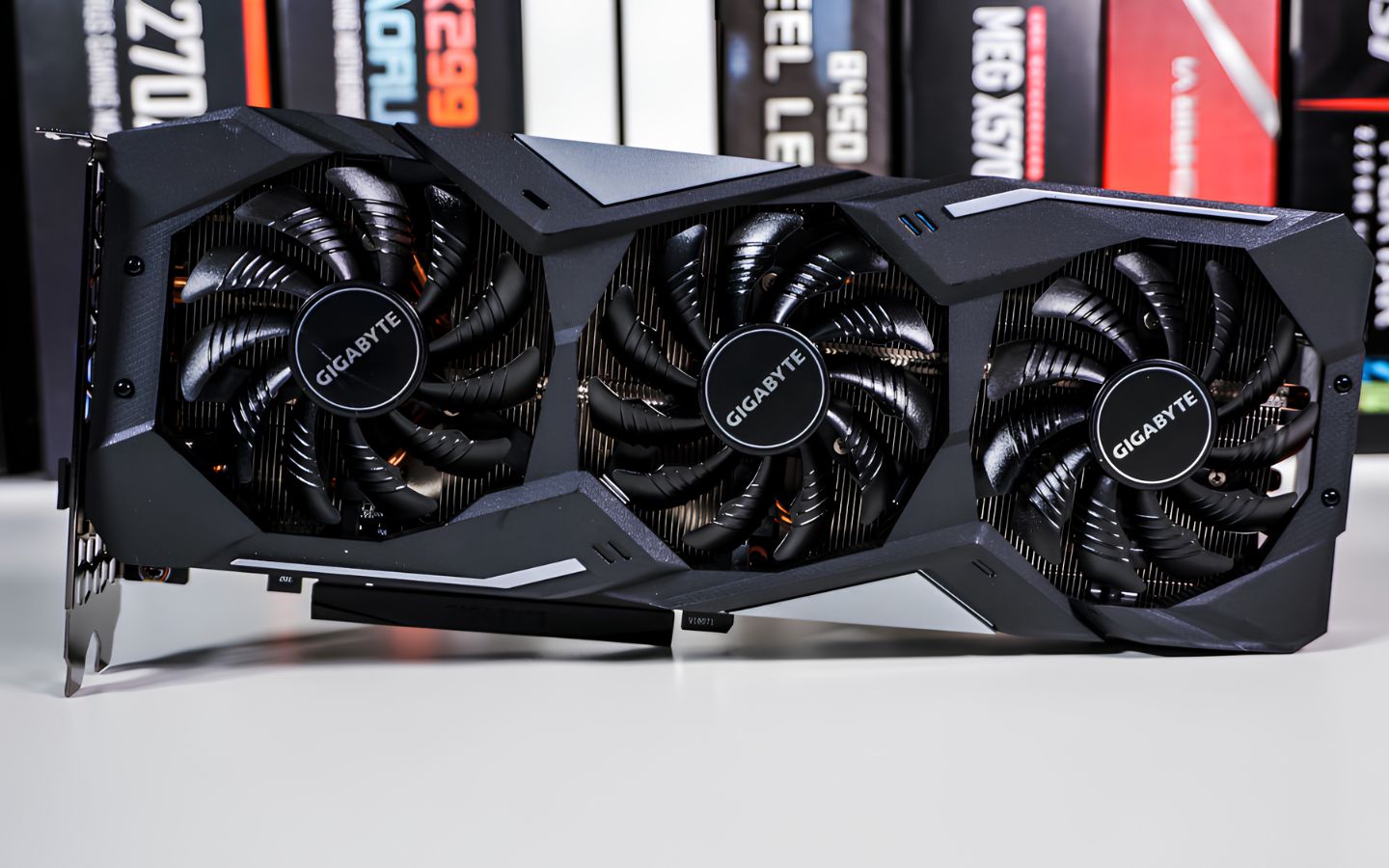
Ngoài sức mạnh xử lý, dung lượng VRAM cũng là thông số đáng chú ý khi chọn GPU. Bộ nhớ này lưu trữ dữ liệu hình ảnh, kết cấu và các tài nguyên đồ họa cần thiết để hiển thị nội dung trong game. Nếu VRAM không đủ đáp ứng nhu cầu, máy tính có thể bị giảm hiệu năng, xuất hiện tình trạng khựng hình hoặc tải dữ liệu chậm hơn.
Trải nghiệm đồ họa hiện nay còn được hỗ trợ bởi nhiều công nghệ như Ray Tracing, DLSS, FSR và XeSS. Ray Tracing tái hiện hiệu ứng ánh sáng, phản chiếu và đổ bóng chân thực hơn, còn DLSS, FSR và XeSS sử dụng các kỹ thuật nâng cấp hình ảnh để cải thiện FPS. Hiệu quả thực tế sẽ khác nhau tùy theo dòng GPU, tựa game và thiết lập mà người dùng lựa chọn.
3. RAM – Đảm bảo dữ liệu được truy xuất liên tục
Trong quá trình chơi game, RAM là nơi lưu trữ tạm thời dữ liệu để CPU và các thành phần khác có thể truy xuất nhanh chóng. Khi dung lượng RAM không đủ đáp ứng nhu cầu, máy tính phải tận dụng thêm bộ nhớ ảo trên ổ cứng, khiến tốc độ xử lý bị ảnh hưởng và dễ phát sinh tình trạng giật lag.
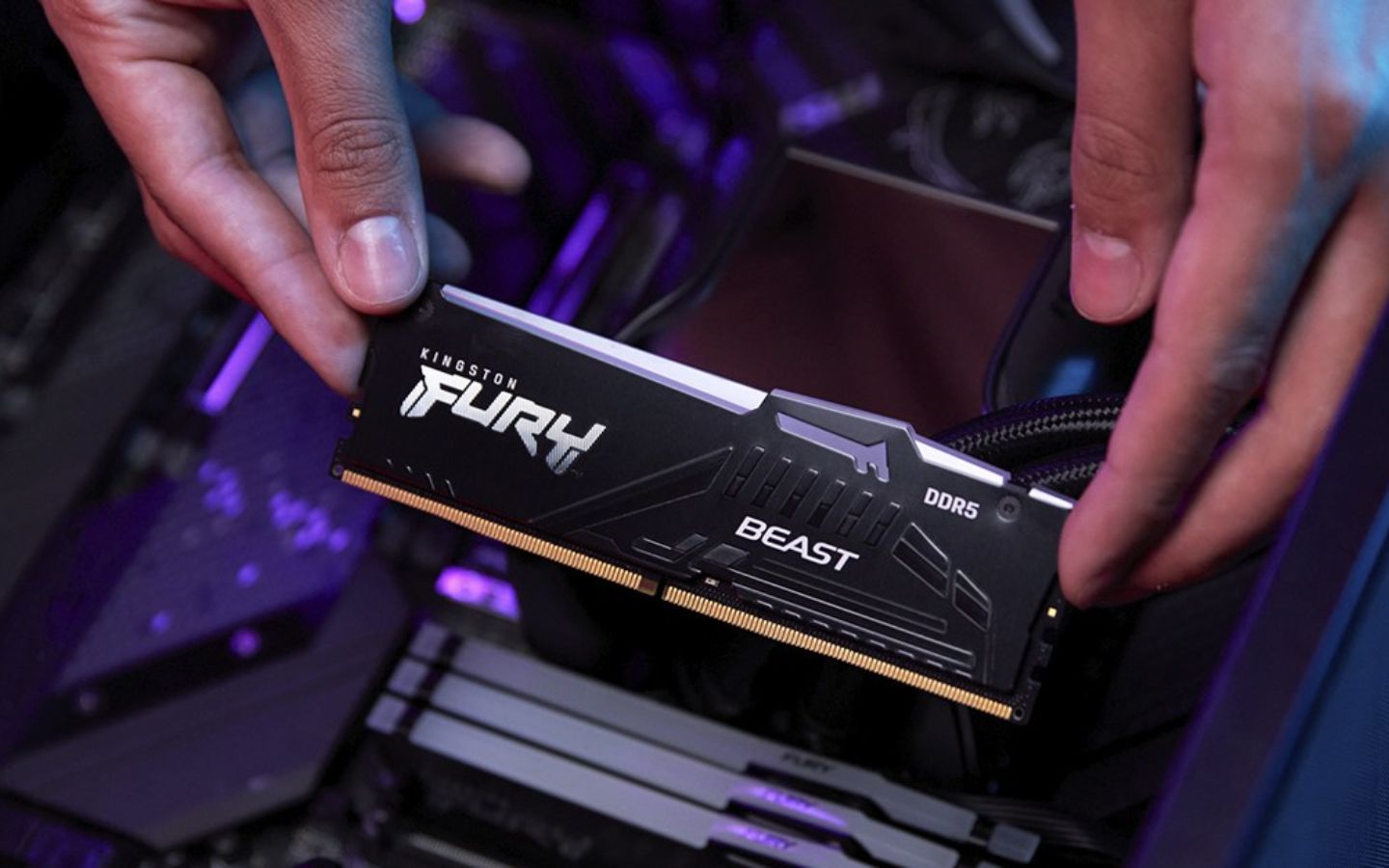
Với các cấu hình PC Gaming hiện nay, 16GB RAM thường đủ để chơi nhiều tựa game phổ biến. Nếu thường xuyên trải nghiệm game nặng, mở nhiều ứng dụng cùng lúc hoặc livestream, người dùng có thể cân nhắc nâng cấp lên 32GB để hệ thống hoạt động thoải mái hơn. Không chỉ dung lượng, tốc độ RAM và cách bố trí các thanh bộ nhớ cũng đáng được chú ý. Chẳng hạn, cấu hình hai thanh RAM tương thích chạy Dual Channel có thể tăng băng thông truyền dữ liệu so với một thanh đơn, qua đó cải thiện hiệu năng trong những tác vụ phù hợp.
4. SSD – Rút ngắn thời gian tải game và dữ liệu
SSD giúp PC Gaming khởi động nhanh hơn, giảm thời gian chờ khi mở game hoặc chuyển sang màn chơi mới. Lợi thế này đặc biệt rõ rệt với các tựa game thế giới mở, khi hệ thống phải liên tục tải bản đồ, kết cấu và nhiều tài nguyên đồ họa trong suốt quá trình chơi.
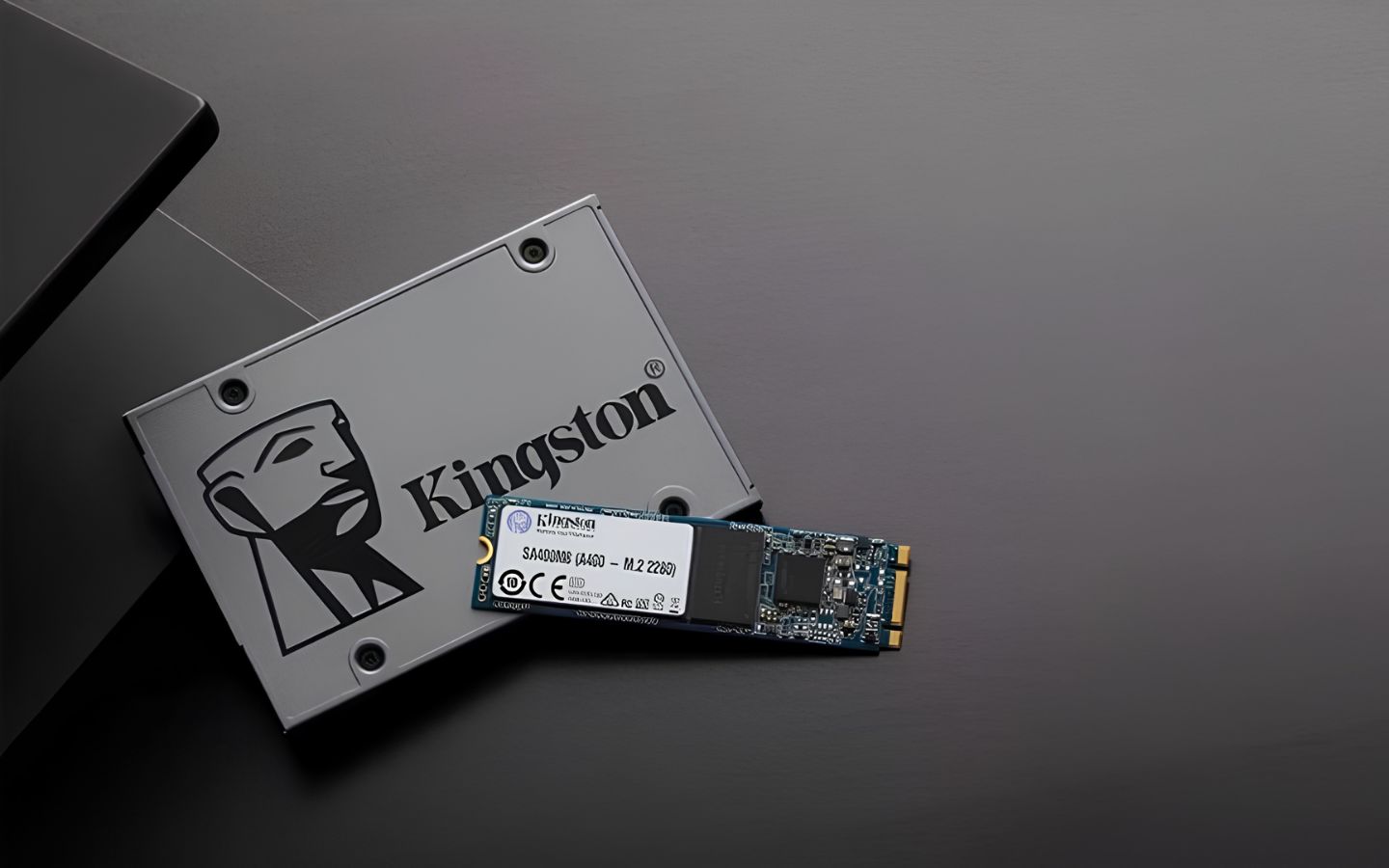
Hiện nay, SSD NVMe sử dụng giao tiếp PCIe thường có tốc độ đọc dữ liệu cao hơn so với SSD SATA, giúp quá trình truy xuất diễn ra nhanh chóng và liền mạch hơn. Tuy nhiên, người dùng cần lưu ý rằng nâng cấp SSD chủ yếu cải thiện tốc độ tải game và dữ liệu, chứ không trực tiếp làm tăng FPS đáng kể vì chỉ số này vẫn phụ thuộc chủ yếu vào khả năng xử lý của CPU và GPU.
5. Hệ thống tản nhiệt – Duy trì hiệu năng ổn định
CPU và GPU đều tỏa ra lượng nhiệt đáng kể khi xử lý các tác vụ nặng, đặc biệt trong những phiên chơi game kéo dài. Nếu nhiệt độ tăng quá cao, hệ thống có thể tự động giảm xung nhịp để kiểm soát nhiệt, khiến FPS sụt giảm và trải nghiệm chơi game kém mượt mà.
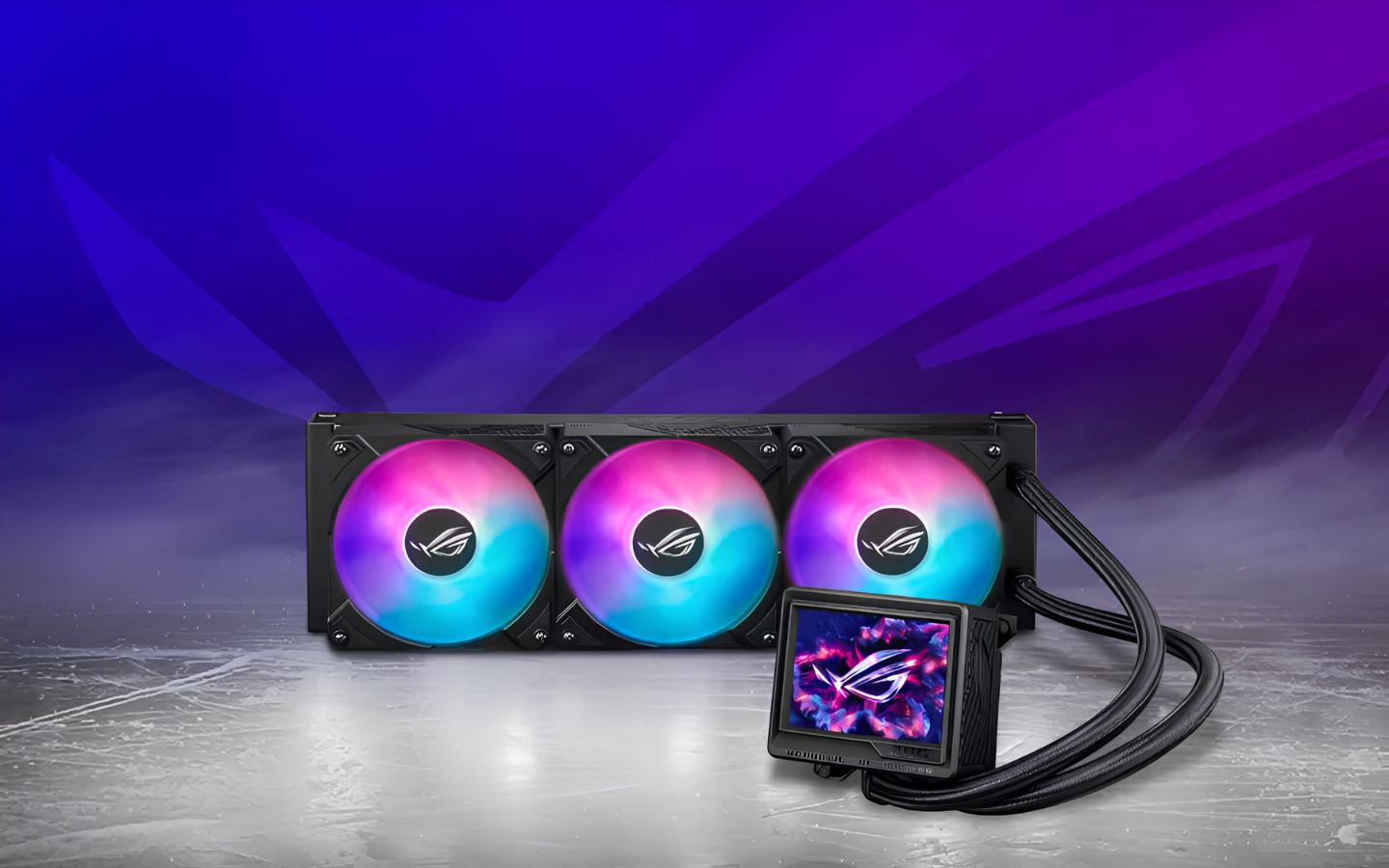
Khả năng tản nhiệt phụ thuộc vào cả bộ tản CPU, GPU và luồng khí bên trong thùng máy. Người dùng nên lựa chọn tản nhiệt phù hợp với mức nhiệt linh kiện tạo ra, đồng thời bố trí quạt hút và quạt xả hợp lý để không khí lưu thông hiệu quả. Bụi bẩn tích tụ lâu ngày cũng cần được vệ sinh định kỳ nhằm tránh ảnh hưởng đến khả năng làm mát của toàn hệ thống.
6. Nguồn PSU – Cung cấp điện cho toàn bộ hệ thống
PSU đảm nhiệm vai trò cung cấp điện cho tất cả linh kiện trong PC, từ CPU, GPU đến ổ cứng và hệ thống quạt. Khi CPU và GPU cùng hoạt động ở mức tải cao, bộ nguồn cần đáp ứng đủ công suất để hệ thống vận hành ổn định. Nếu nguồn không đủ khả năng cấp điện hoặc chất lượng linh kiện bên trong không đảm bảo, máy tính có thể gặp tình trạng sập nguồn, khởi động lại đột ngột hoặc hoạt động thiếu ổn định.
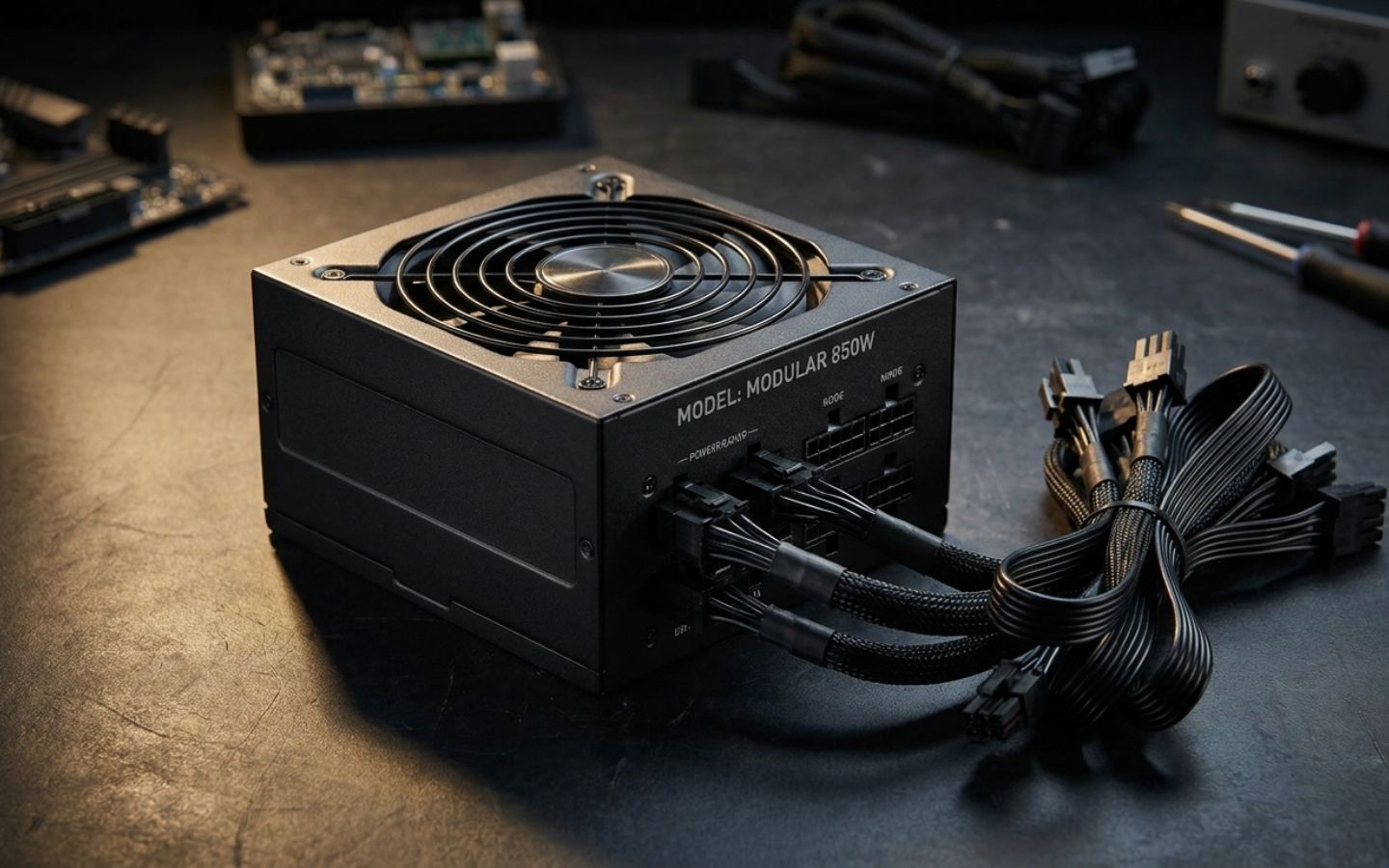
Khi chọn PSU, người dùng nên tính toán mức tiêu thụ điện của toàn bộ cấu hình và dành thêm công suất dự phòng cho những thời điểm tải tăng cao. Ngoài công suất, chứng nhận 80 PLUS cũng là thông số đáng tham khảo để đánh giá hiệu suất chuyển đổi điện năng, nhưng không nên dùng tiêu chí này làm căn cứ duy nhất khi đánh giá chất lượng bộ nguồn.
7. Màn hình – Ảnh hưởng trực tiếp đến cảm nhận khi chơi game
Màn hình là thiết bị thể hiện toàn bộ hình ảnh do PC xử lý, ảnh hưởng trực tiếp đến độ mượt và khả năng quan sát trong game. Tần số quét càng cao, màn hình càng có khả năng cập nhật nhiều khung hình mỗi giây, giúp các chuyển động trở nên liền mạch hơn khi FPS của hệ thống đáp ứng tương ứng.
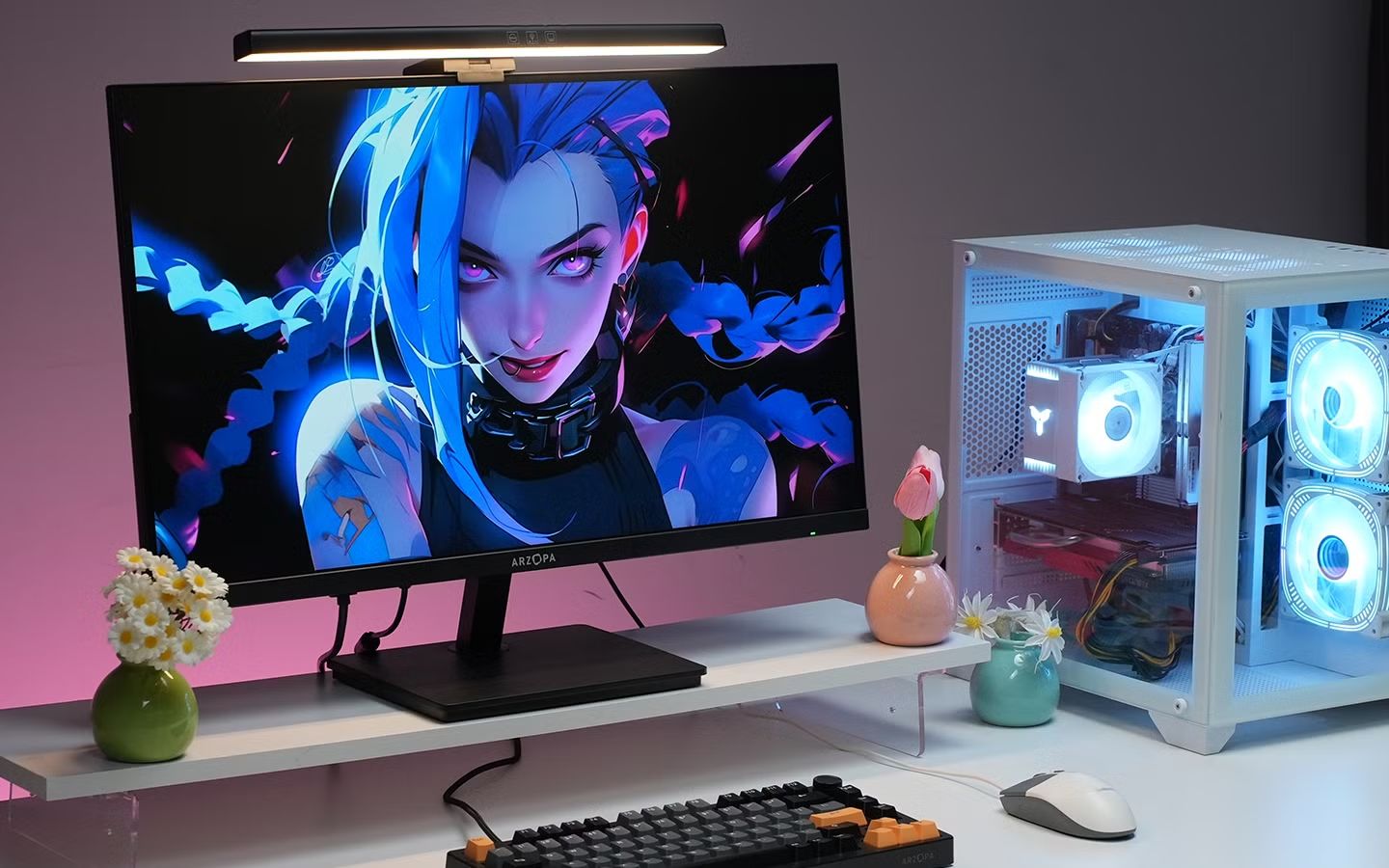
Bên cạnh tần số quét, độ phân giải và thời gian phản hồi cũng góp phần quyết định chất lượng hiển thị. Độ phân giải cao giúp hình ảnh sắc nét, nhưng GPU cũng phải xử lý nhiều điểm ảnh hơn nên mức FPS có thể giảm nếu phần cứng không đủ mạnh. Ngoài ra, G-SYNC và FreeSync là những công nghệ đồng bộ hình ảnh đáng chú ý, hỗ trợ hạn chế hiện tượng xé hình khi FPS thay đổi trong quá trình chơi game.
III. Các chỉ số quan trọng khi đánh giá hiệu năng PC Gaming
FPS là thước đo quan trọng khi đánh giá hiệu năng PC Gaming, nhưng cần kết hợp thêm các chỉ số khác để hiểu rõ khả năng xử lý, độ ổn định và mức độ phản hồi của hệ thống khi chơi game.
1. Average FPS – Tốc độ khung hình trung bình
Average FPS cho biết số khung hình trung bình mà PC xử lý và hiển thị trong một giây khi chơi game. Chỉ số này càng cao, chuyển động trong game thường càng mượt mà, đặc biệt khi kết hợp với màn hình có tần số quét phù hợp. Tuy nhiên, mức FPS cần thiết sẽ khác nhau tùy theo thể loại game và nhu cầu sử dụng.
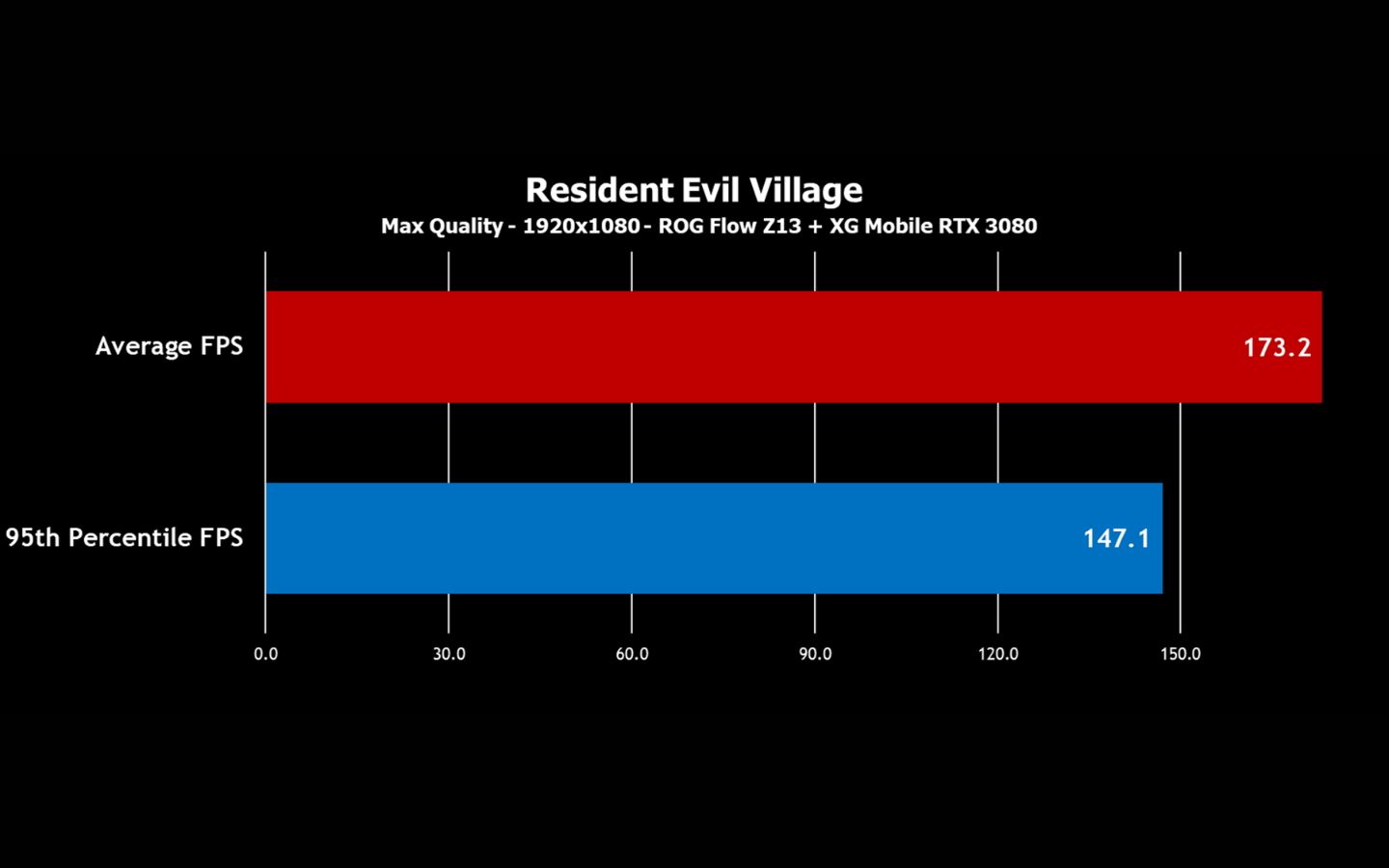
Có thể tham khảo các mức Average FPS dưới đây để hình dung sự khác biệt về trải nghiệm:
| Average FPS | Cảm nhận tham khảo |
| Dưới 30 FPS | Hình ảnh dễ bị giật, thao tác thiếu mượt mà |
| 30–60 FPS | Đáp ứng nhu cầu chơi game cơ bản |
| 60–120 FPS | Chuyển động mượt mà hơn, phù hợp với nhiều thể loại game |
| 120–240 FPS | Phù hợp với game cạnh tranh và màn hình tần số quét cao |
| Trên 240 FPS | Hữu ích với game Esports và màn hình hỗ trợ tần số quét tương ứng |
Các mức FPS trên chỉ mang tính tham khảo, trải nghiệm thực tế còn phụ thuộc vào độ ổn định khung hình, khả năng xử lý của PC và chất lượng màn hình. Đặc biệt, Average FPS cao không đồng nghĩa với hình ảnh luôn mượt nếu FPS thường xuyên biến động hoặc xuất hiện những đợt khựng hình bất ngờ.
2. 1% Low FPS và 0.1% Low FPS – Đánh giá độ ổn định
Average FPS cho biết tốc độ khung hình trung bình nhưng chưa phản ánh đầy đủ những thời điểm game bị giật hoặc khựng bất ngờ. Để đánh giá khía cạnh này, người dùng có thể tham khảo thêm 1% Low FPS và 0.1% Low FPS, hai chỉ số tập trung vào những khung hình có tốc độ xử lý thấp nhất trong quá trình chơi game.
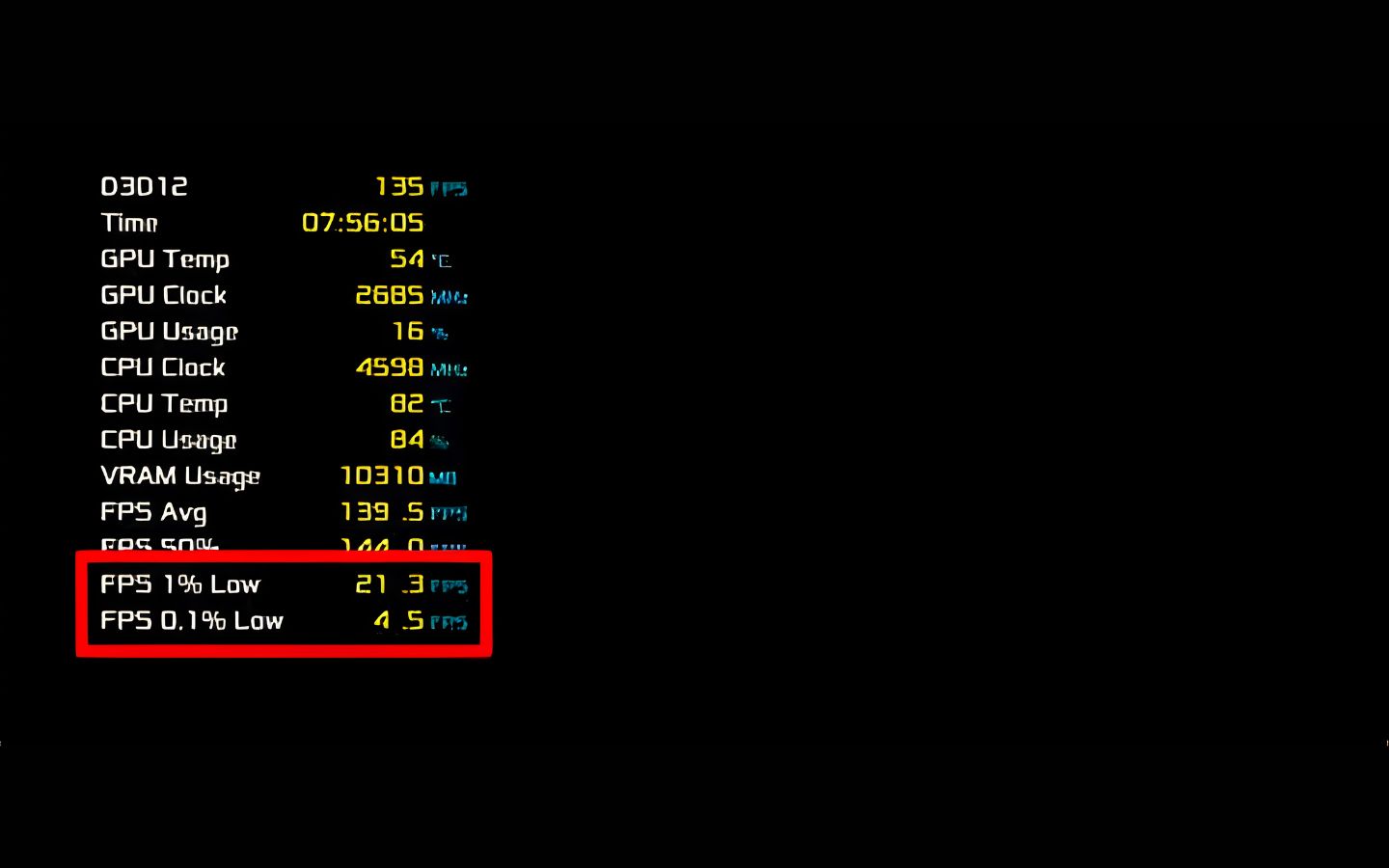
Trong đó, 1% Low FPS phản ánh hiệu năng ở nhóm 1% khung hình chậm nhất, còn 0.1% Low FPS tập trung vào nhóm 0.1% khung hình chậm nhất. Nếu Average FPS ở mức cao nhưng hai chỉ số này thấp, người chơi vẫn có thể gặp tình trạng giật hình khi giao tranh, chuyển cảnh hoặc di chuyển qua những khu vực có nhiều chi tiết. Vì vậy, các chỉ số Low FPS càng cao và ít chênh lệch so với Average FPS thì trải nghiệm chơi game thường càng ổn định.
3. Frame Time – Thời gian xử lý từng khung hình
Frame Time là khoảng thời gian cần thiết để hệ thống hoàn thành một khung hình, thường được tính bằng mili giây (ms). Chỉ số này có mối liên hệ trực tiếp với FPS, giúp đánh giá tốc độ dựng hình và phát hiện những thời điểm hiệu năng không ổn định.
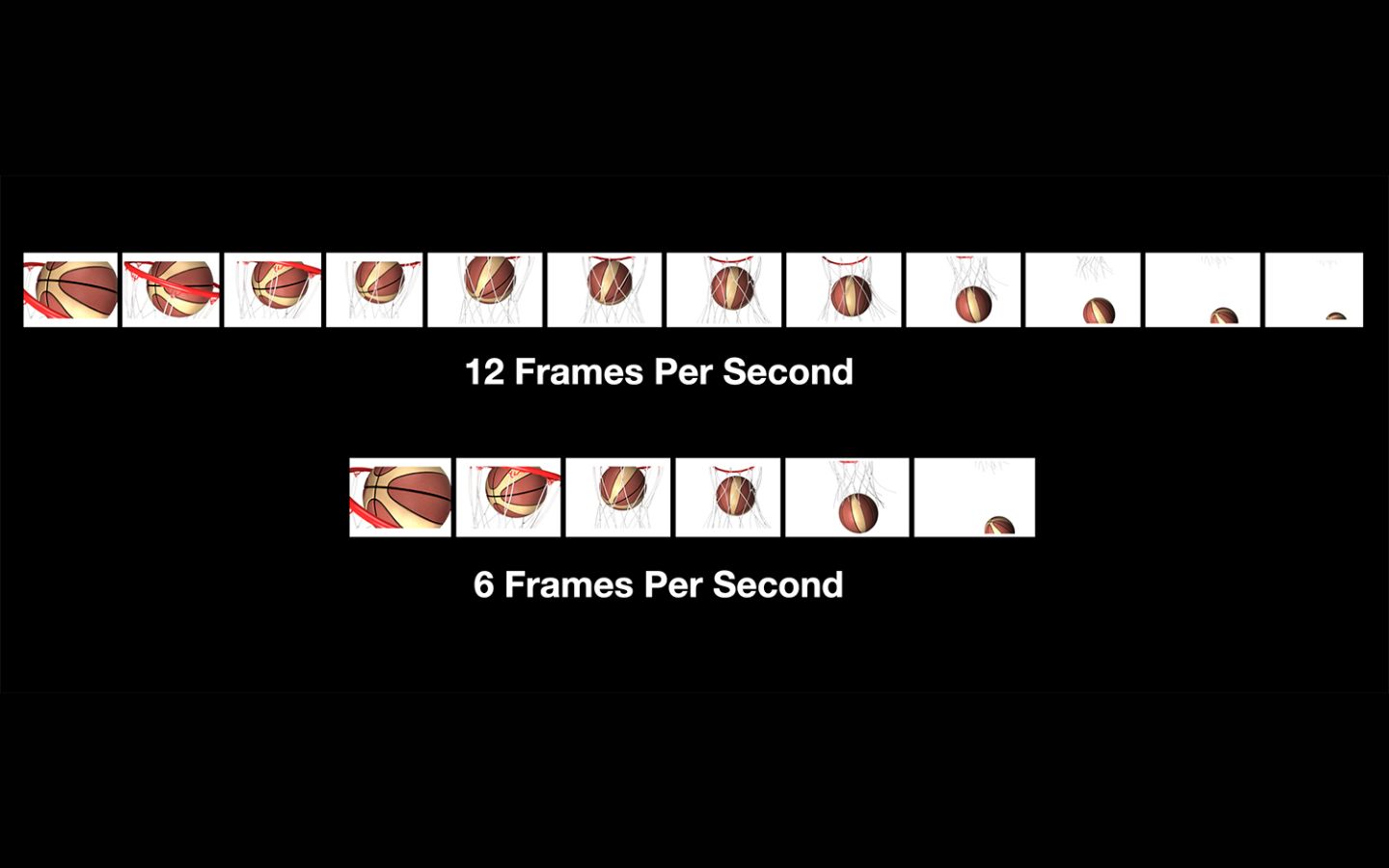
Công thức quy đổi giữa FPS và Frame Time:
Frame Time (ms) = 1000 / FPS
| FPS | Frame Time |
| 60 FPS | 16,67 ms |
| 120 FPS | 8,33 ms |
| 240 FPS | 4,17 ms |
FPS càng cao thì thời gian xử lý mỗi khung hình càng ngắn. Tuy nhiên, tốc độ này cần được duy trì ổn định để hình ảnh chuyển động liền mạch. Nếu Frame Time tăng đột ngột hoặc dao động liên tục, người chơi có thể cảm nhận hiện tượng khựng hình ngay cả khi Average FPS vẫn ở mức cao.
4. Input Lag – Độ trễ phản hồi thao tác
Input Lag là khoảng thời gian từ lúc người chơi thực hiện thao tác trên chuột, bàn phím hoặc tay cầm đến khi hành động tương ứng xuất hiện trên màn hình. Độ trễ này chịu ảnh hưởng từ nhiều yếu tố, bao gồm thiết bị ngoại vi, quá trình xử lý của PC và khả năng hiển thị của màn hình. Input Lag càng thấp, thao tác điều khiển thường càng nhanh và chính xác.
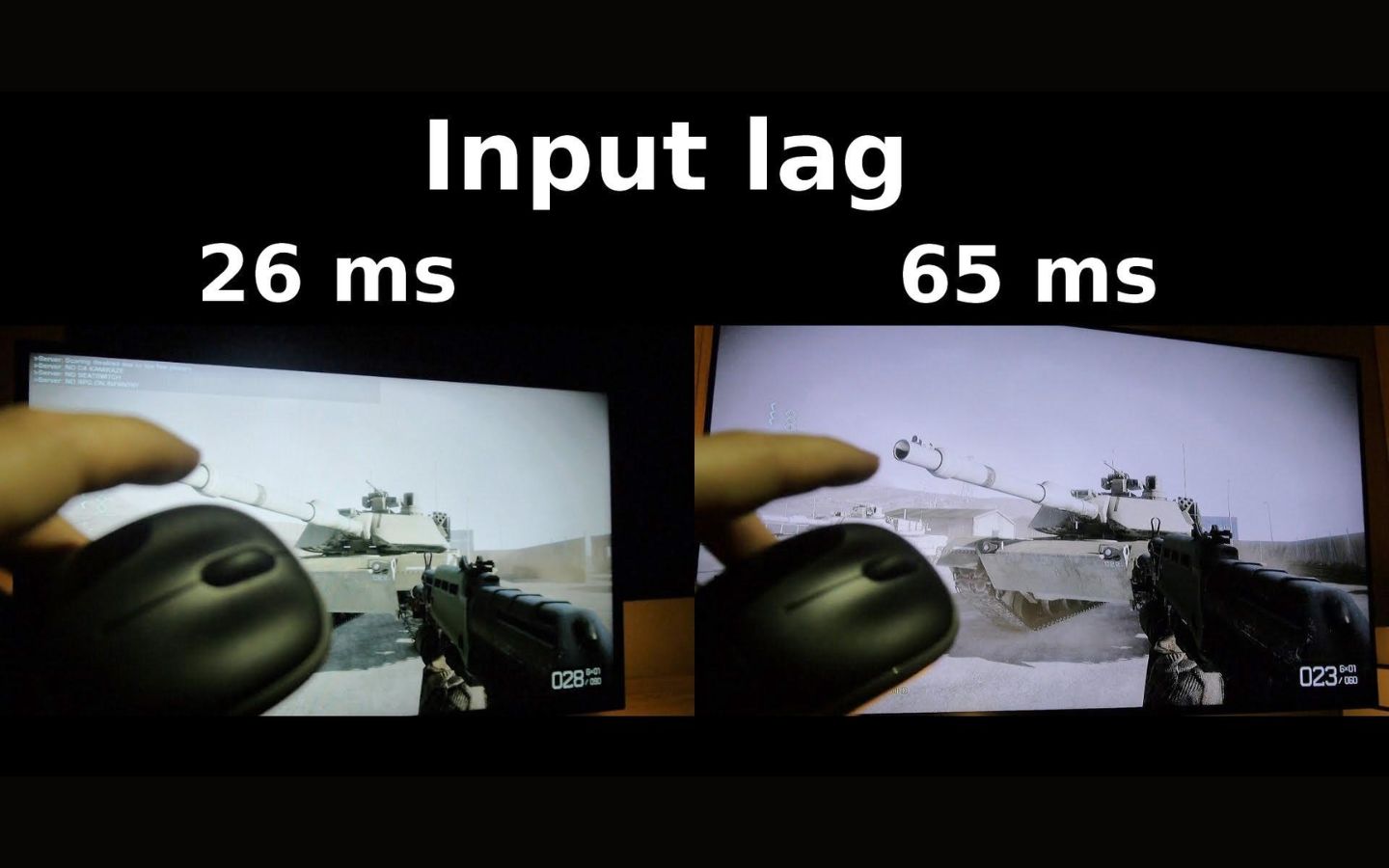
Chỉ số này cũng cần được phân biệt với Response Time (thời gian phản hồi điểm ảnh). Response Time đo khoảng thời gian một điểm ảnh chuyển đổi giữa các trạng thái màu sắc, thường được công bố trong thông số kỹ thuật của màn hình. Cả hai đều ảnh hưởng đến cảm giác điều khiển, đặc biệt với những tựa game FPS, MOBA hoặc Esports đòi hỏi phản xạ nhanh.
5. Nhiệt độ và mức sử dụng phần cứng
Nhiệt độ CPU, GPU và mức sử dụng tài nguyên là những thông số giúp đánh giá tình trạng hoạt động của PC khi chơi game. Mức sử dụng CPU và GPU cho biết linh kiện đang khai thác bao nhiêu phần trăm khả năng xử lý, qua đó giúp người dùng nhận biết cấu hình có đáp ứng tốt yêu cầu của từng tựa game hay không.
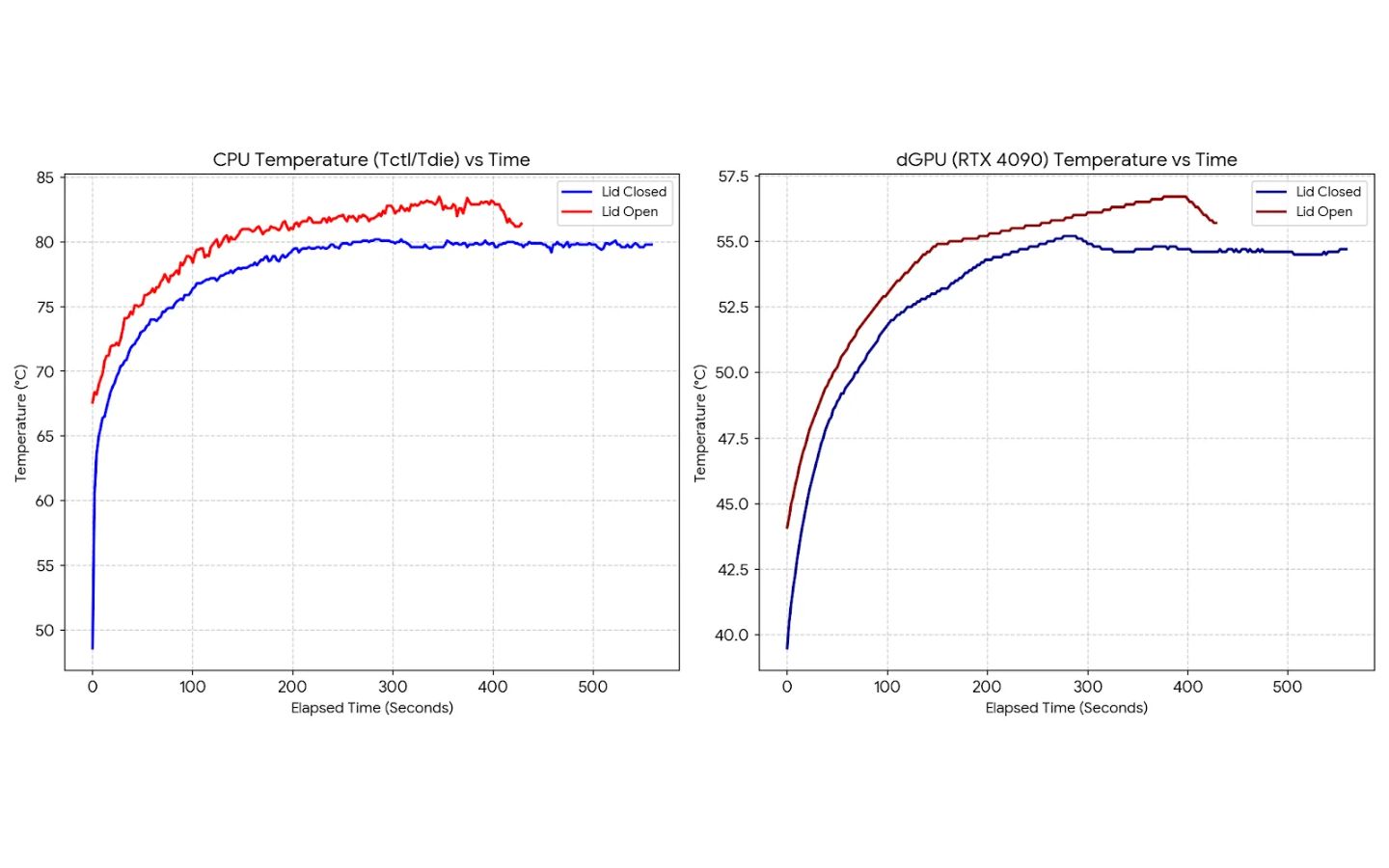
Bên cạnh mức tải, nhiệt độ linh kiện cũng cần được theo dõi trong suốt quá trình chơi. Nếu CPU hoặc GPU thường xuyên hoạt động ở nhiệt độ quá cao, hệ thống có thể tự giảm xung nhịp để kiểm soát nhiệt lượng, kéo theo sự suy giảm hiệu năng. Theo dõi đồng thời các thông số này sẽ giúp người dùng phát hiện sớm tình trạng quá nhiệt hoặc dấu hiệu quá tải phần cứng.
IV. Vì sao PC cấu hình mạnh vẫn bị giật lag khi chơi game?
Một bộ PC sở hữu linh kiện mạnh chưa chắc mang lại trải nghiệm chơi game mượt mà nếu các thành phần không phối hợp hiệu quả. Chẳng hạn, CPU xử lý dữ liệu không kịp có thể khiến GPU phải chờ thông tin đầu vào, làm giảm mức sử dụng card đồ họa và giới hạn FPS. Tình trạng này được gọi là nghẽn cổ chai (bottleneck), thường xuất hiện khi năng lực xử lý giữa các linh kiện có sự chênh lệch đáng kể.
Bên cạnh sự mất cân bằng phần cứng, tình trạng giật lag còn có thể xuất phát từ nhiều yếu tố khác trong quá trình vận hành:
- Thiếu dung lượng RAM: Game và các ứng dụng chạy nền chiếm dụng nhiều bộ nhớ, khiến hệ thống phải sử dụng bộ nhớ ảo trên ổ cứng, làm giảm tốc độ phản hồi.
- Nhiệt độ CPU hoặc GPU quá cao: Khi nhiệt độ vượt ngưỡng cho phép, linh kiện có thể tự giảm xung nhịp để kiểm soát nhiệt lượng, kéo theo FPS suy giảm.
- Ổ cứng hoạt động chậm: Tốc độ truy xuất dữ liệu thấp có thể khiến quá trình tải màn chơi, bản đồ và tài nguyên trong game kéo dài.
- Driver đồ họa gặp lỗi: Driver cũ hoặc chưa tương thích với game có thể gây ra lỗi hiển thị, hiện tượng giật hình và suy giảm hiệu năng.
- Quá nhiều ứng dụng chạy nền: Trình duyệt, phần mềm đồng bộ và các ứng dụng khác có thể chiếm dụng CPU, RAM, khiến tài nguyên dành cho game bị hạn chế.
- Thiết lập đồ họa quá cao: Độ phân giải hoặc hiệu ứng vượt quá khả năng xử lý của GPU có thể khiến FPS giảm và thời gian dựng hình tăng.
- Kết nối mạng thiếu ổn định: Ping cao, độ trễ mạng và tình trạng mất gói tin khiến nhân vật phản hồi chậm trong game trực tuyến, dù FPS vẫn duy trì ở mức tốt.
Để khắc phục hiệu quả, người dùng cần phân biệt tình trạng giảm FPS do phần cứng với hiện tượng trễ phản hồi do kết nối mạng. Kiểm tra mức sử dụng CPU, GPU, RAM, nhiệt độ và Frame Time sẽ giúp khoanh vùng nguyên nhân chính xác hơn, tránh nâng cấp linh kiện không cần thiết khi vấn đề thực tế xuất phát từ phần mềm hoặc đường truyền Internet.
V. Cách kiểm tra hiệu năng PC Gaming
Để đánh giá chính xác khả năng vận hành, người dùng nên kết hợp phần mềm theo dõi thông số, công cụ benchmark và trải nghiệm thực tế nhằm nhận biết hiệu năng của từng linh kiện cũng như khả năng hoạt động của toàn bộ hệ thống.
1. Theo dõi thông số bằng phần mềm
MSI Afterburner kết hợp RivaTuner Statistics Server (RTSS) là bộ công cụ quen thuộc để theo dõi hiệu năng PC ngay trong lúc chơi game. Phần mềm cho phép hiển thị FPS, nhiệt độ, mức sử dụng CPU và GPU trực tiếp trên màn hình, giúp người dùng nhận biết những thời điểm hệ thống hoạt động bất thường hoặc bị giảm hiệu năng.
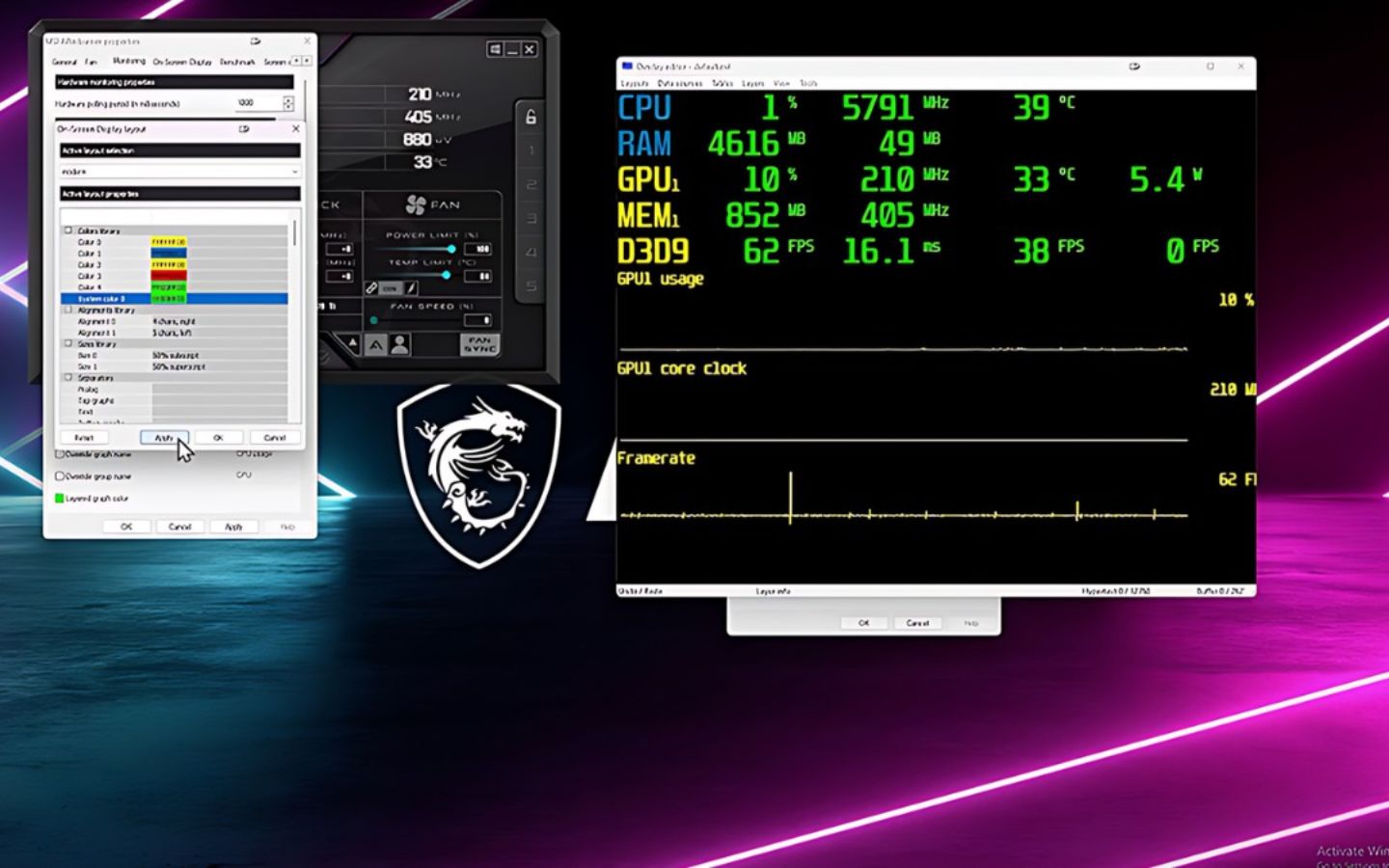
Bên cạnh đó, HWiNFO cung cấp dữ liệu chi tiết hơn về nhiệt độ, xung nhịp và tình trạng hoạt động của từng linh kiện. Nếu cần đánh giá độ ổn định khung hình, người dùng có thể tham khảo thêm NVIDIA FrameView và CapFrameX để ghi nhận Average FPS, 1% Low, 0.1% Low và Frame Time. Các dữ liệu này giúp xác định rõ hơn nguyên nhân gây giật lag, đặc biệt khi hiện tượng không xuất hiện liên tục trong suốt quá trình chơi game.
2. Sử dụng phần mềm benchmark
Benchmark là phương pháp kiểm tra hiệu năng PC thông qua những bài thử nghiệm được thiết kế sẵn. Mỗi phần mềm thường tập trung vào một nhóm linh kiện hoặc tác vụ riêng, giúp người dùng đánh giá khả năng xử lý và phát hiện những thành phần chưa đáp ứng tốt nhu cầu sử dụng.
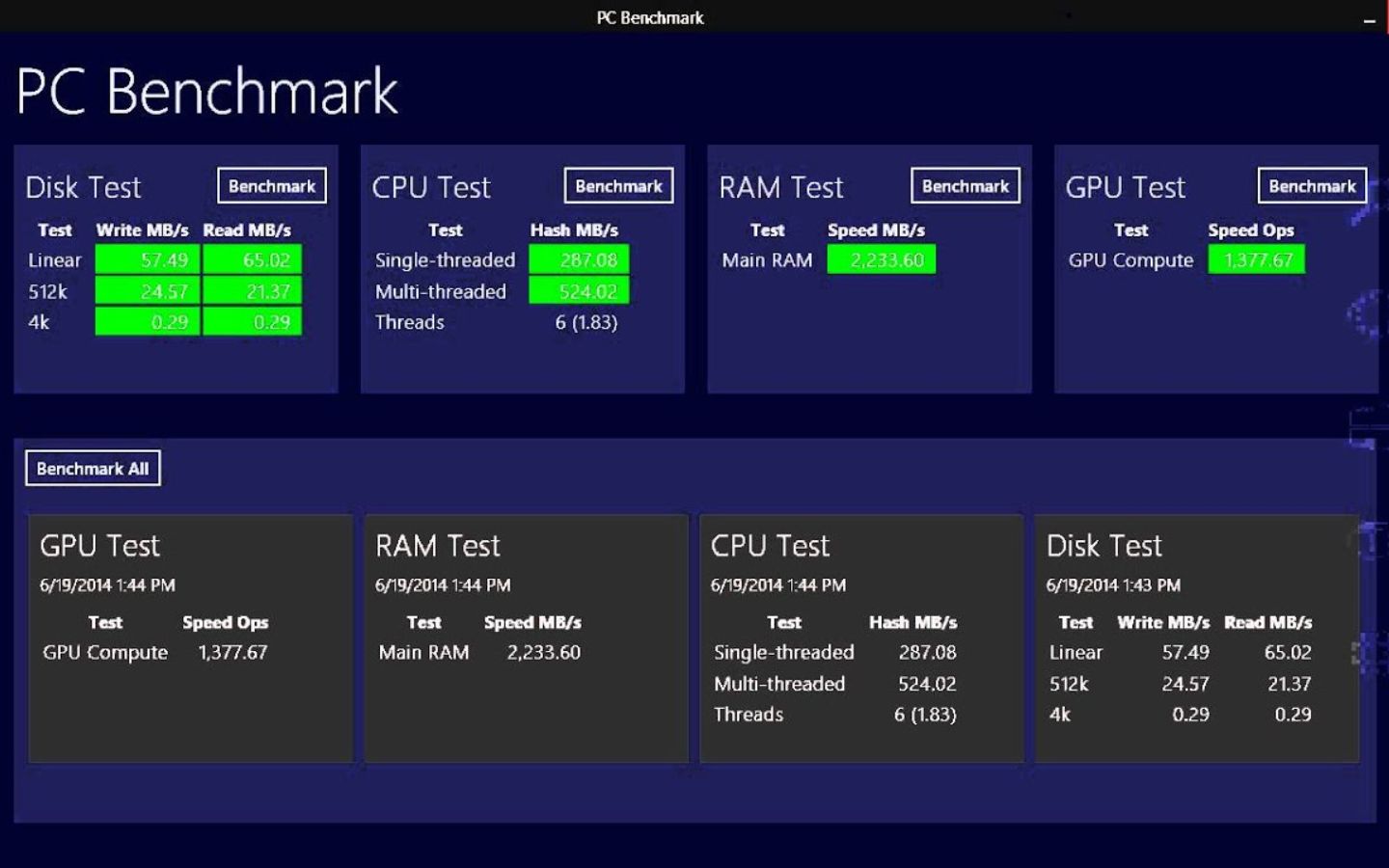
Một số công cụ benchmark phổ biến gồm:
| Phần mềm | Mục đích |
| 3DMark | Đánh giá hiệu năng GPU và khả năng xử lý đồ họa trong game |
| Cinebench | Kiểm tra hiệu năng CPU thông qua các tác vụ dựng hình |
| Unigine Superposition | Đánh giá khả năng xử lý đồ họa của GPU qua các cảnh 3D |
| CrystalDiskMark | Đo tốc độ đọc và ghi dữ liệu của ổ cứng |
| PCMark | Đánh giá hiệu năng tổng thể qua các tác vụ máy tính phổ biến |
Kết quả benchmark giúp người dùng so sánh hiệu năng giữa các cấu hình, kiểm tra tình trạng linh kiện và theo dõi sự thay đổi sau khi nâng cấp. Tuy nhiên, điểm số từ các bài thử nghiệm chỉ phản ánh khả năng xử lý trong điều kiện nhất định, chưa thể hiện đầy đủ hiệu năng thực tế của PC ở từng tựa game. Vì vậy, nên kết hợp benchmark với việc đo FPS và Frame Time khi chơi game để có đánh giá chính xác hơn.
3. Kiểm tra trực tiếp khi chơi game
Benchmark cung cấp dữ liệu tham khảo, nhưng trải nghiệm thực tế mới phản ánh rõ khả năng đáp ứng của PC đối với những tựa game người dùng thường chơi. Để kiểm tra, người dùng nên chọn game phù hợp với nhu cầu, thiết lập độ phân giải và chất lượng đồ họa như khi sử dụng hằng ngày, sau đó theo dõi FPS, Frame Time và nhiệt độ CPU, GPU.
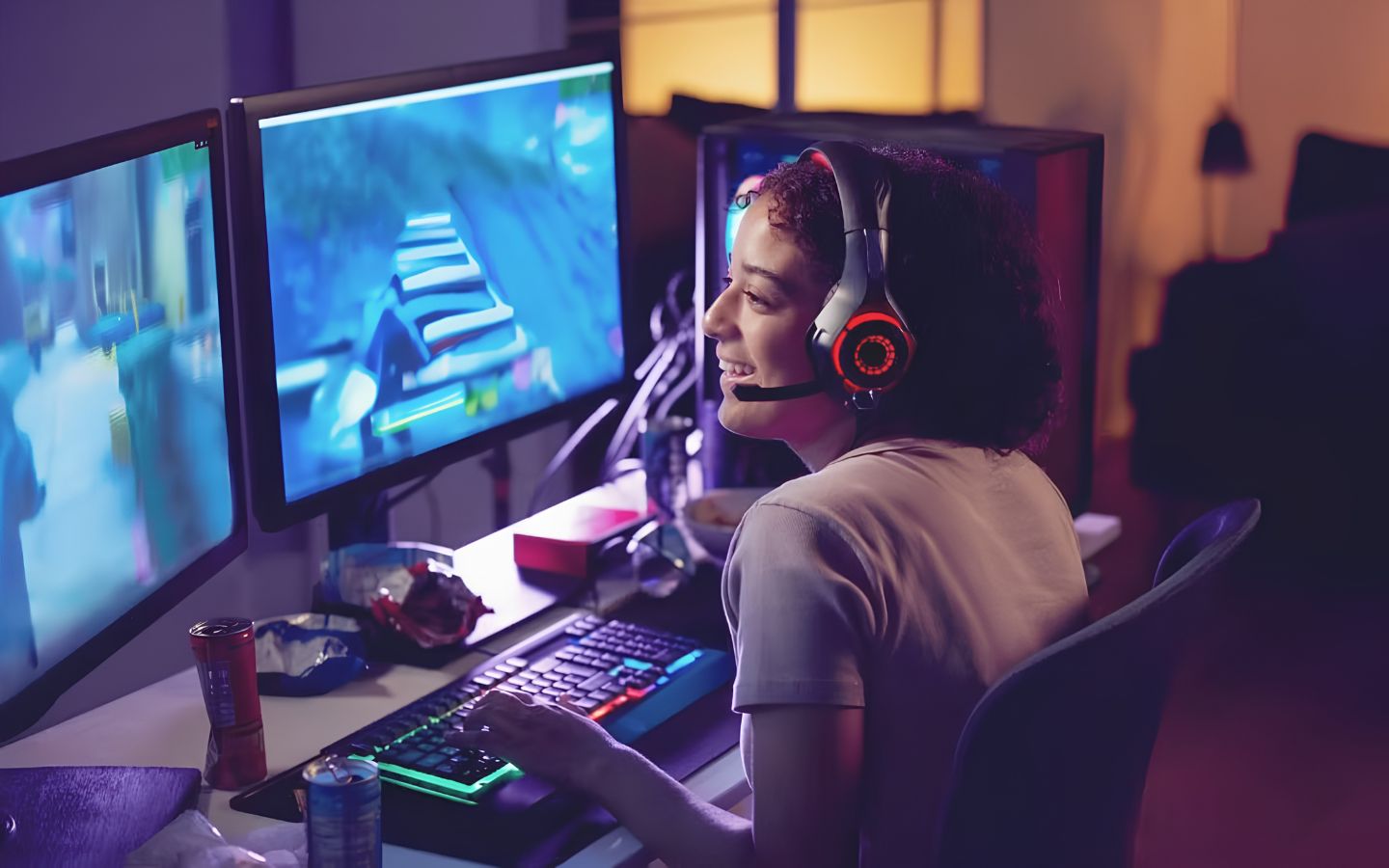
Trong quá trình thử nghiệm, nên ưu tiên những khu vực hoặc tình huống game có mức độ xử lý tương đương để kết quả dễ đối chiếu. Các cảnh xuất hiện nhiều nhân vật, hiệu ứng đồ họa hoặc chuyển động phức tạp cũng giúp nhận biết rõ hơn khả năng duy trì FPS và mức độ ổn định của hệ thống. Nếu có hiện tượng tụt FPS hoặc khựng hình, người dùng có thể kết hợp dữ liệu từ phần mềm giám sát để xác định nguyên nhân.
VI. 7 cách tối ưu hiệu năng PC Gaming
Khi PC Gaming xuất hiện tình trạng giảm FPS, giật hình hoặc hoạt động thiếu ổn định, người dùng chưa nhất thiết phải nâng cấp linh kiện ngay lập tức. Một số điều chỉnh trong hệ điều hành, driver và thiết lập game có thể cải thiện trải nghiệm mà không cần thay đổi cấu hình phần cứng.
- Cập nhật driver card đồ họa: NVIDIA, AMD và Intel thường phát hành driver mới nhằm cải thiện khả năng tương thích, sửa lỗi và tối ưu hiệu năng cho các tựa game. Người dùng nên tải phiên bản cập nhật từ trang hỗ trợ chính thức của nhà sản xuất. Nếu máy xuất hiện lỗi sau khi cập nhật, có thể cân nhắc quay lại phiên bản driver hoạt động ổn định trước đó.
- Điều chỉnh thiết lập đồ họa trong game: Các tùy chọn như Ray Tracing, chất lượng đổ bóng, hiệu ứng phản chiếu và độ phân giải thường tiêu tốn nhiều tài nguyên GPU. Khi card đồ họa không đáp ứng được mức thiết lập hiện tại, giảm một số hiệu ứng ít ảnh hưởng đến chất lượng hình ảnh có thể giúp tăng FPS và duy trì khung hình ổn định hơn.
- Tận dụng công nghệ nâng cấp hình ảnh: DLSS, FSR và XeSS hỗ trợ cải thiện FPS bằng cách dựng hình ở độ phân giải thấp hơn rồi nâng cấp lên độ phân giải đầu ra. Mức hiệu quả phụ thuộc vào GPU, chế độ sử dụng và khả năng hỗ trợ của từng game. Người dùng nên thử nghiệm để tìm được thiết lập cân bằng giữa hiệu năng và chất lượng hình ảnh.
- Kiểm soát ứng dụng chạy nền: Trình duyệt nhiều tab, phần mềm đồng bộ dữ liệu và các ứng dụng không cần thiết có thể chiếm dụng RAM, CPU hoặc tài nguyên hệ thống. Người dùng có thể mở Task Manager bằng tổ hợp phím Ctrl + Shift + Esc để kiểm tra mức sử dụng tài nguyên và đóng những chương trình không cần thiết.
- Điều chỉnh chế độ nguồn và Game Mode: Windows Game Mode hỗ trợ ưu tiên tài nguyên cho hoạt động chơi game và hạn chế ảnh hưởng từ một số tác vụ nền. Bên cạnh đó, người dùng PC để bàn có thể cân nhắc chế độ nguồn hiệu năng cao để duy trì khả năng xử lý, nhưng cần lưu ý mức tiêu thụ điện và nhiệt lượng có thể tăng theo.
- Vệ sinh PC và kiểm tra hệ thống tản nhiệt: Bụi bẩn tích tụ trên quạt, bộ tản nhiệt và khe thông gió có thể cản trở lưu thông không khí, khiến nhiệt độ CPU và GPU tăng cao. Người dùng nên vệ sinh máy định kỳ, kiểm tra hoạt động của quạt và tình trạng keo tản nhiệt nếu hệ thống vẫn thường xuyên quá nóng.
- Thiết lập màn hình và công nghệ đồng bộ: Người dùng nên kiểm tra tần số quét trong Windows để đảm bảo màn hình hoạt động đúng thông số hỗ trợ. Nếu thiết bị tương thích, có thể bật G-SYNC hoặc FreeSync để đồng bộ tần số quét với tốc độ khung hình do GPU xuất ra, qua đó hạn chế hiện tượng xé hình khi FPS thay đổi.
VII. Cách chọn cấu hình PC Gaming theo nhu cầu
Không có một cấu hình PC Gaming phù hợp với tất cả người dùng, mỗi tựa game và mức thiết lập đồ họa đều có yêu cầu phần cứng riêng, ảnh hưởng trực tiếp đến cách lựa chọn linh kiện . Độ phân giải màn hình, FPS mong muốn và ngân sách cũng là những yếu tố cần cân nhắc khi lựa chọn linh kiện. Dựa trên nhu cầu sử dụng, người dùng có thể tham khảo ba nhóm cấu hình phổ biến dưới đây:
1. PC Gaming phổ thông – Chơi game Esports và trực tuyến
Với những tựa game như Valorant, League of Legends hoặc Counter-Strike 2,… người dùng nên ưu tiên CPU có hiệu năng xử lý tốt, GPU phổ thông và RAM từ 16GB với nhu cầu hướng đến trải nghiệm Full HD, tốc độ khung hình cao và khả năng nâng cấp trong tương lai.
| Linh kiện | Gợi ý cấu hình |
|---|---|
| CPU | AMD Ryzen 5 5600 / Ryzen 5 7500F / Intel Core i5-12400F |
| Mainboard | AMD B550 / B650 / Intel B760 |
| VGA | NVIDIA RTX 3050 6GB / RTX 5060 8GB / AMD RX 6600 8GB |
| RAM | 16GB – 32GB DDR4 hoặc DDR5 (tùy nền tảng) |
| SSD | NVMe 500GB – 1TB |
| PSU | 550W – 650W, ưu tiên nguồn có chứng nhận 80 Plus |
| Tản nhiệt | Tản khí theo CPU hoặc tản khí rời |
| Màn hình phù hợp | Full HD, 144Hz – 240Hz |
2. PC Gaming tầm trung – Chơi game AAA ở Full HD và 2K
Đối với những tựa game AAA có đồ họa phức tạp, người dùng nên đầu tư nhiều hơn cho GPU và dung lượng VRAM. RAM 32GB cũng là lựa chọn đáng cân nhắc để đáp ứng các trò chơi hiện đại, đặc biệt khi chạy thêm ứng dụng nền hoặc phần mềm giao tiếp.
| Linh kiện | Gợi ý cấu hình |
|---|---|
| CPU | AMD Ryzen 5 7500F / Ryzen 5 7600 / Ryzen 7 7700 / Intel Core i5-14400F |
| Mainboard | AMD B650 / Intel B760 |
| VGA | NVIDIA RTX 5060 Ti 16GB / RTX 5070 12GB / AMD RX 9070 16GB |
| RAM | 32GB DDR5 |
| SSD | NVMe 1TB – 2TB |
| PSU | 650W – 750W, ưu tiên 80 Plus Gold |
| Tản nhiệt | Tản khí tháp đôi hoặc AIO 240mm |
| Màn hình phù hợp | Full HD 165Hz – 240Hz hoặc 2K 144Hz – 180Hz |
3. PC Gaming cao cấp – Chơi game 2K, 4K và phát trực tiếp
Những nhu cầu như chơi game ở thiết lập đồ họa cao, sử dụng độ phân giải 4K hoặc vừa chơi vừa livestream đòi hỏi hệ thống có khả năng xử lý mạnh mẽ hơn, bạn nên ưu tiên lựa chọn CPU gaming hiệu năng cao, GPU có VRAM lớn và bộ nguồn đủ công suất cho toàn bộ hệ thống.
| Linh kiện | Gợi ý cấu hình |
|---|---|
| CPU | AMD Ryzen 7 7800X3D / Ryzen 7 9800X3D / Ryzen 9 9950X3D / Intel Core Ultra 9 285K |
| Mainboard | AMD B850 / X870 / Intel Z890 |
| VGA | NVIDIA RTX 5070 Ti 16GB / RTX 5080 16GB / RTX 5090 32GB |
| RAM | 32GB – 64GB DDR5 |
| SSD | NVMe 2TB – 4TB |
| PSU | 850W – 1200W, tùy GPU và cấu hình |
| Tản nhiệt | Tản khí cao cấp hoặc AIO 360mm |
| Màn hình phù hợp | 2K 240Hz hoặc 4K 144Hz trở lên |
Một số lưu ý khi lựa chọn linh kiện:
- CPU và VGA: Nên lựa chọn hai linh kiện có hiệu năng tương xứng với độ phân giải và mức FPS mong muốn, tránh đầu tư quá nhiều vào một thành phần nhưng không khai thác hết khả năng của nó.
- RAM: 16GB có thể đáp ứng nhu cầu gaming phổ thông, nhưng 32GB phù hợp hơn với các tựa game AAA hiện đại và nhu cầu đa nhiệm.
- SSD: Dung lượng 1TB là mức khởi điểm hợp lý nếu thường xuyên cài đặt nhiều trò chơi có dung lượng lớn.
- PSU: Cần kiểm tra công suất khuyến nghị, chuẩn cấp điện và đầu nối tương thích với VGA trước khi lựa chọn.
- Khả năng nâng cấp: Nên tính đến socket CPU, khe RAM, chuẩn SSD, không gian lắp VGA và khả năng hỗ trợ tản nhiệt của thùng máy.
VIII. Tổng kết
Hiệu năng PC Gaming không chỉ được quyết định bởi FPS mà còn phụ thuộc vào độ ổn định khung hình, khả năng phản hồi và mức độ phối hợp giữa các linh kiện. Khi hiểu rõ từng thông số, người dùng có thể đánh giá chính xác hơn tình trạng máy tính, xác định nguyên nhân gây giật lag và lựa chọn cấu hình phù hợp với nhu cầu chơi game. Hy vọng những thông tin trên sẽ giúp bạn hiểu rõ hơn về hiệu năng PC Gaming và có thêm kinh nghiệm khi lựa chọn, sử dụng máy tính. Đừng quên theo dõi Phong Vũ Tech News để cập nhật kiến thức phần cứng, kinh nghiệm tối ưu máy tính và những thông tin công nghệ hữu ích!
Bài viết liên quan: