Cổng kết nối là yếu tố ảnh hưởng trực tiếp đến khả năng truyền tải hình ảnh và âm thanh giữa máy tính với màn hình. Trong đó, HDMI và DisplayPort là hai chuẩn giao tiếp phổ biến, được trang bị trên hầu hết card đồ họa và màn hình hiện đại. Tuy nhiên, mỗi chuẩn lại có những thế mạnh riêng về băng thông, độ phân giải, tần số quét và khả năng hỗ trợ các tính năng chơi game.
Vậy HDMI vs DisplayPort khác nhau như thế nào và nên sử dụng cổng kết nối nào để khai thác tốt khả năng hiển thị của màn hình? Hãy cùng Phong Vũ Tech News tìm hiểu chi tiết trong bài viết dưới đây!
I. HDMI và DisplayPort là gì? Tổng quan hai chuẩn kết nối
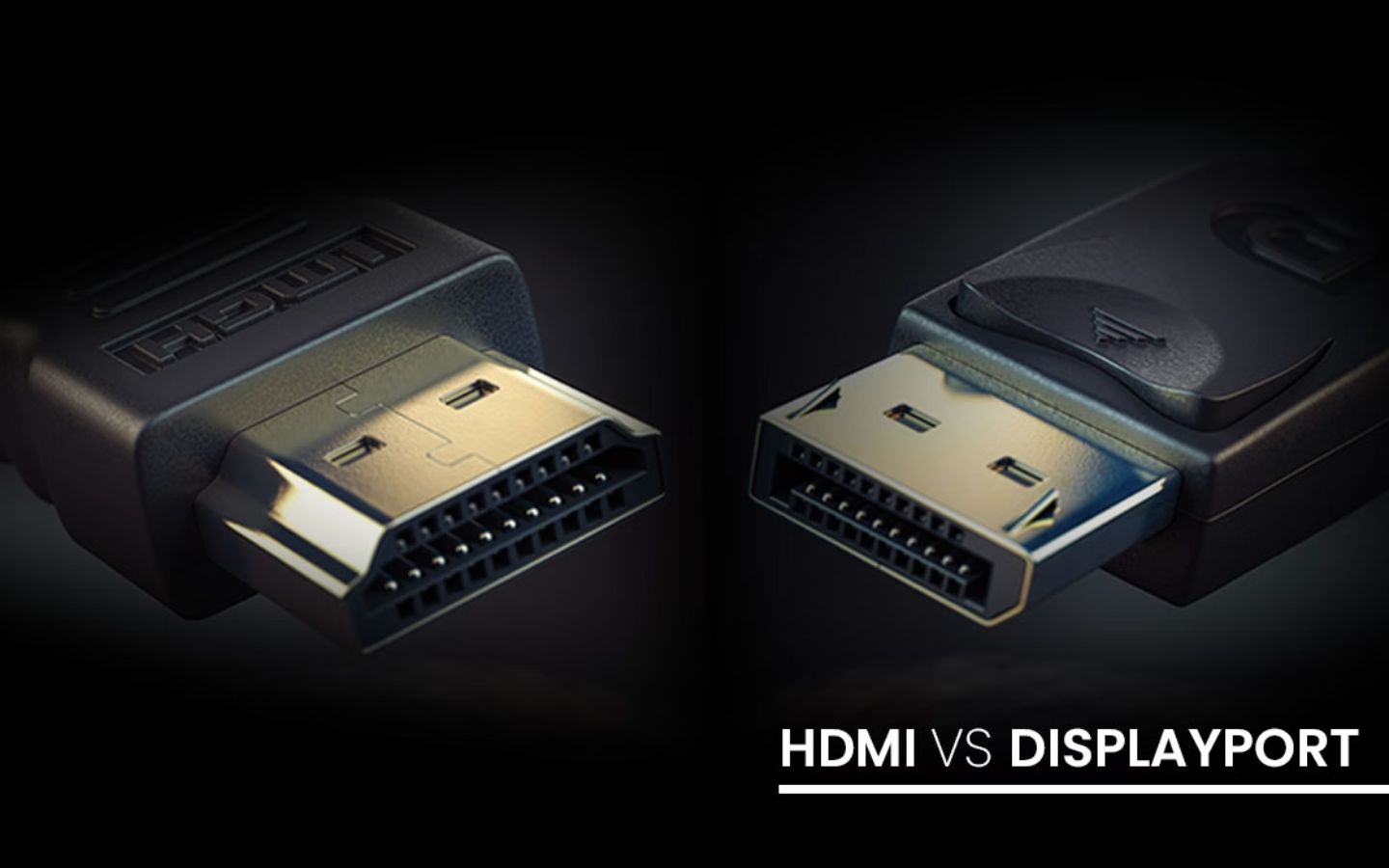
HDMI và DisplayPort đều là chuẩn kết nối kỹ thuật số, cho phép truyền tải hình ảnh và âm thanh giữa thiết bị nguồn với màn hình. Tuy nhiên, hai giao tiếp này được phát triển theo những định hướng khác nhau, tạo nên sự khác biệt về tính năng và môi trường sử dụng.
1. HDMI là gì?
HDMI (High-Definition Multimedia Interface) là chuẩn giao tiếp đa phương tiện kỹ thuật số được giới thiệu vào năm 2002, hướng đến khả năng truyền tải hình ảnh và âm thanh qua cùng một sợi cáp. Nhờ tính tương thích rộng, HDMI nhanh chóng trở thành cổng kết nối phổ biến trên các thiết bị điện tử tiêu dùng.
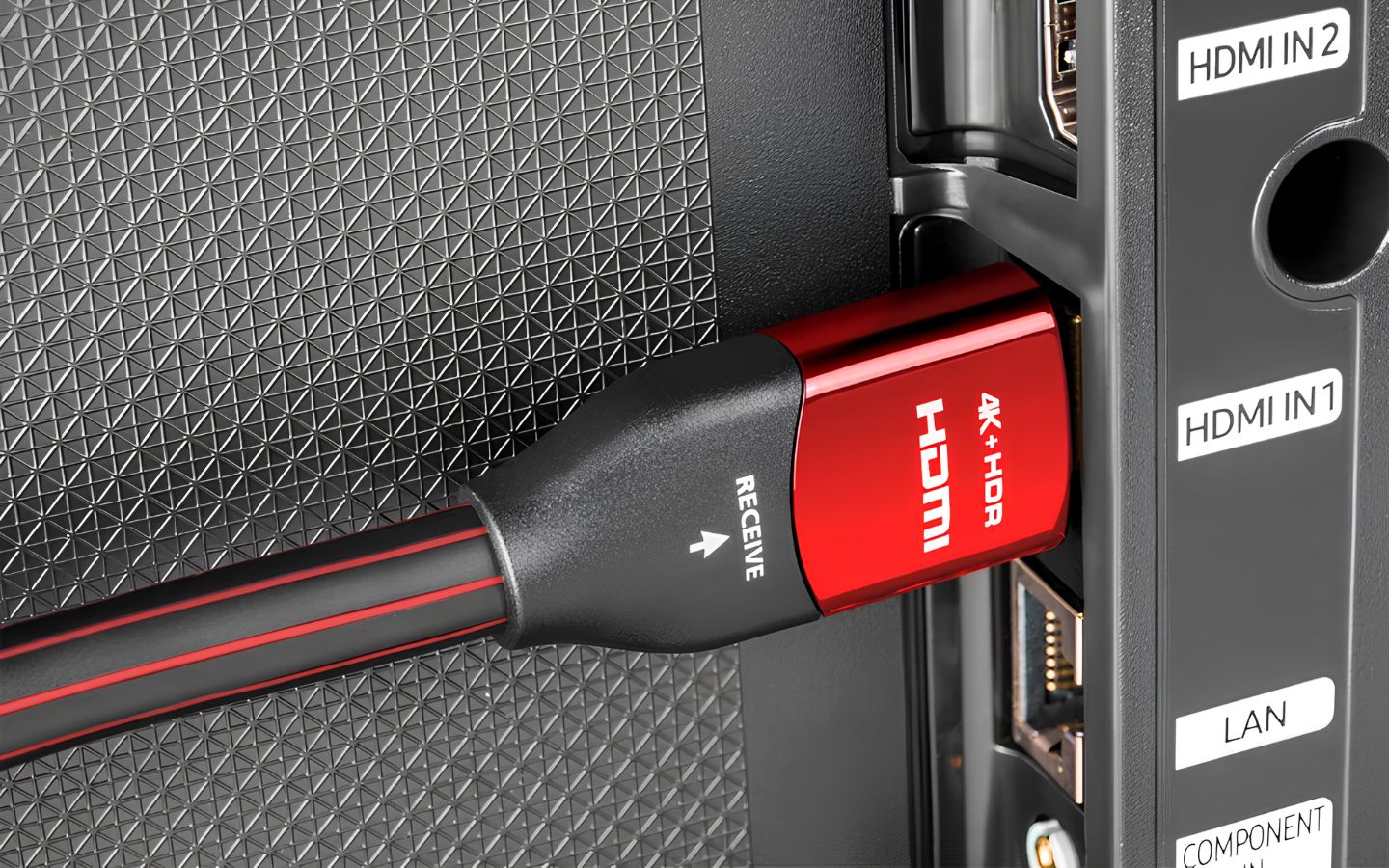
HDMI thường xuất hiện trên TV, màn hình máy tính, máy chiếu, laptop, card đồ họa và các dòng máy chơi game như PlayStation, Xbox. Chuẩn kết nối này cũng được sử dụng trên đầu phát Blu-ray, Android TV Box và soundbar, giúp người dùng truyền tải tín hiệu giữa nhiều thiết bị trong hệ thống giải trí.
Qua nhiều thế hệ phát triển, HDMI liên tục được nâng cấp về băng thông và khả năng hỗ trợ hình ảnh. Những tính năng như ARC, eARC, CEC và VRR cũng giúp chuẩn kết nối này đáp ứng tốt nhu cầu giải trí gia đình lẫn chơi game. HDMI 2.2 hiện là phiên bản đặc tả mới nhất với băng thông tối đa 96 Gbps.
2. DisplayPort là gì?
DisplayPort (DP) là chuẩn giao tiếp hình ảnh kỹ thuật số do VESA (Video Electronics Standards Association) phát triển, được công bố vào năm 2006. Chuẩn này hướng đến máy tính và màn hình chuyên dụng, đáp ứng nhu cầu hiển thị độ phân giải cao, tần số quét lớn và thiết lập nhiều màn hình.
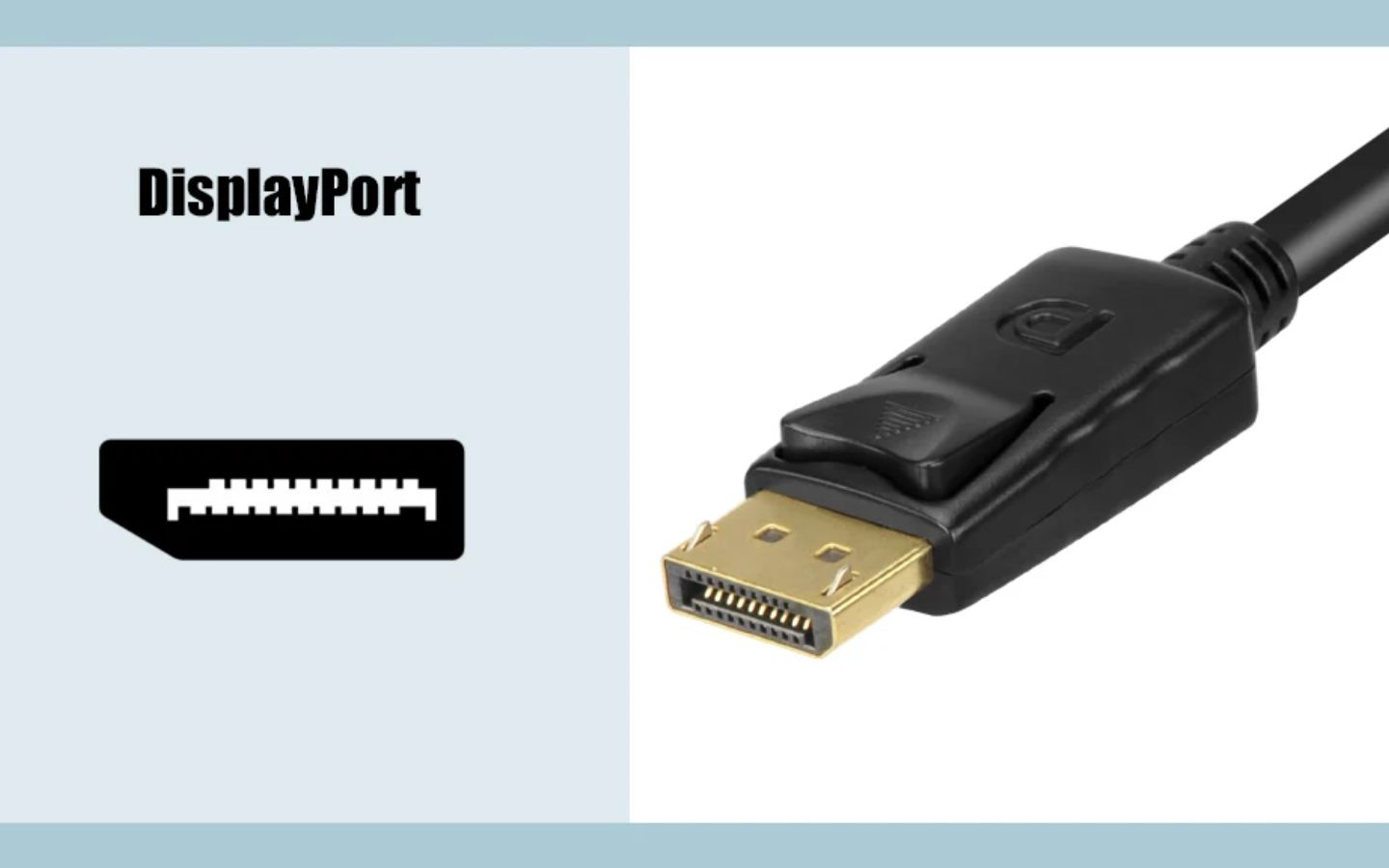
DisplayPort thường được trang bị trên card đồ họa máy tính để bàn, màn hình gaming, màn hình đồ họa chuyên nghiệp và các dòng máy trạm. Ngoài đầu cắm DisplayPort truyền thống, chuẩn giao tiếp này còn có thể truyền tín hiệu qua USB-C trên những thiết bị hỗ trợ DisplayPort Alternate Mode.
Điểm nổi bật của DisplayPort nằm ở khả năng truyền tải nhiều luồng hình ảnh thông qua MST (Multi-Stream Transport), hỗ trợ đồng bộ tần số quét Adaptive-Sync và tận dụng băng thông cao trên những thế hệ mới.
DisplayPort 2.1b hiện là phiên bản đặc tả mới nhất, được VESA công bố vào năm 2025. Chuẩn này hỗ trợ tốc độ đường truyền tối đa 80 Gbps và băng thông dữ liệu hữu ích lên đến 77,37 Gbps với cấu hình UHBR20.
II. So sánh HDMI và DisplayPort chi tiết
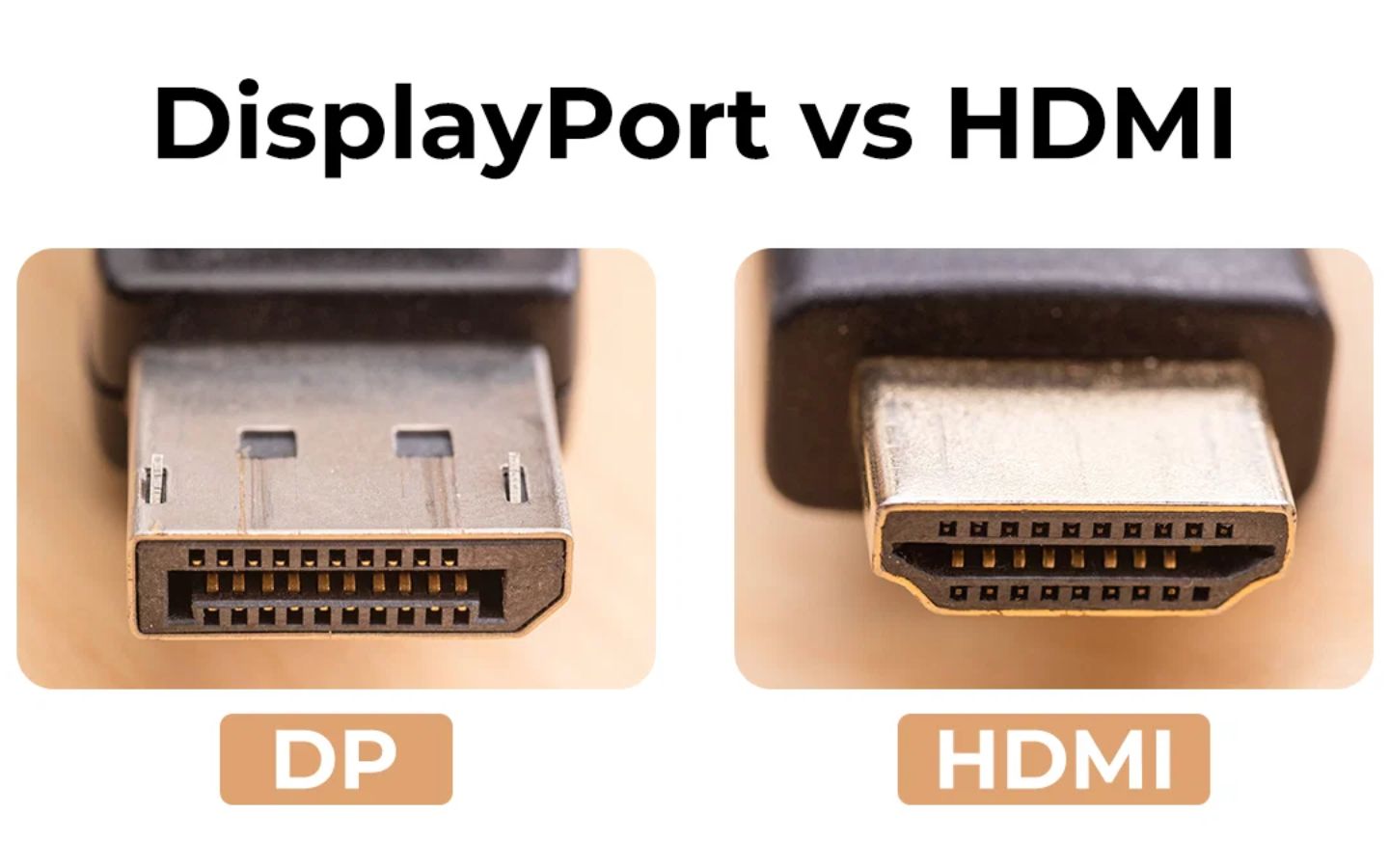
HDMI và DisplayPort có nhiều điểm tương đồng về chức năng truyền tải hình ảnh, âm thanh nhưng khác nhau về băng thông, tính năng và khả năng tương thích với thiết bị. Bảng dưới đây tổng hợp những tiêu chí quan trọng để người dùng dễ dàng nhận biết sự khác biệt giữa hai chuẩn kết nối:
| Tiêu chí | HDMI | DisplayPort |
| Đơn vị phát triển | HDMI Founders, HDMI Forum | VESA |
| Năm ra mắt | 2002 | 2006 |
| Phiên bản mới nhất | HDMI 2.2 | DisplayPort 2.1b |
| Băng thông tối đa | 96 Gbps | 80 Gbps |
| Băng thông dữ liệu hữu ích tối đa | Theo FRL và cấu hình tương ứng | 77,37 Gbps với UHBR20 |
| Truyền tải hình ảnh | Có | Có |
| Truyền tải âm thanh | Có | Có |
| Hỗ trợ HDR | Có | Có |
| Đồng bộ hình ảnh | VRR | Adaptive-Sync |
| Công nghệ chơi game | VRR, ALLM, QFT, QMS | Adaptive-Sync |
| Kết nối nhiều màn hình | Không có MST tương đương | Có MST |
| Truyền âm thanh ngược | ARC, eARC | Không hỗ trợ ARC/eARC |
| Kết nối USB-C | Không phải tính năng đặc trưng | Có DisplayPort Alt Mode |
| Thiết bị phổ biến | TV, console, máy chiếu, màn hình | PC, card đồ họa, màn hình gaming |
Lưu ý: Băng thông tối đa là mức giới hạn của từng chuẩn kết nối, không phản ánh chính xác khả năng của mọi thiết bị. Tốc độ truyền tải thực tế còn phụ thuộc vào phiên bản cổng, cấu hình đường truyền, chất lượng cáp và các tính năng được nhà sản xuất hỗ trợ.
Nhìn chung, HDMI có lợi thế về khả năng tương thích với các thiết bị giải trí gia đình, đặc biệt là TV và máy chơi game. DisplayPort lại được sử dụng rộng rãi trên máy tính và màn hình gaming nhờ khả năng hỗ trợ nhiều luồng hình ảnh, Adaptive-Sync cùng băng thông cao.
III. HDMI và DisplayPort khác nhau như thế nào về hiệu năng?
Sự khác biệt giữa HDMI và DisplayPort thể hiện rõ hơn khi xét đến khả năng xử lý những nội dung hình ảnh có độ phân giải cao, tần số quét lớn và yêu cầu đồng bộ trong quá trình chơi game. Dưới đây là những yếu tố quan trọng cần quan tâm khi lựa chọn chuẩn kết nối cho màn hình.
1. Khả năng hỗ trợ độ phân giải và tần số quét
Độ phân giải và tần số quét là hai thông số ảnh hưởng trực tiếp đến khả năng hiển thị của màn hình. Độ phân giải quyết định số lượng điểm ảnh, còn tần số quét thể hiện số lần màn hình cập nhật hình ảnh trong một giây.
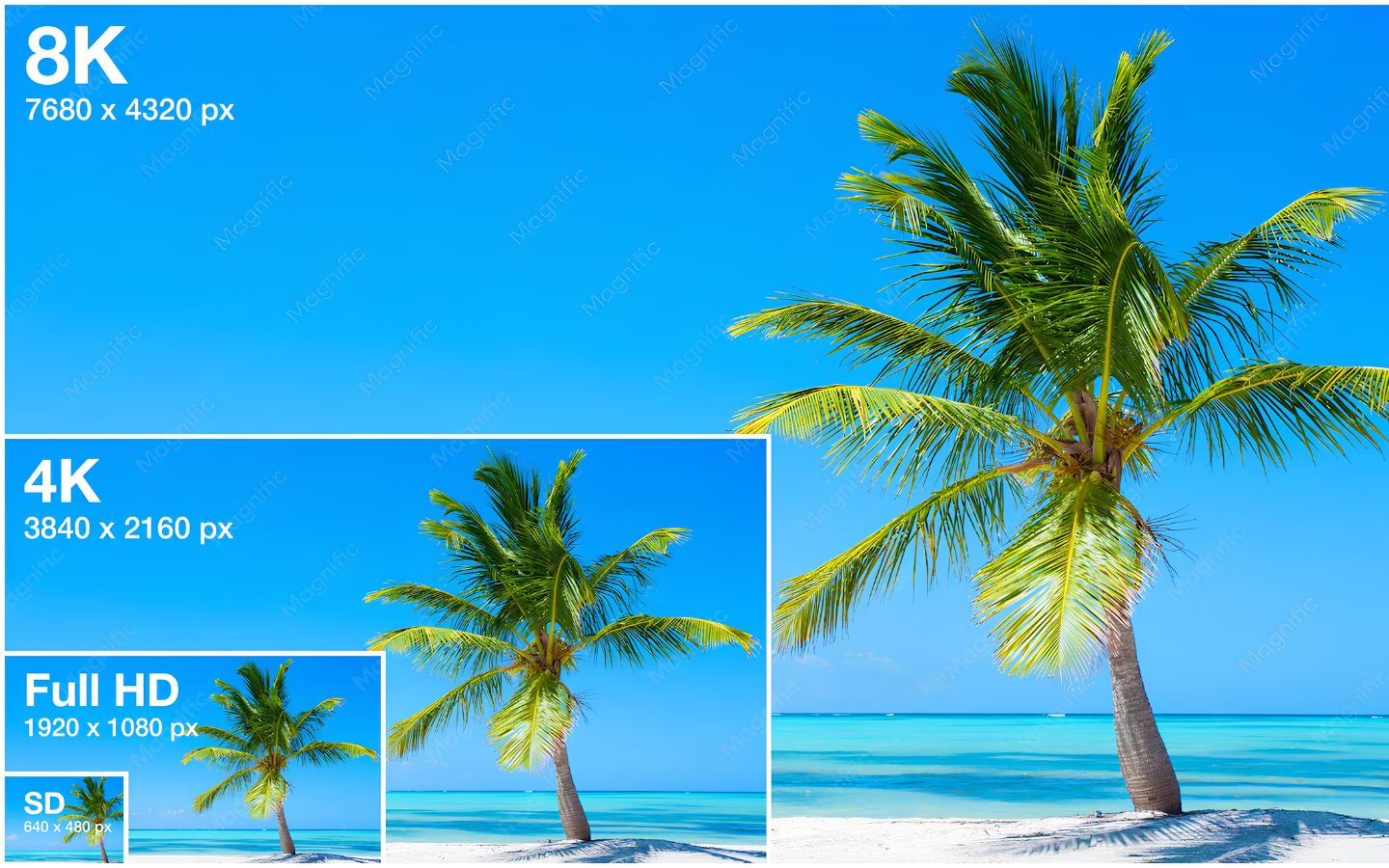
Cả HDMI và DisplayPort đều hỗ trợ những độ phân giải phổ biến như Full HD, 2K, 4K và 8K. Tuy nhiên, khả năng kết hợp độ phân giải với tần số quét còn phụ thuộc vào băng thông của từng phiên bản.
Các phiên bản HDMI phổ biến:
| Phiên bản | Băng thông tối đa | Khả năng hỗ trợ tiêu biểu |
| HDMI 1.4 | 10,2 Gbps | 4K 30Hz |
| HDMI 2.0 | 18 Gbps | 4K 60Hz |
| HDMI 2.1 | 48 Gbps | 4K 120Hz, 8K 60Hz |
| HDMI 2.2 | 96 Gbps | Mở rộng khả năng hỗ trợ 4K 240Hz, 8K 60Hz và độ phân giải cao hơn |
Các phiên bản DisplayPort phổ biến:
| Phiên bản | Băng thông dữ liệu hữu ích tối đa | Khả năng hỗ trợ tiêu biểu |
| DisplayPort 1.2 | 17,28 Gbps | 4K 60Hz |
| DisplayPort 1.4 | 25,92 Gbps | 8K 60Hz khi sử dụng DSC |
| DisplayPort 2.1b | 77,37 Gbps với UHBR20 | Các cấu hình độ phân giải cao và tần số quét lớn |
Lưu ý: Khả năng hỗ trợ thực tế còn phụ thuộc độ sâu màu, chroma subsampling, DSC và cấu hình của thiết bị.
Với màn hình Full HD 60Hz hoặc 2K 75Hz, cả HDMI và DisplayPort đều có thể đáp ứng tốt nếu phiên bản cổng tương thích. Người dùng không cần đầu tư vào chuẩn kết nối có băng thông quá cao cho những nhu cầu hiển thị cơ bản.
Đối với màn hình gaming 2K 144Hz, 165Hz hoặc 240Hz, DisplayPort thường là lựa chọn phổ biến nhờ khả năng hỗ trợ tần số quét cao trên nhiều dòng màn hình. Tuy nhiên, HDMI 2.1 cũng có thể đáp ứng tốt nếu GPU và màn hình cùng hỗ trợ thông số tương ứng.
Ở phân khúc màn hình 4K 144Hz hoặc 240Hz, người dùng cần chú ý hơn đến băng thông, độ sâu màu và công nghệ nén DSC. HDMI 2.2 và DisplayPort 2.1b đều có khả năng phục vụ những cấu hình hiển thị cao cấp, nhưng mức hỗ trợ cụ thể phụ thuộc vào thiết bị và chế độ truyền tải.
2. Chất lượng hình ảnh và HDR
HDMI và DisplayPort đều truyền tải tín hiệu hình ảnh kỹ thuật số nên không có sự khác biệt đáng kể về chất lượng hiển thị khi cùng đáp ứng độ phân giải, tần số quét, độ sâu màu và định dạng HDR tương đương. Để đánh giá khả năng hiển thị, cần chú ý đến một số yếu tố sau:
Độ sâu màu (Color Depth) thể hiện số lượng mức màu mà màn hình có thể hiển thị trên mỗi kênh màu. Màn hình 8-bit hiển thị khoảng 16,7 triệu màu, còn màn hình 10-bit có thể tái tạo khoảng 1,07 tỷ màu. Độ sâu màu càng cao, các dải chuyển sắc càng mượt và hạn chế hiện tượng phân tầng màu trong hình ảnh.
Chroma Subsampling quyết định lượng thông tin màu được giữ lại khi truyền tải hình ảnh. Ba định dạng phổ biến gồm:
- 4:4:4: Giữ đầy đủ thông tin màu tại từng điểm ảnh, phù hợp với công việc đồ họa và hiển thị văn bản.
- 4:2:2: Giảm một phần thông tin màu theo chiều ngang, thường được sử dụng trong các nội dung video.
- 4:2:0: Giảm thông tin màu nhiều hơn so với hai định dạng trên, giúp tiết kiệm băng thông khi truyền tải video.
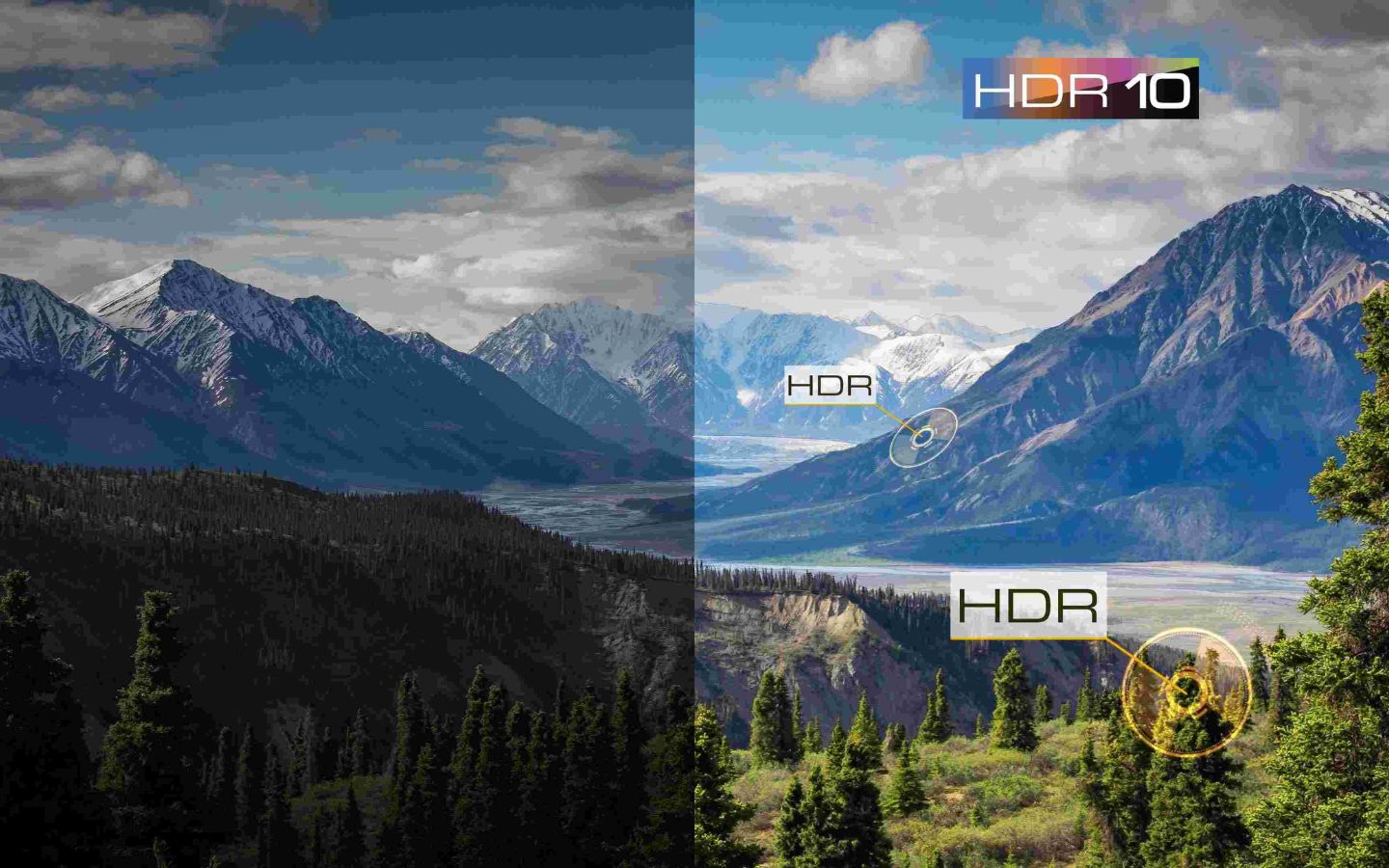
HDR (High Dynamic Range) giúp mở rộng dải tương phản, thể hiện vùng sáng rực rỡ hơn và giữ lại nhiều chi tiết ở vùng tối. Cả HDMI và DisplayPort đều hỗ trợ truyền tải nội dung HDR đến màn hình tương thích. Tuy nhiên, khả năng hỗ trợ định dạng cụ thể còn phụ thuộc vào phiên bản kết nối và thiết bị.
- HDMI: Hỗ trợ HDR10, Dolby Vision và một số định dạng khác tùy phiên bản, nguồn phát và màn hình.
- DisplayPort: Hỗ trợ HDR10 và truyền tải metadata HDR đến màn hình tương thích.
Ngoài những yếu tố trên, hai chuẩn kết nối còn có một số công nghệ hỗ trợ xử lý hình ảnh đáng chú ý:
- Source-Based Tone Mapping (SBTM): Được hỗ trợ trên HDMI 2.2, cho phép nguồn phát phối hợp với màn hình để điều chỉnh cách xử lý nội dung HDR phù hợp với khả năng hiển thị.
- Display Stream Compression (DSC): Công nghệ nén hình ảnh được DisplayPort hỗ trợ, giúp truyền tải nội dung độ phân giải và tần số quét cao mà không đòi hỏi toàn bộ băng thông như tín hiệu chưa nén.
Nhìn chung, HDMI và DisplayPort không có chuẩn nào mặc định cho chất lượng hình ảnh tốt hơn. Khả năng hiển thị thực tế còn phụ thuộc vào tấm nền, độ sáng, độ tương phản, khả năng tái tạo màu của màn hình và cấu hình kết nối giữa các thiết bị.
3. Khả năng đồng bộ hình ảnh khi chơi game
Trong quá trình chơi game, tốc độ khung hình (FPS) do GPU xuất ra thường thay đổi tùy theo độ phức tạp của cảnh game và thiết lập đồ họa. Khi FPS không đồng bộ với tần số quét của màn hình, hiện tượng xé hình (Screen Tearing) hoặc giật hình (Stuttering) có thể xảy ra.
Để cải thiện trải nghiệm chơi game, HDMI và DisplayPort đều hỗ trợ công nghệ đồng bộ tần số quét, giúp màn hình điều chỉnh khả năng hiển thị theo tốc độ khung hình từ GPU.
HDMI với công nghệ VRR
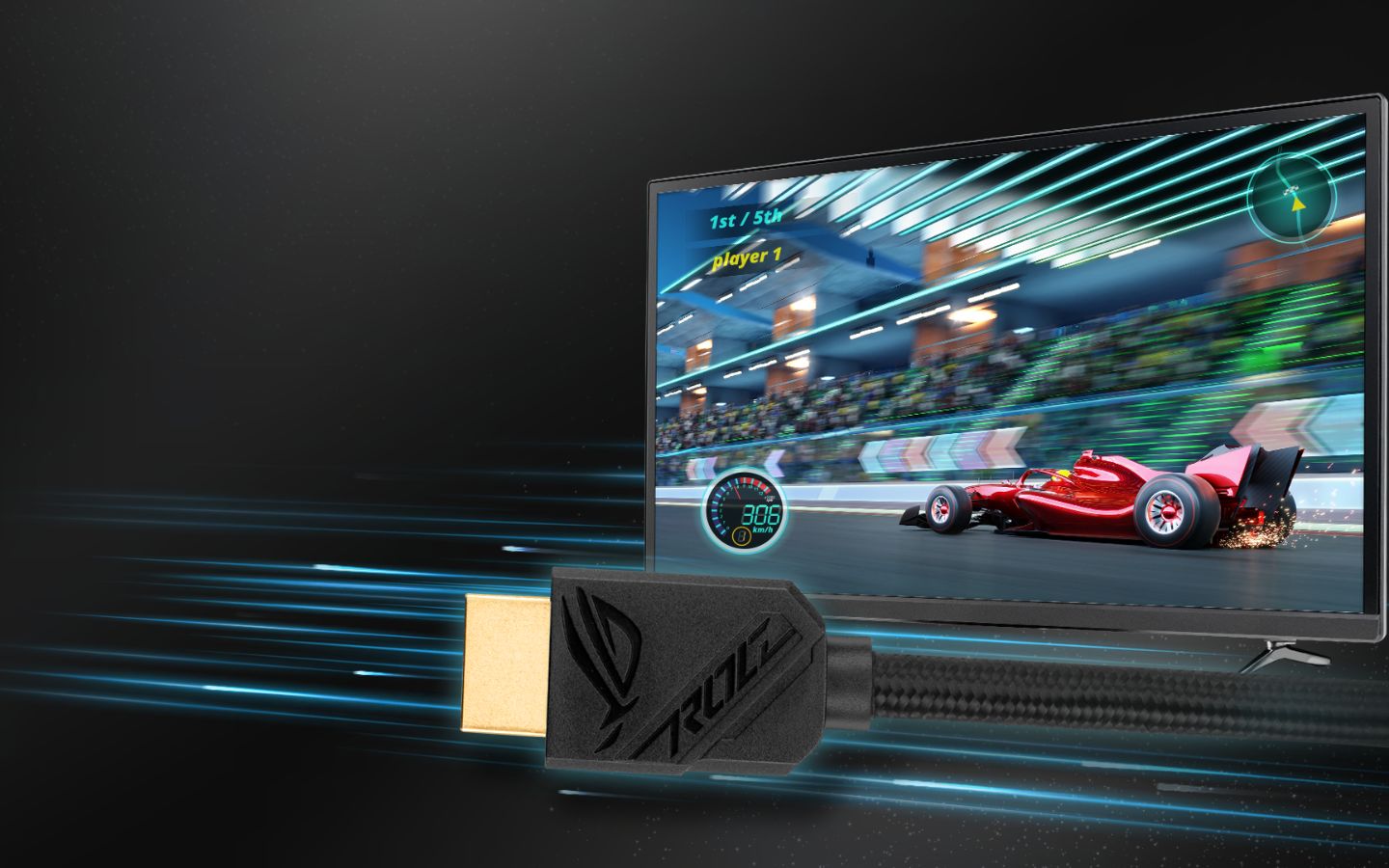
HDMI 2.1 hỗ trợ Variable Refresh Rate (VRR), cho phép màn hình thay đổi tần số quét linh hoạt theo FPS do GPU hoặc console xuất ra. Nhờ đó, hình ảnh chuyển động mượt mà hơn và hạn chế tình trạng xé hình khi FPS thay đổi liên tục.
Ngoài VRR, HDMI 2.1 còn hỗ trợ hai tính năng khác phục vụ nhu cầu chơi game:
- ALLM (Auto Low Latency Mode): Tự động chuyển TV hoặc màn hình sang chế độ có độ trễ thấp khi phát hiện tín hiệu chơi game.
- QFT (Quick Frame Transport): Giảm thời gian truyền khung hình qua giao tiếp tương thích, góp phần hạn chế độ trễ hiển thị.
DisplayPort với công nghệ Adaptive-Sync
DisplayPort hỗ trợ Adaptive-Sync từ phiên bản 1.2a. Đây là công nghệ do VESA phát triển, cho phép màn hình thay đổi tần số quét theo tốc độ khung hình của GPU trong phạm vi được hỗ trợ.
Adaptive-Sync cũng là nền tảng cho AMD FreeSync và được sử dụng trên nhiều màn hình NVIDIA G-SYNC Compatible. Nhờ khả năng đồng bộ linh hoạt, công nghệ này giúp hạn chế hiện tượng xé hình và giật hình, đặc biệt hữu ích khi FPS không duy trì ổn định.
Với nhu cầu chơi game, DisplayPort thường được ưu tiên trên PC gaming nhờ khả năng tương thích với Adaptive-Sync, AMD FreeSync và nhiều màn hình G-SYNC Compatible. HDMI 2.1 cũng đáp ứng tốt nhu cầu chơi game tốc độ cao, đặc biệt khi kết nối PC hoặc console với TV và màn hình hỗ trợ VRR.
Lựa chọn phù hợp phụ thuộc vào GPU, màn hình và công nghệ đồng bộ mà thiết bị hỗ trợ. Người dùng nên kiểm tra khả năng tương thích của cả hai đầu kết nối để khai thác đúng tính năng khi chơi game.
4. Khả năng truyền tải âm thanh
HDMI và DisplayPort đều hỗ trợ truyền tải âm thanh kỹ thuật số cùng tín hiệu hình ảnh qua một sợi cáp. Nhờ đó, người dùng có thể xuất âm thanh trực tiếp đến loa tích hợp trên màn hình hoặc thiết bị nhận tương thích mà không cần thêm dây kết nối.
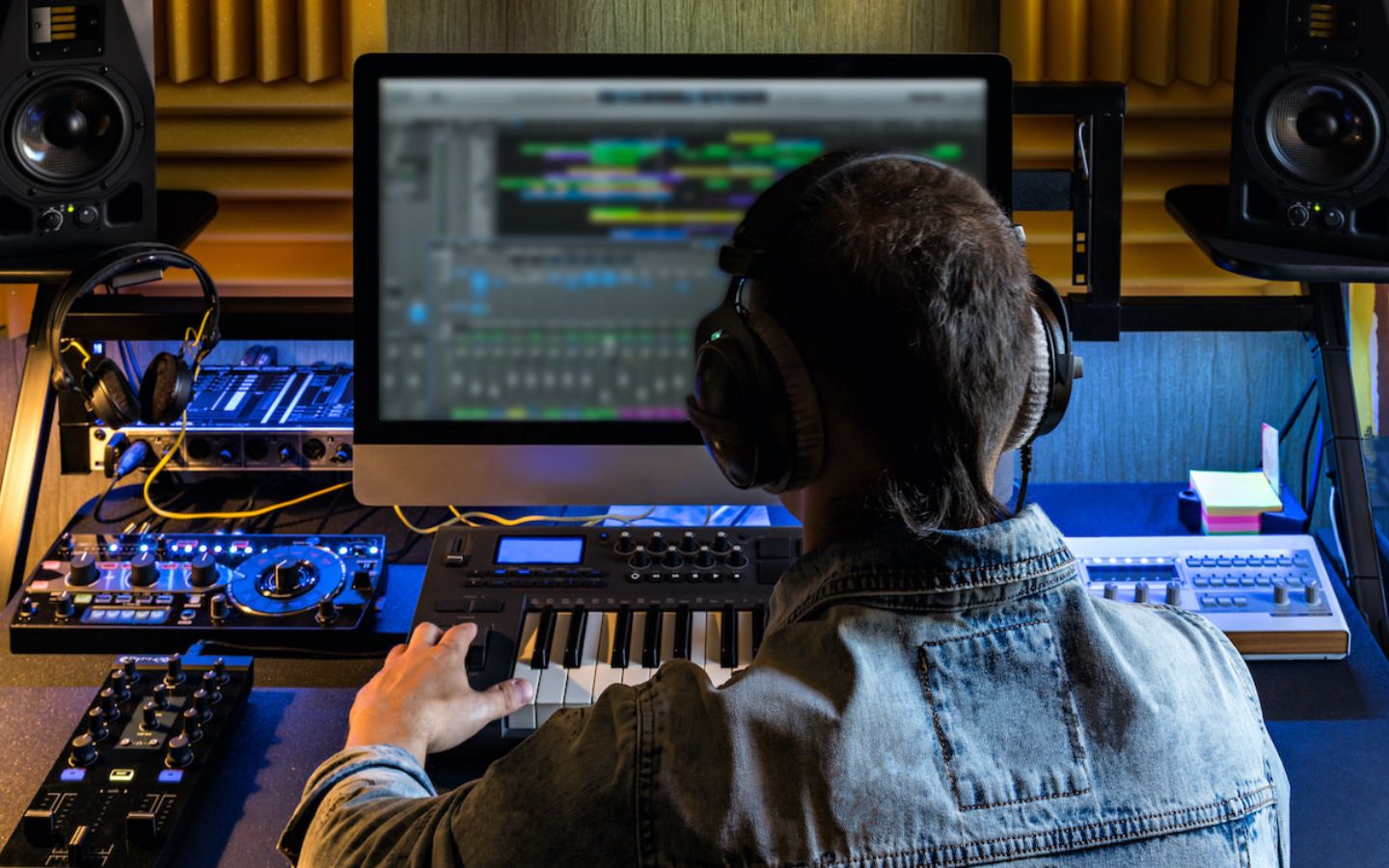
HDMI hỗ trợ âm thanh đa kênh và nhiều định dạng chất lượng cao như Dolby TrueHD, DTS-HD Master Audio, Dolby Atmos và DTS:X tùy thiết bị, cấu hình. Đặc biệt, chuẩn kết nối này còn tích hợp hai tính năng phục vụ hệ thống âm thanh gia đình:
- ARC (Audio Return Channel): Cho phép TV truyền âm thanh ngược đến soundbar hoặc receiver thông qua cáp HDMI.
- eARC (Enhanced Audio Return Channel): Nâng cấp từ ARC với băng thông cao hơn, hỗ trợ các định dạng âm thanh chất lượng cao và âm thanh không nén.
DisplayPort cũng có khả năng truyền tải âm thanh đa kênh cùng tín hiệu hình ảnh đến màn hình, bộ chuyển đổi hoặc thiết bị nhận tương thích. Tuy nhiên, chuẩn kết nối này không có tính năng ARC/eARC tương đương HDMI để truyền âm thanh ngược từ TV đến soundbar hoặc receiver.
Nhìn chung, cả hai chuẩn đều đáp ứng tốt nhu cầu xuất âm thanh khi kết nối PC với màn hình. HDMI phù hợp hơn với hệ thống giải trí gia đình nhờ hỗ trợ ARC/eARC, giúp kết nối TV, soundbar và receiver thuận tiện hơn.
IV. Những tính năng nổi bật riêng của HDMI và DisplayPort
Bên cạnh khả năng truyền tải hình ảnh và âm thanh, HDMI và DisplayPort còn sở hữu những tính năng phục vụ các nhu cầu sử dụng khác nhau.
1. HDMI: Tối ưu cho hệ thống giải trí gia đình
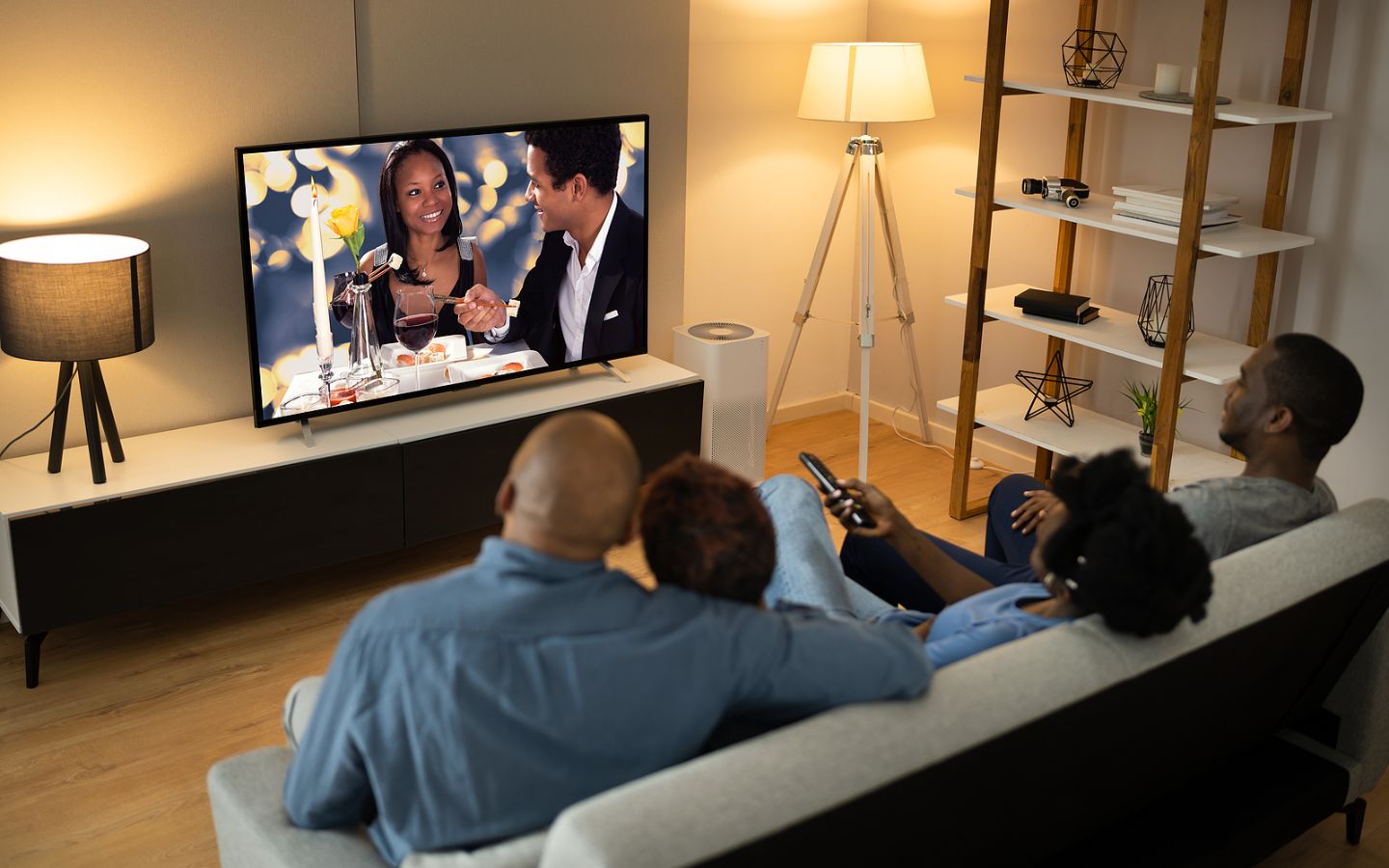
HDMI được sử dụng rộng rãi trên TV, máy chiếu, console và các thiết bị âm thanh. Chuẩn kết nối này tích hợp nhiều tính năng giúp việc phối hợp giữa những thiết bị giải trí trở nên thuận tiện hơn.
Một số tính năng nổi bật gồm:
- ARC (Audio Return Channel): Cho phép TV truyền âm thanh ngược qua cáp HDMI đến soundbar hoặc receiver, hạn chế nhu cầu sử dụng dây âm thanh riêng.
- eARC (Enhanced Audio Return Channel): Phiên bản nâng cấp của ARC, hỗ trợ băng thông âm thanh cao hơn và những định dạng chất lượng cao.
- CEC (Consumer Electronics Control): Cho phép các thiết bị HDMI tương thích điều khiển một số chức năng của nhau thông qua một remote, chẳng hạn bật TV và soundbar cùng lúc.
- ALLM (Auto Low Latency Mode): Tự động chuyển TV hoặc màn hình sang chế độ có độ trễ thấp khi nhận tín hiệu chơi game.
- QMS (Quick Media Switching): Hạn chế tình trạng màn hình đen tạm thời khi chuyển đổi giữa các tốc độ khung hình tương thích.
- VRR (Variable Refresh Rate): Đồng bộ tần số quét của màn hình với tốc độ khung hình, hỗ trợ cải thiện trải nghiệm chơi game.
Nhờ những tính năng trên, HDMI phù hợp với hệ thống giải trí gia đình có TV, soundbar, đầu phát đa phương tiện và máy chơi game. Người dùng có thể truyền tải hình ảnh, âm thanh và tận dụng khả năng điều khiển giữa các thiết bị qua cùng một chuẩn kết nối.
2. DisplayPort: Linh hoạt cho hệ thống máy tính
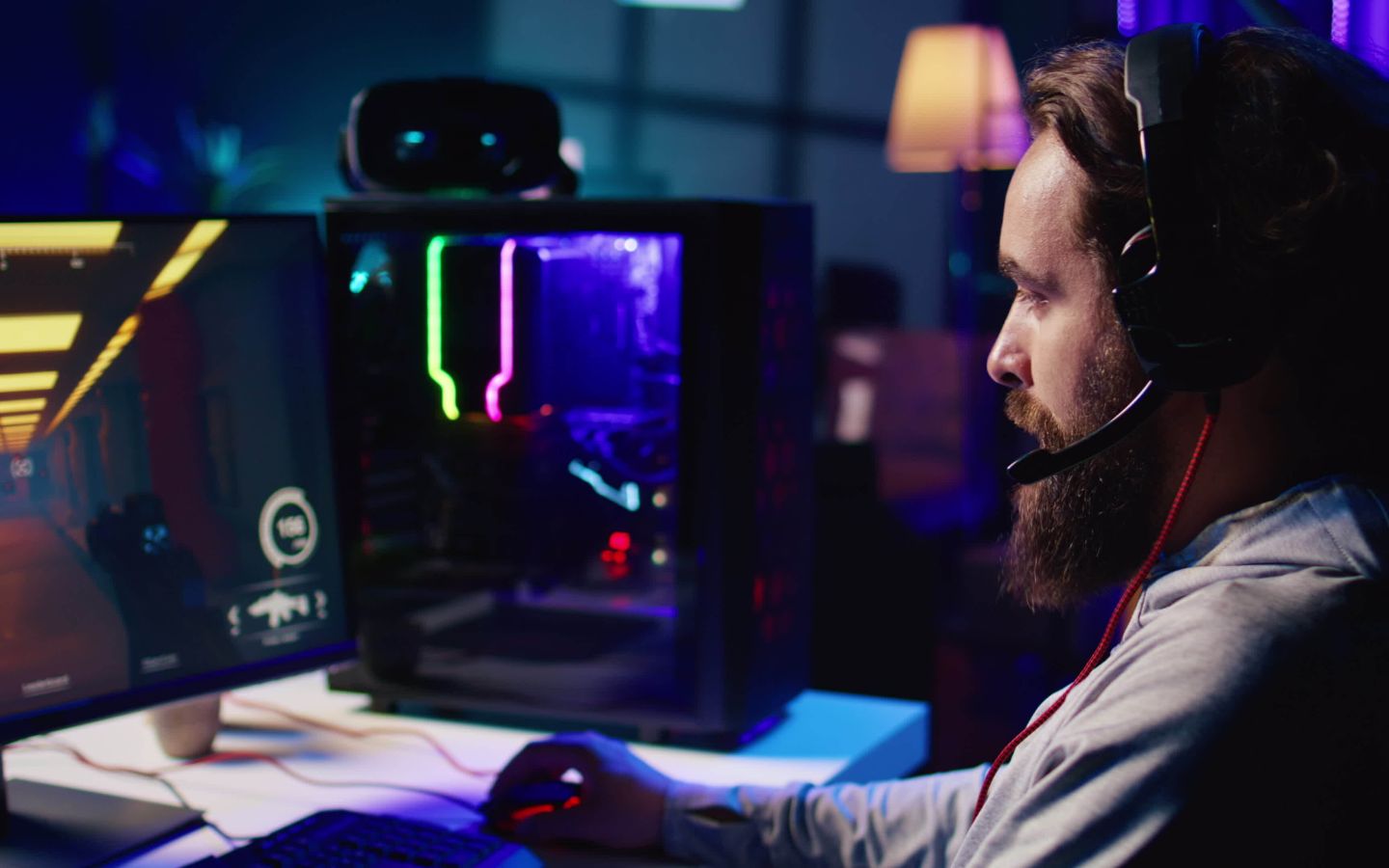
DisplayPort được thiết kế hướng đến máy tính và màn hình chuyên dụng, đặc biệt phù hợp với PC gaming, máy trạm đồ họa và hệ thống nhiều màn hình.
Một số tính năng đáng chú ý gồm:
- MST (Multi-Stream Transport): Cho phép truyền nhiều luồng hình ảnh độc lập qua một kết nối DisplayPort, hỗ trợ mở rộng không gian làm việc với nhiều màn hình.
- Daisy Chain: Cho phép kết nối nối tiếp các màn hình có DisplayPort Out và hỗ trợ MST. Người dùng chỉ cần kết nối màn hình đầu tiên với máy tính, sau đó nối những màn hình tiếp theo theo chuỗi.
- DisplayPort Alt Mode: Cho phép truyền tín hiệu DisplayPort thông qua USB-C trên những laptop và thiết bị hỗ trợ, giúp kết nối màn hình ngoài mà không cần cổng DisplayPort kích thước tiêu chuẩn.
- Adaptive-Sync: Đồng bộ tần số quét của màn hình với tốc độ khung hình từ GPU, hạn chế xé hình và giật hình khi chơi game.
- DSC (Display Stream Compression): Công nghệ nén hình ảnh có độ suy giảm chất lượng khó nhận biết, giúp truyền tải nội dung độ phân giải cao và tần số quét lớn trong giới hạn băng thông.
Những tính năng này giúp DisplayPort phù hợp với hệ thống máy tính cần nhiều màn hình, màn hình gaming tốc độ cao hoặc thiết bị làm việc chuyên nghiệp. Tuy nhiên, khả năng sử dụng MST và Daisy Chain còn phụ thuộc vào GPU, cổng xuất hình và khả năng hỗ trợ của từng màn hình.
V. Nên chọn HDMI hay DisplayPort theo nhu cầu sử dụng?
HDMI hay DisplayPort phù hợp hơn phụ thuộc vào thiết bị kết nối, thông số màn hình và mục đích sử dụng. Bảng dưới đây tổng hợp lựa chọn tham khảo cho những nhu cầu phổ biến:
| Nhu cầu sử dụng | Chuẩn kết nối nên chọn | Lý do |
| PC gaming Full HD 60Hz–144Hz | HDMI hoặc DisplayPort | Cả hai đều đáp ứng nếu đúng phiên bản |
| PC gaming 2K 144Hz–240Hz | DisplayPort hoặc HDMI phù hợp | DisplayPort phổ biến trên màn hình gaming, HDMI vẫn đáp ứng nếu đủ băng thông |
| PC gaming 4K 144Hz trở lên | DisplayPort hoặc HDMI 2.1 trở lên | Cần kiểm tra băng thông và khả năng hỗ trợ DSC |
| Kết nối TV 4K, 8K | HDMI | Tương thích rộng với thiết bị giải trí |
| PlayStation, Xbox | HDMI | Là chuẩn xuất hình phổ biến trên console |
| Kết nối soundbar, receiver | HDMI | Hỗ trợ ARC/eARC |
| Sử dụng nhiều màn hình | DisplayPort | Hỗ trợ MST và Daisy Chain trên thiết bị tương thích |
| Laptop sử dụng USB-C | USB-C hỗ trợ DP Alt Mode | Truyền tín hiệu hình ảnh qua USB-C |
| Thiết kế đồ họa, dựng video | HDMI hoặc DisplayPort | Cần ưu tiên độ phân giải, độ sâu màu và khả năng hiển thị |
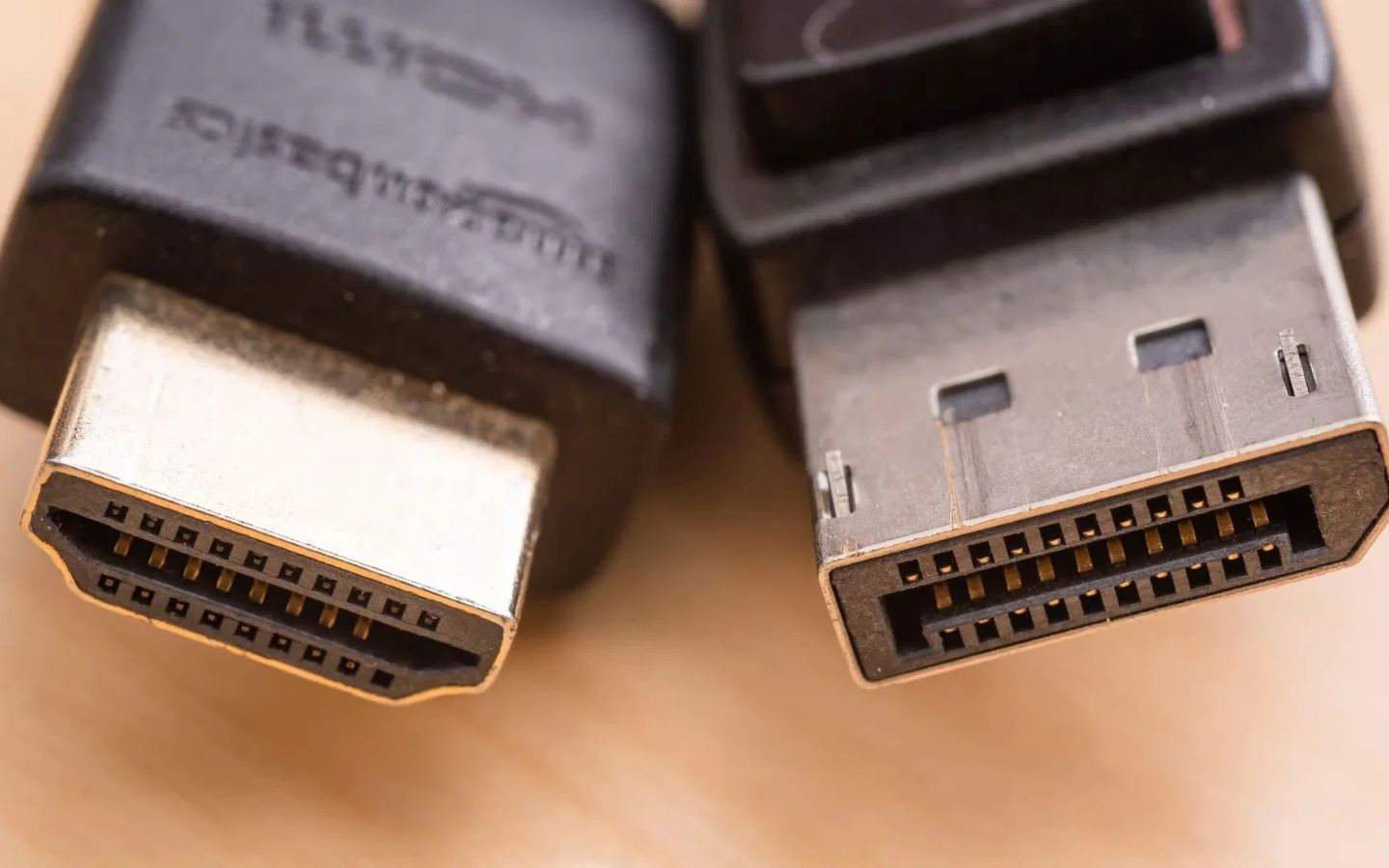
Với PC gaming, DisplayPort thường được ưu tiên khi sử dụng màn hình có tần số quét cao và hỗ trợ Adaptive-Sync hoặc G-SYNC Compatible. HDMI 2.1 cũng đáp ứng tốt nhu cầu chơi game 4K 120Hz và VRR nếu GPU, màn hình cùng cáp tương thích.
Đối với TV và console, HDMI là lựa chọn thuận tiện nhờ khả năng tương thích rộng với PlayStation, Xbox, TV và máy chiếu. Các tính năng như VRR, ALLM và eARC cũng hỗ trợ tốt nhu cầu giải trí, đặc biệt khi kết nối thêm soundbar hoặc receiver.
Trong môi trường văn phòng, cả hai chuẩn đều đáp ứng tốt nhu cầu hiển thị văn bản, bảng tính và nội dung công việc. DisplayPort có thêm lợi thế khi thiết lập nhiều màn hình nhờ MST và Daisy Chain, miễn là thiết bị hỗ trợ những tính năng này.
Với công việc thiết kế đồ họa và dựng video, khả năng hỗ trợ độ sâu màu, độ phân giải, HDR và Chroma Subsampling đáng được quan tâm. Người dùng nên đối chiếu các thông số này với yêu cầu của phần mềm và màn hình để chọn kết nối phù hợp.
Trước khi mua cáp hoặc màn hình mới, hãy kiểm tra phiên bản HDMI hoặc DisplayPort trên cả thiết bị xuất hình và màn hình. Khả năng kết nối cần được đánh giá dựa trên thông số của hai đầu thiết bị, tránh trường hợp cổng hỗ trợ độ phân giải cao nhưng không đáp ứng tần số quét hoặc tính năng mong muốn.
VI. Những lỗi thường gặp khi sử dụng HDMI và DisplayPort
Trong quá trình kết nối máy tính với màn hình, người dùng có thể gặp một số lỗi khiến hình ảnh không hiển thị đúng thông số hoặc tín hiệu hoạt động thiếu ổn định. Dưới đây là một số lỗi thường gặp và cách khắc phục:
1. Màn hình không đạt tần số quét tối đa
Màn hình chỉ hoạt động ở 60Hz dù được quảng cáo hỗ trợ 144Hz hoặc 240Hz là tình trạng khá phổ biến. Nguyên nhân có thể nằm ở phiên bản HDMI, DisplayPort hoặc băng thông của dây cáp chưa đáp ứng yêu cầu. Ngoài ra, một số màn hình chỉ hỗ trợ tần số quét cao nhất thông qua một cổng kết nối nhất định.
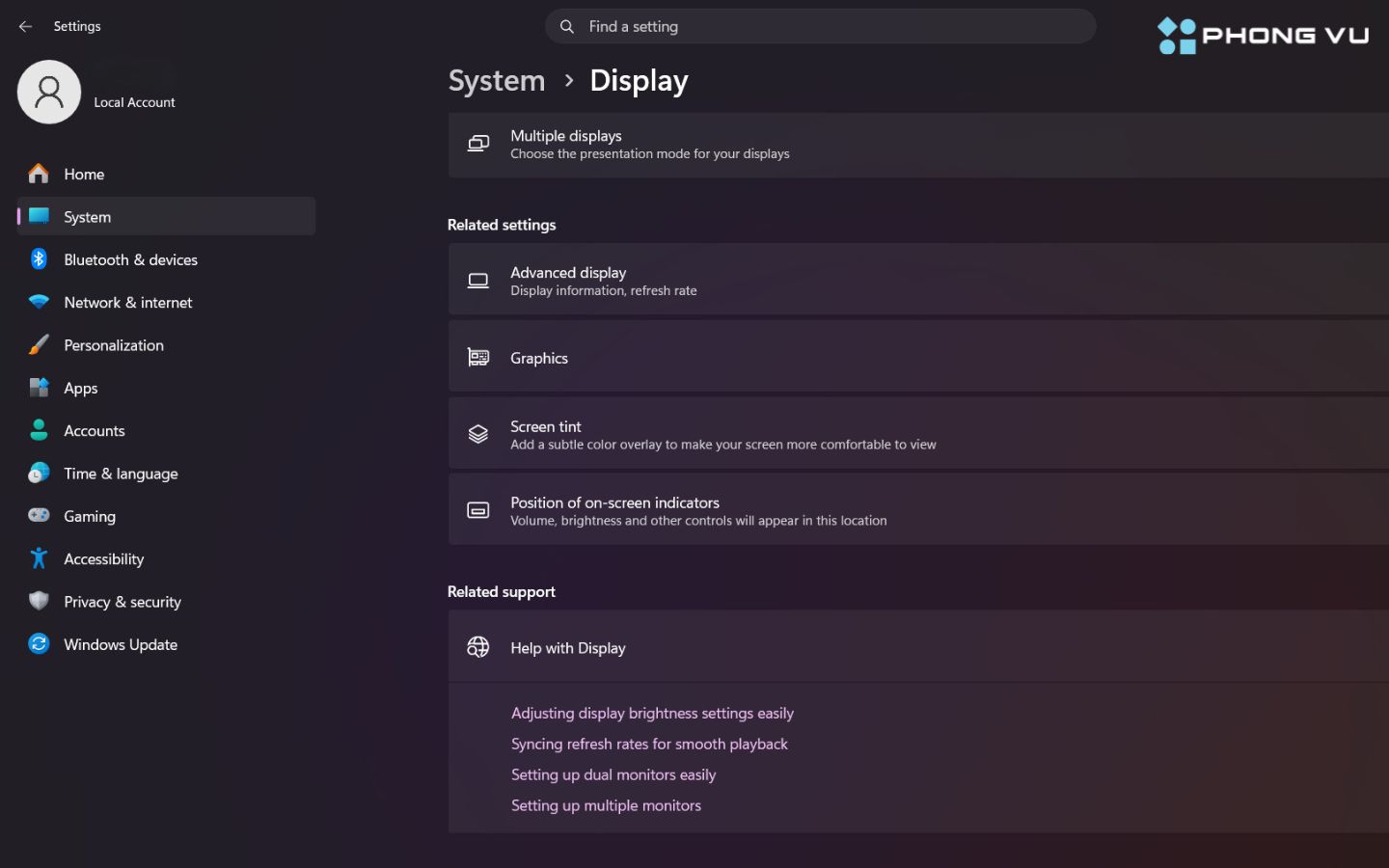
Để khai thác đúng khả năng hiển thị, người dùng cần đối chiếu thông số của GPU, màn hình và cáp đang sử dụng. Trên Windows, truy cập Settings → System → Display → Advanced display để kiểm tra danh sách tần số quét được hỗ trợ và chọn mức cao nhất phù hợp.
2. Màn hình không nhận tín hiệu (No Signal)
Thông báo No Signal xuất hiện khi màn hình không nhận được tín hiệu hình ảnh từ máy tính. Đôi khi, nguyên nhân chỉ đơn giản là đầu cáp chưa được cắm chặt hoặc màn hình đang chọn sai nguồn đầu vào. Lỗi cũng có thể xuất phát từ cổng xuất hình hoặc GPU.
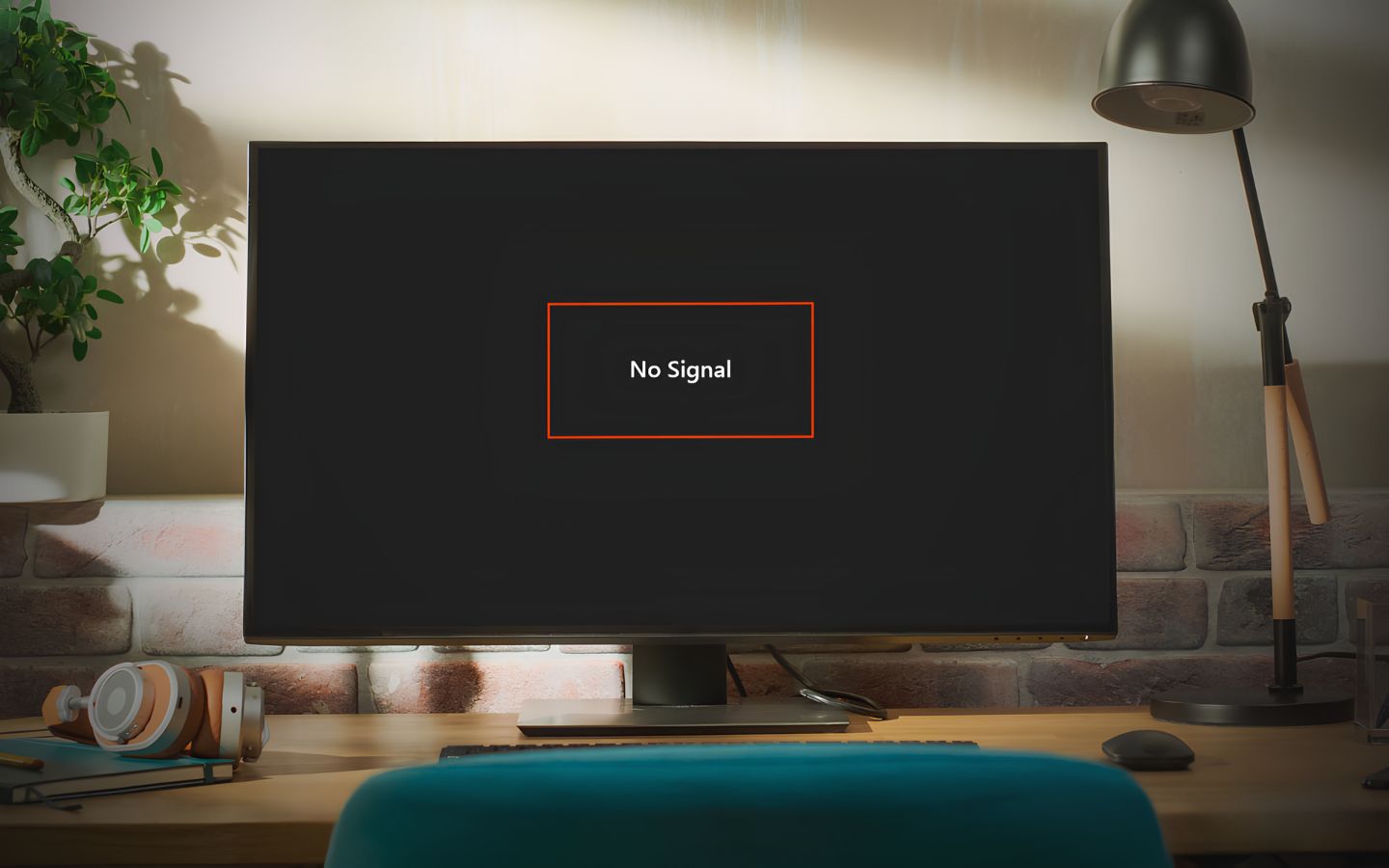
Người dùng nên bắt đầu bằng cách kiểm tra hai đầu cáp và xác nhận màn hình đang sử dụng đúng nguồn HDMI hoặc DisplayPort. Nếu chưa có tín hiệu, hãy thử một dây cáp khác hoặc chuyển sang cổng kết nối còn lại. Với máy tính để bàn sử dụng card đồ họa rời, cần đảm bảo dây màn hình được cắm vào cổng xuất hình trên GPU.
3. Hình ảnh bị nhấp nháy hoặc mất tín hiệu liên tục
Khác với lỗi No Signal khiến màn hình không hiển thị ngay từ đầu, tình trạng nhấp nháy hoặc chớp đen thường xảy ra ngắt quãng trong quá trình sử dụng. Hiện tượng này có thể liên quan đến chất lượng cáp, đầu kết nối bị lỏng hoặc băng thông truyền tải không đủ cho độ phân giải và tần số quét đang thiết lập. Driver GPU và firmware màn hình cũng là những yếu tố cần kiểm tra.
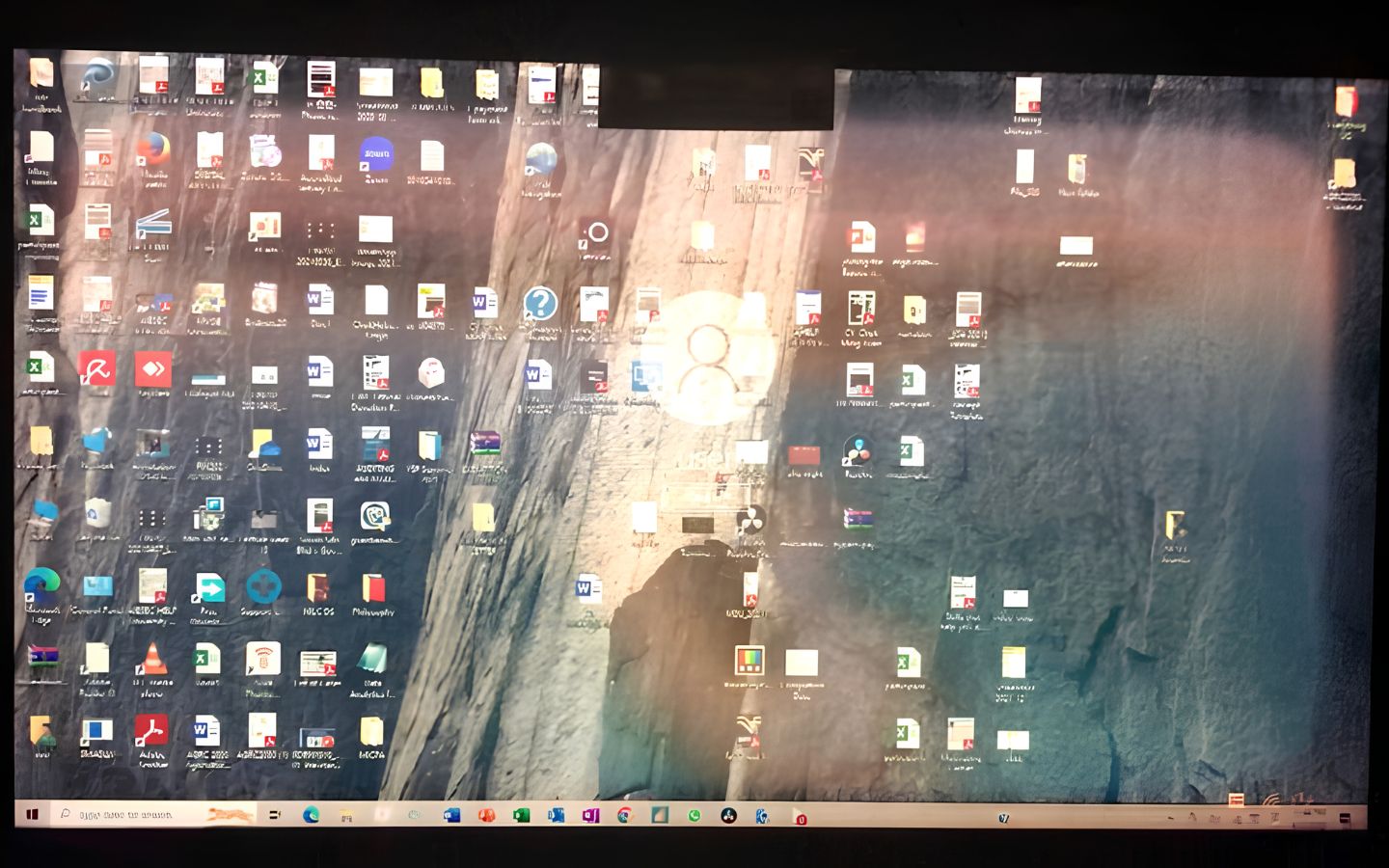
Một cách xác định nguyên nhân là tạm thời giảm độ phân giải hoặc tần số quét để theo dõi độ ổn định của hình ảnh. Nếu tình trạng được cải thiện, người dùng nên cân nhắc thay cáp có chứng nhận phù hợp với cấu hình. Trường hợp lỗi vẫn xuất hiện, hãy kiểm tra bản cập nhật driver GPU và firmware từ nhà sản xuất.
4. Không bật được HDR hoặc VRR
Ngay cả khi màn hình có hỗ trợ HDR, FreeSync, G-SYNC hoặc VRR, các tính năng này vẫn có thể không hoạt động như mong muốn. Khả năng tương thích còn phụ thuộc vào GPU, cổng kết nối, dây cáp và thiết lập của từng thiết bị.
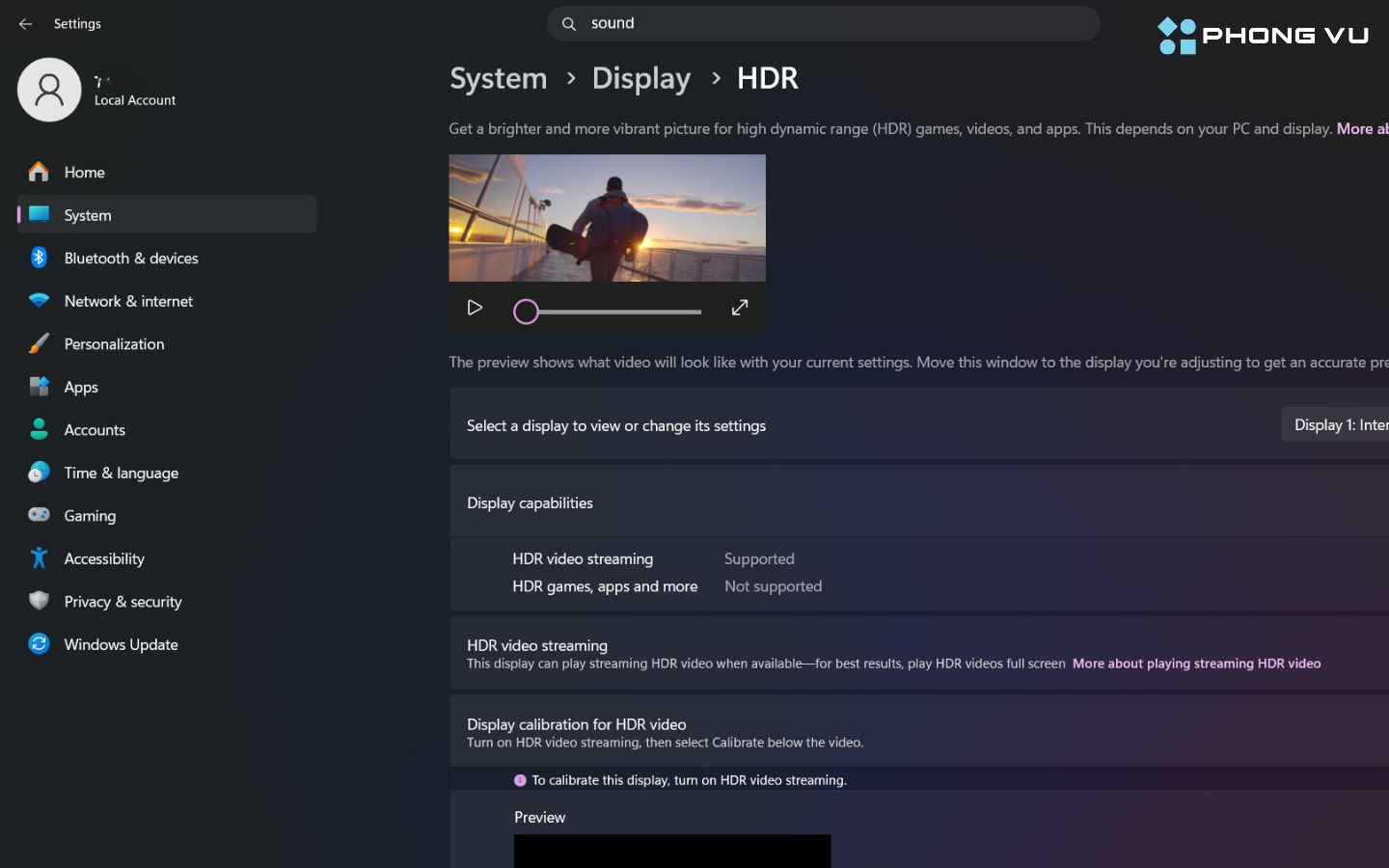
Với HDR, người dùng có thể truy cập Settings → System → Display → HDR trên Windows để kiểm tra và bật tính năng. Riêng FreeSync, G-SYNC và VRR cần được xác nhận trong phần mềm điều khiển GPU cũng như menu cài đặt của màn hình. Nếu các tùy chọn không xuất hiện, hãy kiểm tra lại thông số hỗ trợ trên đúng cổng HDMI hoặc DisplayPort đang sử dụng.
5. Không truyền được âm thanh qua màn hình
Trong một số trường hợp, hình ảnh vẫn hiển thị bình thường nhưng âm thanh không phát ra từ màn hình. Nguyên nhân có thể do Windows đang chọn thiết bị đầu ra khác hoặc màn hình không được trang bị loa tích hợp. Driver âm thanh HDMI/DisplayPort cũng cần hoạt động đúng để hệ thống nhận diện thiết bị.
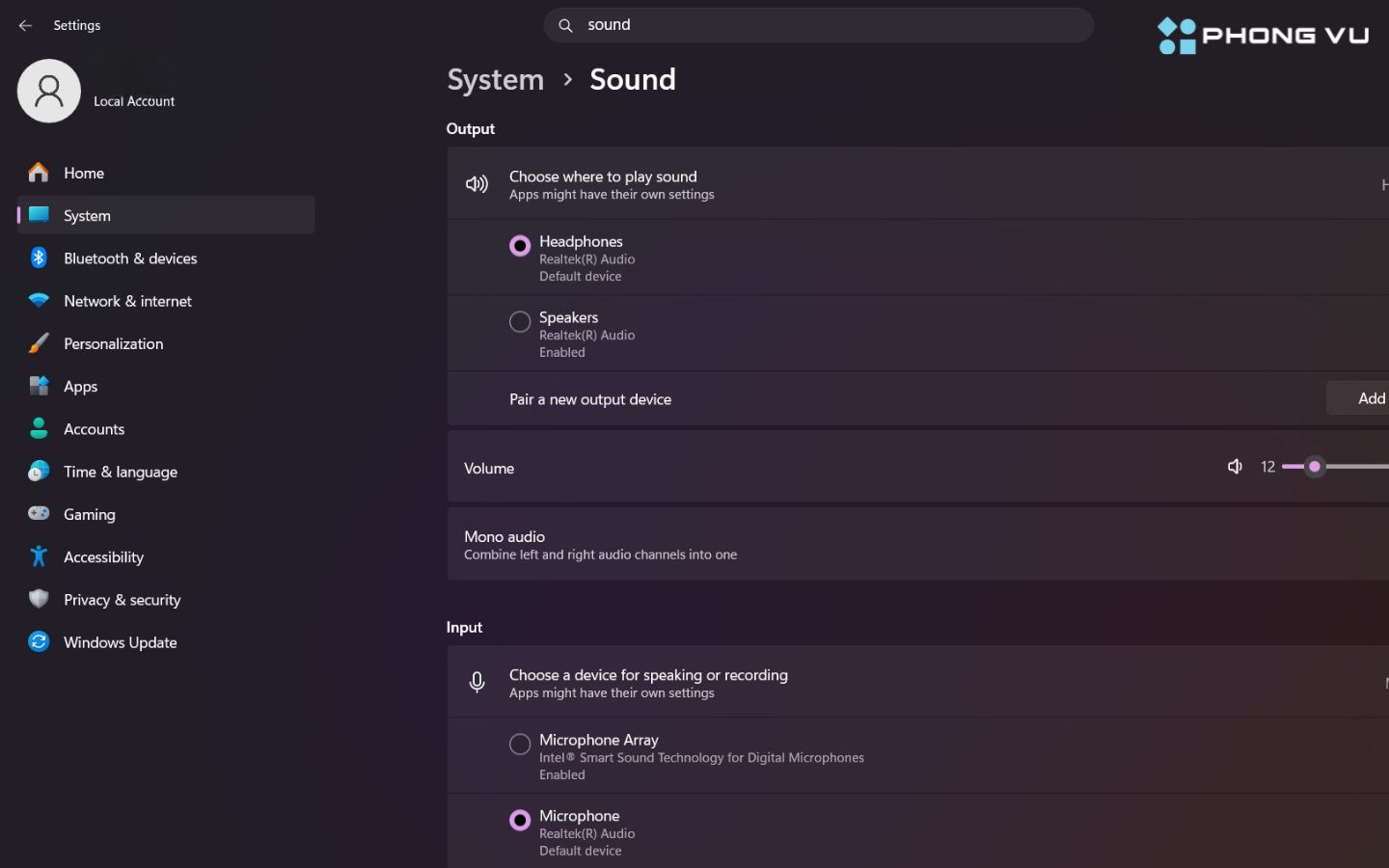
Người dùng có thể mở Sound Settings trên Windows và chọn màn hình làm thiết bị phát âm thanh nếu thiết bị này xuất hiện trong danh sách. Đồng thời, hãy kiểm tra thông số của màn hình để xác nhận khả năng truyền âm thanh và loa tích hợp. Nếu Windows không nhận diện thiết bị, nên kiểm tra driver GPU và driver âm thanh liên quan.
VII. 5 kinh nghiệm chọn mua cổng kết nối HDMI và DisplayPort
Bên cạnh việc lựa chọn đúng chuẩn kết nối, người dùng cũng cần quan tâm đến chất lượng cáp và khả năng tương thích giữa các thiết bị. Dưới đây là 5 kinh nghiệm chọn mua cổng kết nối HDMI và DisplayPort:
- Kiểm tra phiên bản cổng kết nối trên cả hai thiết bị: Xác định phiên bản HDMI hoặc DisplayPort trên card đồ họa và màn hình. Đối chiếu khả năng hỗ trợ độ phân giải, tần số quét tối đa cũng như các tính năng cần sử dụng như HDR, VRR. Lưu ý, khả năng truyền tải thực tế sẽ bị giới hạn theo thiết bị có thông số thấp hơn.
- Chọn cáp có băng thông phù hợp: Ưu tiên cáp có băng thông đáp ứng độ phân giải và tần số quét mong muốn. HDMI High Speed hỗ trợ tối đa 10,2 Gbps, Premium High Speed đạt 18 Gbps, Ultra High Speed đạt 48 Gbps và Ultra96 hỗ trợ 96 Gbps. Với DisplayPort, DP40 và DP80 tương ứng với băng thông 40 Gbps và 80 Gbps. Nên kiểm tra chứng nhận sản phẩm thay vì chỉ dựa vào thông số quảng cáo.
- Ưu tiên cáp có chiều dài phù hợp: Chọn chiều dài vừa đủ với khoảng cách bố trí giữa PC và màn hình, đồng thời kiểm tra khả năng duy trì tín hiệu ở độ dài tương ứng. Nếu cần kết nối ở khoảng cách xa, có thể cân nhắc cáp chủ động (Active Cable) hoặc cáp quang (Optical Cable). Chất lượng truyền tải còn phụ thuộc vào vật liệu, cấu trúc và thiết kế của cáp.
- Kiểm tra khả năng tương thích của các tính năng đặc biệt: Xác nhận hỗ trợ VRR, Adaptive-Sync, AMD FreeSync hoặc NVIDIA G-SYNC nếu sử dụng PC gaming. Với nhu cầu kết nối TV và soundbar, hãy chú ý ARC, eARC; hệ thống nhiều màn hình cần kiểm tra MST, Daisy Chain. Người dùng laptop cũng nên xác nhận cổng USB-C có hỗ trợ DisplayPort Alt Mode hay không.
- Chọn sản phẩm chính hãng, có chứng nhận và bảo hành: Ưu tiên cáp có thông tin nhà sản xuất rõ ràng, chứng nhận phù hợp từ HDMI hoặc VESA và chính sách bảo hành minh bạch. Trước khi mua, hãy kiểm tra chiều dài, loại đầu cắm và thông số băng thông trên bao bì. Những sản phẩm quảng cáo thông số cao nhưng không có thông tin kiểm chứng nên được cân nhắc kỹ.
VIII. Tổng kết
HDMI và DisplayPort đều là những chuẩn kết nối quan trọng trên hệ thống máy tính hiện đại, đáp ứng tốt nhu cầu hiển thị hình ảnh và truyền tải âm thanh. HDMI có thế mạnh khi kết nối TV, console và thiết bị giải trí nhờ khả năng tương thích rộng cùng các tính năng ARC, eARC. DisplayPort phù hợp với PC gaming và hệ thống nhiều màn hình nhờ Adaptive-Sync, MST và băng thông cao.
Khi lựa chọn, người dùng nên căn cứ vào thông số của GPU, màn hình và cáp kết nối để khai thác đúng khả năng hiển thị của thiết bị. Hy vọng những chia sẻ trên từ Phong Vũ Tech News sẽ giúp bạn hiểu rõ sự khác biệt giữa HDMI và DisplayPort, qua đó lựa chọn được chuẩn kết nối phù hợp với nhu cầu sử dụng. Đừng quên theo dõi Phong Vũ Tech News để cập nhật thêm những kiến thức công nghệ hữu ích và các hướng dẫn sử dụng thiết bị mới nhất!
Bài viết liên quan: