Bạn vừa nâng cấp lên một chiếc điện thoại mới và chưa biết làm thế nào để chuyển tài khoản định danh điện tử VNeID sang máy mới mà không bị gián đoạn? Chuyển đổi VNeID sang thiết bị khác thực ra vô cùng đơn giản nếu bạn nắm rõ các bước thực hiện. Trong bài viết này, Phong Vũ Tech News sẽ hướng dẫn bạn chi tiết từng cách đổi VNeID sang điện thoại mới cực kỳ nhanh chóng, an toàn và dễ thao tác nhất. Hãy cùng Phong Vũ Tech News tìm hiểu trong bài viết dưới đây nhé!
I. Có thể đăng nhập VNeID trên điện thoại khác không?
Khi chuyển sang sử dụng điện thoại mới, người dùng vẫn có thể đăng nhập và kích hoạt tài khoản định danh điện tử VNeID trên thiết bị mới mà không cần tạo tài khoản khác. Hệ thống hỗ trợ thay đổi thiết bị linh hoạt theo nhu cầu sử dụng, đồng thời duy trì các thông tin định danh đã được đăng ký trước đó.
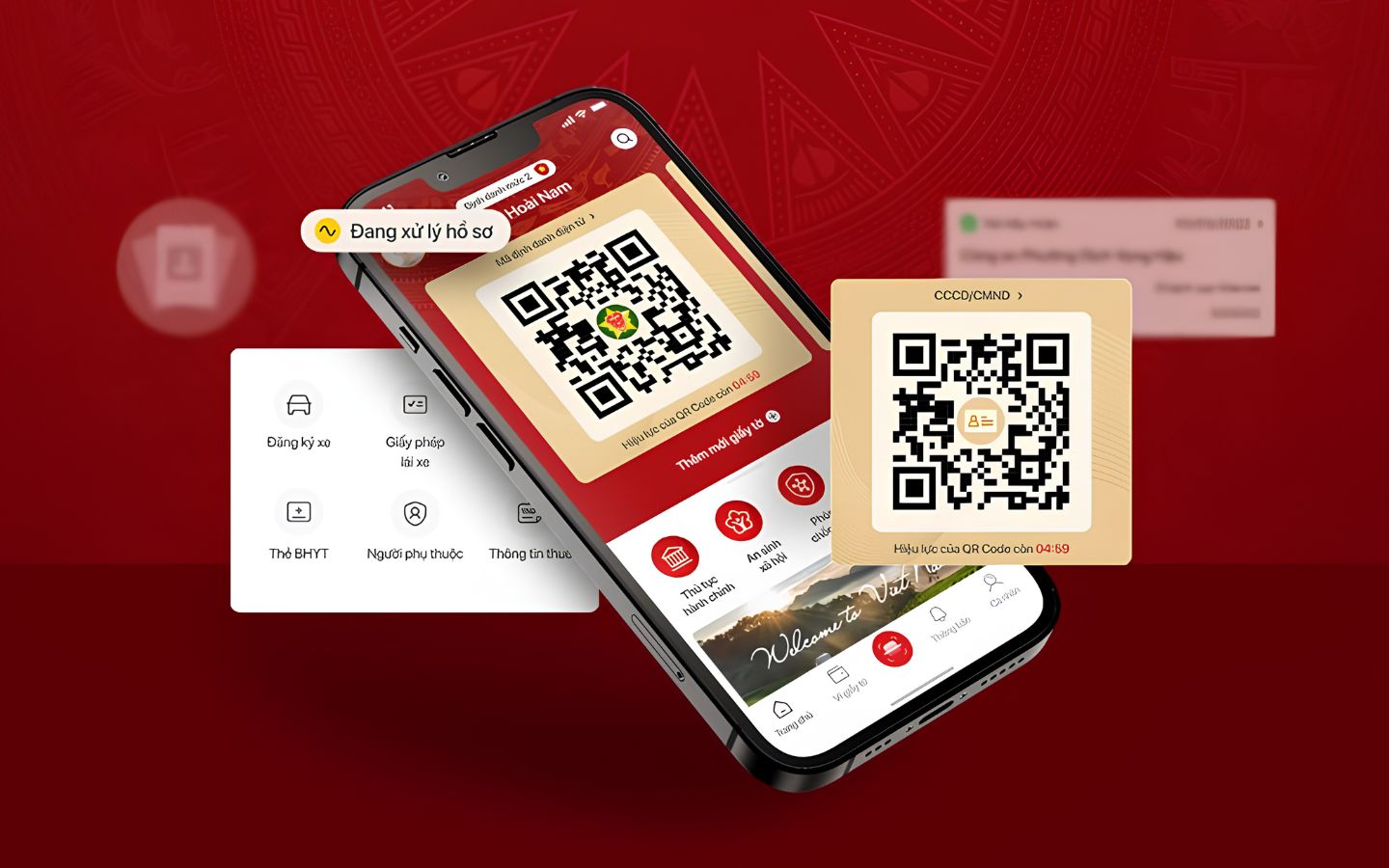
Để bảo vệ dữ liệu cá nhân và hạn chế nguy cơ bị truy cập trái phép, VNeID áp dụng cơ chế mỗi tài khoản chỉ hoạt động trên một thiết bị tại cùng một thời điểm. Ngay sau khi người dùng kích hoạt và đăng nhập thành công trên điện thoại mới, phiên đăng nhập trên thiết bị cũ sẽ tự động kết thúc hoặc liên kết với thiết bị cũ bị vô hiệu hóa. Nhờ đó, tài khoản không thể đồng thời hoạt động trên hai điện thoại, hạn chế nguy cơ người khác tiếp tục truy cập bằng thiết bị cũ.
II. Hướng dẫn cách đổi VNeID sang điện thoại khác chi tiết
Trường hợp vẫn giữ điện thoại cũ và có thể truy cập ứng dụng VNeID trên thiết bị này, bạn có thể chuyển tài khoản sang máy mới thông qua mã OTP xác thực.
Bước 1: Tải ứng dụng VNeID trên điện thoại mới
Truy cập App Store nếu sử dụng iPhone hoặc Google Play Store đối với điện thoại Android, sau đó tìm kiếm ứng dụng VNeID và tiến hành cài đặt.
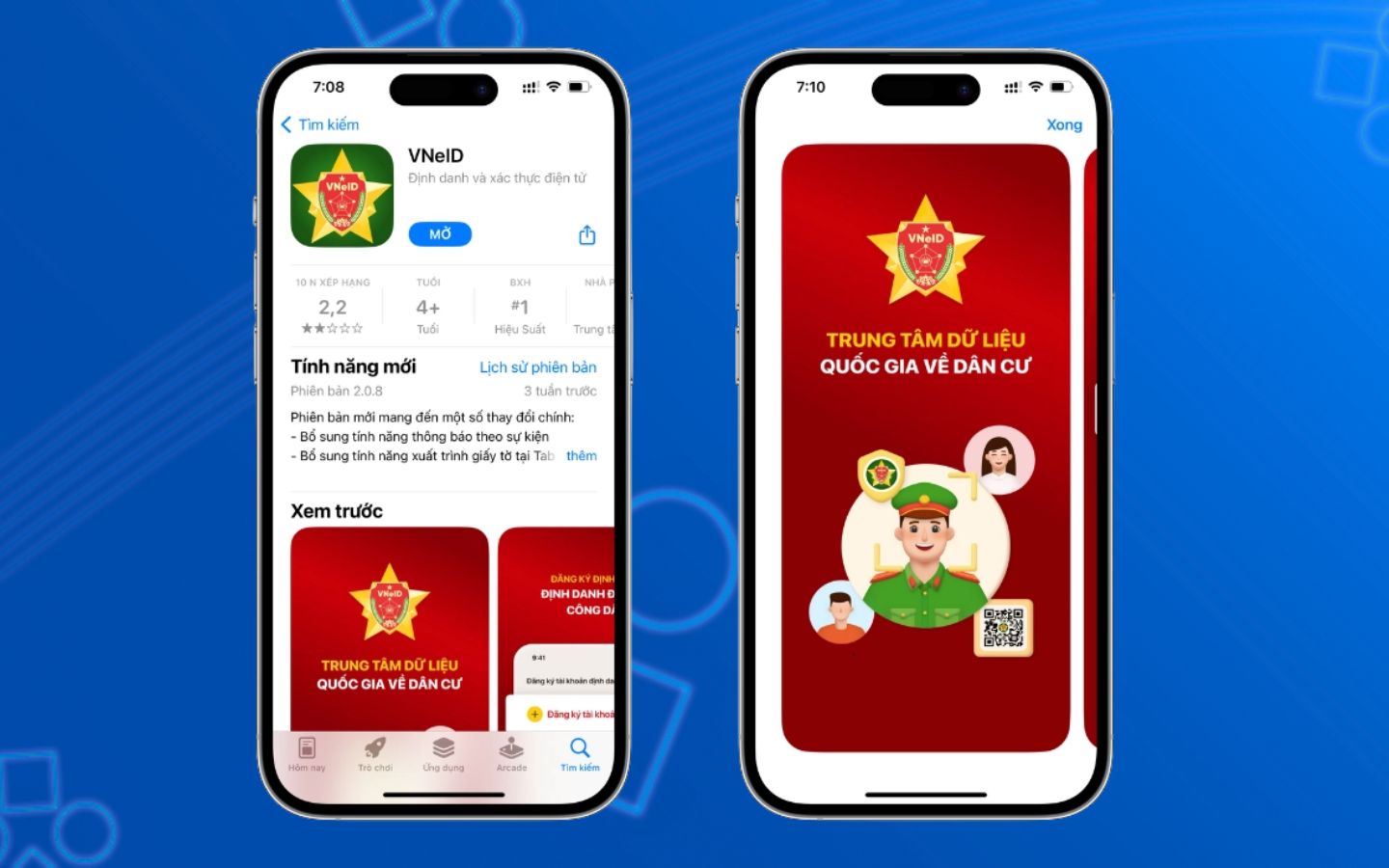
Bước 2: Nhập thông tin đăng nhập tài khoản
Sau khi cài đặt hoàn tất, mở ứng dụng VNeID và nhập Số định danh cá nhân (số CCCD/Căn cước) cùng mật khẩu tài khoản đã đăng ký. Chọn Đăng nhập để hệ thống kiểm tra thông tin và chuyển sang giao diện xác thực thiết bị mới.
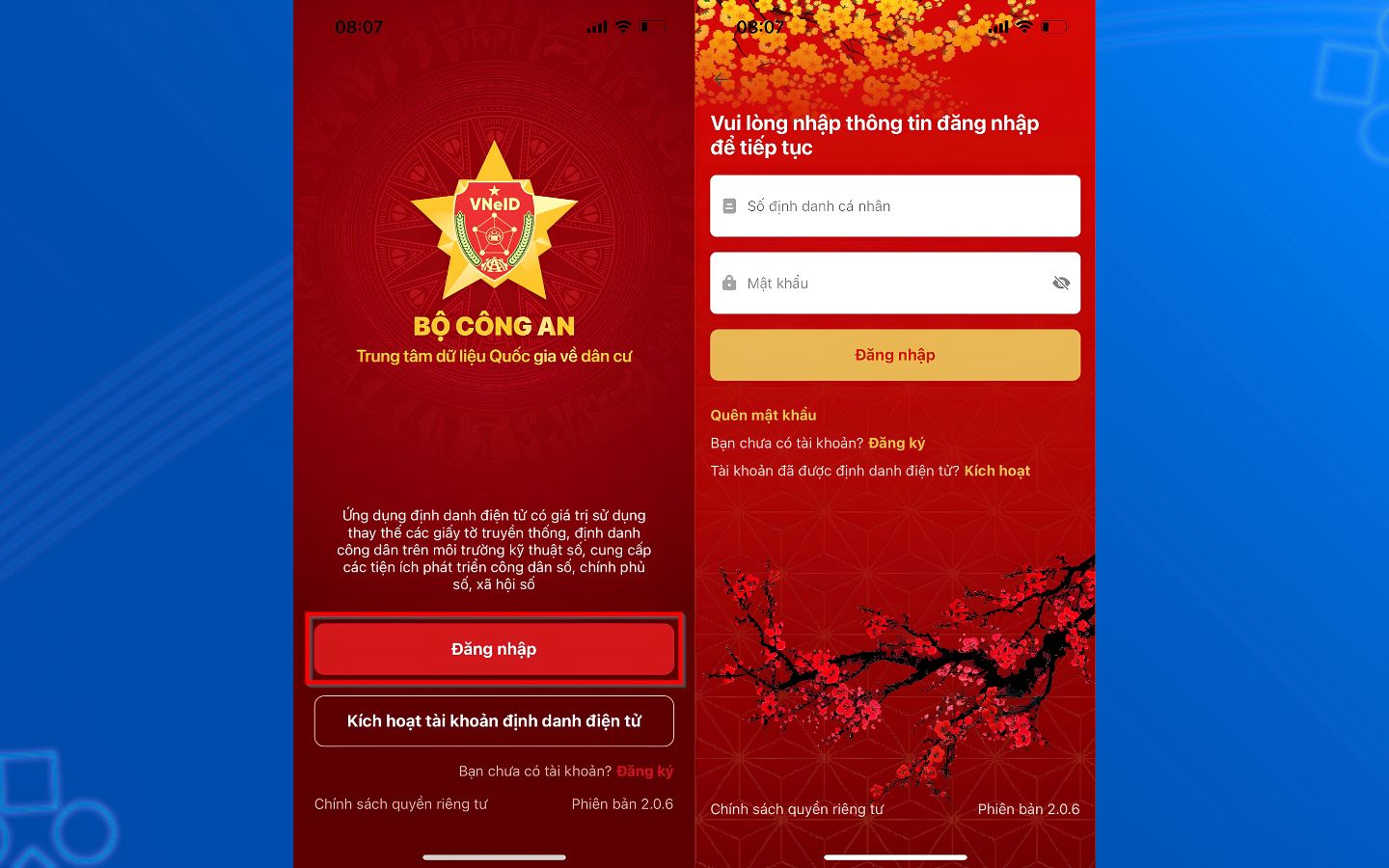
Bước 3: Xác nhận đăng nhập trên thiết bị mới
Tại màn hình điện thoại mới, VNeID sẽ hiển thị thông báo yêu cầu xác thực khi đăng nhập trên thiết bị khác. Bạn chọn Xác nhận để tiếp tục, sau đó chuyển sang điện thoại cũ để thực hiện bước lấy mã xác thực.
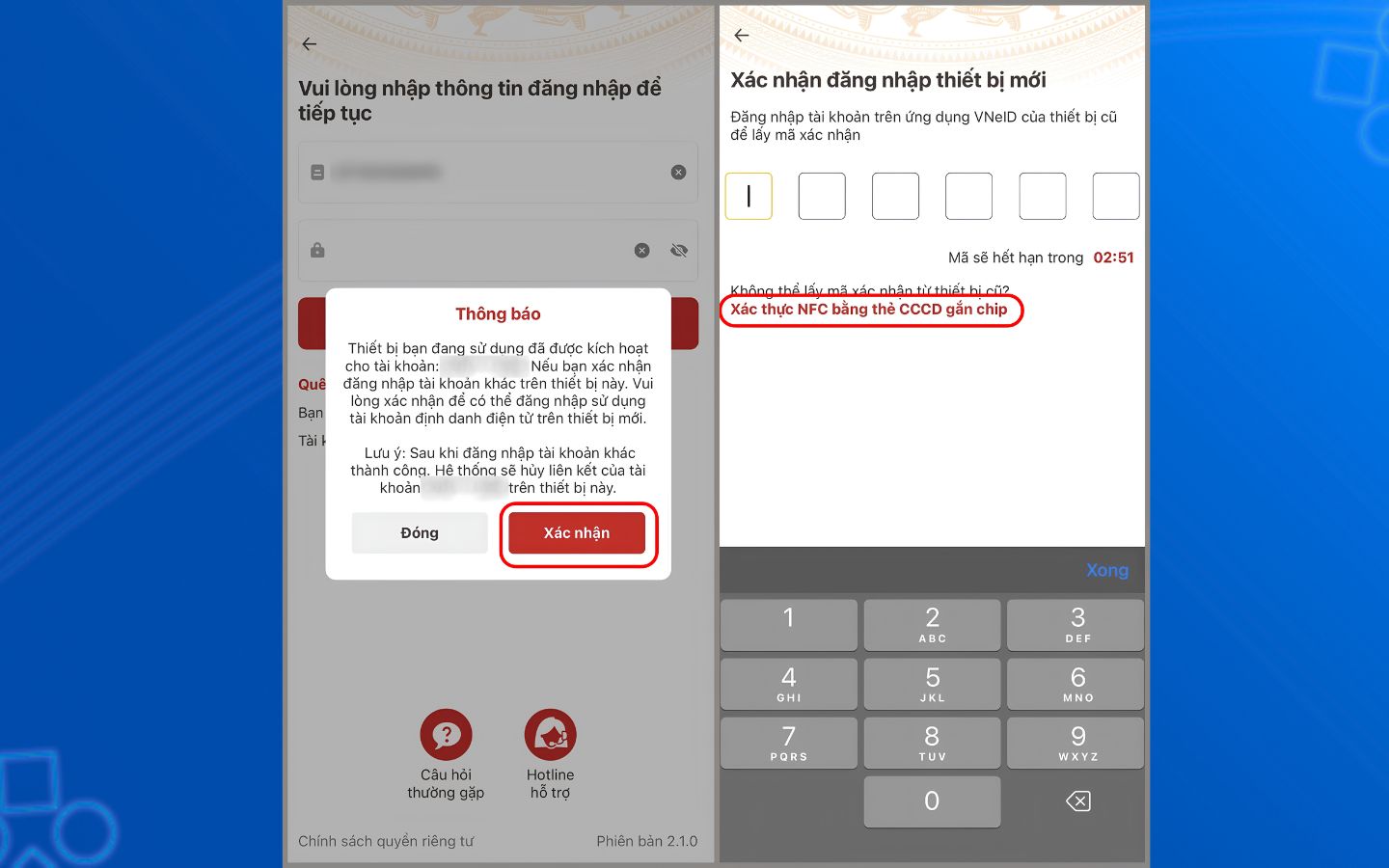
Bước 4: Nhận mã OTP trên điện thoại cũ
Mở ứng dụng VNeID trên máy cũ để kiểm tra thông báo xác thực đăng nhập, trong đó có mã OTP gồm 6 chữ số. Nếu chưa nhận được thông báo, hãy kiểm tra kết nối Wi-Fi hoặc dữ liệu di động, đồng thời đảm bảo ứng dụng VNeID được phép gửi thông báo trên thiết bị.
Bước 5: Nhập mã OTP và hoàn tất đăng nhập
Quay lại ứng dụng VNeID trên điện thoại mới, nhập chính xác mã OTP vừa nhận được từ thiết bị cũ để hoàn tất quá trình xác thực. Sau khi mã được hệ thống chấp nhận, tài khoản sẽ được kích hoạt trên điện thoại mới và tự động đăng xuất khỏi thiết bị cũ.
III. Cách chuyển VNeID khi mất hoặc không còn điện thoại cũ
Khi không còn sử dụng được điện thoại cũ, bạn vẫn có thể đăng nhập tài khoản VNeID trên thiết bị mới thông qua phương thức xác thực NFC bằng thẻ CCCD/Căn cước gắn chip. Tùy vào tình trạng SIM đăng ký và khả năng hỗ trợ NFC của điện thoại mới, cách xử lý sẽ có một số điểm khác biệt.
1. Trường hợp mất điện thoại nhưng vẫn giữ SIM đăng ký
Nếu điện thoại cũ bị mất nhưng SIM đăng ký tài khoản VNeID vẫn còn hoạt động, bạn có thể sử dụng tính năng NFC trên điện thoại mới để xác thực danh tính thông qua thẻ CCCD/Căn cước gắn chip. Phương thức này yêu cầu thiết bị mới có hỗ trợ NFC và bạn vẫn nhận được tin nhắn SMS trên số điện thoại đã đăng ký.
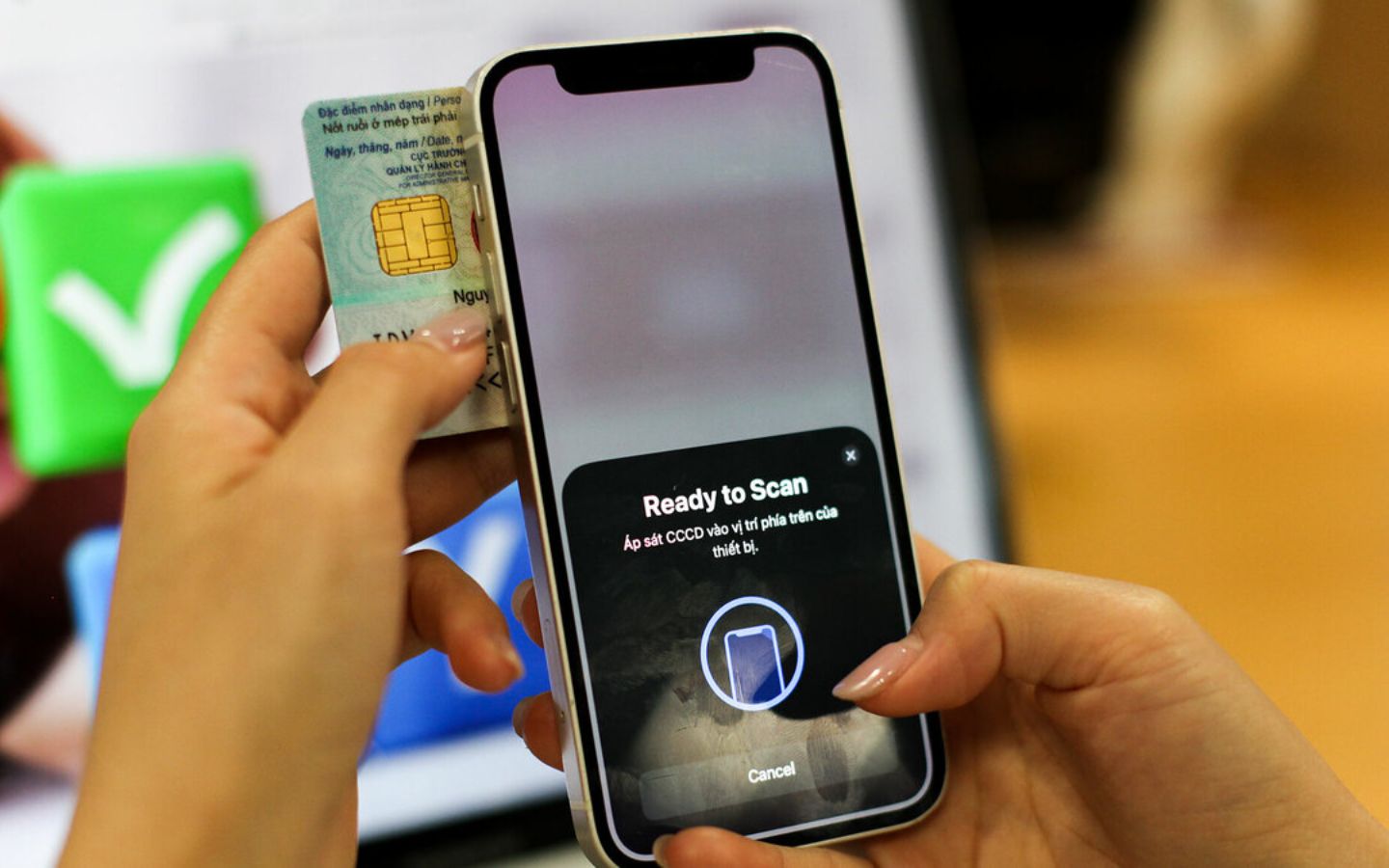
Trước tiên, tải ứng dụng VNeID từ App Store hoặc Google Play, sau đó đăng nhập bằng Số định danh cá nhân (số CCCD/Căn cước) và mật khẩu tài khoản. Khi hệ thống hiển thị thông báo đăng nhập trên thiết bị mới, chọn Xác nhận rồi nhấn Xác thực NFC bằng thẻ CCCD gắn chip. Đọc hướng dẫn trên màn hình và chọn Tiếp tục để chuyển sang bước quét thẻ.
Thao tác quét NFC: Bật tính năng NFC trong phần cài đặt điện thoại (nếu thiết bị yêu cầu), sau đó đặt mặt sau điện thoại sát vào vị trí chứa chip trên thẻ CCCD/Căn cước gắn chip. Giữ nguyên vị trí trong vài giây để ứng dụng đọc thông tin, đồng thời hạn chế di chuyển điện thoại khi quá trình xác thực chưa hoàn tất.
Sau khi đọc chip thành công, hệ thống sẽ thực hiện bước xác thực tiếp theo và gửi mã OTP qua SMS đến số điện thoại đã đăng ký. Bạn nhập mã xác thực theo yêu cầu trên ứng dụng để hoàn tất đăng nhập trên thiết bị mới.
Sau khi đăng nhập thành công, hãy truy cập mục Quản lý thiết bị trên VNeID để kiểm tra và hủy liên kết với điện thoại đã mất, tránh để thiết bị cũ tiếp tục được liên kết với tài khoản.
2. Trường hợp điện thoại cũ bị hỏng
Nếu điện thoại cũ không còn hoạt động nhưng bạn vẫn giữ SIM đăng ký VNeID, cách xử lý tương tự trường hợp mất điện thoại. Bạn chỉ cần sử dụng điện thoại mới có hỗ trợ NFC để quét thẻ CCCD/Căn cước gắn chip, sau đó thực hiện xác thực theo hướng dẫn trên ứng dụng.
Trường hợp điện thoại mới không hỗ trợ NFC hoặc tính năng này gặp lỗi, bạn có thể đến cơ quan Công an gần nhất để được hỗ trợ đổi thiết bị đăng nhập. Khi đi, hãy mang theo thẻ CCCD/Căn cước gắn chip để phục vụ quá trình xác minh thông tin cá nhân.

Nếu điện thoại cũ bị hỏng nhưng vẫn có thể khởi động và truy cập ứng dụng VNeID, bạn cũng có thể tận dụng thiết bị này để nhận mã OTP theo phương thức đăng nhập thông thường, sau đó chuyển tài khoản sang điện thoại mới.
3. Trường hợp mất SIM hoặc thay đổi số điện thoại
Khi SIM đăng ký VNeID bị mất hoặc bạn chuyển sang sử dụng số điện thoại mới, quá trình xác thực có thể gặp trở ngại do không nhận được mã OTP gửi đến số đã đăng ký. Tùy vào tình trạng SIM và khả năng truy cập tài khoản trên điện thoại cũ, bạn có thể xử lý theo các hướng sau:
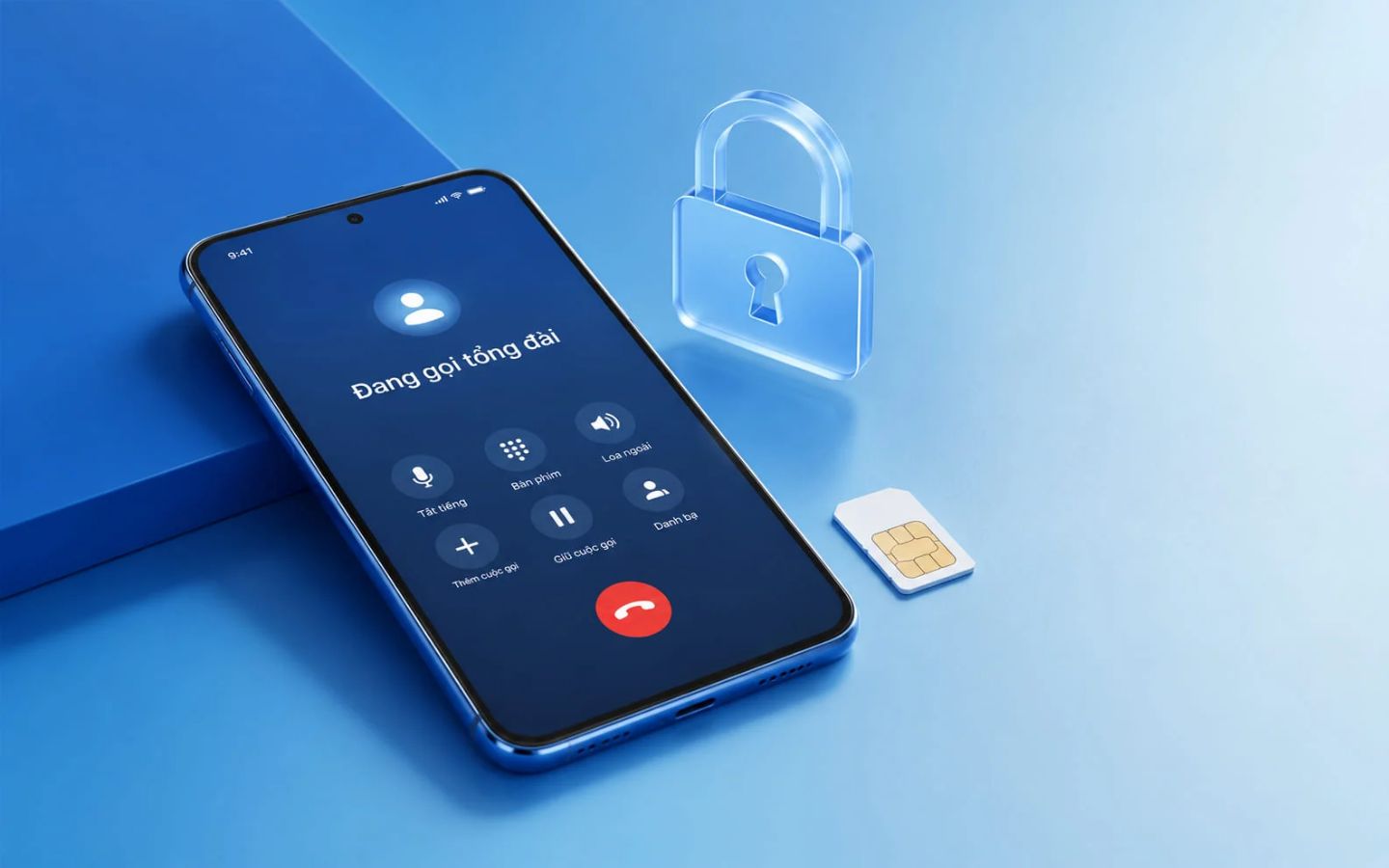
Trường hợp vẫn có thể khôi phục SIM cũ: Nếu chỉ mất SIM nhưng vẫn muốn giữ số điện thoại đã đăng ký VNeID, bạn nên liên hệ nhà mạng để làm lại SIM với số thuê bao cũ. Sau khi khôi phục khả năng nhận tin nhắn SMS, bạn có thể tiếp tục đăng nhập trên điện thoại mới bằng phương thức xác thực NFC như hướng dẫn ở trường hợp 1.
Trường hợp muốn thay đổi sang số điện thoại mới: Nếu không còn sử dụng số điện thoại cũ, bạn cần cập nhật lại thông tin đăng ký tài khoản VNeID. Trường hợp ứng dụng trên điện thoại cũ vẫn còn đăng nhập và có hỗ trợ chức năng thay đổi số điện thoại, bạn có thể kiểm tra mục Cài đặt để thực hiện theo hướng dẫn hiển thị trên ứng dụng.
Nếu không thể truy cập tài khoản hoặc không thực hiện được thao tác trực tuyến, hãy mang theo thẻ CCCD/Căn cước gắn chip đến Công an xã, phường gần nhất để được hỗ trợ cập nhật số điện thoại mới trên hệ thống định danh điện tử.
Ngoài ra, bạn có thể liên hệ tổng đài hỗ trợ VNeID qua số 1900 0368 để được hướng dẫn cách xử lý phù hợp với tình trạng tài khoản hiện tại.
IV. Những lỗi thường gặp khi đổi VNeID sang điện thoại khác
Trong quá trình đăng nhập VNeID trên điện thoại mới, người dùng có thể gặp một số lỗi liên quan đến mã OTP, xác thực NFC hoặc thông tin tài khoản. Dưới đây là những sự cố thường gặp cùng cách kiểm tra và khắc phục.
- Không nhận được mã OTP trên điện thoại cũ: Nguyên nhân thường do điện thoại cũ mất kết nối Internet hoặc ứng dụng VNeID chưa được cấp quyền thông báo. Hãy kiểm tra kết nối mạng, cấp quyền thông báo cho ứng dụng và mở trực tiếp VNeID trên điện thoại cũ để kiểm tra mã xác thực.
- Không quét được NFC trên thẻ CCCD/Căn cước gắn chip: Lỗi này có thể xuất phát từ việc điện thoại chưa bật NFC, vị trí đặt thẻ chưa trùng với vùng cảm biến hoặc ốp lưng quá dày. Bạn nên kiểm tra và bật NFC trong phần cài đặt (nếu cần), tháo ốp lưng rồi đặt thẻ sát mặt lưng điện thoại. Di chuyển thẻ từ từ để tìm đúng vị trí cảm biến và giữ nguyên cho đến khi ứng dụng đọc xong dữ liệu.
- Điện thoại mới không hỗ trợ NFC: Một số mẫu smartphone không được trang bị phần cứng NFC nên không thể xác thực bằng cách quét CCCD/Căn cước gắn chip. Hãy kiểm tra thông số kỹ thuật của thiết bị để xác định khả năng hỗ trợ. Nếu điện thoại không có NFC và không thể nhận OTP từ máy cũ, bạn nên đến cơ quan Công an gần nhất để được hỗ trợ đổi thiết bị đăng nhập.
- Nhập sai số định danh cá nhân hoặc mật khẩu VNeID: Tình trạng này thường xảy ra khi người dùng nhập nhầm số CCCD/Căn cước, quên mật khẩu hoặc điền sai ký tự khi đăng nhập. Hãy kiểm tra lại thông tin trước khi thử lại. Nếu không nhớ mật khẩu, chọn chức năng Quên mật khẩu trên ứng dụng và thực hiện xác minh theo hướng dẫn.
- Ứng dụng VNeID chưa được cập nhật phiên bản mới: Phiên bản ứng dụng quá cũ có thể khiến một số tính năng không hiển thị đầy đủ hoặc phát sinh lỗi trong quá trình xác thực thiết bị. Bạn nên truy cập App Store hoặc Google Play Store để kiểm tra và cập nhật VNeID lên phiên bản mới nhất. Nếu ứng dụng vẫn hoạt động không ổn định, hãy thử khởi động lại điện thoại và kiểm tra kết nối Internet.
V. Lưu ý bảo mật khi sử dụng VNeID trên điện thoại mới
Tài khoản VNeID lưu trữ nhiều thông tin định danh và dữ liệu cá nhân quan trọng. Sau khi chuyển sang điện thoại mới, người dùng cần chú ý một số vấn đề bảo mật để hạn chế nguy cơ lộ thông tin hoặc bị truy cập trái phép.

- Hủy liên kết với điện thoại cũ: Sau khi đăng nhập thành công trên thiết bị mới, hãy truy cập VNeID, chọn Cài đặt → Quản lý thiết bị, kiểm tra danh sách thiết bị đã liên kết và hủy liên kết với máy cũ nếu chức năng này được cung cấp.
- Bảo mật mã OTP và mật khẩu: Tuyệt đối không chia sẻ mã OTP, mật khẩu hoặc thông tin xác thực tài khoản cho người khác, kể cả những người tự xưng là cán bộ Công an hoặc nhân viên hỗ trợ VNeID. Các thông tin này cần được giữ riêng tư để tránh nguy cơ bị chiếm quyền truy cập tài khoản.
- Đăng xuất khi sử dụng điện thoại mượn: Nếu phải đăng nhập VNeID trên thiết bị của người khác để thực hiện một số thao tác cần thiết, hãy đăng xuất ngay sau khi hoàn tất. Đồng thời, kiểm tra trạng thái đăng nhập để đảm bảo tài khoản không còn lưu trên thiết bị đó.
- Liên hệ hỗ trợ khi mất điện thoại hoặc SIM: Nếu điện thoại cài đặt VNeID bị mất, đặc biệt khi SIM đăng ký cũng không còn được kiểm soát, hãy nhanh chóng liên hệ tổng đài hỗ trợ VNeID qua số 1900 0368 hoặc đến cơ quan Công an gần nhất để được hướng dẫn bảo vệ tài khoản.
- Thiết lập bảo mật trên điện thoại mới: Người dùng nên kích hoạt khóa màn hình bằng mật khẩu, mã PIN, vân tay hoặc nhận diện khuôn mặt (Face ID) để hạn chế người khác tự ý truy cập thiết bị. Ngoài ra, hãy tránh lưu mật khẩu VNeID tại những vị trí dễ bị người khác nhìn thấy hoặc sử dụng.
VI. Tổng kết
Chuyển đổi tài khoản VNeID khi thay điện thoại không quá phức tạp nếu người dùng nắm rõ quy trình xác thực và những lưu ý cần thiết trong quá trình thực hiện. Hy vọng những hướng dẫn từ Phong Vũ Tech News sẽ giúp bạn chủ động hơn khi sử dụng ứng dụng định danh điện tử trên thiết bị mới.
Bạn đang tìm kiếm một chiếc smartphone tích hợp NFC để thuận tiện hơn khi sử dụng VNeID và các tiện ích số? Hãy ghé thăm hệ thống showroom Phong Vũ trên toàn quốc hoặc truy cập phongvu.vn để tham khảo các mẫu điện thoại, máy tính chính hãng với nhiều ưu đãi hấp dẫn. Đừng quên theo dõi Phong Vũ Tech News để cập nhật thêm những tin tức và mẹo công nghệ hữu ích nhé!
Bài viết liên quan: