Bạn muốn sử dụng laptop Dell vào ban đêm nhưng gặp khó khăn khi quan sát các phím trong điều kiện thiếu sáng? Đèn nền bàn phím là tính năng hữu ích giúp thao tác thuận tiện hơn mà không cần bật thêm đèn chiếu sáng. Tuy nhiên, không phải ai cũng biết cách mở đèn bàn phím laptop Dell, bởi vị trí phím tắt và cách điều chỉnh có thể khác nhau tùy dòng máy. Trong bài viết này, Phong Vũ Tech News sẽ hướng dẫn bạn cách bật, tắt, điều chỉnh độ sáng bàn phím Dell và khắc phục những lỗi thường gặp.
I. Lợi ích của việc bật đèn bàn phím laptop
Đèn nền bàn phím (Keyboard Backlight) là hệ thống đèn LED được tích hợp bên dưới hoặc xung quanh các phím bấm, giúp người dùng quan sát ký tự rõ hơn trong điều kiện thiếu sáng. Đây là tính năng có trên nhiều dòng laptop Dell phục vụ nhu cầu học tập, làm việc và giải trí. Tùy từng thiết bị, đèn nền có thể sử dụng ánh sáng đơn sắc hoặc hỗ trợ nhiều màu sắc khác nhau.
- Hỗ trợ làm việc trong môi trường thiếu sáng: Giúp nhận biết các ký tự khi sử dụng laptop vào buổi tối, trong phòng ít ánh sáng hoặc không gian làm việc có độ sáng thấp.
- Hạn chế nhấn nhầm phím: Người dùng dễ dàng xác định vị trí phím bấm, đặc biệt khi chưa quen với bố cục bàn phím hoặc thường xuyên sử dụng các phím chức năng.
- Tăng sự thuận tiện khi sử dụng: Hỗ trợ các thao tác như nhập liệu, soạn thảo văn bản, học trực tuyến và làm việc vào ban đêm.
- Tăng tính thẩm mỹ: Một số dòng laptop gaming Dell được trang bị đèn nền RGB, cho phép thay đổi màu sắc và hiệu ứng ánh sáng theo sở thích.
Bên cạnh những tiện ích trên, người dùng cũng nên điều chỉnh đèn nền phù hợp với điều kiện thực tế. Khi làm việc trong môi trường đủ sáng, việc giảm độ sáng hoặc tắt đèn bàn phím có thể giúp hạn chế lượng điện năng tiêu thụ thêm, đặc biệt khi laptop đang sử dụng pin. Trước khi tìm hiểu cách mở đèn bàn phím laptop Dell, hãy kiểm tra xem thiết bị của bạn có hỗ trợ tính năng này hay không.

II. Các dòng máy nào của Dell có đèn nền bàn phím?
Không phải tất cả laptop Dell đều có đèn nền bàn phím, bởi tính năng này phụ thuộc vào dòng máy và cấu hình cụ thể. Vì vậy, trước khi tìm hiểu cách mở đèn bàn phím laptop Dell, bạn nên kiểm tra thông số thiết bị. Dưới đây là những dòng laptop Dell có các phiên bản hỗ trợ đèn nền bàn phím.
- Dell Inspiron: Dòng laptop phổ thông dành cho học sinh, sinh viên và nhân viên văn phòng. Một số phiên bản được trang bị bàn phím có đèn nền, hỗ trợ học tập và làm việc trong điều kiện thiếu sáng.
- Dell Latitude: Dòng laptop doanh nghiệp chú trọng độ bền, tính di động và bảo mật. Nhiều phiên bản hỗ trợ đèn nền bàn phím, thuận tiện khi làm việc vào ban đêm.
- Dell XPS: Dòng laptop cao cấp nổi bật với thiết kế mỏng nhẹ và hiệu năng mạnh mẽ. Nhiều mẫu được tích hợp đèn nền bàn phím để hỗ trợ thao tác trong môi trường ánh sáng yếu.
- Dell G Series: Dòng laptop gaming hướng đến nhu cầu chơi game và xử lý tác vụ nặng. Tùy phiên bản, bàn phím có thể sử dụng đèn nền đơn sắc hoặc RGB.
- Dell Alienware: Dòng laptop gaming cao cấp, một số phiên bản hỗ trợ đèn RGB tùy chỉnh theo vùng hoặc từng phím thông qua phần mềm Alienware Command Center.
Ngoài ra, một số phiên bản Dell Vostro, Dell Pro và Dell Plus cũng được trang bị bàn phím có đèn nền. Để xác định chính xác, bạn nên xem thông số kỹ thuật tại mục Keyboard hoặc Backlit Keyboard của đúng mã sản phẩm. Nếu thường xuyên học tập, làm việc vào ban đêm, bạn có thể tham khảo các mẫu laptop Dell có hỗ trợ đèn nền bàn phím tại Phong Vũ. Tính năng này giúp quan sát phím bấm dễ dàng hơn trong điều kiện thiếu sáng.
III. Cách mở đèn bàn phím laptop Dell đơn giản nhất
Có hai cách mở đèn bàn phím laptop Dell phổ biến là sử dụng phím chức năng hoặc điều chỉnh trong BIOS. Bạn nên ưu tiên phím tắt để thao tác nhanh chóng. Nếu đèn không sáng, hãy kiểm tra thiết lập BIOS và bảo đảm laptop có hỗ trợ đèn nền bàn phím trước khi thực hiện.
1. Bật đèn bàn phím Dell bằng phím chức năng
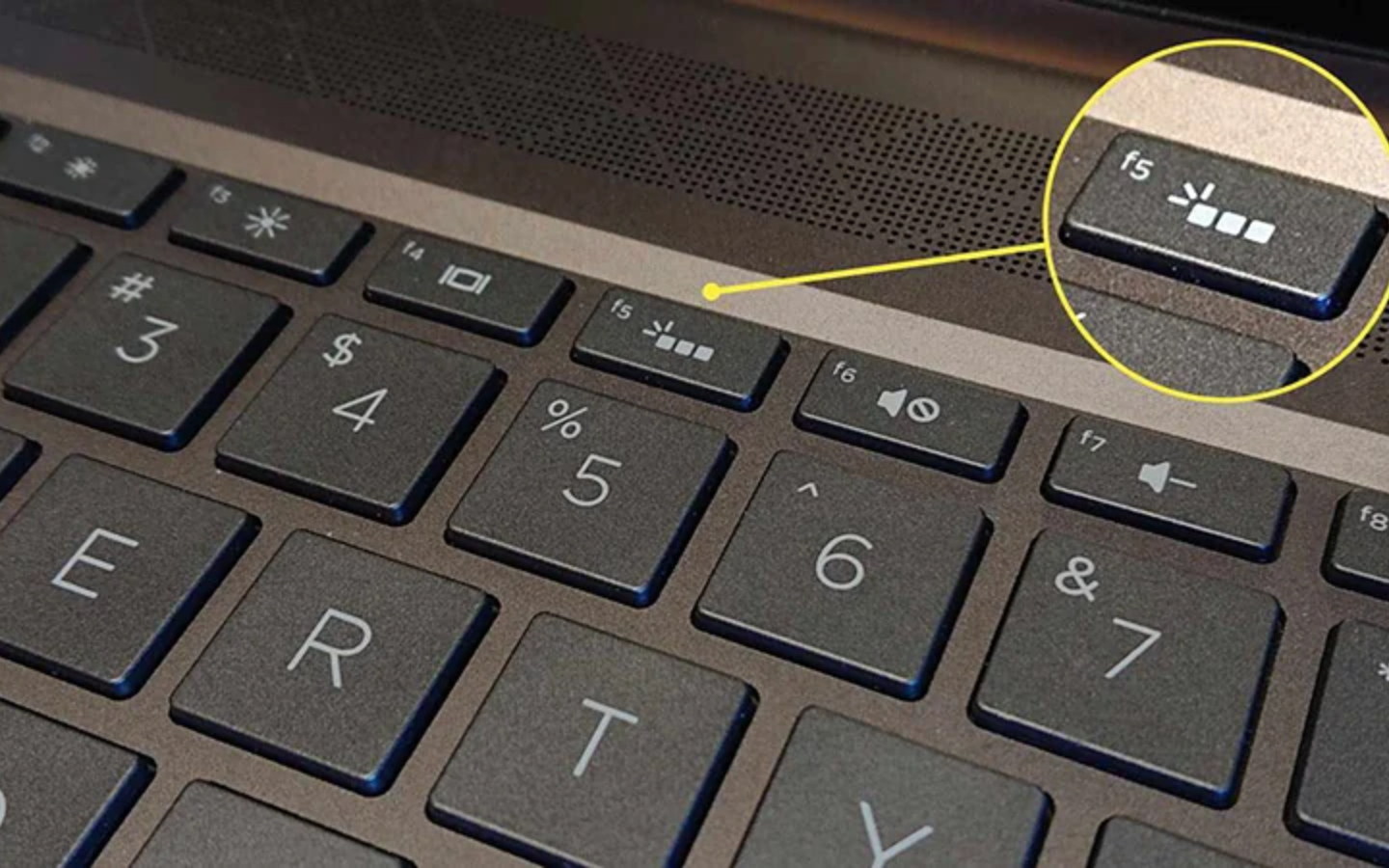
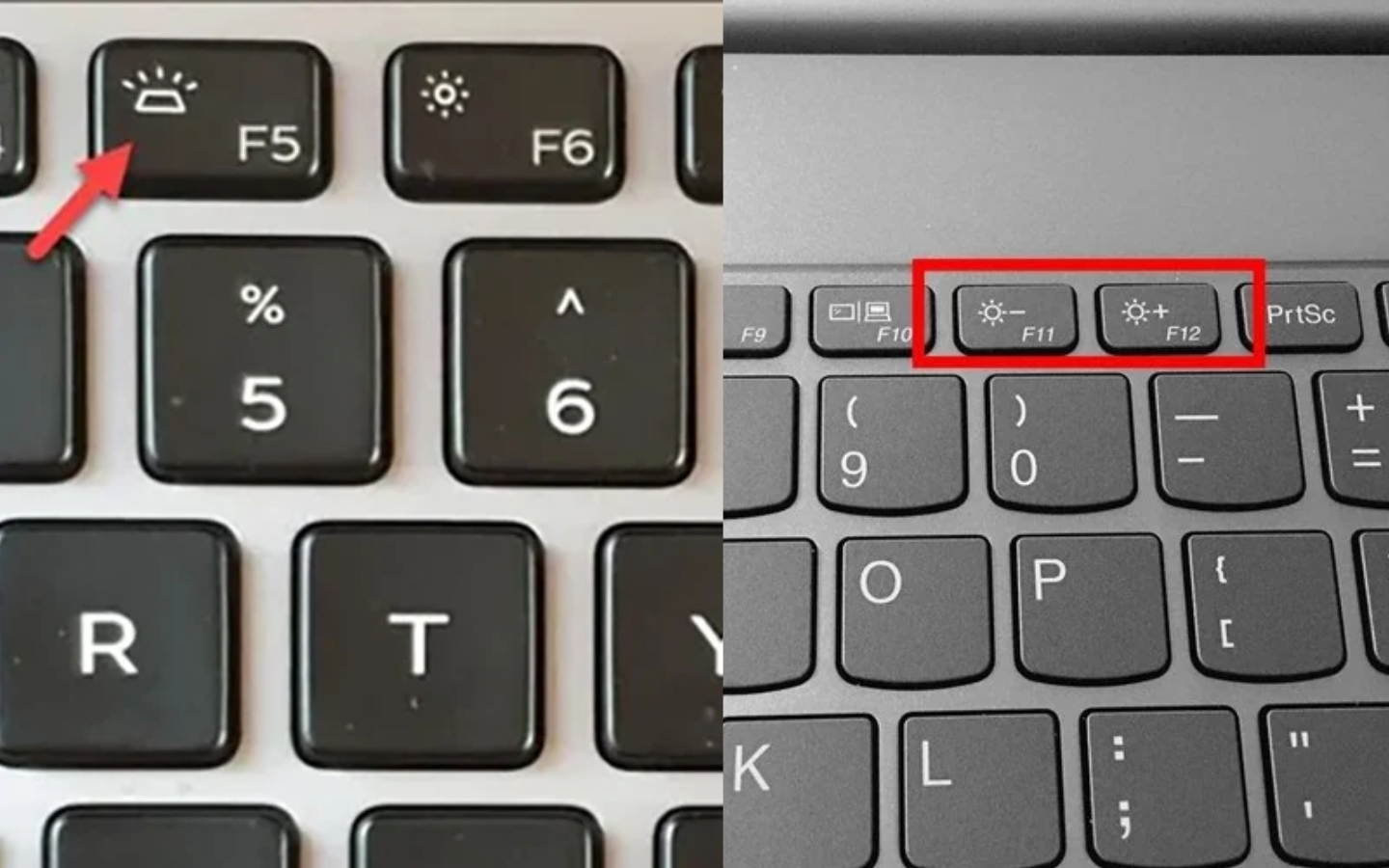
Sử dụng phím chức năng là cách mở đèn bàn phím laptop Dell đơn giản, thường chỉ mất vài giây. Tùy từng model, phím điều khiển đèn nền có thể nằm tại F5, F6, F7, F10 hoặc phím mũi tên phải. Bạn cần xác định đúng phím có biểu tượng đèn nền trước khi thực hiện.
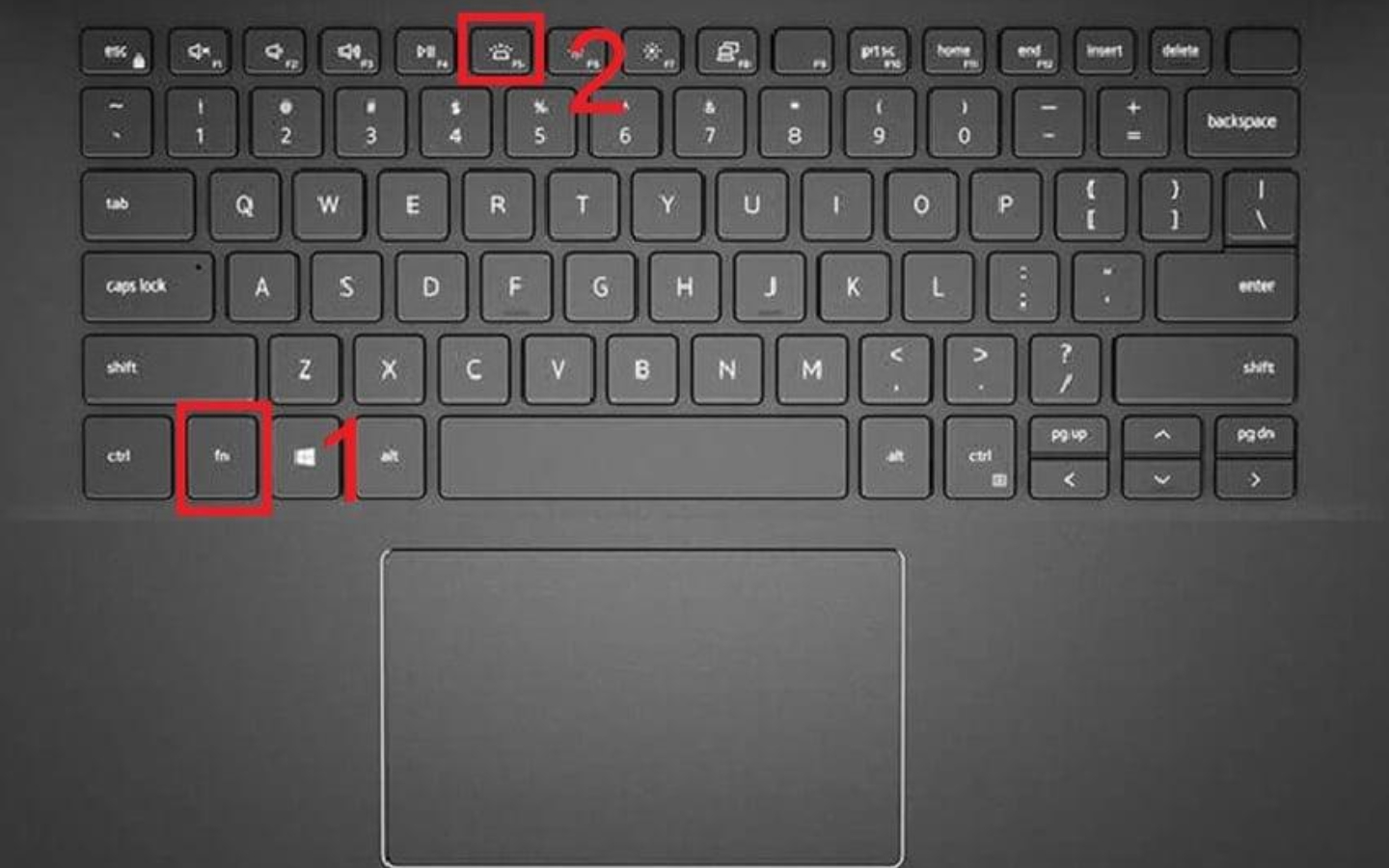
Bước 1: Quan sát hàng phím F1–F12 hoặc khu vực phím mũi tên. Tìm biểu tượng hình bàn phím có những tia sáng, đây thường là ký hiệu của chức năng bật đèn nền.
Bước 2: Nhấn giữ phím Fn, sau đó nhấn phím có biểu tượng đèn nền. Chẳng hạn, nếu biểu tượng nằm trên F5, bạn có thể thử tổ hợp Fn + F5.
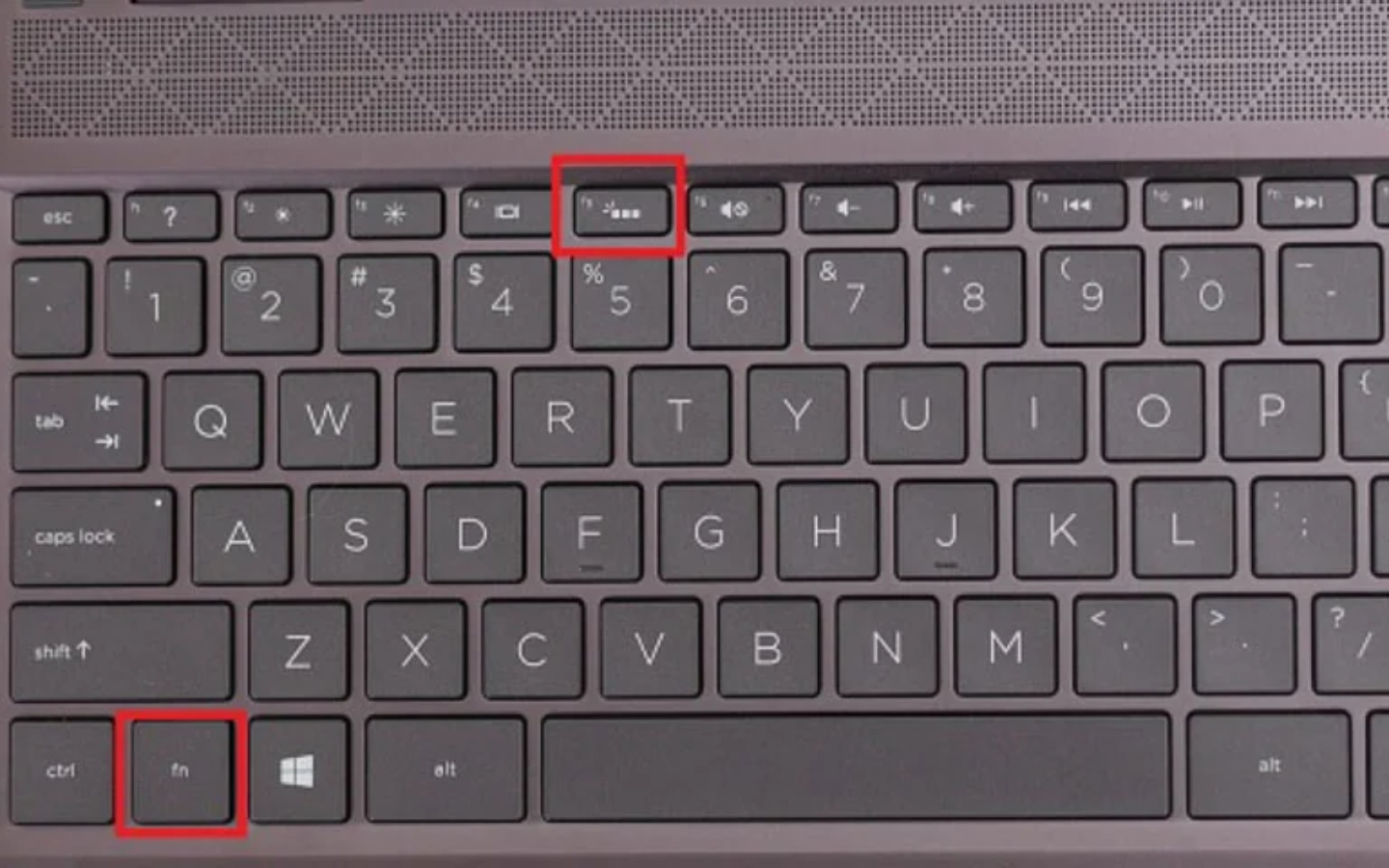
Bước 3: Tiếp tục nhấn để chuyển đổi giữa các mức độ sáng được hỗ trợ. Một số laptop cho phép thay đổi lần lượt giữa trạng thái tắt, sáng thấp và sáng cao.
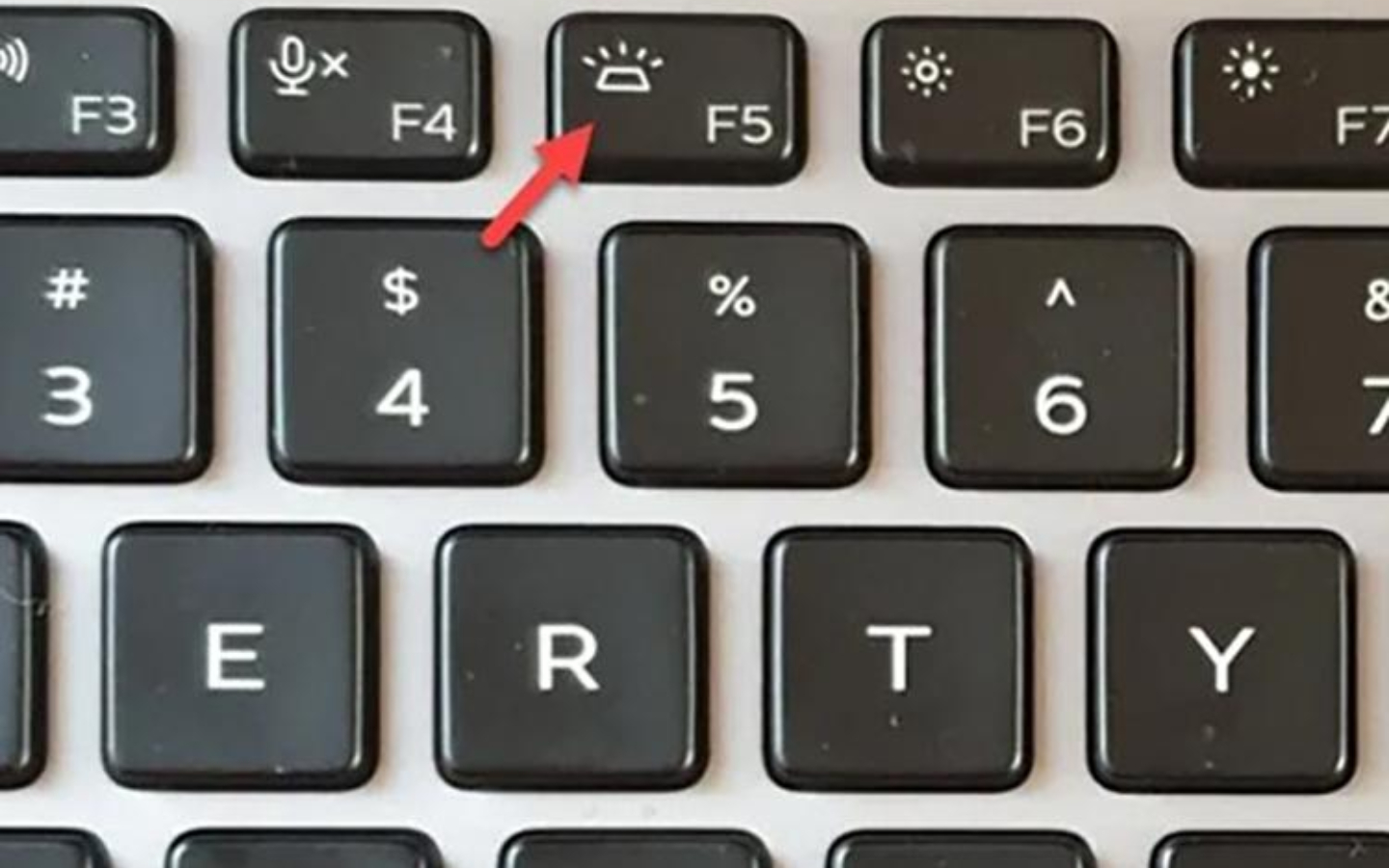
Nếu đã thực hiện đúng cách mở đèn bàn phím laptop Dell nhưng đèn vẫn không sáng, hãy thử nhấn trực tiếp phím có biểu tượng đèn nền hoặc sử dụng Fn + Esc để thay đổi chế độ Fn Lock (nếu máy hỗ trợ), sau đó thử lại. Lưu ý, tổ hợp phím có thể khác nhau tùy model Dell.
2. Bật đèn bàn phím laptop Dell thông qua BIOS
Ngoài ra, cách mở đèn bàn phím laptop Dell còn được thực hiện bằng thiết lập Keyboard Illumination trong BIOS. Đây là khu vực quản lý một số chức năng phần cứng của máy, bao gồm đèn nền bàn phím trên những thiết bị có hỗ trợ.
Bước 1: Lưu tài liệu đang làm việc, sau đó tắt hoàn toàn laptop Dell.
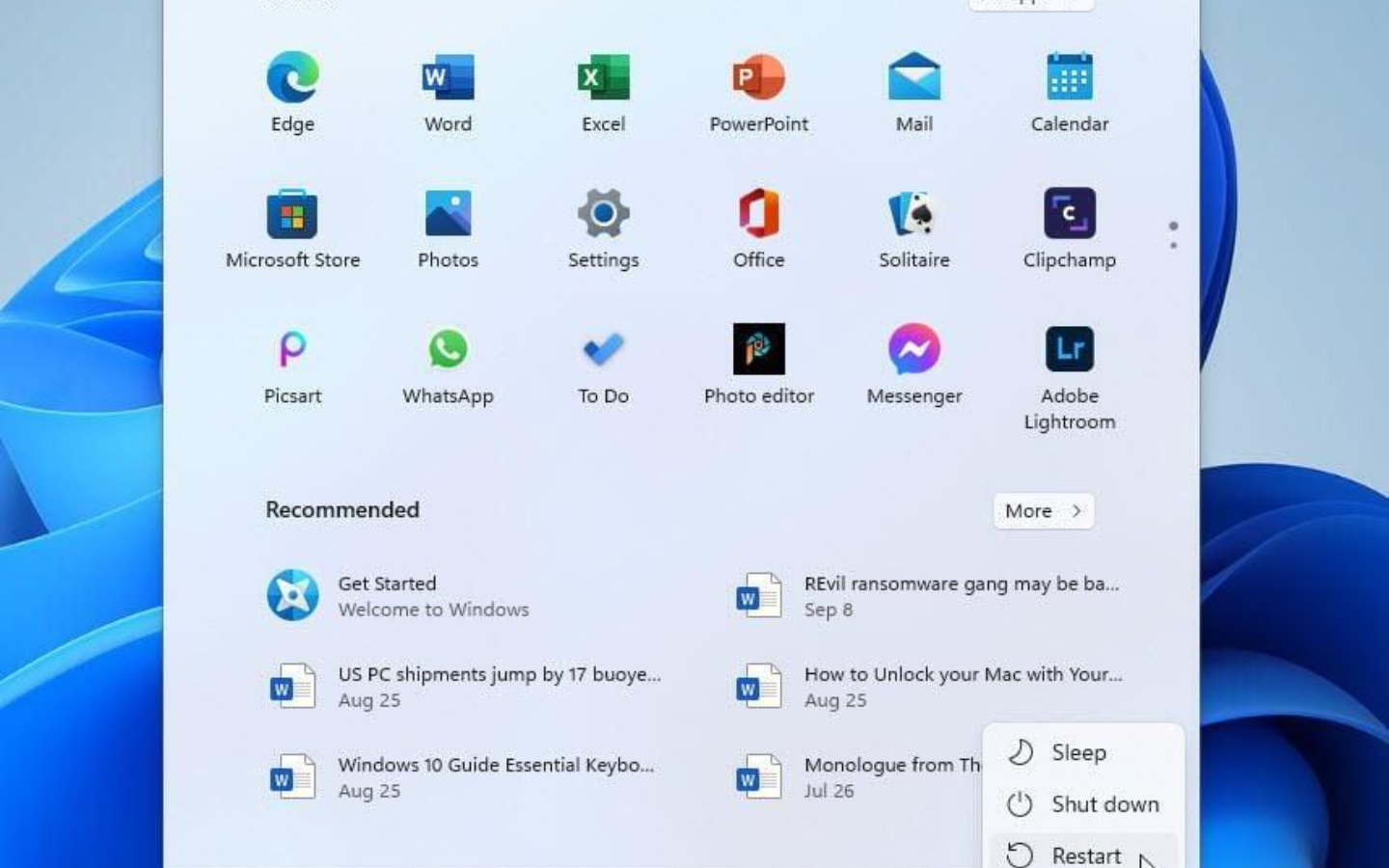
Bước 2: Nhấn nút nguồn để khởi động máy. Khi logo Dell xuất hiện, nhấn phím F2 liên tục, khoảng một lần mỗi giây, để truy cập BIOS.

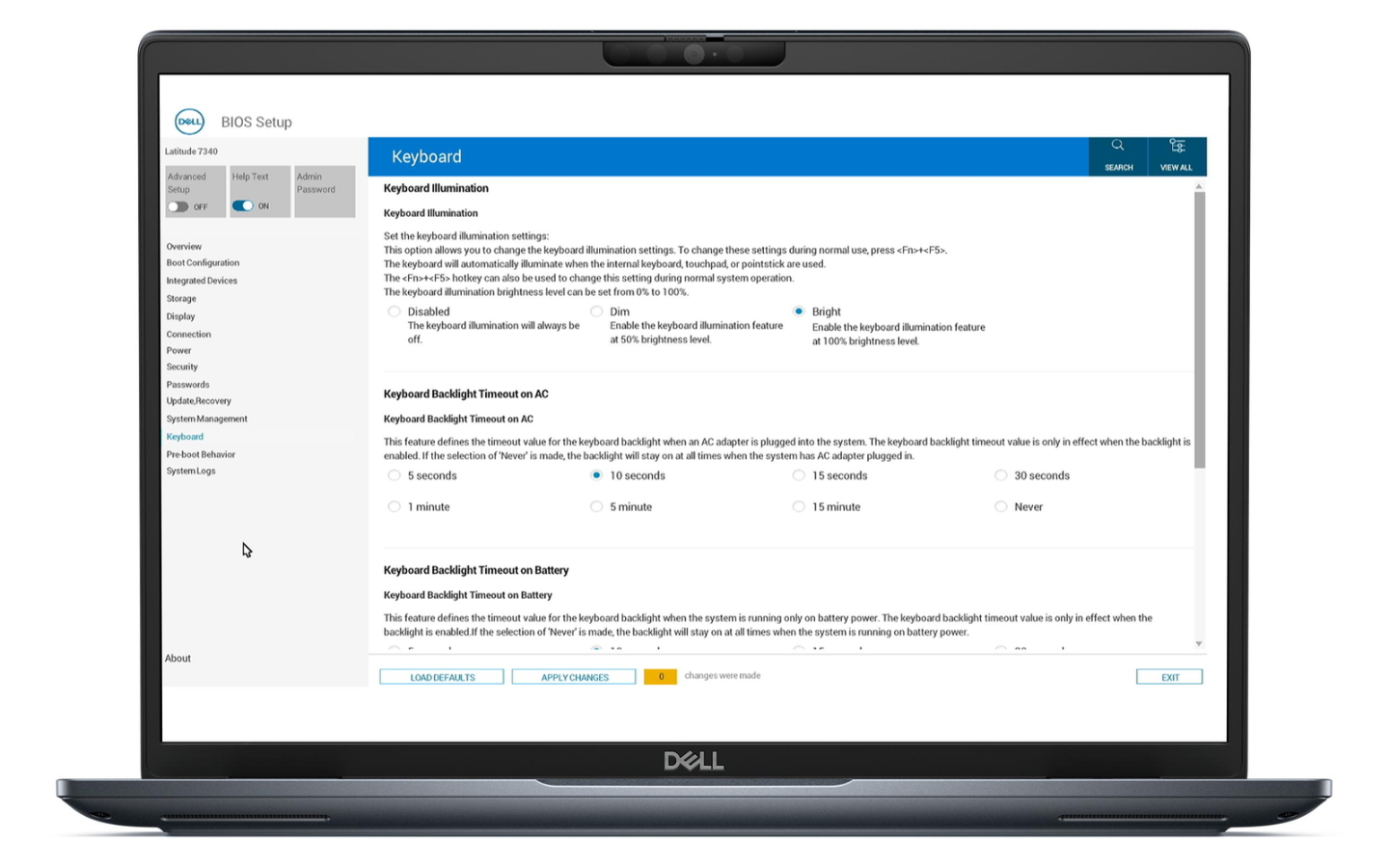
Bước 3: Trong BIOS, tìm mục Keyboard và chọn Keyboard Illumination. Trên một số máy sử dụng giao diện BIOS cũ, tùy chọn này có thể nằm trong System Configuration.
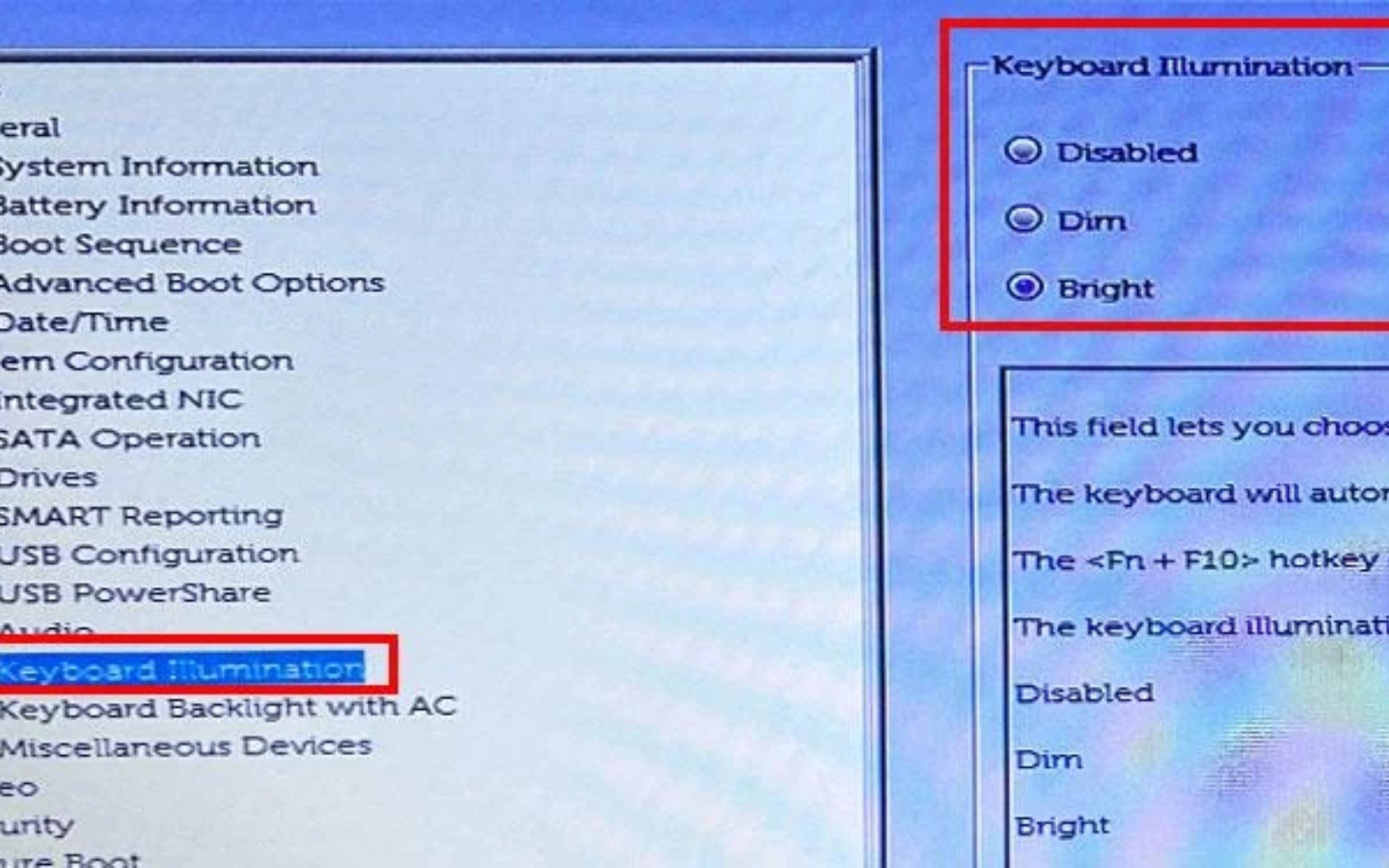
Bước 4: Nếu thiết bị hỗ trợ, bạn có thể thấy những chế độ sau:
- Disabled: Tắt hoàn toàn đèn nền bàn phím.
- Dim: Bật đèn nền ở mức sáng thấp.
- Bright: Bật đèn nền ở mức sáng cao.
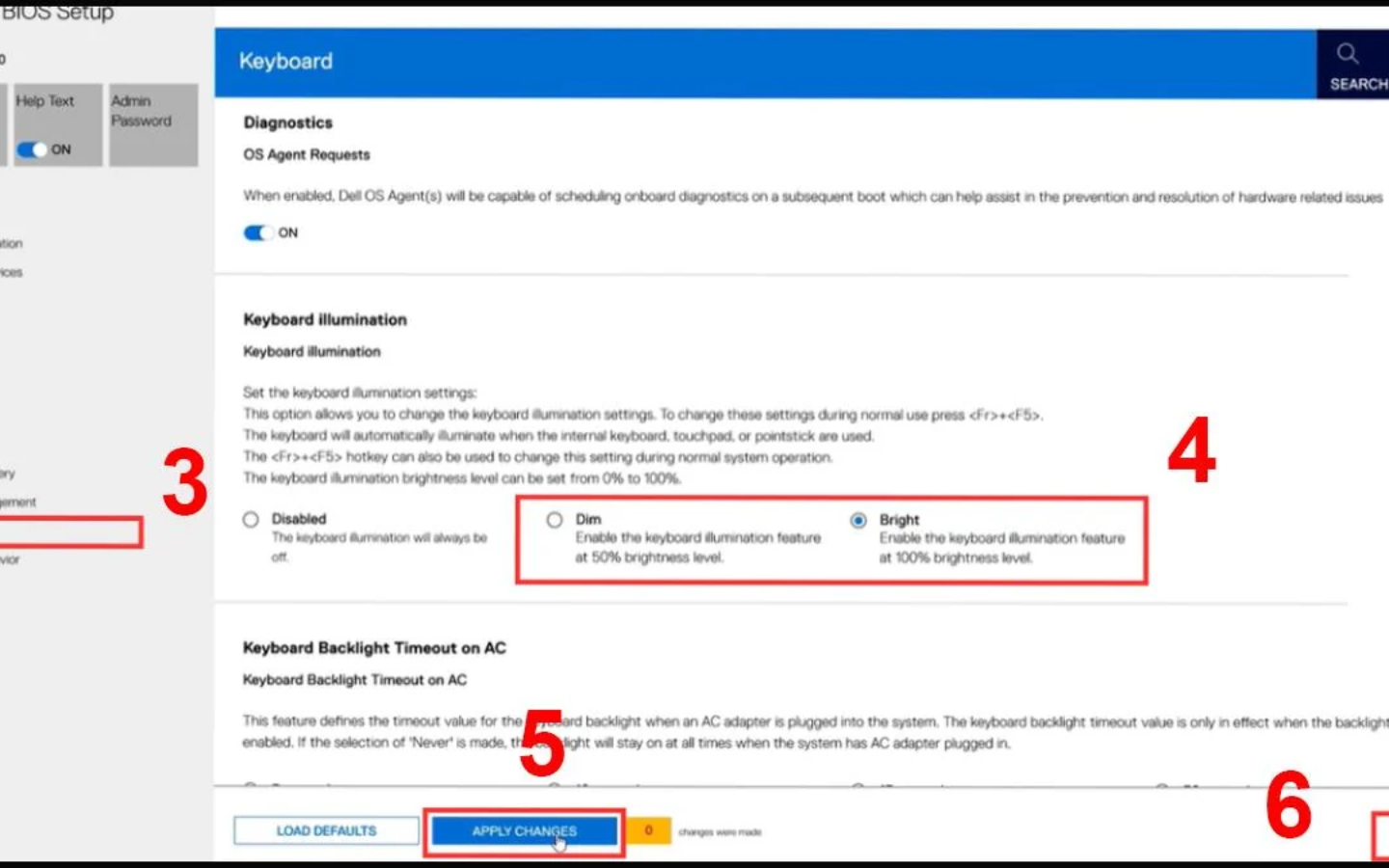
Bước 5: Chọn Dim hoặc Bright, sau đó nhấn Apply Changes để lưu thiết lập và chọn Exit để khởi động lại laptop.
Sau khi vào Windows, bạn có thể kiểm tra đèn nền bằng phím chức năng. Nếu không tìm thấy mục Keyboard Illumination, hãy đối chiếu tài liệu kỹ thuật của đúng model để xác nhận thiết bị có hỗ trợ bàn phím đèn nền hay không.
IV. Cách điều chỉnh thời gian sáng và độ sáng bàn phím
Sau khi thực hiện cách mở đèn bàn phím laptop Dell, bạn có thể điều chỉnh độ sáng và thời gian đèn nền tự tắt trên một số model hỗ trợ. Những tùy chọn này giúp bàn phím phù hợp hơn với điều kiện ánh sáng và nhu cầu sử dụng pin.
Cách điều chỉnh độ sáng bàn phím Dell
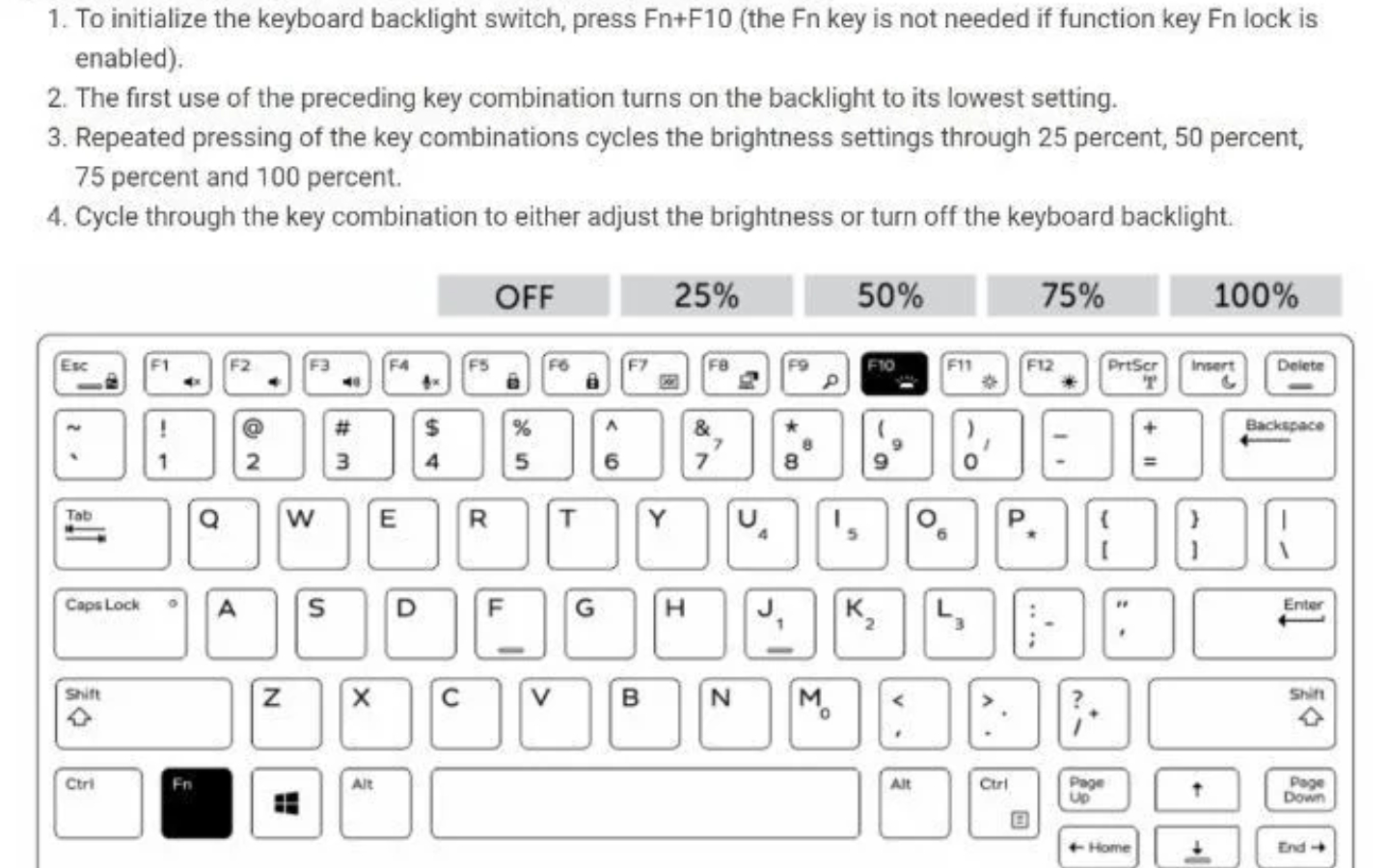
Bước 1: Xác định phím có biểu tượng đèn nền trên bàn phím.
Bước 2: Nhấn Fn kết hợp với phím đèn nền hoặc nhấn trực tiếp phím đó, tùy theo chế độ Fn Lock.

Bước 3: Tiếp tục nhấn để chuyển đổi qua các mức sáng mà laptop hỗ trợ.
Cách điều chỉnh thời gian đèn bàn phím tự tắt
Bước 1: Khởi động lại laptop và nhấn F2 khi logo Dell xuất hiện để vào BIOS.
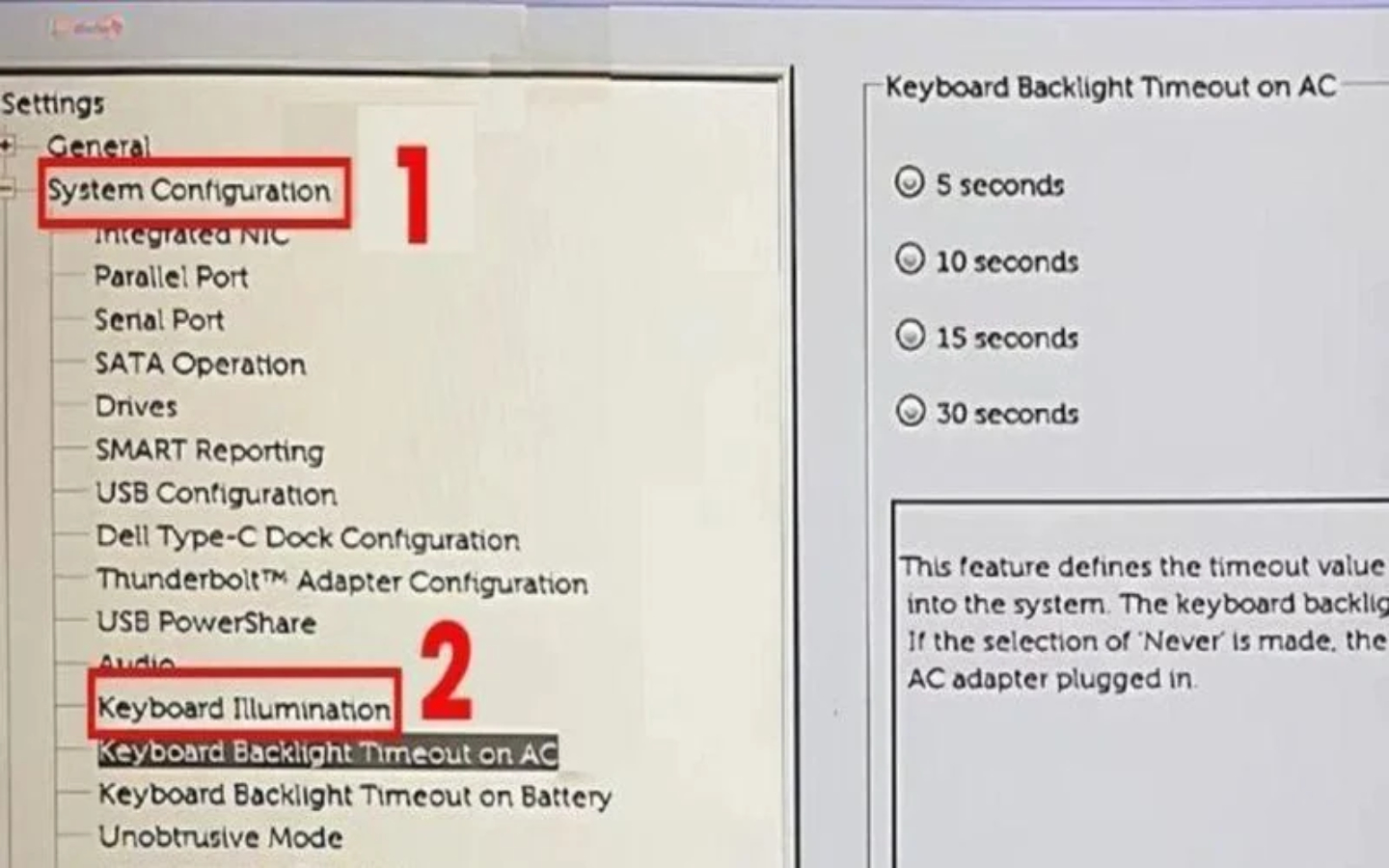
Bước 2: Tìm Keyboard Backlight Timeout trong mục Keyboard hoặc System Configuration nếu thiết bị có hỗ trợ.
Bước 3: Chọn thời gian tự tắt phù hợp. Một số model có các mức 5 giây, 10 giây, 15 giây, 30 giây, 1 phút, 5 phút, 15 phút hoặc Never.
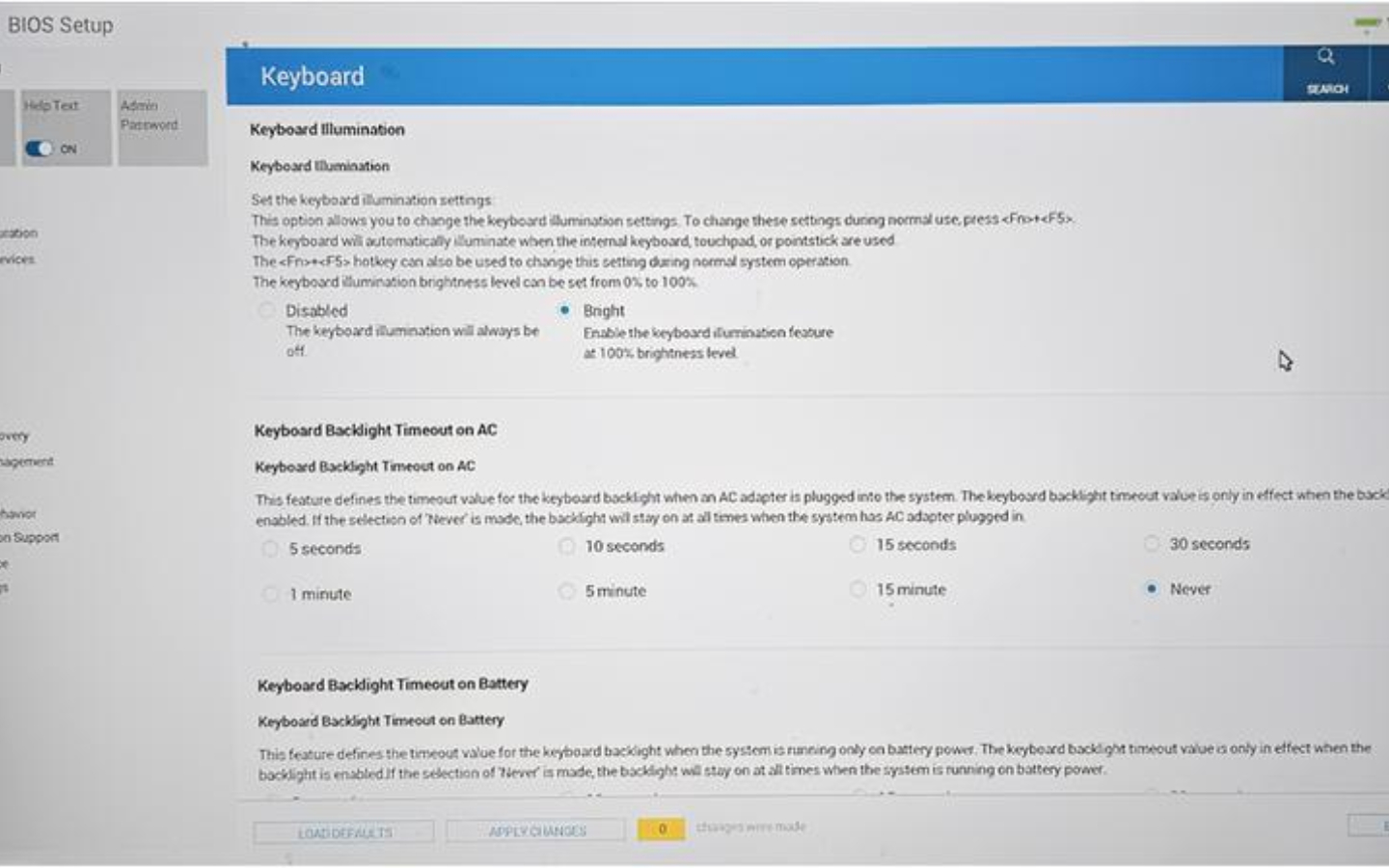
Bước 4: Nếu có hai tùy chọn On AC và On Battery, bạn có thể thiết lập riêng thời gian khi cắm sạc và khi dùng pin.
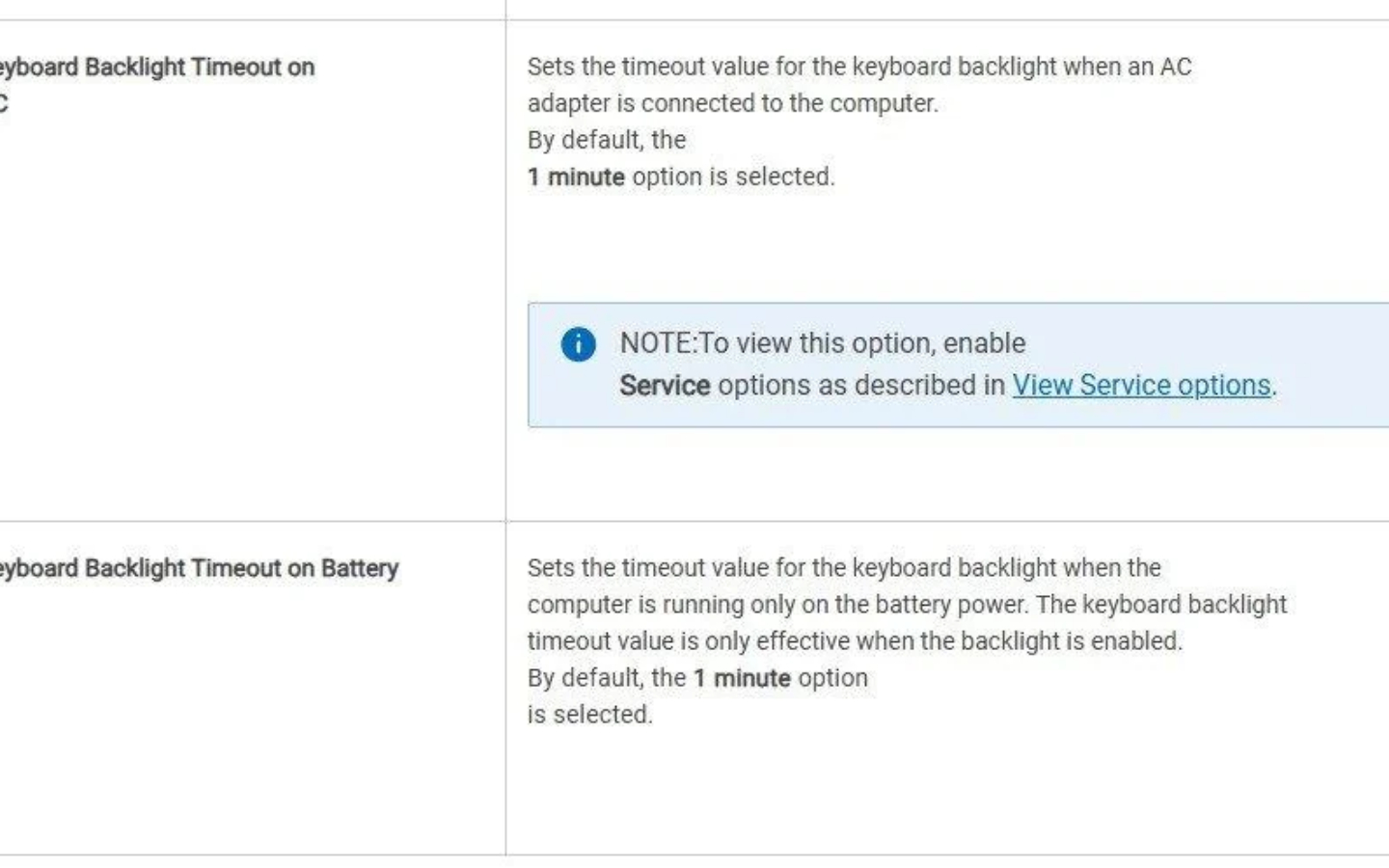
Bước 5: Lưu thay đổi và khởi động lại máy.
Thời gian này được tính từ lần thao tác bàn phím cuối cùng. Nếu thường xuyên dùng pin, bạn có thể chọn 10–30 giây để hạn chế đèn sáng khi không cần thiết. Các tùy chọn thực tế phụ thuộc vào từng model Dell.
V. Cách tắt đèn bàn phím laptop Dell
Sau khi thực hiện cách mở đèn bàn phím laptop Dell, bạn có thể tắt đèn nền bằng phím chức năng hoặc thiết lập BIOS khi không cần sử dụng để tiết kiệm pin. Cách nhanh nhất là nhấn lại tổ hợp phím bật đèn cho đến khi đèn tắt hoàn toàn. Dưới đây là các bước thực hiện:
Bước 1: Xác định phím có biểu tượng đèn nền trên bàn phím laptop Dell. Tùy thiết bị, phím này có thể nằm trên hàng F1–F12 hoặc khu vực phím mũi tên.
Bước 2: Nhấn Fn kết hợp với phím có biểu tượng đèn nền. Nếu máy sử dụng chế độ phím chức năng trực tiếp, bạn chỉ cần nhấn phím tương ứng.
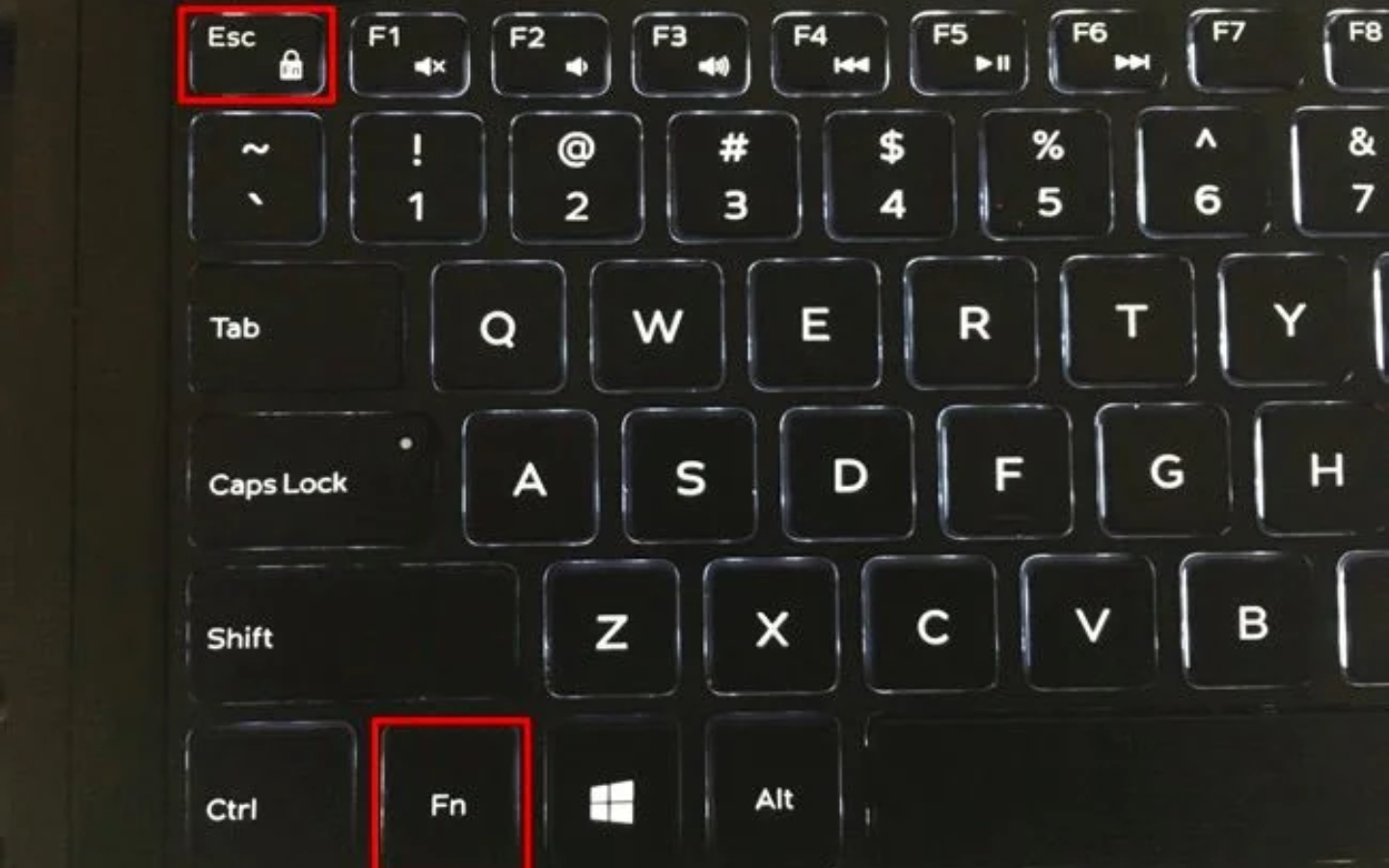
Bước 3: Tiếp tục nhấn cho đến khi hệ thống đèn nền tắt hoàn toàn. Trên một số laptop, mỗi lần nhấn sẽ chuyển sang mức sáng khác nhau trước khi trở về trạng thái tắt.
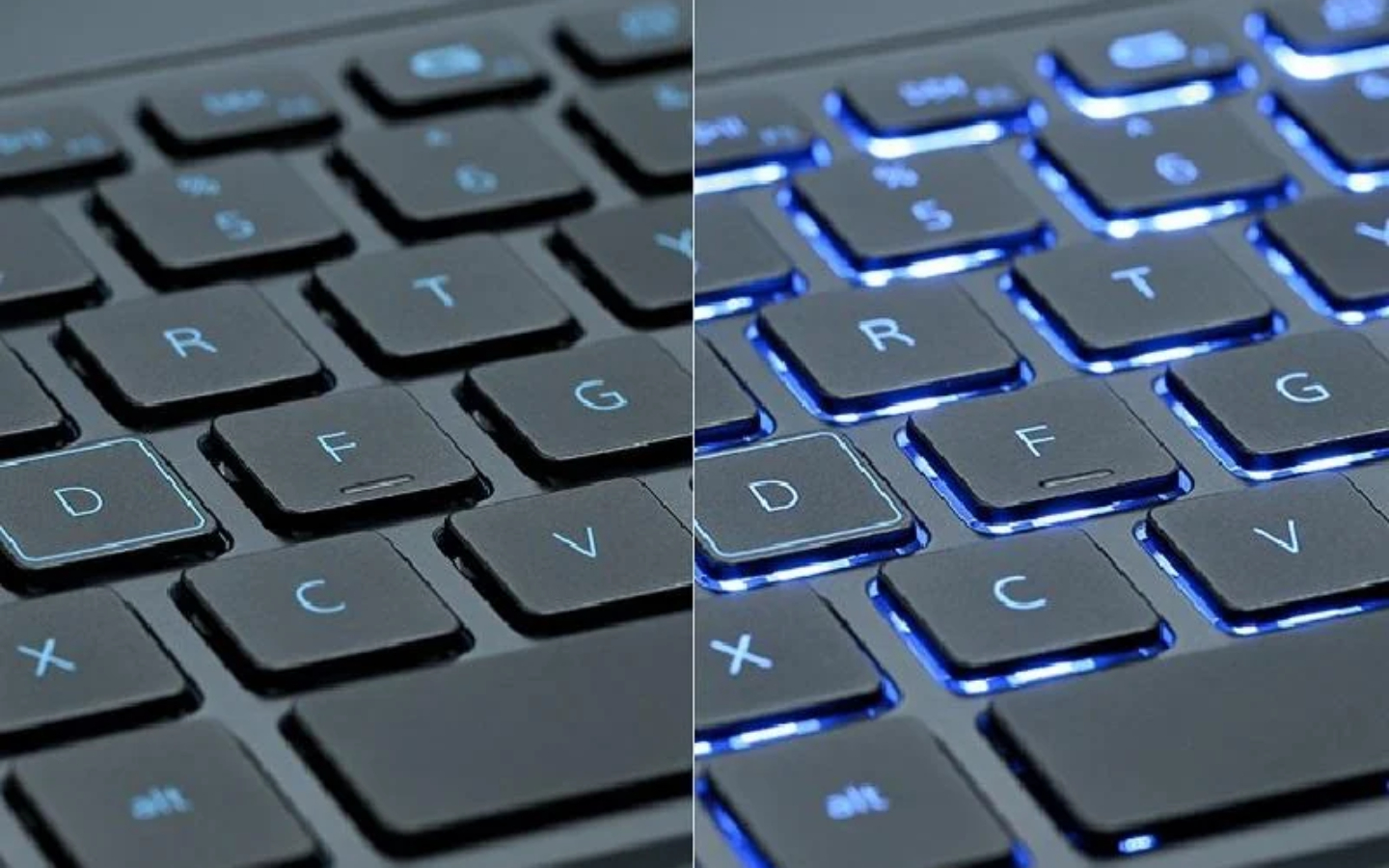
Ngoài phím tắt, bạn có thể tắt đèn bàn phím Dell trong BIOS bằng cách nhấn F2 khi khởi động, tìm Keyboard Illumination và chọn Disabled. Với laptop Alienware, hãy sử dụng Alienware Command Center → Lighting/AlienFX để tắt đèn RGB. Nếu muốn đèn tự tắt khi không sử dụng, bạn có thể điều chỉnh mục Keyboard Backlight Timeout trên các model hỗ trợ.
Cách khắc phục lỗi laptop Dell không bật được đèn bàn phím
Nếu đã thực hiện đúng cách mở đèn bàn phím laptop Dell nhưng đèn vẫn không sáng, nguyên nhân có thể liên quan đến phím chức năng, thiết lập BIOS, phần mềm hoặc phần cứng. Để xác định và khắc phục sự cố, bạn có thể kiểm tra lần lượt những yếu tố sau:
- Nhận diện biểu tượng đèn nền: Tìm ký hiệu hình bàn phím nhỏ kèm các tia sáng phía trên, thường nằm trên hàng phím F1–F12 hoặc phím mũi tên. Ví dụ, một số laptop Dell sử dụng phím F5 có biểu tượng này. Lưu ý không nhầm với biểu tượng mặt trời dùng để chỉnh độ sáng màn hình.
- Thử lại phím tắt: Nhấn trực tiếp phím có biểu tượng đèn nền hoặc kết hợp với Fn. Nếu không hiệu quả, thử Fn + Esc để thay đổi chế độ Fn Lock trên các model hỗ trợ.
- Kiểm tra Windows: Khởi động lại máy, mở Device Manager → Keyboards và kiểm tra cảnh báo trình điều khiển. Nếu có lỗi, hãy cập nhật driver phù hợp từ Dell.
- Kiểm tra BIOS: Khởi động lại máy, nhấn F2 khi logo Dell xuất hiện. Tìm Keyboard Illumination trong mục Keyboard hoặc System Configuration, sau đó chọn Dim hoặc Bright nếu có.
- Kiểm tra phần mềm RGB: Với laptop Alienware, mở Alienware Command Center → Lighting/AlienFX để kiểm tra trạng thái và độ sáng đèn.
- Kiểm tra phần cứng: Nếu đèn vẫn không sáng, hãy liên hệ trung tâm bảo hành Dell hoặc Phong Vũ để được hỗ trợ. Chỉ cập nhật BIOS khi cần thiết và theo hướng dẫn dành cho đúng model máy.

Tổng kết
Nhìn chung, cách mở đèn bàn phím laptop Dell khá đơn giản thông qua phím chức năng hoặc BIOS trên các thiết bị có hỗ trợ. Hy vọng hướng dẫn trên giúp bạn sử dụng laptop thuận tiện hơn. Nếu có nhu cầu mua laptop Dell, hãy tham khảo sản phẩm và ưu đãi tại Phong Vũ. Đừng quên theo dõi Phong Vũ Tech News để cập nhật thêm thủ thuật và tin tức công nghệ hữu ích.
Bài viết liên quan: