Trong các tựa game hiện đại, đồ họa chất lượng cao thường đi kèm yêu cầu phần cứng ngày càng lớn. Do đó, NVIDIA DLSS ra đời nhằm giải quyết bài toán này bằng cách ứng dụng trí tuệ nhân tạo (AI) để nâng cấp hình ảnh và tăng tốc độ khung hình (FPS). Vậy NVIDIA DLSS là gì, hoạt động ra sao và có những phiên bản nào? Cùng Phong Vũ Tech News tìm hiểu chi tiết công nghệ này để tối ưu trải nghiệm chơi game.
I. NVIDIA DLSS là gì?
NVIDIA DLSS (Deep Learning Super Sampling) là công nghệ đồ họa ứng dụng AI do NVIDIA phát triển, dành cho các card màn hình GeForce RTX. Công nghệ này sử dụng dữ liệu hình ảnh và mô hình AI để nâng cấp độ phân giải, khử răng cưa hoặc tạo thêm khung hình, qua đó cải thiện FPS và chất lượng hiển thị.
Thay vì kết xuất toàn bộ trò chơi ở độ phân giải gốc, DLSS có thể dựng hình ở độ phân giải thấp hơn, sau đó dùng AI tái tạo thành hình ảnh có độ phân giải cao. Nhờ giảm số pixel GPU phải xử lý, game có thể đạt FPS tốt hơn mà không cần hạ toàn bộ thiết lập đồ họa. Điểm khác biệt của DLSS là khả năng tận dụng Tensor Core chuyên xử lý AI trên GPU RTX. Công nghệ này đặc biệt hữu ích với game AAA sử dụng Ray Tracing hoặc Path Tracing, vốn tiêu tốn nhiều tài nguyên đồ họa.
Khi tìm hiểu NVIDIA DLSS là gì, có thể thấy công nghệ này không chỉ hướng đến việc tăng FPS mà còn cải thiện cách GPU xử lý hình ảnh. Lợi ích chính của DLSS gồm:
- Tăng FPS: Giảm tải kết xuất hoặc tạo thêm khung hình bằng AI, giúp chuyển động hiển thị mượt hơn.
- Cải thiện hình ảnh: Tái tạo chi tiết, làm rõ đường viền và hạn chế răng cưa, bóng mờ ở những phiên bản mới.
- Hỗ trợ đồ họa nặng: Giúp GPU có thêm dư địa xử lý khi bật Ray Tracing, Path Tracing và thiết lập đồ họa cao.
- Tùy chỉnh linh hoạt: Nhiều chế độ cho phép ưu tiên chất lượng hình ảnh hoặc tốc độ khung hình tùy cấu hình.
II. Công nghệ NVIDIA DLSS hoạt động như thế nào?
Để hiểu rõ NVIDIA DLSS là gì, cần nhìn vào cách công nghệ này xử lý dữ liệu trong mỗi khung hình. DLSS hoạt động bằng cách kết hợp dữ liệu hình ảnh từ game engine với mô hình AI trên GPU RTX. Tùy tính năng được kích hoạt, hệ thống có thể nâng cấp độ phân giải, tái tạo chi tiết hoặc tạo thêm khung hình trung gian. Quy trình xử lý hình ảnh cơ bản gồm các bước sau:
Bước 1: Kết xuất hình ảnh ở độ phân giải thấp hơn
Khi bật Super Resolution, game được kết xuất ở độ phân giải nội bộ thấp hơn độ phân giải màn hình. Chẳng hạn, người chơi sử dụng màn hình 4K có thể chọn chế độ Performance để GPU xử lý hình ảnh ở độ phân giải thấp hơn. Điều này giúp giảm số pixel cần dựng và tiết kiệm tài nguyên đồ họa.
Bước 2: Thu thập dữ liệu từ game engine
DLSS không chỉ phóng to một hình ảnh có sẵn. Công nghệ còn sử dụng dữ liệu do game engine cung cấp, gồm vector chuyển động (Motion Vectors), thông tin chiều sâu (Depth Buffer), màu sắc và các khung hình trước đó. Những dữ liệu này giúp AI nhận biết vật thể, vị trí và sự thay đổi trong cảnh.
Bước 3: AI tái tạo hình ảnh
Mô hình AI phân tích dữ liệu đầu vào để khôi phục chi tiết và tạo hình ảnh ở độ phân giải đầu ra. Nhờ tham chiếu nhiều khung hình, DLSS có thể cải thiện đường viền, giảm răng cưa và hạn chế hiện tượng nhấp nháy khi vật thể di chuyển.
Bước 4: Tạo thêm khung hình
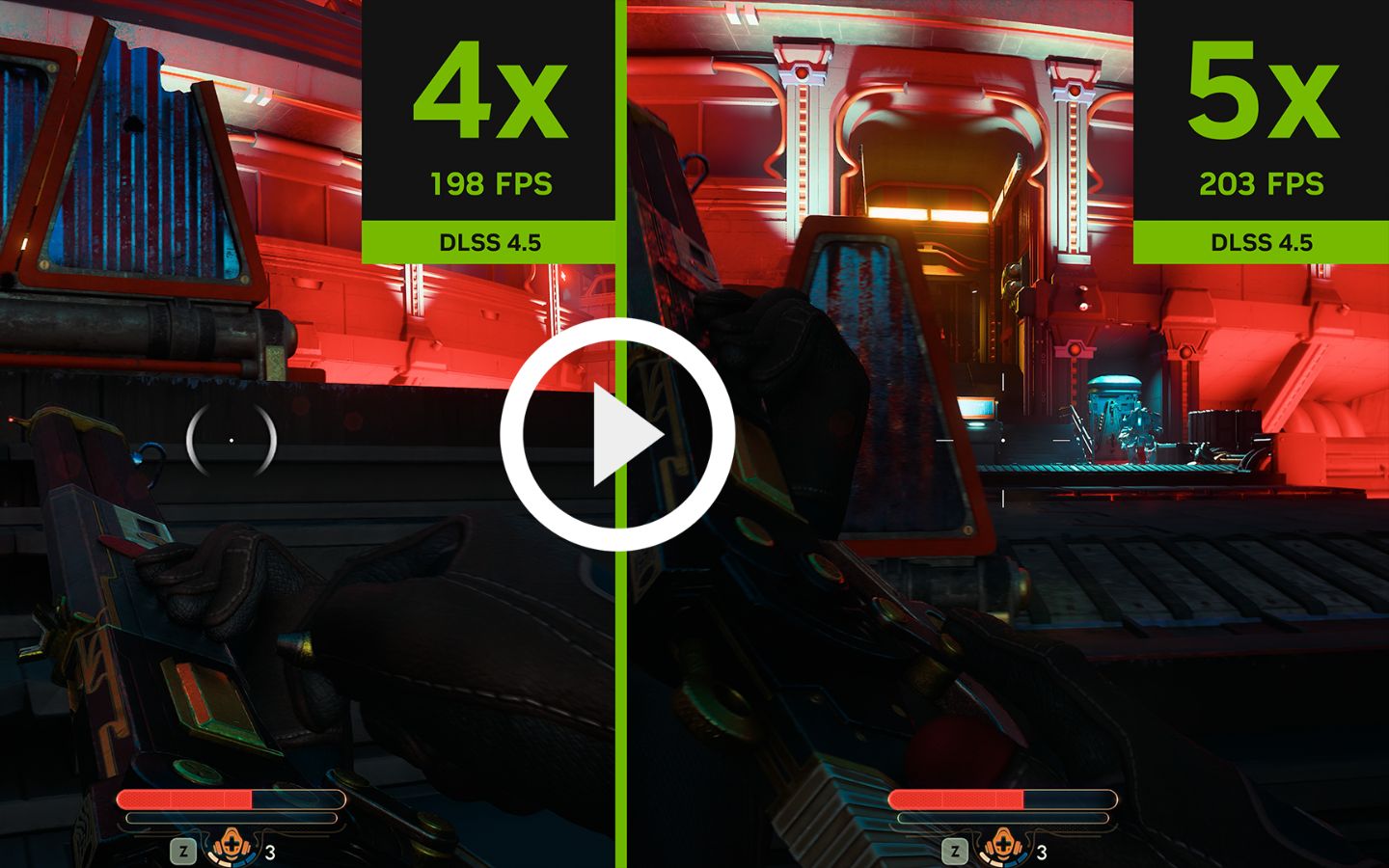
Với Frame Generation, AI tạo khung hình trung gian giữa những khung hình GPU kết xuất. Multi Frame Generation mở rộng khả năng này bằng cách tạo nhiều khung hình bổ sung hơn. Vì vậy, FPS hiển thị có thể tăng đáng kể, nhưng không đồng nghĩa độ trễ điều khiển giảm tương ứng. Kết hợp NVIDIA Reflex sẽ giúp cải thiện độ phản hồi trong các game hỗ trợ.
III. Các phiên bản NVIDIA DLSS có gì khác biệt?
Qua từng thế hệ, NVIDIA liên tục cải tiến công nghệ từ nâng cấp độ phân giải bằng AI đến tái tạo hình ảnh và tạo nhiều khung hình. Mỗi phiên bản mang đến những thay đổi riêng về chất lượng đồ họa, hiệu năng và khả năng tương thích phần cứng. Sau khi hiểu rõ NVIDIA DLSS là gì, dưới đây là sự khác biệt giữa các phiên bản mà bạn cần tìm hiểu thêm.
1. DLSS 2 – Công nghệ nâng cấp độ phân giải bằng AI
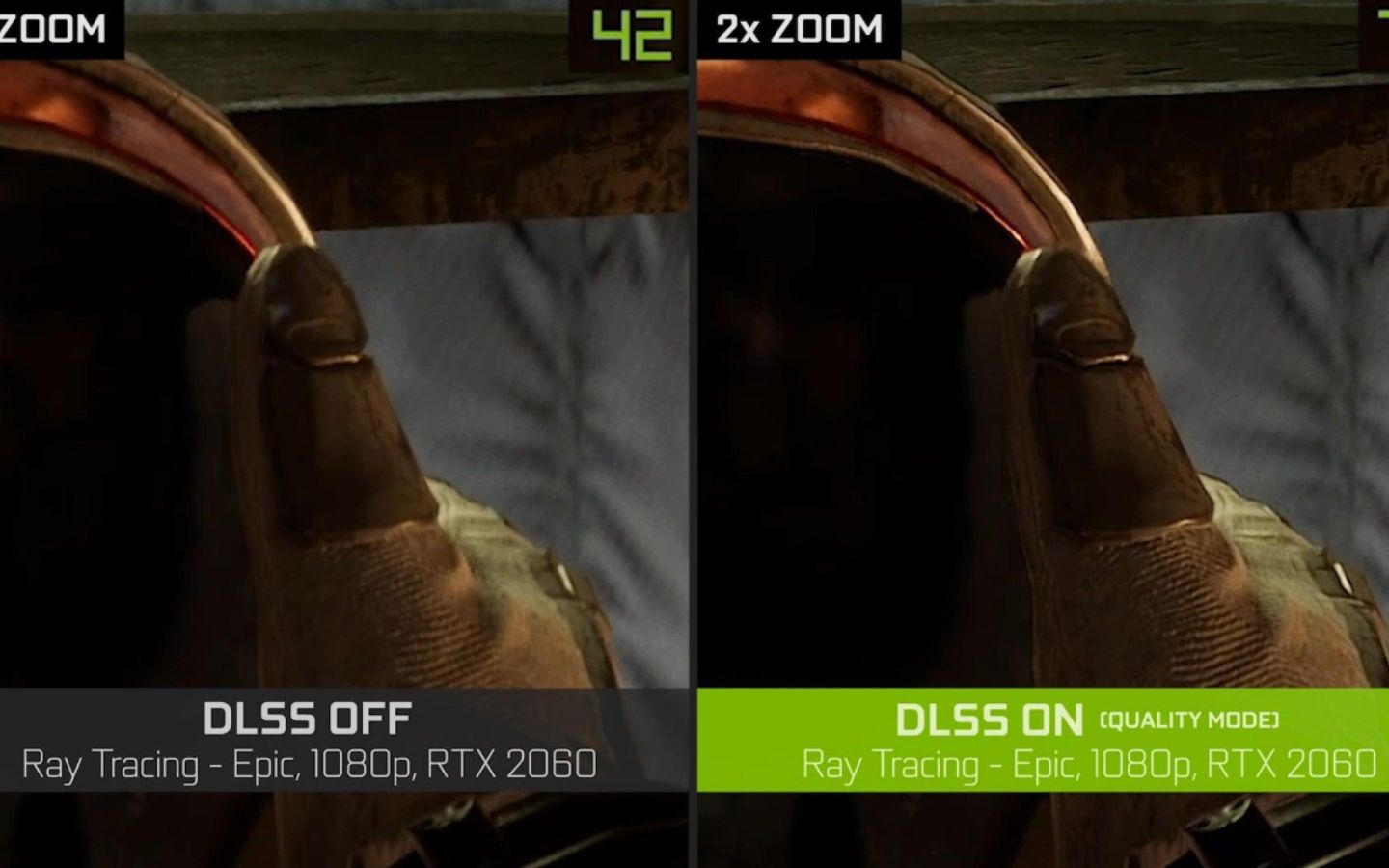
Ở giai đoạn đầu, NVIDIA DLSS chủ yếu được hiểu là giải pháp upscale hình ảnh bằng học sâu. Ra mắt năm 2020, DLSS 2 cải tiến đáng kể chất lượng hình ảnh so với thế hệ đầu. Công nghệ sử dụng mạng nơ-ron tích chập (CNN), kết hợp dữ liệu chuyển động và khung hình trước để nâng cấp hình ảnh từ độ phân giải thấp lên độ phân giải cao.Ưu điểm của DLSS 2 là không cần huấn luyện mô hình riêng cho từng tựa game như phiên bản đầu, giúp nhà phát triển tích hợp thuận tiện hơn. Công nghệ Super Resolution của DLSS 2 hỗ trợ các dòng GeForce RTX từ RTX 20 Series trở lên.
2. DLSS 3 – Bổ sung công nghệ Frame Generation
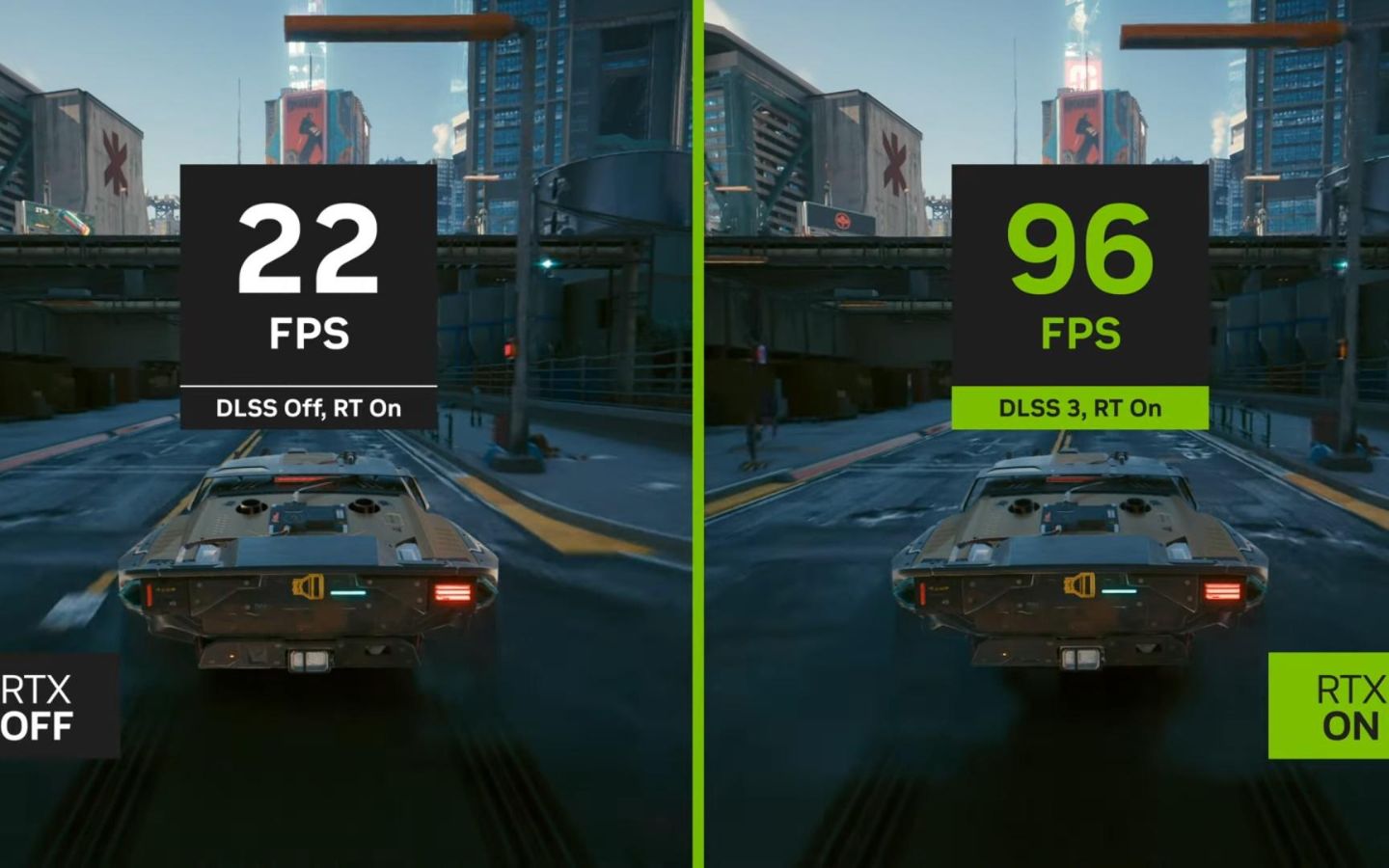
Nếu DLSS 2 tập trung vào độ phân giải, thì NVIDIA DLSS từ thế hệ 3 còn gắn liền với khả năng tạo khung hình AI. DLSS 3 ra mắt cùng GeForce RTX 40 Series, đánh dấu bước chuyển từ nâng cấp hình ảnh sang tạo thêm khung hình. Frame Generation sử dụng AI và Optical Flow Accelerator để tạo một khung hình trung gian giữa hai khung hình được GPU kết xuất. Tính năng này có thể tăng đáng kể FPS hiển thị trong game tương thích. Tuy nhiên, Frame Generation của DLSS 3 yêu cầu GPU RTX 40 Series trở lên; tính năng Super Resolution vẫn hỗ trợ các thế hệ RTX cũ hơn.
3. DLSS 4 – Nâng cấp mô hình AI và Multi Frame Generation
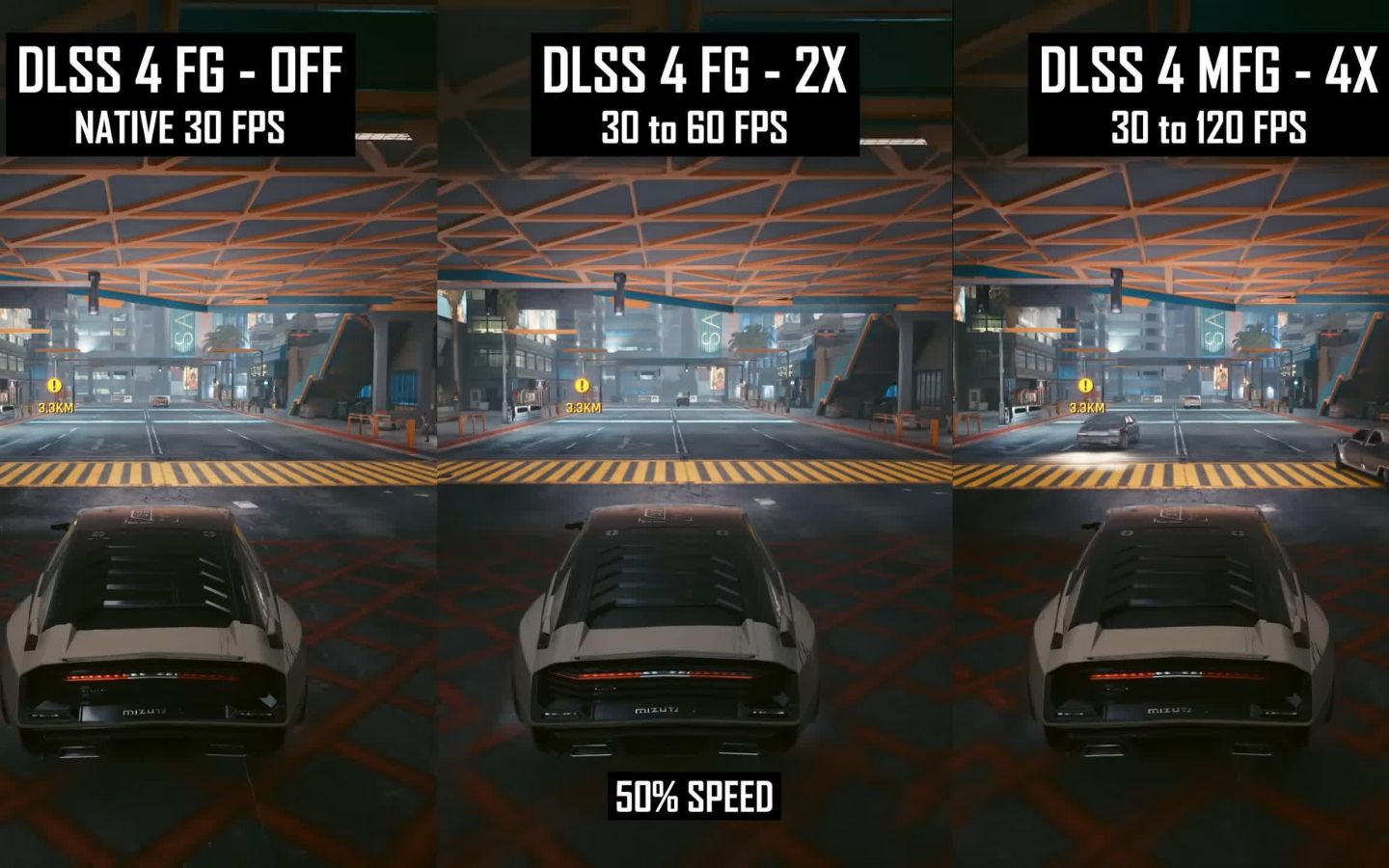
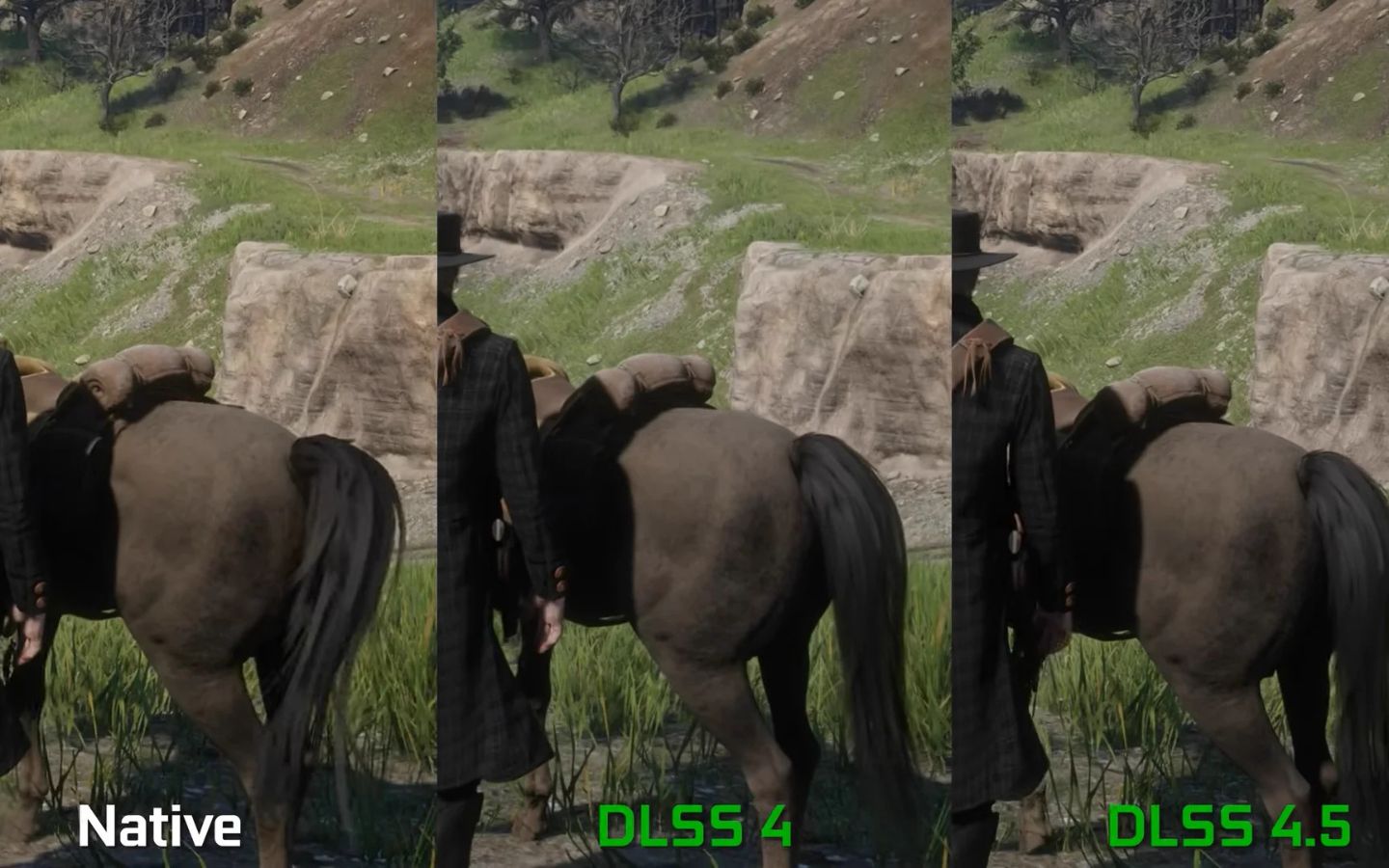
Với DLSS 4, NVIDIA DLSS được mở rộng sang cả tái tạo hình ảnh bằng Transformer và tạo nhiều khung hình. DLSS 4 giới thiệu mô hình Transformer cho Super Resolution, Ray Reconstruction và DLAA, giúp cải thiện độ ổn định hình ảnh, giảm bóng mờ và tái tạo chi tiết khi chuyển động. Điểm nổi bật khác là Multi Frame Generation trên GeForce RTX 50 Series. Công nghệ có thể tạo tối đa ba khung hình bổ sung cho mỗi khung hình GPU kết xuất, tương ứng chế độ 4X. Nhờ đó, FPS hiển thị tăng mạnh trong các tựa game tương thích.
4. DLSS 4.5 – Cải thiện khả năng tái tạo hình ảnh bằng AI
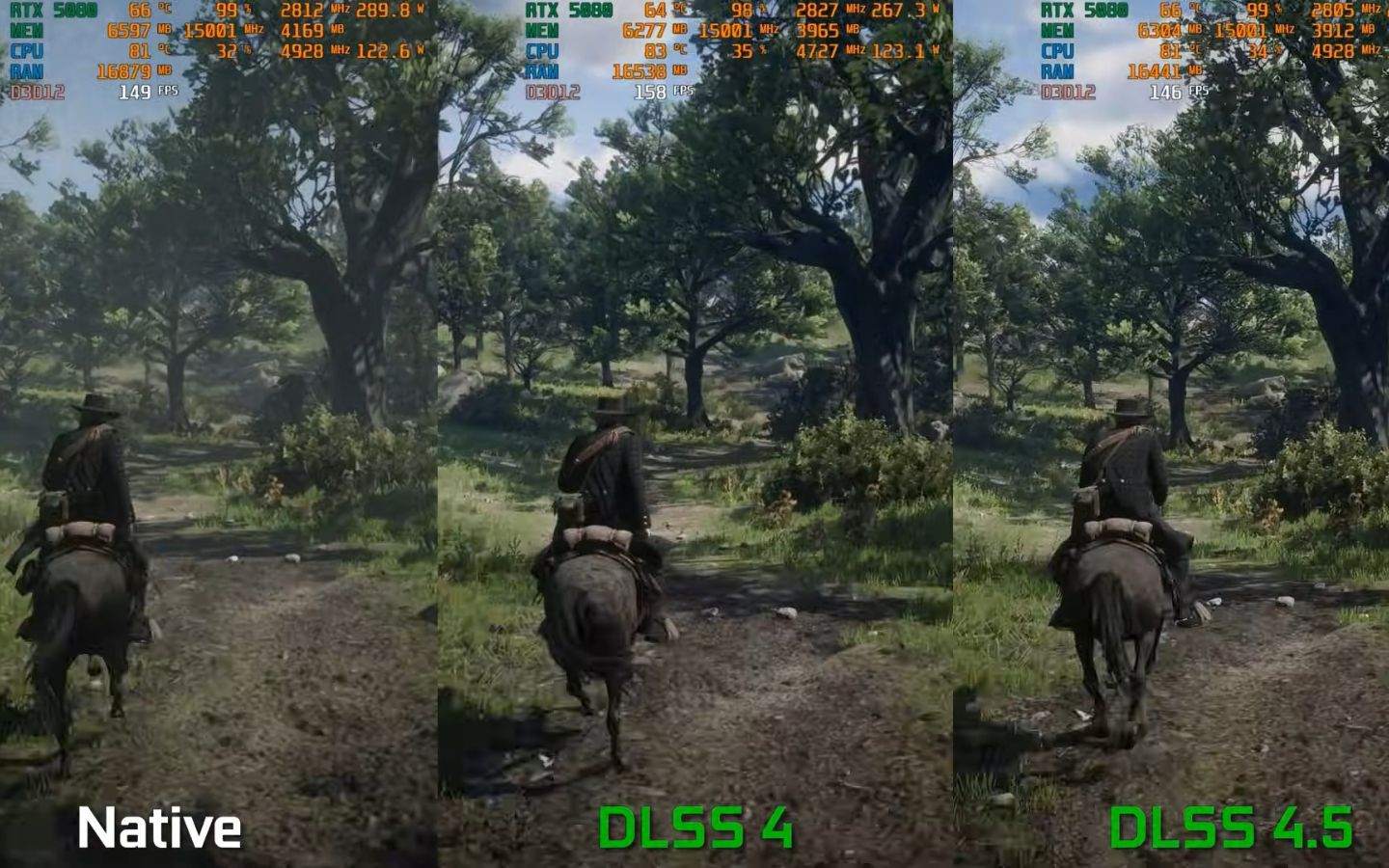
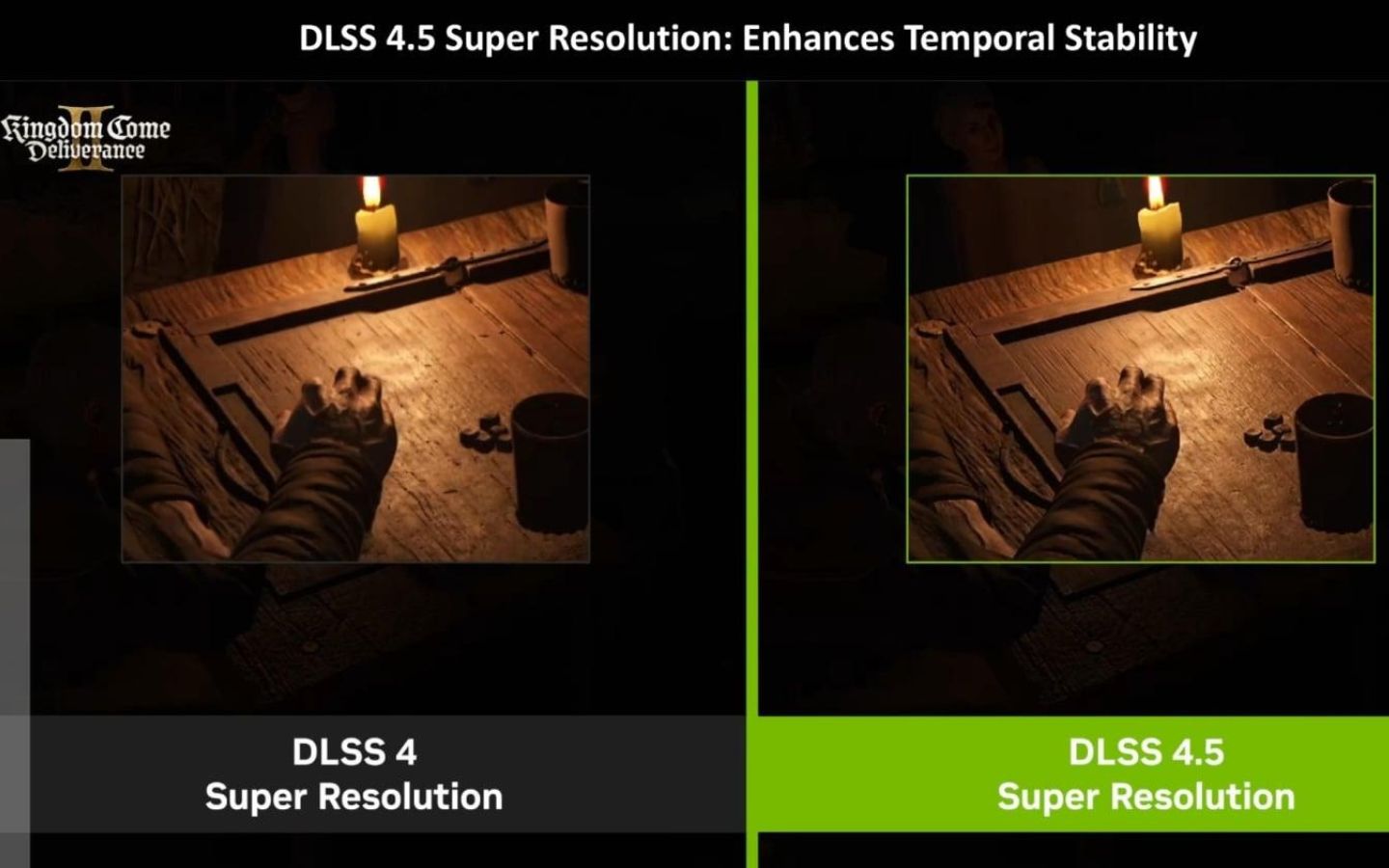
Những cải tiến này tiếp tục định hình NVIDIA DLSS như một hệ thống AI hỗ trợ toàn diện hơn cho quá trình dựng hình. DLSS 4.5 tiếp tục nâng cấp Super Resolution với mô hình Transformer thế hệ thứ hai, được huấn luyện trên tập dữ liệu lớn hơn và sử dụng năng lực tính toán cao hơn. Mục tiêu là cải thiện độ chính xác khi tái tạo chi tiết, ánh sáng và những cảnh chuyển động phức tạp.
Phiên bản này còn mở rộng khả năng tạo khung hình với Dynamic Multi Frame Generation và chế độ 6X trên phần cứng tương thích. Ở chế độ 6X, hệ thống có thể tạo tối đa năm khung hình bổ sung cho mỗi khung hình gốc. Super Resolution thế hệ mới hỗ trợ GPU GeForce RTX, trong khi các tính năng tạo nhiều khung hình nâng cao yêu cầu RTX 50 Series.
IV. Các chế độ NVIDIA DLSS phổ biến và cách lựa chọn phù hợp
Ngoài phiên bản công nghệ, người chơi cần chọn chế độ xử lý phù hợp với độ phân giải màn hình và sức mạnh GPU. Đây cũng là yếu tố quan trọng khi tìm hiểu về NVIDIA DLSS là gì và nên bật thiết lập nào trong từng trò chơi.
1. Quality Mode
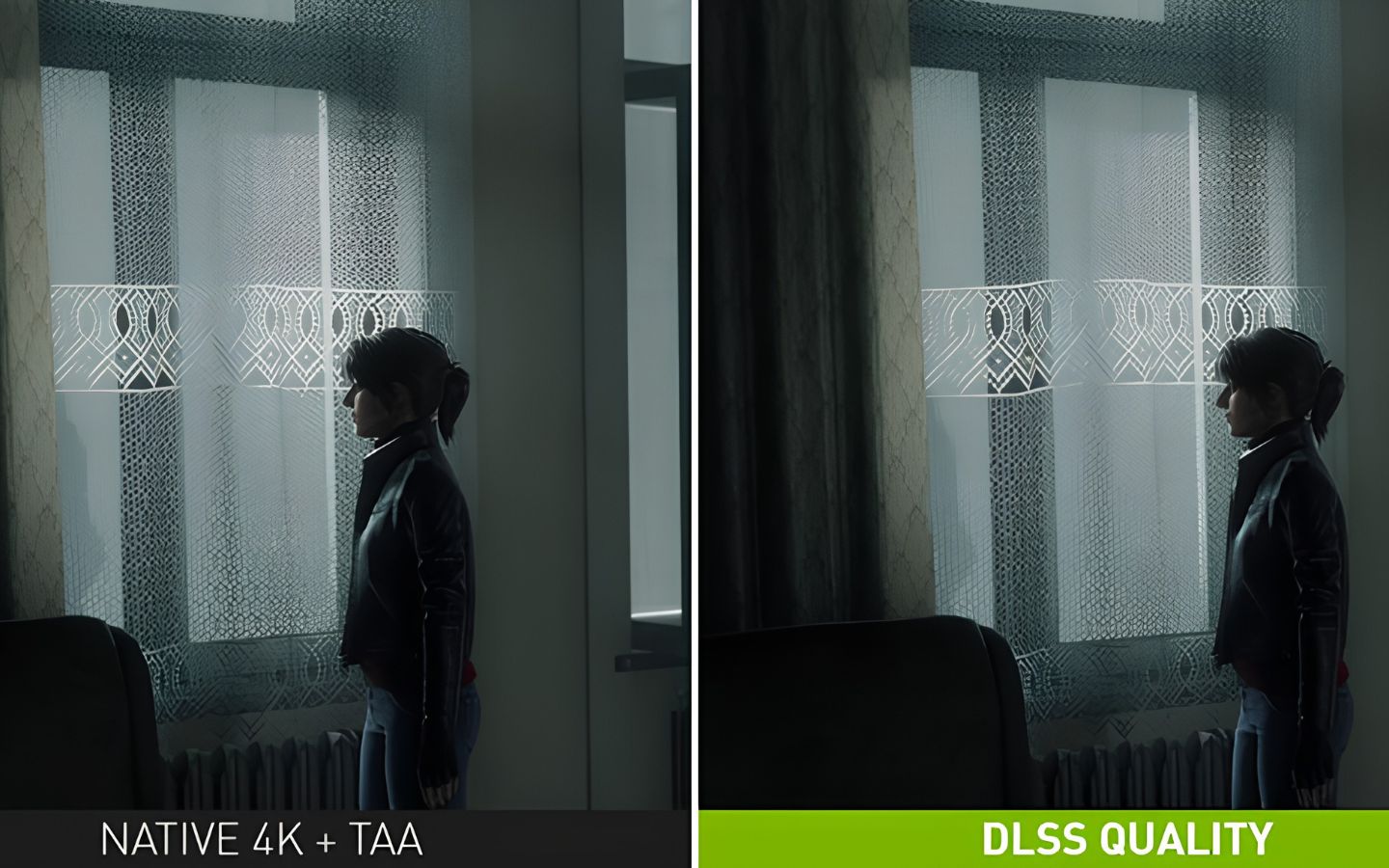
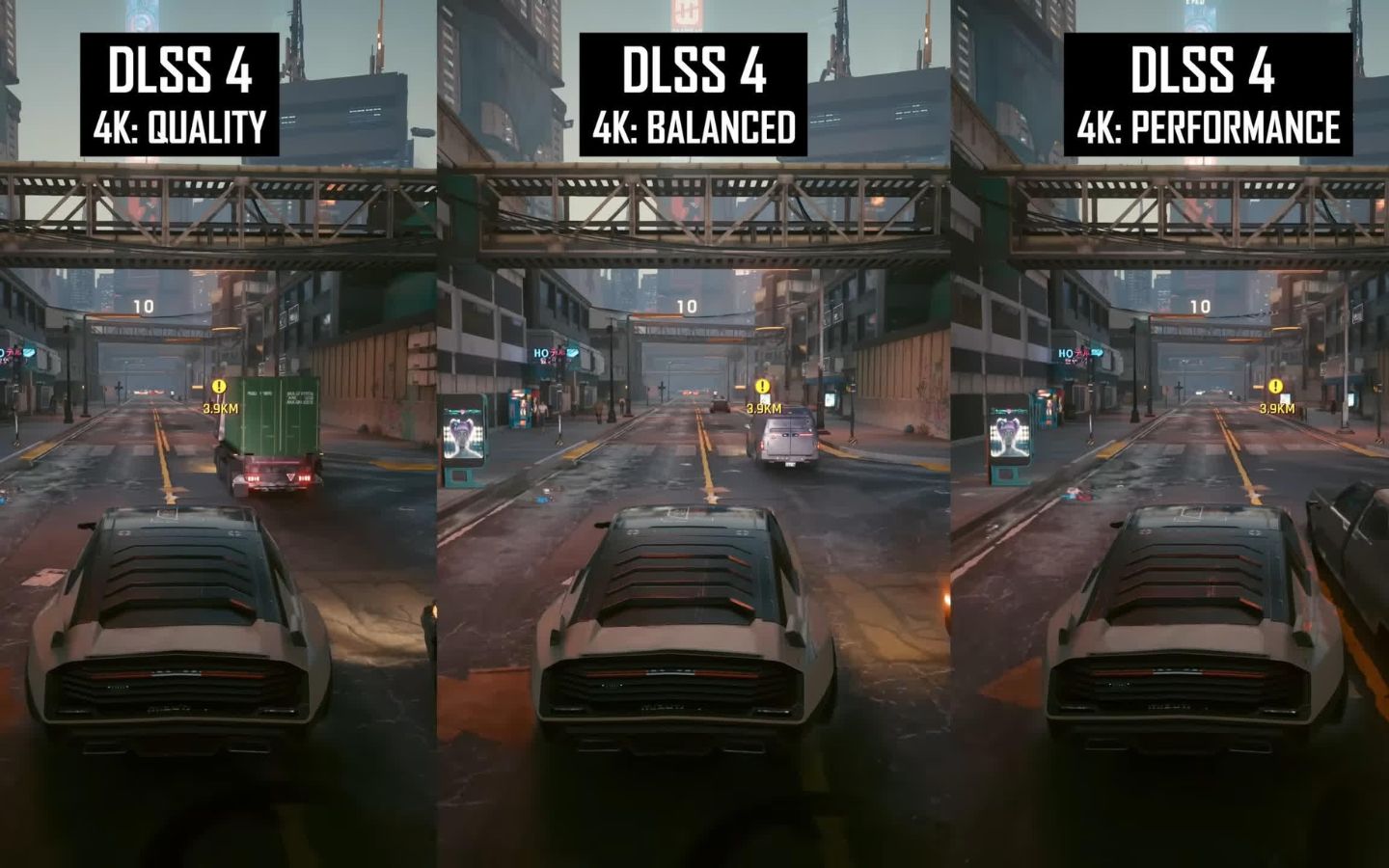
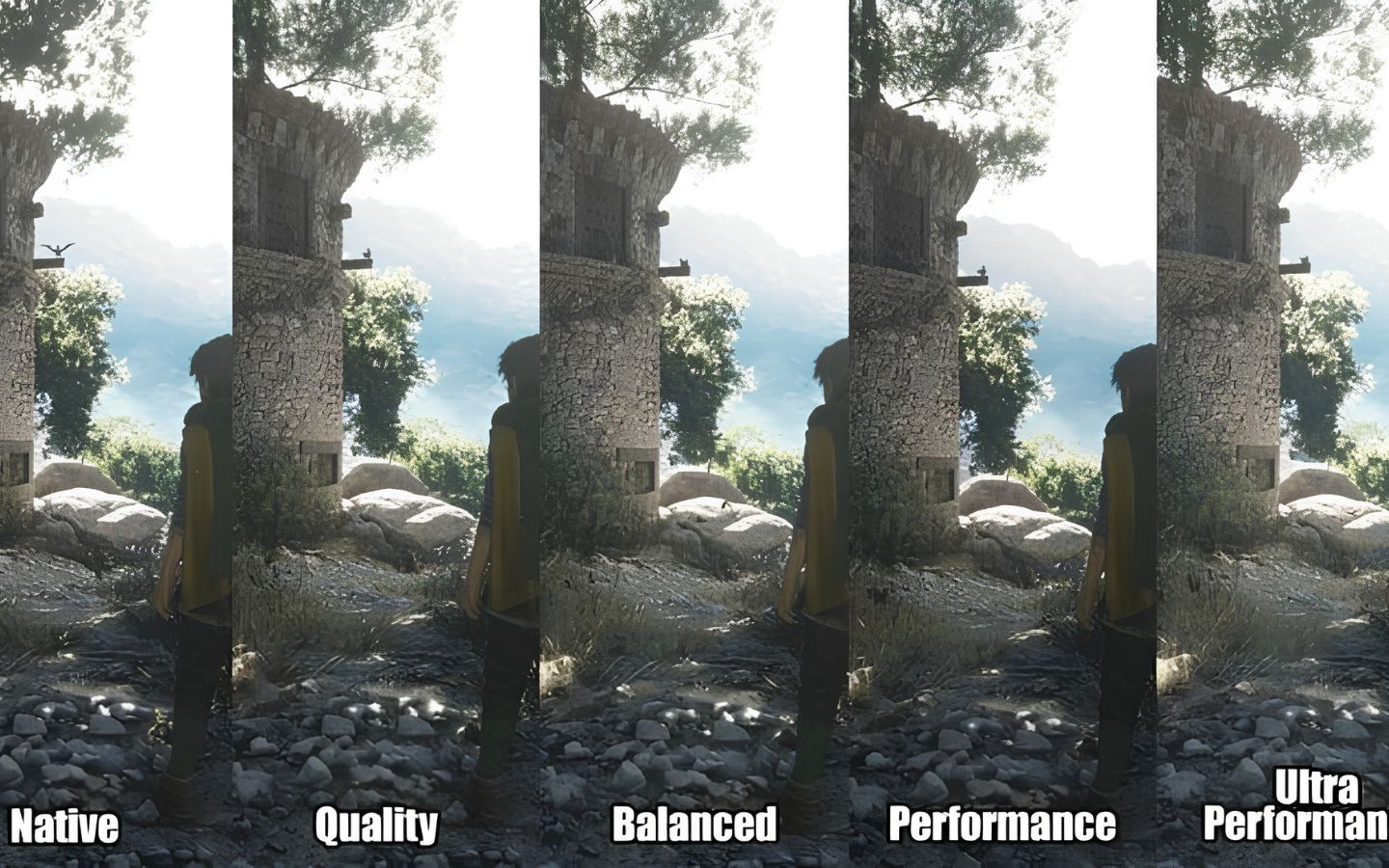
Quality Mode ưu tiên chất lượng hình ảnh bằng cách sử dụng độ phân giải kết xuất nội bộ cao hơn các chế độ còn lại. Nhờ đó, hình ảnh sau nâng cấp giữ được nhiều chi tiết và gần với độ phân giải gốc hơn. Đây là lựa chọn phù hợp với người chơi muốn tăng FPS nhưng không muốn chất lượng đồ họa suy giảm đáng kể. Chế độ này thường phát huy hiệu quả trên màn hình 1440p và 4K.
2. Balanced Mode
Balanced Mode nằm giữa Quality và Performance, mang đến sự cân bằng giữa độ sắc nét và tốc độ khung hình. Chế độ này giảm độ phân giải kết xuất nội bộ nhiều hơn Quality để cải thiện FPS rõ rệt. Đây là lựa chọn phù hợp khi chơi game AAA ở 1440p hoặc 4K, đặc biệt với người dùng muốn tăng hiệu năng nhưng vẫn duy trì chất lượng hình ảnh tốt.
3. Performance Mode
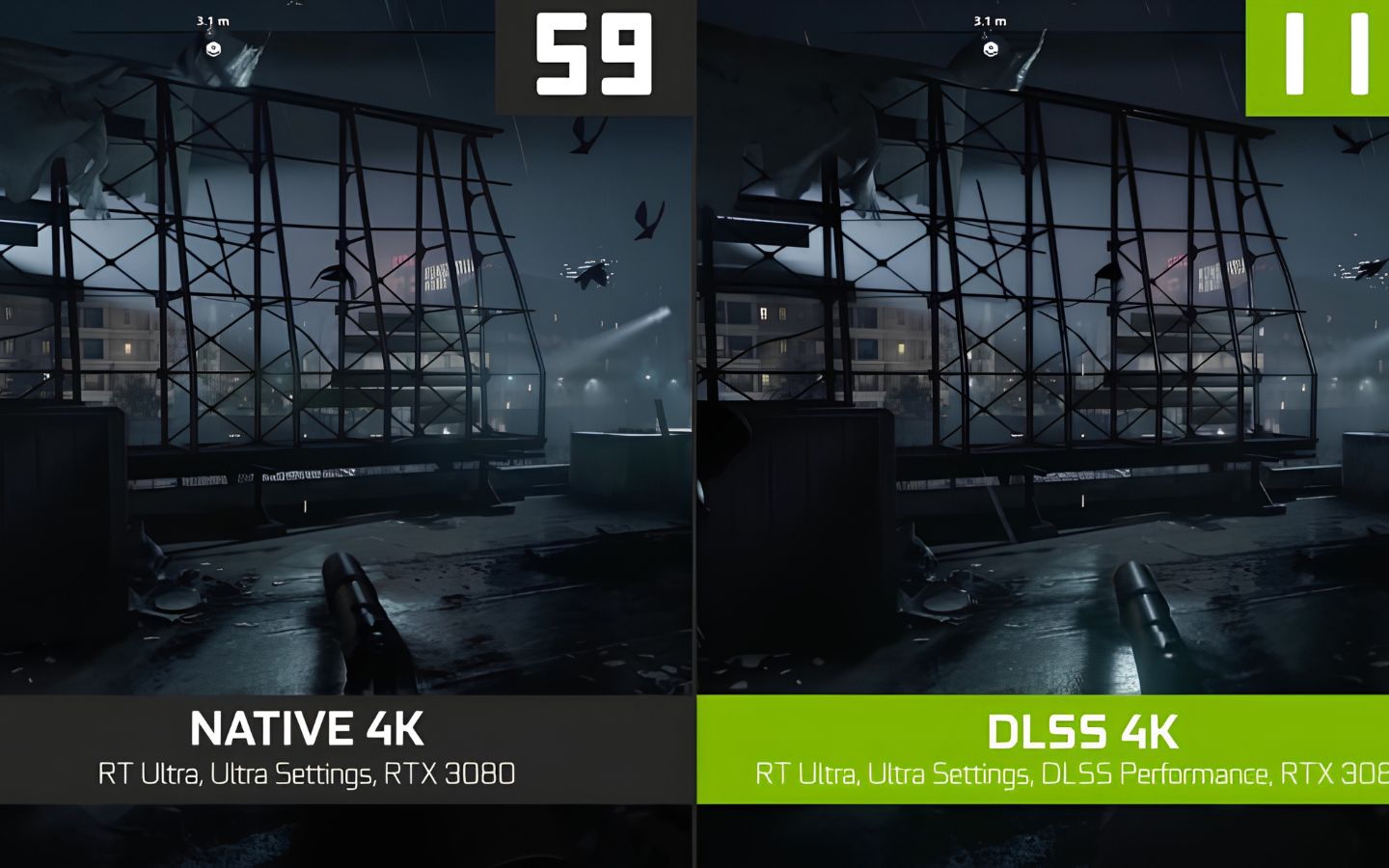
Performance Mode giảm độ phân giải kết xuất nội bộ xuống thấp hơn để ưu tiên tốc độ khung hình. AI sẽ tái tạo hình ảnh lên độ phân giải đầu ra, giúp GPU giảm đáng kể khối lượng công việc. Chế độ này phù hợp với người chơi game 4K trên GPU chưa đủ mạnh hoặc thường xuyên bật Ray Tracing. Tuy nhiên, ở độ phân giải thấp như 1080p, hình ảnh có thể mất chi tiết và kém sắc nét hơn.
4. Ultra Performance Mode
Chế độ này cho thấy NVIDIA DLSS có thể hỗ trợ những cấu hình cần giảm mạnh tải kết xuất ở 4K. Ultra Performance Mode dùng độ phân giải đầu vào thấp nhất trong các chế độ Super Resolution phổ biến, hướng đến mức tăng FPS tối đa. Chế độ này chủ yếu phù hợp với chơi game 4K trên hệ thống hạn chế về GPU. Không nên mặc định sử dụng ở 1080p hoặc 1440p vì hình ảnh có thể bị mềm và thiếu chi tiết.
5. DLAA Mode
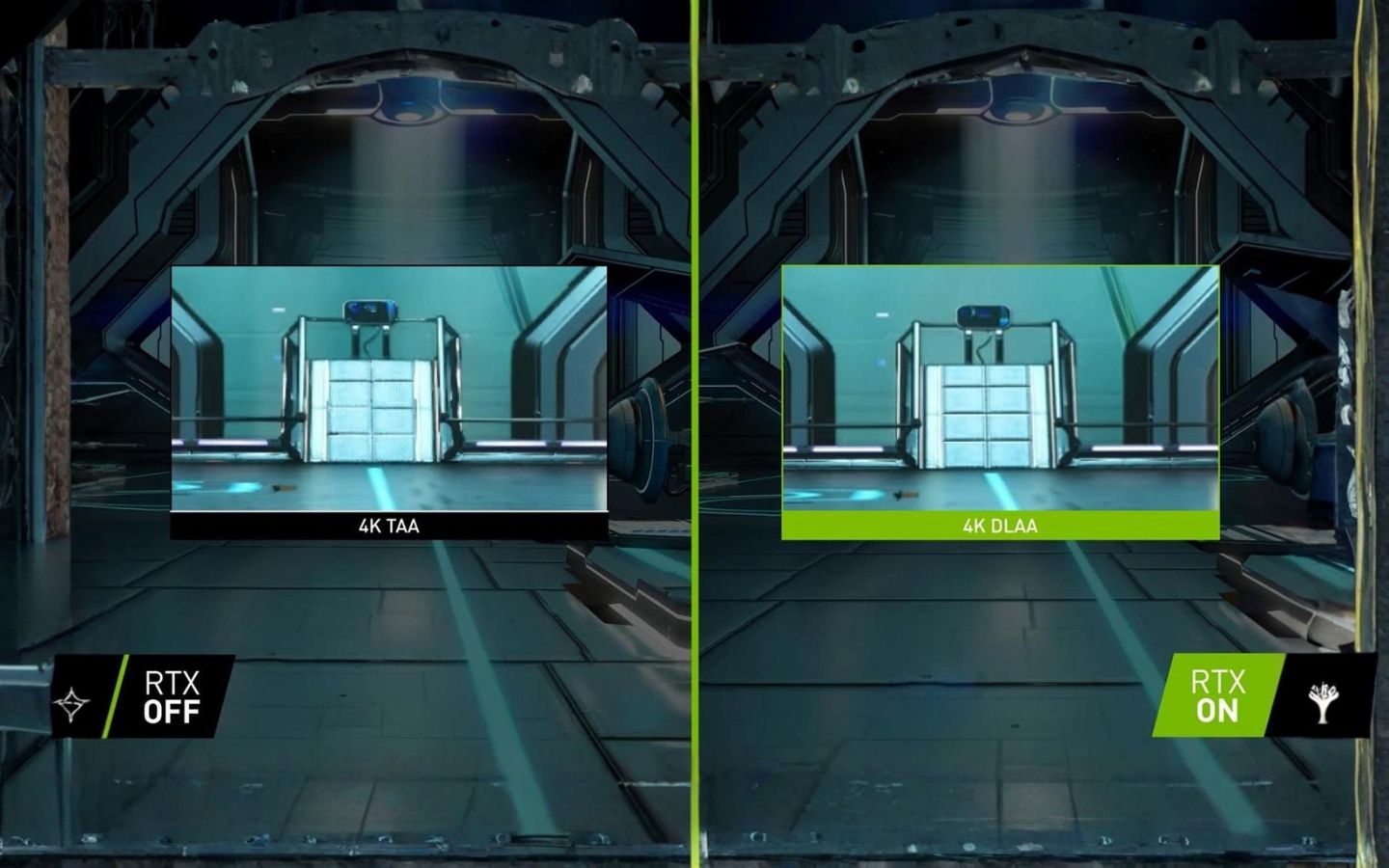
DLAA (Deep Learning Anti-Aliasing) là công nghệ khử răng cưa bằng AI, hoạt động ở độ phân giải gốc thay vì nâng cấp hình ảnh từ độ phân giải thấp. Công nghệ này giúp làm mượt đường viền, cải thiện chi tiết nhỏ và hạn chế hiện tượng răng cưa. Tuy nhiên, DLAA không hướng đến mục tiêu tăng FPS mà ưu tiên chất lượng hiển thị. Chế độ này phù hợp với người chơi sở hữu GPU đủ mạnh, có FPS dư thừa và muốn hình ảnh sắc nét hơn.
V. Những lỗi thường gặp khi sử dụng NVIDIA DLSS
Dù NVIDIA DLSS mang lại lợi ích ra sao, kết quả thực tế vẫn phụ thuộc vào cấu hình, tựa game và thiết lập của người dùng. Hiểu đúng NVIDIA DLSS là gì cũng giúp tránh kỳ vọng rằng AI có thể thay thế hoàn toàn phần cứng. Ngoài ra, cần tránh những lỗi dưới đây để hạn chế tình trạng FPS tăng nhưng trải nghiệm chưa thực sự mượt:
- Bật Frame Generation khi FPS gốc quá thấp: Khung hình AI làm chuyển động hiển thị mượt hơn nhưng không thay thế hoàn toàn FPS kết xuất thực. Nếu FPS nền thấp, thao tác vẫn có thể thiếu phản hồi. Hãy tối ưu FPS gốc trước và bật NVIDIA Reflex nếu game hỗ trợ.
- Không cập nhật driver card đồ họa: Driver mới thường bổ sung tối ưu, sửa lỗi và cải thiện khả năng tương thích. Nên cập nhật NVIDIA Game Ready Driver và NVIDIA App để tận dụng các cải tiến phù hợp.
- Chọn chế độ không phù hợp độ phân giải: Ultra Performance trên màn hình 1080p có thể làm hình ảnh kém sắc nét, trong khi Quality chưa chắc đáp ứng mục tiêu FPS ở 4K. Hãy thử từng chế độ và so sánh chất lượng thực tế.
- Cho rằng DLSS khắc phục mọi giới hạn phần cứng: Công nghệ chủ yếu hỗ trợ xử lý đồ họa, không giải quyết triệt để nghẽn cổ chai CPU, thiếu RAM hoặc VRAM. Cấu hình mất cân đối vẫn có thể gây giật, khựng và tải dữ liệu chậm.
Nhìn chung, ngoài việc hiểu được khái niệm về NVIDIA DLSS là gì, bạn cần nắm rõ những lỗi thường gặp khi sử dụng NVIDIA DLSS. Từ đó, đưa ra những giải pháp phù hợp trong suốt quá trình sử dụng.
VI. 7 mẹo sử dụng NVIDIA DLSS để tối ưu trải nghiệm chơi game
Nắm rõ NVIDIA DLSS là gì sẽ giúp bạn chọn đúng tính năng thay vì bật mọi tùy chọn cùng lúc. Vì vậy, để hiểu và khai thác đúng NVIDIA DLSS trong thực tế, bạn nên kết hợp thiết lập trong game với driver, màn hình và cấu hình phần cứng. Dưới đây là 7 mẹo giúp cải thiện FPS mà vẫn duy trì chất lượng hình ảnh tốt:
- Bắt đầu với Quality Mode: Thử Quality trước, sau đó chuyển sang Balanced hoặc Performance nếu FPS chưa đạt mục tiêu. Cách này giúp giữ hình ảnh tốt nhất trong giới hạn hiệu năng của GPU.
- Cập nhật driver và NVIDIA App: Kiểm tra bản Game Ready Driver định kỳ để nhận tối ưu cho game mới, sửa lỗi và cập nhật những mô hình DLSS tương thích.
- Kết hợp Frame Generation với NVIDIA Reflex: Reflex giúp giảm độ trễ hệ thống, cải thiện phản hồi thao tác khi sử dụng tính năng tạo khung hình. Hãy bật khi tựa game hỗ trợ.
- Chọn màn hình có tần số quét phù hợp: Màn hình 144Hz, 165Hz hoặc 240Hz có thể hiển thị chuyển động mượt hơn màn hình 60Hz. Tuy nhiên, cần cân đối tần số quét với FPS và khả năng xuất hình của hệ thống.
- Kiểm tra DLSS Override trong NVIDIA App: Với game tương thích, ứng dụng có thể cho phép chọn mô hình DLSS mới hơn. Hãy kiểm tra tùy chọn và khả năng tương thích trước khi áp dụng.
- Theo dõi VRAM và nhiệt độ GPU: DLSS không loại bỏ nhu cầu bộ nhớ đồ họa. Khi chơi game 4K hoặc bật Path Tracing, hãy theo dõi VRAM, nhiệt độ và mức tải GPU để phát hiện giới hạn phần cứng.
- Chọn card đồ họa theo nhu cầu: Nếu thường chơi game AAA ở 1440p hoặc 4K, hãy ưu tiên GPU có hiệu năng và VRAM phù hợp. RTX 50 Series hỗ trợ Multi Frame Generation, trong khi các thế hệ RTX cũ vẫn có thể tận dụng những tính năng DLSS tương ứng.
VII. Tổng kết
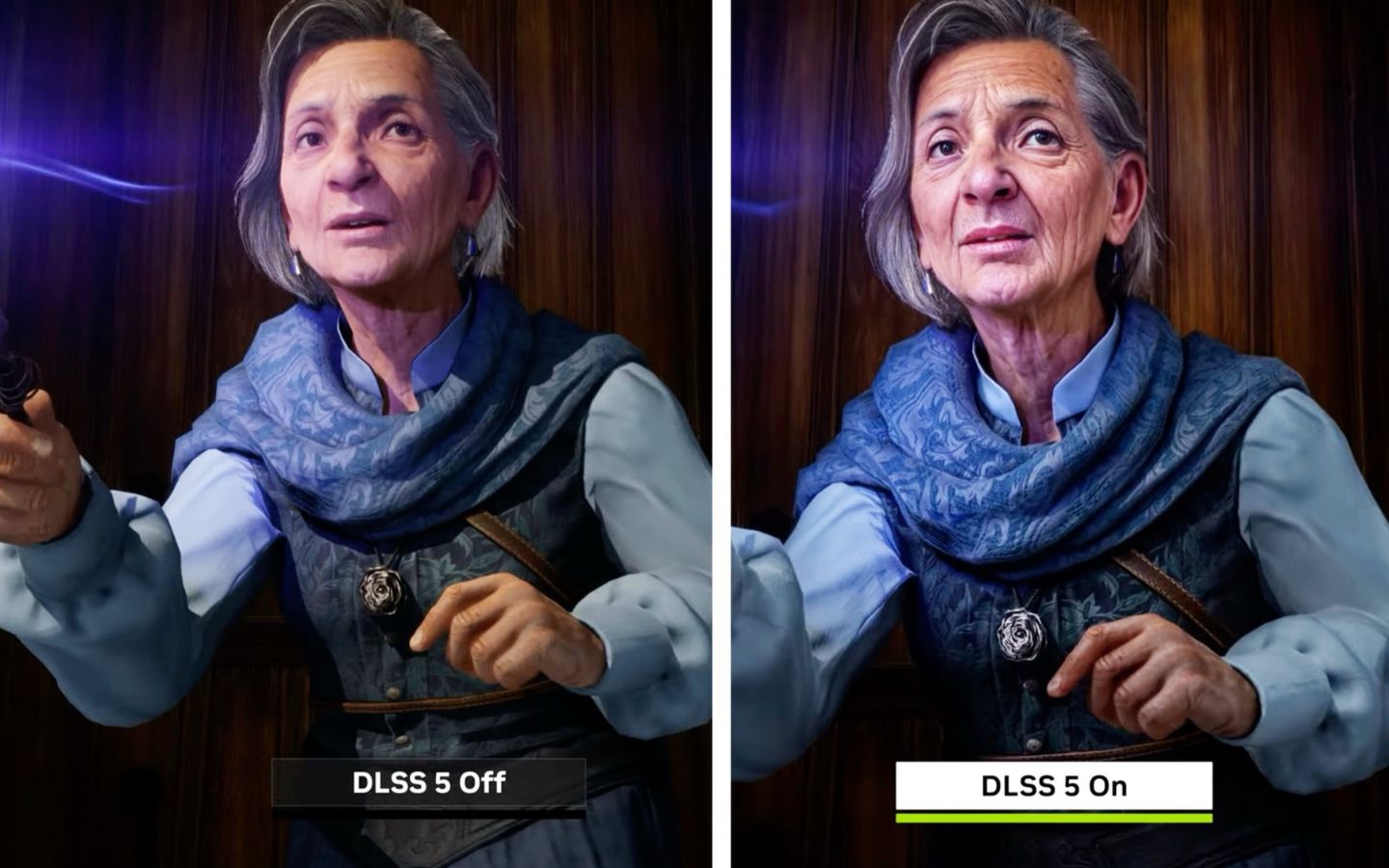
Hiểu rõ NVIDIA DLSS là gì giúp game thủ tận dụng AI để tăng FPS, cải thiện hình ảnh và khai thác tốt hơn sức mạnh card RTX. Tùy cấu hình và tựa game, người dùng có thể lựa chọn Super Resolution, Frame Generation hoặc DLAA để cân bằng hiệu năng với chất lượng hiển thị. Đây là công nghệ hữu ích cho PC gaming hiện đại, đặc biệt với game AAA có đồ họa nặng. Theo dõi Phong Vũ Tech News để cập nhật thêm kiến thức công nghệ và mẹo tối ưu máy tính chơi game.
Bài viết liên quan: