Khóa màn hình là cách nhanh chóng giúp bảo vệ máy tính khỏi những truy cập không mong muốn khi bạn tạm thời rời khỏi thiết bị. Dù đang sử dụng Windows hay macOS, bạn đều có thể khóa máy bằng phím tắt, thao tác trực tiếp trong menu hoặc cài đặt chế độ tự động khóa. Trong bài viết này, Phong Vũ Tech News sẽ hướng dẫn các cách khóa màn hình máy tính đơn giản, dễ thực hiện và tổng hợp một số vấn đề thường gặp để bạn thuận tiện xử lý.
I. Tại sao nên khóa màn hình máy tính?
Khóa màn hình là một trong những thao tác bảo mật cơ bản khi sử dụng máy tính tại nhà, văn phòng hoặc nơi công cộng. Khi kích hoạt, hệ thống sẽ chuyển sang giao diện khóa và yêu cầu người dùng xác thực bằng mật khẩu, mã PIN hoặc phương thức đăng nhập đã thiết lập trước đó. Nhờ vậy, người khác khó có thể truy cập trực tiếp vào các tệp tin, tài khoản hoặc ứng dụng đang mở trên thiết bị.
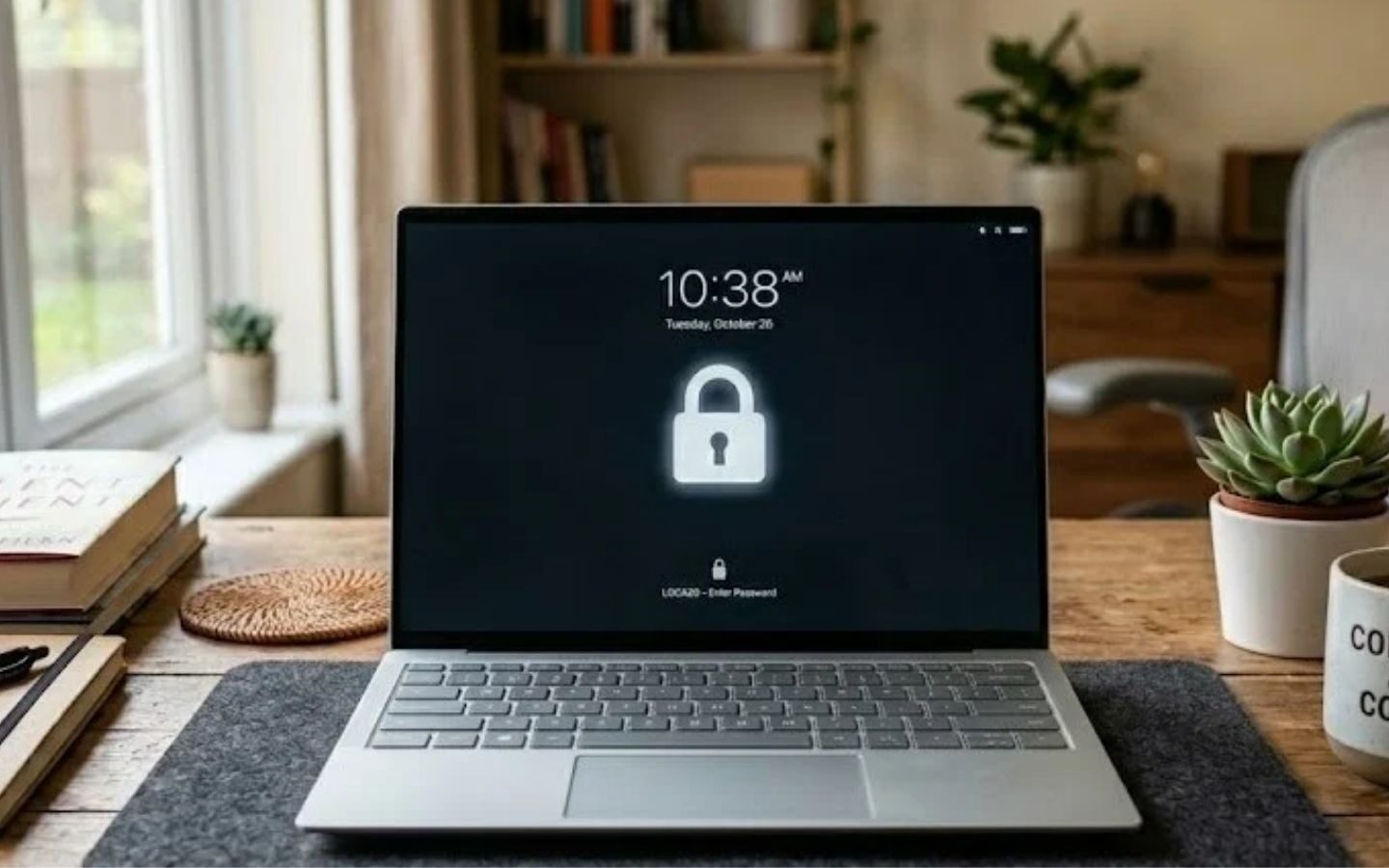
Bên cạnh việc bảo vệ dữ liệu, khóa màn hình máy tính còn giúp hạn chế những thao tác ngoài ý muốn khi bạn rời khỏi bàn làm việc trong thời gian ngắn. Các chương trình và tệp đang mở vẫn có thể tiếp tục hoạt động trong nền, vì vậy bạn không cần đóng toàn bộ công việc chỉ để bảo vệ máy trong lúc vắng mặt. Microsoft cũng khuyến nghị người dùng thiết lập cơ chế khóa tự động để tăng thêm một lớp bảo vệ nếu quên khóa máy thủ công.
II. Cách khóa màn hình máy tính Windows nhanh chóng
Windows cung cấp nhiều cách khóa màn hình tiện lợi, giúp người dùng bảo vệ dữ liệu và hạn chế người khác truy cập vào thiết bị khi tạm thời rời khỏi máy. Bạn có thể sử dụng phím tắt để khóa màn hình ngay lập tức, thực hiện thông qua menu hệ thống hoặc thiết lập chế độ tự động khóa sau một khoảng thời gian không hoạt động. Tùy vào nhu cầu và phiên bản Windows đang sử dụng, hãy lựa chọn phương pháp phù hợp để vừa đảm bảo an toàn thông tin vừa thuận tiện trong quá trình làm việc.
1. Cách khóa màn hình máy tính bằng phím tắt
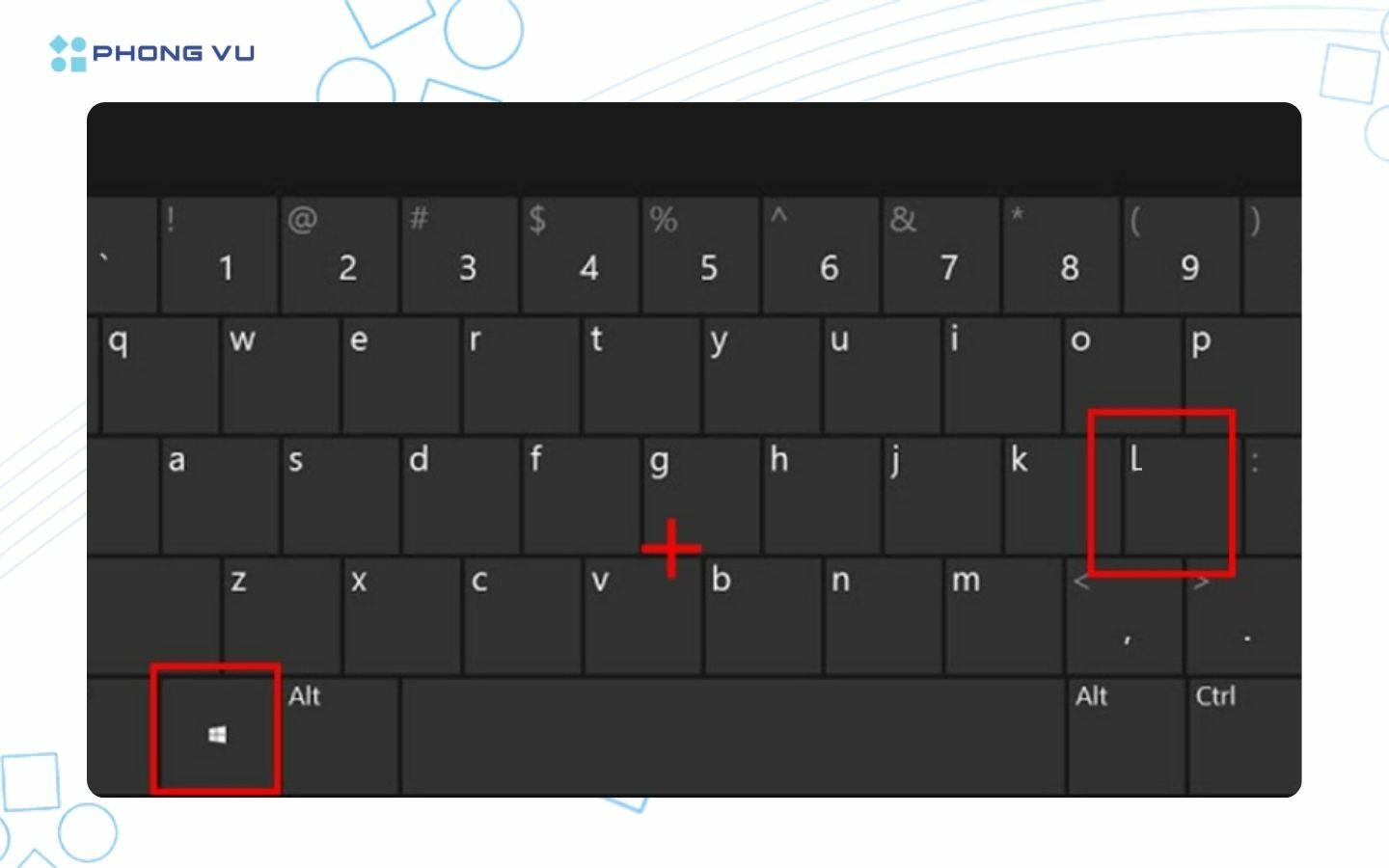
Phím tắt trên bàn phím là cách nhanh và thuận tiện nhất để khóa màn hình trên máy tính Windows. Thao tác này đưa thiết bị về màn hình khóa ngay lập tức mà không cần đóng các ứng dụng hoặc tệp tin đang sử dụng. Đây cũng là phương pháp được Microsoft hướng dẫn khi người dùng muốn khóa thiết bị theo cách thủ công.
Để thực hiện, bạn chỉ cần nhấn đồng thời Windows + L trên bàn phím. Màn hình sẽ chuyển sang giao diện khóa và bạn cần nhập mật khẩu, mã PIN hoặc phương thức xác thực tương ứng để quay lại phiên làm việc. Đây là lựa chọn phù hợp khi cần rời khỏi máy trong thời gian ngắn nhưng vẫn muốn giữ nguyên công việc đang thực hiện.
2. Cách khóa màn hình máy tính từ Start Menu
Nếu không muốn sử dụng phím tắt, bạn có thể khóa máy trực tiếp thông qua Start Menu. Cách này đặc biệt phù hợp với người dùng thường thao tác bằng chuột hoặc chưa quen với các tổ hợp phím trên Windows.
- Bước 1: Nhấn nút Start trên thanh Taskbar hoặc phím Windows trên bàn phím.
- Bước 2: Chọn biểu tượng hoặc tên tài khoản người dùng.
- Bước 3: Nhấn Lock để khóa màn hình.
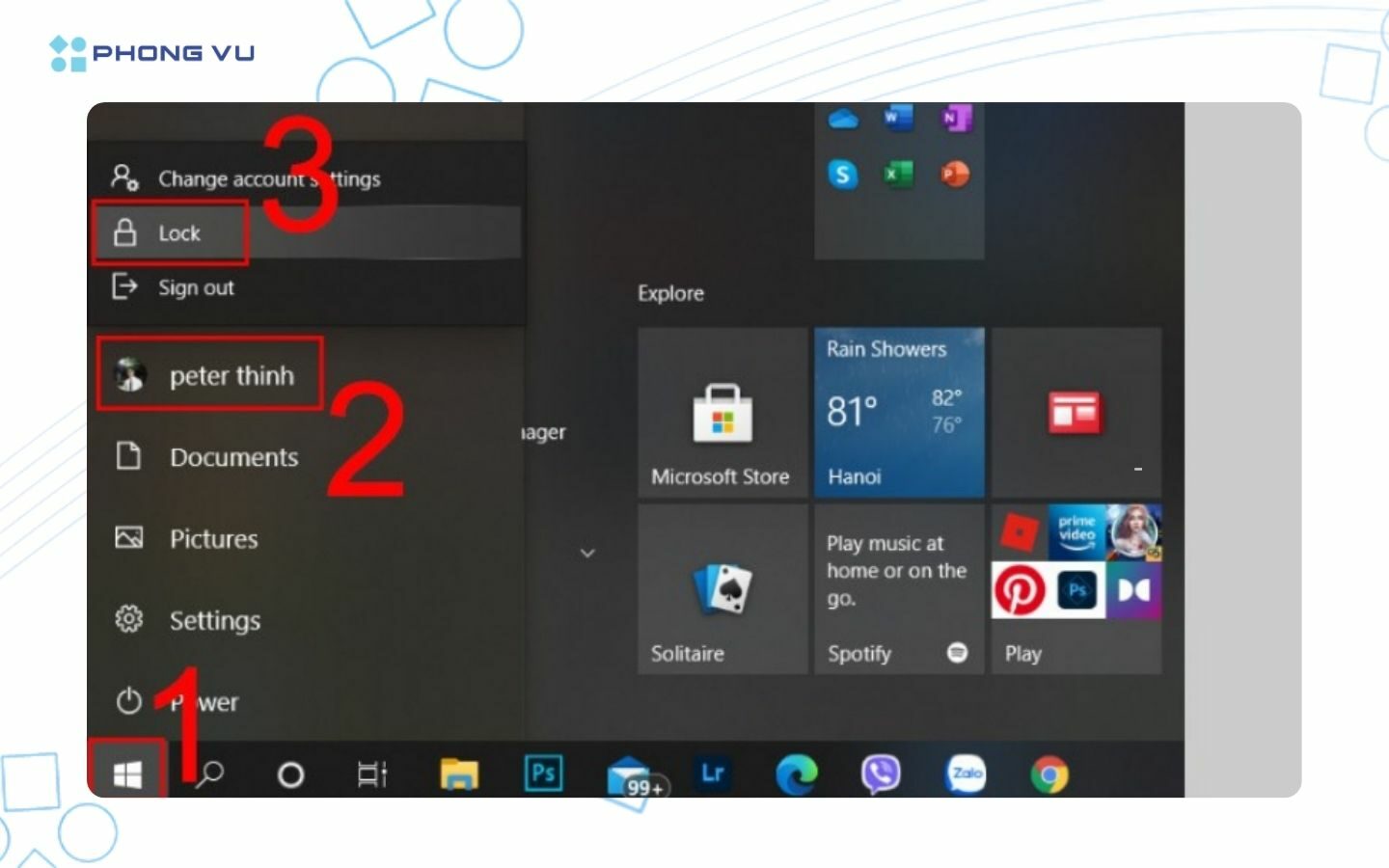
Sau khi thực hiện, Windows sẽ đưa bạn về màn hình khóa. Những ứng dụng và tài liệu đang mở vẫn được giữ lại, vì vậy bạn có thể tiếp tục công việc sau khi đăng nhập trở lại.
3. Cách khóa màn hình máy tính bằng Ctrl + Alt + Delete
Tổ hợp Ctrl + Alt + Delete mở một màn hình tùy chọn hệ thống của Windows, trong đó có lệnh Lock. Đây là phương án hữu ích khi bạn muốn khóa máy bằng giao diện hệ thống thay vì sử dụng Windows + L.
- Bước 1: Nhấn đồng thời Ctrl + Alt + Delete.
- Bước 2: Khi màn hình tùy chọn xuất hiện, chọn Lock.
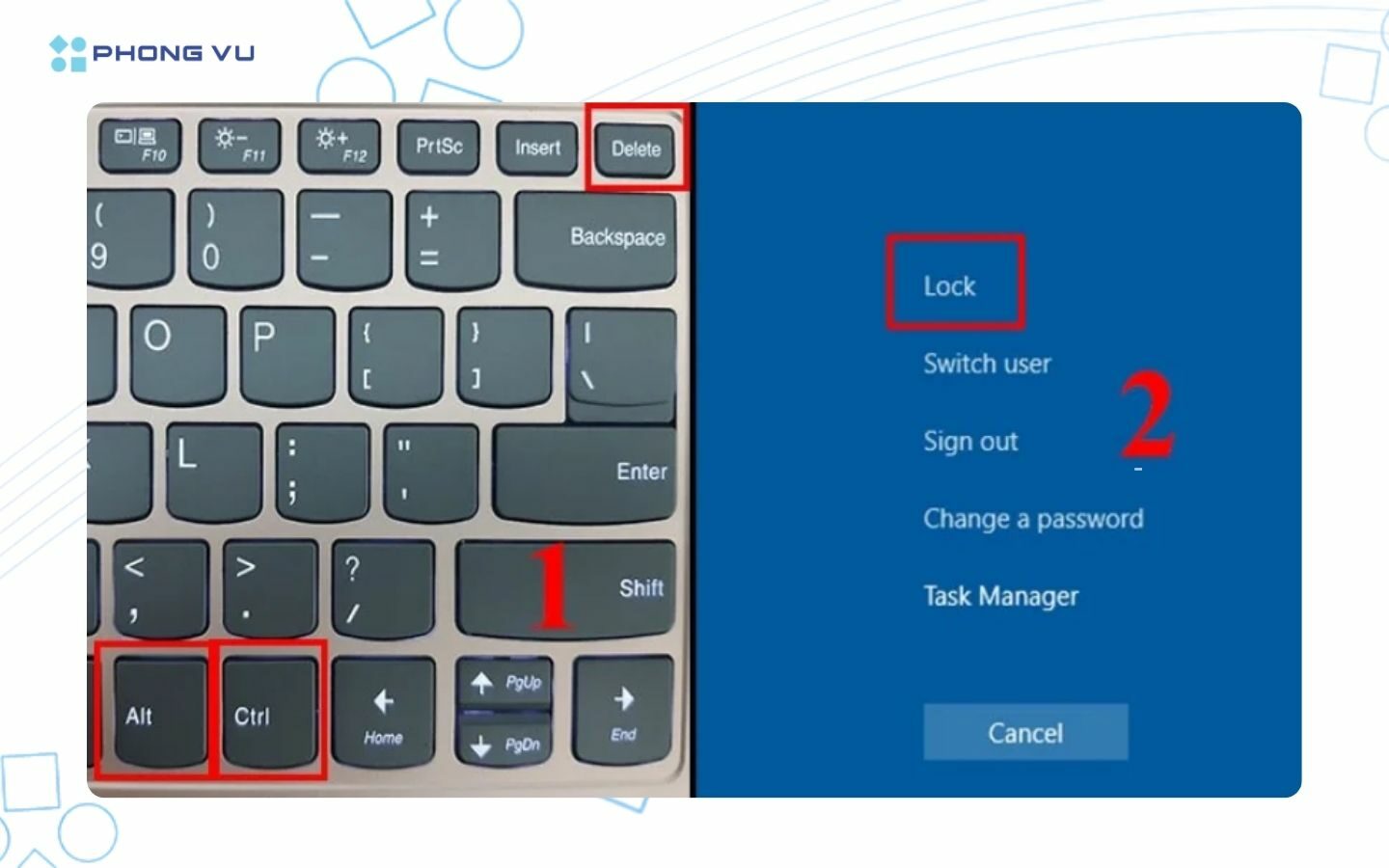
Sau khi đã thực hiện đủ 2 bước thì Windows sẽ chuyển ngay sang màn hình khóa và yêu cầu xác thực khi bạn quay lại. Phương pháp này cũng có thể hữu ích trong trường hợp bạn gặp khó khăn với phím Windows hoặc muốn truy cập nhanh các tùy chọn bảo mật khác như Task Manager, Sign out hay đổi mật khẩu.
4. Sử dụng tính năng Command Prompt
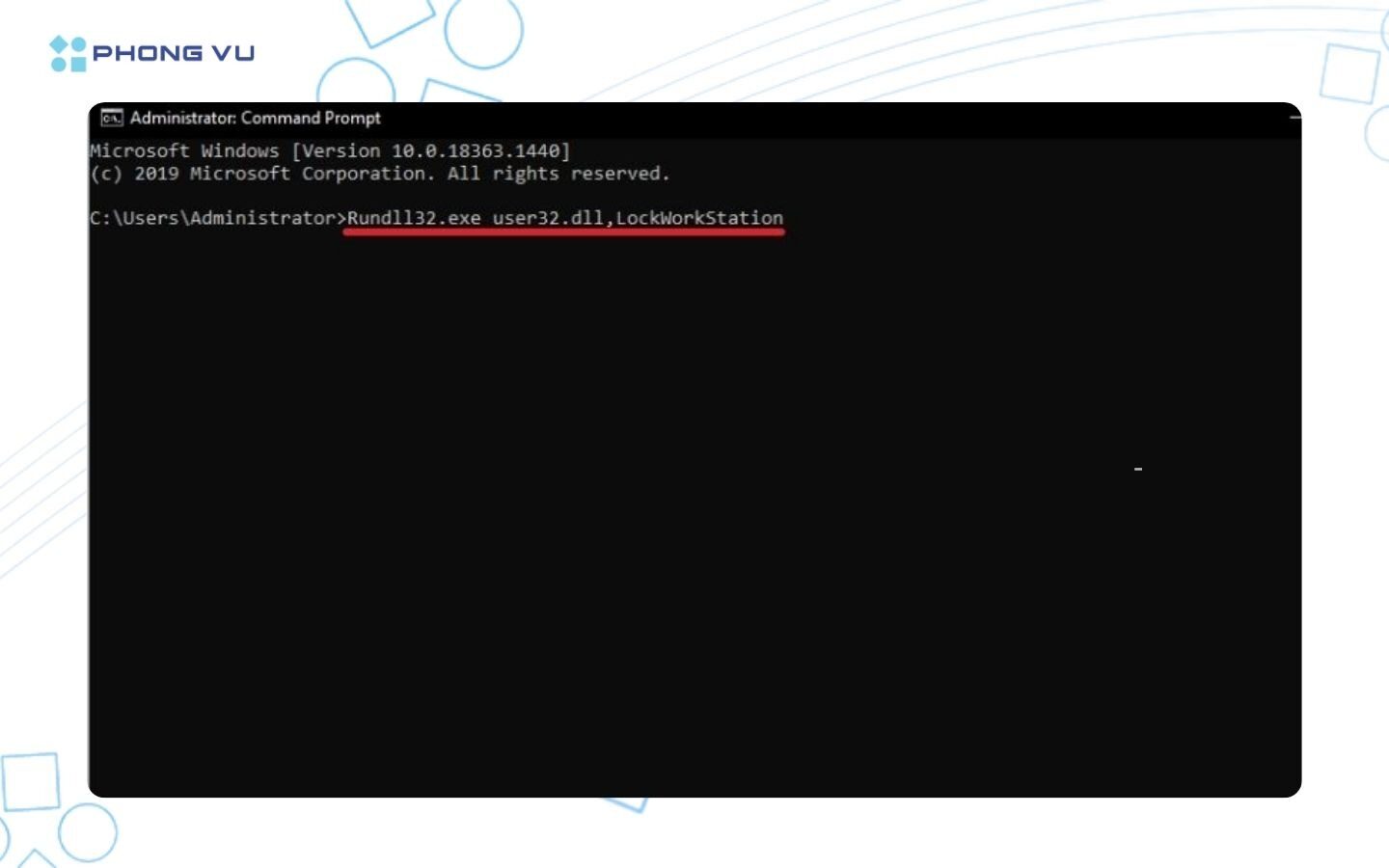
Command Prompt cho phép bạn khóa máy thông qua lệnh hệ thống mà không cần thao tác nhiều bước trên giao diện Windows. Cách này phù hợp hơn với người dùng đã quen với công cụ dòng lệnh hoặc muốn sử dụng lệnh trong các tác vụ tự động hóa.
- Bước 1: Nhấn Windows, nhập CMD hoặc Command Prompt vào ô tìm kiếm rồi mở công cụ.
- Bước 2: Nhập lệnh sau: Rundll32.exe user32.dll,LockWorkStation
- Bước 3: Nhấn Enter. Windows sẽ thực hiện lệnh và chuyển sang màn hình khóa.
5. Dùng Task Manager để khóa màn hình máy tính
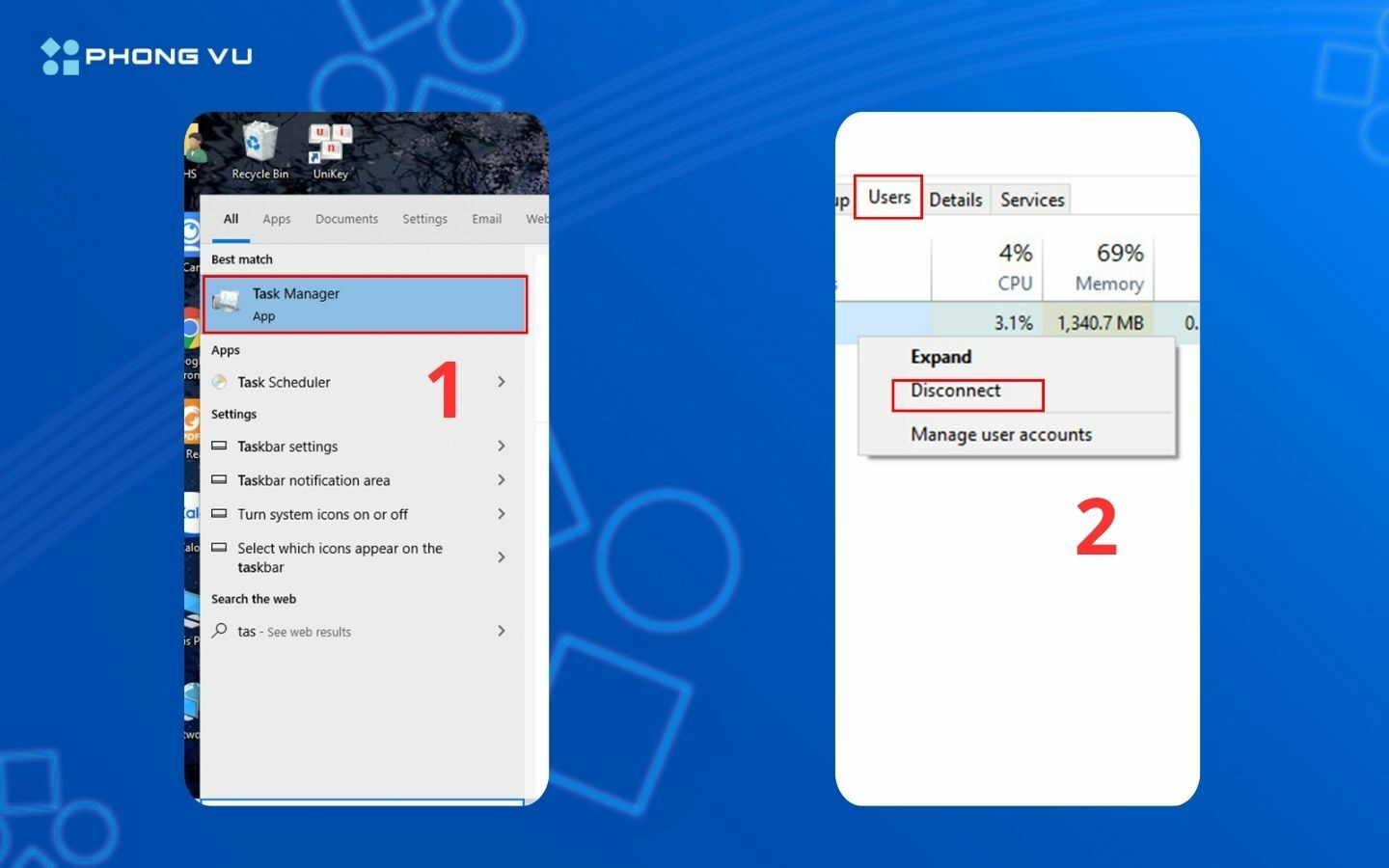
Task Manager không có nút Lock riêng trên giao diện chính. Tuy nhiên, bạn có thể sử dụng công cụ này để mở một tác vụ hệ thống và thực hiện lệnh khóa máy. Đây là phương án thay thế khi bạn đang ở trong Task Manager và muốn thao tác từ công cụ quản lý hệ thống.
- Bước 1: Nhập “Task Manager” vào thanh ô tìm kiếm.
- Bước 2: Trong cửa sổ Task Manager, chọn tab User, sau đó nhấn Disconnect.
6. Sử dụng phần mềm Smart PC Locker Pro
Nếu muốn tăng cường bảo mật cho máy tính, đặc biệt là trong trường hợp thường xuyên làm việc tại nơi công cộng hoặc dùng chung thiết bị, bạn có thể sử dụng Smart PC Locker Pro để thiết lập chế độ khóa màn hình bằng mật khẩu. Phần mềm cho phép người dùng đặt mật khẩu, tự động khóa máy khi khởi động hoặc sau một khoảng thời gian không sử dụng, đồng thời hỗ trợ nhiều tùy chọn bảo mật khác.
Bước 1: Tải và cài đặt phần mềm Smart PC Locker Pro
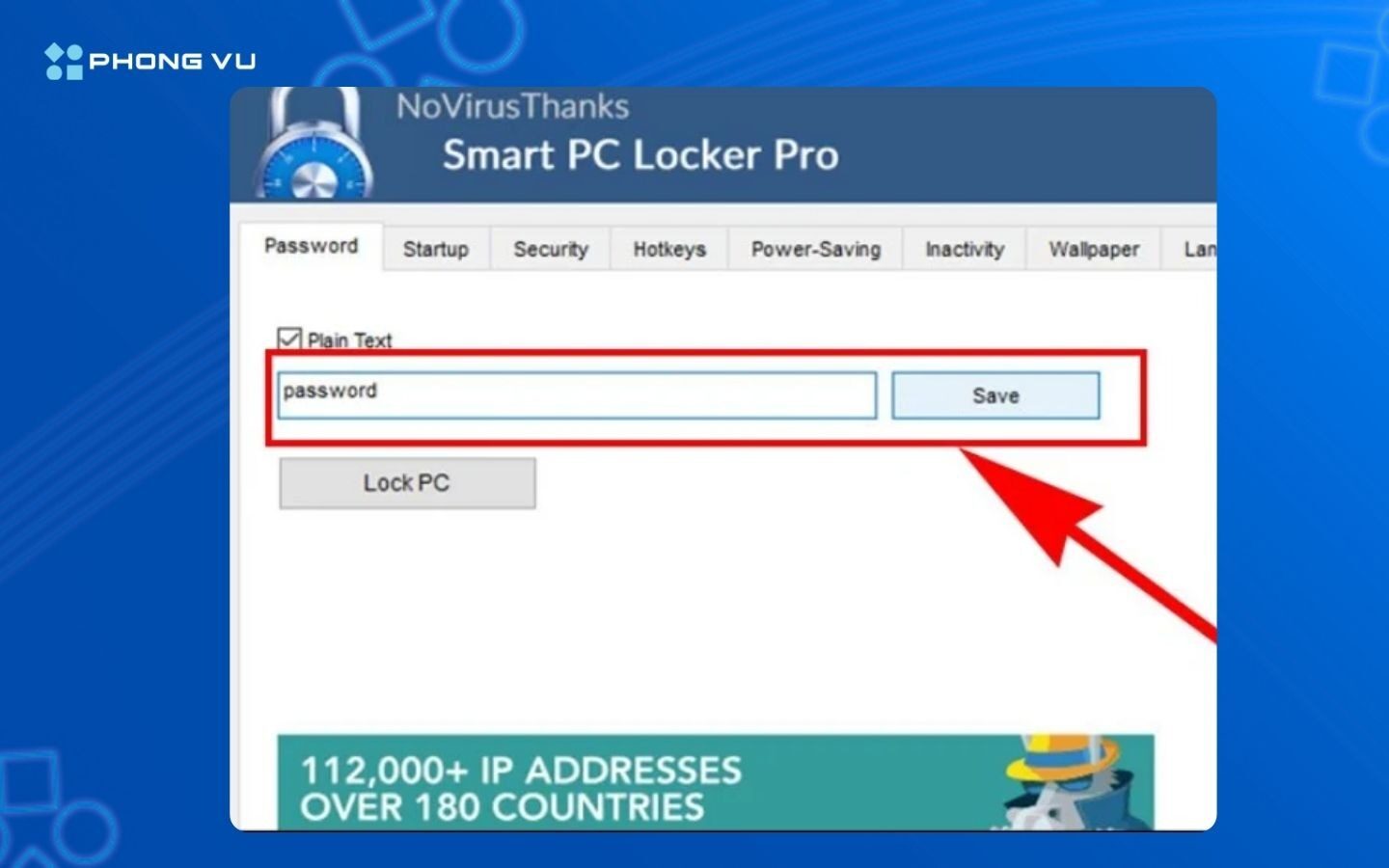
Bước 2: Tại giao diện của Smart PC Locker Pro, tìm đến mục Password. Nhập mật khẩu mà bạn muốn sử dụng để bảo vệ máy tính vào ô tương ứng. Sau khi nhập xong, nhấn Save để lưu lại thiết lập.
Bước 3: Điều chỉnh các tùy chọn trong phần mềm
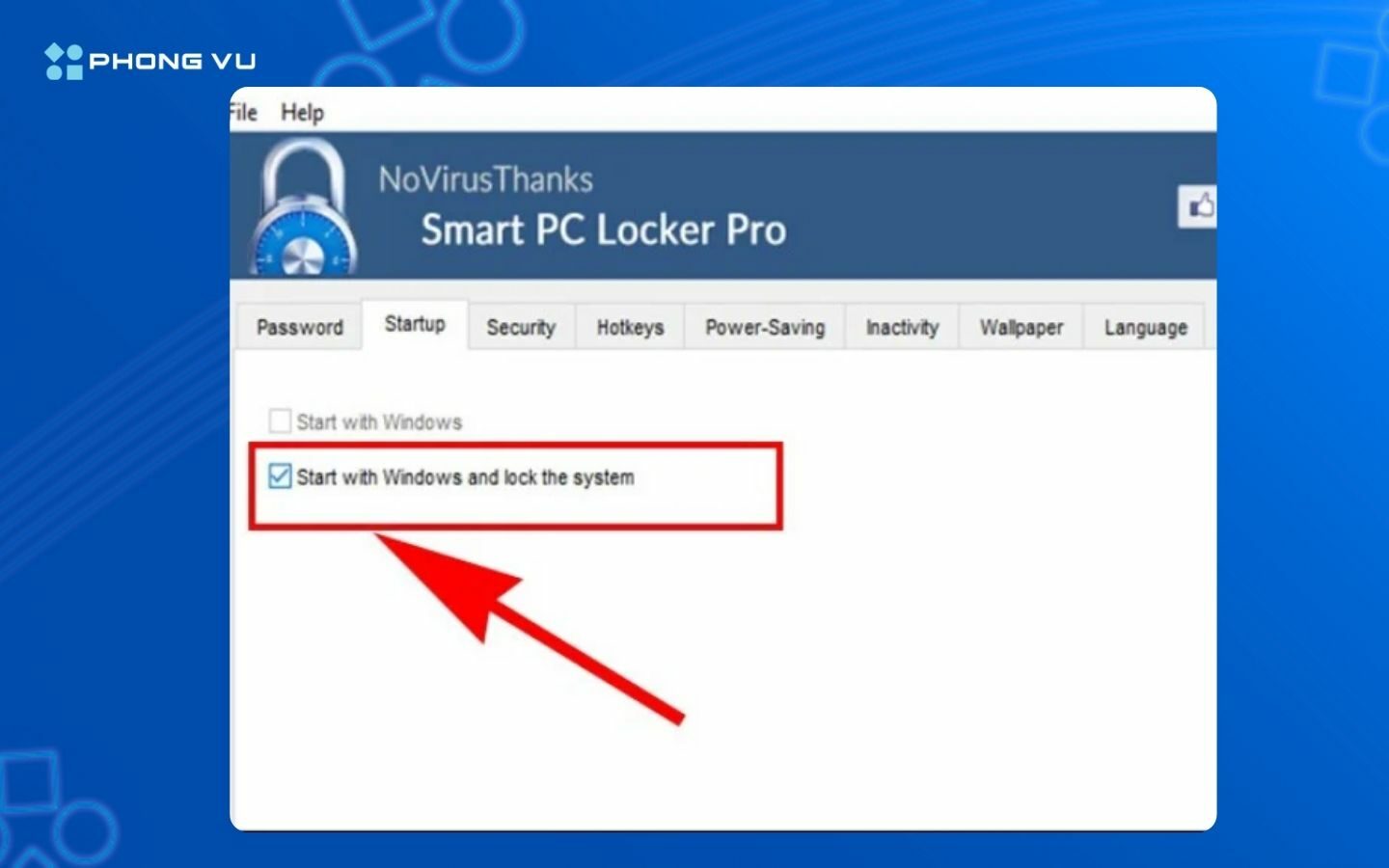
Sau khi thiết lập mật khẩu, bạn có thể truy cập giao diện chính của Smart PC Locker Pro để tùy chỉnh thêm nhiều chức năng khác nhau. Mỗi tab đảm nhiệm một nhóm thiết lập riêng, giúp bạn điều chỉnh cách phần mềm hoạt động theo nhu cầu.
- Startup: Cho phép thiết lập chương trình tự động chạy cùng Windows. Nếu muốn máy tính được khóa ngay khi khởi động, bạn có thể chọn Start with Windows and lock system. Khi đó, Smart PC Locker Pro sẽ hoạt động ngay khi hệ điều hành khởi động và yêu cầu mật khẩu để truy cập.
- Security: Cung cấp các tùy chọn liên quan đến bảo mật. Bạn có thể kiểm tra và điều chỉnh những thiết lập nâng cao nhằm tăng mức độ bảo vệ cho máy tính.
- Hotkeys: Hỗ trợ thiết lập phím tắt. Nhờ chức năng này, bạn có thể nhanh chóng kích hoạt chế độ khóa màn hình mà không cần mở trực tiếp giao diện phần mềm.
- Inactivity: Dùng để cài đặt thời gian máy tính tự động chuyển sang trạng thái khóa khi không phát hiện hoạt động từ người dùng. Đây là lựa chọn hữu ích nếu bạn thường xuyên rời khỏi máy tính trong thời gian ngắn.
- Language: Cho phép thay đổi ngôn ngữ hiển thị của phần mềm, giúp bạn thuận tiện hơn trong quá trình sử dụng và thiết lập các tính năng.
Ngoài những tùy chọn trên, Smart PC Locker Pro còn tích hợp thêm một số chức năng khác liên quan đến quá trình khóa và bảo vệ máy tính. Bạn có thể lần lượt kiểm tra từng mục để lựa chọn thiết lập phù hợp với nhu cầu sử dụng.
Bước 4: Kích hoạt chế độ khóa màn hình
Sau khi hoàn tất các thiết lập cần thiết, hãy tìm tùy chọn Lock PC và đánh dấu chọn để kích hoạt chức năng khóa máy. Ngay sau đó, máy tính sẽ chuyển sang trạng thái khóa màn hình và ngăn người khác tiếp tục sử dụng thiết bị nếu chưa nhập đúng mật khẩu.
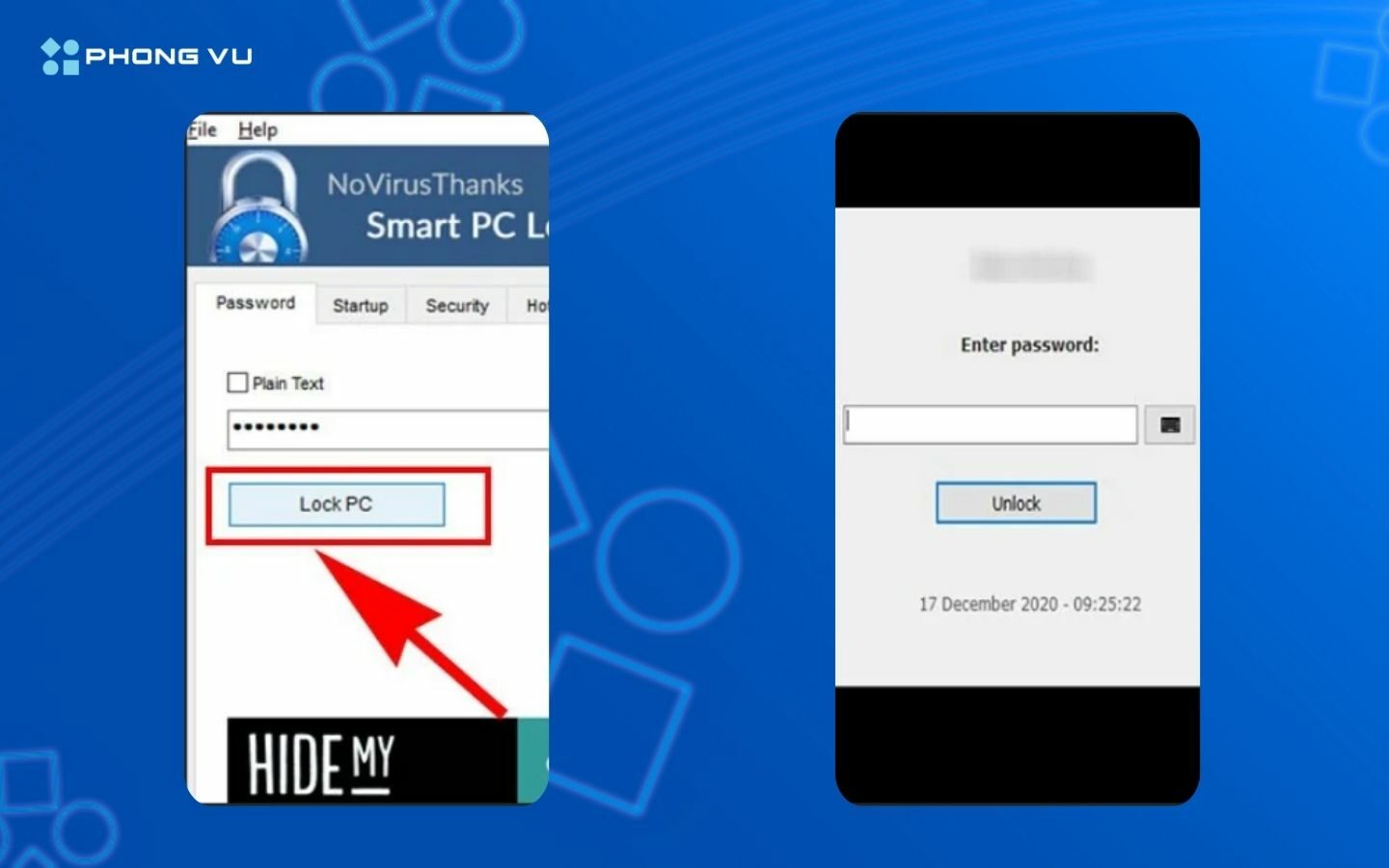
Khi muốn sử dụng máy tính trở lại, bạn chỉ cần nhập mật khẩu đã thiết lập trước đó. Nếu mật khẩu chính xác, hệ thống sẽ được mở khóa và bạn có thể tiếp tục làm việc bình thường. Nhờ các tùy chọn như khóa máy khi khởi động, khóa tự động khi không hoạt động và khóa bằng phím tắt, Smart PC Locker Pro giúp người dùng chủ động hơn trong việc bảo vệ quyền truy cập vào máy tính.
7. Thiết lập máy tính Windows tự động khóa màn hình
Bên cạnh việc khóa máy thủ công, Windows còn hỗ trợ các thiết lập giúp máy tính tự động chuyển sang trạng thái nghỉ sau một khoảng thời gian không được sử dụng. Tính năng này khá hữu ích khi bạn thường xuyên rời khỏi máy tính nhưng không muốn để thiết bị ở trạng thái mở trong thời gian dài. Dưới đây là cách thiết lập thời gian chờ để máy tự động khóa màn hình.
Bước 1: Mở phần cài đặt của Windows
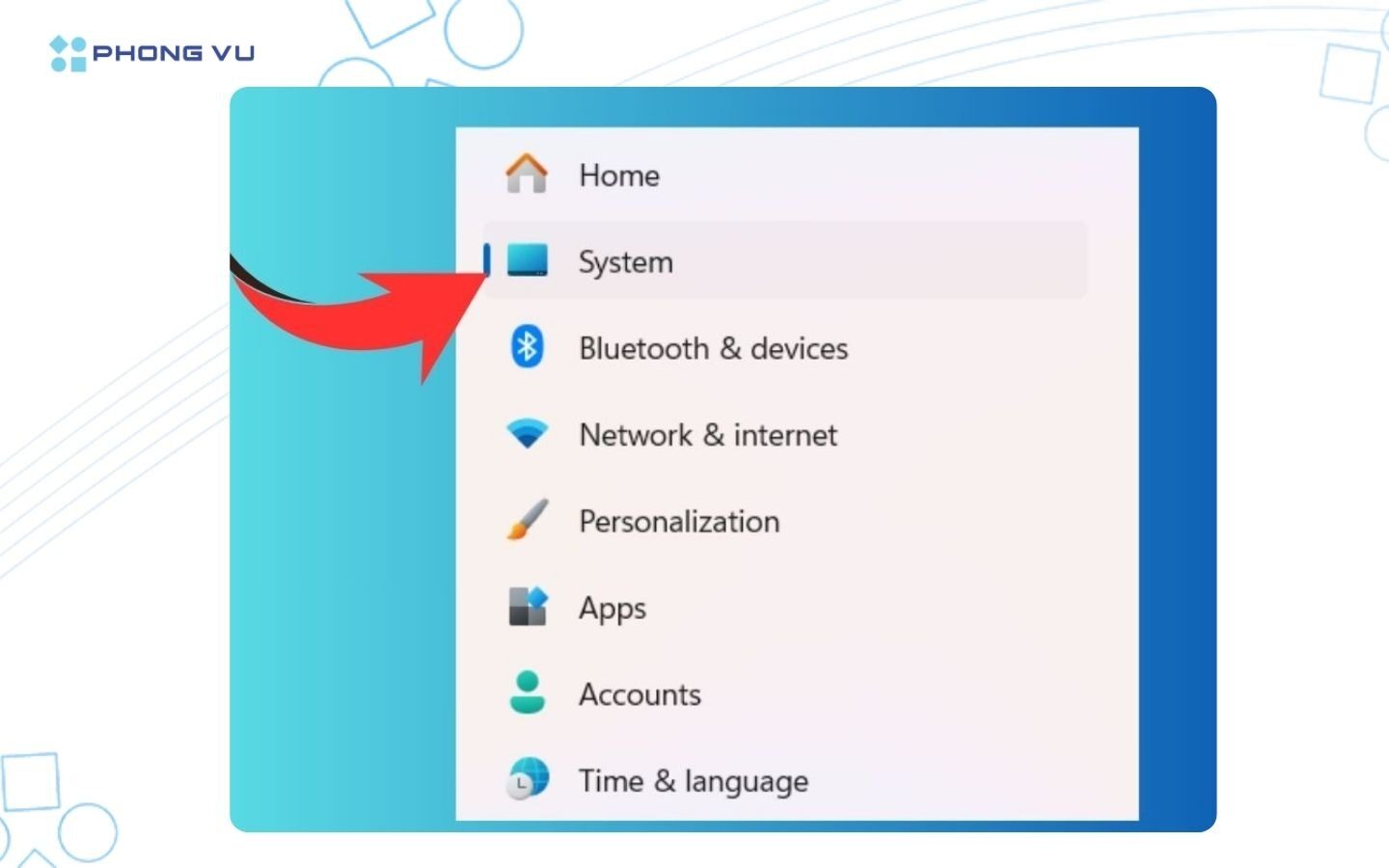
Đầu tiên, bạn nhấn vào nút Start trên thanh Taskbar, sau đó chọn Settings để mở cửa sổ thiết lập hệ thống. Khi giao diện Settings xuất hiện, hãy tìm và nhấp vào mục System. Đây là nơi tập trung các tùy chọn liên quan đến màn hình, nguồn điện, chế độ nghỉ và nhiều thiết lập hoạt động khác của máy tính.
Bước 2: Truy cập mục Power & battery
Trong giao diện System, bạn quan sát danh sách tùy chọn ở khu vực bên phải và chọn Power & battery. Tại đây, Windows cung cấp nhiều thiết lập liên quan đến việc sử dụng nguồn điện cũng như thời gian máy tính duy trì trạng thái hoạt động khi không có thao tác từ người dùng.
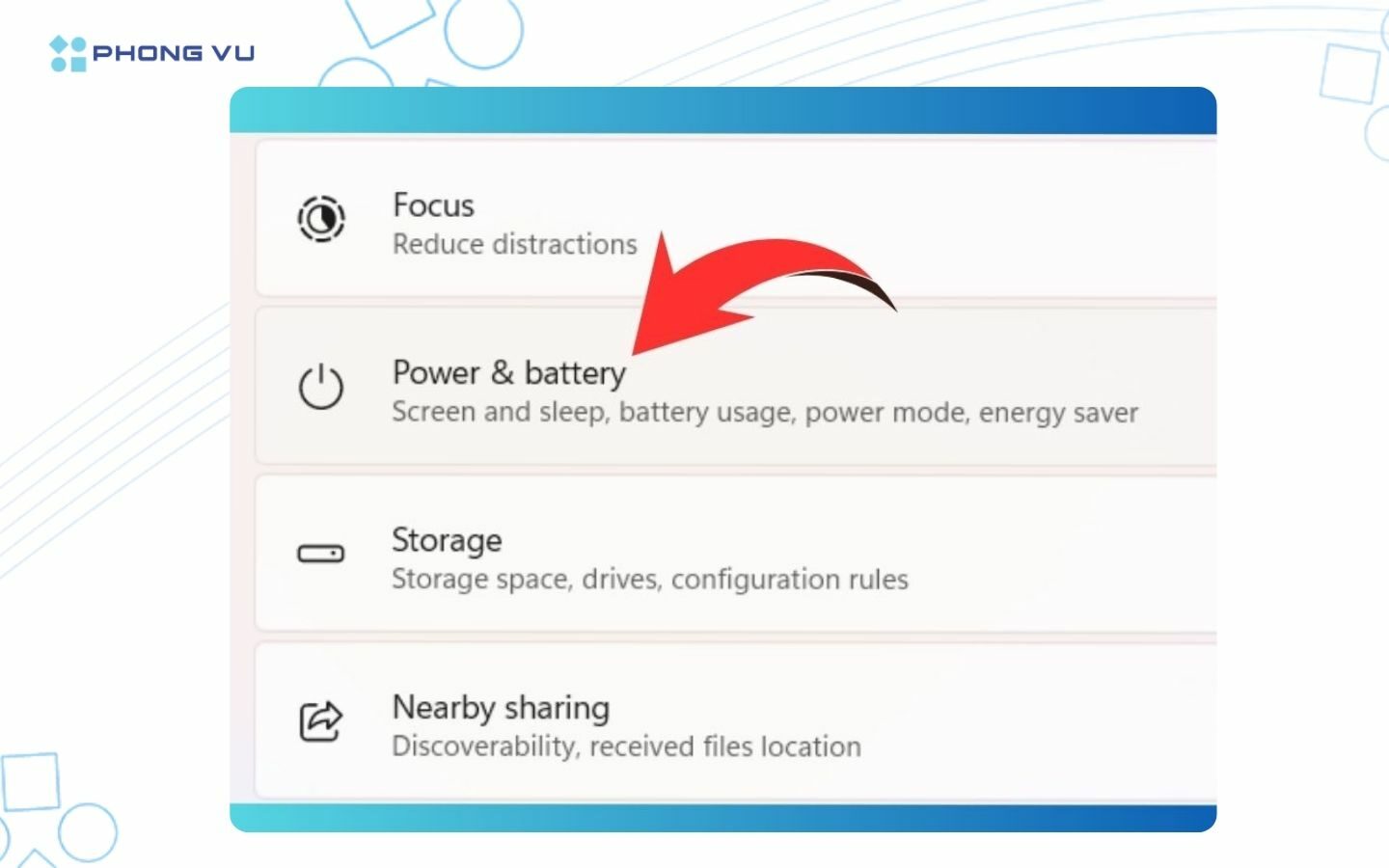
Tiếp theo, tìm và mở mục Screen, sleep, & hibernate timeouts. Sau khi truy cập, bạn sẽ nhìn thấy các tùy chọn liên quan đến thời gian chờ của màn hình và chế độ Sleep. Những thiết lập này cho phép bạn quyết định sau bao lâu màn hình sẽ tắt hoặc máy tính chuyển sang trạng thái nghỉ nếu không có hoạt động.
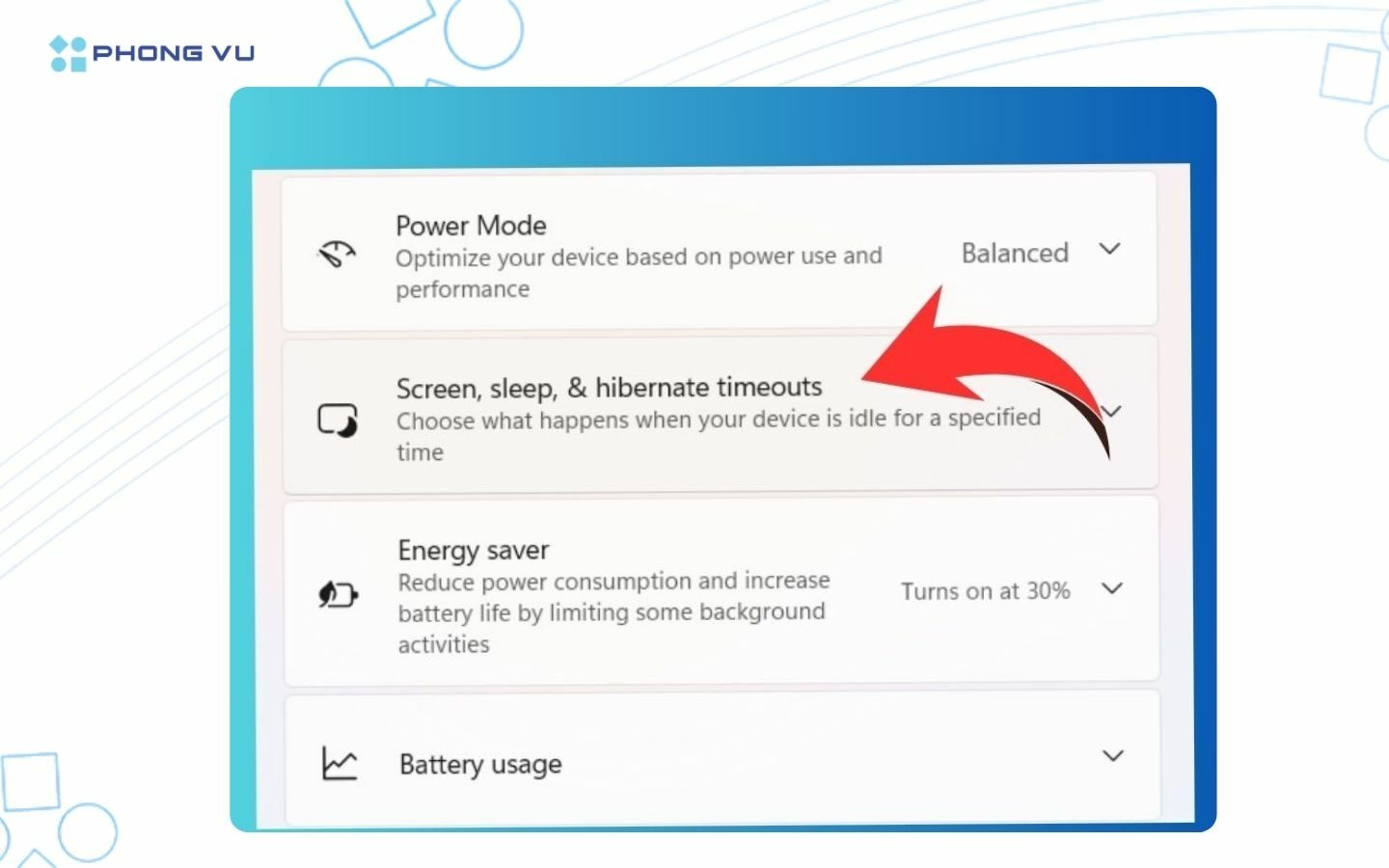
Bước 3: Thiết lập khoảng thời gian phù hợp
Ở bước này, bạn có thể lựa chọn khoảng thời gian chờ tùy theo nhu cầu sử dụng. Chẳng hạn, nếu muốn máy tính nhanh chóng chuyển sang trạng thái nghỉ khi bạn rời đi, có thể đặt thời gian khoảng 5 phút. Nếu muốn có thêm thời gian trước khi máy chuyển sang chế độ nghỉ, bạn có thể chọn 10 phút hoặc một khoảng thời gian dài hơn. Sau khi thời gian chờ được thiết lập, Windows sẽ tự động áp dụng cài đặt. Khi máy tính không nhận được thao tác từ chuột hoặc bàn phím trong khoảng thời gian đã chọn, màn hình có thể tự tắt và chuẩn bị cho quá trình khóa màn hình tự động.
III. Cách khóa màn hình laptop MacBook
MacBook cung cấp sẵn nhiều tùy chọn khóa màn hình, giúp người dùng bảo vệ dữ liệu và phiên làm việc khi không trực tiếp sử dụng thiết bị. Bạn có thể khóa máy nhanh bằng tổ hợp phím, thực hiện thông qua menu Apple hoặc thiết lập thời gian để màn hình tự động khóa khi không có thao tác. Tùy theo thói quen sử dụng, bạn có thể lựa chọn cách phù hợp để vừa bảo vệ thông tin cá nhân vừa thuận tiện khi quay lại làm việc.
1. Khóa màn hình MacBook bằng phím tắt
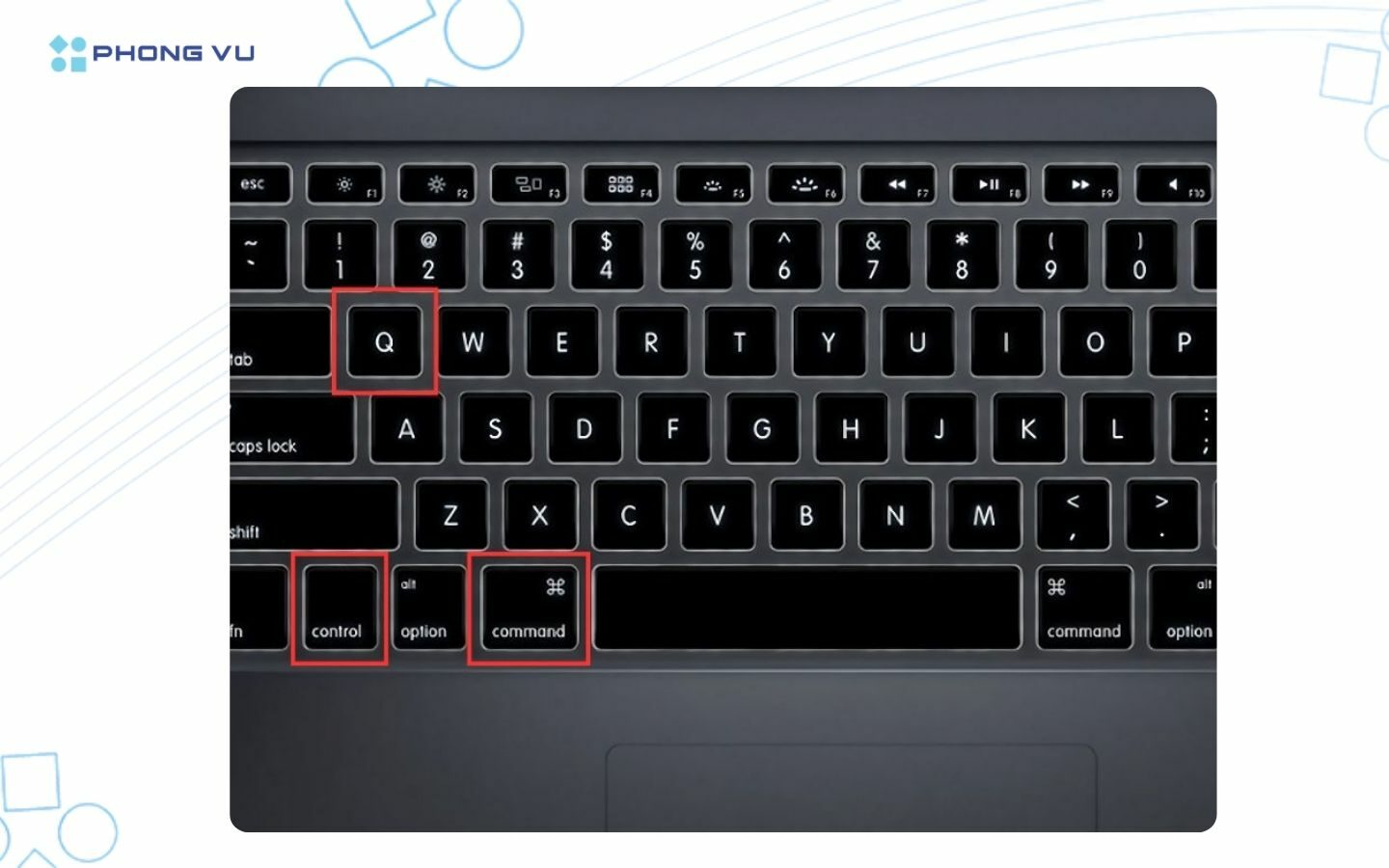
Trên máy MacBook, người dùng có thể nhanh chóng đưa thiết bị về trạng thái khóa màn hình bằng tổ hợp phím Control + Command + Q. Ngay sau khi nhấn phím tắt, macOS sẽ hiển thị màn hình khóa và tạm thời ngăn truy cập vào desktop.
Để tiếp tục sử dụng máy, bạn cần xác thực lại bằng mật khẩu tài khoản, Touch ID hoặc phương thức đăng nhập khác đã được thiết lập trước đó. Đây là cách thuận tiện để bảo vệ dữ liệu và thông tin cá nhân, đặc biệt khi bạn cần rời khỏi máy trong thời gian ngắn mà không muốn tắt hoặc đăng xuất khỏi hệ thống.
2. Khóa màn hình MacBook từ menu Apple
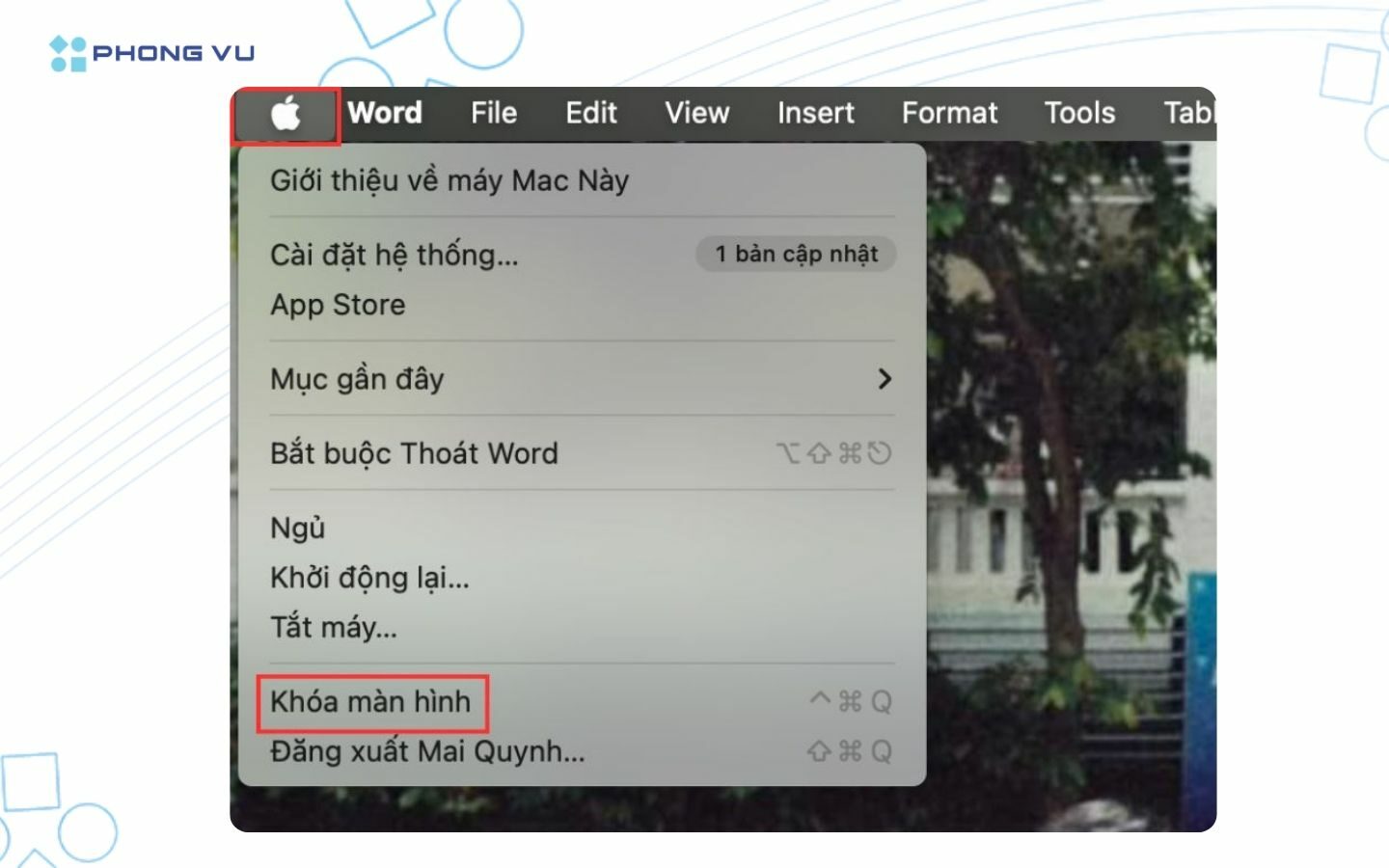
Ngoài việc sử dụng phím tắt, bạn có thể khóa màn hình Mac trực tiếp từ menu Apple. Nhấp vào biểu tượng Apple ở góc trên bên trái màn hình, sau đó chọn Lock Screen. Ngay lập tức, macOS sẽ chuyển sang màn hình khóa để bảo vệ dữ liệu và quyền riêng tư trên thiết bị. Khi muốn tiếp tục sử dụng, bạn chỉ cần xác thực bằng mật khẩu, Touch ID hoặc phương thức đăng nhập đã thiết lập. Các ứng dụng và dữ liệu đang mở vẫn được giữ nguyên, vì vậy bạn có thể tiếp tục công việc sau khi mở khóa.
3. Thiết lập MacBook tự động khóa màn hình
Nếu thường xuyên rời khỏi máy Mac trong một khoảng thời gian, bạn có thể thiết lập chế độ tự động khóa màn hình để tăng cường bảo mật. Khi không phát hiện thao tác từ người dùng trong khoảng thời gian đã cài đặt, hệ thống sẽ tự động tắt màn hình theo cấu hình.
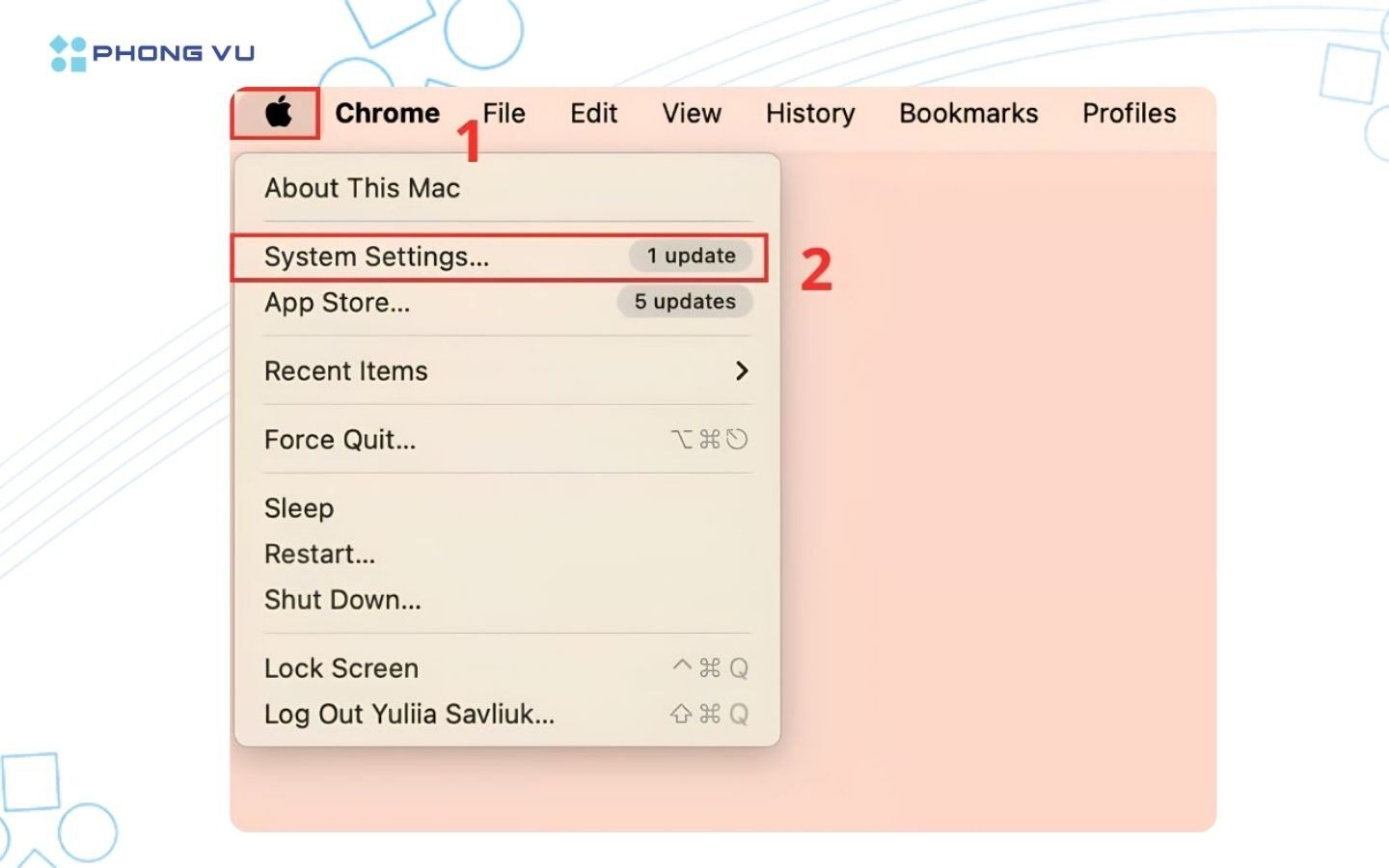
Bước 1: Đầu tiên, hãy nhấp vào biểu tượng Apple nằm ở góc trên bên trái màn hình Mac để mở menu hệ thống. Đây là nơi tập trung các tùy chọn liên quan đến thiết bị và cài đặt macOS.
Bước 2: Trong menu vừa mở, chọn System Settings để truy cập giao diện cài đặt của máy. Tại đây, bạn có thể điều chỉnh nhiều thiết lập liên quan đến hệ thống, màn hình, bảo mật và nguồn điện.
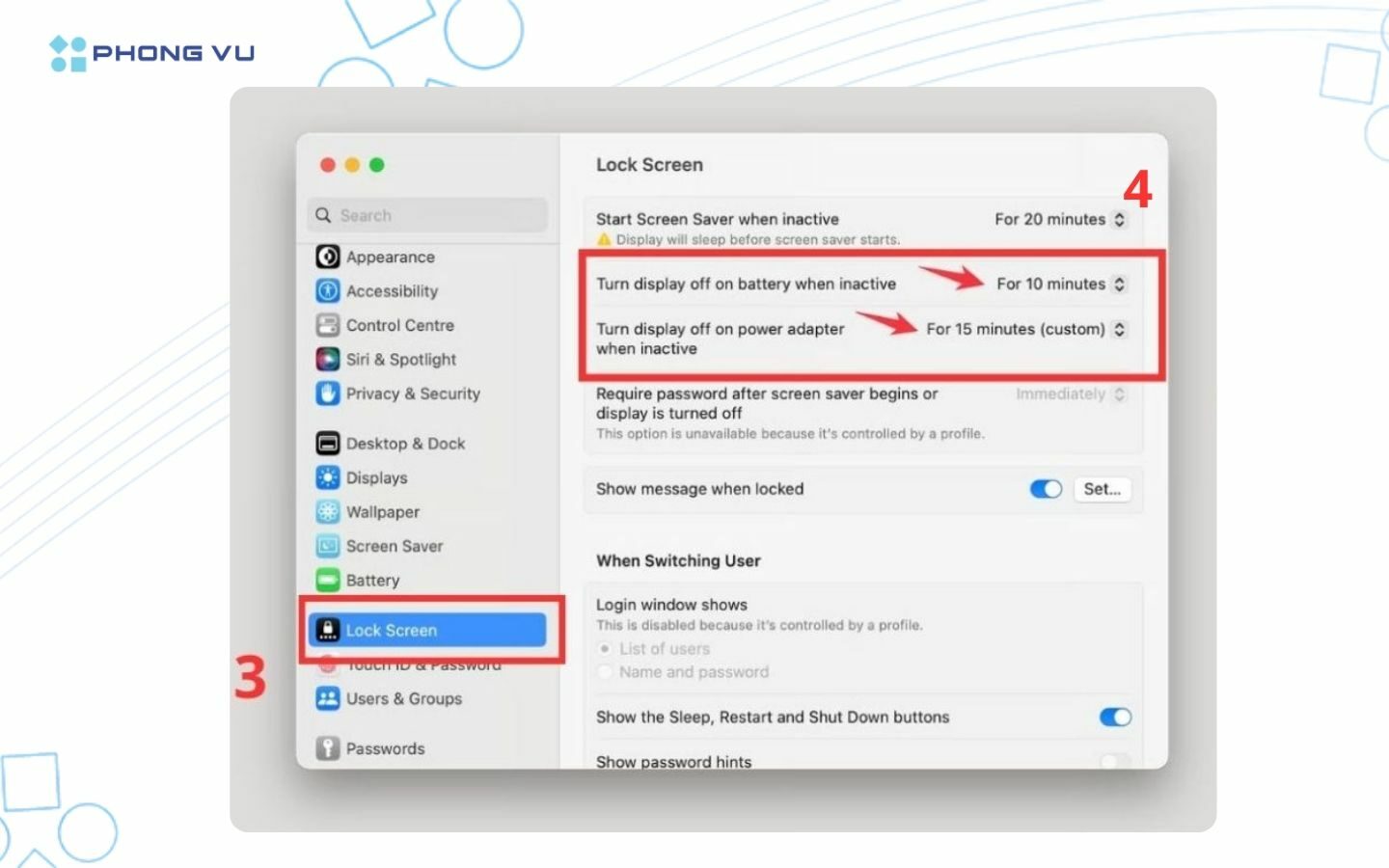
Bước 3: Tại giao diện System Settings, tìm và chọn mục Lock Screen. Phần này cung cấp các tùy chọn giúp bạn kiểm soát thời gian chờ trước khi màn hình tắt và cách Mac hoạt động khi không được sử dụng.
Bước 4: Trong phần Lock Screen, tìm hai tùy chọn Turn display off on power adapter when inactive và Turn display off on battery when inactive. Tùy theo trạng thái sử dụng, bạn có thể thiết lập thời gian chờ riêng khi Mac đang kết nối nguồn điện hoặc đang sử dụng pin. Hãy chọn khoảng thời gian phù hợp với nhu cầu, chẳng hạn vài phút sau khi không có thao tác. Khi hết thời gian đã cài đặt, màn hình sẽ tự động tắt, giúp hạn chế người khác nhìn thấy nội dung đang hiển thị và góp phần bảo vệ quyền riêng tư trên thiết bị.
IV. Một số lỗi thường gặp khi khóa màn hình máy tính
Trong quá trình khóa màn hình, một số người dùng có thể gặp tình trạng phím tắt không hoạt động, máy không tự khóa hoặc không thể quay lại phiên làm việc. Nguyên nhân thường liên quan đến thiết lập tài khoản, hệ thống hoặc cấu hình tính năng bảo mật.
- Windows + L không hoạt động: Có thể do phím Windows bị vô hiệu hóa hoặc bàn phím gặp vấn đề; hãy kiểm tra phím Windows và thử khóa máy từ Start Menu.
- Máy không tự động khóa: Có thể chưa bật yêu cầu đăng nhập hoặc thời gian nghỉ chưa được thiết lập; hãy kiểm tra Settings → Accounts → Sign-in options và cài lại thời gian phù hợp.
- Dynamic Lock không hoạt động: Kết nối Bluetooth giữa máy tính và thiết bị ghép đôi có thể bị ngắt; hãy kiểm tra Bluetooth và bật lại Dynamic Lock.
- Smart PC Locker Pro không khóa màn hình: Nếu đã cài đặt nhưng phần mềm không kích hoạt chế độ khóa, bạn nên kiểm tra lại mật khẩu và các tùy chọn trong giao diện chương trình. Đặc biệt, hãy đảm bảo tính năng Lock PC đã được bật và tùy chọn tự động khởi động cùng Windows đã được thiết lập nếu muốn phần mềm hoạt động ngay khi mở máy. Trong trường hợp phần mềm vẫn không phản hồi, bạn có thể thử khởi động lại máy tính hoặc mở lại Smart PC Locker Pro để kiểm tra cấu hình.
- Quên mật khẩu hoặc mã PIN: Hãy sử dụng tùy chọn khôi phục tài khoản Microsoft hoặc phương thức xác thực khác đã được thiết lập thay vì thử nhiều lần liên tiếp.
V. Những lưu ý tăng bảo mật khi khóa màn hình máy tính
Khóa màn hình là một trong những cách đơn giản giúp hạn chế người khác truy cập vào máy tính khi bạn không có mặt. Tuy nhiên, chỉ khóa màn hình thôi chưa đủ để bảo vệ thiết bị một cách toàn diện. Bạn nên kết hợp thêm mật khẩu, phương thức xác thực và các thiết lập bảo mật khác để giảm nguy cơ bị truy cập hoặc đánh cắp dữ liệu.
- Đặt mật khẩu có độ bảo mật cao: Nên sử dụng mật khẩu đủ dài, kết hợp chữ hoa, chữ thường, số và ký tự đặc biệt. Hạn chế dùng những thông tin dễ đoán như ngày sinh, số điện thoại hoặc tên cá nhân.
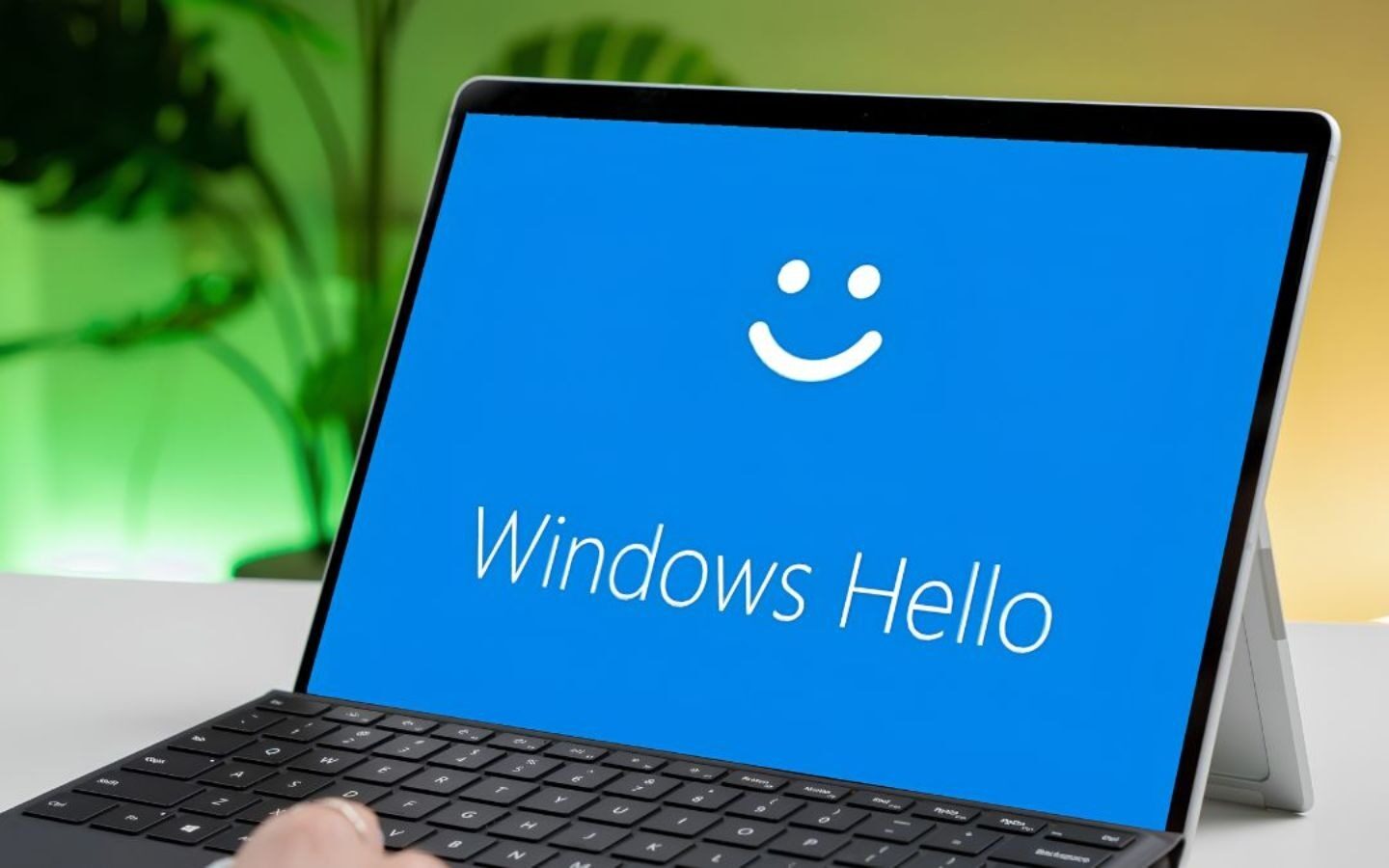
- Kích hoạt phương thức xác thực sinh trắc học: Nếu thiết bị hỗ trợ, bạn có thể sử dụng Windows Hello trên Windows hoặc Touch ID trên Mac để đăng nhập nhanh chóng mà vẫn đảm bảo tính riêng tư.
- Không dùng chung tài khoản cá nhân: Hạn chế chia sẻ tài khoản và thông tin đăng nhập cho người khác. Đồng thời, nên cập nhật Windows, macOS và các phần mềm quan trọng thường xuyên để nhận được những bản vá bảo mật mới.
- Khóa máy ngay khi rời khỏi thiết bị: Trên Windows, bạn có thể tạo thói quen nhấn Windows + L trước khi rời máy. Ngoài ra, nên thiết lập chế độ tự động khóa sau khoảng 5–10 phút không có thao tác để tránh trường hợp quên khóa máy.
- Kết hợp với chế độ Sleep: Khi không sử dụng máy trong một khoảng thời gian, hãy cân nhắc chuyển thiết bị sang Sleep. Cách này vừa giúp giảm mức tiêu thụ năng lượng vừa hạn chế việc người khác tiếp tục truy cập vào phiên làm việc đang mở.
- Bảo vệ máy bằng phần mềm và tường lửa: Nên sử dụng giải pháp bảo mật đáng tin cậy, đồng thời bật Firewall để tăng khả năng phát hiện và ngăn chặn các kết nối hoặc mối đe dọa không mong muốn.
- Cẩn trọng với thông tin đăng nhập: Không nên lưu mật khẩu, mã xác thực hoặc thông tin tài khoản quan trọng trên các ứng dụng, website và phần mềm không rõ nguồn gốc. Khi sử dụng máy tính công cộng hoặc thiết bị dùng chung, càng cần chú ý đăng xuất tài khoản sau khi hoàn thành công việc.
Duy trì những thói quen trên sẽ giúp việc khóa màn hình trở thành một phần trong quy trình bảo vệ máy tính hằng ngày. Đặc biệt, khi làm việc tại văn phòng, trường học, quán cà phê hoặc những nơi có nhiều người xung quanh, việc chủ động khóa máy mỗi khi rời khỏi thiết bị sẽ giúp hạn chế đáng kể nguy cơ người khác xem hoặc sử dụng dữ liệu của bạn.
VI. Tổng kết
Có nhiều cách khóa màn hình máy tính Windows và MacBook, từ các phím tắt nhanh đến các phương thức thông qua menu hệ thống, Command Prompt hoặc tính năng khóa tự động. Tùy thói quen sử dụng, bạn có thể lựa chọn cách thuận tiện nhất để bảo vệ phiên làm việc mà không cần đóng các ứng dụng đang mở. Hy vọng những hướng dẫn trên đã giúp bạn biết cách khóa màn hình máy tính nhanh chóng và cài đặt các tùy chọn bảo mật phù hợp. Đừng quên thường xuyên theo dõi Phong Vũ Tech News để cập nhật thêm nhiều thủ thuật máy tính và tin tức công nghệ hữu ích.
Bài viết liên quan: