Biết cách chỉnh màu màn hình máy tính không chỉ giúp bạn làm việc, giải trí với hình ảnh chân thực hơn mà còn bảo vệ mắt khỏi tình trạng nhức mỏi. Tuy nhiên, đôi khi các thông số mặc định của nhà sản xuất lại chưa thực sự phù hợp với mắt nhìn hoặc nhu cầu cá nhân của bạn. Nếu bạn đang chật vật vì màn hình hiển thị sai màu, ám vàng hay quá chói, hãy cùng Phong Vũ Tech News khám phá ngay các bước thiết lập cực kỳ đơn giản và nhanh chóng dưới đây nhé!
I. Khi nào cần chỉnh màu màn hình máy tính?
Việc chỉnh màu màn hình máy tính là thao tác vô cùng cần thiết để tối ưu hóa trải nghiệm thị giác, đặc biệt là khi thiết bị của bạn bắt đầu xuất hiện những tình trạng dưới đây:
- Hình ảnh hiển thị bị sai lệch màu sắc, quá rực rỡ, bợt màu hoặc thiếu độ tương phản so với thực tế.
- Màn hình xuất hiện tình trạng ám vàng, ám xanh gây nhức mỏi mắt khi làm việc trong thời gian dài.
- Bạn bắt đầu làm các công việc đòi hỏi độ chuẩn màu khắt khe như thiết kế đồ họa, chỉnh sửa hình ảnh hay dựng video.
- Bạn vừa nâng cấp màn hình mới hoặc cần đồng bộ màu sắc khi kết nối máy tính với một màn hình phụ.
Chỉ với vài bước căn chỉnh lại thông số kịp thời, bạn sẽ khôi phục được chất lượng hiển thị chân thực, sắc nét. Đồng thời giúp bảo vệ đôi mắt tốt hơn trong suốt quá trình sử dụng thiết bị.
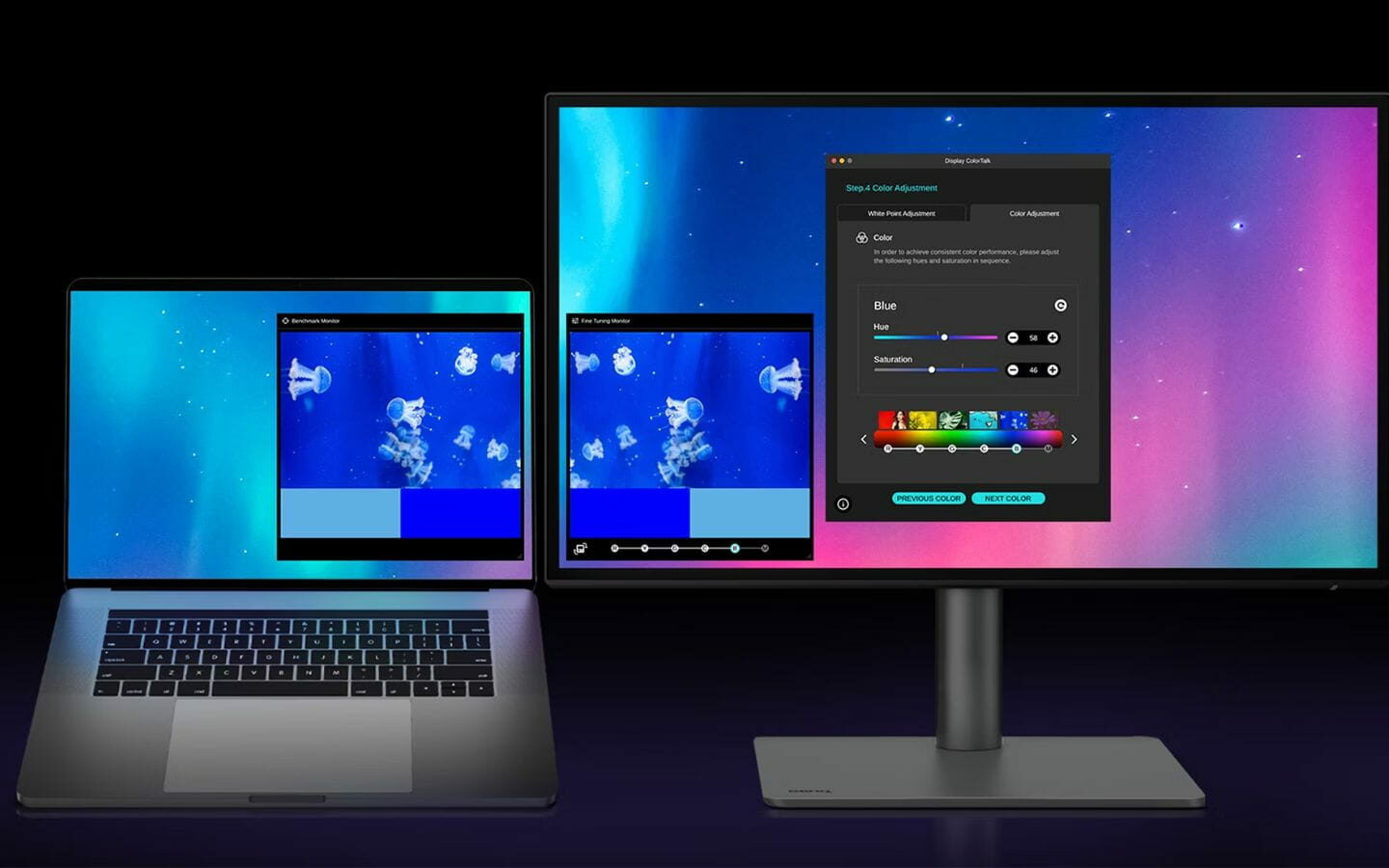
II. Cách chỉnh màu màn hình máy tính đơn giản nhất
Để có được trải nghiệm hình ảnh chuẩn xác và dịu mắt, bạn hoàn toàn có thể tự thực hiện chỉnh màu màn hình máy tính thông qua các công cụ được tích hợp sẵn trên hệ điều hành. Dưới đây là các bước thao tác chi tiết dành cho từng nền tảng phổ biến:
1. Chỉnh màu màn hình máy tính Win 10
Bạn có thể thực hiện cách chỉnh màu màn hình máy tính trên Windows 10 theo các bước sau:
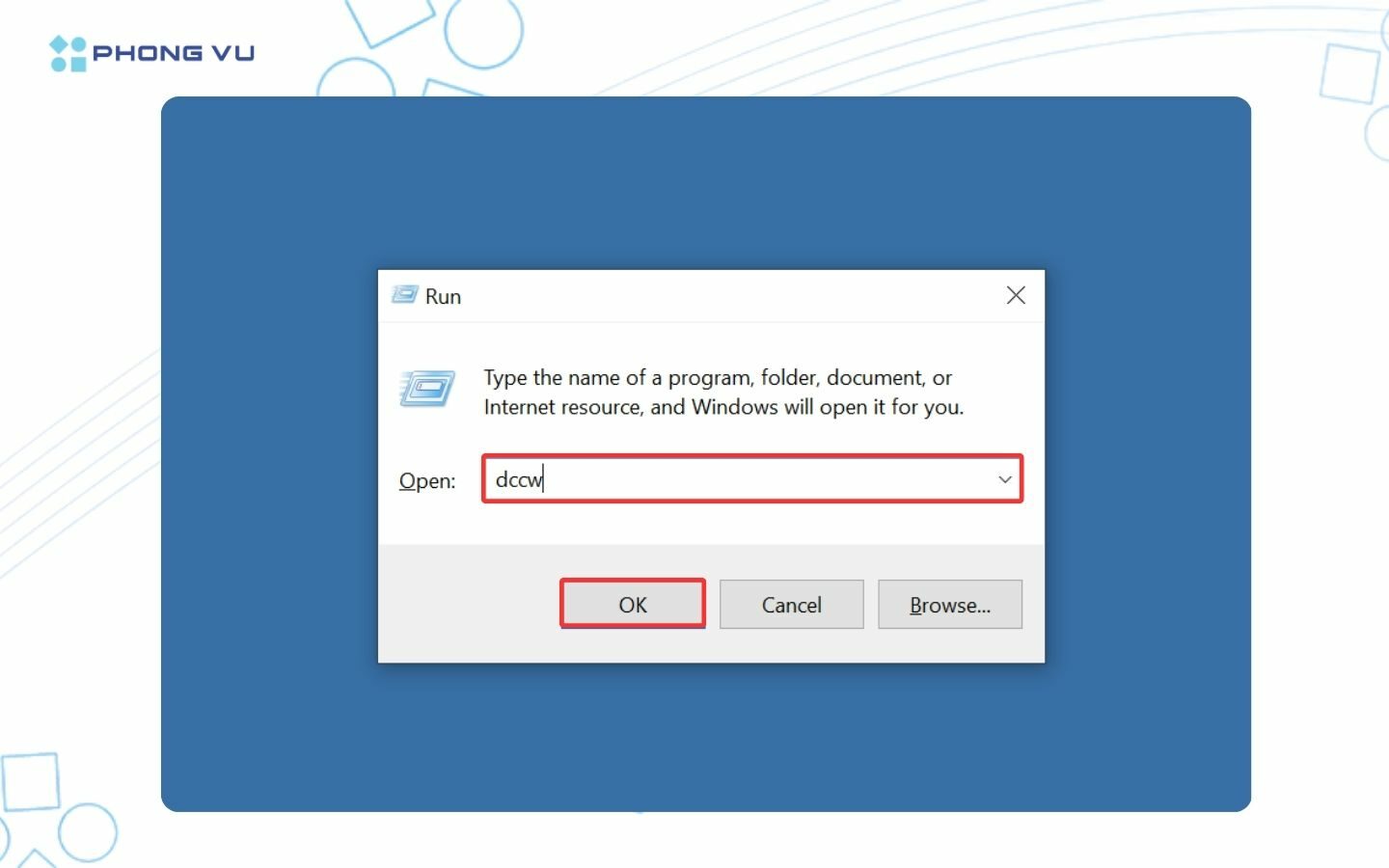
Bước 1: Để khởi động công cụ Hiệu chỉnh màu màn hình trong Windows 10, hãy sử dụng tổ hợp phím Windows + R, sau đó nhập lệnh “dccw” và OK.
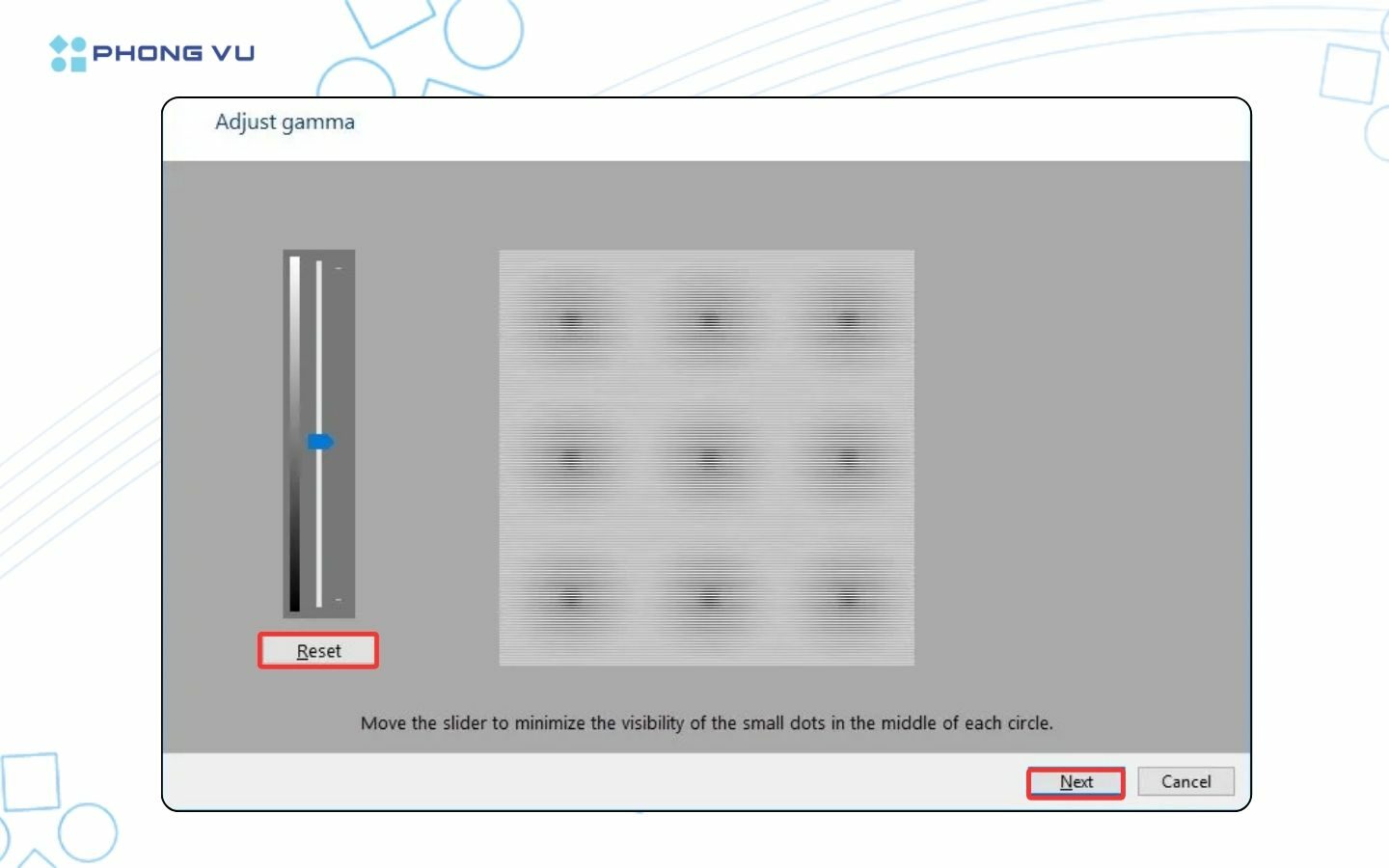
Bước 2: Nhấn Next đến mục “Điều chỉnh Gamma”, kéo thanh trượt để đạt mức phù hợp, sau đó nhấn Next.
Bước 3: Tại phần “Điều chỉnh độ sáng và tương phản”, tinh chỉnh để đảm bảo hình ảnh rõ nét, rồi tiếp tục nhấn Next.
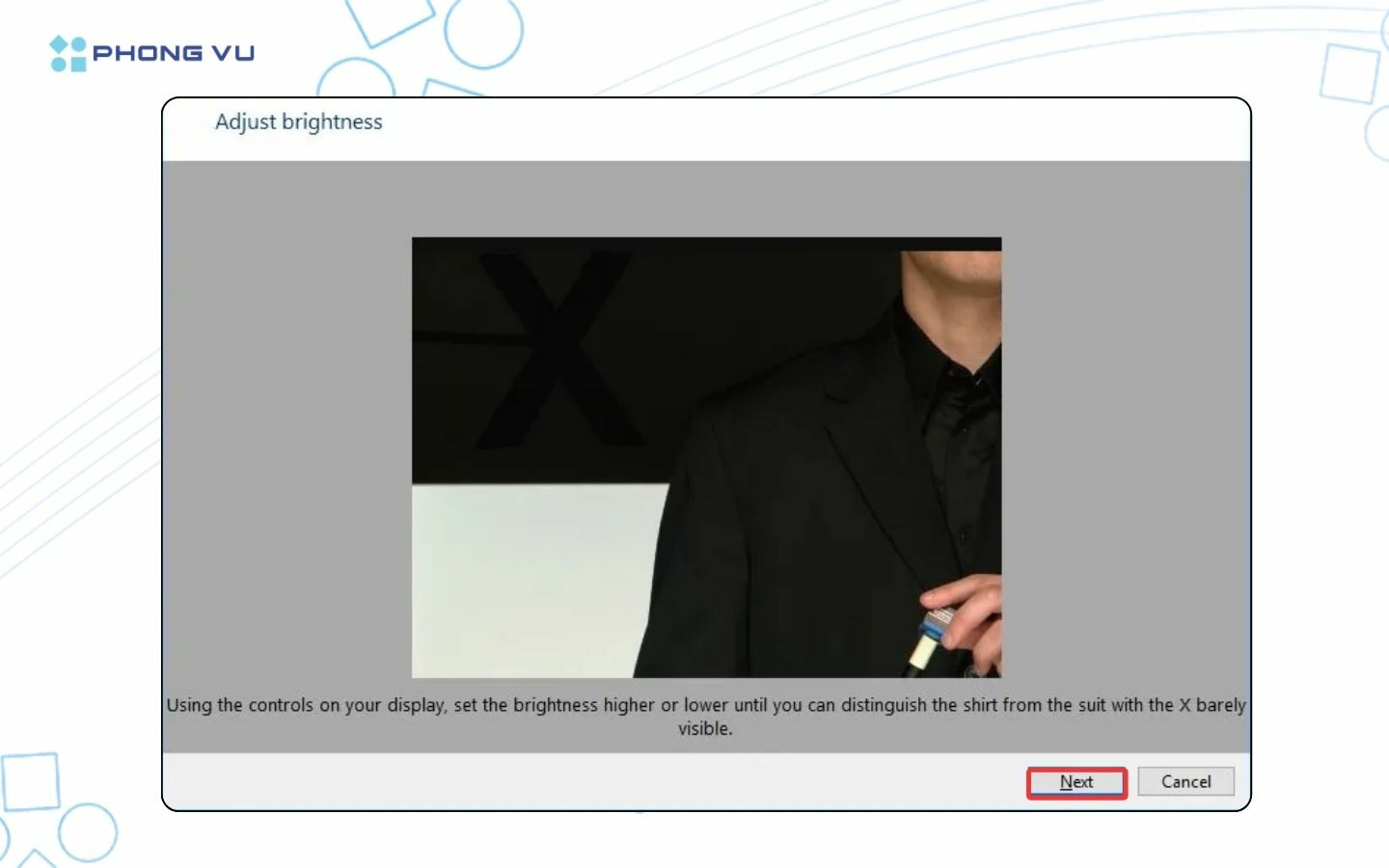
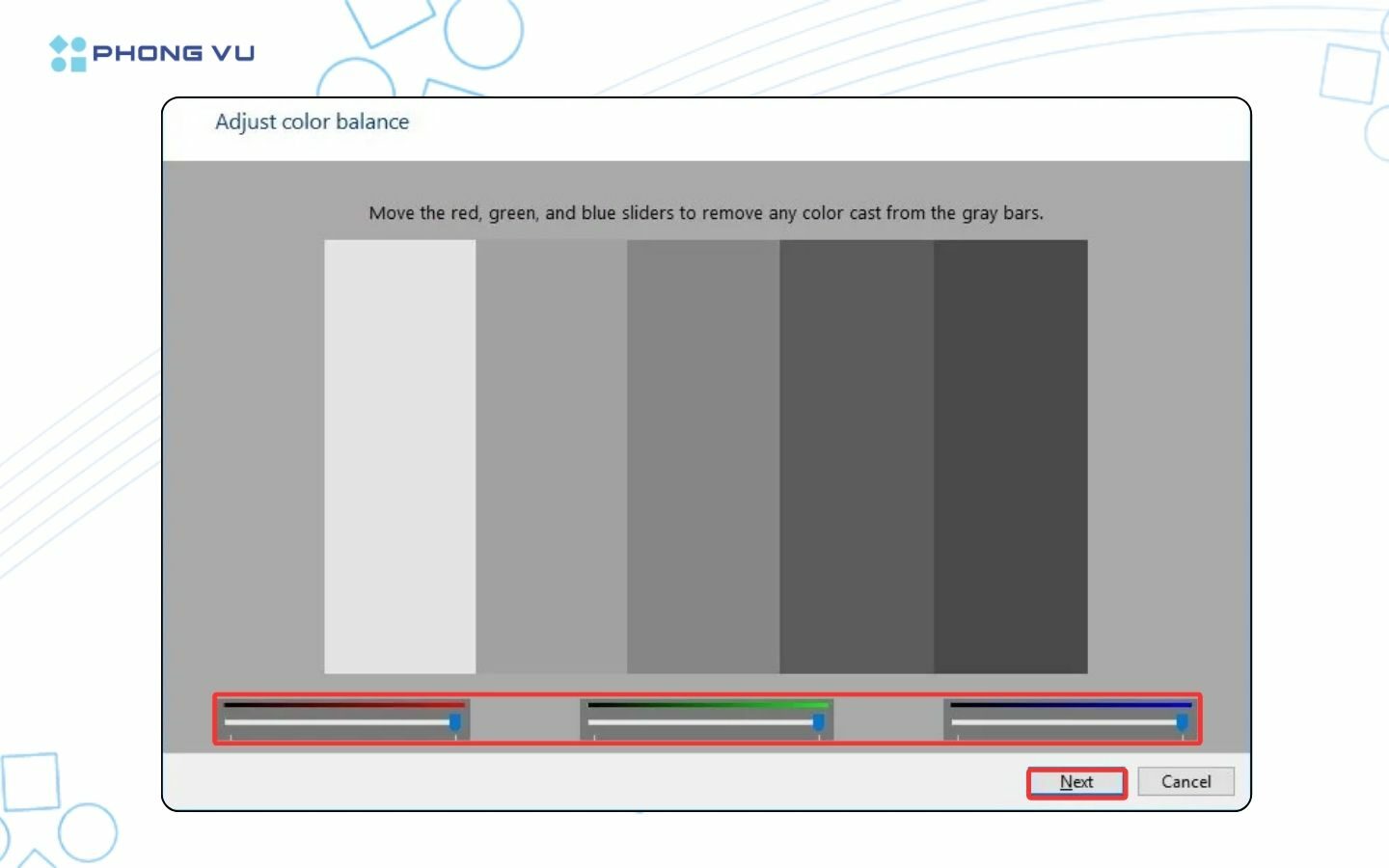
Bước 4: Khi đến mục “Cân bằng màu”, tiến hành điều chỉnh ba thanh trượt để loại bỏ tông màu không mong muốn, rồi nhấn Next.
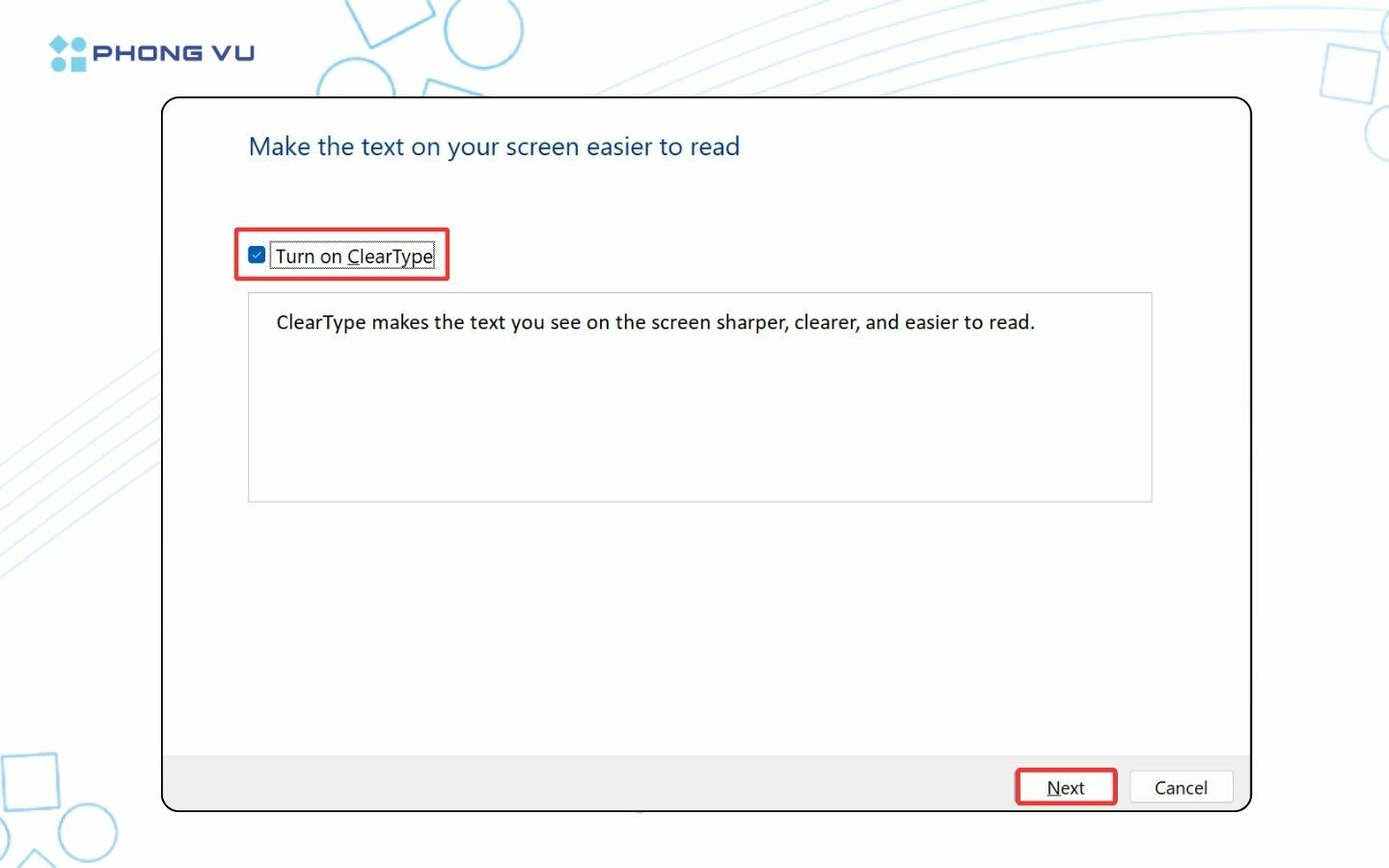
Bước 5: Nhấn Finish, chọn mục “ClearType Text Tuner” và bật tính năng này lên để tối ưu hiển thị văn bản, hoàn tất quá trình thực hiện.
Màn hình sắc nét, màu sắc chân thực là yếu tố quan trọng khi chọn mua PC hay laptop. Tại Phong Vũ, các thiết bị công nghệ bán chạy đều được trang bị công nghệ hiển thị tiên tiến, cho trải nghiệm hình ảnh sống động. Đến ngay hệ thống cửa hàng Phong Vũ để tham khảo mẫu sản phẩm phù hợp với nhu cầu của bạn nhé!
2. Cách chỉnh màu màn hình máy tính Win 11
Windows 11 cung cấp nhiều tùy chọn tinh chỉnh màu sắc giúp màn hình hiển thị chân thực và phù hợp với sở thích cá nhân. Dưới đây là cách chỉnh màu màn hình máy tính đơn giản:
Bước 1: Nhấn tổ hợp phím Windows + I để mở Cài đặt (Settings).
Bước 2: Trong bảng điều khiển bên trái, chọn Cá nhân hóa (Personalization) rồi nhấp vào Màu sắc (Colors).
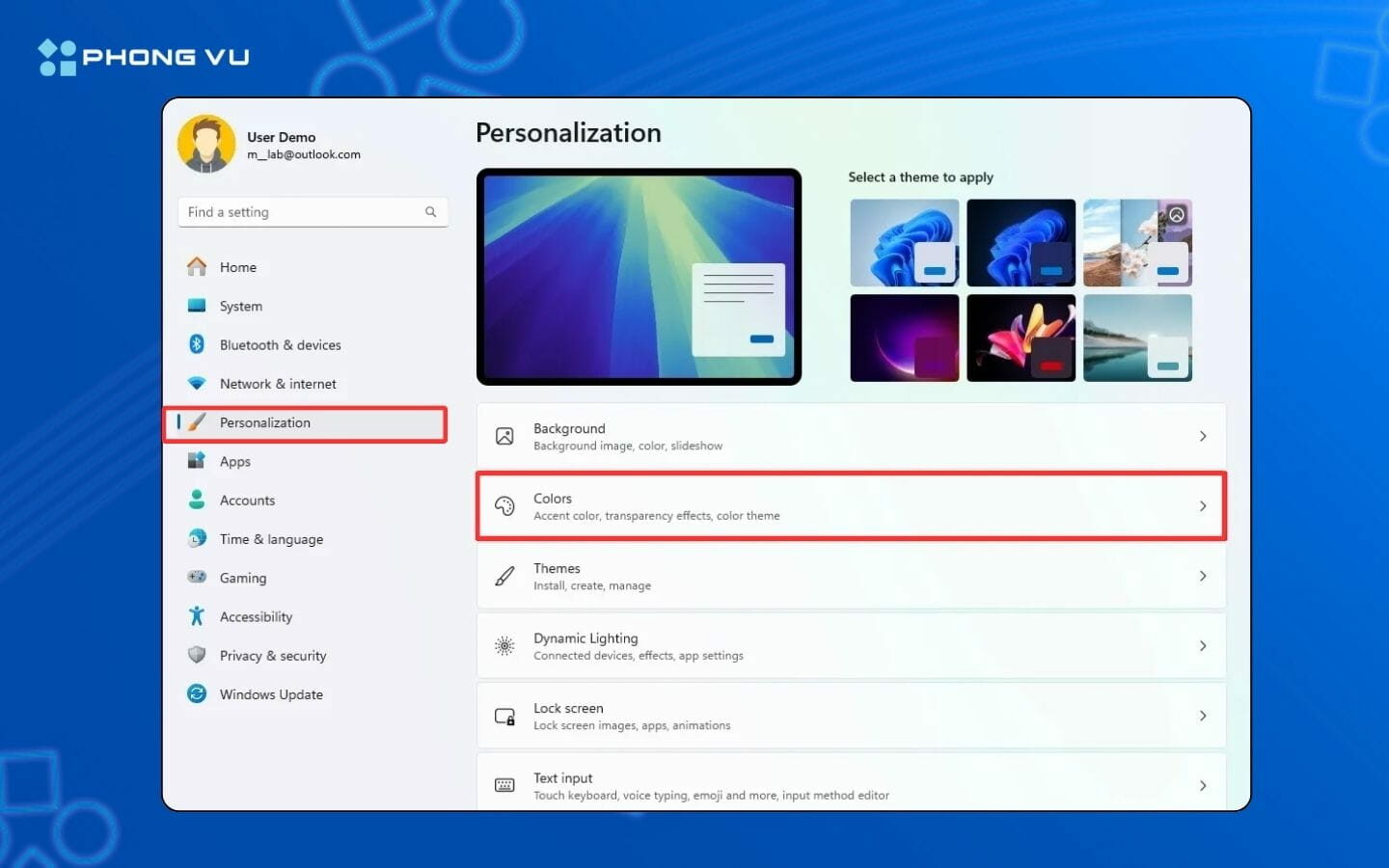
Bước 3: Chọn Màu nhấn (Accent color) và chuyển sang chế độ Thủ công (Manual).
Bước 4: Cuộn xuống và nhấp vào Xem màu (View colors) để chọn màu sắc tùy chỉnh.
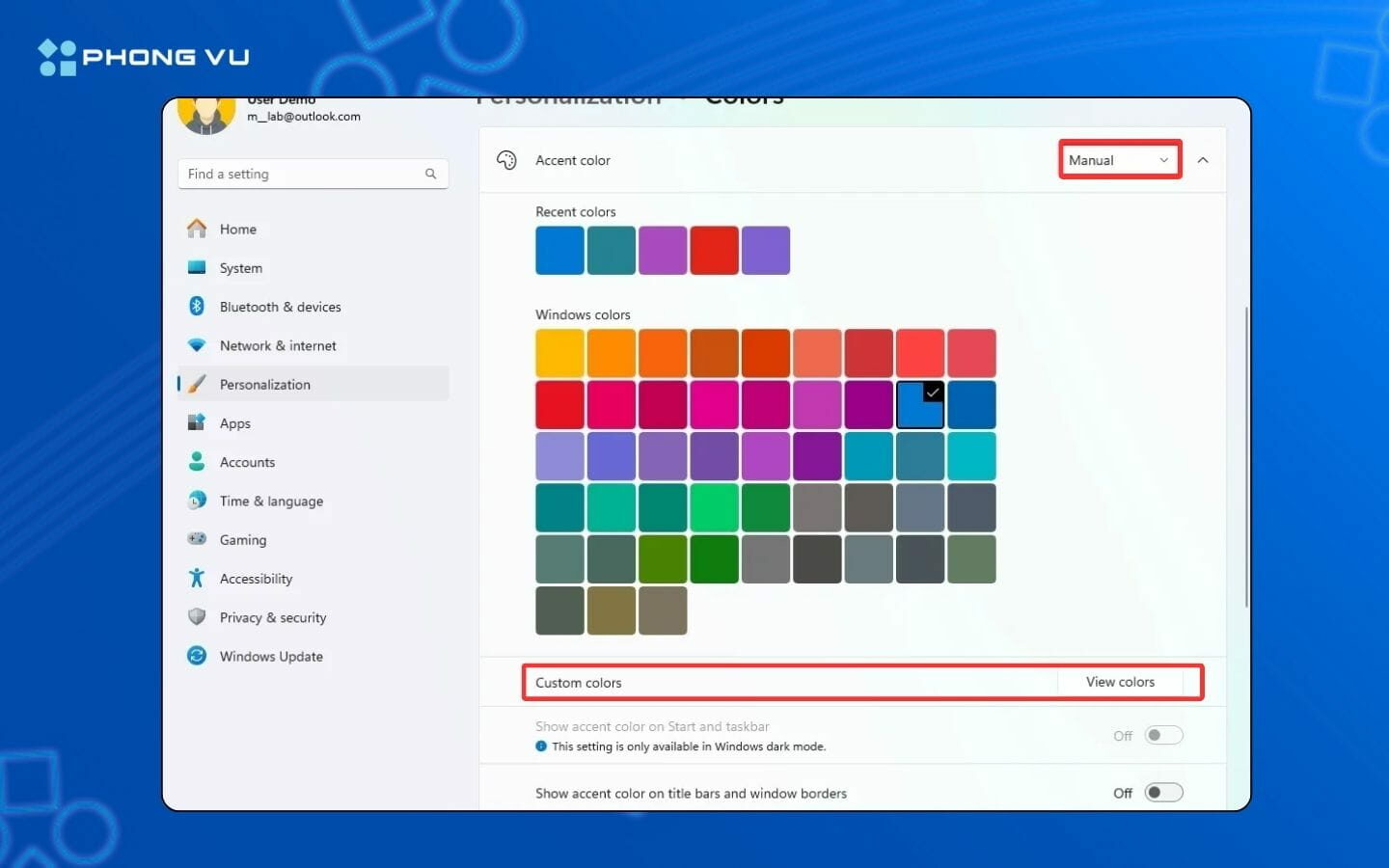
Bước 5: Chọn màu mong muốn, nhấn Xong (Done).
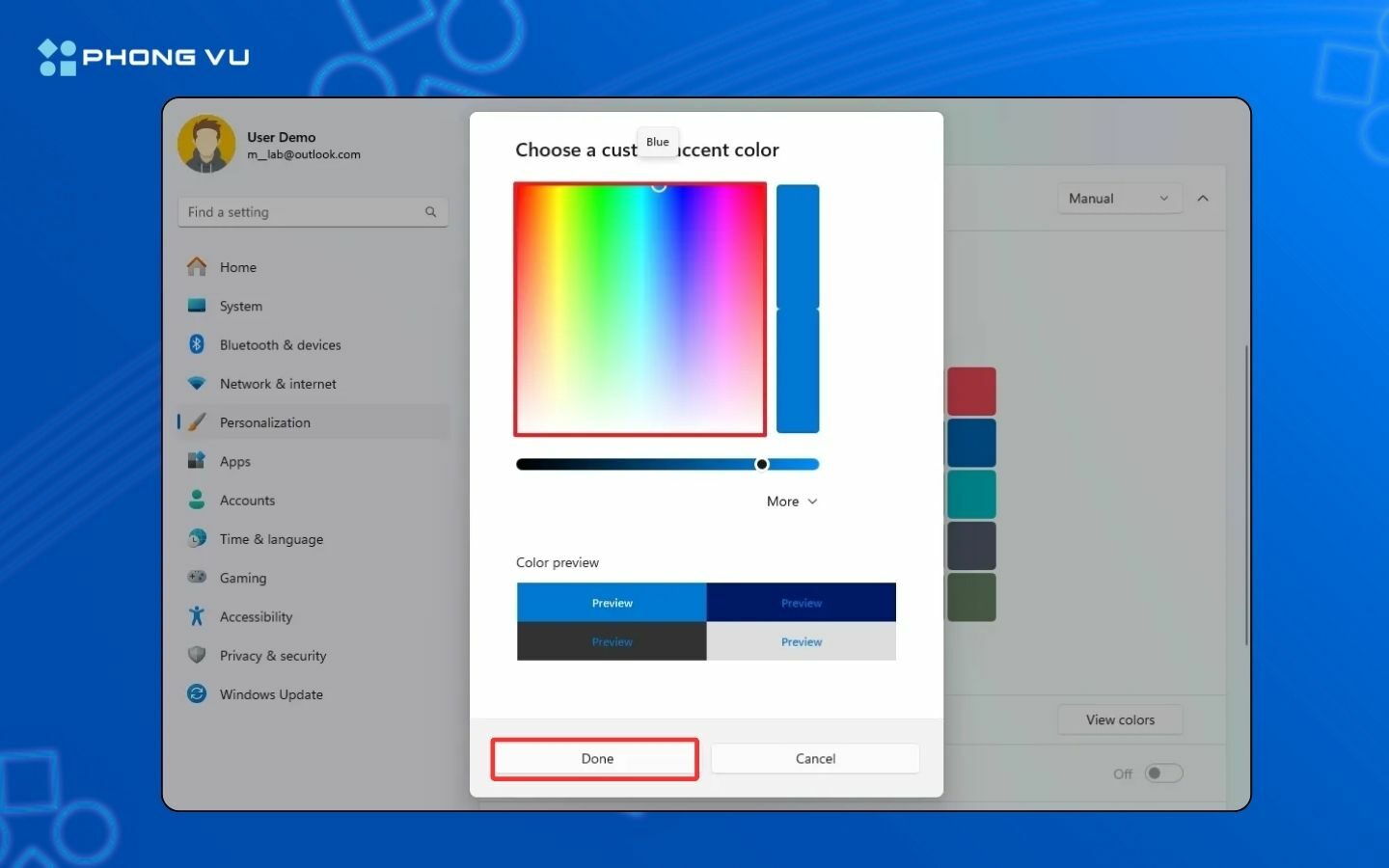
Bước 6: Sau cùng kích hoạt tùy chọn Hiển thị màu nhấn (Show accent color) để hoàn tất.
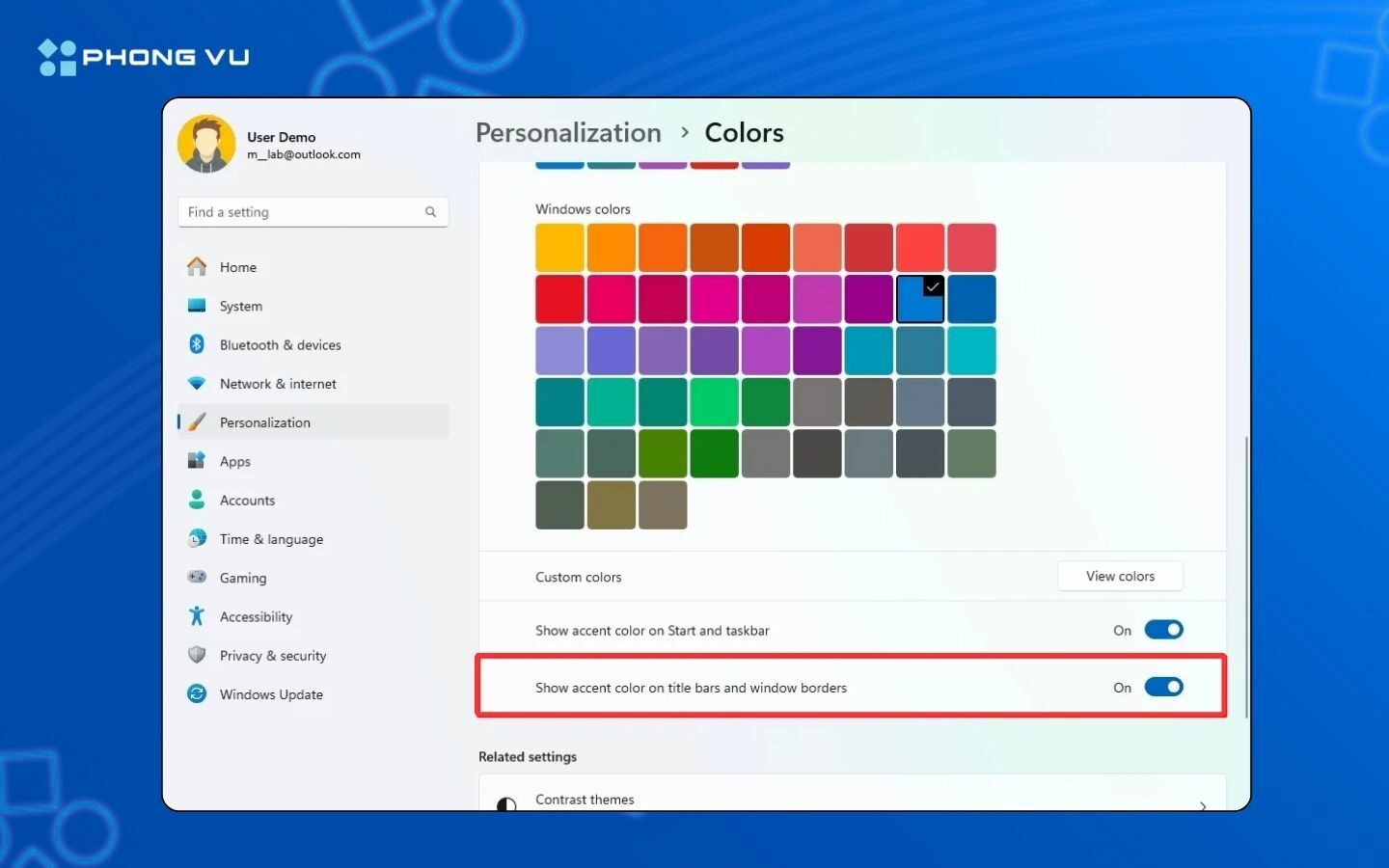
Chỉ với vài thao tác thiết lập cơ bản, việc chỉnh màu màn hình máy tính trên Windows 11 sẽ giúp bạn cá nhân hóa không gian làm việc theo đúng sở thích, mang lại trải nghiệm thị giác vô cùng dễ chịu và tối ưu hiệu quả công việc.
3. Cách chỉnh màu màn hình máy tính cho macOS
Đối với người dùng hệ sinh thái Apple, bạn có thể thực hiện chỉnh màu màn hình máy tính trên hệ điều hành macOS qua các bước vô cùng đơn giản sau:
Bước 1: Nhấp vào biểu tượng Quả táo (Apple) ở góc trên bên trái màn hình và chọn “Tùy chọn Hệ thống” (System Preferences).
Bước 2: Trong cửa sổ cài đặt vừa hiện ra, bạn tìm và chọn mục “Màn hình” (Displays).
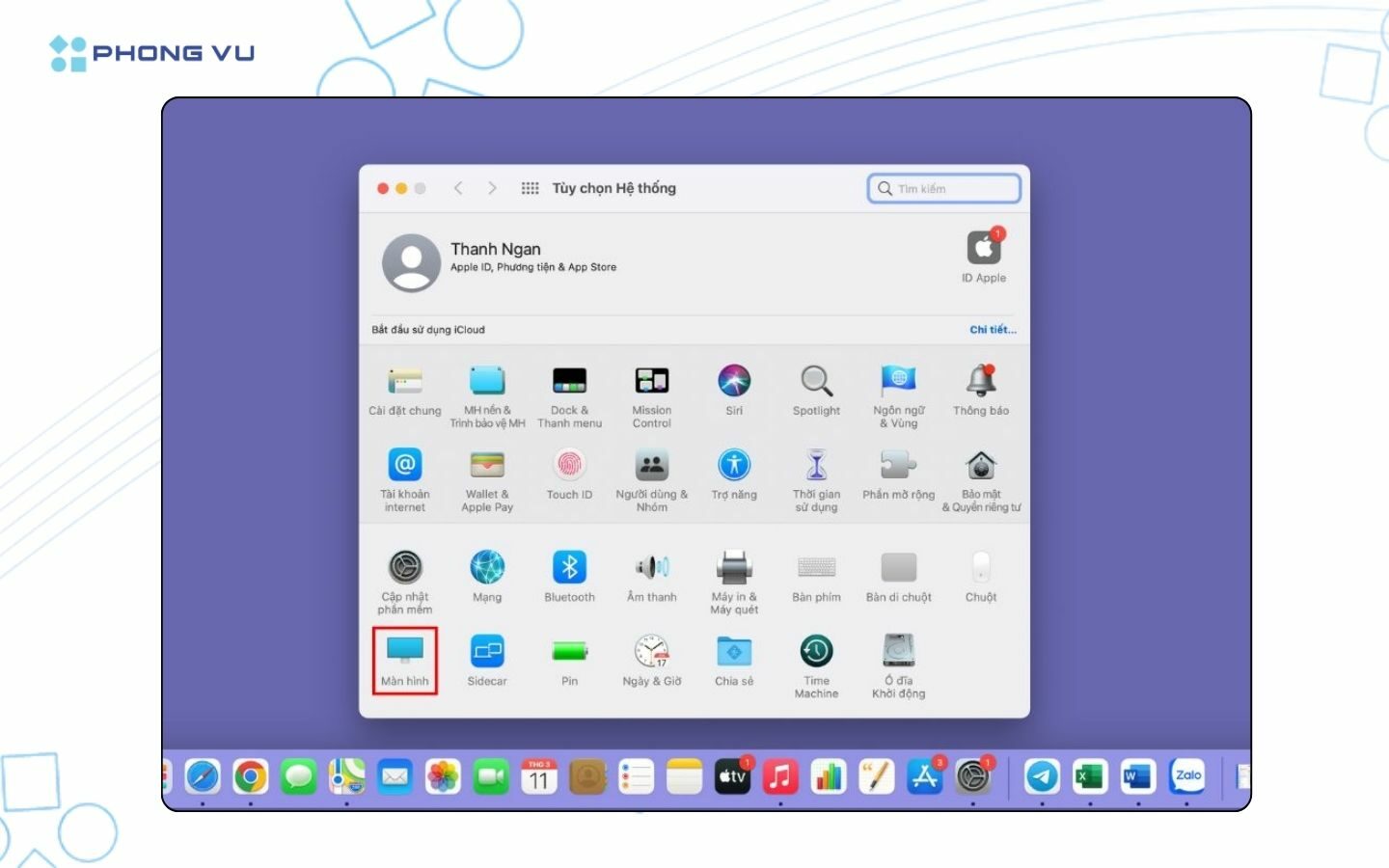
Bước 3: Nhấp vào mục “Màu” (Display Settings) và sau đó tiếp tục chọn vào phần “Hiệu chỉnh”.
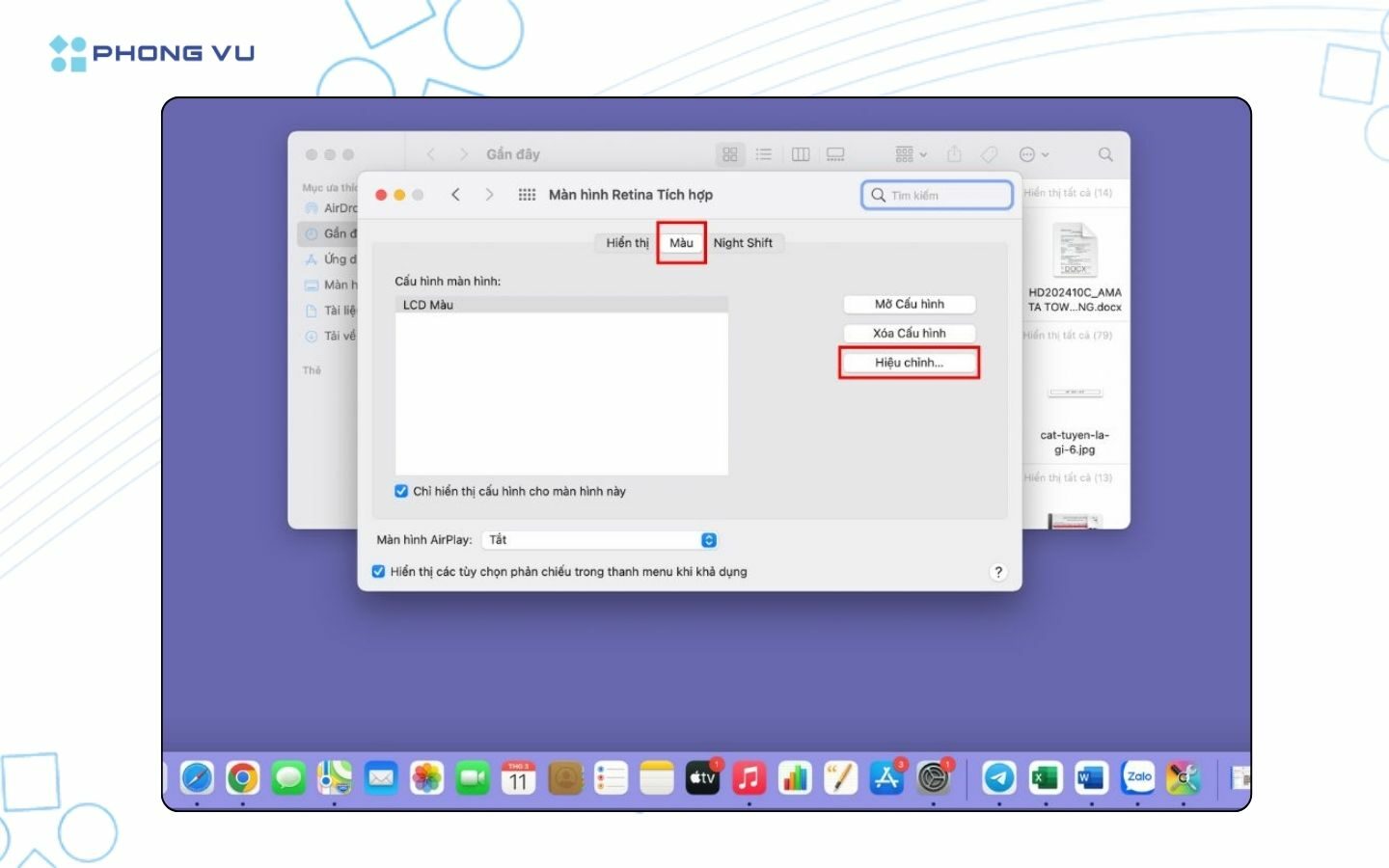
Bước 4: Cuối cùng, tiến hành lựa chọn hoặc tùy chỉnh Profile màu sắc sao cho phù hợp với nhu cầu sử dụng của bạn.
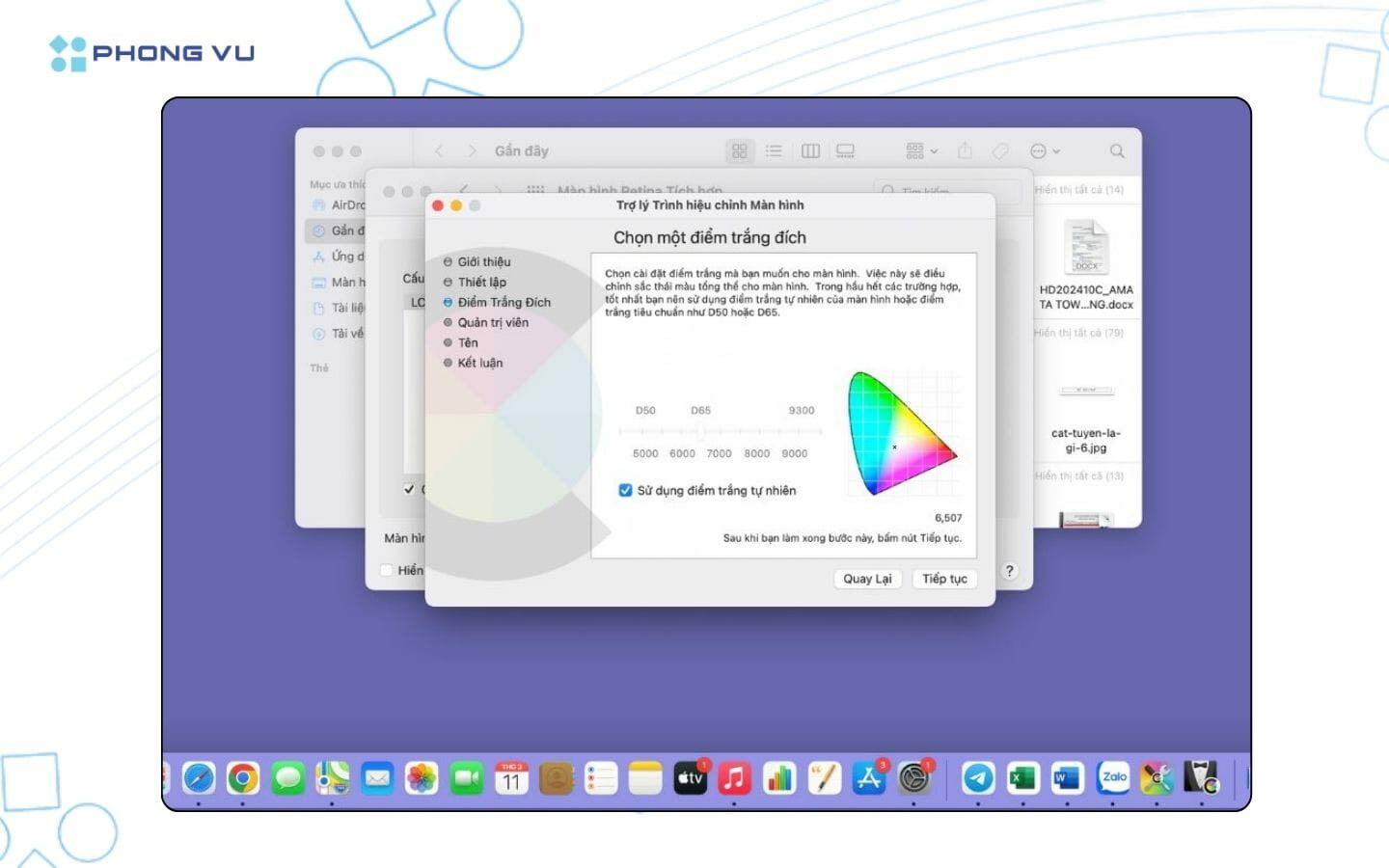
Sau khi hoàn tất các thao tác chỉnh màu trên máy Mac, chất lượng hình ảnh hiển thị sẽ được cải thiện rõ rệt, mang lại màu sắc chân thực và tối ưu hóa trải nghiệm thị giác cho mọi tác vụ từ làm việc đến giải trí.
III. Cách chỉnh màu màn hình máy tính PC bằng phần mềm card đồ họa
Bên cạnh các công cụ có sẵn trên hệ điều hành, việc chỉnh màu màn hình máy tính thông qua các phần mềm quản lý card đồ họa chuyên dụng sẽ mang lại độ chuẩn xác cao và nhiều tùy biến chuyên sâu hơn. Dưới đây là hướng dẫn chi tiết thao tác trên các nền tảng GPU phổ biến hiện nay:
1. Chỉnh màu màn hình bằng NVIDIA Control Panel
Đối với người dùng trang bị card đồ họa NVIDIA, bạn có thể dễ dàng tối ưu hóa chất lượng hiển thị thông qua công cụ Control Panel với các bước sau:
Bước 1: Mở phần mềm NVIDIA Control Panel trên thiết bị của bạn.
Bước 2: Truy cập vào mục Adjust desktop color settings, tìm đến thanh trượt Digital Vibrance. Tính năng này giúp tăng mức độ rực rỡ (saturation) của màu sắc, hỗ trợ bạn dễ dàng nhận diện đối thủ trong các môi trường game phức tạp.
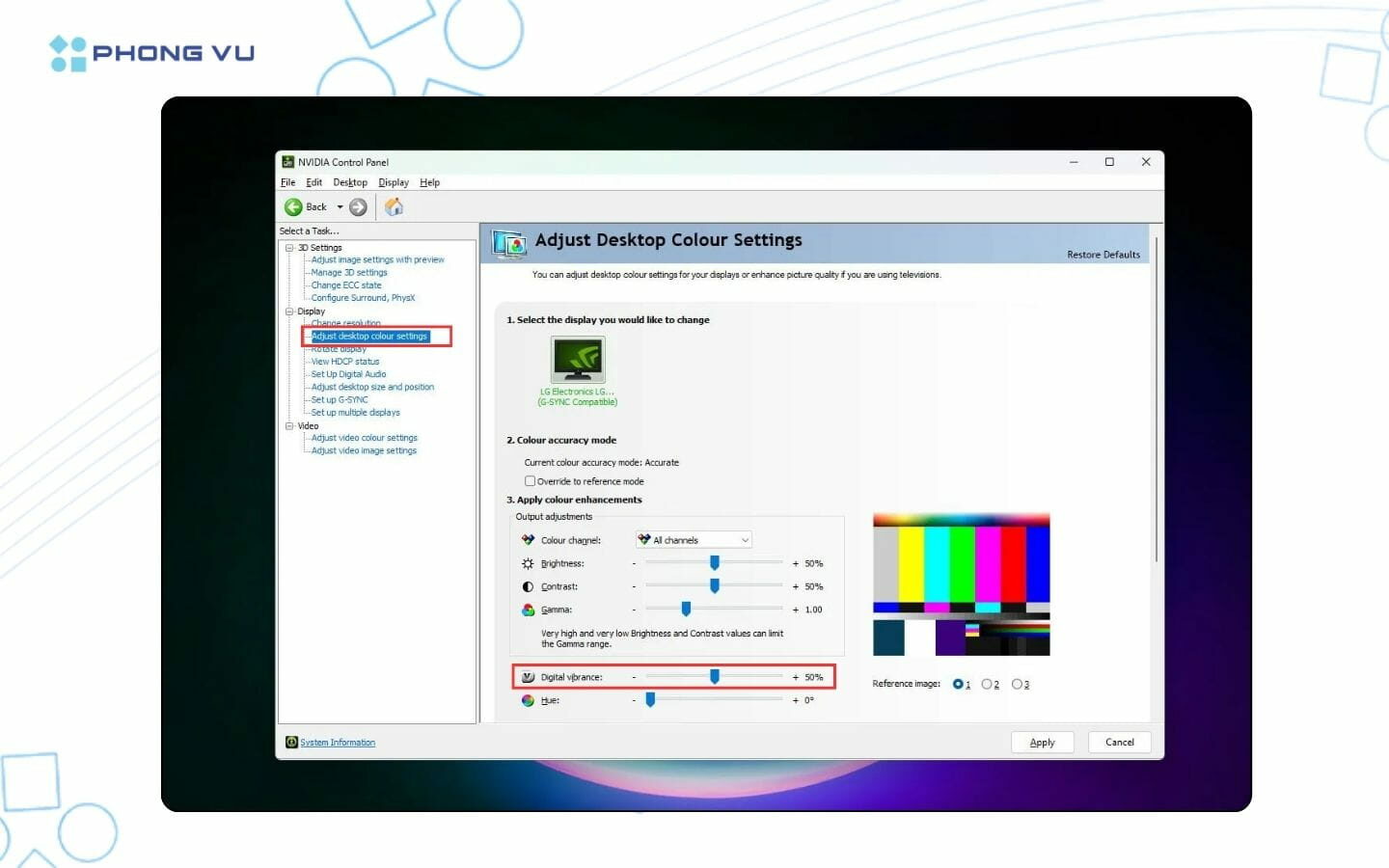
Bước 3: Chuyển sang mục Change resolution để tiến hành kiểm tra thiết lập dải màu.
Bước 4: Tại phần Output dynamic range, hãy luôn đảm bảo tùy chọn này được đặt ở mức Full thay vì Limited để màn hình có thể hiển thị đầy đủ dải sắc thái từ 0 đến 255.
Việc tận dụng NVIDIA Control Panel để chỉnh màu không chỉ khắc phục tình trạng màu sắc nhợt nhạt mà còn giúp bạn dễ dàng quan sát, làm chủ mọi góc nhìn khi chiến game.
2. Chỉnh màu màn hình bằng AMD Software
Với những ai đang sử dụng card đồ họa AMD, phần mềm quản lý của hãng cũng cung cấp các tùy chọn mạnh mẽ để tối ưu hóa khả năng hiển thị thông qua các bước:
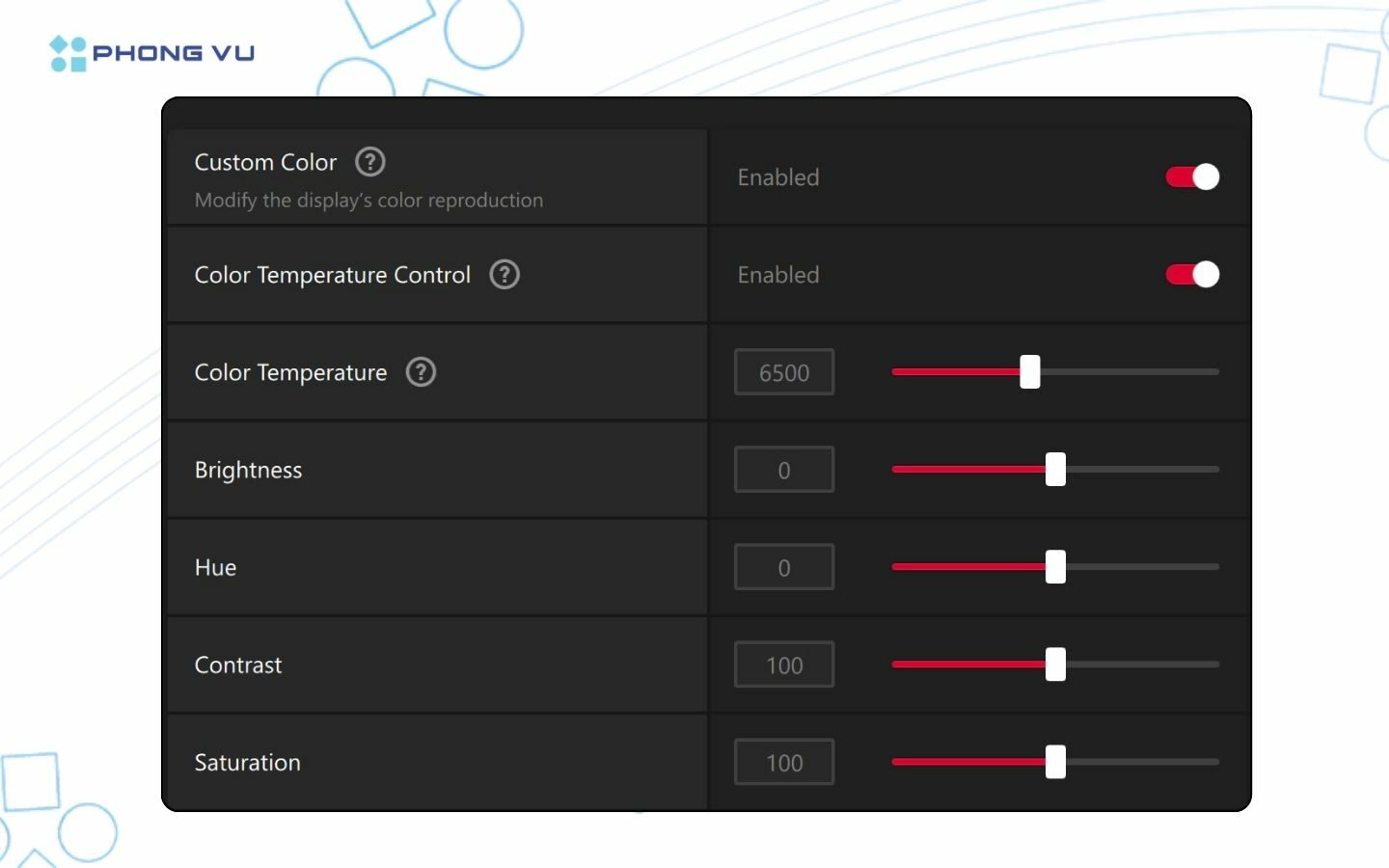
Bước 1: Khởi động phần mềm AMD Software rồi truy cập vào cài đặt hiển thị và tìm đến công cụ Custom Color được tích hợp sẵn.
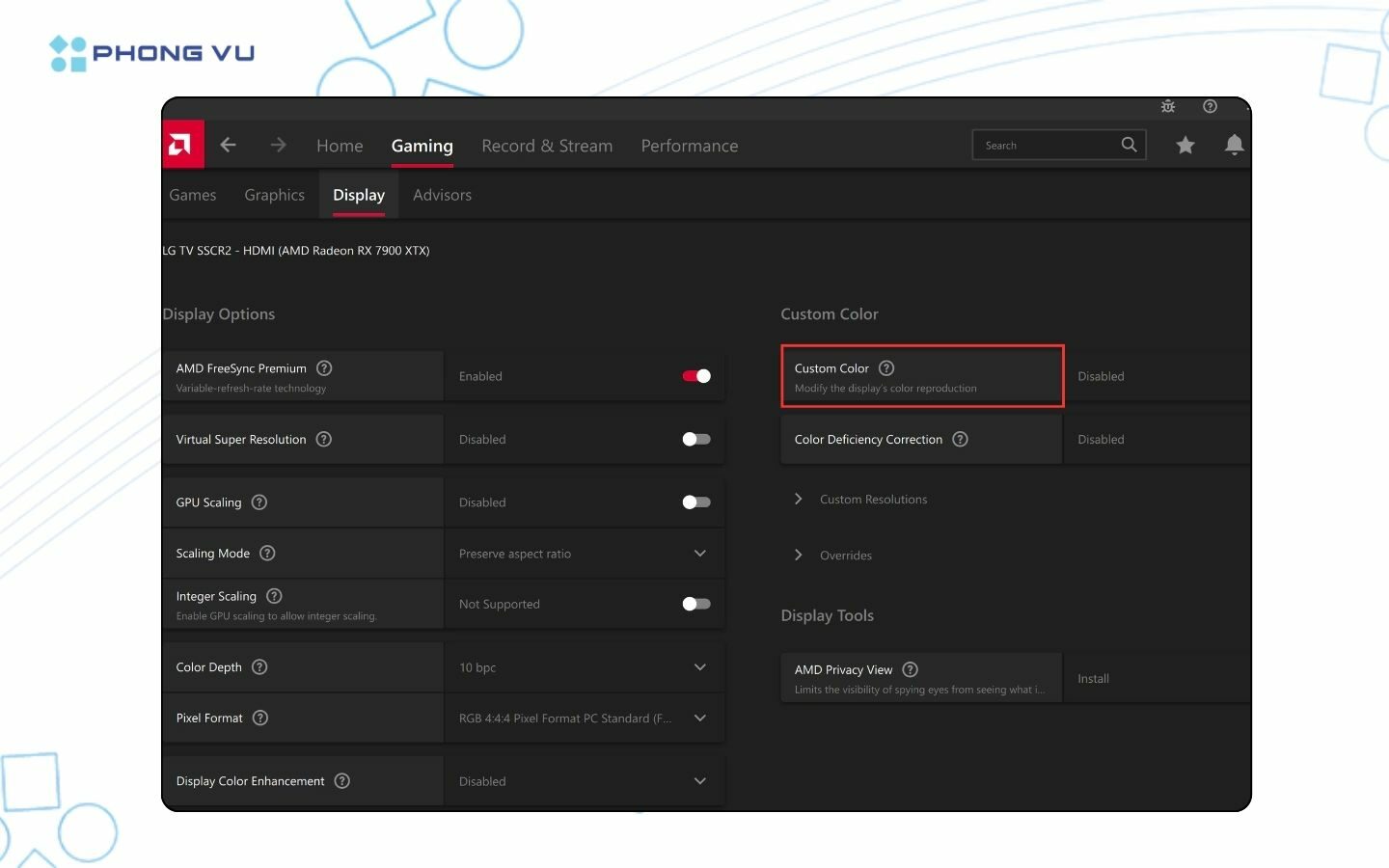
Bước 2: Tại đây, bạn có thể tiến hành điều chỉnh các thông số như độ bão hòa, độ tươi và nhiệt độ màu để hình ảnh đầu ra phù hợp với từng tựa game cụ thể.
Bước 3: Ngoài ra, bạn có thể kích hoạt tính năng Color Deficiency Correction. Đây là tiện ích hỗ trợ đặc biệt dành cho người dùng bị mù màu, giúp phân biệt các dải màu rõ ràng hơn khi chơi game hoặc làm việc.
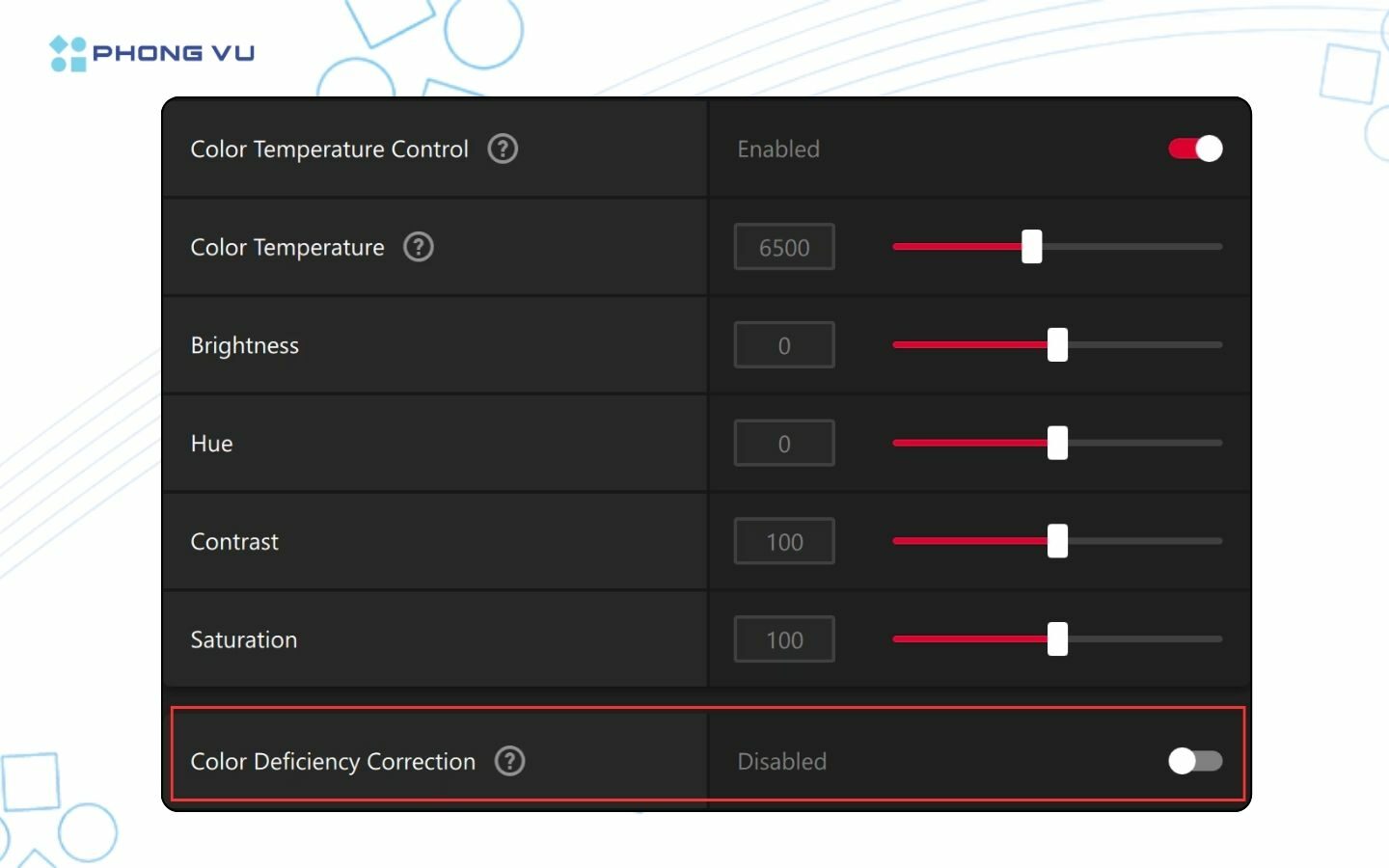
Thông qua thao tác trên, bạn không chỉ dễ dàng khắc phục các khuyết điểm về màu sắc mà còn chủ động thiết lập được không gian hiển thị đáp ứng trọn vẹn mọi nhu cầu thị giác.
3. Chỉnh màu màn hình bằng Intel Graphics Command Center
Nếu màn hình thiết bị gặp tình trạng hiển thị màu sắc thiếu chính xác khi sử dụng card đồ họa Intel, bạn có thể thiết lập tính năng tự động chuẩn màu qua các bước sau:
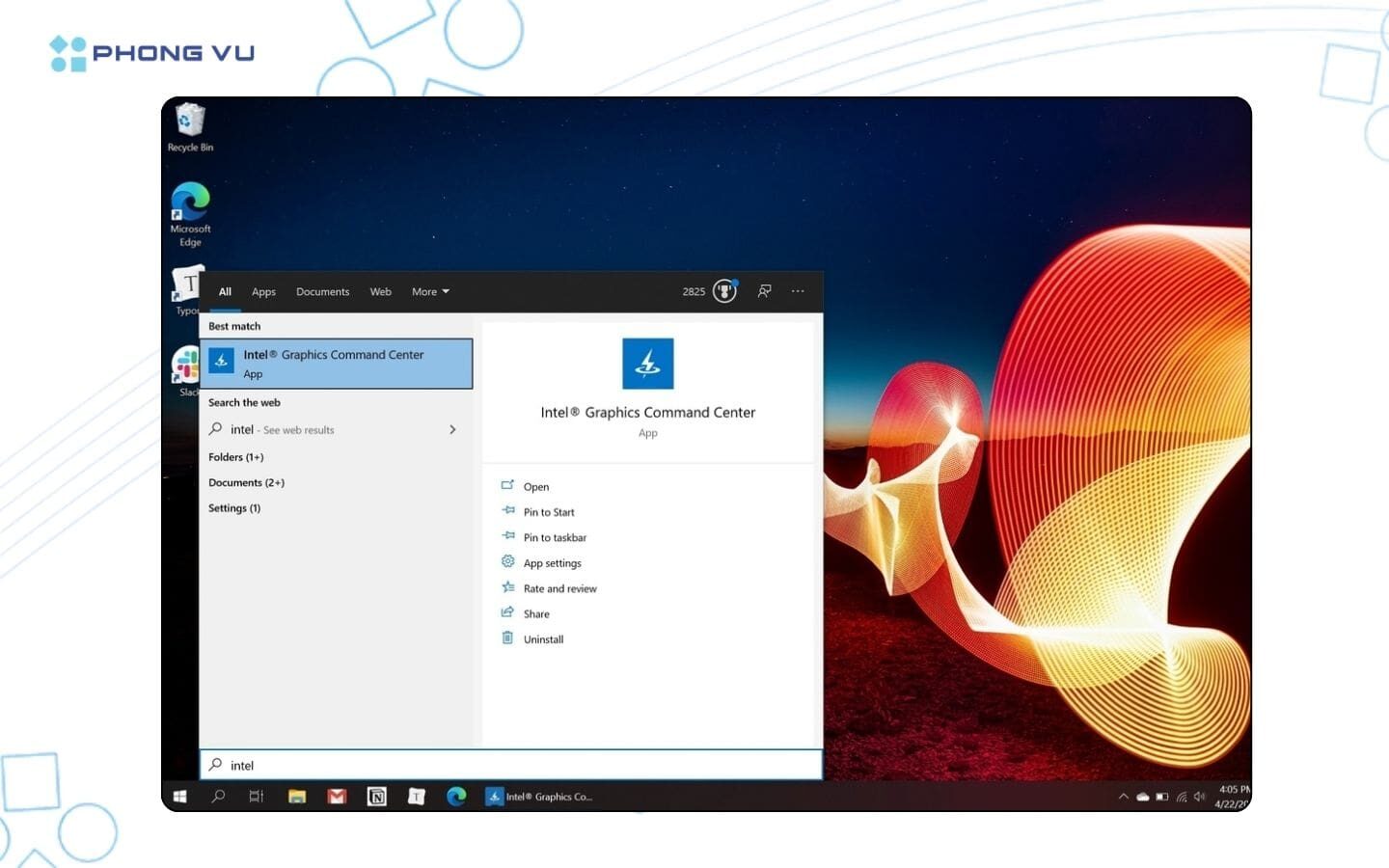
Bước 1: Tại thanh tìm kiếm của Windows, nhập từ khóa “Intel Graphics Command Center” và nhấp đúp chuột để mở ứng dụng.
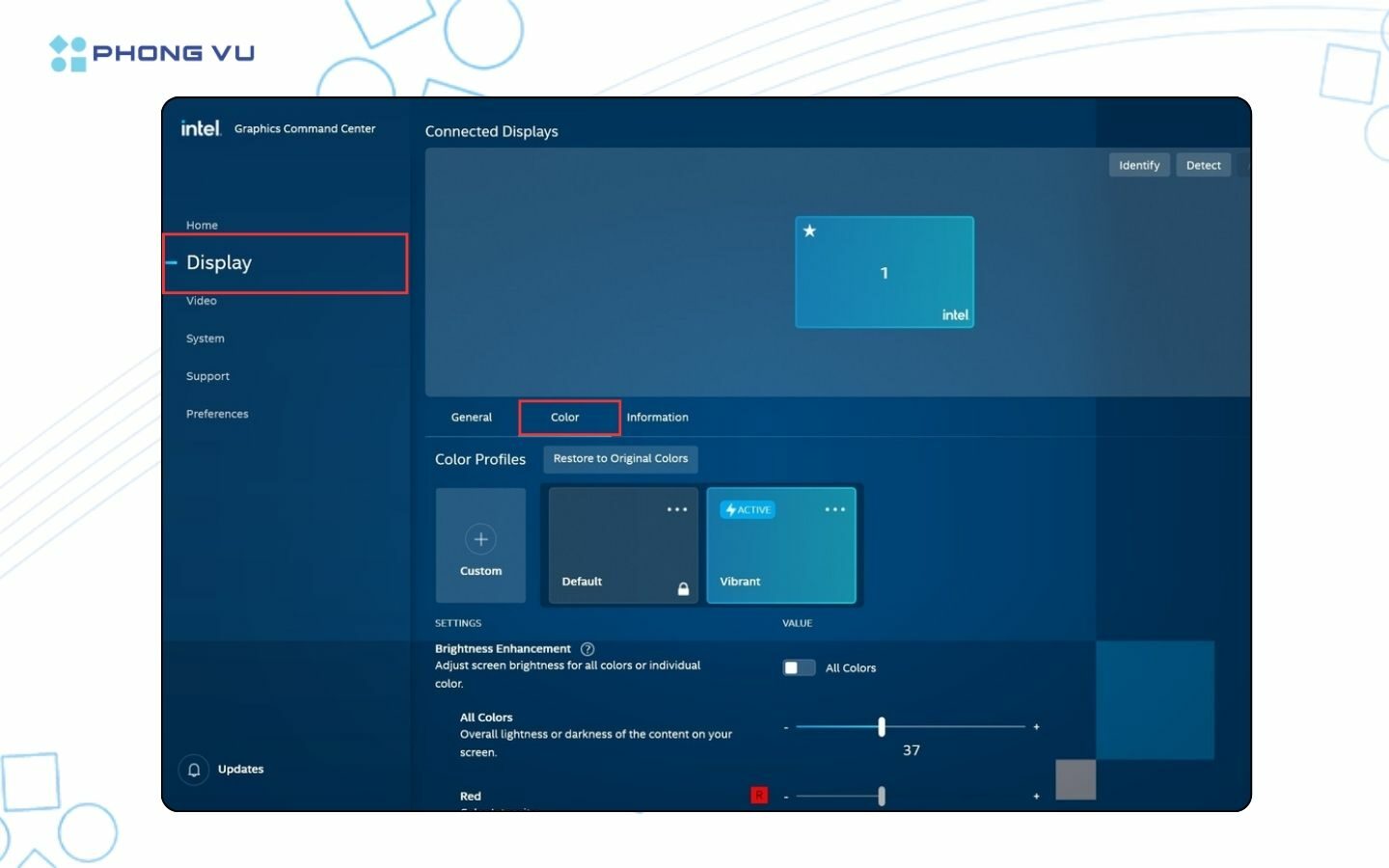
Bước 2: Trên giao diện chính của phần mềm, bạn chọn vào mục Display (Hiển thị).
Bước 3: Tiếp tục nhấn chọn tab Color (Màu sắc).
Bước 4: Cuộn chuột xuống cuối trang để tìm mục cài đặt Color Accuracy (Độ chính xác màu).
Bước 5: Nhấp vào nút kích hoạt (Enable) để hệ thống tự động phân tích và chọn màu sắc chuẩn xác cho nội dung đang hiển thị.
Việc tận dụng tính năng tự động của phần mềm Intel là cách chỉnh màu màn hình máy tính vô cùng tiện lợi. Phương pháp này giúp bạn nhanh chóng khắc phục triệt để tình trạng sai lệch màu sắc mà không cần phải can thiệp thủ công vào từng thông số phức tạp.
4. Nên sử dụng thiết lập màu nào cho màn hình PC?
Việc chỉnh màu trên màn hình máy tính không có một công thức chung tuyệt đối, mà phụ thuộc hoàn toàn vào mục đích sử dụng của bạn:
- Thiết kế đồ họa, chỉnh sửa ảnh: Ưu tiên hệ màu sRGB hoặc Adobe RGB, nhiệt độ chuẩn 6500K và Gamma 2.2 để đảm bảo độ chuẩn xác với bản in.
- Chơi game, giải trí: Tăng nhẹ độ tương phản và độ rực rỡ (ví dụ: Digital Vibrance) để khung hình sống động, hiển thị rõ chi tiết vùng tối.
- Làm việc văn phòng: Giảm ánh sáng xanh, hạ độ sáng và chọn nhiệt độ màu ấm (5000K – 5500K) để hạn chế nhức mỏi mắt khi nhìn lâu.
Tùy vào nhu cầu thực tế, bạn có thể linh hoạt điều chỉnh các thông số trên để có được trải nghiệm thị giác ưng ý và bảo vệ đôi mắt hiệu quả.
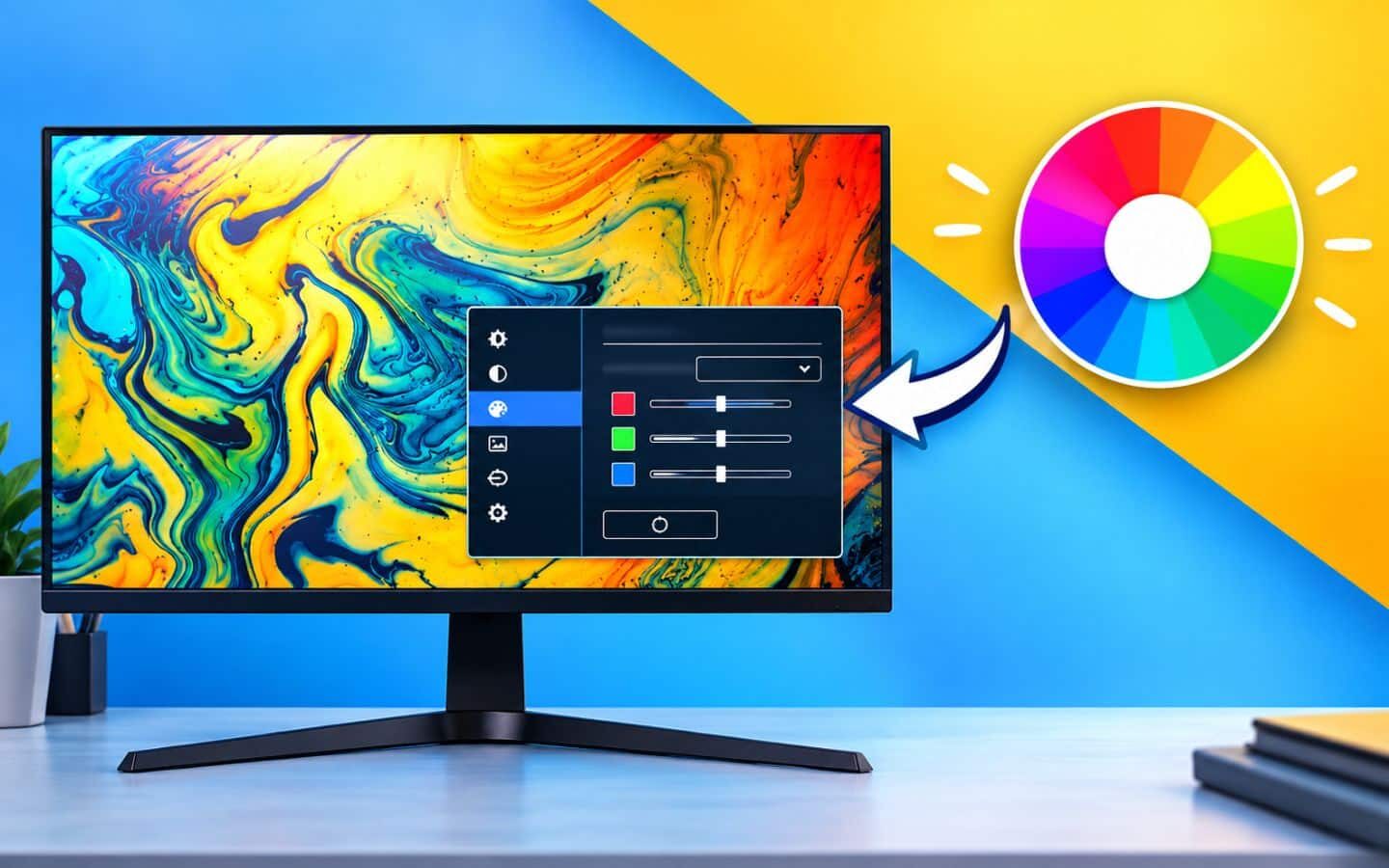
IV. Cách chỉnh màu màn hình máy tính trực tiếp trên màn hình
Bên cạnh việc thiết lập qua phần mềm, bạn hoàn toàn có thể thực hiện chỉnh màu màn hình máy tính trực tiếp thông qua các phím vật lý trên màn hình rời. Phương pháp này mang lại hiệu quả thay đổi tức thì với các thao tác cơ bản sau:
1. Mở menu OSD trên màn hình
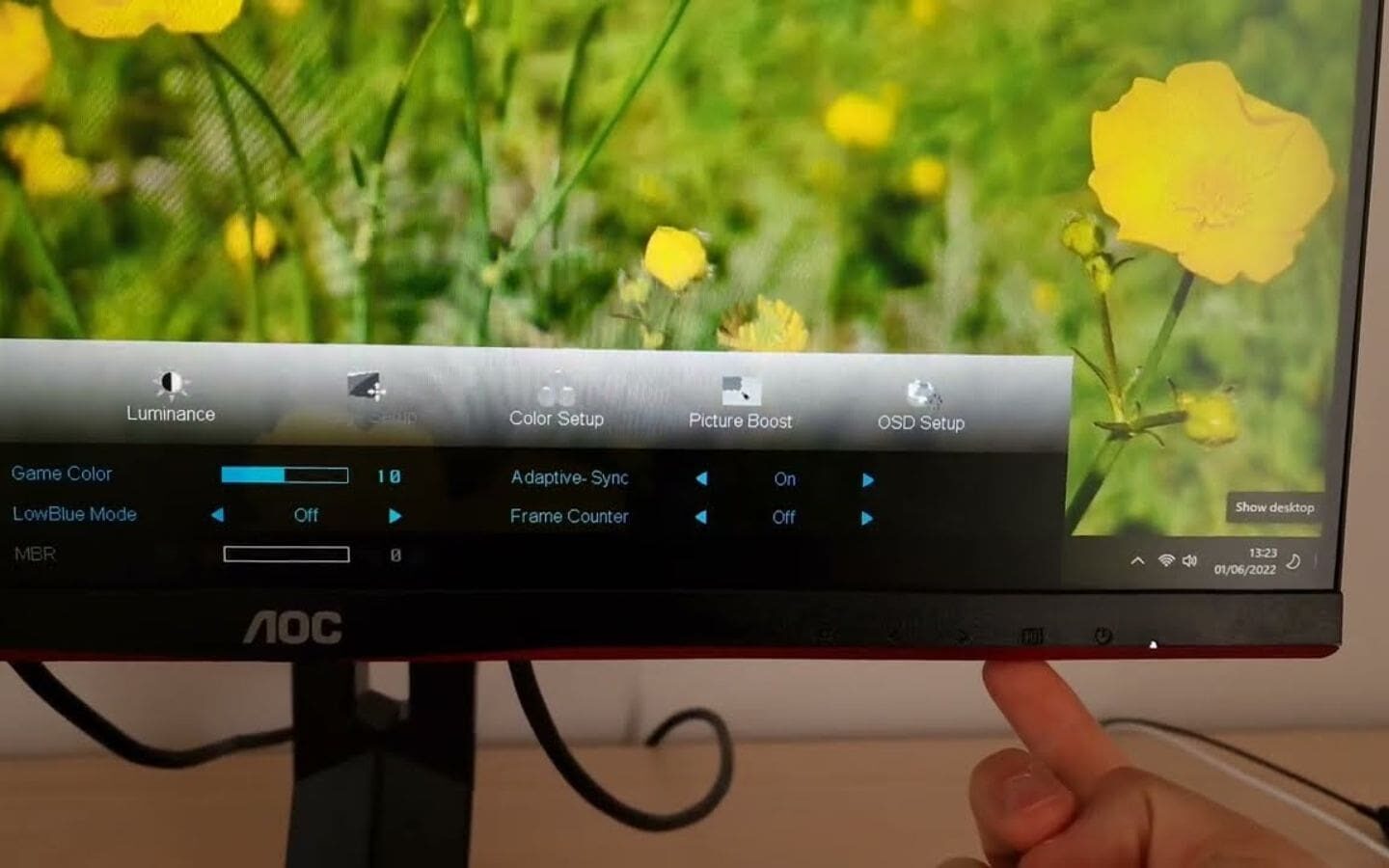
Hầu hết các màn hình PC hiện nay đều trang bị hệ thống menu OSD (On-Screen Display). Để truy cập, bạn chỉ cần nhấn vào nút menu hoặc dùng cần joystick (thường nằm ở cạnh dưới, góc phải hoặc mặt lưng màn hình). Khi bảng điều khiển hiện lên, hãy điều hướng đến mục thiết lập hình ảnh hoặc màu sắc (thường là Picture, Color hoặc Display).
2. Điều chỉnh Brightness và Contrast
- Độ sáng (Brightness): Tinh chỉnh mức độ ánh sáng của màn hình sao cho hài hòa với môi trường xung quanh, giúp mắt không bị chói hoặc quá căng thẳng khi làm việc.
- Độ tương phản (Contrast): Quyết định độ chênh lệch giữa vùng sáng và vùng tối. Thiết lập mức tương phản phù hợp sẽ giúp hình ảnh hiển thị sắc nét và có chiều sâu hơn.
3. Điều chỉnh Color Temperature
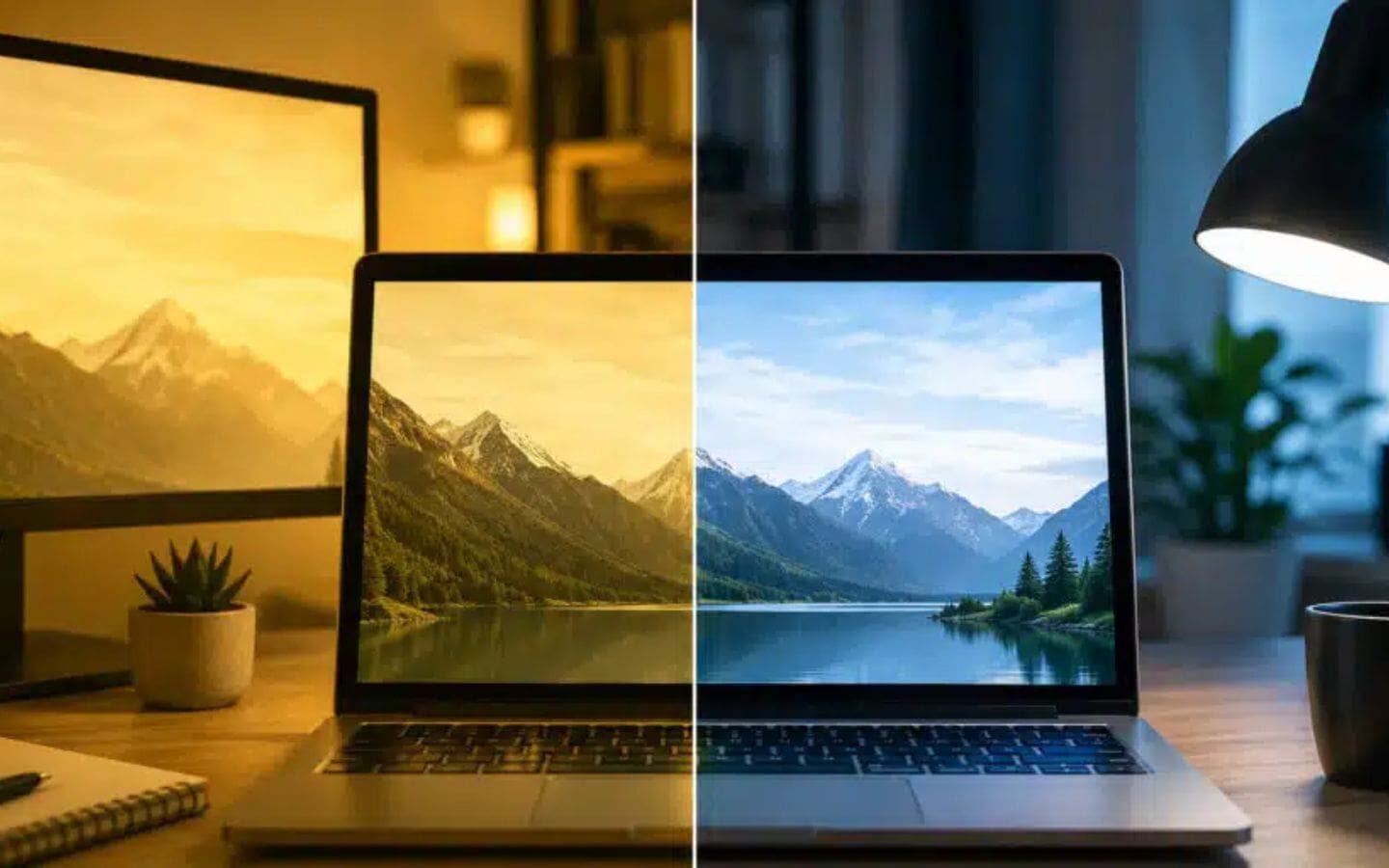
Nhiệt độ màu (Color Temperature) quyết định tông màu chủ đạo của màn hình. Bạn có thể chọn tông màu lạnh (Cool) để hình ảnh trông trong trẻo hơn, hoặc tông màu ấm (Warm) để giảm thiểu ánh sáng xanh, làm dịu mắt khi đọc tài liệu. Mức tiêu chuẩn thường được khuyên dùng để hình ảnh tự nhiên là 6500K (Normal).
4. Chọn chế độ màu phù hợp
Các nhà sản xuất thường tích hợp sẵn nhiều chế độ hiển thị (Preset Modes) như: Standard (Tiêu chuẩn), Game, Cinema (Phim ảnh), sRGB hay Low Blue Light (Chống ánh sáng xanh). Tùy thuộc vào tác vụ đang sử dụng, bạn chỉ cần chọn chế độ tương ứng để màn hình tự động tinh chỉnh màu sắc tối ưu.
5. Điều chỉnh RGB thủ công
Nếu các chế độ cài sẵn chưa đáp ứng đúng nhu cầu, bạn có thể vào mục Custom Color (hoặc User Mode) để can thiệp sâu hơn. Tại đây, bạn sẽ tự tay điều chỉnh tỷ lệ của 3 dải màu cơ bản gồm Đỏ (Red), Xanh lá (Green) và Xanh dương (Blue). Việc tăng giảm các thanh trượt này giúp khắc phục triệt để tình trạng màn hình bị ám màu và mang lại sắc độ hiển thị ưng ý.
V. Lưu ý khi chỉnh màu màn hình máy tính
Khi thực hiện chỉnh màu màn hình máy tính, để kết quả hiển thị đạt độ chuẩn xác cao, bạn nên lưu ý các điểm sau:
- Ánh sáng môi trường: Thực hiện căn chỉnh trong không gian có ánh sáng ổn định, quen thuộc, tránh để ánh nắng chiếu trực tiếp hoặc phòng quá tối.
- Làm nóng thiết bị: Hãy để màn hình hoạt động khoảng 15 – 30 phút trước khi chỉnh giúp hệ thống đèn nền đạt trạng thái hiển thị ổn định.
- Dùng ảnh tham chiếu: Mở sẵn các bức ảnh chất lượng cao, có dải màu đa dạng hoặc chi tiết da người để làm chuẩn đối chiếu trong lúc tinh chỉnh.
- Sử dụng thiết bị chuyên dụng: Nếu làm công việc đặc thù như đồ họa hay in ấn, bạn nên cân nhắc dùng các công cụ cân màu phần cứng (như Spyder, X-Rite) để tối ưu thông số.
Nhìn chung, việc nắm rõ những lưu ý trên sẽ giúp quá trình hiệu chỉnh diễn ra nhanh chóng và mang lại hiệu quả cao hơn. Một màn hình được thiết lập màu sắc phù hợp không chỉ mang lại trải nghiệm hình ảnh sinh động mà còn giúp giảm thiểu tối đa tình trạng nhức mỏi mắt khi phải làm việc liên tục.
Tổng kết
Trên đây là toàn bộ hướng dẫn chi tiết về cách chỉnh màu màn hình máy tính đơn giản, giúp tối ưu hóa không gian hiển thị của bạn. Hy vọng qua bài viết, bạn đã có thể tự tay thiết lập được các thông số phù hợp để phục vụ tốt cho công việc và giải trí. Đừng quên tiếp tục theo dõi Phong Vũ Tech News để cập nhật thêm nhiều thủ thuật công nghệ hữu ích và tin tức mới mỗi ngày nhé!
Bài viết liên quan: