Máy lọc không khí LG hỗ trợ kết nối Wi-Fi và ứng dụng LG ThinQ, giúp người dùng theo dõi chất lượng không khí, điều khiển thiết bị từ xa và quản lý tình trạng bộ lọc thuận tiện hơn. Cách kết nối máy lọc không khí LG với điện thoại cũng không quá phức tạp nếu thực hiện đúng trình tự. Trong bài viết dưới đây, Phong Vũ Tech News sẽ hướng dẫn chi tiết từng bước thiết lập và cách xử lý những lỗi thường gặp khi ghép nối thiết bị.
I. Cách kết nối máy lọc không khí LG với điện thoại qua LG ThinQ
Để thực hiện cách kết nối máy lọc không khí LG với điện thoại, bạn cần chuẩn bị máy lọc không khí có hỗ trợ Wi-Fi, điện thoại đã cài LG ThinQ và mạng Wi-Fi gia đình. LG hướng dẫn quy trình cơ bản gồm tải ứng dụng, thêm thiết bị và kết nối sản phẩm với Wi-Fi.
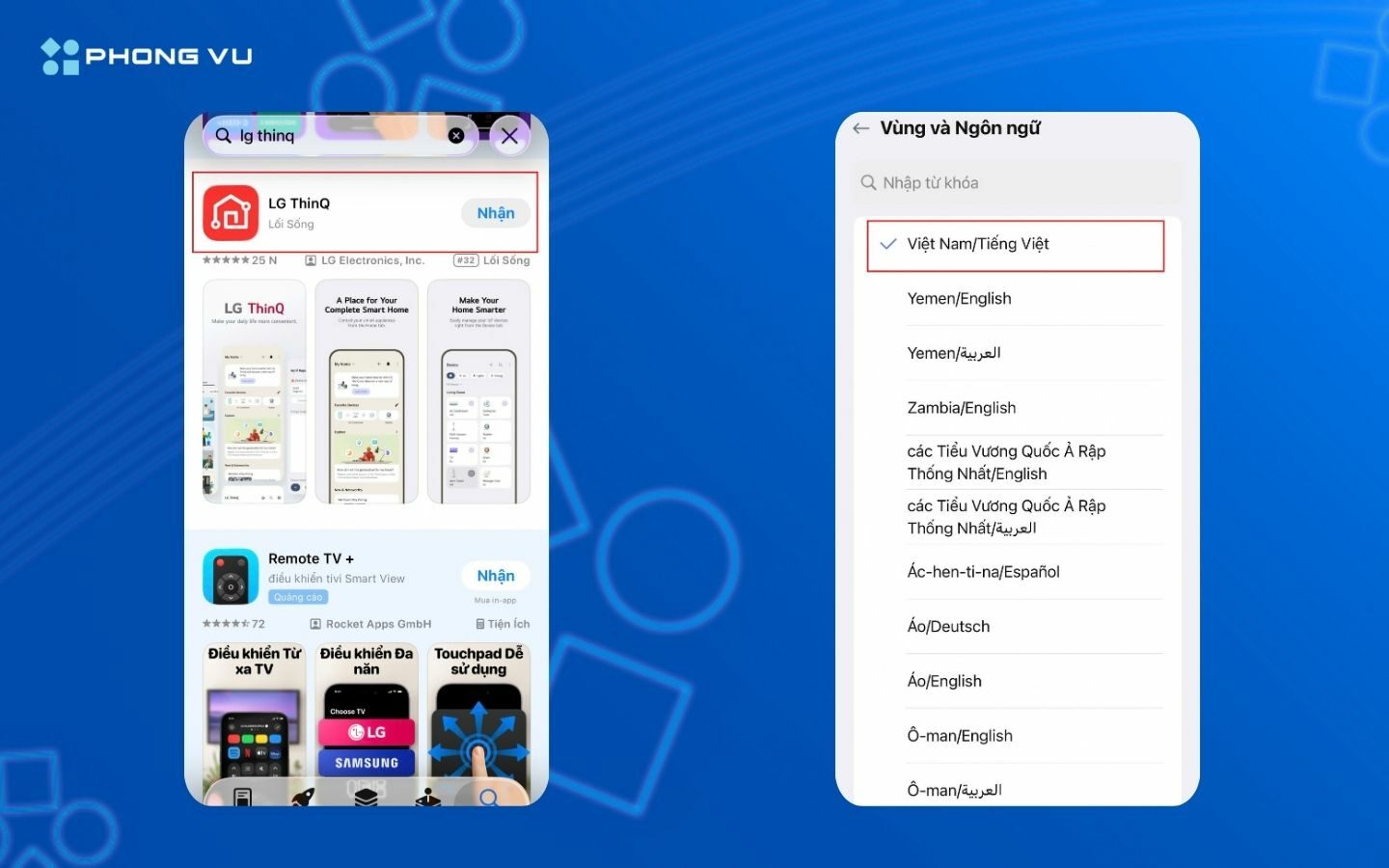
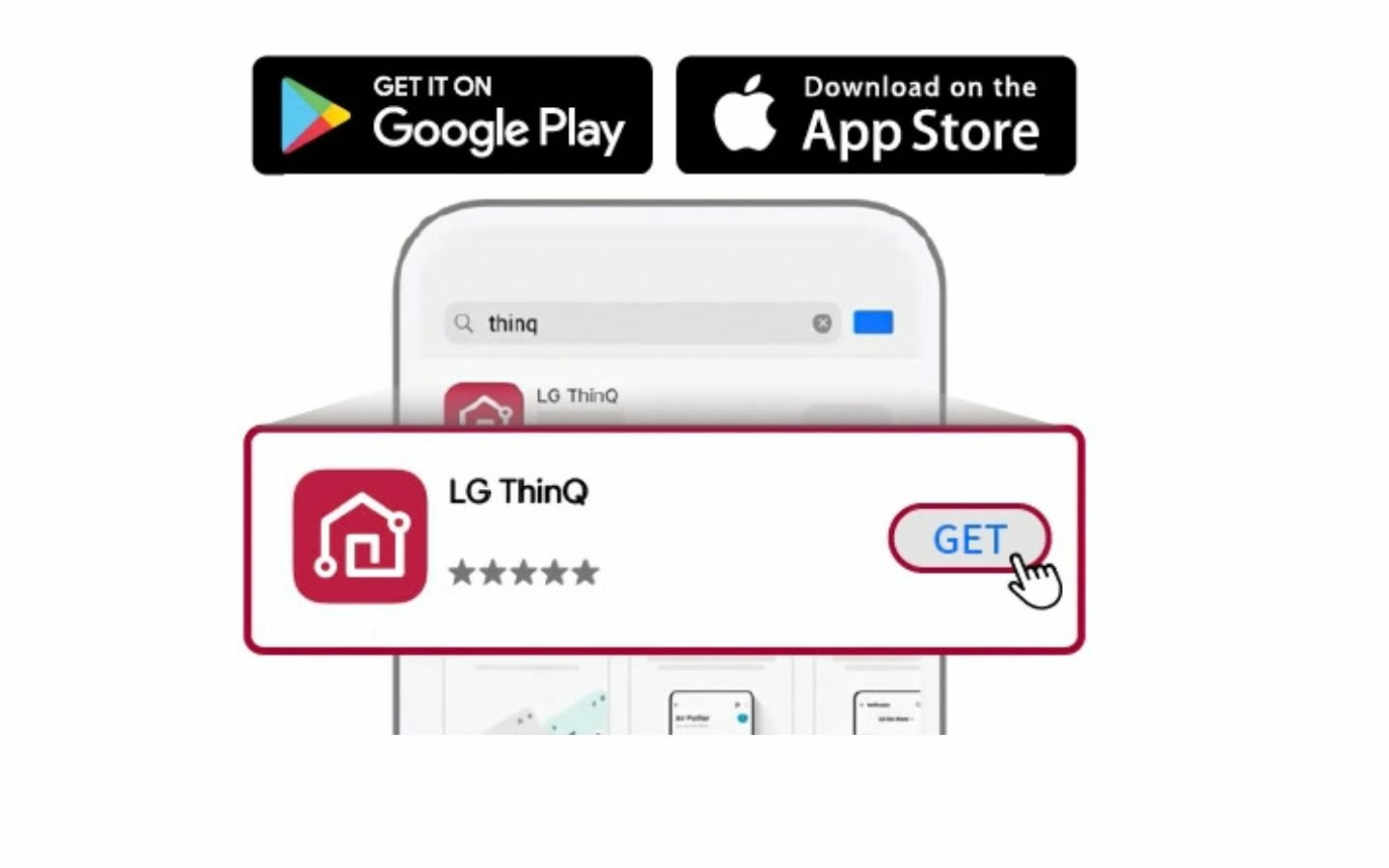
Bước 1: Tải và đăng nhập ứng dụng LG ThinQ: Tải LG ThinQ từ CH Play trên Android hoặc App Store trên iPhone. Mở ứng dụng, đăng nhập bằng LG Account hoặc tạo tài khoản mới, sau đó chọn khu vực Vietnam.
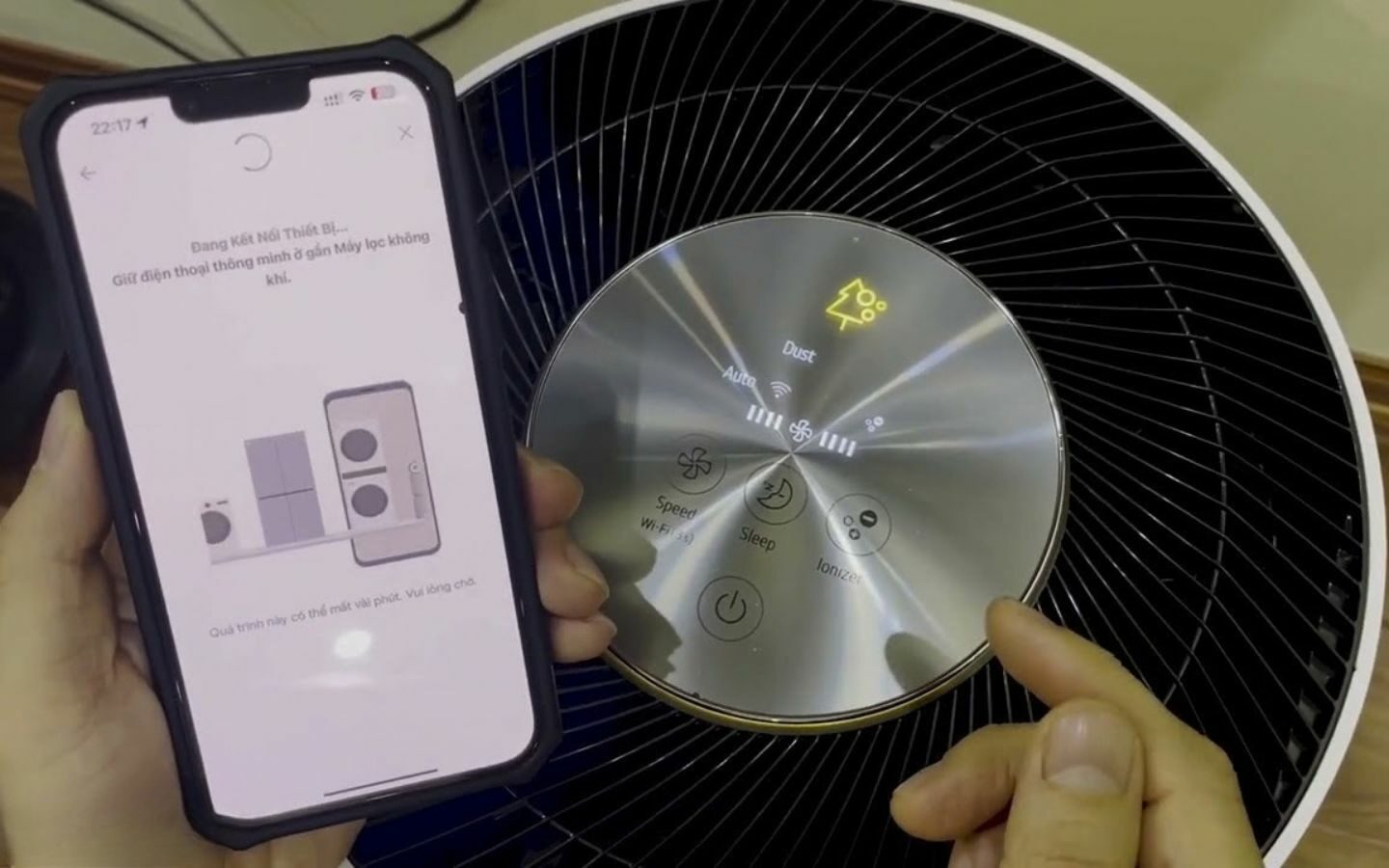
Bước 2: Thêm máy lọc không khí LG vào LG ThinQ: Trên giao diện LG ThinQ, nhấn dấu “+” hoặc “Thêm thiết bị” (Add a Product). Chọn Máy lọc không khí (Air Purifier) hoặc để ứng dụng tự động tìm thiết bị. Tiếp theo, nhấn giữ nút Wi-Fi trên máy khoảng 3 giây đến khi biểu tượng Wi-Fi nhấp nháy. Đây là dấu hiệu cho biết máy đã sẵn sàng ghép nối.
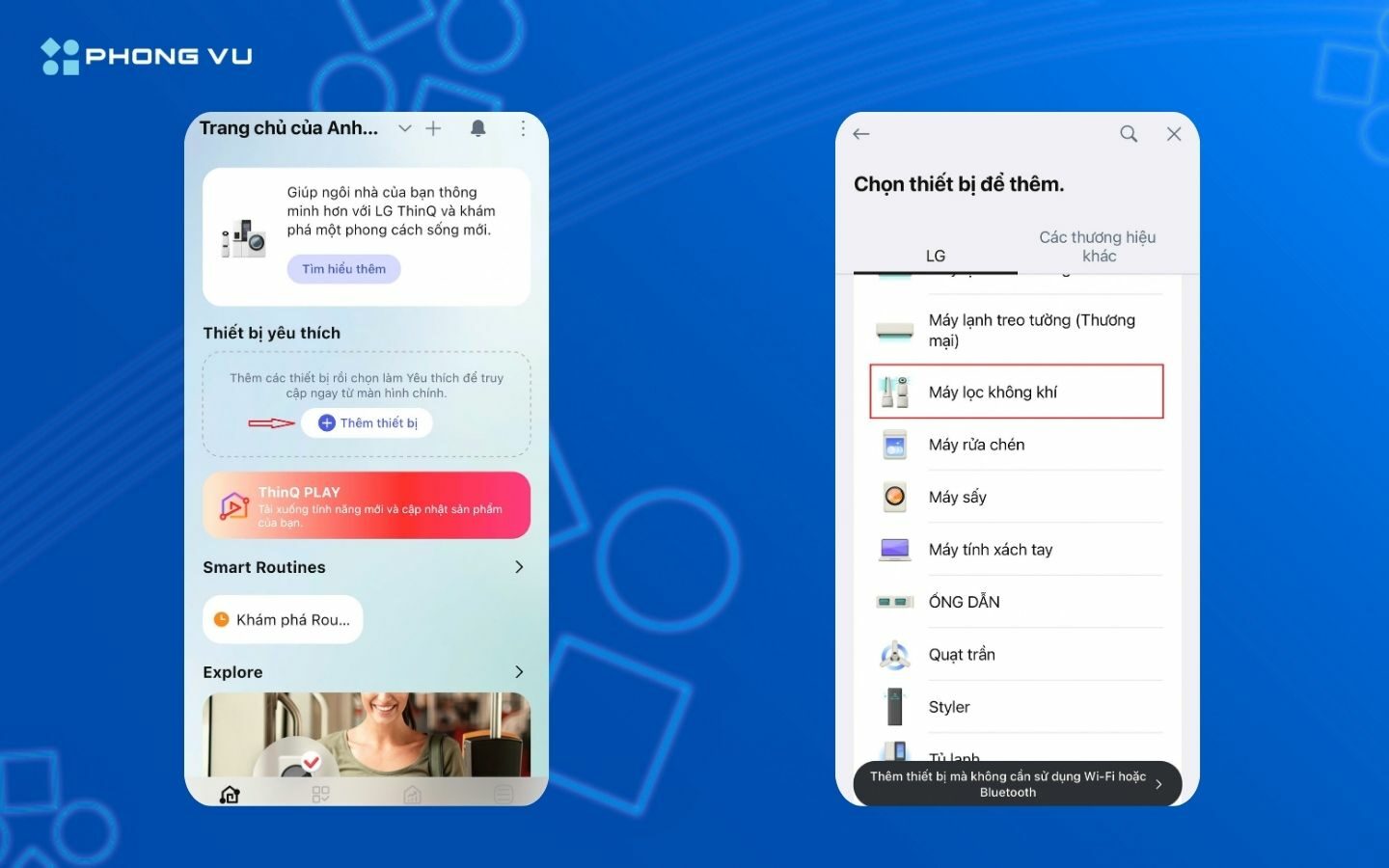
Bước 3: Kết nối máy lọc không khí LG với mạng Wi-Fi: Chọn mạng Wi-Fi gia đình trên LG ThinQ và nhập chính xác mật khẩu. Làm theo hướng dẫn trên màn hình để hoàn tất quá trình đồng bộ. Trong thời gian thiết lập, nên đặt điện thoại và máy lọc không khí gần bộ phát Wi-Fi để hạn chế tình trạng mất kết nối.
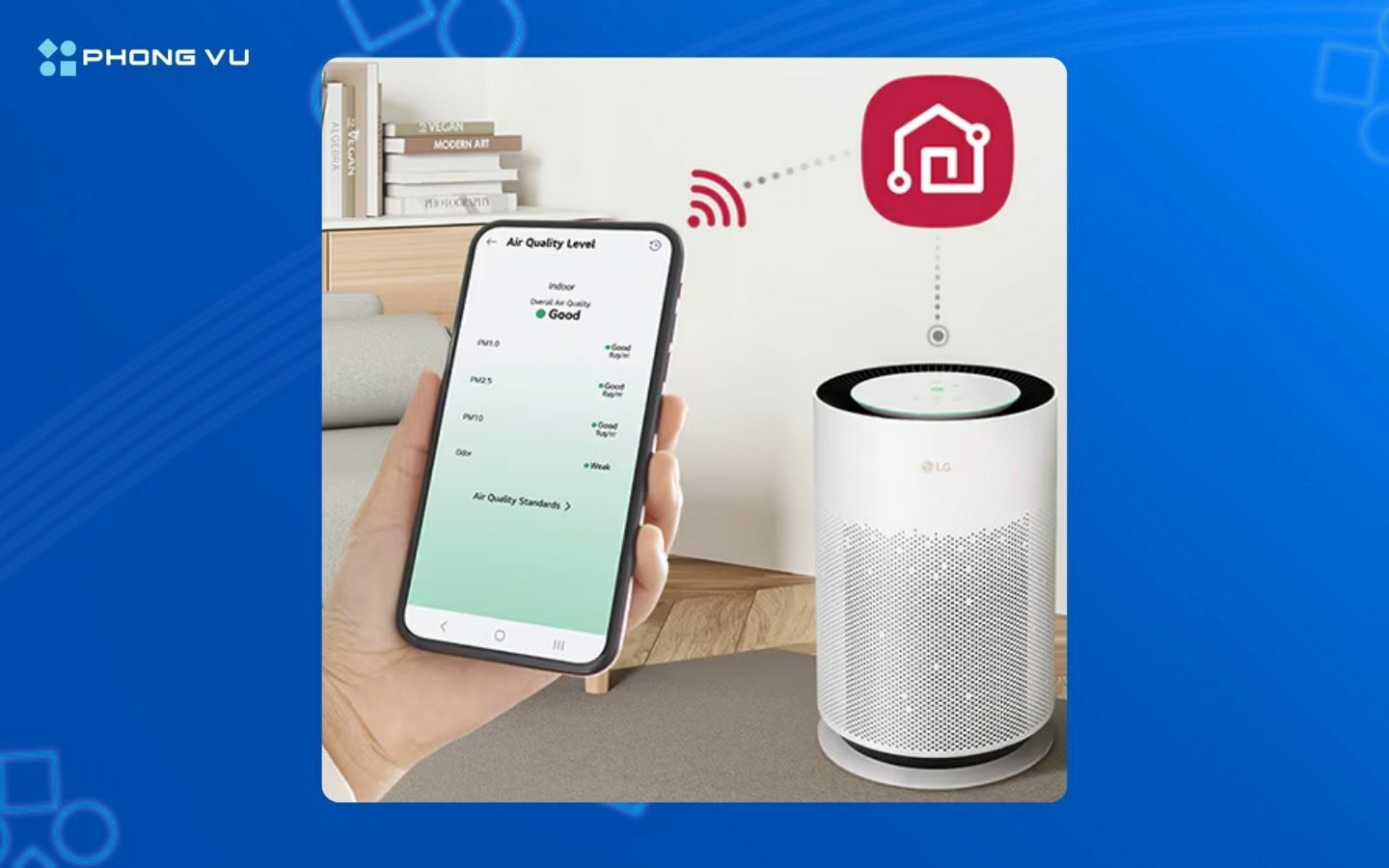
Bước 4: Hoàn tất thiết lập và kiểm tra kết nối: Chờ LG ThinQ hoàn tất quá trình kết nối. Khi thiết bị xuất hiện trong danh sách trên ứng dụng, bạn có thể đặt tên cho máy và thử bật/tắt hoặc điều chỉnh một chức năng để kiểm tra. Nếu máy hoạt động bình thường theo lệnh từ ứng dụng, quá trình thực hiện cách kết nối máy lọc không khí LG với điện thoại đã hoàn tất.
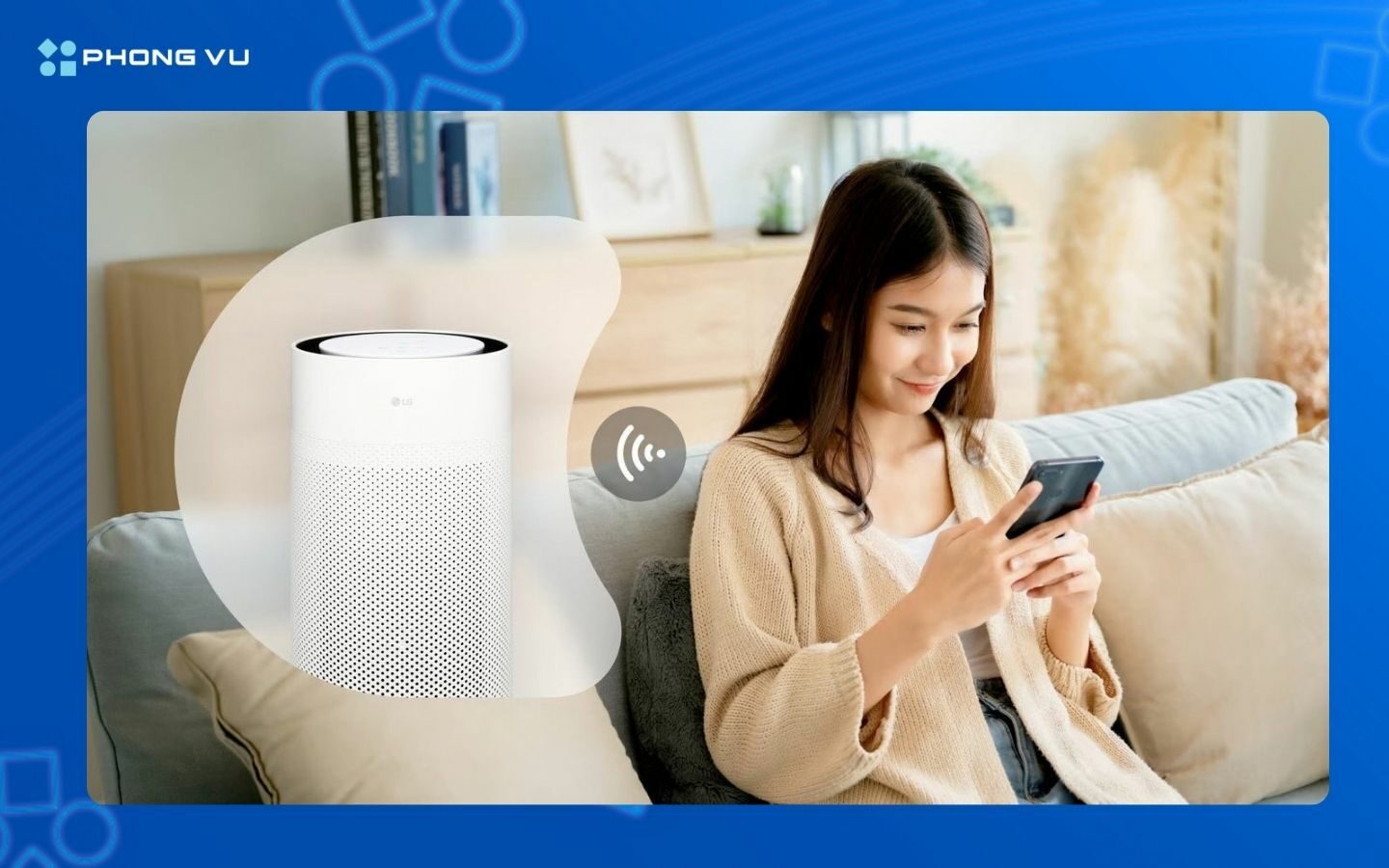
II. Cách điều khiển máy lọc không khí LG bằng điện thoại
Sau khi hoàn thành cách kết nối máy lọc không khí LG với điện thoại, người dùng có thể mở LG ThinQ và chọn thiết bị để truy cập giao diện điều khiển. Tuy nhiên, số lượng chức năng hiển thị sẽ phụ thuộc vào từng dòng máy lọc không khí.
1. Bật/tắt máy từ xa
Một trong những tiện ích dễ nhận thấy nhất khi biết cách kết nối máy lọc không khí LG với điện thoại là khả năng bật hoặc tắt máy trực tiếp trên điện thoại. Bạn chỉ cần mở LG ThinQ, chọn máy lọc không khí đã đăng ký rồi nhấn nút nguồn trên giao diện.
Tính năng này đặc biệt hữu ích khi bạn muốn bật máy trước khi trở về nhà hoặc kiểm tra xem thiết bị có đang hoạt động hay không. LG cũng giới thiệu khả năng bật/tắt máy lọc không khí từ xa thông qua ThinQ.
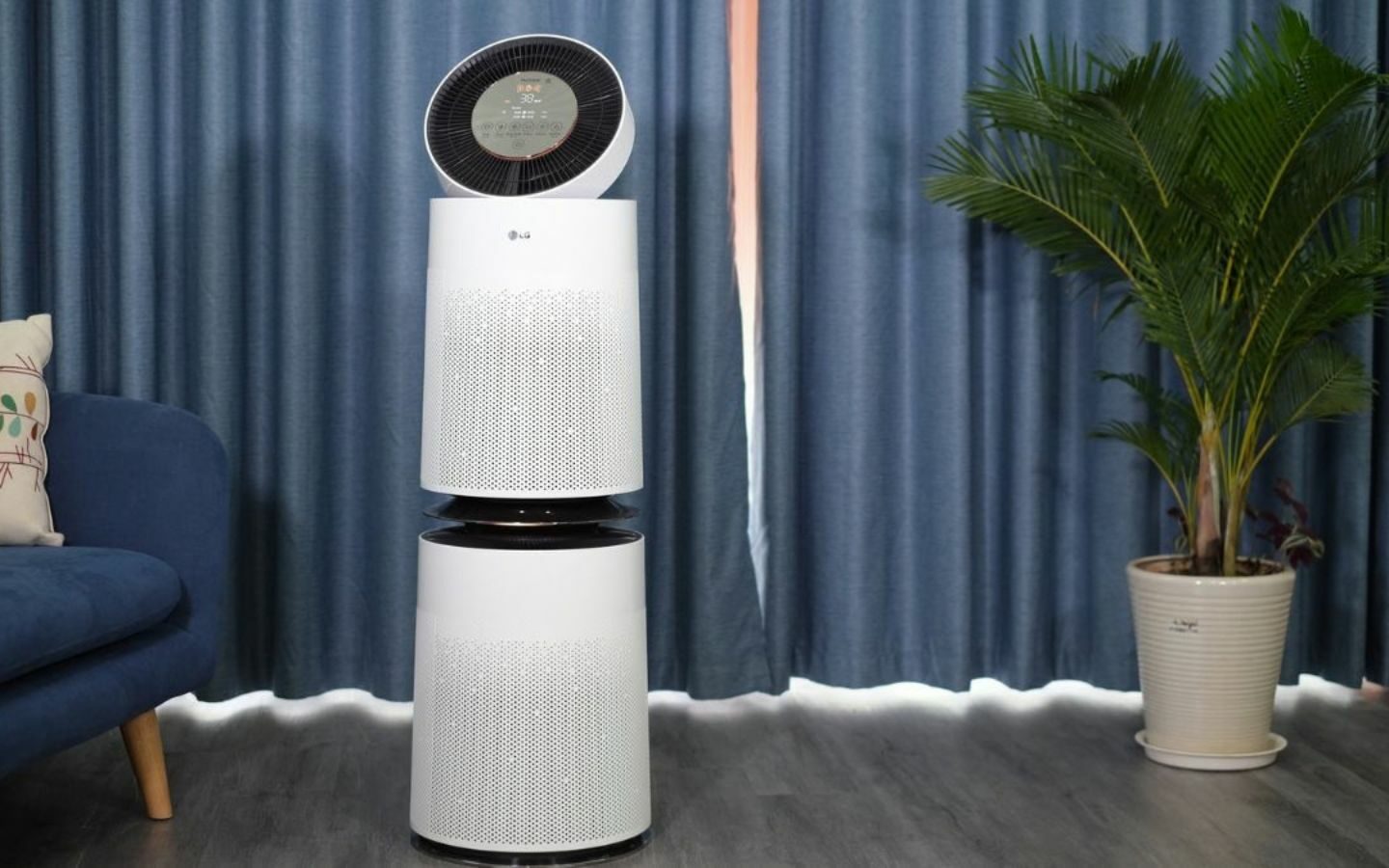
2. Điều chỉnh tốc độ quạt
Tùy dòng máy lọc, LG ThinQ cho phép điều chỉnh tốc độ quạt để phù hợp với tình trạng không khí và nhu cầu sử dụng. Khi không khí cần được lọc nhanh, bạn có thể tăng tốc độ; ngược lại, giảm tốc độ khi muốn thiết bị vận hành nhẹ nhàng hơn. Một số dòng máy còn hỗ trợ chế độ tăng áp hoặc điều chỉnh luồng gió. Những tùy chọn cụ thể sẽ khác nhau giữa từng sản phẩm.
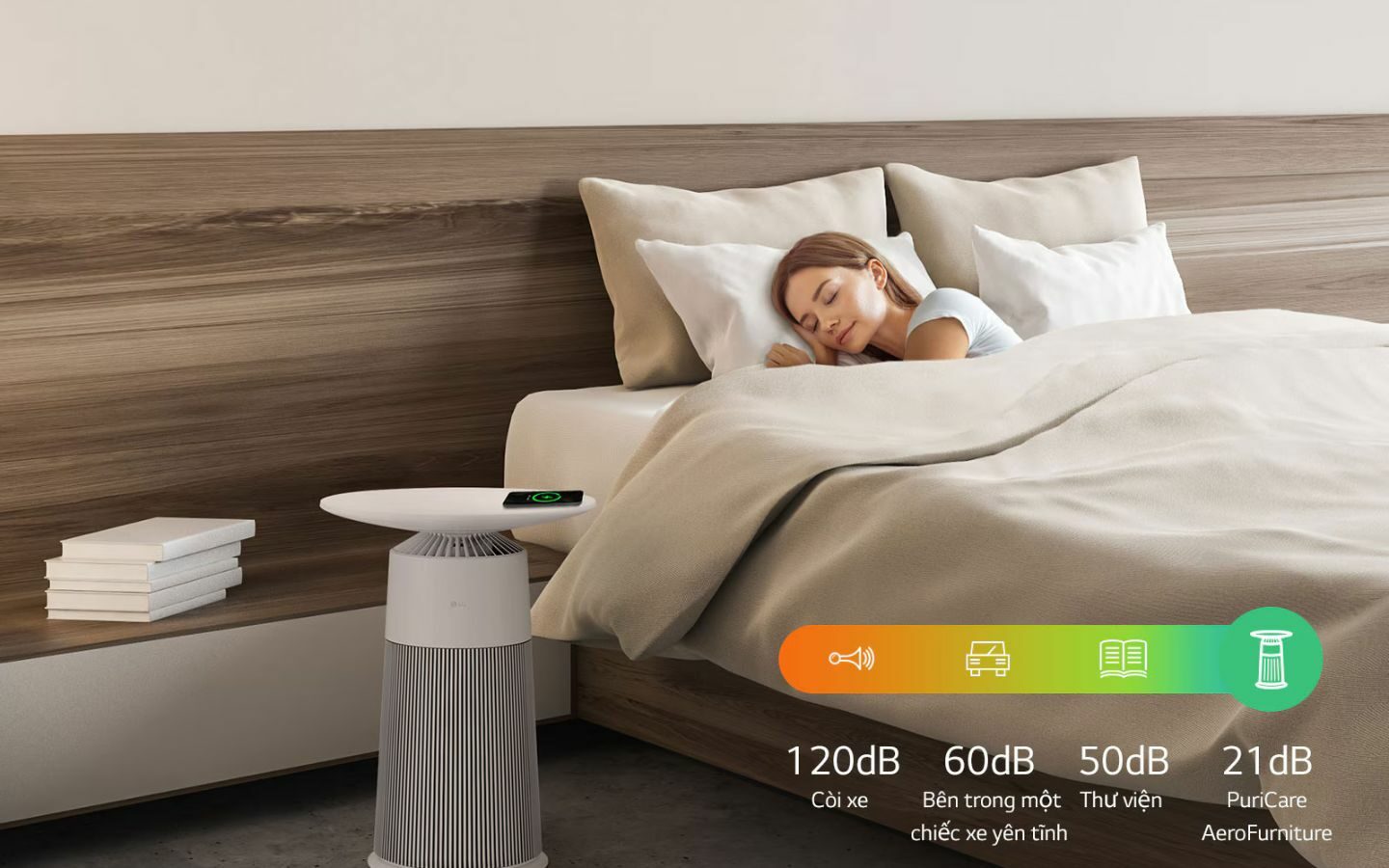
3. Chuyển đổi các chế độ hoạt động
Sau khi hoàn tất cách kết nối máy lọc không khí LG với điện thoại, bạn có thể chuyển đổi giữa những chế độ được hỗ trợ ngay trên ứng dụng. Tùy dòng máy, các chế độ có thể bao gồm tự động, ngủ, tăng cường hoặc các chế độ lọc riêng. Một số thiết bị còn có tính năng tự động điều chỉnh tốc độ quạt dựa trên điều kiện không khí trong phòng.
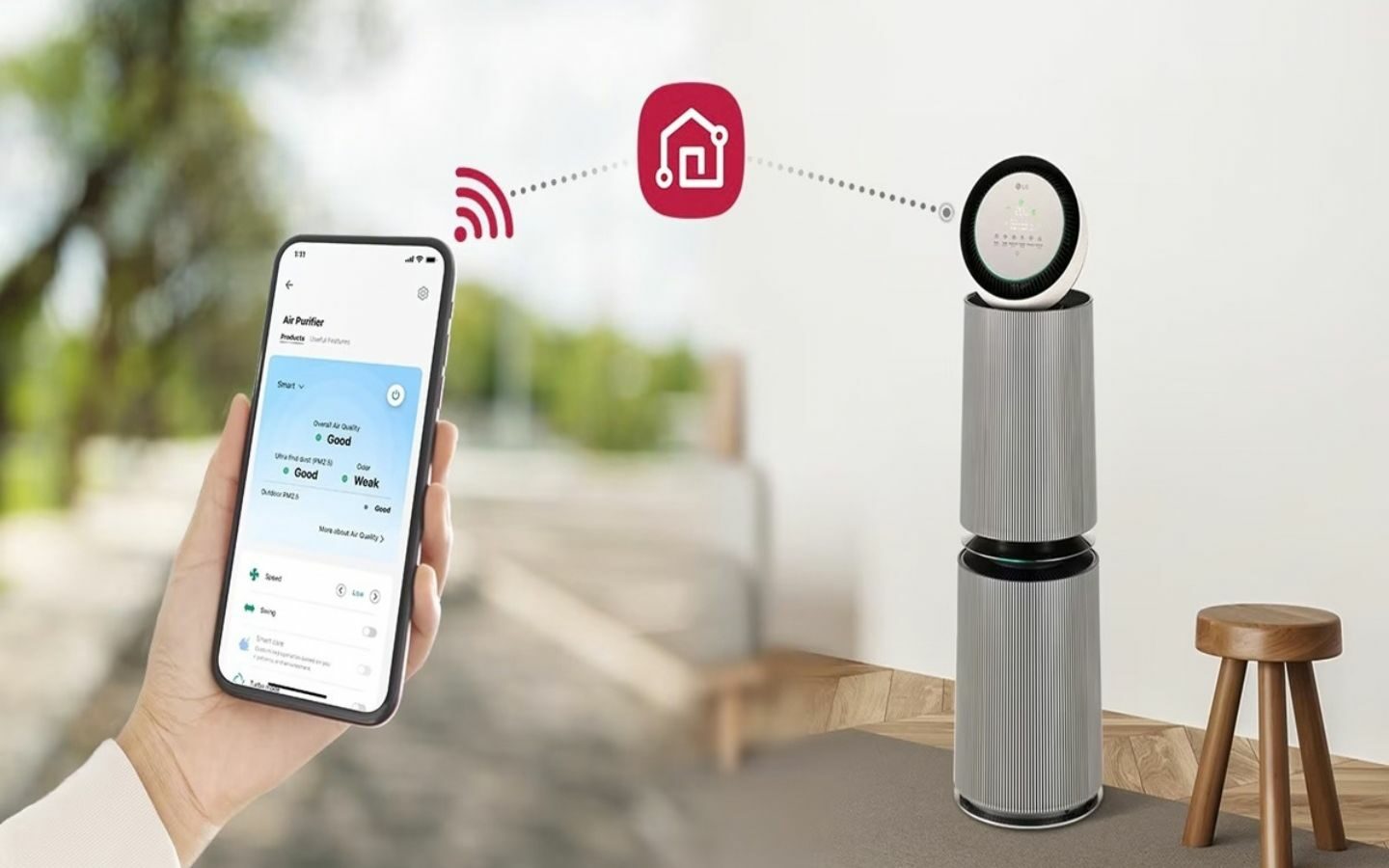
4. Theo dõi chất lượng không khí
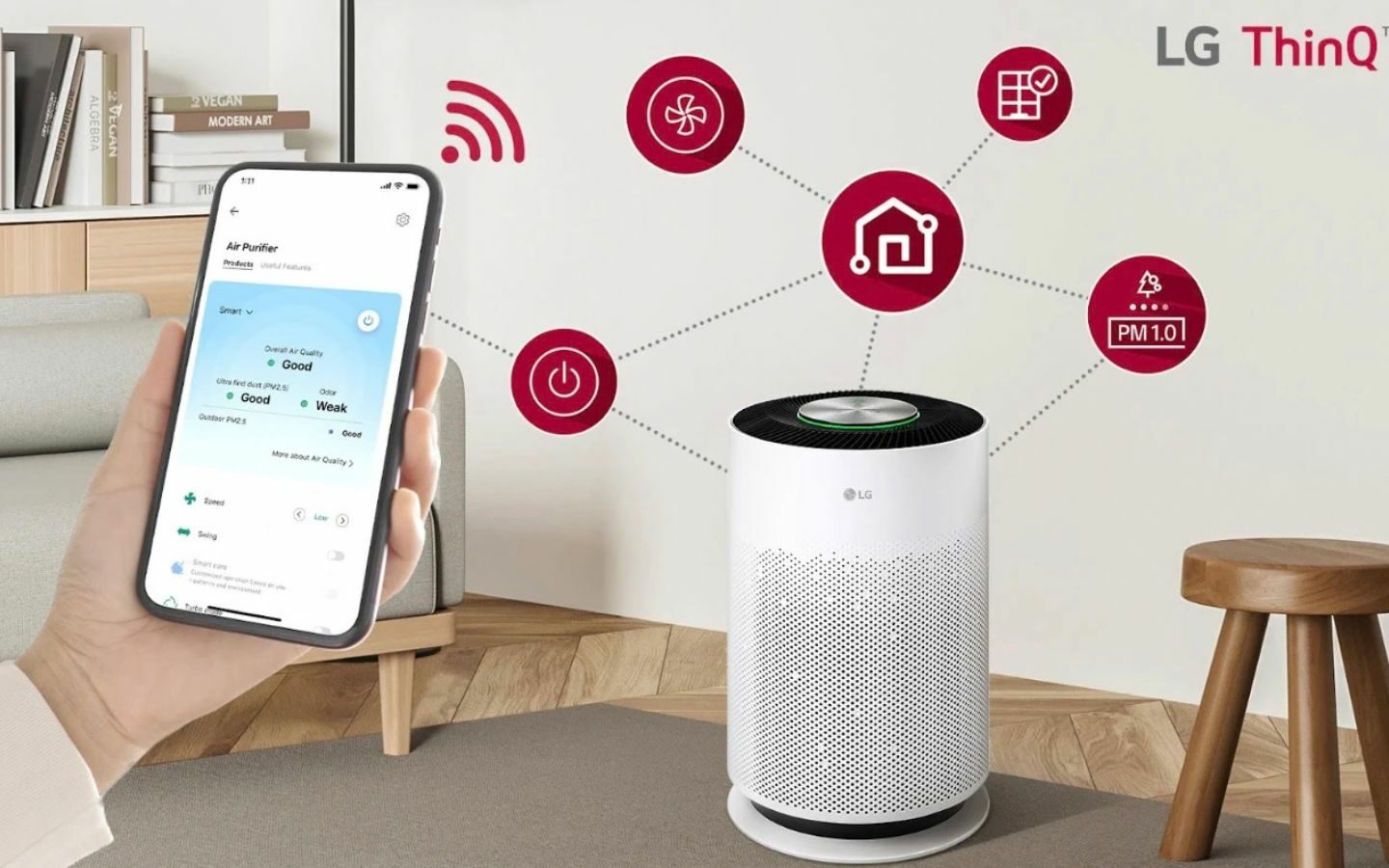
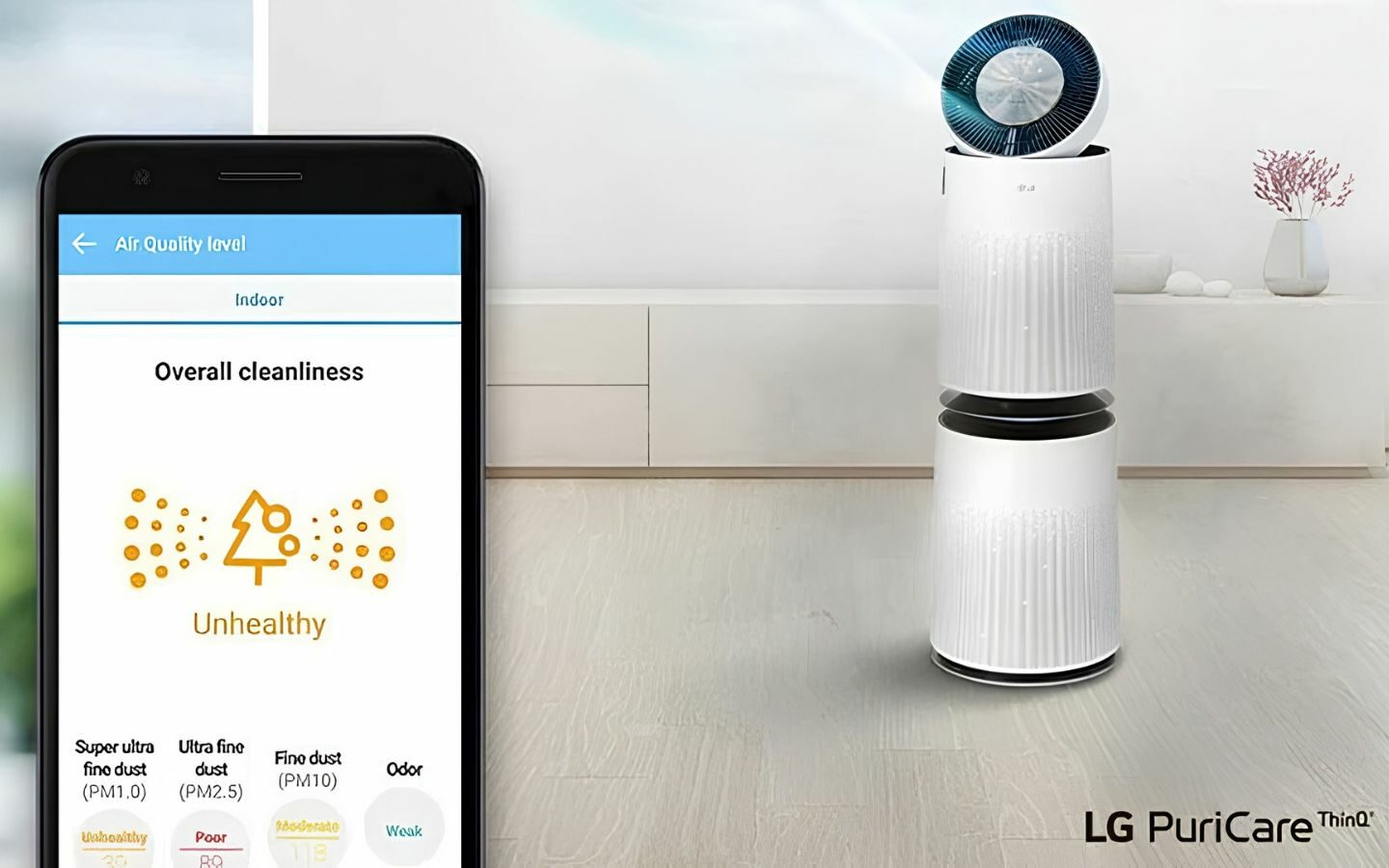
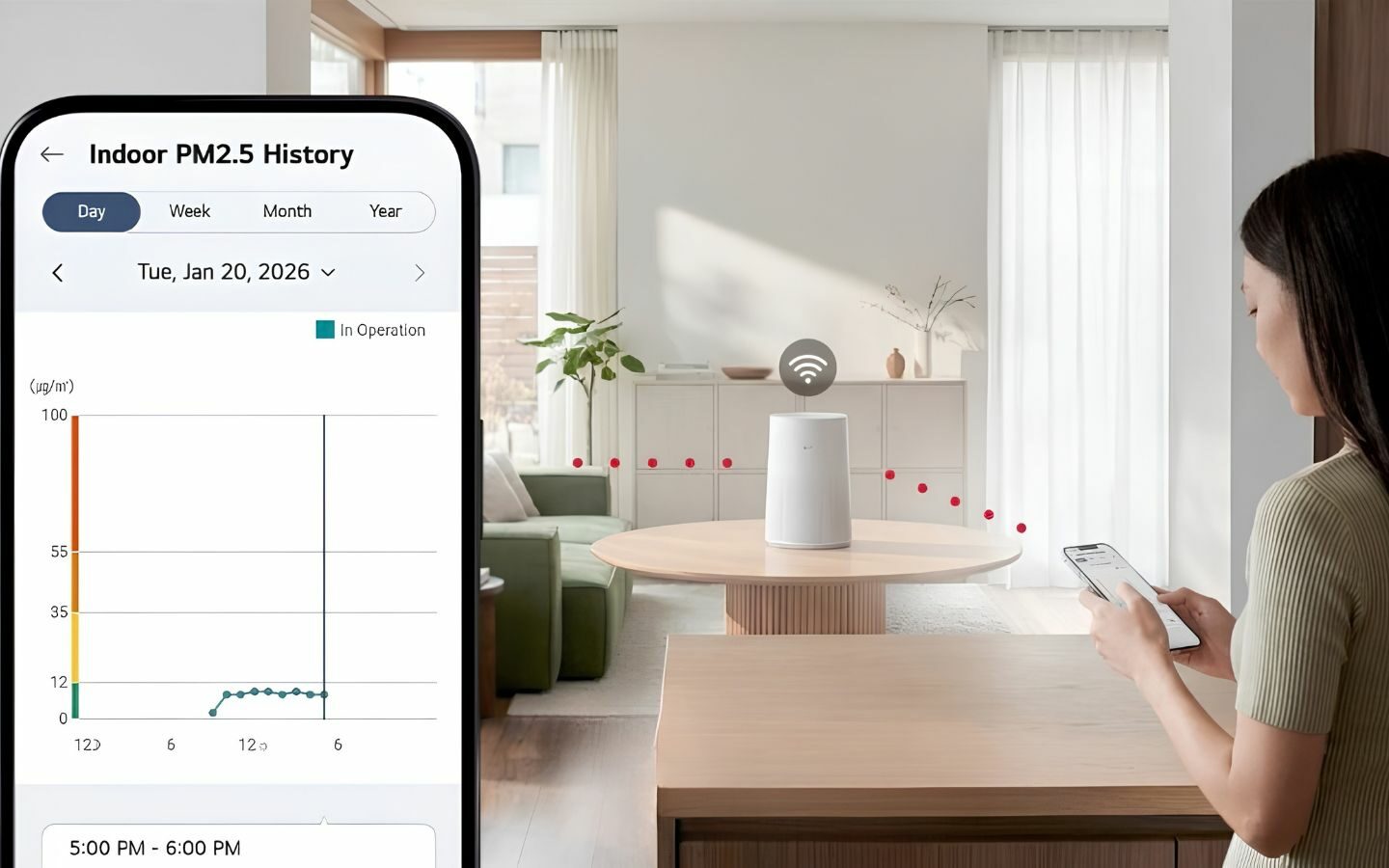
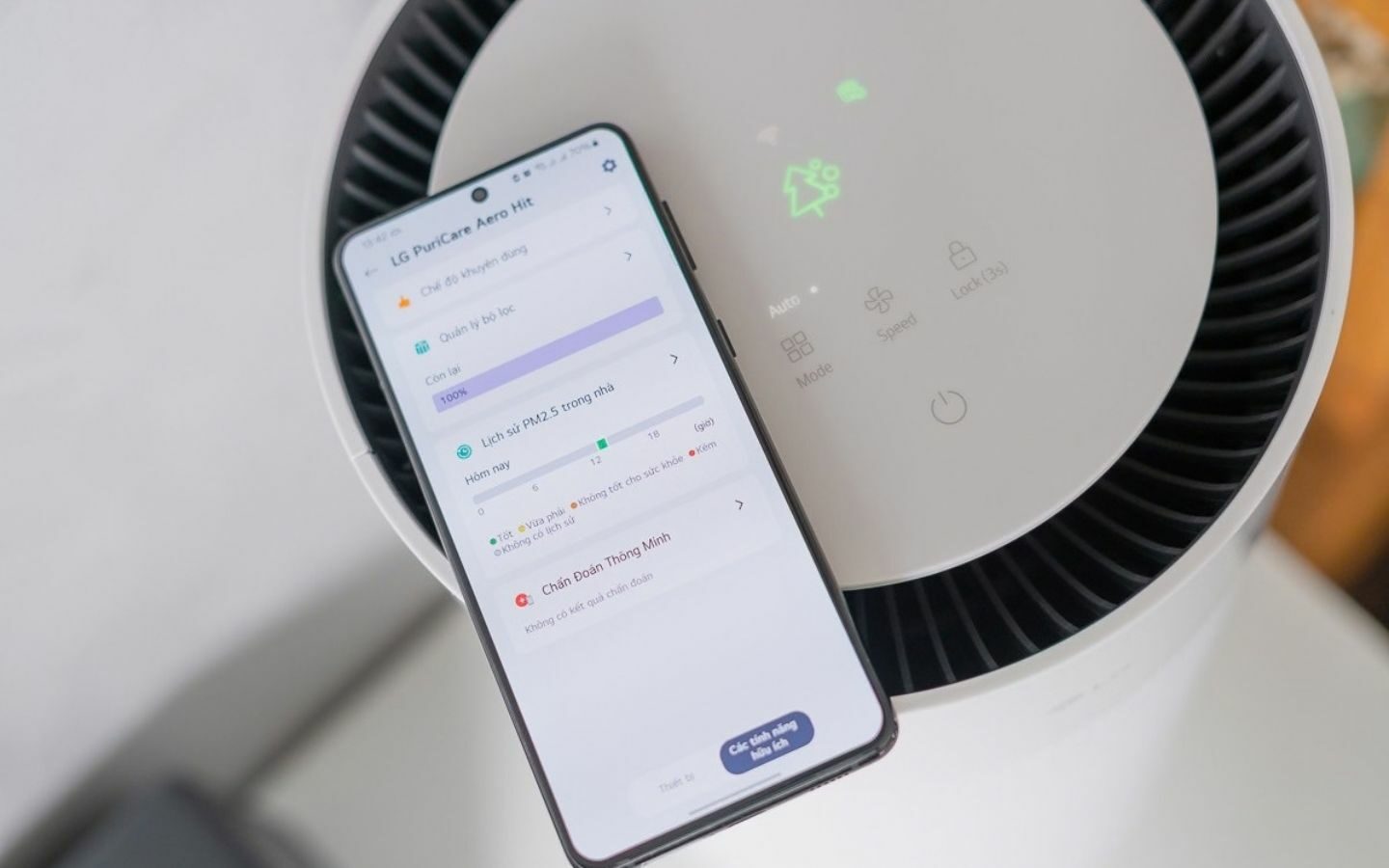
LG ThinQ có thể hiển thị thông tin về chất lượng không khí đối với các dòng máy được hỗ trợ. Một số sản phẩm cung cấp dữ liệu liên quan đến bụi mịn hoặc trạng thái chất lượng không khí theo thời gian thực. Nhờ đó, người dùng có thể kiểm tra tình trạng không khí ngay trên điện thoại mà không nhất thiết phải đứng trước máy.
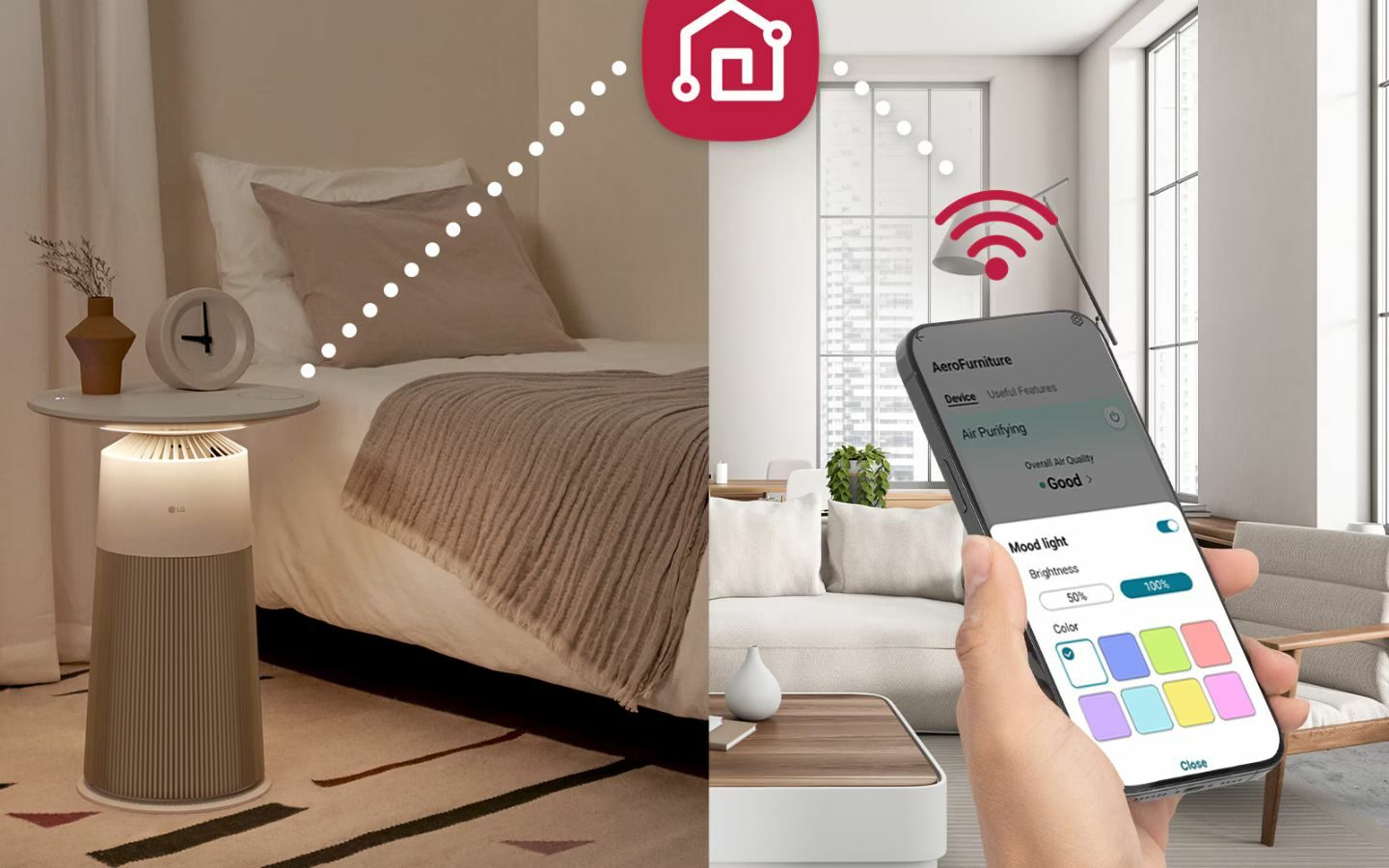
5. Kiểm tra tình trạng bộ lọc
Bộ lọc cần được vệ sinh hoặc thay thế định kỳ để duy trì hiệu quả hoạt động của máy. LG ThinQ có thể hiển thị tình trạng bộ lọc và thông báo khi thiết bị cần được bảo trì tùy dòng LG cho biết một số máy lọc không khí hỗ trợ thông báo về thời điểm thay bộ lọc thông qua ứng dụng, giúp người dùng chủ động hơn trong quá trình sử dụng. Vì thế bạn cần biết cách kết nối máy lọc không khí LG với điện thoại để theo dõi thiết bị tiện lợi hơn.
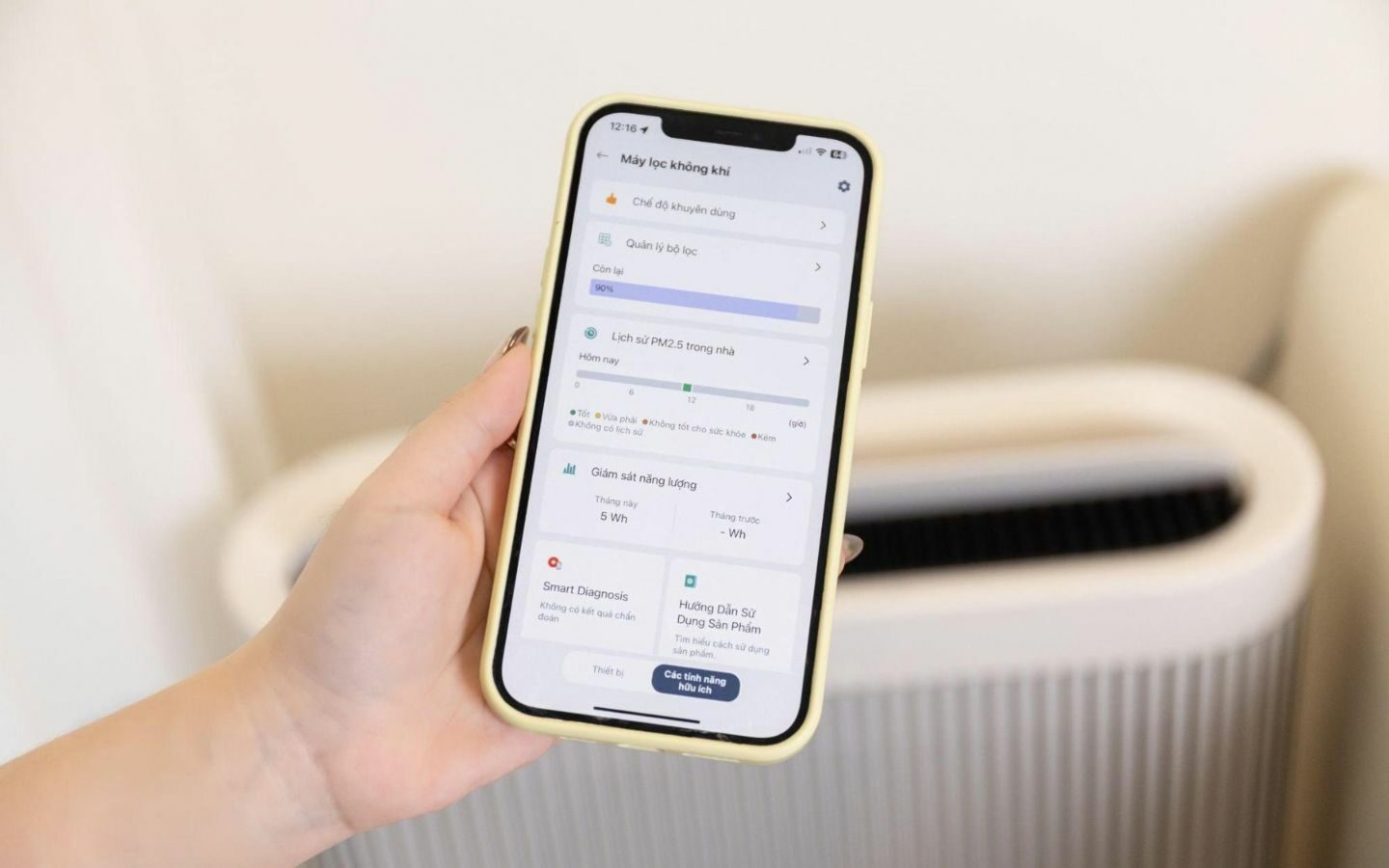
6. Theo dõi thời gian và lịch sử hoạt động
Một số dòng máy hỗ trợ các tính năng liên quan đến lịch hoạt động, hẹn giờ hoặc thói quen sử dụng thông qua LG ThinQ. Nhờ đó, người dùng có thể thiết lập thời gian vận hành phù hợp với sinh hoạt trong gia đình khi biết cách kết nối máy lọc không khí LG với điện thoại. Tuy nhiên, không phải tất cả máy lọc không khí LG đều có đầy đủ các tùy chọn này. Vì vậy, nếu ứng dụng không hiển thị một chức năng cụ thể, bạn nên kiểm tra hướng dẫn sử dụng của đúng dòng sản phẩm đang sở hữu.
III. Tại sao nên kết nối máy lọc không khí LG với điện thoại?
Thực hiện cách kết nối máy lọc không khí LG với điện thoại thông qua LG ThinQ mang lại nhiều tiện ích trong quá trình sử dụng hằng ngày:
- Điều khiển từ xa: Người dùng có thể bật hoặc tắt máy mà không cần đến gần thiết bị, thuận tiện khi đang ở phòng khác hoặc đã ra khỏi nhà. LG xác nhận ThinQ hỗ trợ theo dõi và quản lý thiết bị thông minh qua Internet.
- Theo dõi chất lượng không khí: Một số dòng máy có thể hiển thị thông tin chất lượng không khí và chỉ số bụi thông qua ứng dụng, giúp người dùng dễ dàng nắm bắt tình trạng không khí trong phòng.
- Điều chỉnh hoạt động linh hoạt: Tùy dòng máy, ứng dụng có thể hỗ trợ thay đổi tốc độ quạt, chế độ hoạt động, hướng gió, hẹn giờ hoặc một số chức năng khác.
- Quản lý bộ lọc: LG ThinQ có thể hiển thị tình trạng bộ lọc và gửi thông báo khi đến thời điểm cần bảo trì hoặc thay thế.
- Quản lý thiết bị tập trung: Người dùng có thể thêm nhiều thiết bị LG tương thích vào cùng một ứng dụng thay vì phải sử dụng nhiều phần mềm riêng biệt.
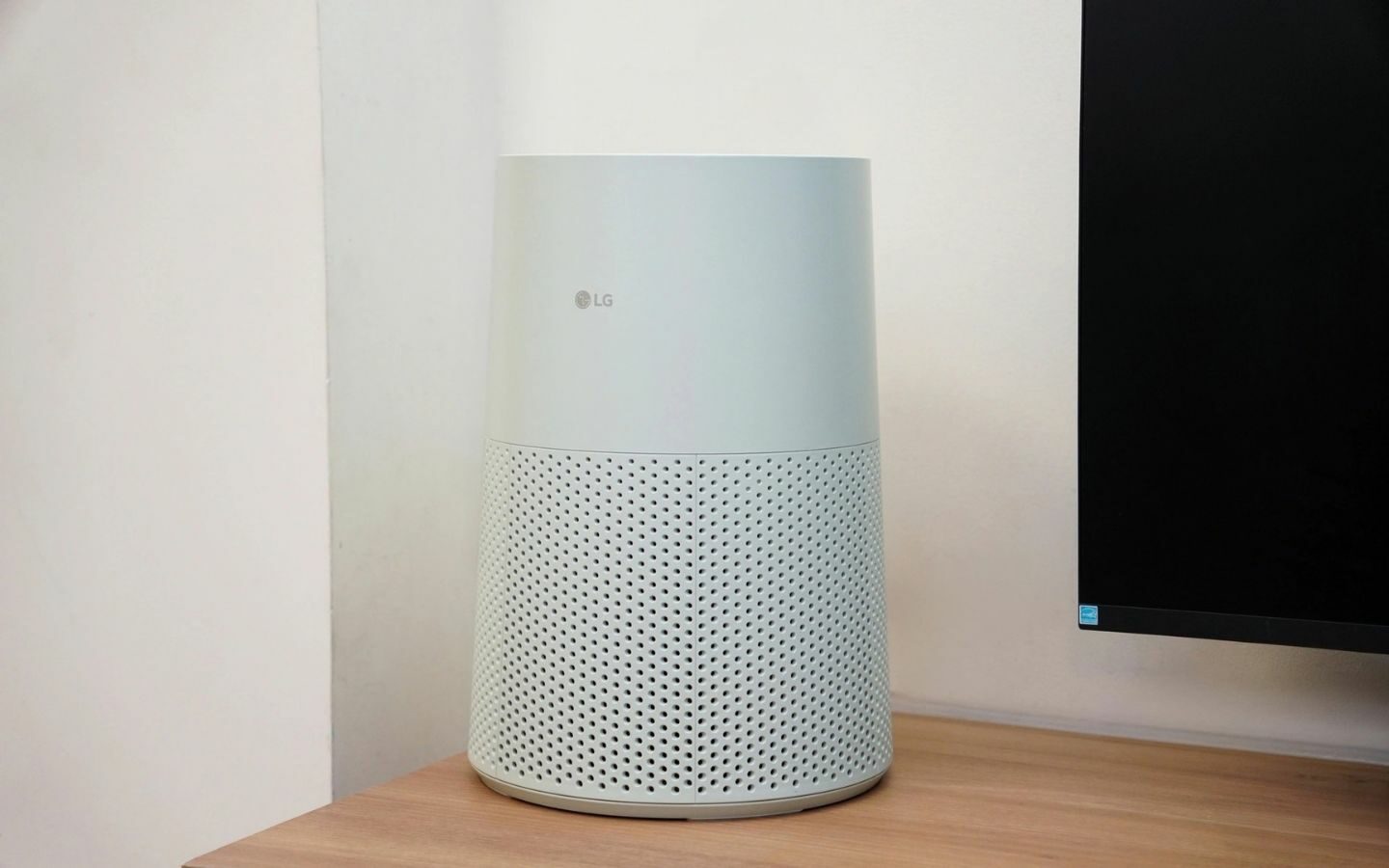
IV. Một số lỗi khi kết nối máy lọc không khí LG không kết nối được với điện thoại?
Nếu cách kết nối máy lọc không khí LG với điện thoại thất bại, bạn có thể kiểm tra lần lượt những nguyên nhân dưới đây trước khi liên hệ hỗ trợ kỹ thuật.
1. Máy chưa bật chế độ Wi-Fi
Nguyên nhân: Máy chưa chuyển sang trạng thái ghép nối nên khi thực hiện cách kết nối máy lọc không khí LG với điện thoại, ứng dụng không thể nhận diện.
Cách khắc phục: Nhấn và giữ nút Wi-Fi khoảng 3 giây cho đến khi biểu tượng Wi-Fi nhấp nháy, sau đó quay lại ứng dụng và thực hiện thêm thiết bị.
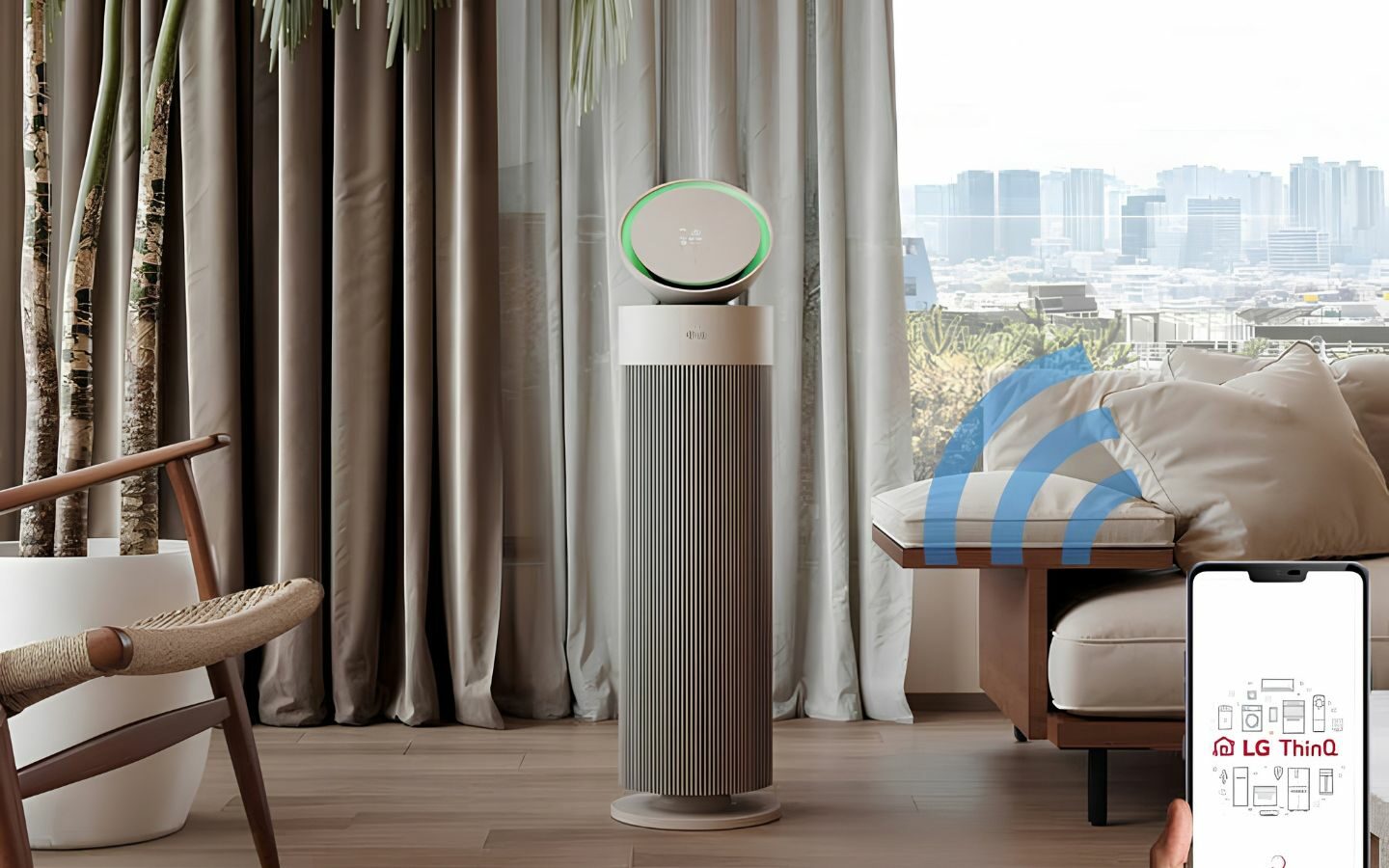
2. Điện thoại kết nối sai mạng Wi-Fi
Nguyên nhân: Điện thoại đang sử dụng mạng khác với mạng bạn muốn thiết lập cho máy lọc không khí nên bạn không thể thực hiện cách kết nối máy lọc không khí LG với điện thoại.
Cách khắc phục: Kiểm tra Wi-Fi trên điện thoại và kết nối đúng mạng gia đình trước khi tiếp tục. Nếu ứng dụng yêu cầu chuyển mạng tạm thời trong quá trình thiết lập, hãy làm theo hướng dẫn hiển thị.
3. Nhập sai mật khẩu Wi-Fi
Nguyên nhân: Mật khẩu chứa ký tự đặc biệt, chữ hoa hoặc chữ thường nhưng được nhập không chính xác khiến bạn gặp lỗi khi thực hiện cách kết nối máy lọc không khí LG với điện thoại.
Cách khắc phục: Nhập lại mật khẩu cẩn thận. Nếu cần, kiểm tra kết nối của một thiết bị khác với cùng mạng Wi-Fi để chắc chắn mạng đang hoạt động bình thường.
4. Máy lọc không khí nằm quá xa bộ phát Wi-Fi
Nguyên nhân: Khoảng cách lớn hoặc có nhiều vật cản khiến tín hiệu Wi-Fi yếu trong quá trình thiết lập, do đó khiến bạn gặp khó khăn khi thực hiện cách kết nối máy lọc không khí LG với điện thoại.
Cách khắc phục: Đưa máy lọc không khí và điện thoại đến gần bộ phát Wi-Fi hơn rồi thử kết nối lại.
5. Ứng dụng LG ThinQ chưa được cập nhật
Nguyên nhân: Phiên bản ứng dụng cũ có thể khiến giao diện hoặc quá trình đăng ký thiết bị khác với hướng dẫn hiện tại.
Cách khắc phục: Kiểm tra Google Play hoặc App Store để cập nhật LG ThinQ lên phiên bản mới nhất. LG cũng khuyến nghị tham khảo trực tiếp cửa hàng ứng dụng để biết yêu cầu hệ điều hành hiện hành.
6. Một số dòng máy không hỗ trợ đầy đủ tính năng ThinQ
Nguyên nhân: Khi thực hiện cách kết nối máy lọc không khí LG với điện thoại, khả năng điều khiển và các tính năng thông minh phụ thuộc vào dòng máy, khu vực và phiên bản sản phẩm.
Cách khắc phục: Kiểm tra mã sản phẩm và hướng dẫn sử dụng đi kèm. LG lưu ý tính khả dụng của sản phẩm và dịch vụ có thể thay đổi theo dòng sản phẩm, quốc gia/khu vực và phiên bản ứng dụng.
V. Lưu ý khi kết nối máy lọc không khí LG với điện thoại
Thực hiện cách kết nối máy lọc không khí LG với điện thoại đúng cách sẽ giúp quá trình thiết lập ổn định và hạn chế lỗi kết nối. Người dùng nên lưu ý một số điểm sau:
- Kiểm tra khả năng tương thích: Khi thực hiện cách kết nối máy lọc không khí LG với điện thoại, đảm bảo máy lọc không khí hỗ trợ Wi-Fi và LG ThinQ.
- Đảm bảo kết nối Wi-Fi ổn định: Đặt máy lọc không khí và điện thoại gần bộ phát Wi-Fi trong lần thiết lập đầu tiên để hạn chế mất kết nối trong quá trình thực hiện cách kết nối máy lọc không khí LG với điện thoại.
- Không ngắt nguồn thiết bị: Không tắt máy hoặc rút nguồn khi quá trình ghép nối và đồng bộ đang diễn ra.
- Cập nhật LG ThinQ: Sử dụng phiên bản ứng dụng mới nhất để hạn chế lỗi do phiên bản cũ.
- Cấp quyền cho ứng dụng: Cho phép LG ThinQ truy cập các quyền cần thiết trên điện thoại theo yêu cầu của Android hoặc iOS khi thực hiện cách kết nối máy lọc không khí LG với điện thoại.
- Kiểm tra mã QR: Nếu sử dụng phương thức quét QR, cần đảm bảo mã rõ nét và đúng với thiết bị đang thiết lập.
- Thiết lập lại khi đổi Wi-Fi: Nếu thay đổi tên hoặc mật khẩu mạng Wi-Fi, máy lọc không khí có thể cần được thiết lập lại kết nối.
- Liên hệ hỗ trợ khi cần: Nếu đã thử nhiều lần nhưng vẫn không thực hiện cách kết nối máy lọc không khí LG với điện thoại được, hãy kiểm tra hướng dẫn sử dụng hoặc liên hệ bộ phận hỗ trợ của LG.
VI. Tổng kết
Thực hiện cách kết nối máy lọc không khí LG với điện thoại qua LG ThinQ giúp việc theo dõi và điều khiển thiết bị thuận tiện hơn. Chỉ với vài bước từ tải ứng dụng, thêm thiết bị, thiết lập Wi-Fi đến kiểm tra kết nối, bạn đã có thể quản lý máy trực tiếp trên smartphone. Do tính năng có thể khác nhau giữa từng dòng sản phẩm, hãy kiểm tra hướng dẫn chính thức của LG trước khi thiết lập. Đừng quên theo dõi Phong Vũ Tech News để cập nhật thêm nhiều thủ thuật công nghệ hữu ích.
Bài viết liên quan: