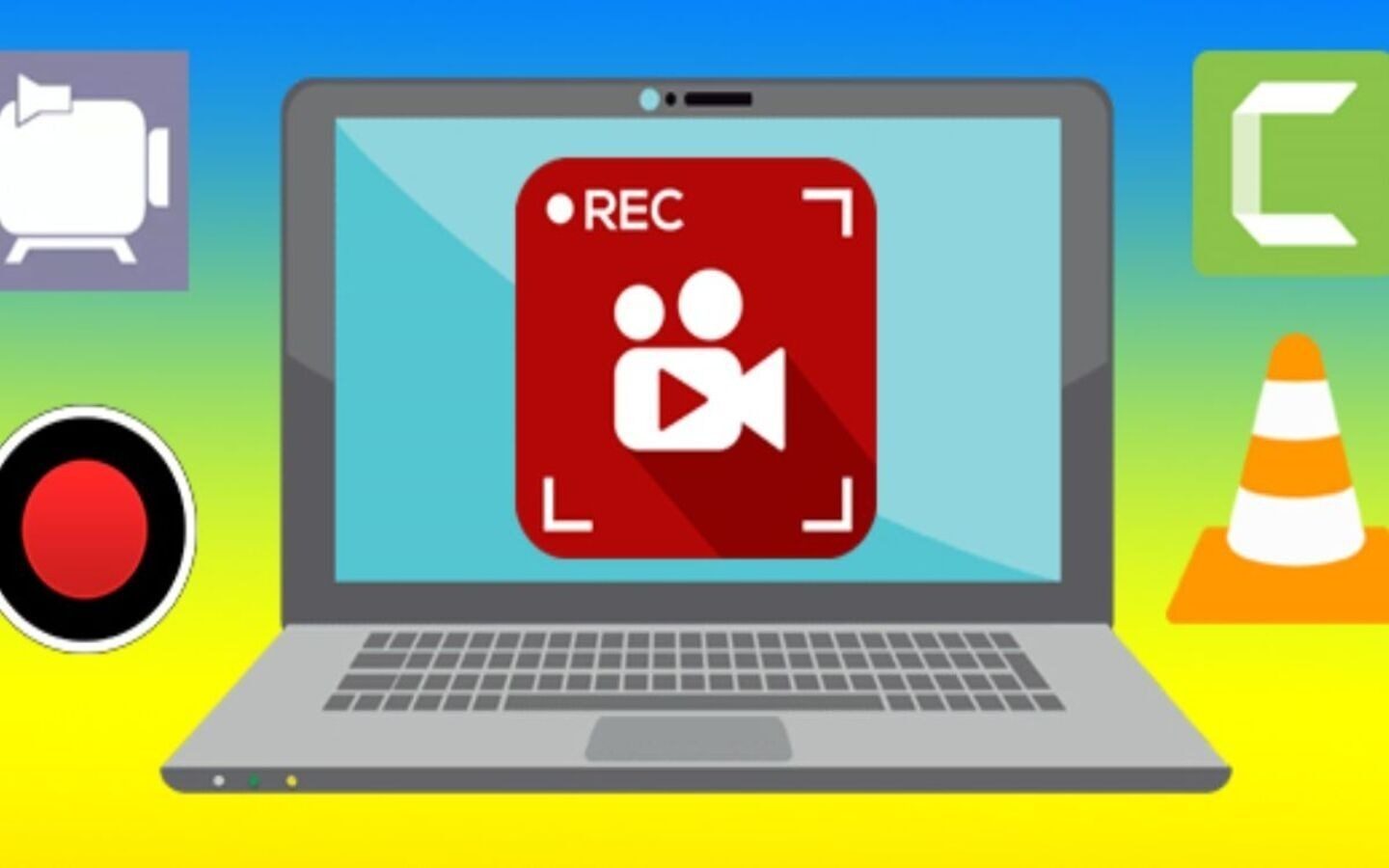
Quay màn hình máy tính là cách hữu ích để lưu lại bài giảng trực tuyến, hướng dẫn thao tác phần mềm, ghi lại quá trình chơi game hoặc chia sẻ lỗi kỹ thuật với người khác. Người dùng Windows 10/11 và MacBook có thể thực hiện thao tác này bằng phím tắt, công cụ tích hợp sẵn hoặc phần mềm chuyên dụng. Bài viết dưới đây của Phong Vũ Tech News sẽ hướng dẫn chi tiết cách quay màn hình laptop kèm âm thanh và những mẹo giúp video rõ nét, dễ theo dõi.
I. Các phím tắt quay màn hình máy tính trên Windows và macOS
Sử dụng phím tắt giúp bạn bắt đầu hoặc dừng quay màn hình nhanh chóng mà không cần tìm kiếm công cụ trong menu ứng dụng. Tùy theo hệ điều hành và phiên bản đang sử dụng, tổ hợp phím có thể khác nhau.
1. Phím tắt quay màn hình Windows 10/11
Trên Windows 10 và Windows 11, Xbox Game Bar là công cụ tích hợp hỗ trợ ghi lại hoạt động của ứng dụng và trò chơi. Bạn có thể sử dụng những tổ hợp phím sau:
| Phím tắt | Chức năng |
| Windows + G | Mở giao diện Xbox Game Bar |
| Windows + Alt + R | Bắt đầu hoặc dừng quay màn hình |
| Windows + Alt + M | Bật hoặc tắt micro trong lúc quay |
| Windows + Alt + G | Ghi lại những khoảnh khắc vừa diễn ra nếu tính năng ghi hình nền được bật |
| Windows + Shift + R | Mở giao diện quay video của Snipping Tool trên phiên bản Windows 11 hỗ trợ |
Để sử dụng phím tắt Xbox Game Bar, bạn hãy mở ứng dụng hoặc trò chơi cần ghi hình, sau đó nhấn Windows + Alt + R. Khi muốn kết thúc, nhấn lại tổ hợp phím này. Video thường được lưu dưới định dạng MP4 trong thư mục Videos/Captures.
Lưu ý: Xbox Game Bar chủ yếu ghi lại cửa sổ ứng dụng hoặc trò chơi được hỗ trợ, không phải công cụ quay mọi thành phần trên màn hình. Nếu không ghi được một ứng dụng cụ thể, bạn có thể thử Snipping Tool trên Windows 11 hoặc phần mềm quay màn hình chuyên dụng.
2. Phím tắt quay màn hình MacBook (macOS)
Trên MacBook, Apple cung cấp công cụ Screenshot để chụp ảnh và quay video màn hình. Các phím tắt hữu ích gồm:
| Phím tắt | Chức năng |
| Shift + Command + 5 | Mở thanh công cụ chụp và quay màn hình |
| Command + Control + Esc | Thoát ứng dụng đang chạy toàn màn hình hoặc hủy một số thao tác tùy ngữ cảnh; không phải phím tắt mặc định để dừng quay |
| Control + Command + Q | Khóa màn hình MacBook |
Sau khi nhấn Shift + Command + 5, bạn có thể chọn quay toàn bộ màn hình hoặc một vùng tùy chỉnh. Tiếp theo, nhấn Record để bắt đầu ghi hình. Khi hoàn tất, nhấn nút Stop trên thanh menu để dừng quay.
Đối với macOS Mojave 10.14 trở lên, thanh công cụ Screenshot được tích hợp sẵn nên bạn không cần cài thêm phần mềm. Nếu muốn thu giọng nói, hãy mở Options trước khi quay và chọn micro phù hợp. Âm thanh hệ thống có thể cần giải pháp bổ sung tùy phiên bản macOS và ứng dụng sử dụng.
II. Cách quay màn hình máy tính Windows không cần cài phần mềm
Windows có sẵn nhiều công cụ hỗ trợ ghi hình, giúp người dùng lưu lại thao tác mà không cần tải ứng dụng bên ngoài. Tùy phiên bản hệ điều hành, bạn có thể lựa chọn Snipping Tool, Xbox Game Bar hoặc tận dụng tính năng ghi màn hình trong PowerPoint.
1. Cách quay màn hình laptop Windows 11 bằng Snipping Tool
Snipping Tool trên Windows 11 hỗ trợ quay video một khu vực hình chữ nhật trên màn hình. Công cụ này phù hợp khi bạn muốn hướng dẫn thao tác trên một cửa sổ, ghi lại quy trình làm việc hoặc tạo video ngắn mà không cần thu toàn bộ màn hình.
- Bước 1: Mở Snipping Tool. Nhấn Start, tìm kiếm Snipping Tool hoặc sử dụng tổ hợp phím Windows + Shift + S để mở công cụ.
- Bước 2: Chọn chế độ quay video sau đó chọn khu vực cần quay. Dùng chuột khoanh vùng màn hình muốn ghi, sau đó nhấn Start để bắt đầu quay.
- Bước 3: Dừng và lưu video. Nhấn nút Save hoặc Ctrl + S để lưu tệp, thường ở định dạng MP4.
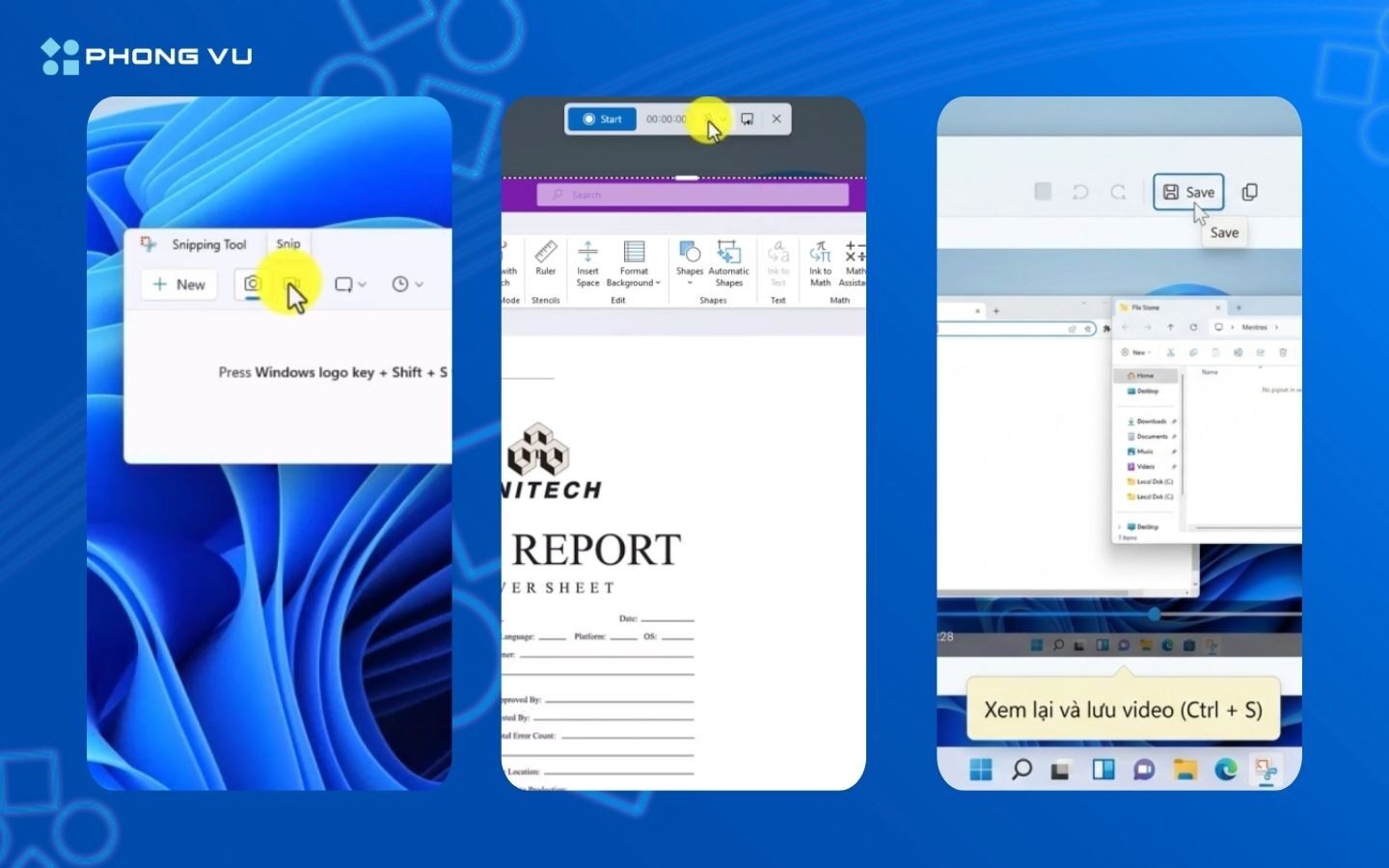
Snipping Tool phù hợp với nhu cầu quay nhanh, thao tác đơn giản. Tuy nhiên, tính năng thu âm và các tùy chọn nâng cao phụ thuộc phiên bản ứng dụng. Nếu cần quay toàn bộ màn hình, ghi webcam hoặc thu âm thanh hệ thống theo cấu hình riêng, bạn nên cân nhắc sử dụng công cụ khác.
2. Cách quay màn hình laptop Windows 11 bằng Xbox Game Bar
Xbox Game Bar là lựa chọn thuận tiện khi bạn muốn quay lại quá trình sử dụng phần mềm hoặc chơi game. Công cụ này có thể ghi hình và thu âm thanh theo thiết lập của người dùng.
- Bước 1: Mở Xbox Game Bar. Truy cập ứng dụng cần quay, nhấn tổ hợp phím Windows + G để mở Xbox Game Bar. Bạn cũng có thể tìm tên công cụ trong menu Start.
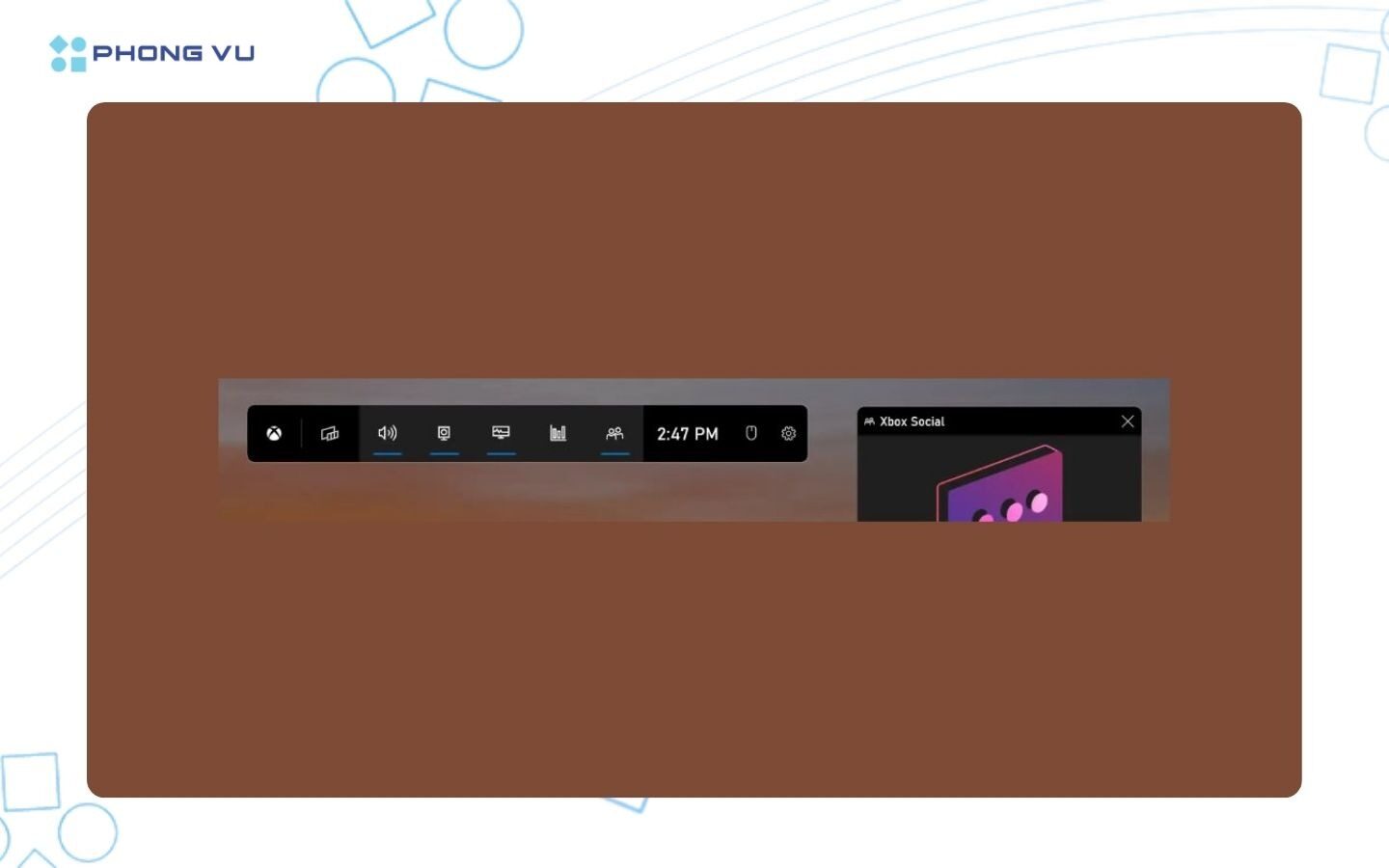
- Bước 2: Mở công cụ Capture. Trên giao diện Xbox Game Bar, chọn Widget Menu, sau đó nhấn Capture để hiển thị bảng điều khiển ghi hình.
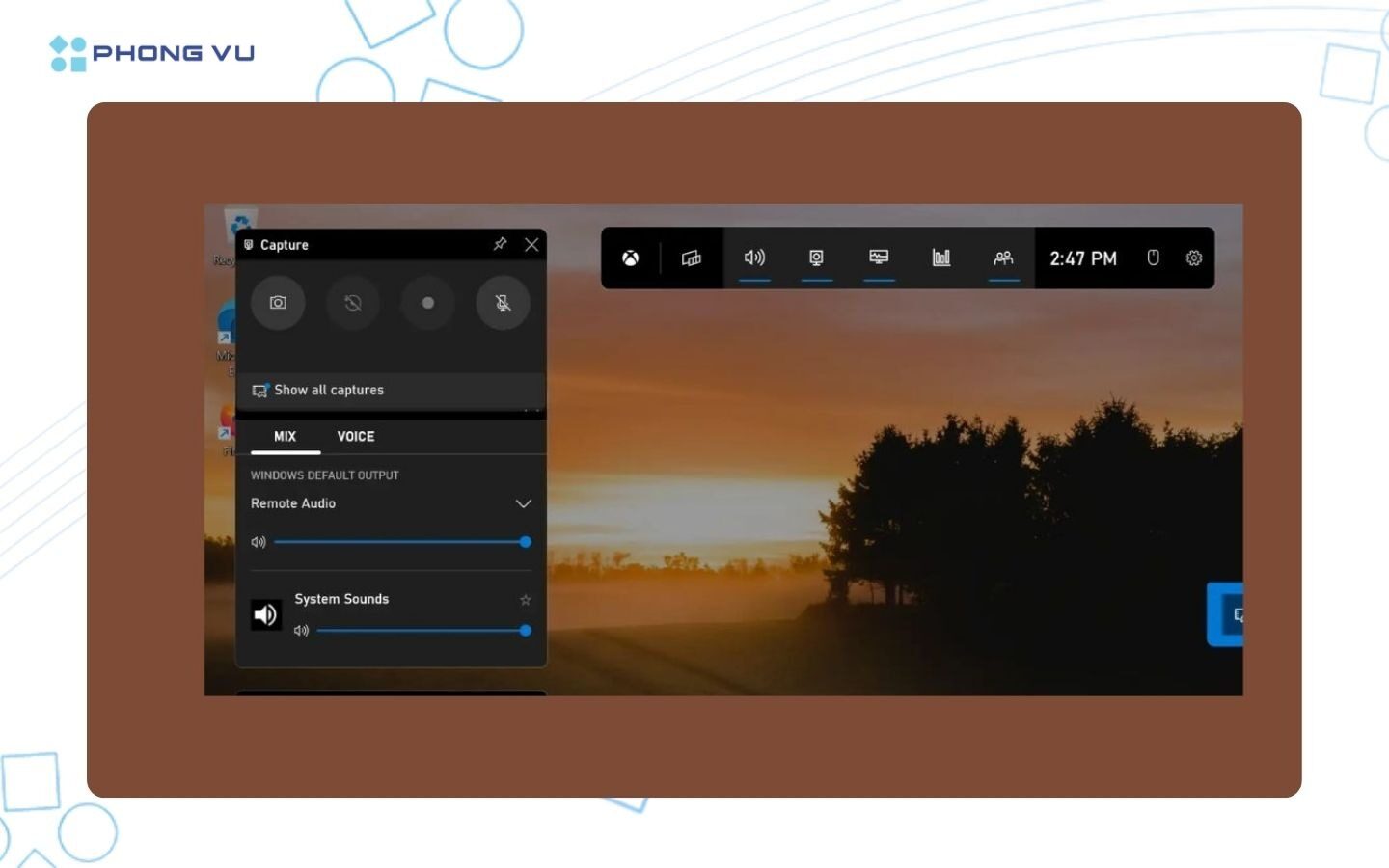
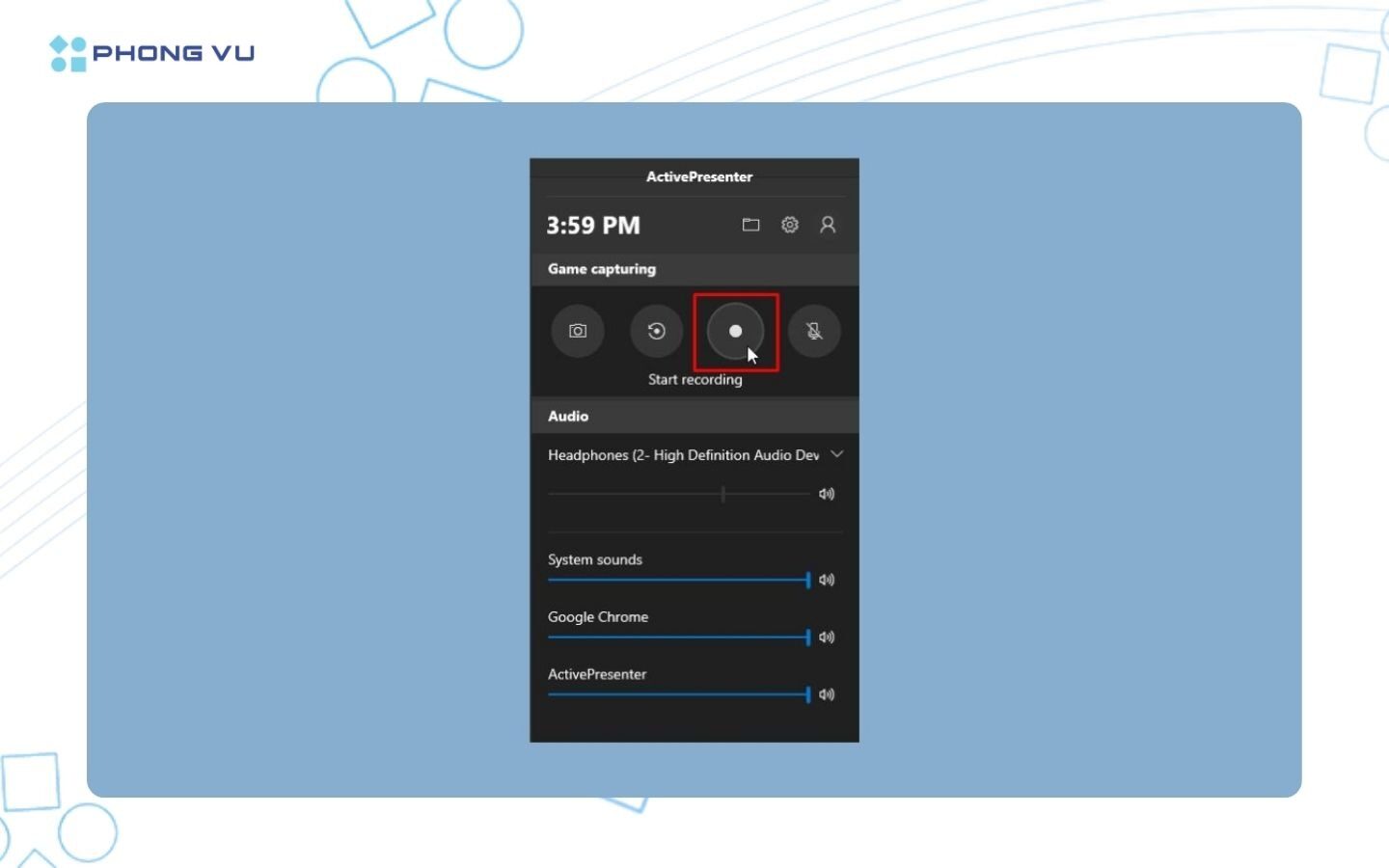
- Bước 3: Thiết lập âm thanh và bắt đầu quay. Điều chỉnh âm thanh hệ thống, âm thanh ứng dụng và micro theo nhu cầu. Sau đó, nhấn Start recording để bắt đầu ghi màn hình.
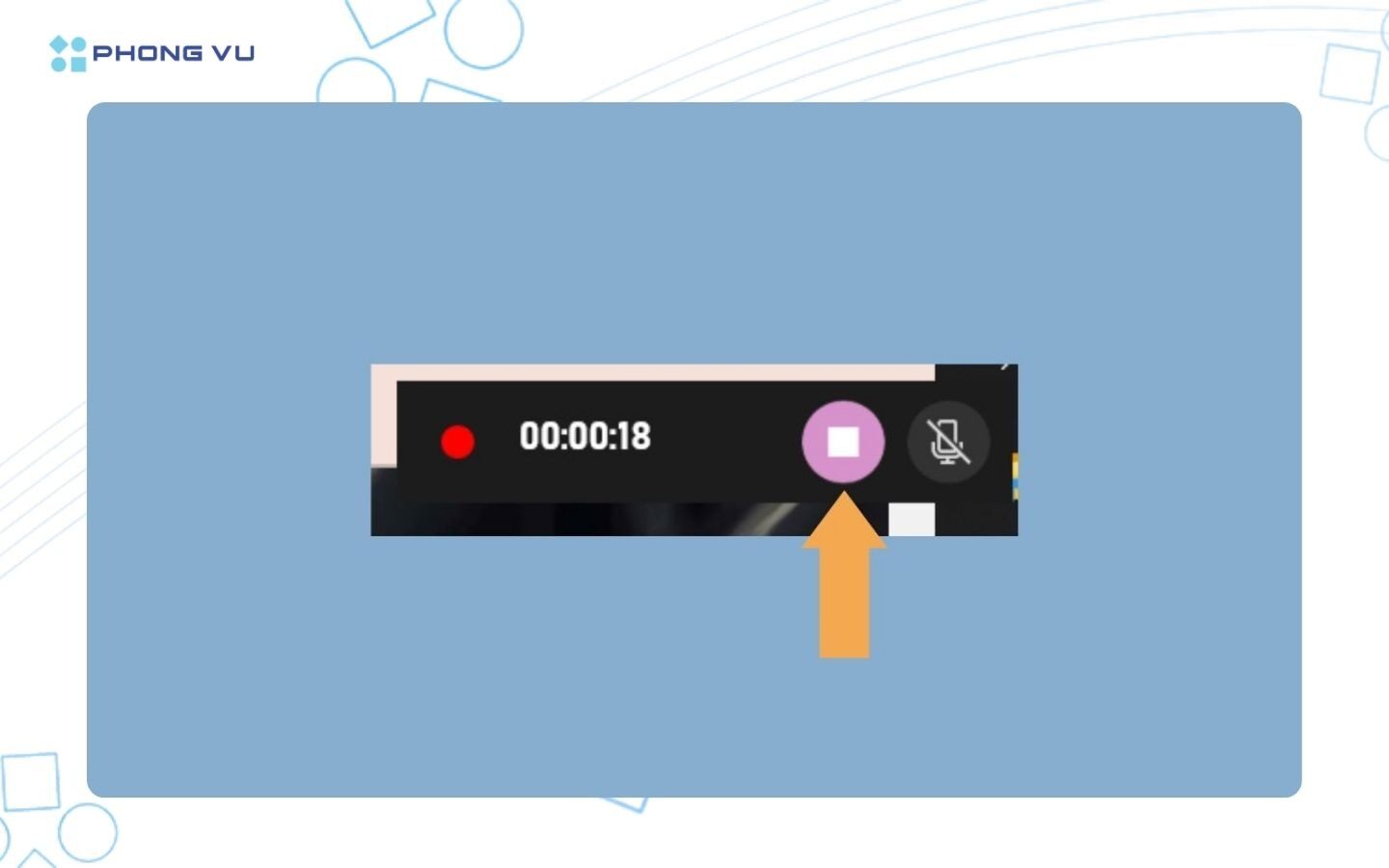
- Bước 4: Dừng quay và lưu video. Nhấn Stop recording trên thanh trạng thái để kết thúc. Video sẽ được lưu tự động vào thư mục mặc định, thường là Videos > Captures.
Nếu phím tắt không hoạt động, hãy kiểm tra xem Xbox Game Bar đã được bật trong phần Settings hay chưa. Một số ứng dụng hoặc nội dung được bảo vệ có thể không hỗ trợ ghi hình bằng công cụ này.
3. Cách quay màn hình laptop Win 10
Trên Windows 10, bạn có thể sử dụng Xbox Game Bar để quay màn hình nhanh chóng mà không cần cài đặt thêm phần mềm. Dưới đây là các bước thực hiện chi tiết.
- Bước 1: Mở Xbox Game Bar. Nhấn tổ hợp phím Windows + G để mở Xbox Game Bar trên Windows 10, sau đó chọn Capture và nhấn Start Recording để bắt đầu quay màn hình.
- Bước 2: Bắt đầu quay nhanh bằng phím tắt. Nhấn Windows + Alt + R để bắt đầu ghi hình mà không cần mở giao diện Xbox Game Bar. Nhấn lại tổ hợp phím này để dừng quay.
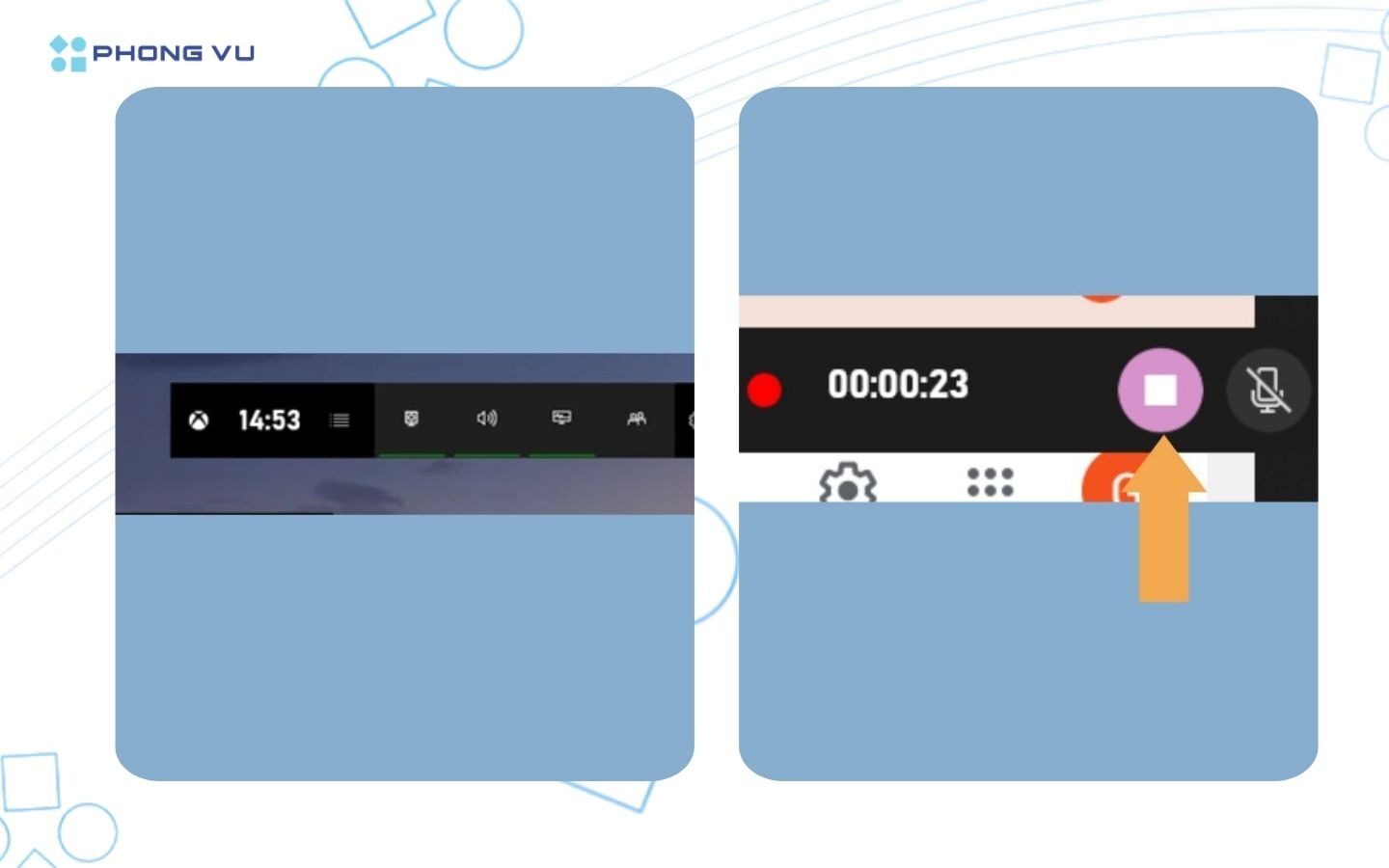
- Bước 3: Tìm video đã lưu. Sau khi kết thúc, video sẽ được tự động lưu dưới định dạng MP4 trong thư mục Videos > Captures.
Lưu ý: Nếu Windows + G không hoạt động, hãy vào Settings > Gaming > Xbox Game Bar và bật tính năng này. Các thao tác trên Windows 10 tương tự Windows 11, dù giao diện có thể khác đôi chút.
4. Cách quay màn hình laptop bằng PowerPoint
Microsoft PowerPoint không chỉ dùng để tạo bài thuyết trình mà còn có tính năng Screen Recording, cho phép ghi lại thao tác trên màn hình và chèn video vào slide. Đây là lựa chọn phù hợp với người thường xuyên tạo bài giảng, tài liệu hướng dẫn hoặc video trình bày.
- Bước 1: Mở tính năng quay màn hình. Khởi chạy PowerPoint, chọn Insert > Screen Recording trên thanh công cụ.
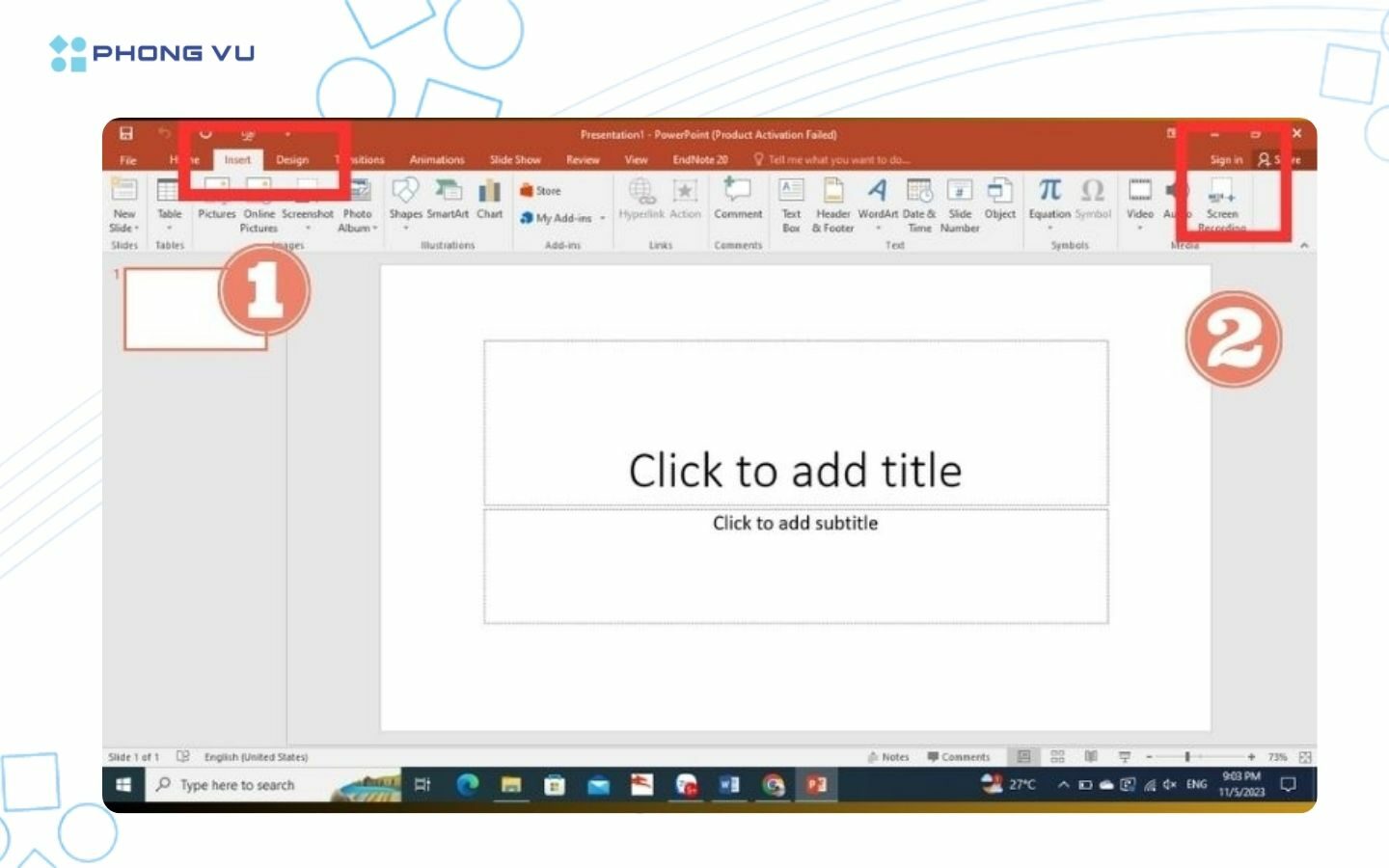
- Bước 2: Chọn vùng quay và ghi hình. Nhấn Select Area, kéo chuột khoanh vùng màn hình cần quay rồi chọn Record để bắt đầu.
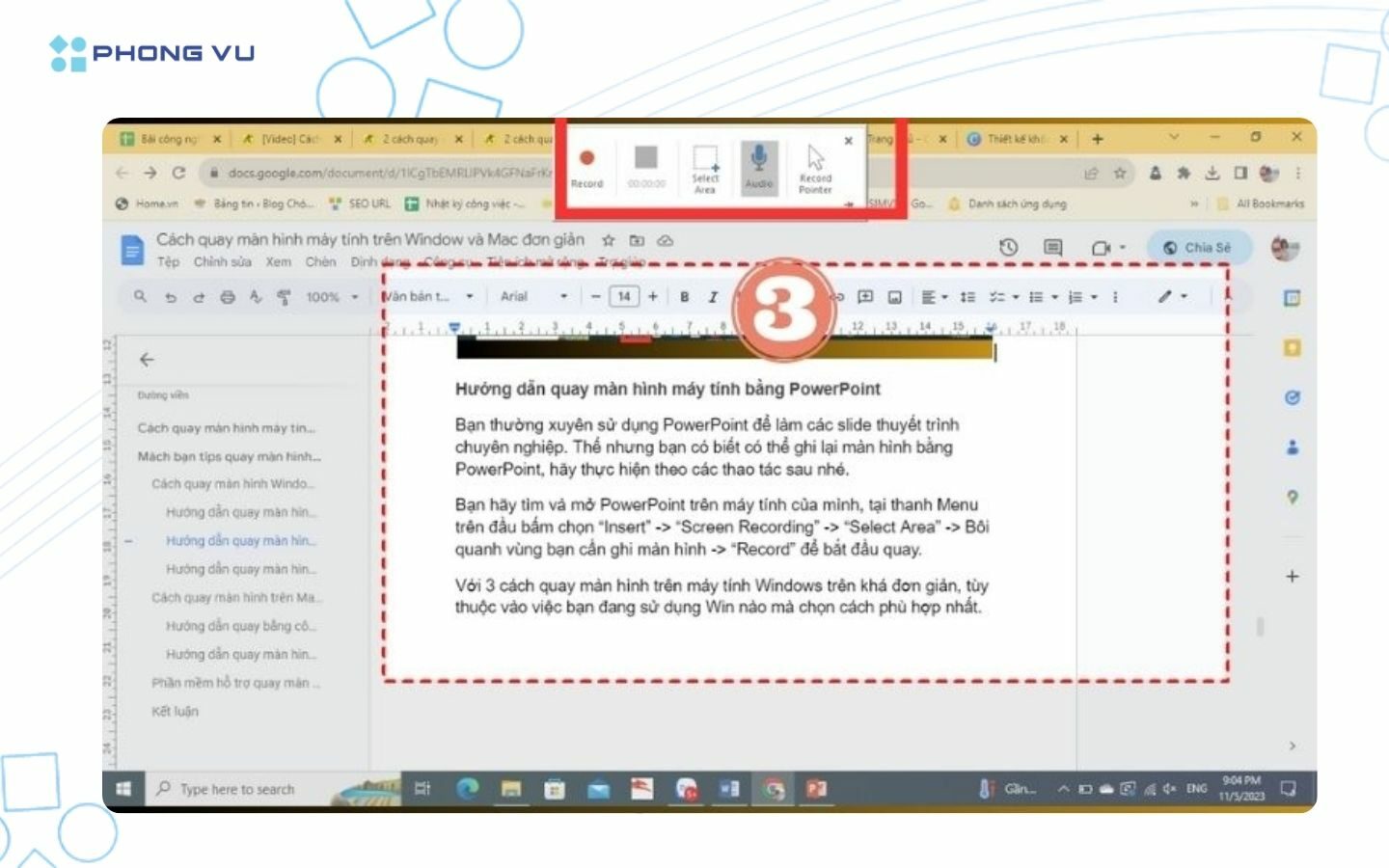
- Bước 3: Dừng và lưu video. Nhấn Windows + Shift + Q để kết thúc. Video sẽ được chèn vào slide; nhấp chuột phải vào video, chọn Save Media As để lưu thành tệp riêng.
Tính năng này hữu ích khi bạn muốn kết hợp video thao tác với nội dung thuyết trình. Tuy nhiên, vị trí nút lệnh và khả năng sử dụng có thể khác nhau giữa các phiên bản PowerPoint. Nếu không tìm thấy Screen Recording, hãy kiểm tra phiên bản ứng dụng hoặc sử dụng công cụ quay màn hình có sẵn của Windows.
III. Hướng dẫn quay màn hình MacBook nhanh nhất
MacBook có công cụ quay màn hình được tích hợp trong macOS, giúp bạn ghi lại bài giảng, cuộc họp hoặc thao tác trên ứng dụng mà không cần cài thêm phần mềm. Cách thực hiện phụ thuộc vào phiên bản hệ điều hành đang sử dụng.
1. Đối với máy tính macOS Mojave trở xuống
Với những phiên bản macOS cũ chưa có thanh công cụ Screenshot, bạn có thể sử dụng QuickTime Player để quay màn hình. Đây là ứng dụng có sẵn trên nhiều máy Mac, hỗ trợ ghi hình và lưu video để xem lại.
- Bước 1: Mở QuickTime Player. Truy cập thư mục Applications trên MacBook, khởi chạy QuickTime Player, sau đó chọn File > New Screen Recording để mở công cụ quay màn hình.
- Bước 2: Bắt đầu quay và lưu video. Nhấn nút Record màu đỏ, sau đó chọn quay toàn màn hình hoặc kéo chuột để khoanh vùng cần ghi. Khi hoàn tất, nhấn Stop Recording hoặc sử dụng tổ hợp phím Command + Control + Esc để dừng quay. Video sẽ được mở trong QuickTime Player để bạn xem lại và lưu.
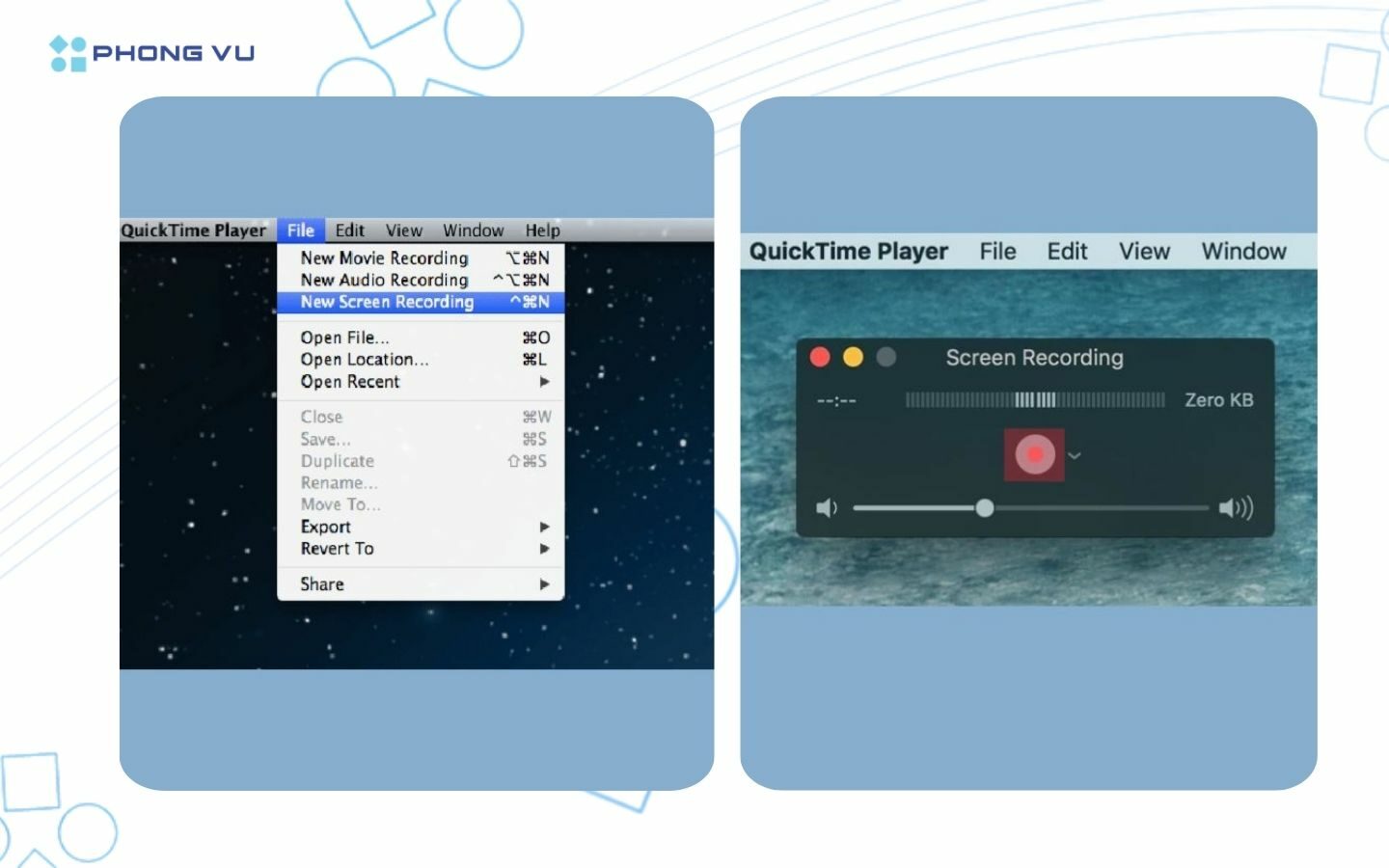
Cần lưu ý rằng macOS Mojave được phát hành năm 2018. Nếu máy đang sử dụng hệ điều hành cũ hơn, giao diện QuickTime Player và cách thiết lập có thể khác so với các phiên bản mới. Ngoài ra, khả năng thu âm thanh hệ thống không giống nhau trên mọi phiên bản; nếu chỉ cần ghi giọng nói, bạn có thể chọn micro tích hợp hoặc micro ngoài.
2. Đối với máy tính macOS Mojave trở lên
Từ macOS Mojave 10.14 trở lên, người dùng có thể sử dụng thanh công cụ Screenshot để quay toàn bộ màn hình hoặc một khu vực tùy chỉnh. Cách này nhanh gọn, không cần mở ứng dụng bên ngoài.
- Bước 1: Mở công cụ quay màn hình. Nhấn tổ hợp phím Shift + Command + 5 để mở menu tùy chọn quay màn hình trên macOS. Chọn biểu tượng quay toàn màn hình hoặc quay một phần màn hình theo nhu cầu.
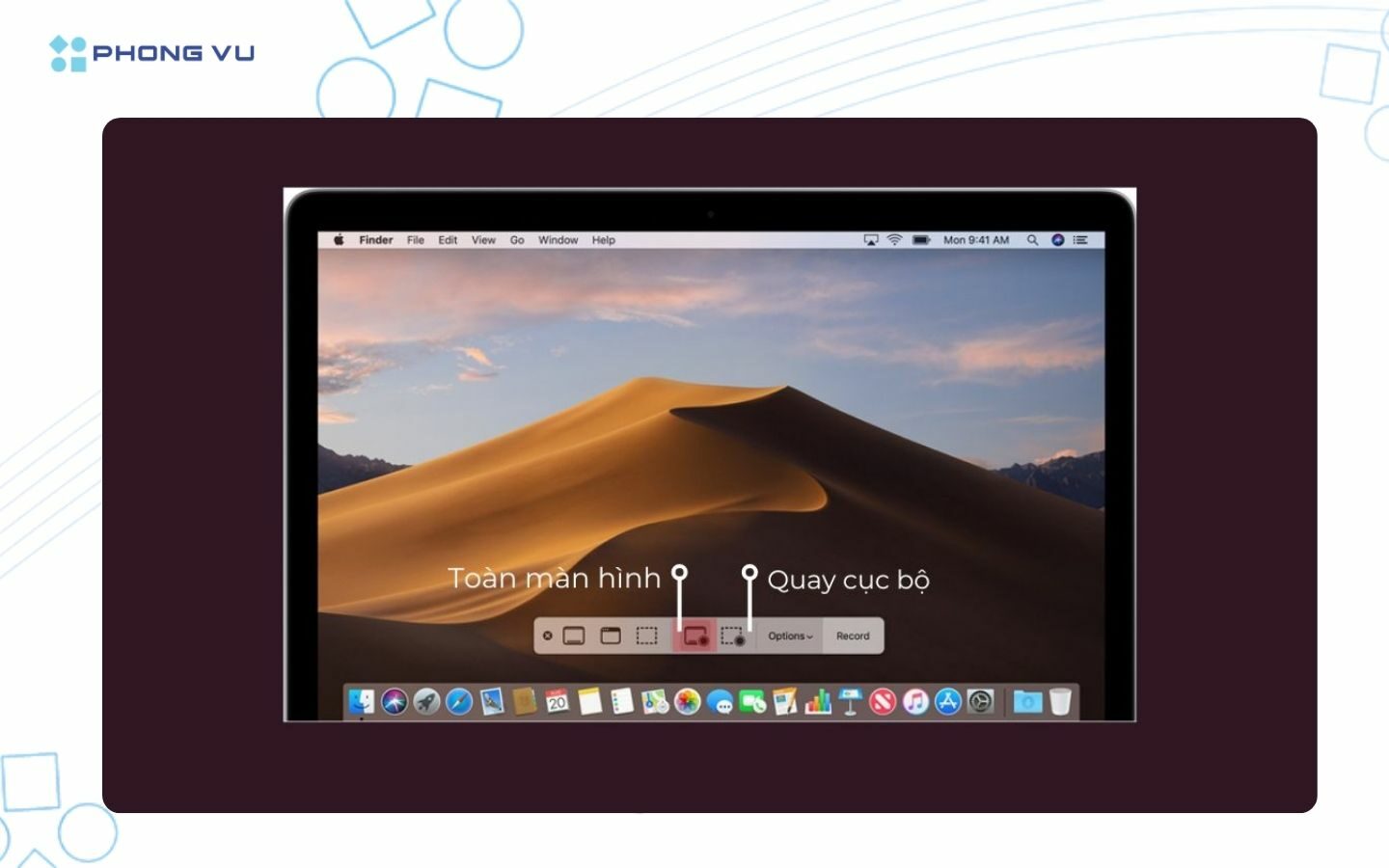
- Bước 2: Bắt đầu quay màn hình. Nếu quay một phần màn hình, hãy kéo chuột để chọn khu vực cần ghi. Sau đó, nhấn Record để bắt đầu quay.
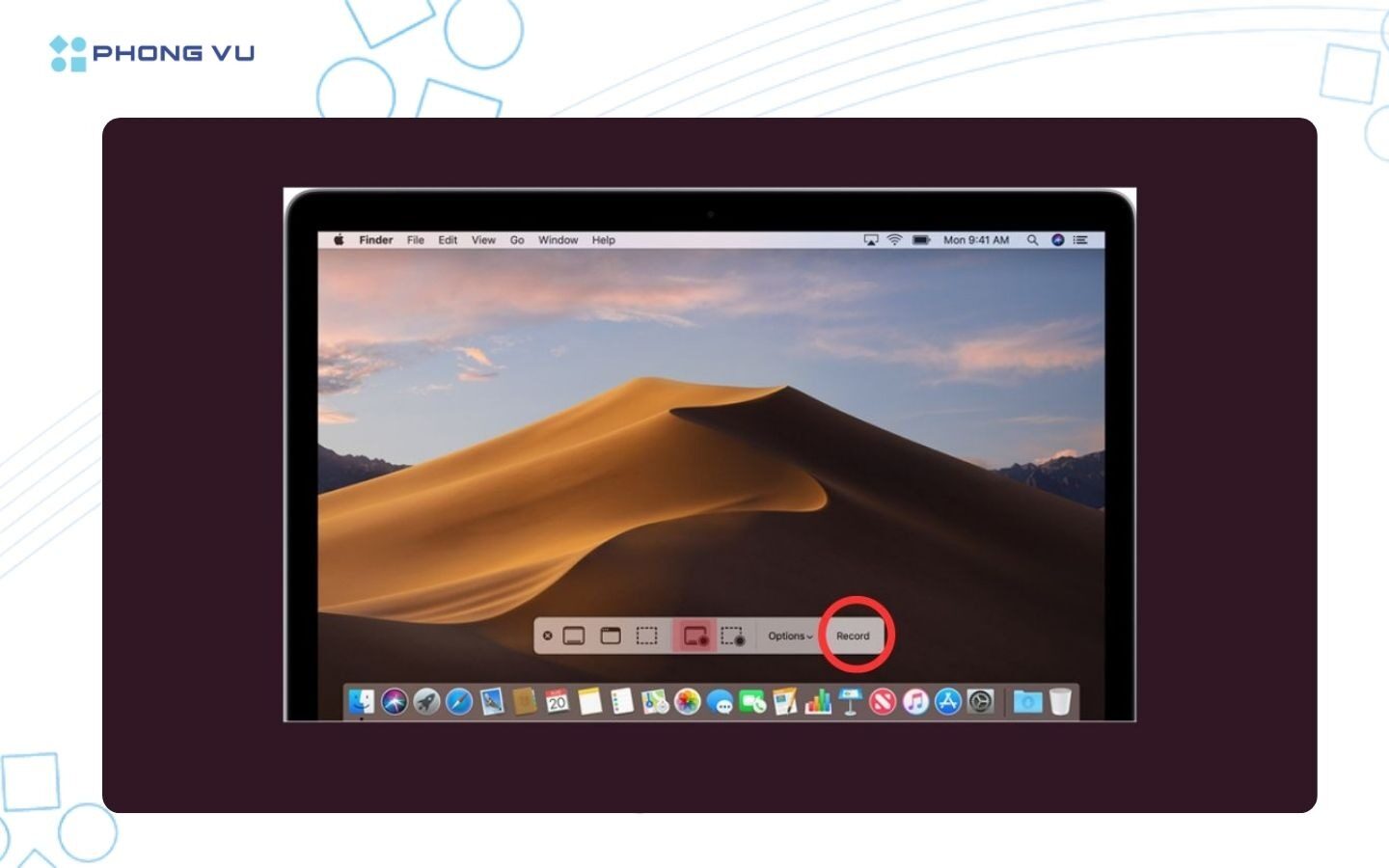
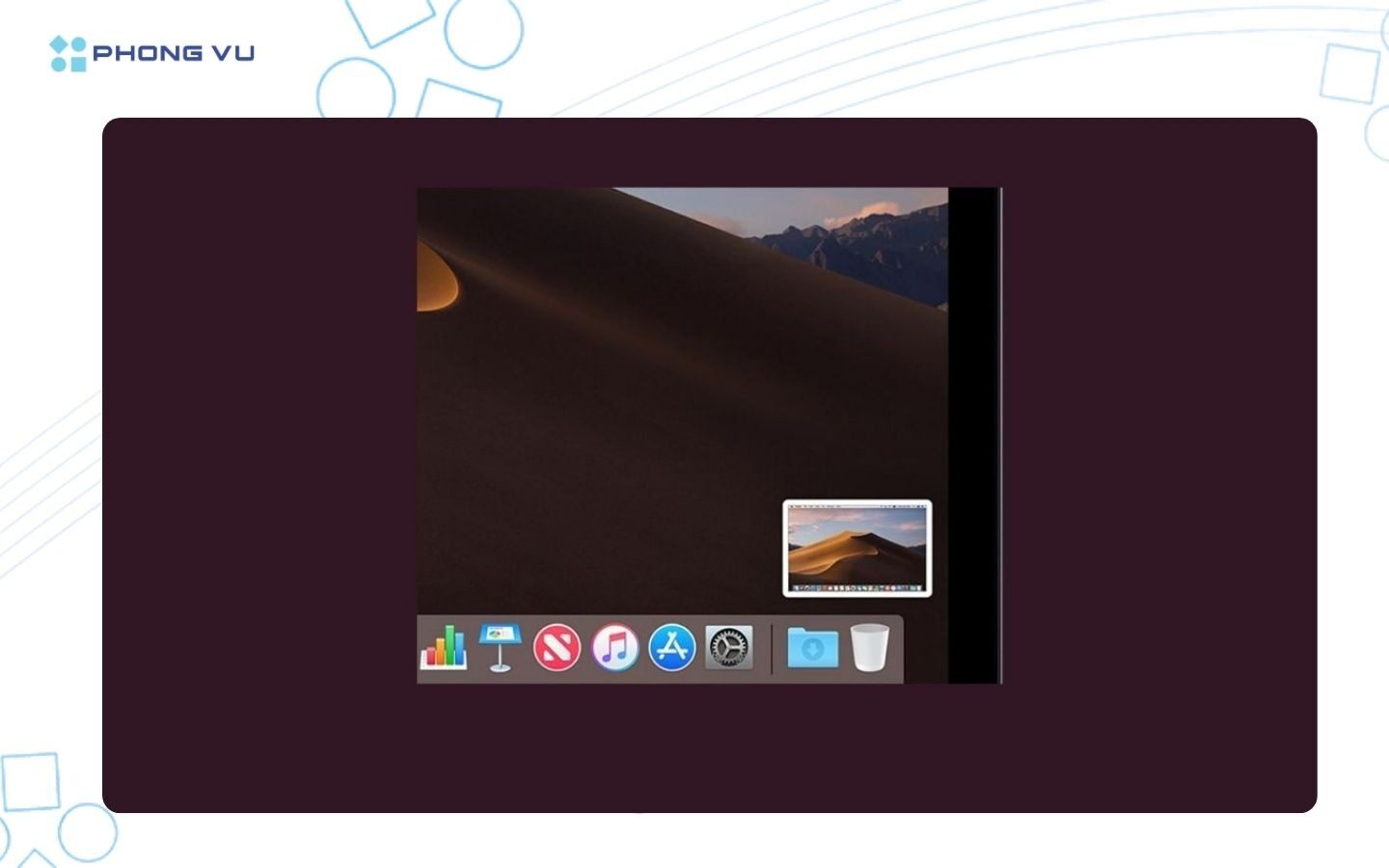
- Bước 3: Dừng và kiểm tra video. Nhấn Stop Recording trên thanh menu để kết thúc. Video sẽ xuất hiện dưới dạng hình thu nhỏ ở góc màn hình, cho phép bạn xem lại và truy cập tệp đã lưu.
IV. Cách quay video màn hình PC bằng ứng dụng
Nếu các công cụ có sẵn trên máy tính chưa đáp ứng nhu cầu, bạn có thể lựa chọn phần mềm chuyên dụng. Những ứng dụng này thường cung cấp thêm tùy chọn về chất lượng hình ảnh, khu vực ghi hình, webcam và chỉnh sửa video.
1. Cách quay video màn hình PC bằng Camtasia Studio
Camtasia là phần mềm hướng đến người làm video hướng dẫn, bài giảng và nội dung đào tạo. Điểm nổi bật của công cụ này là khả năng kết hợp ghi hình màn hình với biên tập video trong cùng một quy trình.
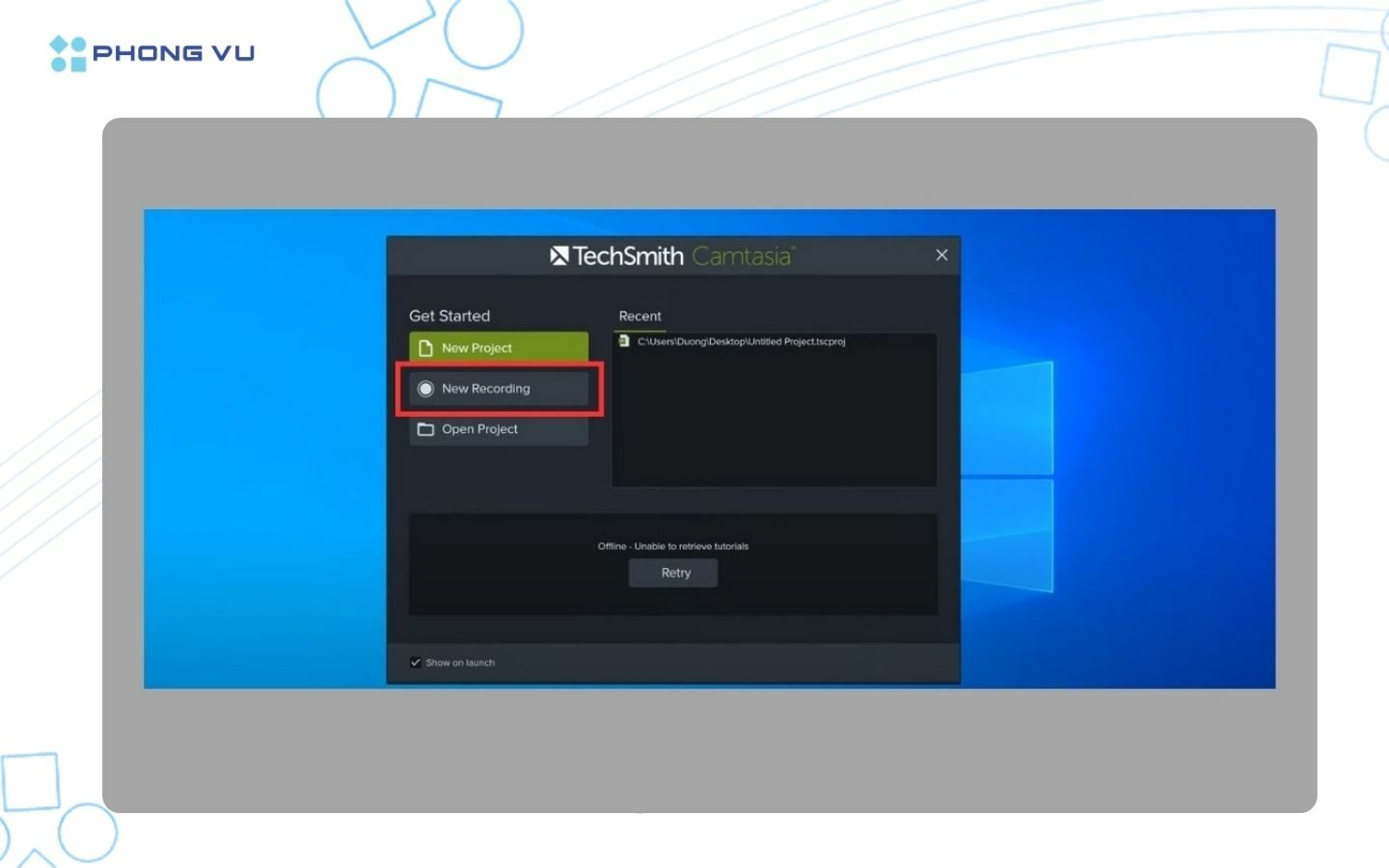
- Bước 1: Mở Camtasia. Khởi chạy phần mềm Camtasia Studio, sau đó chọn New Recording để bắt đầu thiết lập quay màn hình.
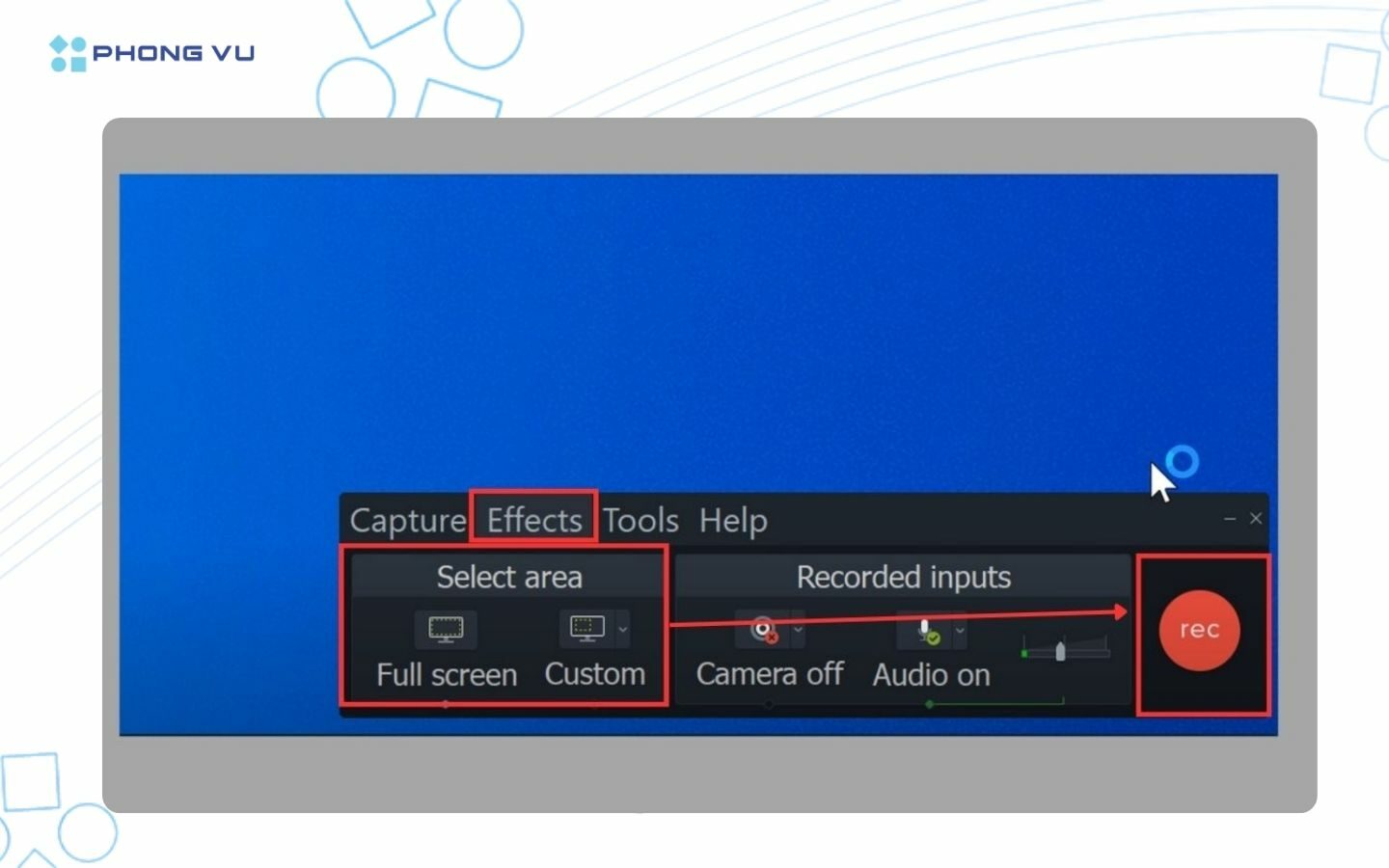
- Bước 2: Chọn khu vực quay và bắt đầu ghi. Trong cửa sổ ghi hình, chọn Select Area để quay toàn màn hình hoặc một vùng tùy ý, sau đó nhấn REC để bắt đầu.
- Bước 3: Dừng quay và lưu video. Nhấn phím F10 để kết thúc quá trình ghi. Video sẽ được đưa vào mục Media Bin để bạn xem lại và chỉnh sửa.
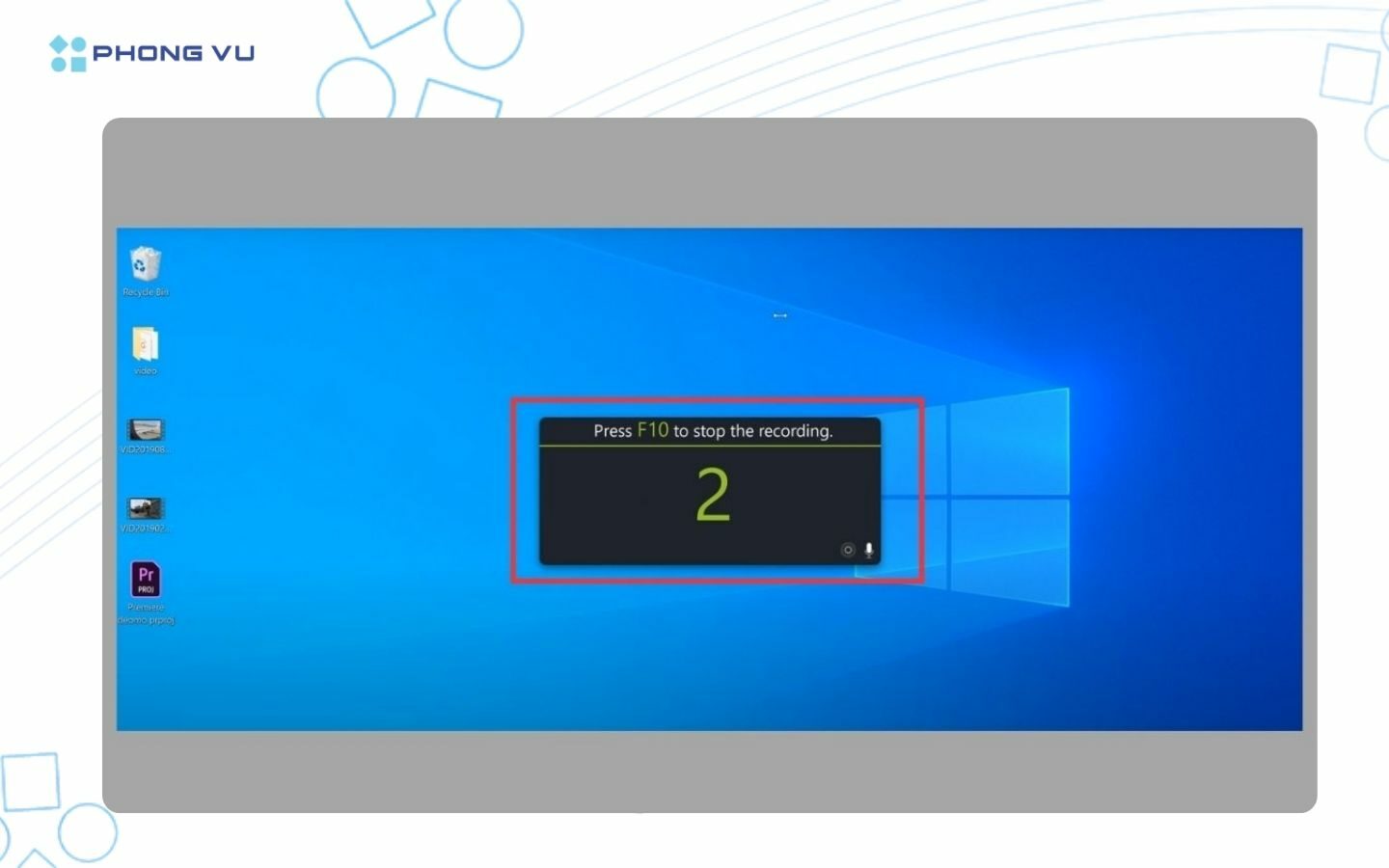
Camtasia phù hợp với người cần video có bố cục rõ ràng, phần giải thích trực quan và hậu kỳ tương đối hoàn chỉnh. Tuy nhiên, phần mềm có thể yêu cầu trả phí tùy gói sử dụng, vì vậy bạn nên kiểm tra điều kiện dùng thử và chi phí hiện hành trước khi cài đặt.
2. Cách quay video màn hình PC bằng Bandicam
Bandicam là phần mềm quay màn hình dành cho Windows, thường được sử dụng để ghi lại thao tác ứng dụng, video hướng dẫn và quá trình chơi game. Giao diện của công cụ tập trung vào việc thiết lập chế độ quay và lưu tệp.
- Bước 1: Mở Bandicam. Khởi chạy phần mềm Bandicam, sau đó chọn chế độ Screen Recording Mode để quay màn hình máy tính.
- Bước 2: Bắt đầu quay màn hình. Nhấn nút REC trên giao diện hoặc sử dụng phím tắt F12 để bắt đầu ghi hình.
- Bước 3: Dừng quay và lưu video. Nhấn F12 một lần nữa để kết thúc quá trình ghi. Video sẽ được lưu trong thư mục mặc định của Bandicam, nơi bạn có thể mở lại để xem hoặc chỉnh sửa.
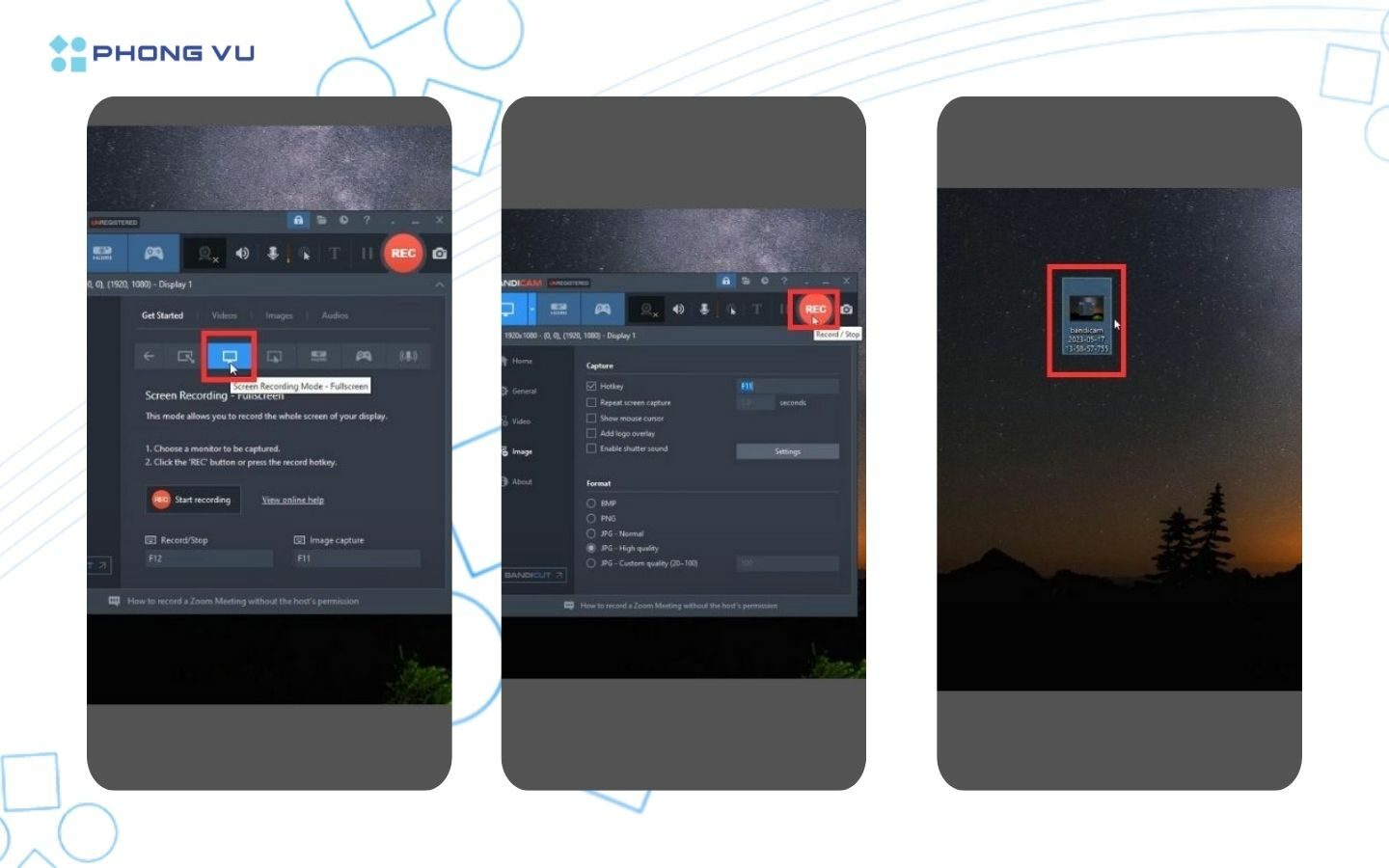
Bandicam phù hợp với người muốn có công cụ quay màn hình chuyên dụng trên Windows. Bạn nên kiểm tra giới hạn của phiên bản miễn phí và các tính năng thuộc gói trả phí trước khi sử dụng lâu dài.
3. Quay màn hình trực tuyến bằng ScreenApp.io
ScreenApp.io là công cụ quay màn hình thông qua trình duyệt, phù hợp khi bạn không muốn cài đặt phần mềm lên máy tính. Tùy tính năng và gói sử dụng hiện hành, nền tảng có thể hỗ trợ ghi hình, thu âm thanh và lưu hoặc chia sẻ video.
- Bước 1: Truy cập ScreenApp. Mở trình duyệt, truy cập trang web ScreenApp.io và chọn Record Screen để bắt đầu.
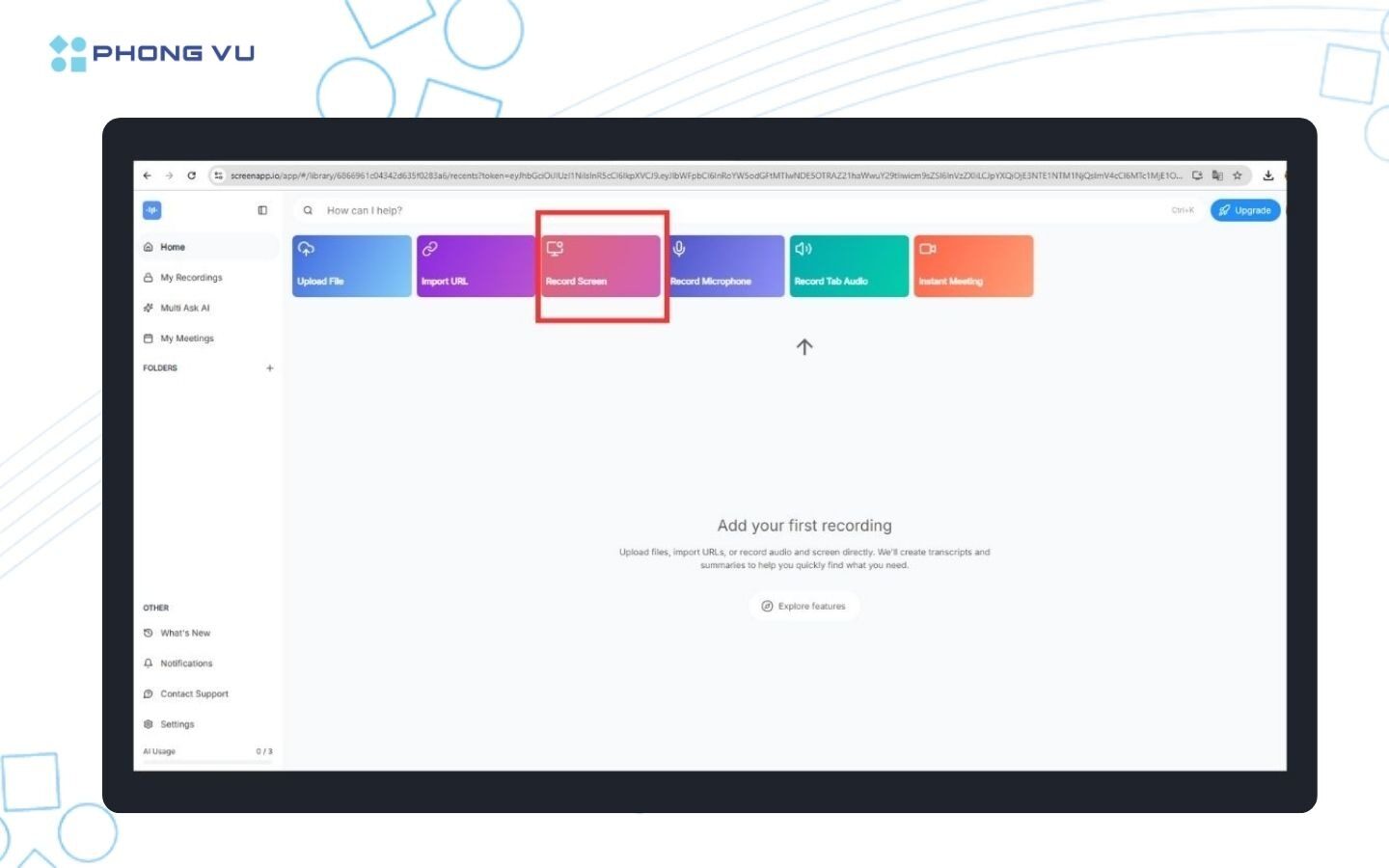
- Bước 2: Cấp quyền và bắt đầu quay. Cho phép trang web truy cập màn hình và micro nếu cần, nhấn Start Recording, sau đó chọn toàn bộ màn hình hoặc cửa sổ muốn ghi.
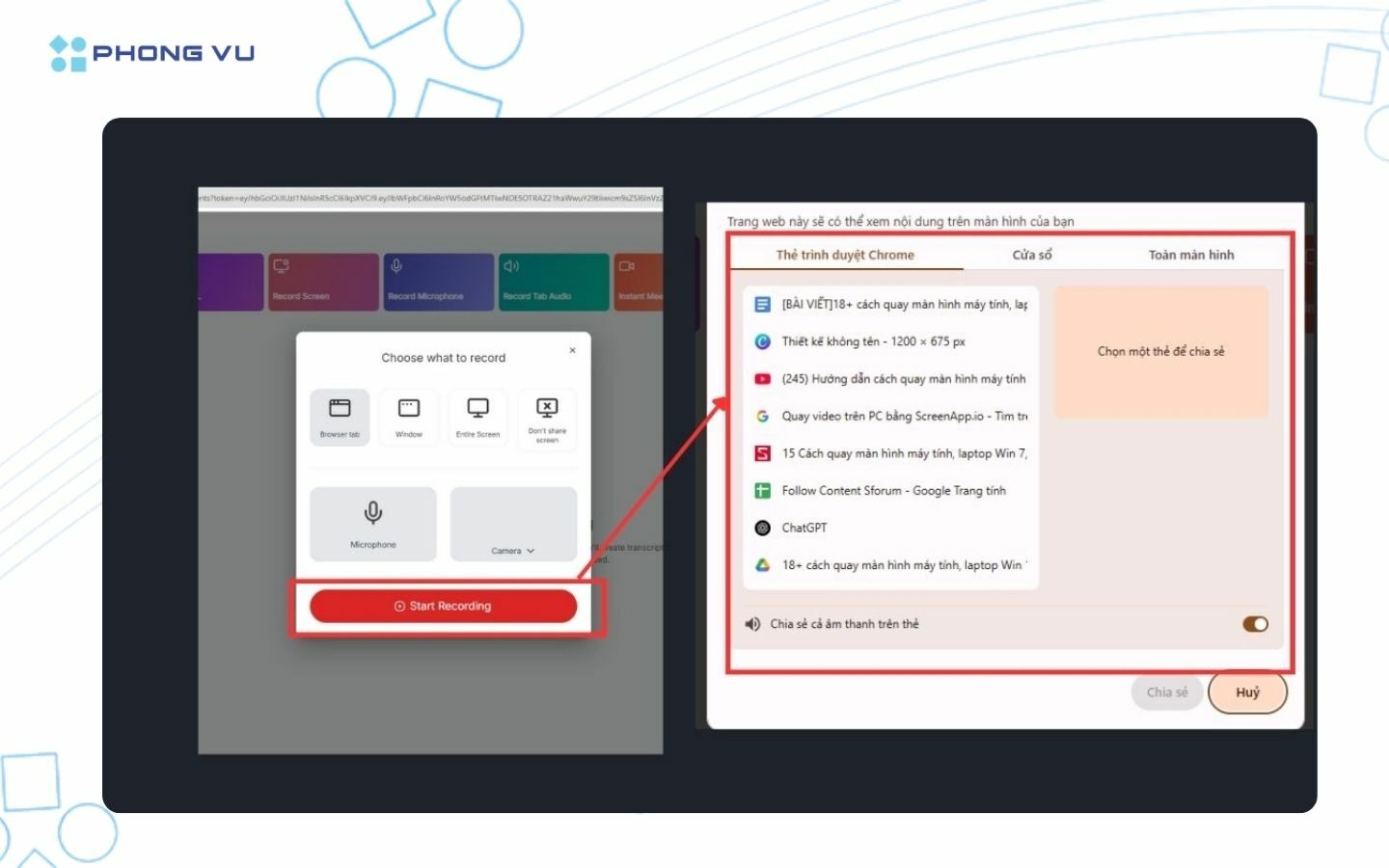
- Bước 3: Dừng quay và tải video. Kết thúc quá trình ghi hình, xem lại bản ghi rồi chọn tùy chọn lưu hoặc tải video về máy tính.
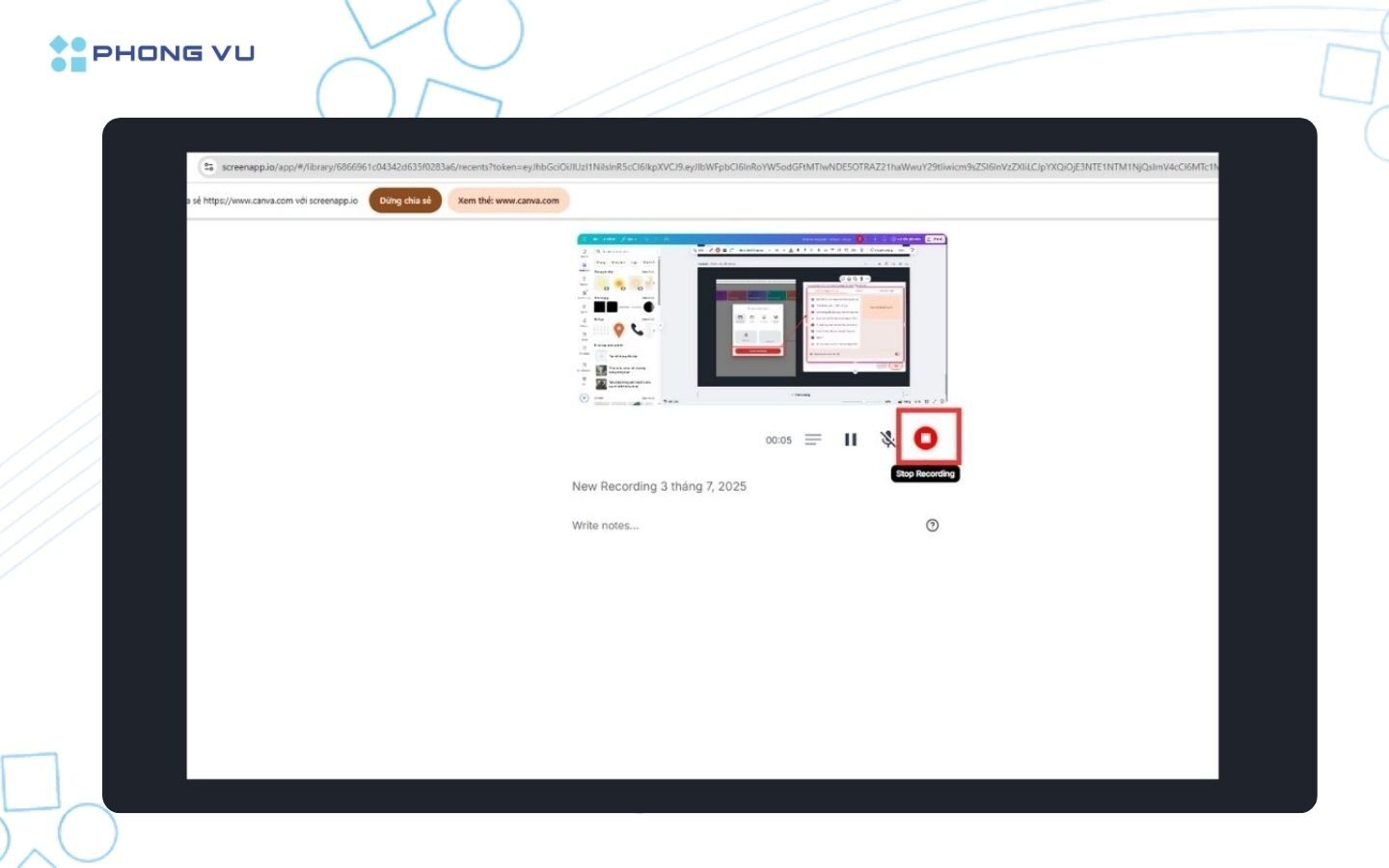
Ưu điểm của công cụ trực tuyến là thuận tiện khi cần quay nhanh trên nhiều máy tính. Tuy nhiên, chất lượng và khả năng lưu video có thể phụ thuộc vào trình duyệt, quyền truy cập, kết nối mạng và chính sách của dịch vụ. Với nội dung chứa dữ liệu cá nhân hoặc thông tin nội bộ, bạn nên cân nhắc quyền riêng tư trước khi tải lên nền tảng trực tuyến.
V. Top 8 phần mềm quay màn hình laptop có âm thanh
Nếu muốn tạo video hướng dẫn có lời thuyết minh, ghi lại cuộc họp hoặc quay trò chơi kèm âm thanh, bạn nên lựa chọn phần mềm cho phép kiểm soát nguồn âm thanh đầu vào. Tùy ứng dụng, bạn có thể ghi giọng nói qua micro, âm thanh hệ thống hoặc kết hợp nhiều nguồn.
1. Cách quay màn hình laptop bằng OBS Studio
OBS Studio là phần mềm miễn phí, mã nguồn mở, hỗ trợ quay màn hình và phát trực tiếp trên Windows, macOS và Linux. Công cụ cho phép kết hợp nhiều nguồn hình ảnh, micro, webcam và âm thanh ứng dụng tùy hệ điều hành.
- Bước 1: Thêm Sources quay màn hình. Mở OBS Studio, tại mục Sources, nhấn dấu + rồi chọn Display Capture để ghi lại màn hình máy tính.
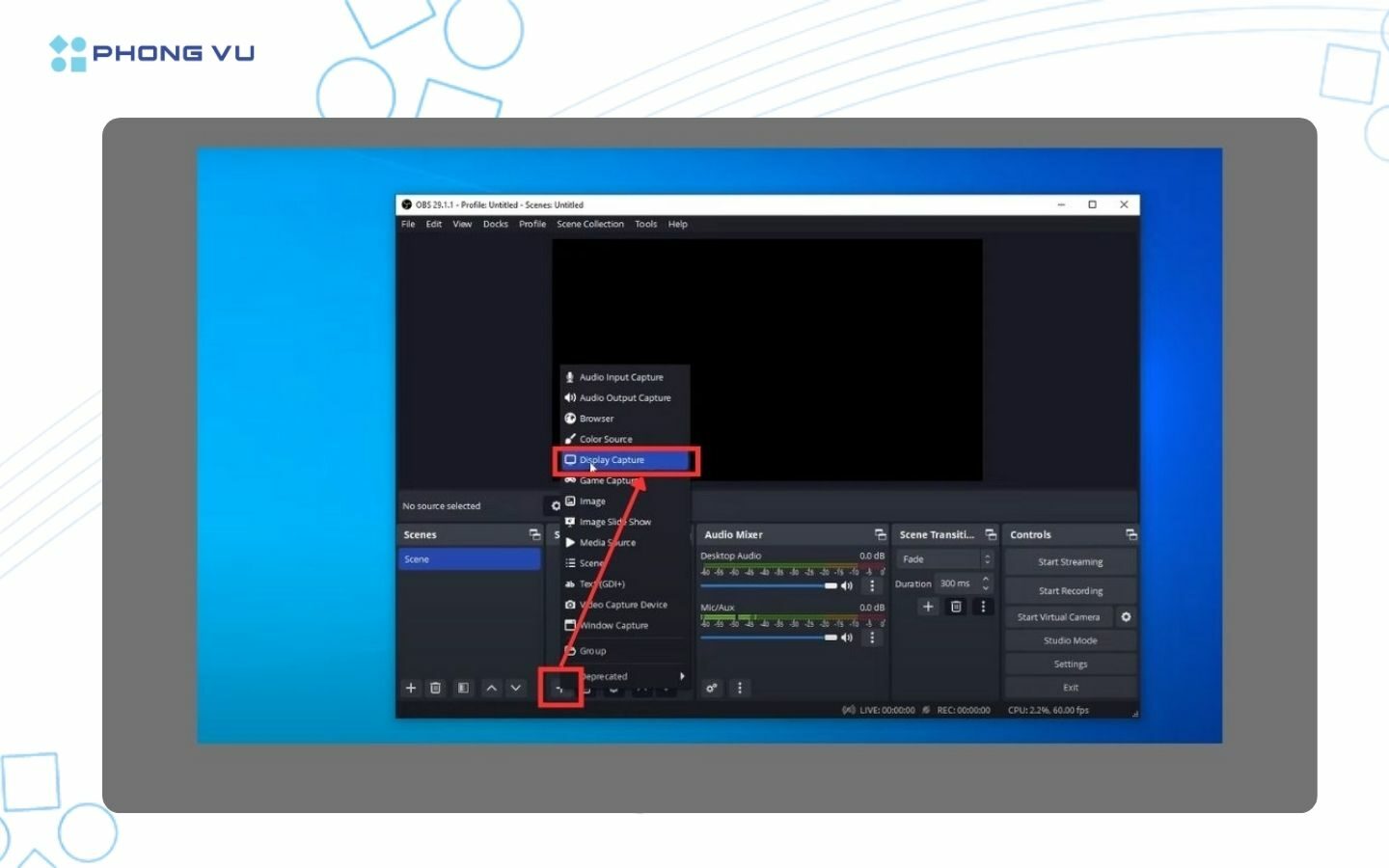
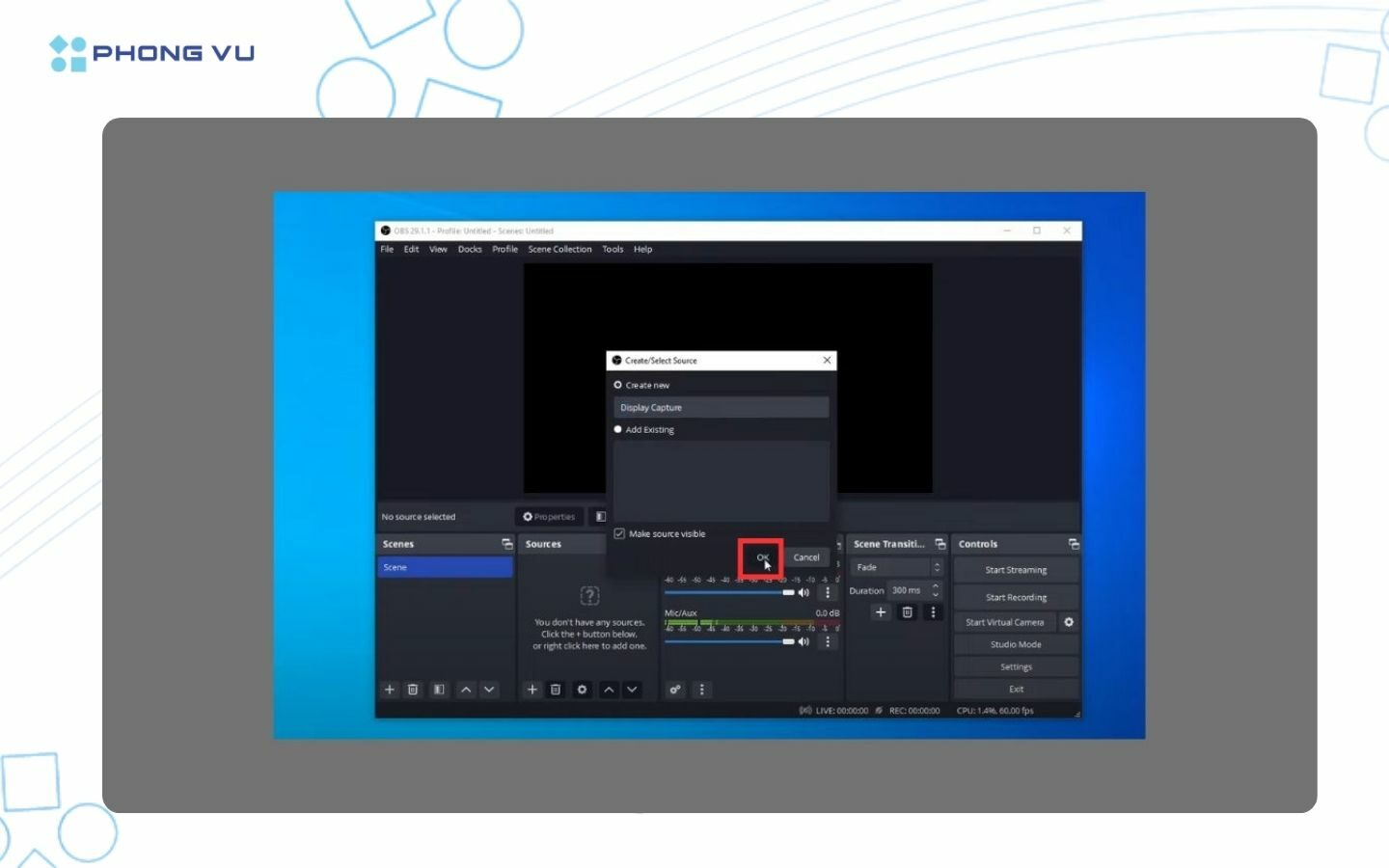
- Bước 2: Chọn màn hình cần quay. Chọn màn hình muốn ghi hình trong cửa sổ thiết lập, sau đó nhấn OK để xác nhận.
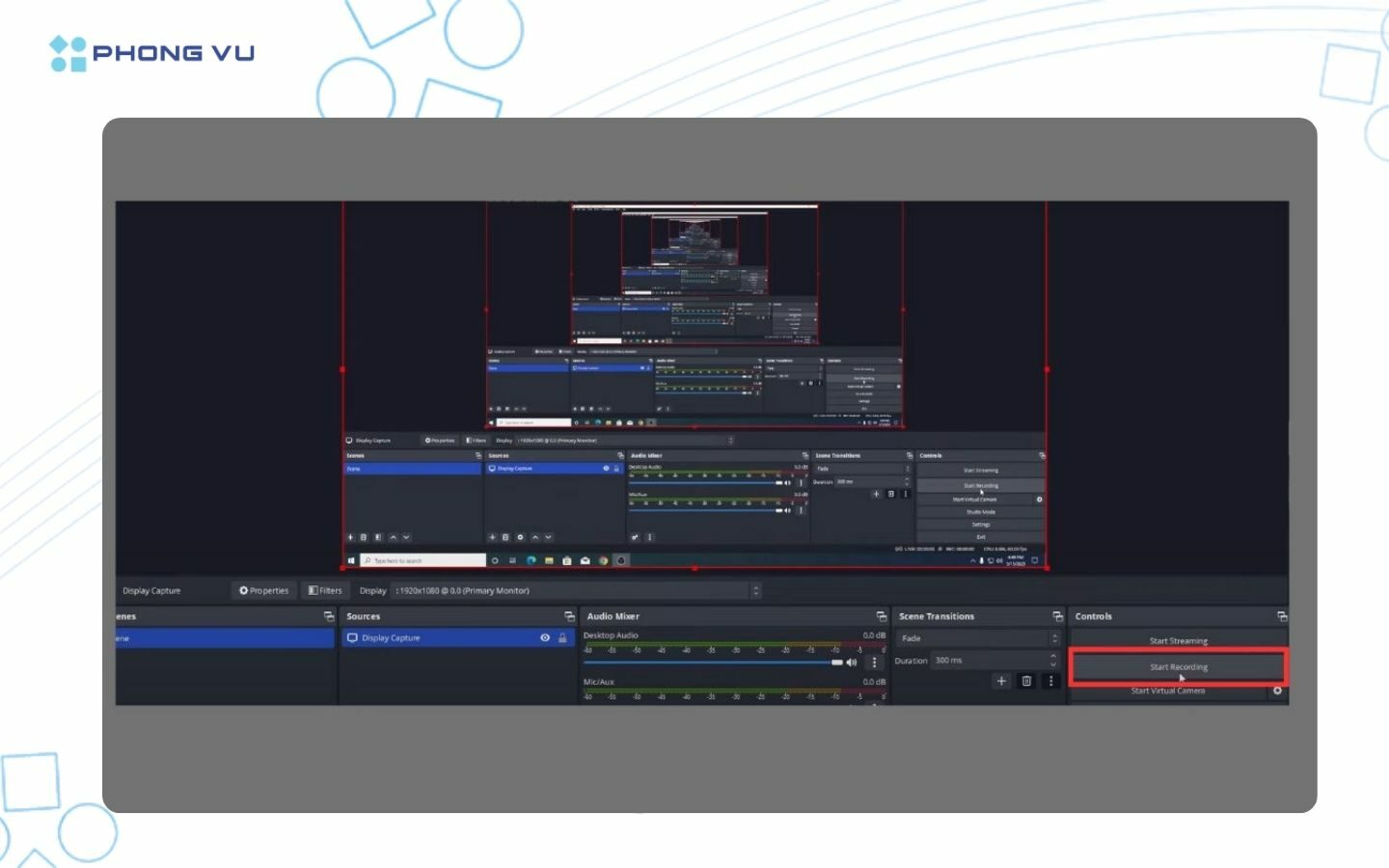
- Bước 3: Bắt đầu ghi hình. Nhấn Start Recording để bắt đầu quay màn hình laptop hoặc PC.
- Bước 4: Dừng quay và lưu video. Nhấn Stop Recording để kết thúc. Video sẽ được lưu tự động vào thư mục đã thiết lập trong OBS Studio.
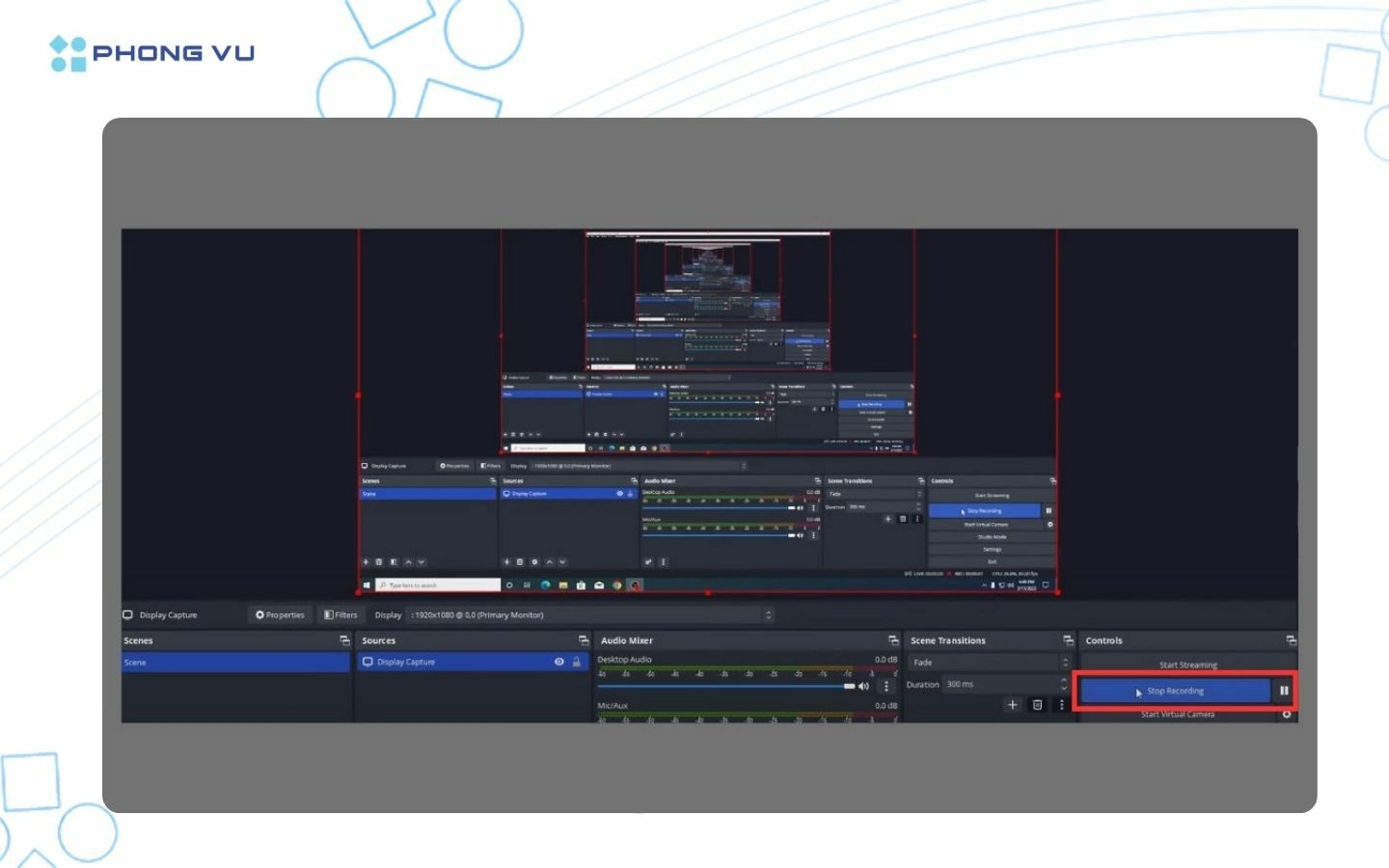
OBS Studio phù hợp với người cần tùy chỉnh nhiều nguồn hình ảnh, ghi hình dài hoặc tạo nội dung chuyên nghiệp. Tuy nhiên, giao diện có nhiều thiết lập hơn các công cụ cơ bản nên người mới cần thời gian làm quen. Bạn nên thử một đoạn video ngắn trước khi quay nội dung dài để kiểm tra hình ảnh và âm thanh.
2. Cách quay màn hình laptop bằng FlashBack Express
FlashBack Express là công cụ ghi màn hình trên Windows, phù hợp với nhu cầu tạo video hướng dẫn, ghi thao tác ứng dụng và thu giọng nói qua micro. Các tính năng có sẵn phụ thuộc phiên bản phần mềm đang sử dụng.
- Bước 1: Cài đặt và thiết lập FlashBack Express. Tải, cài đặt phần mềm, sau đó chọn chế độ quay toàn màn hình, cửa sổ ứng dụng hoặc khu vực tùy chỉnh.
- Bước 2: Bắt đầu quay màn hình. Nhấn Record để ghi lại các thao tác trên máy tính.
- Bước 3: Dừng quay và lưu video. Nhấn Stop khi hoàn tất, chọn thư mục lưu phù hợp để thuận tiện cho việc tìm kiếm và sử dụng video sau này.
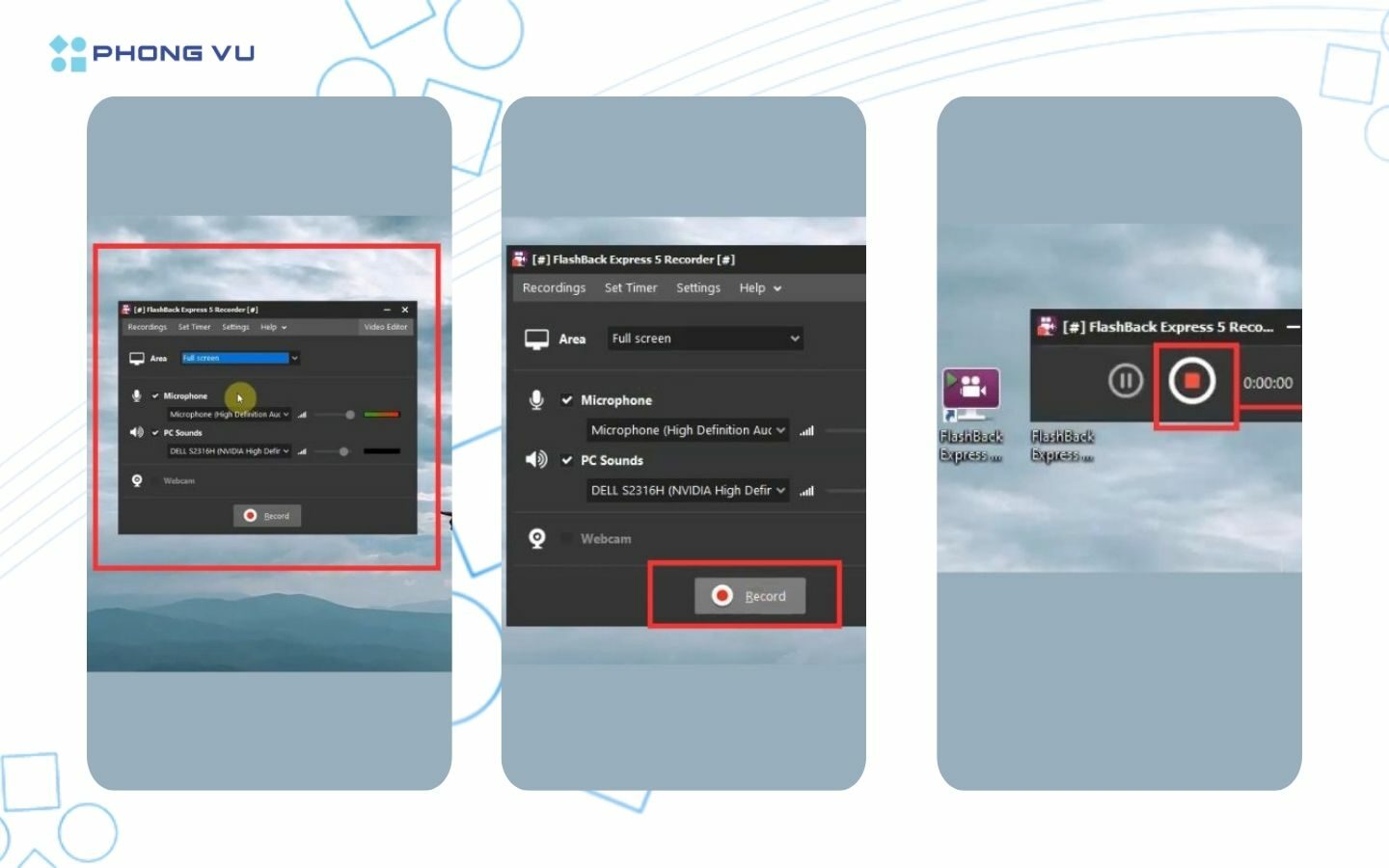
Trước khi quay, bạn nên kiểm tra quyền truy cập micro trong Windows và đóng những ứng dụng không cần thiết để hạn chế gián đoạn. Nếu muốn thu cả âm thanh hệ thống, hãy xác nhận tùy chọn tương ứng có sẵn và hoạt động trên phiên bản FlashBack Express đã cài đặt.
3. Cách quay màn hình laptop bằng Debut Video Capture
Debut Video Capture là phần mềm ghi hình trên máy tính, hỗ trợ nhiều nguồn đầu vào tùy thiết bị và phiên bản. Công cụ có thể được sử dụng để ghi lại màn hình, webcam hoặc các nguồn video được hỗ trợ.
- Bước 1: Thiết lập quay màn hình. Mở Debut Video Capture, chọn Screen, sau đó tùy chỉnh khu vực ghi hình và chất lượng video theo nhu cầu.
- Bước 2: Bắt đầu ghi hình. Nhấn Record để bắt đầu quay các thao tác trên màn hình máy tính.
- Bước 3: Dừng quay và lưu video. Nhấn Stop để kết thúc quá trình ghi. Video sẽ được lưu trên thiết bị để bạn xem lại và sử dụng.
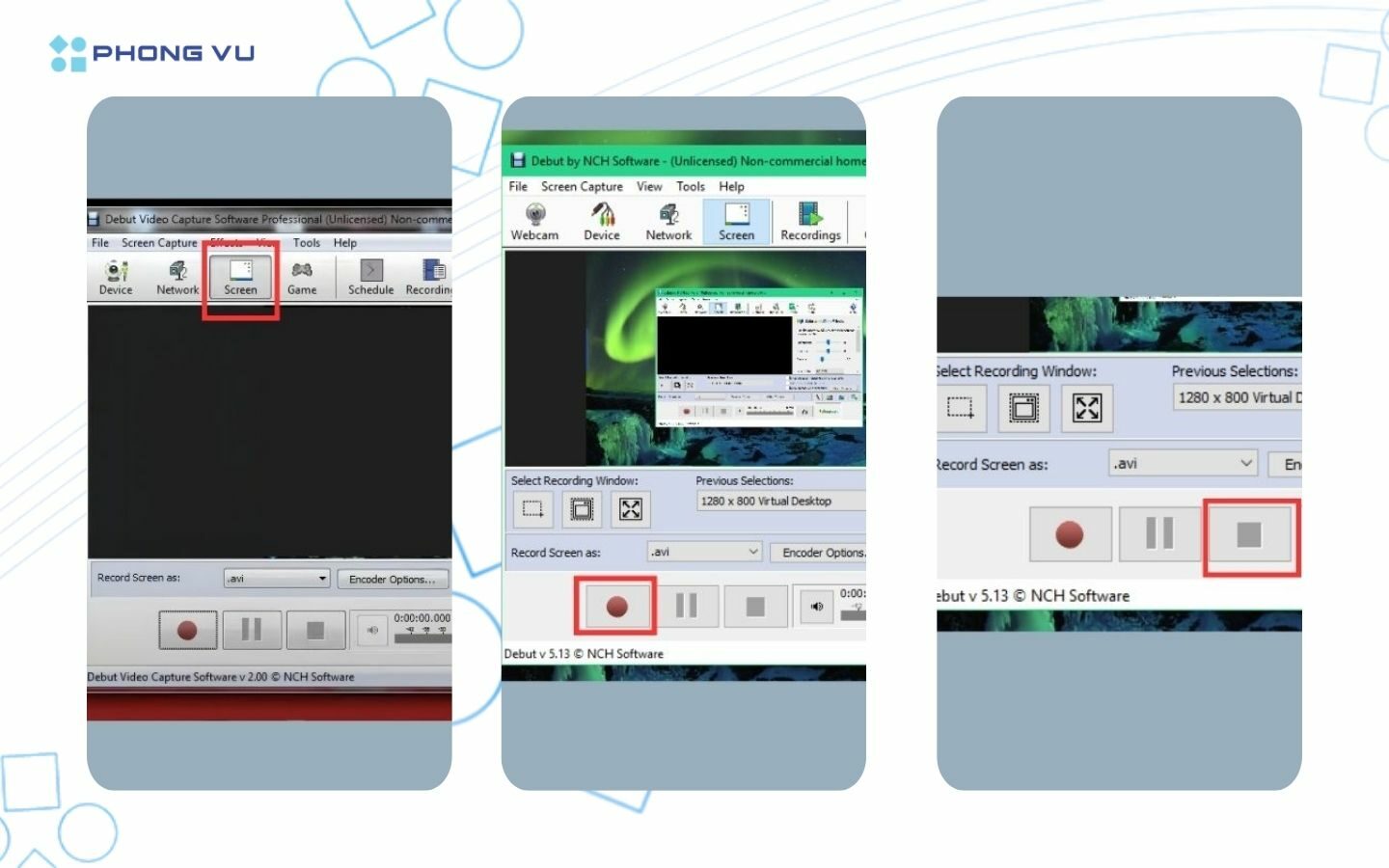
Debut Video Capture phù hợp với người cần công cụ ghi hình có các tùy chọn cấu hình. Bạn nên kiểm tra điều kiện cấp phép và các giới hạn tính năng theo mục đích sử dụng, đặc biệt nếu dùng phần mềm cho công việc thương mại.
4. Cách quay màn hình laptop bằng ShareX
ShareX là phần mềm miễn phí, mã nguồn mở dành cho Windows, hỗ trợ chụp ảnh, quay màn hình và chia sẻ nội dung. Đây là lựa chọn phù hợp khi bạn cần ghi lại thao tác ngắn hoặc tạo tư liệu hướng dẫn.
- Bước 1: Mở tính năng quay màn hình. Khởi chạy ShareX, chọn Capture > Screen recording để thiết lập ghi hình.
- Bước 2: Chọn khu vực cần quay. Xác định vùng màn hình muốn ghi lại, sau đó chọn khu vực phù hợp để bắt đầu.
- Bước 3: Điều khiển và lưu video. Trong quá trình quay, bạn có thể tạm dừng, tiếp tục hoặc hủy ghi hình bằng các nút điều khiển. Khi hoàn tất, video sẽ được lưu tự động vào thư mục mặc định của ShareX.
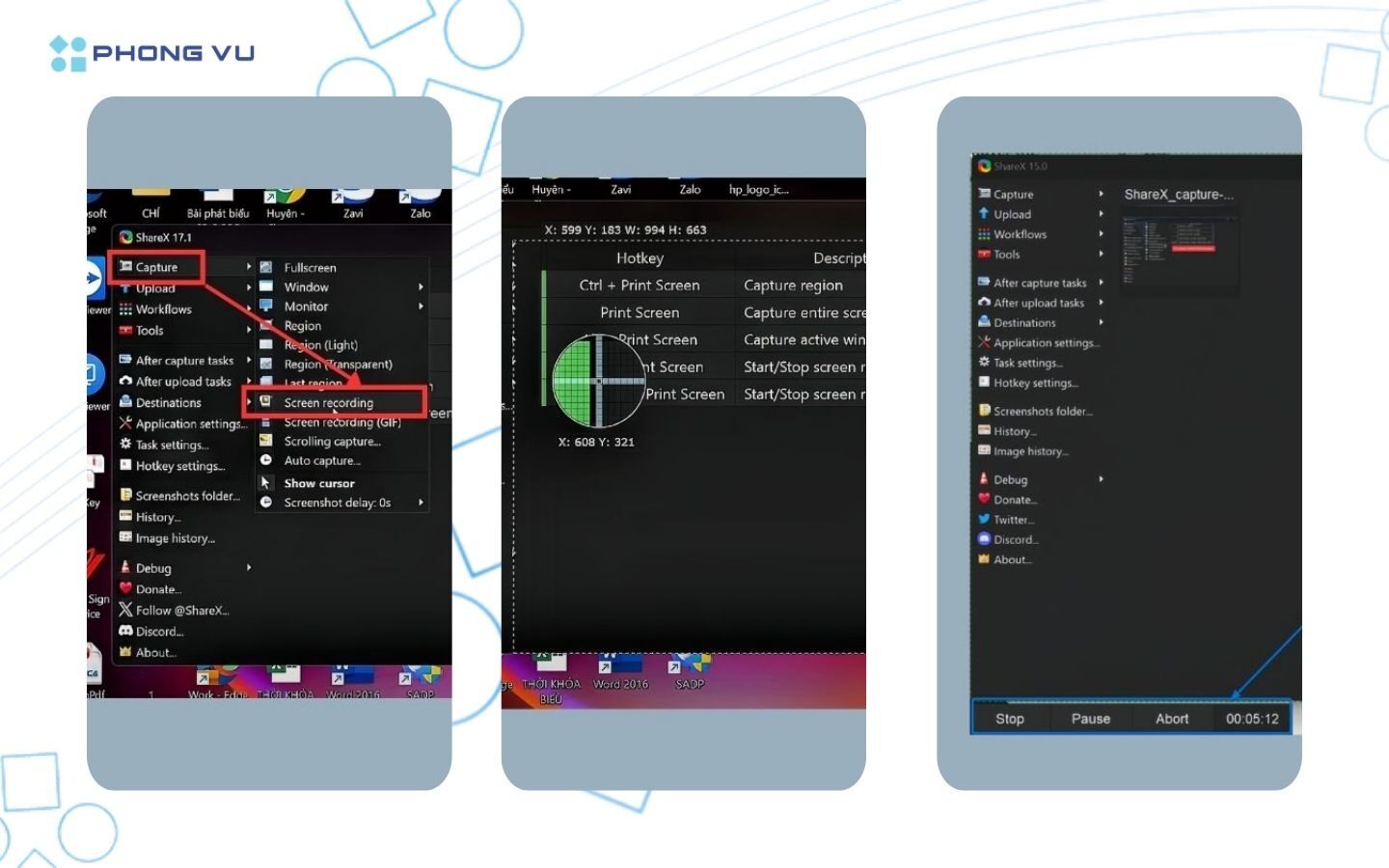
ShareX có nhiều tính năng hữu ích nhưng giao diện và quy trình cấu hình có thể không đơn giản với người mới. Nếu mục tiêu chính là quay video kèm âm thanh, bạn nên kiểm tra thiết lập ghi âm trước khi bắt đầu và thử nghiệm bằng một đoạn ngắn.
5. Cách quay màn hình laptop bằng phần mềm VLC Media Player
VLC Media Player chủ yếu được biết đến là trình phát đa phương tiện, nhưng trên một số nền tảng, phần mềm còn hỗ trợ ghi lại màn hình thông qua chức năng Capture Device. Tùy hệ điều hành và phiên bản, các tùy chọn quay có thể khác nhau.
- Bước 1: Cài đặt và mở VLC Media Player. Tải VLC từ nguồn đáng tin cậy, hoàn tất cài đặt rồi khởi chạy phần mềm.
- Bước 2: Thiết lập chế độ quay màn hình. Chọn Media > Convert/Save > Capture Device, tại mục Capture mode, chọn Desktop rồi nhấn Convert/Save.
- Bước 3: Chọn nơi lưu và bắt đầu quay. Thiết lập thư mục lưu cùng định dạng video mong muốn, sau đó nhấn Start để bắt đầu ghi màn hình.
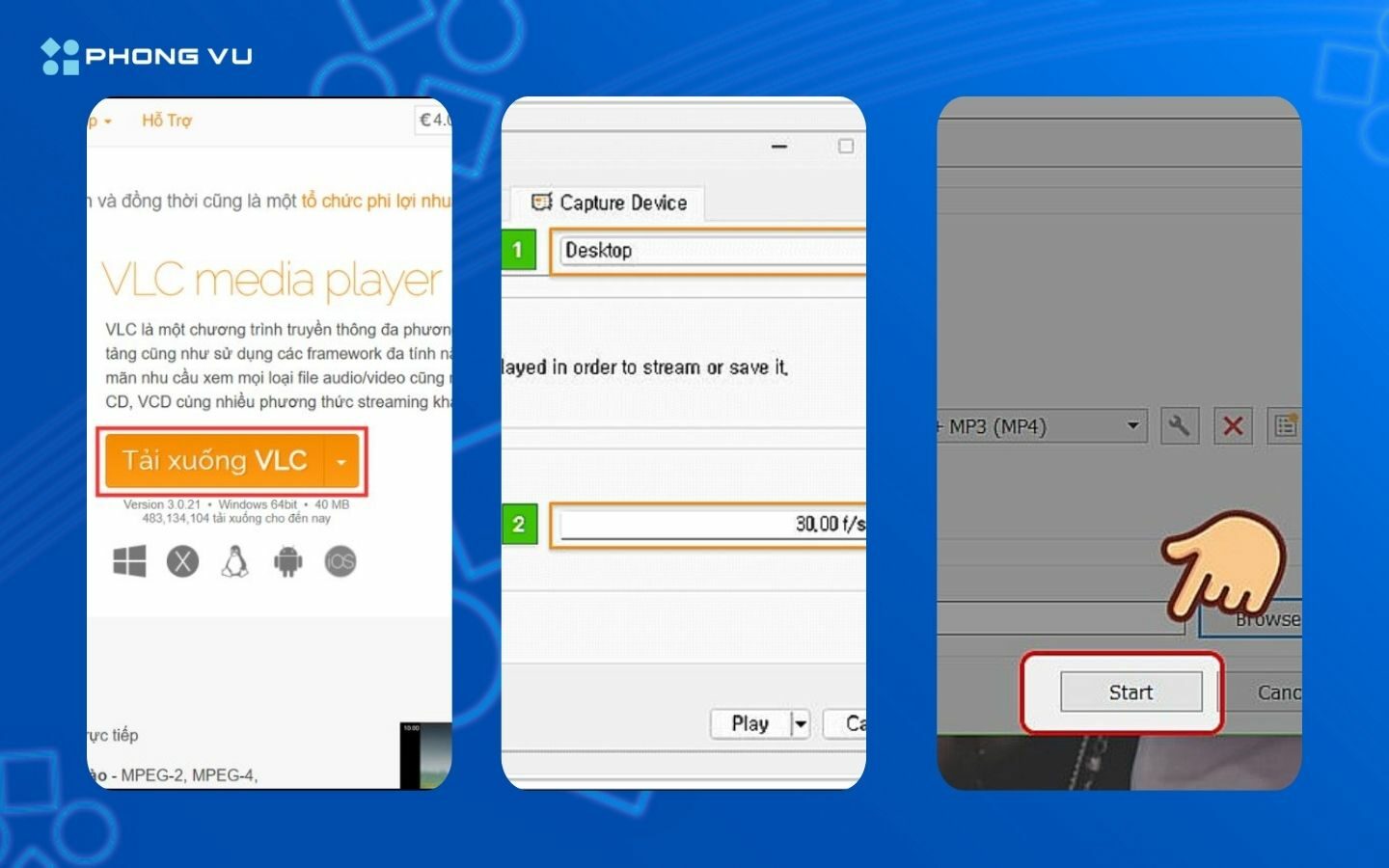
VLC không phải lựa chọn thuận tiện nhất nếu bạn cần giao diện quay màn hình đơn giản hoặc thu nhiều nguồn âm thanh cùng lúc. Trước khi sử dụng, hãy xác nhận phiên bản VLC trên máy có hỗ trợ chế độ ghi màn hình và thiết lập âm thanh theo nhu cầu.
6. Cách quay màn hình laptop bằng Apowersoft Free Online Screen Recorder
Apowersoft Free Online Screen Recorder là công cụ quay màn hình trực tuyến, giúp người dùng ghi lại thao tác trên máy tính mà không cần quy trình cài đặt phần mềm truyền thống trong những trường hợp được hỗ trợ.
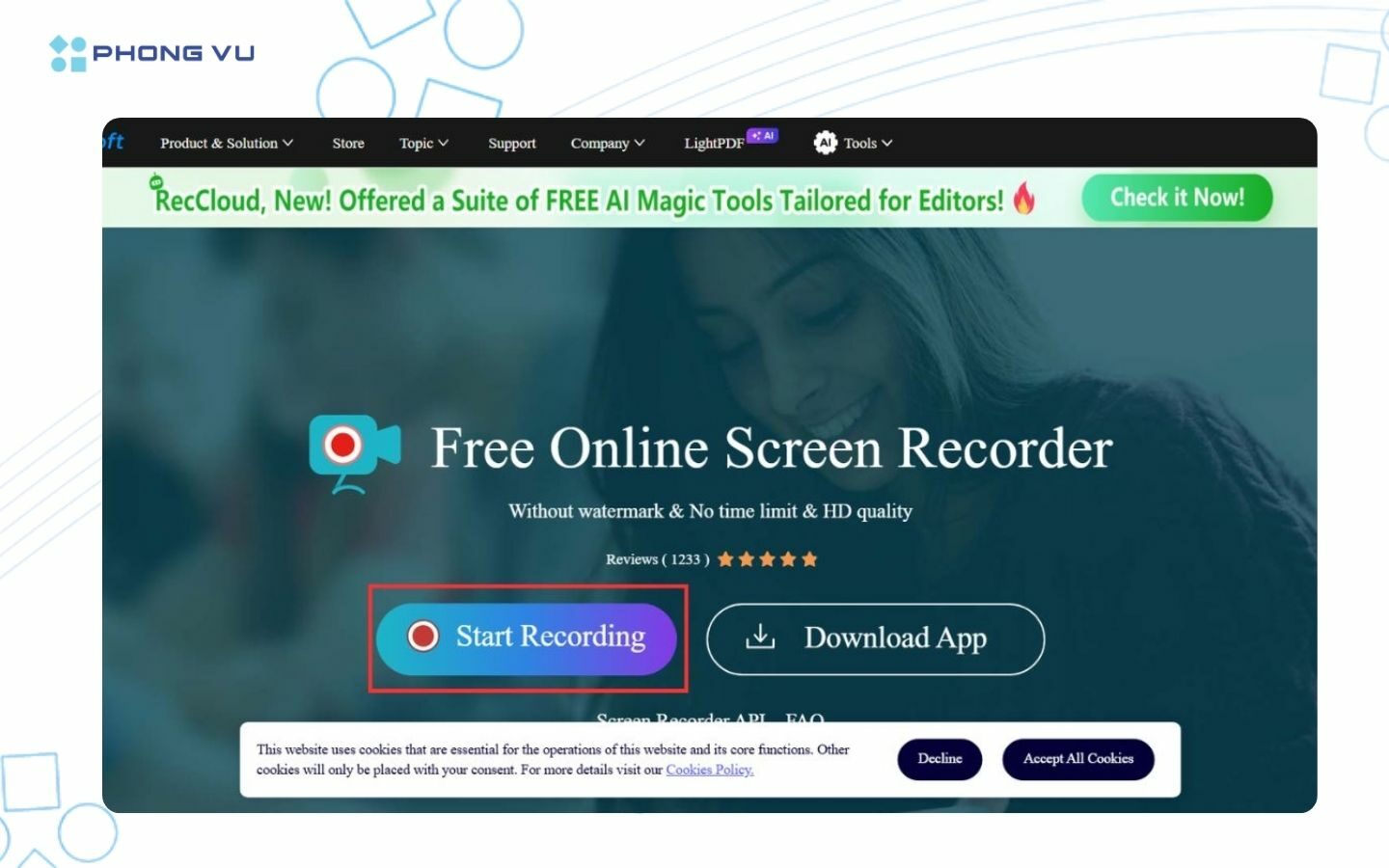
- Bước 1: Mở trình duyệt, truy cập Apowersoft Free Online Screen Recorder, sau đó nhấn Start Recording.
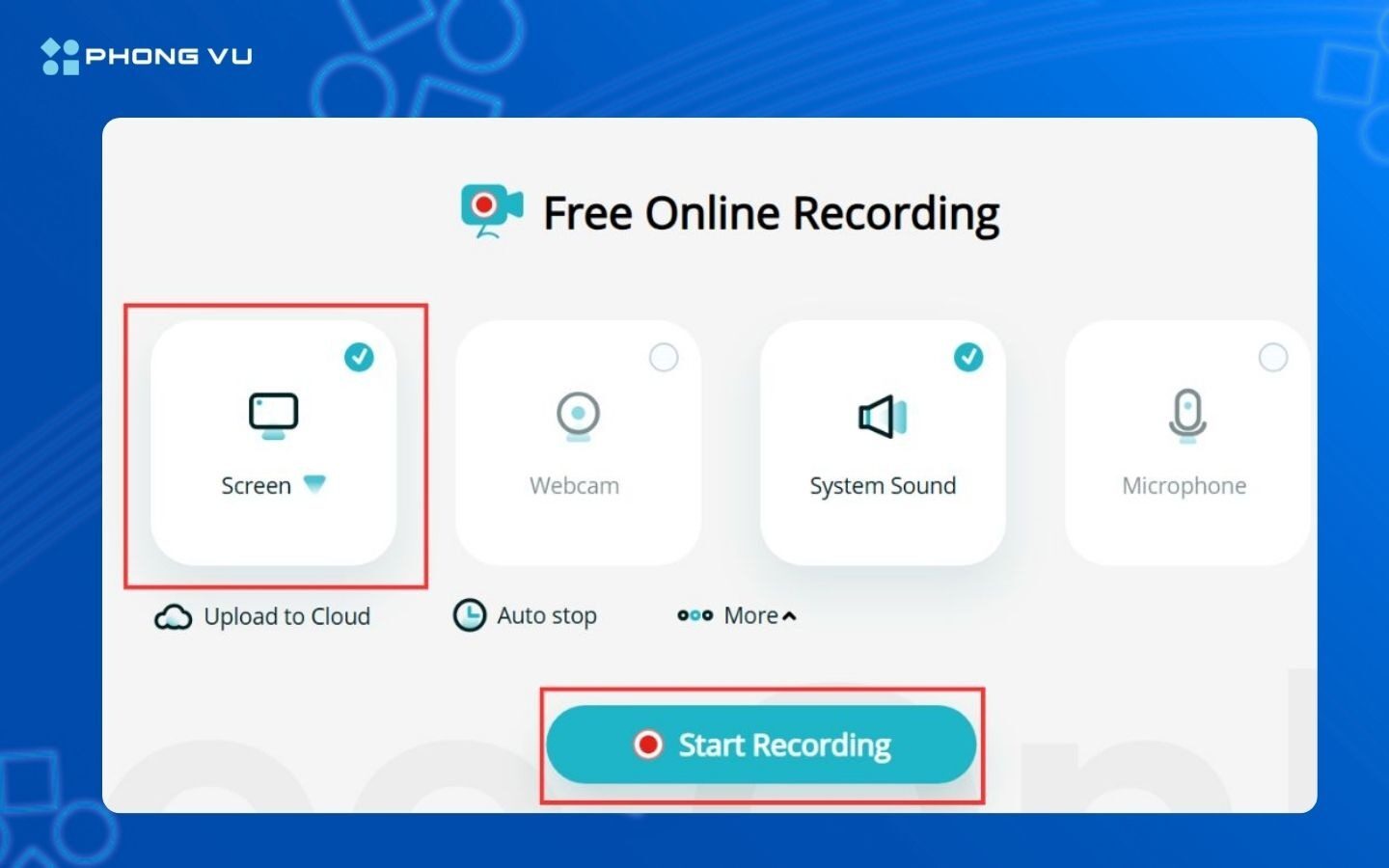
- Bước 2: Thiết lập chế độ ghi hình. Chọn chế độ quay phù hợp với nhu cầu, sau đó nhấn Start Recording để tiếp tục.
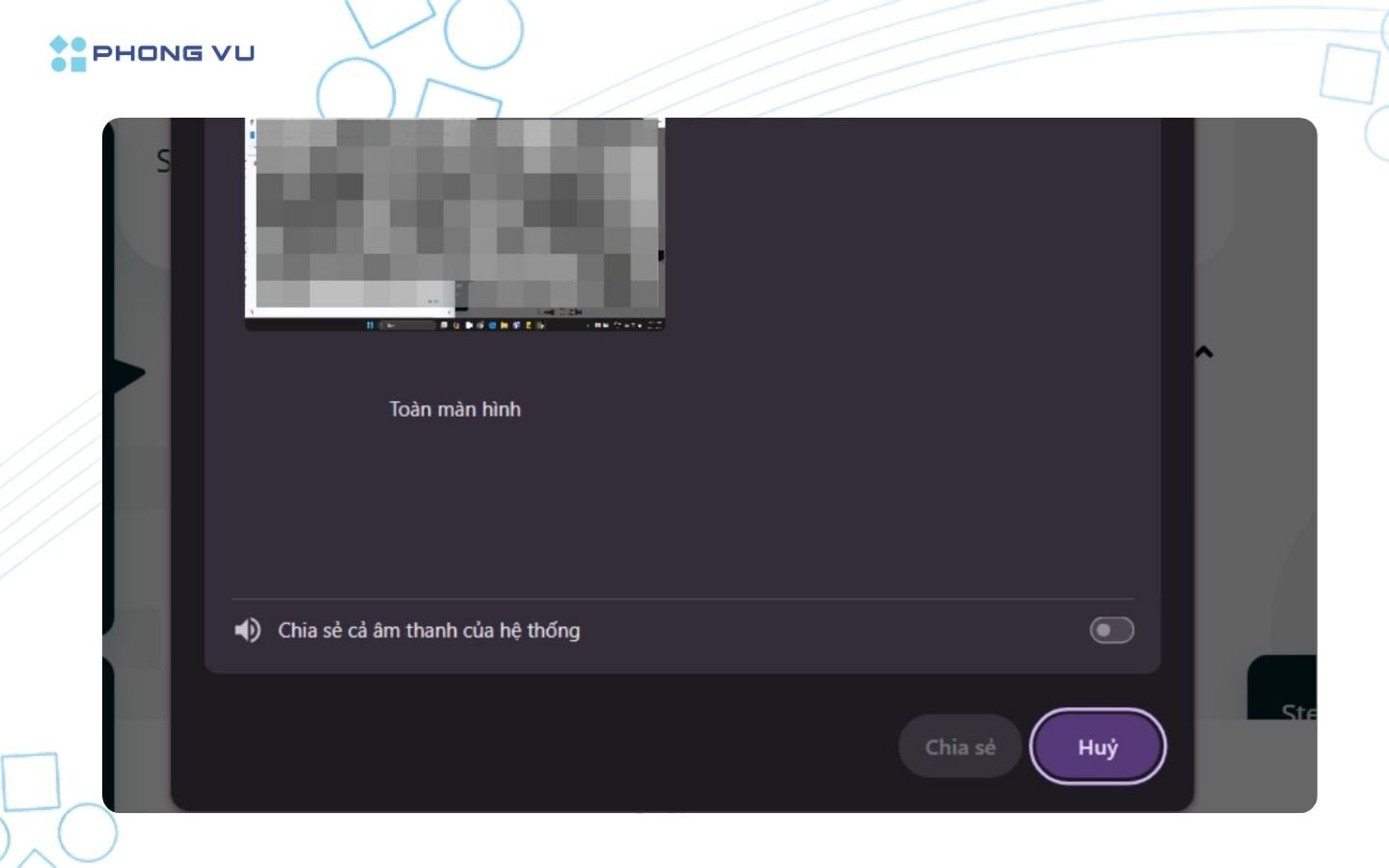
- Bước 3: Chọn nội dung cần quay. Chọn toàn bộ màn hình, cửa sổ ứng dụng hoặc một tab trình duyệt, sau đó nhấn Chia sẻ (Share) để bắt đầu ghi hình.
Công cụ trực tuyến thuận tiện cho những tác vụ ngắn, tuy nhiên khả năng sử dụng có thể thay đổi theo trình duyệt và chính sách dịch vụ. Nếu công cụ yêu cầu cài thêm trình khởi chạy hoặc tiện ích, hãy kiểm tra nguồn tải và quyền truy cập trước khi tiếp tục.
7. Quay màn hình laptop bằng MangoApps Recorder
MangoApps cung cấp các giải pháp phục vụ cộng tác và làm việc trong doanh nghiệp. Tùy sản phẩm hoặc gói dịch vụ, hệ sinh thái này có thể có chức năng ghi hình hoặc chia sẻ nội dung phục vụ trao đổi nội bộ. Tuy nhiên, không nên mặc định MangoApps Recorder là một phần mềm quay màn hình độc lập có đầy đủ chức năng trên mọi máy tính.
- Bước 1: Tải và cài đặt MangoApps Recorder. Truy cập trang tải MangoApps Recorder , tải phần mềm về máy, cài đặt và khởi chạy ứng dụng.
- Bước 2: Chọn chế độ quay video. Nhấn Capture Video để thiết lập chế độ ghi màn hình sau đó nhấn Next để bắt đầu ghi hình trên máy tính.
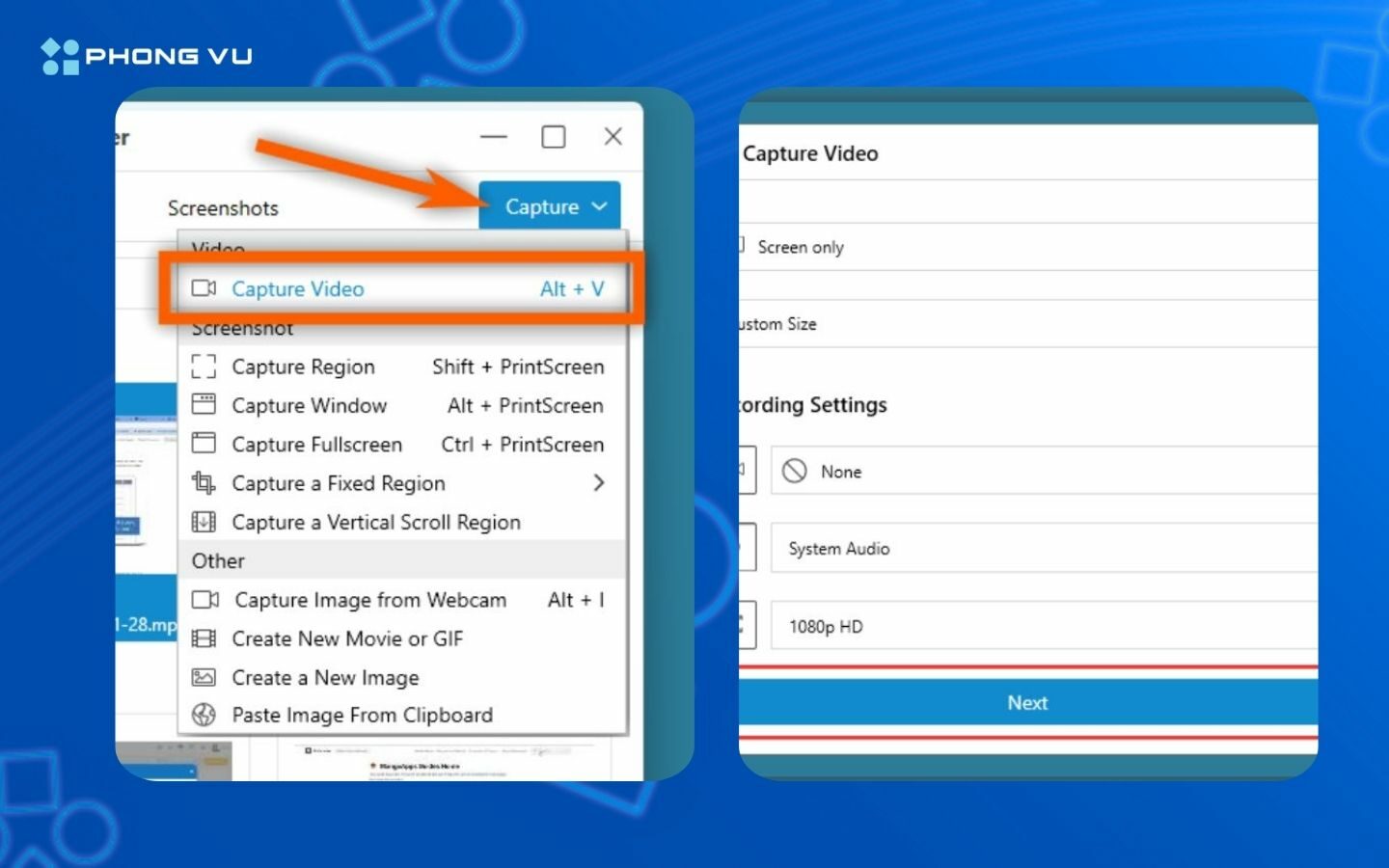
Nếu không tìm thấy tính năng ghi màn hình trong tài khoản MangoApps, bạn nên kiểm tra tài liệu chính thức hoặc hỏi quản trị viên hệ thống. Trong trường hợp cần quay màn hình máy tính thông thường, OBS Studio, Xbox Game Bar hoặc Snipping Tool sẽ là những lựa chọn dễ xác định tính năng hơn.
8. Quay màn hình laptop bằng phần mềm FreeCam
Free Cam là phần mềm ghi màn hình trên Windows hướng đến nhu cầu tạo video hướng dẫn và bài giảng. Công cụ được biết đến với giao diện đơn giản và các tính năng xử lý video cơ bản, nhưng tính năng thu âm thanh và xuất video có thể phụ thuộc phiên bản.
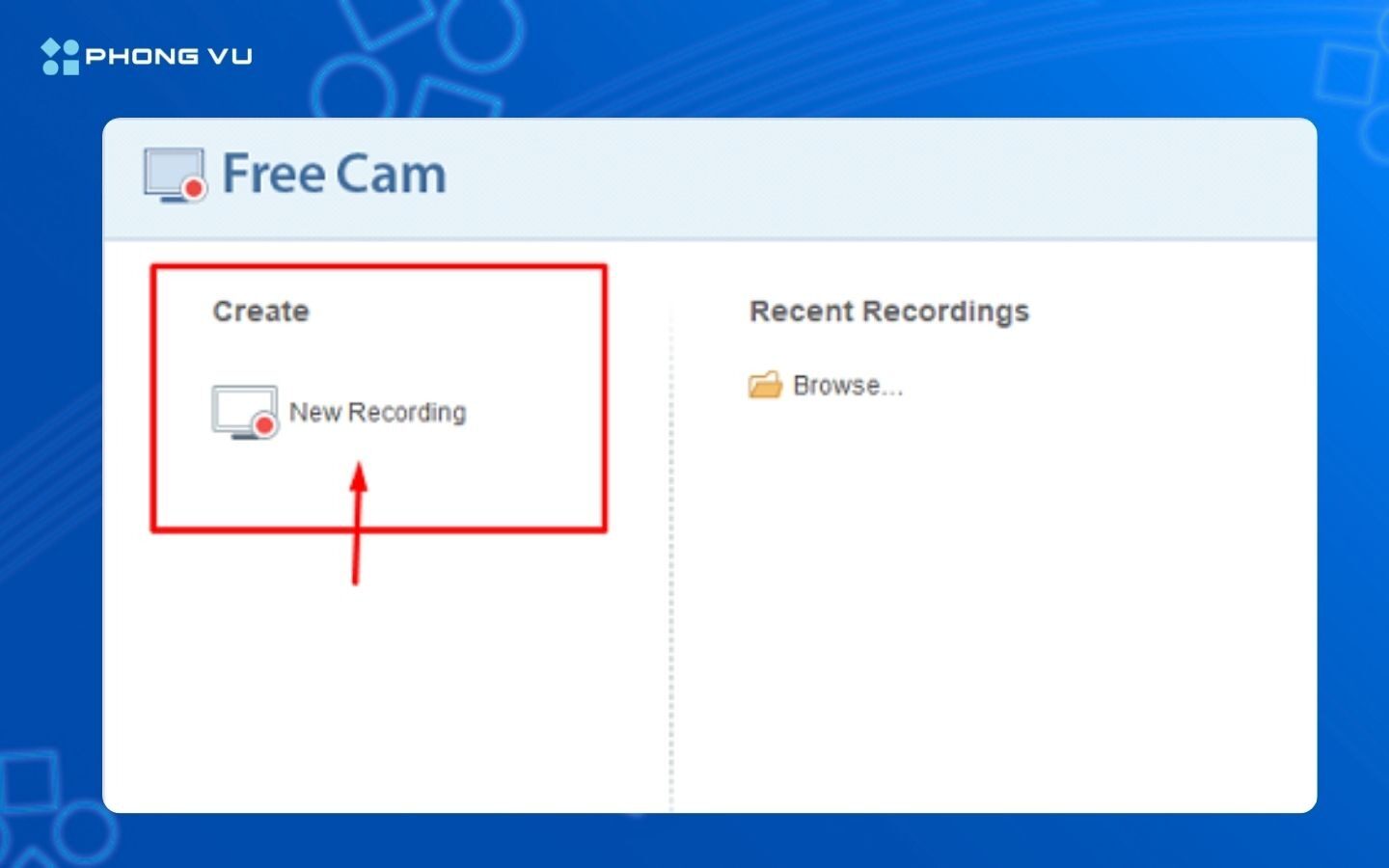
- Bước 1: Tạo bản ghi mới. Mở Free Cam và nhấn New Recording để khởi tạo phiên quay màn hình.
- Bước 2: Điều chỉnh vùng quay. Khi giao diện ghi hình xuất hiện, kéo khung ghi để di chuyển hoặc thay đổi kích thước vùng màn hình cần quay theo nhu cầu.
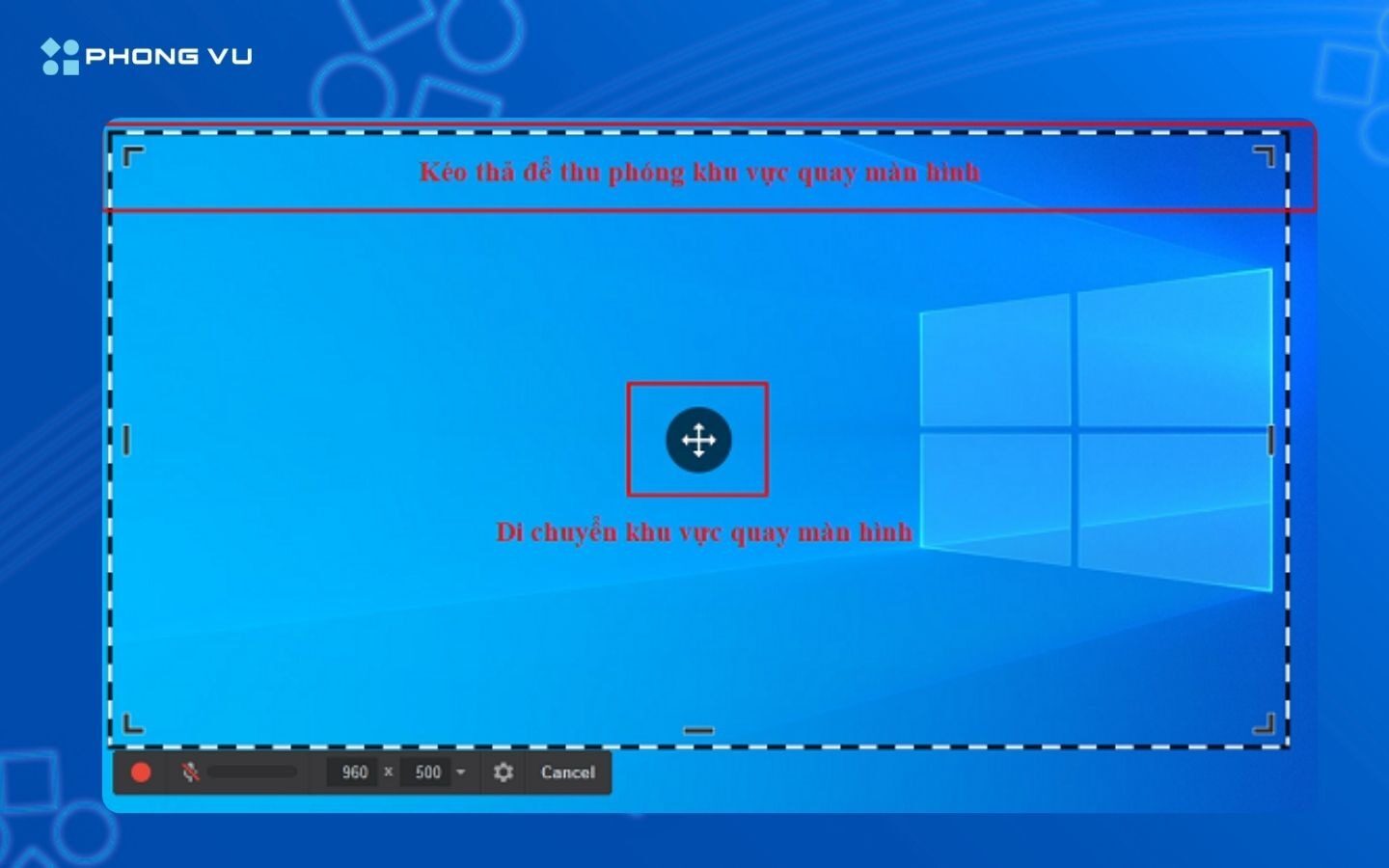
- Bước 3: Bắt đầu và kết thúc quay. Nhấn nút ghi màu đỏ trên thanh công cụ để bắt đầu. Trong quá trình quay, nhấn F9 để tạm dừng hoặc tiếp tục; khi hoàn tất, chọn Done hoặc nhấn Esc để kết thúc.
- Bước 4: Xem lại và lưu video. Sau khi quay xong, cửa sổ xem trước sẽ xuất hiện. Kiểm tra nội dung và thực hiện lưu bản ghi theo tùy chọn của phần mềm.
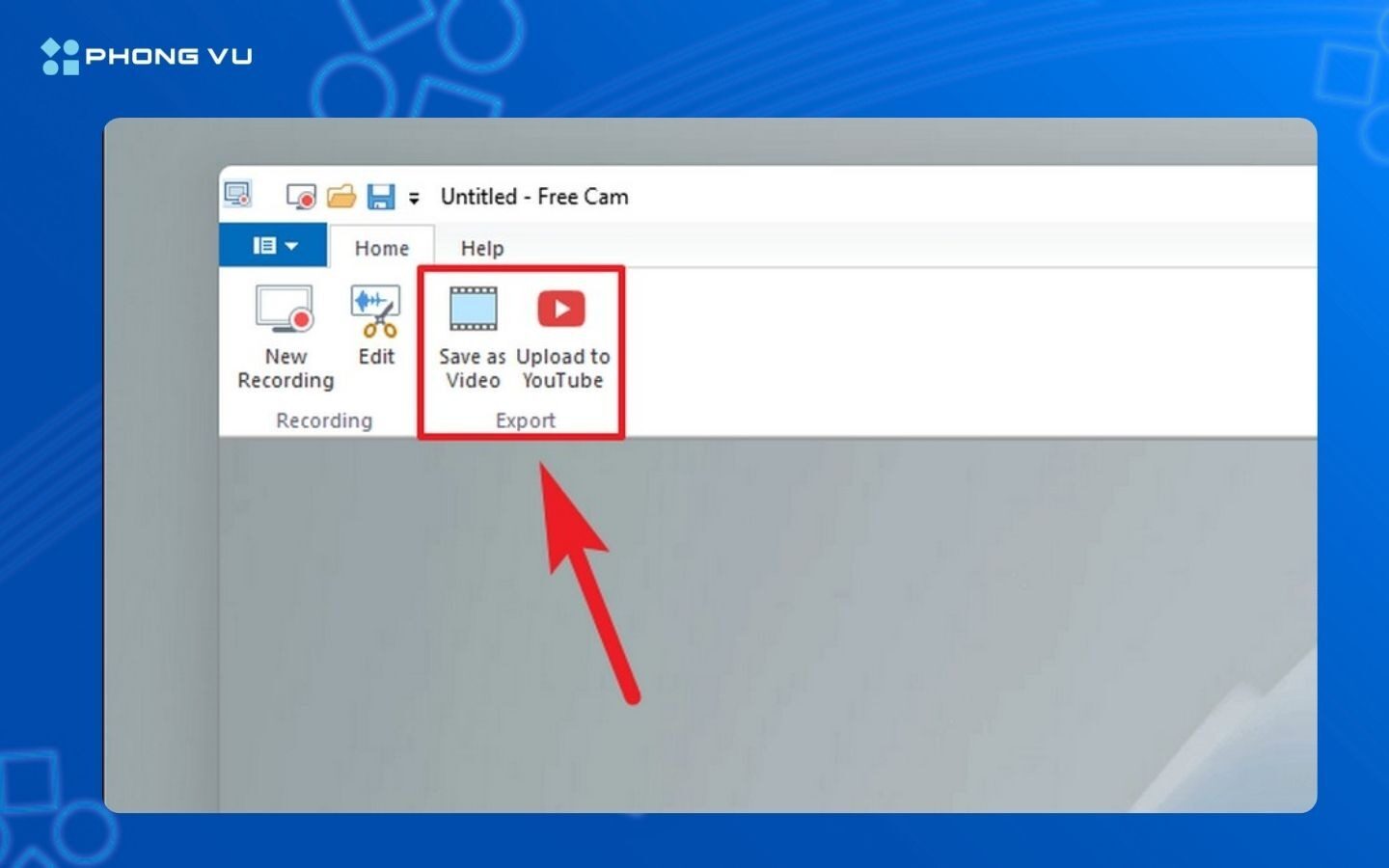
Free Cam phù hợp với người cần tạo video hướng dẫn thao tác đơn giản. Nếu cần thu âm thanh hệ thống, webcam hoặc xuất video ở độ phân giải cao, bạn nên kiểm tra kỹ thông số của phiên bản đang dùng trước khi chọn phần mềm làm công cụ chính.
VI. Mẹo quay màn hình laptop rõ nét, chất lượng cao
Để video quay màn hình laptop đạt chất lượng tốt nhất, bạn có thể áp dụng một số cách đơn giản sau đây. Những mẹo này sẽ giúp video hiển thị rõ nét, mượt mà và chuyên nghiệp hơn.
- Chọn độ phân giải phù hợp: Ưu tiên quay ở độ phân giải gốc của màn hình như Full HD 1920 × 1080 để chữ viết và các chi tiết hiển thị rõ ràng.
- Điều chỉnh tốc độ khung hình: Mức 30 FPS phù hợp với bài giảng và video hướng dẫn thông thường; 60 FPS thích hợp hơn khi quay game hoặc nội dung chuyển động nhanh.
- Tắt thông báo không cần thiết: Bật chế độ Không làm phiền để tránh thông báo tin nhắn, email hoặc ứng dụng xuất hiện trong video.
- Điều chỉnh chất lượng và tốc độ bit: Với video Full HD, có thể thử mức bitrate khoảng 8 – 12 Mbps cho nội dung thông thường, sau đó điều chỉnh dựa trên mức độ chuyển động và dung lượng tệp.
- Đảm bảo máy tính đủ tài nguyên: Đóng ứng dụng không sử dụng, kiểm tra dung lượng ổ đĩa và tránh chạy quá nhiều chương trình nặng cùng lúc.
- Kiểm tra video mẫu: Quay thử khoảng 10 – 20 giây để kiểm tra độ nét, âm thanh, vị trí lưu và khả năng đồng bộ trước khi ghi nội dung dài.
- Chọn định dạng đầu ra thích hợp: MP4 là lựa chọn phổ biến vì tương thích với nhiều thiết bị và nền tảng chỉnh sửa video.
VII. Các lỗi khi quay màn hình máy tính
Trong quá trình quay màn hình máy tính, bạn có thể gặp một số lỗi ảnh hưởng đến chất lượng video hoặc quá trình ghi hình. Dưới đây là các lỗi thường gặp và cách khắc phục hiệu quả.
- Không mở được công cụ quay màn hình: Có thể do tính năng chưa bật, ứng dụng bị lỗi hoặc hệ điều hành không hỗ trợ. Hãy kiểm tra Windows Settings, cập nhật ứng dụng hoặc chuyển sang công cụ tương thích.
- Video không có tiếng: Có thể do chưa chọn micro hoặc phần mềm chưa được cấp quyền ghi âm. Hãy kiểm tra thiết bị đầu vào, quyền riêng tư và bộ trộn âm thanh trước khi quay lại.
- Không tìm thấy video sau khi quay: Tệp có thể được lưu ở folder khác hoặc đường dẫn đã thay đổi. Hãy kiểm tra mục Recording Path trong phần mềm và tìm tệp theo định dạng MP4 hoặc thời gian tạo.
- Phần mềm không quay được một số ứng dụng: Nội dung được bảo vệ hoặc cửa sổ không tương thích có thể bị chặn ghi hình. Hãy thử công cụ khác với nội dung được phép ghi và tuân thủ quy định bản quyền.
- Không đủ dung lượng lưu video: Video độ phân giải cao hoặc thời lượng dài có thể chiếm nhiều bộ nhớ. Hãy chọn ổ lưu phù hợp hoặc điều chỉnh chất lượng ghi hình.
Để có trải nghiệm quay màn hình và làm việc tốt hơn, việc lựa chọn một chiếc màn hình máy tính chất lượng cũng rất quan trọng. Hãy tham khảo các sản phẩm màn hình máy tính tại Phong Vũ để tìm được lựa chọn phù hợp với nhu cầu học tập, làm việc và giải trí của bạn nhé!
VIII. Tổng kết
Có nhiều cách quay màn hình máy tính Windows và MacBook, từ sử dụng phím tắt, công cụ tích hợp sẵn đến phần mềm chuyên dụng. Nếu chỉ cần ghi lại thao tác nhanh, bạn có thể chọn Xbox Game Bar, Snipping Tool hoặc Screenshot trên macOS; nếu cần thu nhiều nguồn âm thanh, webcam và chỉnh sửa video, hãy cân nhắc các phần mềm có cấu hình nâng cao. Đừng quên theo dõi Phong Vũ Tech News để cập nhật thêm các thủ thuật máy tính, hướng dẫn công nghệ và mẹo sử dụng thiết bị hữu ích mỗi ngày.
Bài viết liên quan: