Chuột không dây mới mua về nhưng cắm mãi laptop vẫn không nhận, con trỏ đứng yên không nhúc nhích? Đây là tình huống rất nhiều người gặp phải khi lần đầu chuyển từ chuột có dây sang dùng thiết bị không dây. Bài viết này sẽ hướng dẫn cách kết nối chuột không dây với laptop nhanh chóng giúp bạn xử lý gọn trong vài phút, áp dụng được cả với chuột Wireless qua USB lẫn chuột Bluetooth.
I. Các loại chuột không dây phổ biến hiện nay
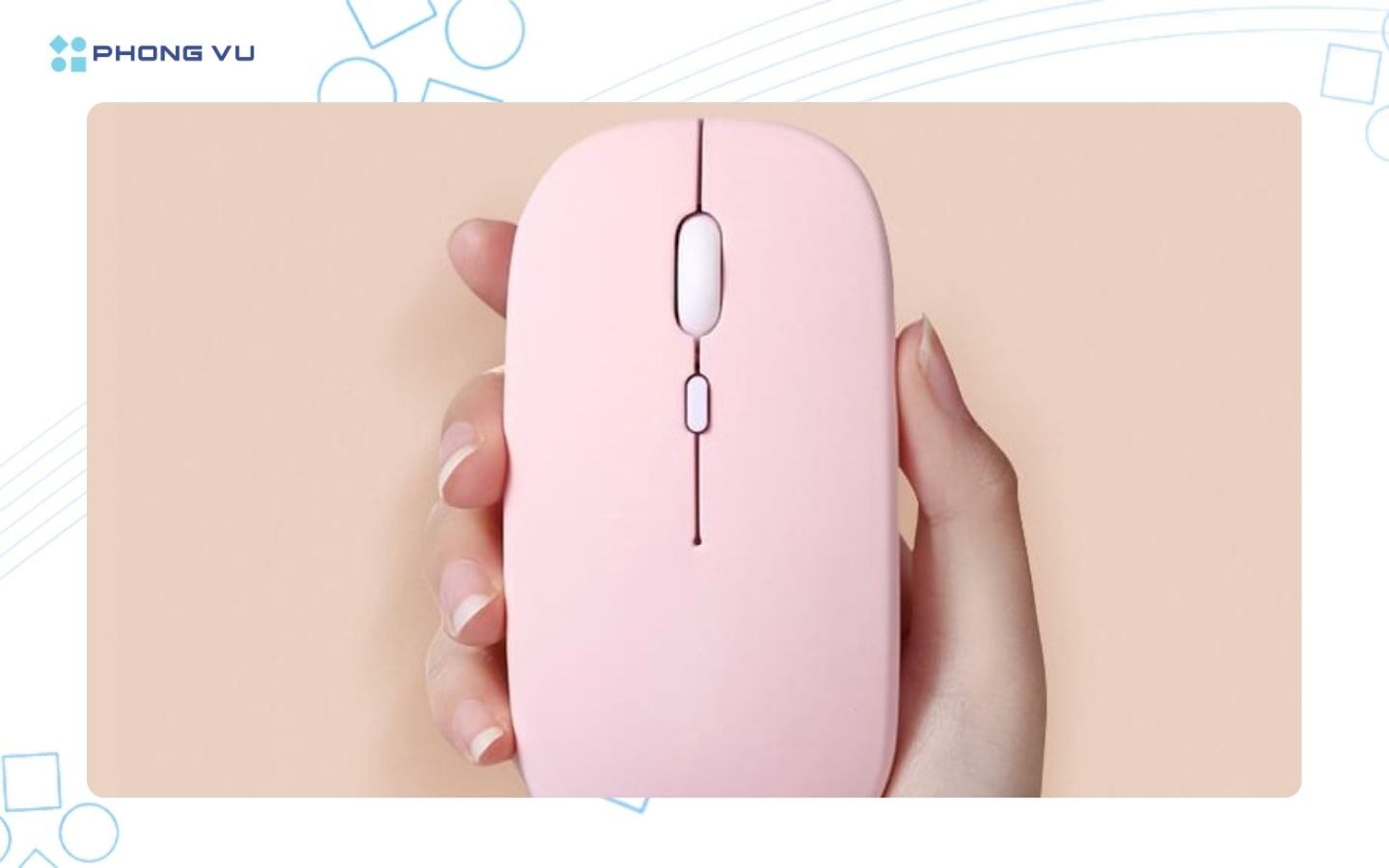
1. Chuột Wireless
Chuột Wireless sử dụng sóng radio tần số 2.4GHz để truyền tín hiệu, đi kèm một đầu thu USB (USB receiver/dongle) cắm trực tiếp vào laptop. Loại chuột này có độ trễ thấp, tín hiệu ổn định, phù hợp với dân văn phòng lẫn game thủ cần thao tác nhanh.
- Không cần cài driver phức tạp, cắm là dùng được ngay
- Phạm vi kết nối thường từ 10 – 15 mét, đủ dùng cho cả phòng họp nhỏ
- Độ trễ tín hiệu thấp, phù hợp thao tác đòi hỏi độ chính xác cao
2. Chuột Bluetooth
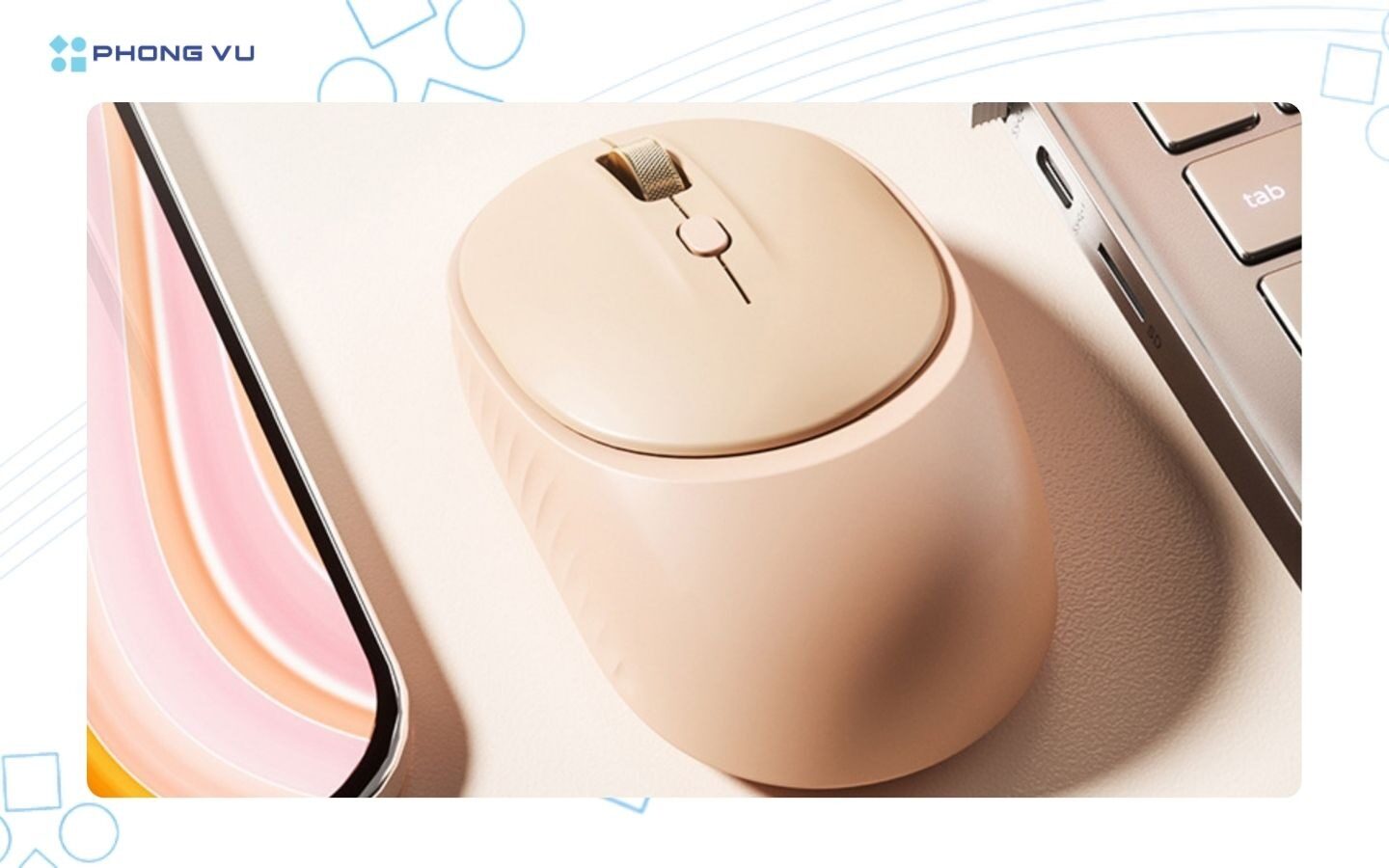
Chuột Bluetooth kết nối trực tiếp với module Bluetooth có sẵn trên laptop, không cần đầu thu USB rời. Ưu điểm là gọn nhẹ, không lo thất lạc receiver, nhưng đòi hỏi laptop phải hỗ trợ Bluetooth.
- Tiết kiệm cổng USB, phù hợp với laptop mỏng nhẹ ít cổng kết nối
- Một số dòng hỗ trợ kết nối đa thiết bị, chuyển đổi qua lại giữa laptop và tablet chỉ bằng một nút bấm
- Thời lượng pin thường dài hơn nhờ cơ chế tiết kiệm năng lượng của chuẩn Bluetooth Low Energy.
II. Cách kết nối chuột không dây với laptop
1. Cách kết nối chuột không dây qua USB
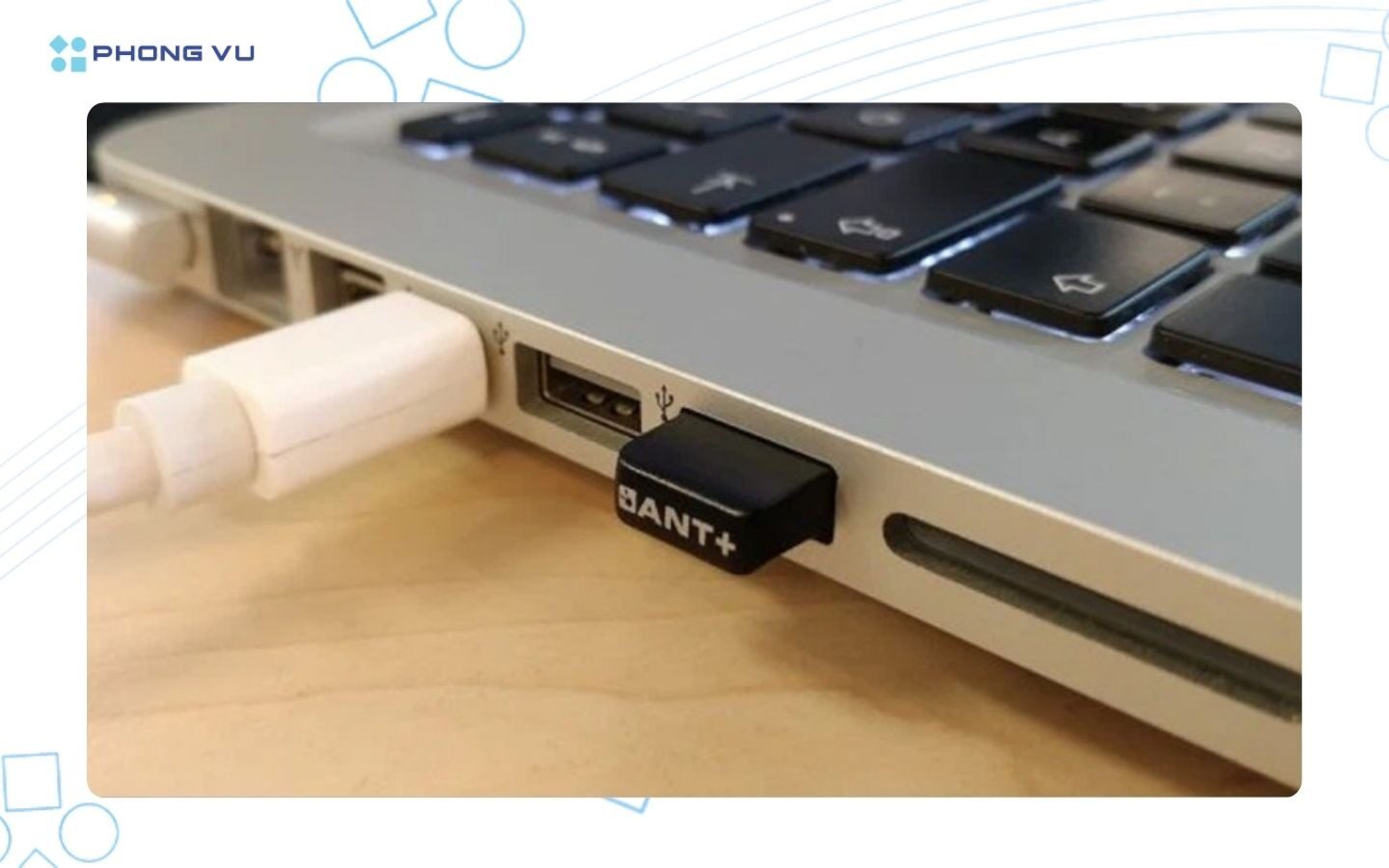
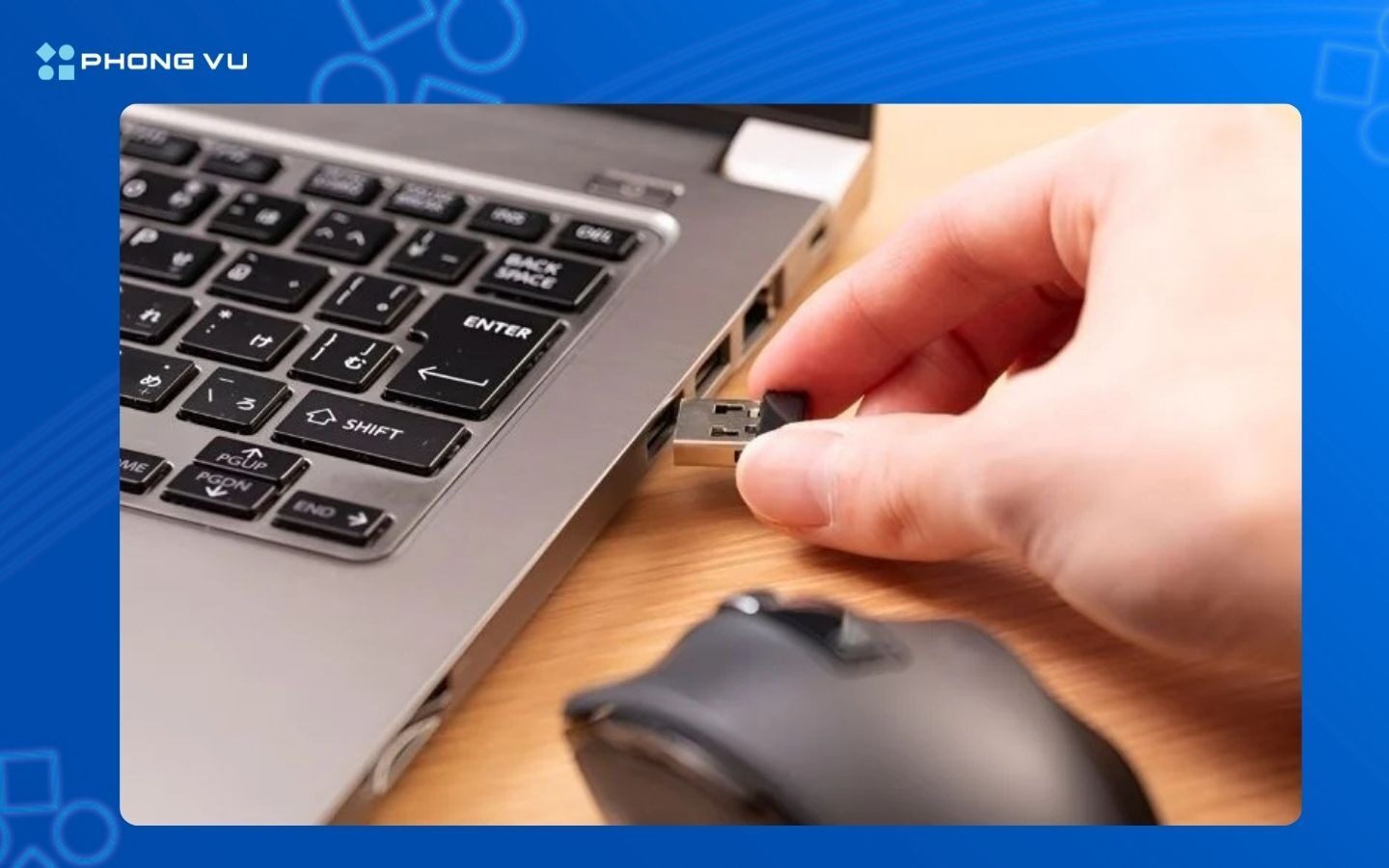
Bước 1: Cắm đầu thu USB vào laptop
Tìm cổng USB trống trên laptop, cắm đầu thu vào. Nên cắm trực tiếp vào cổng USB của máy thay vì qua hub mở rộng để tránh tín hiệu chập chờn.
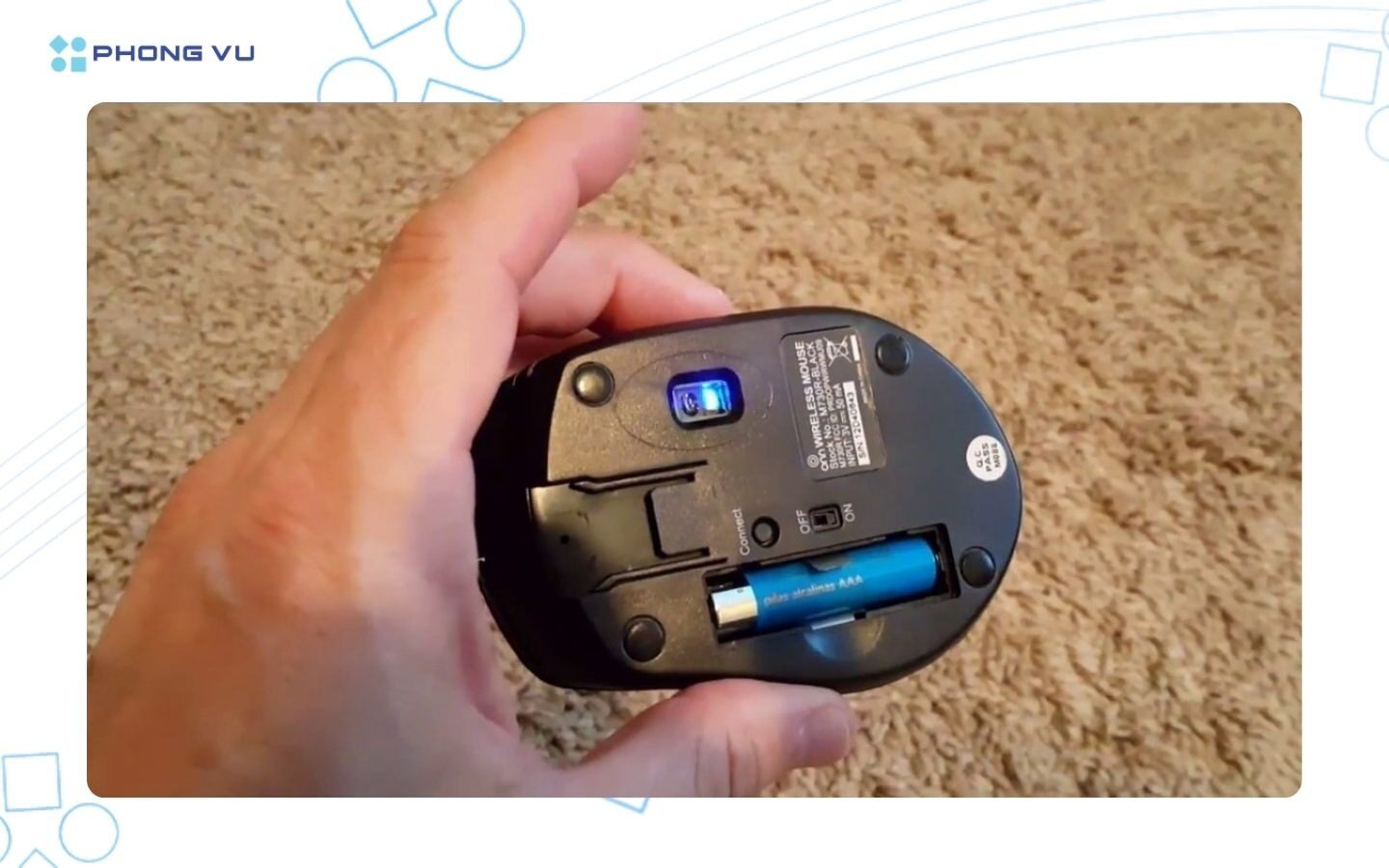
Bước 2: Bật công tắc nguồn chuột
Lật mặt dưới chuột, tìm nút bật nguồn (thường ký hiệu ON/OFF), gạt sang vị trí ON. Đèn báo hiệu trên chuột sẽ sáng lên nếu pin còn đủ.
Bước 3: Chờ hệ điều hành nhận thiết bị
Windows và macOS thường tự động nhận diện chuột trong vòng vài giây, không cần thao tác thêm. Nếu máy chưa từng dùng dòng chuột này, hệ thống có thể mất thêm vài giây để cài driver mặc định. Trong lúc chờ, bạn nên tránh rút đầu thu ra cắm lại liên tục vì dễ khiến hệ điều hành nhận diện sai thiết bị.
Bước 4: Kiểm tra hoạt động của chuột
Di chuyển chuột trên bàn hoặc mặt phẳng, quan sát con trỏ trên màn hình. Nếu con trỏ di chuyển mượt, quá trình kết nối đã hoàn tất.
2. Cách kết nối chuột không dây qua Bluetooth
Hướng dẫn trên Windows 11
Bước 1: Chuẩn bị chuột Bluetooth
Lắp pin vào chuột theo đúng hướng dẫn của nhà sản xuất, sau đó chuyển công tắc nguồn sang vị trí On để bật thiết bị. Mỗi mẫu chuột có thể sử dụng loại pin và vị trí công tắc nguồn khác nhau, tuy nhiên đa số đều dùng pin AA và công tắc thường được bố trí ở mặt dưới của chuột. Nếu cần, hãy tham khảo sách hướng dẫn đi kèm để biết thông tin chính xác.
Bước 2: Bật Bluetooth trên máy tính
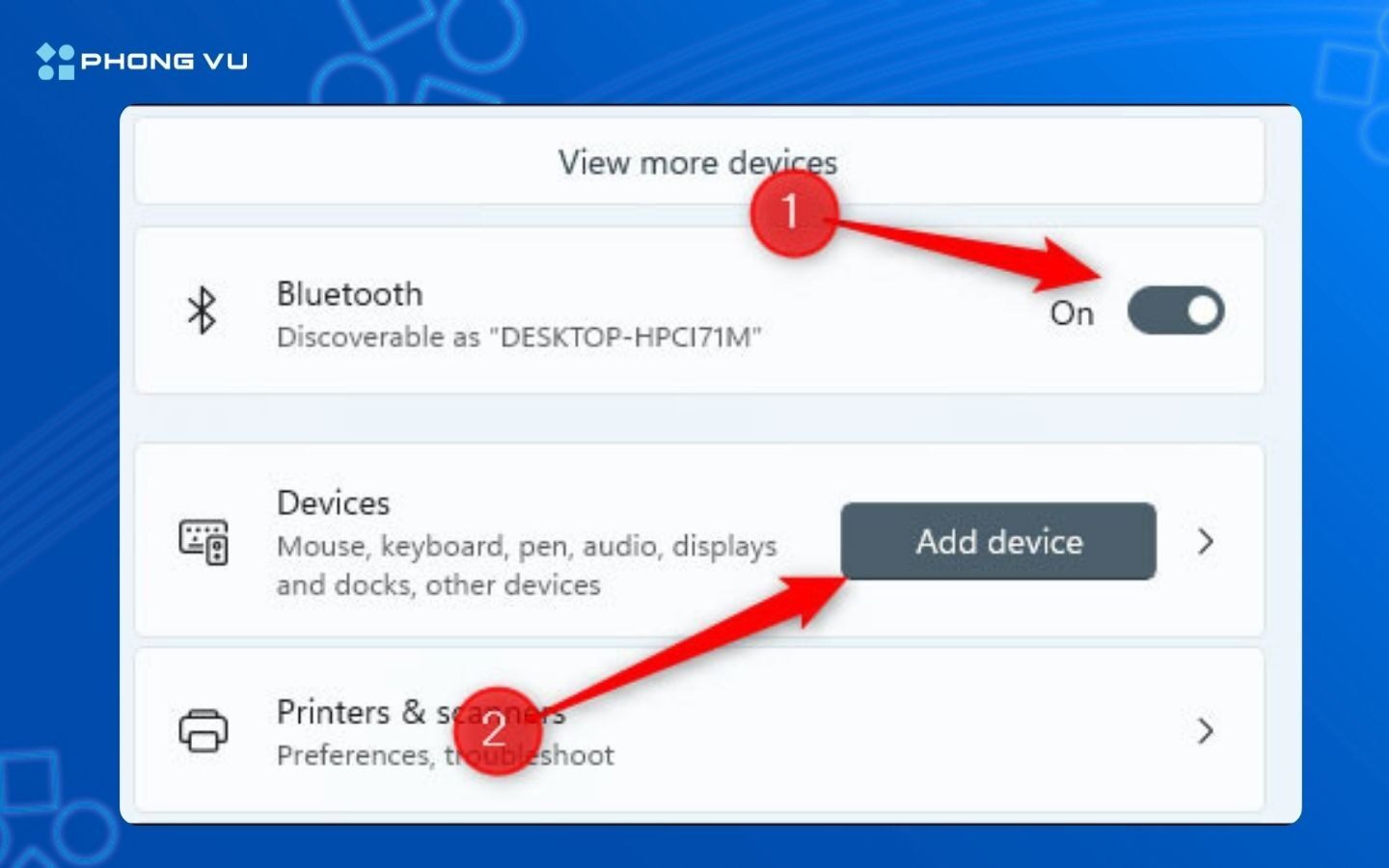
Trên máy tính chạy Windows 11, mở Settings, chọn Bluetooth & Devices, sau đó bật công tắc Bluetooth sang trạng thái On nếu tính năng này đang tắt.
Sau khi đã bật Bluetooth, hãy nhấp vào “Add Device”.
Bước 3: Thêm chuột Bluetooth
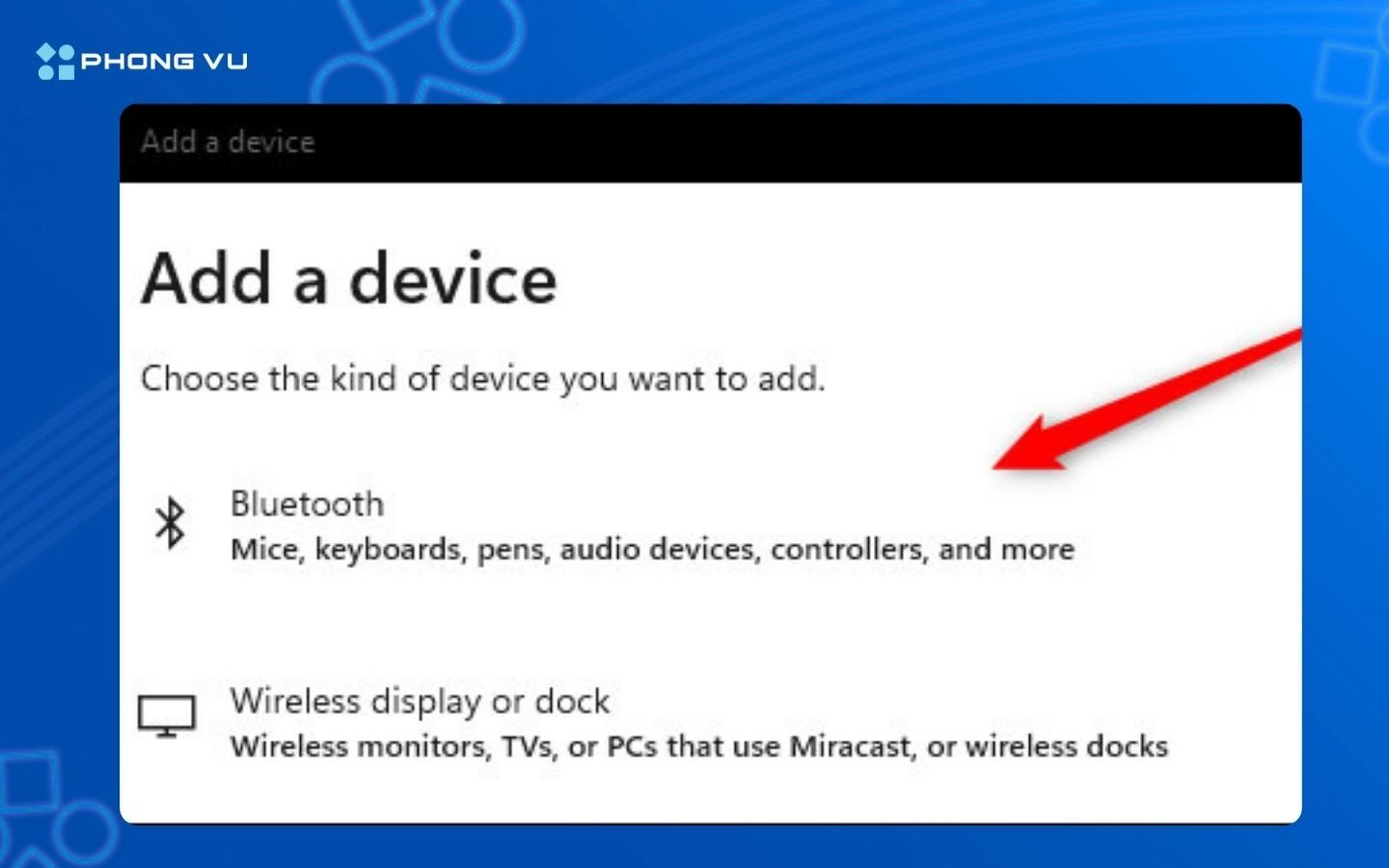
Khi cửa sổ Add a device xuất hiện, chọn Bluetooth để Windows tìm kiếm các thiết bị Bluetooth ở gần.
Bước 4: Ghép nối chuột với máy tính
Khi tên chuột Bluetooth hiển thị trong danh sách thiết bị được tìm thấy, hãy nhấp vào tên chuột để tiến hành kết nối. Quá trình ghép nối thường chỉ mất vài giây. Sau khi hoàn tất, chuột sẽ sẵn sàng để sử dụng trên máy tính Windows 11.
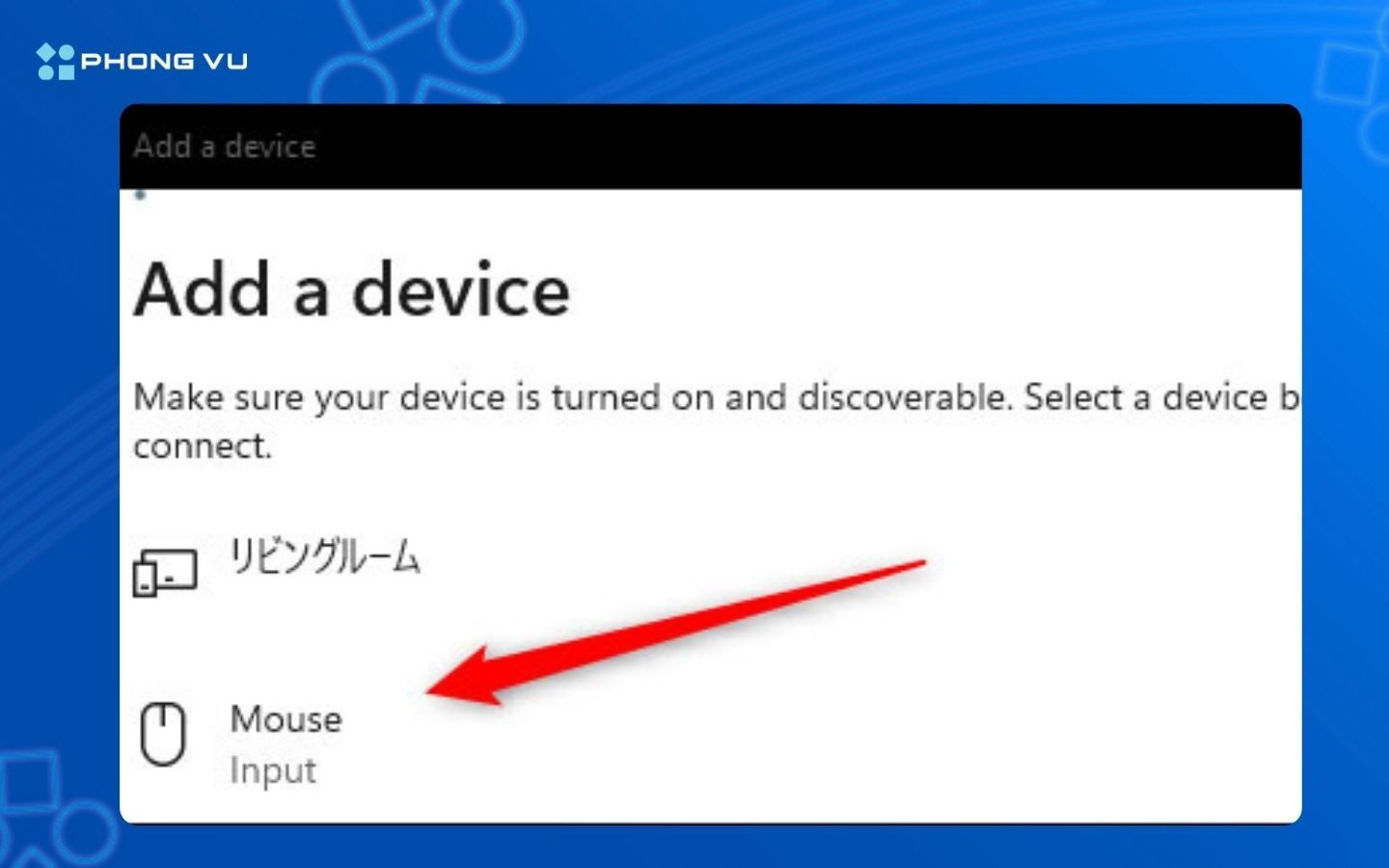
Hướng dẫn trên Windows 10
Bước 1: Chuyển công tắc trên chuột không dây sang chế độ Bluetooth để đưa thiết bị vào trạng thái sẵn sàng ghép nối.
Bước 2: Trên máy tính, nhấp vào nút Start (biểu tượng Windows) ở góc dưới bên trái màn hình, sau đó mở Settings.
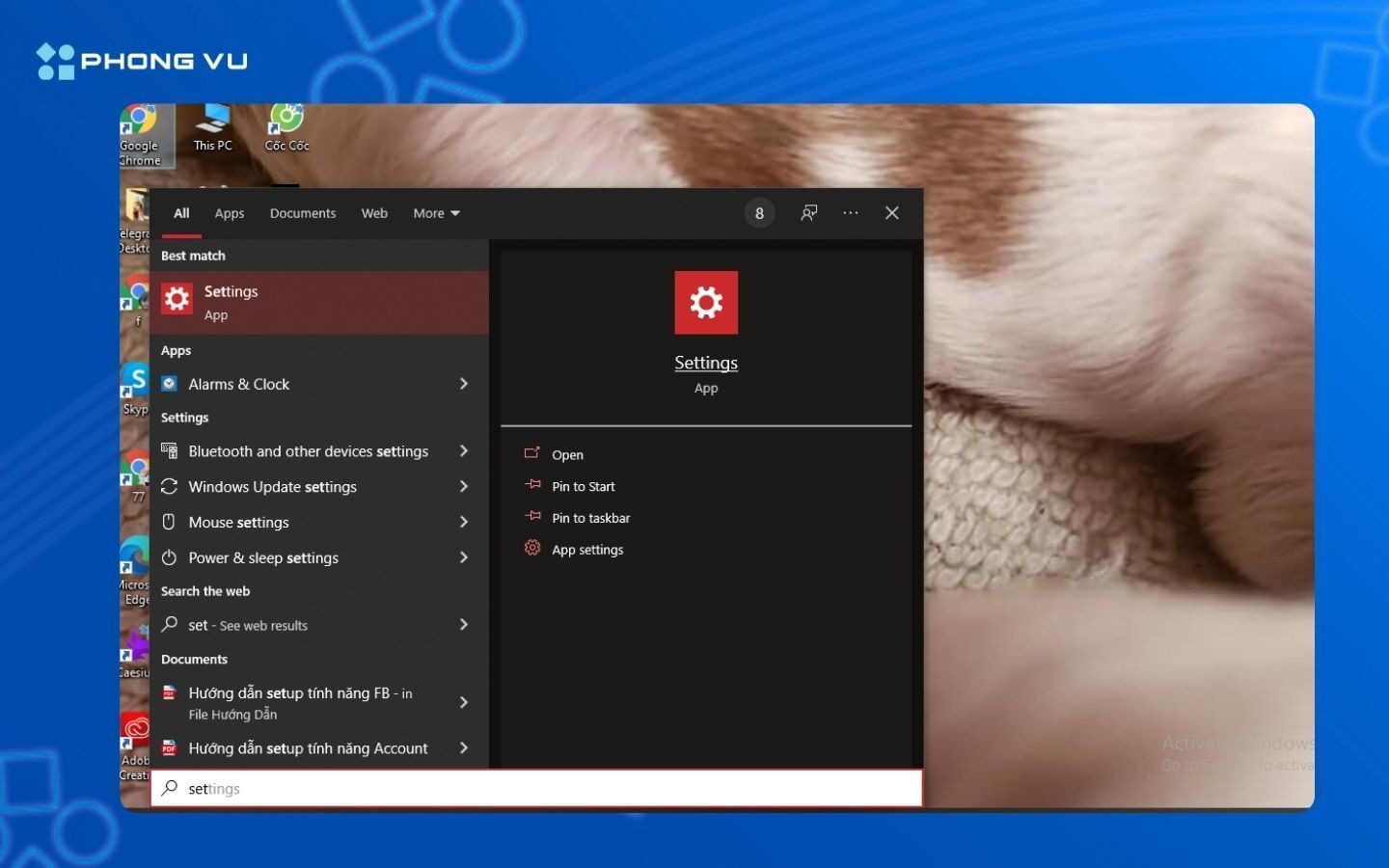
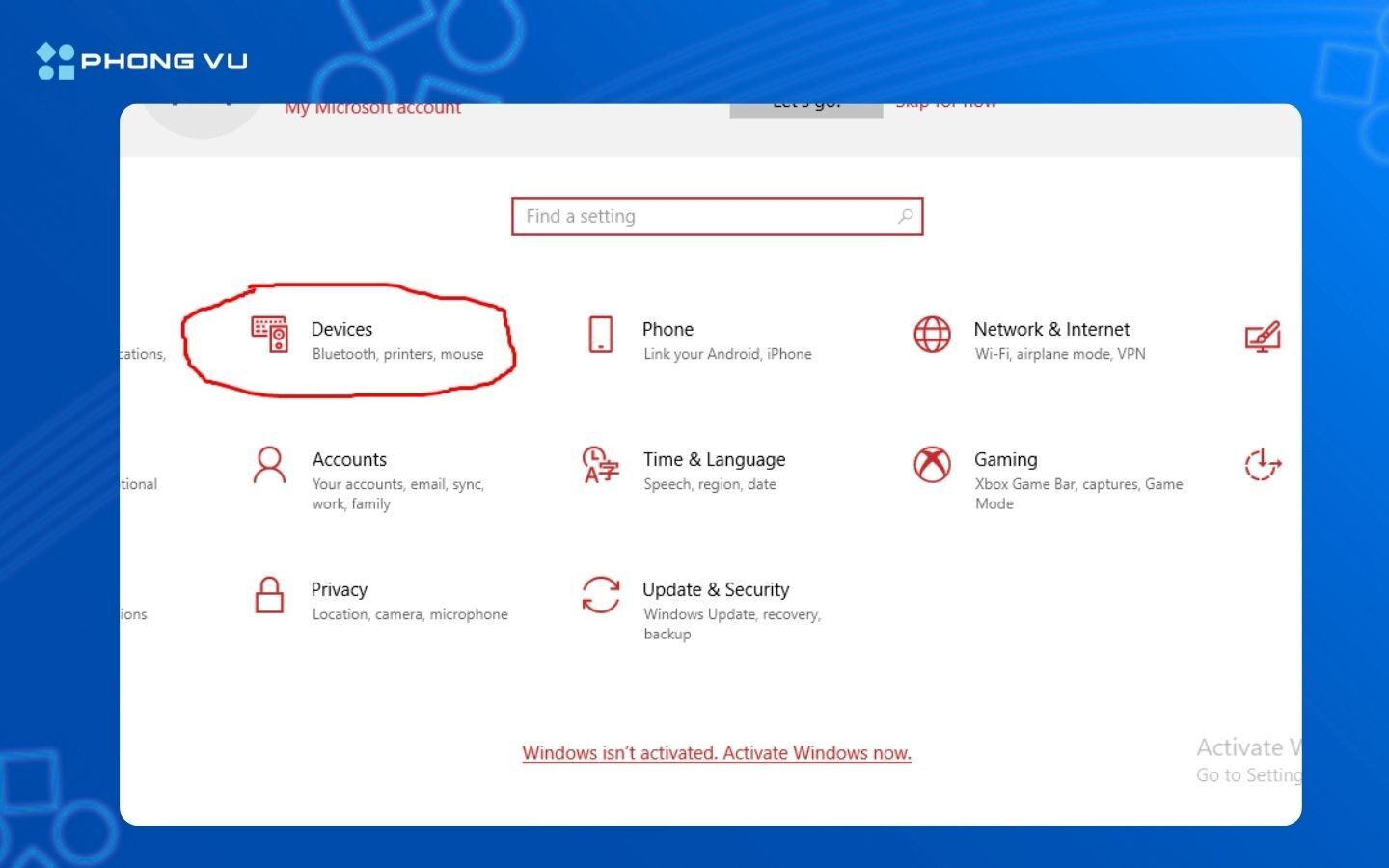
Bước 3: Trong cửa sổ Settings chọn Devices.
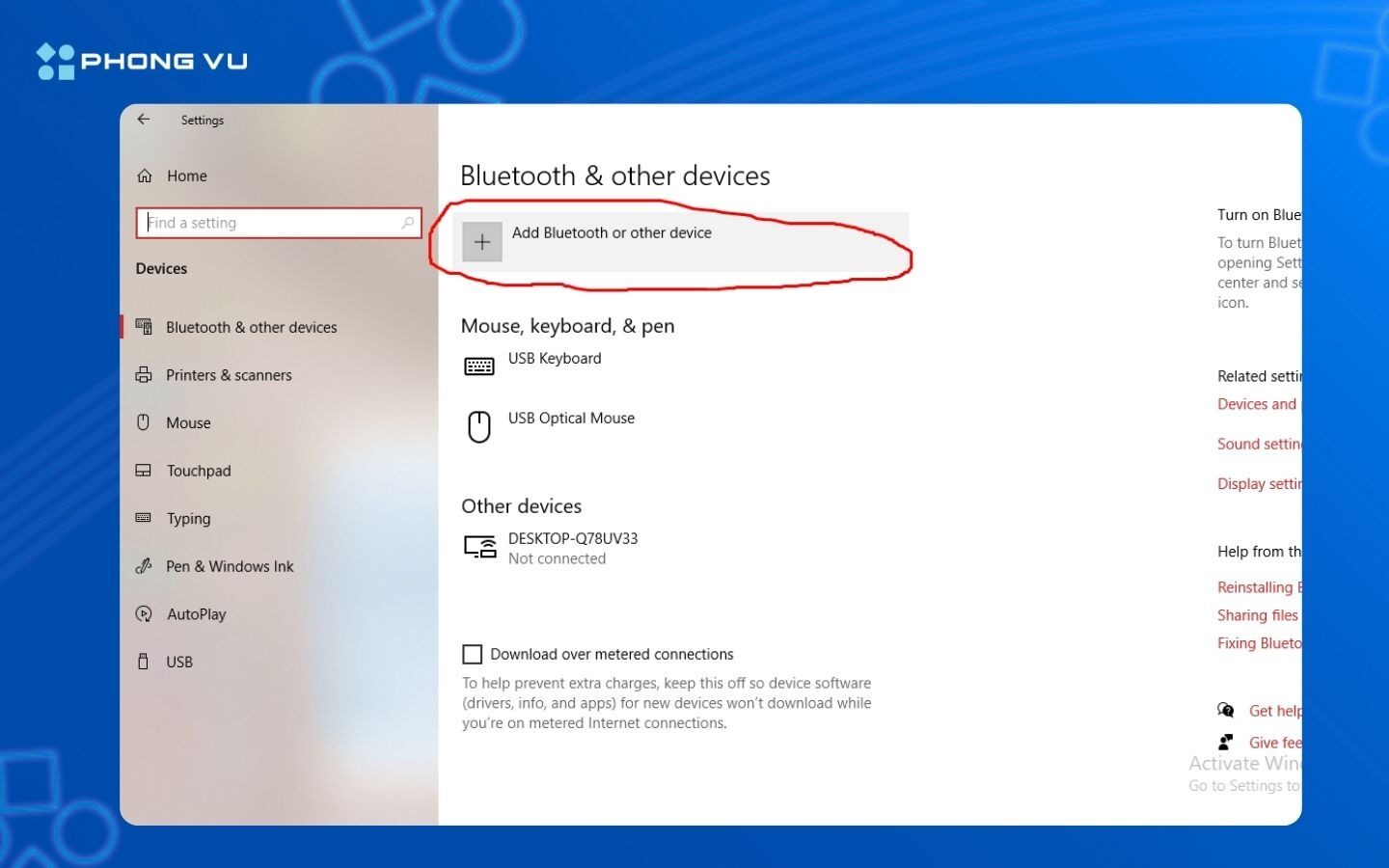
Bước 4: Bật Bluetooth nếu tính năng này đang tắt, sau đó nhấn Add Bluetooth or other device để thêm thiết bị mới.
Bước 5: Trong cửa sổ vừa xuất hiện, chọn Bluetooth để máy tính bắt đầu tìm kiếm các thiết bị Bluetooth ở gần.
Bước 6: Khi tên chuột hiển thị trong danh sách, nhấp vào thiết bị để tiến hành ghép nối. Đợi vài giây cho đến khi quá trình kết nối hoàn tất, sau đó chuột sẽ sẵn sàng để sử dụng.
Hướng dẫn trên macOS
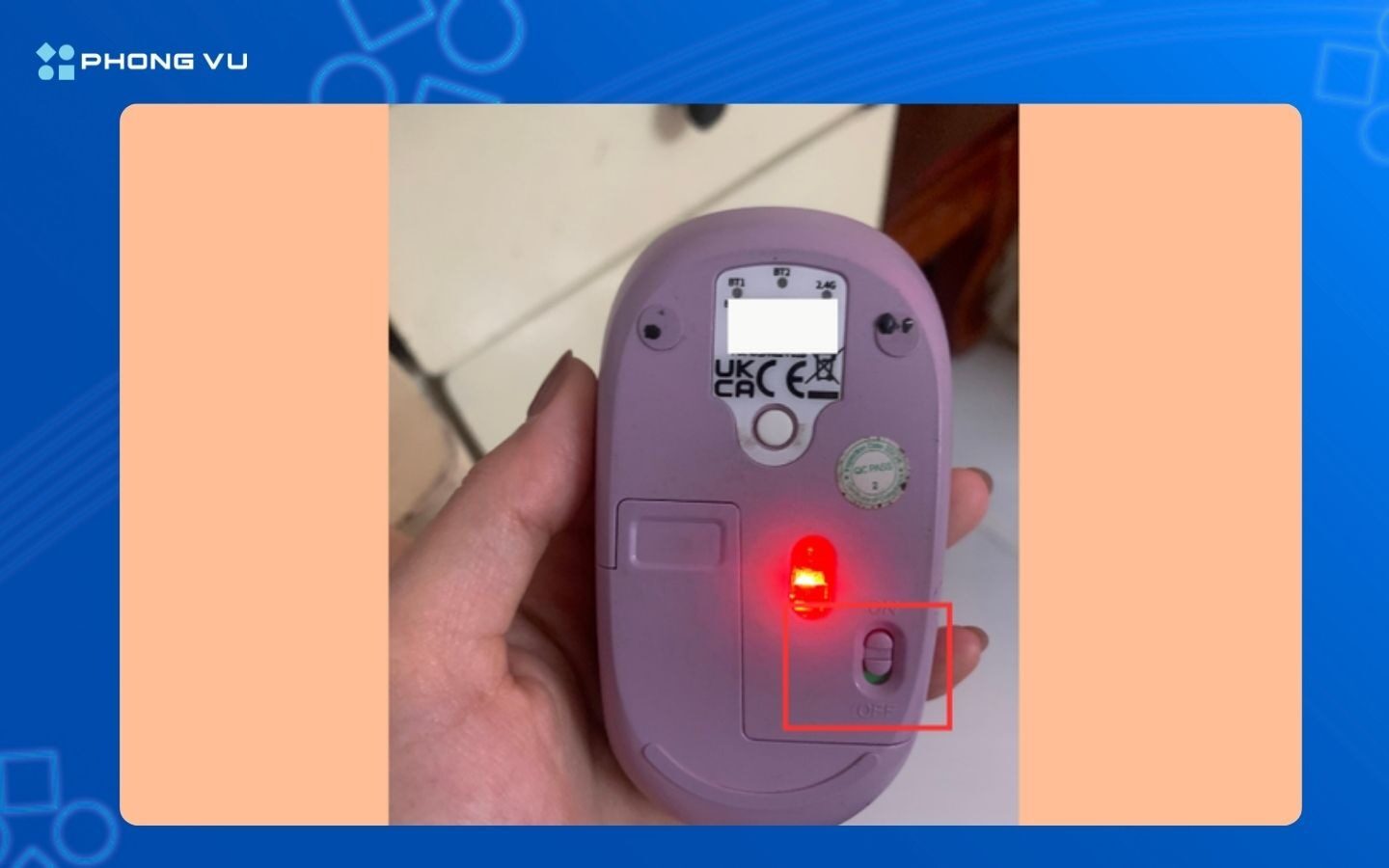
Bước 1: Kiểm tra chuột đã được lắp pin đúng cách, sau đó gạt công tắc nguồn sang vị trí ON để khởi động thiết bị và đưa chuột vào trạng thái sẵn sàng kết nối.
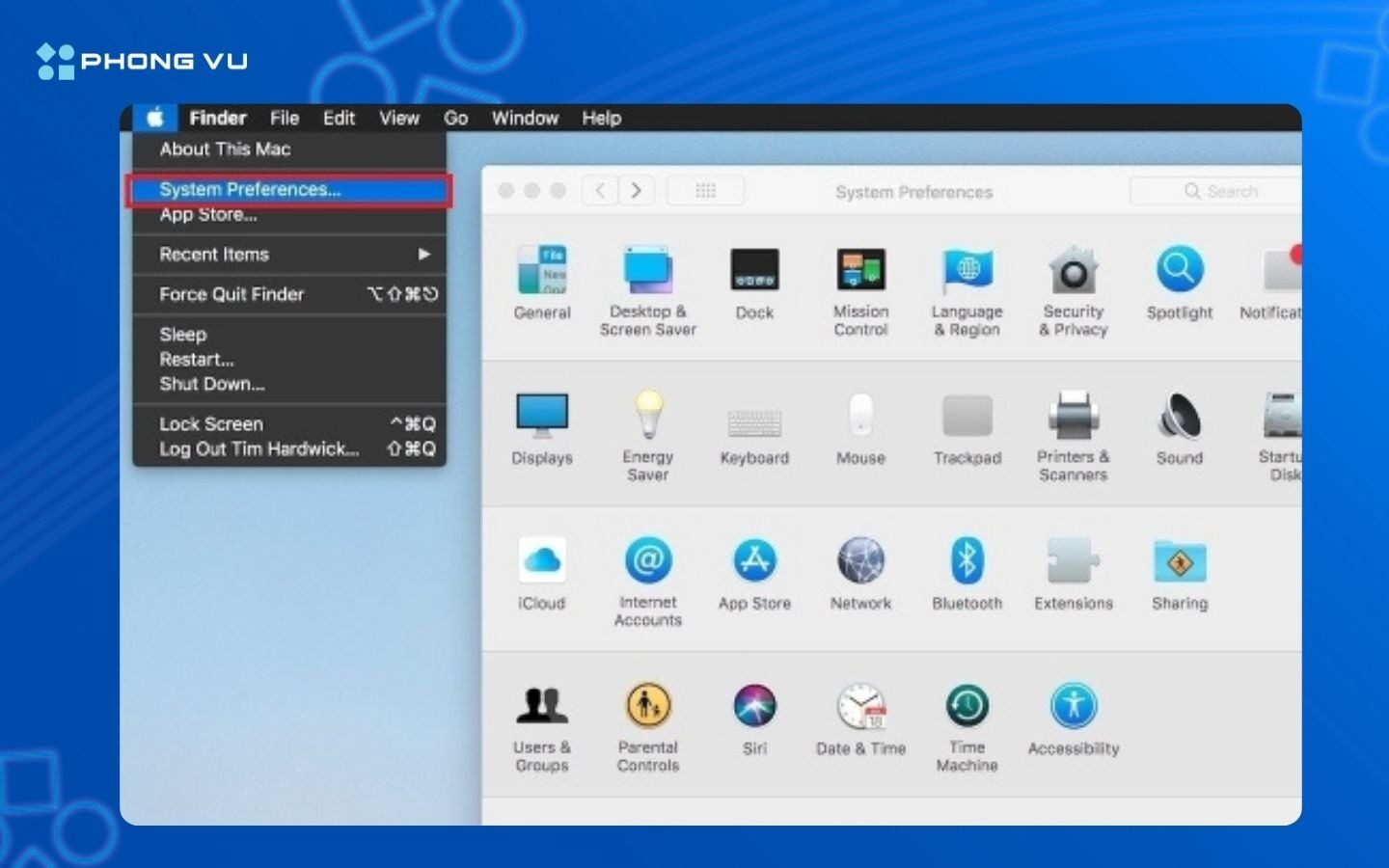
Bước 2: Trên MacBook, nhấp vào biểu tượng Apple ở góc trên bên trái màn hình và chọn System Preferences (hoặc System Settings trên các phiên bản macOS mới).
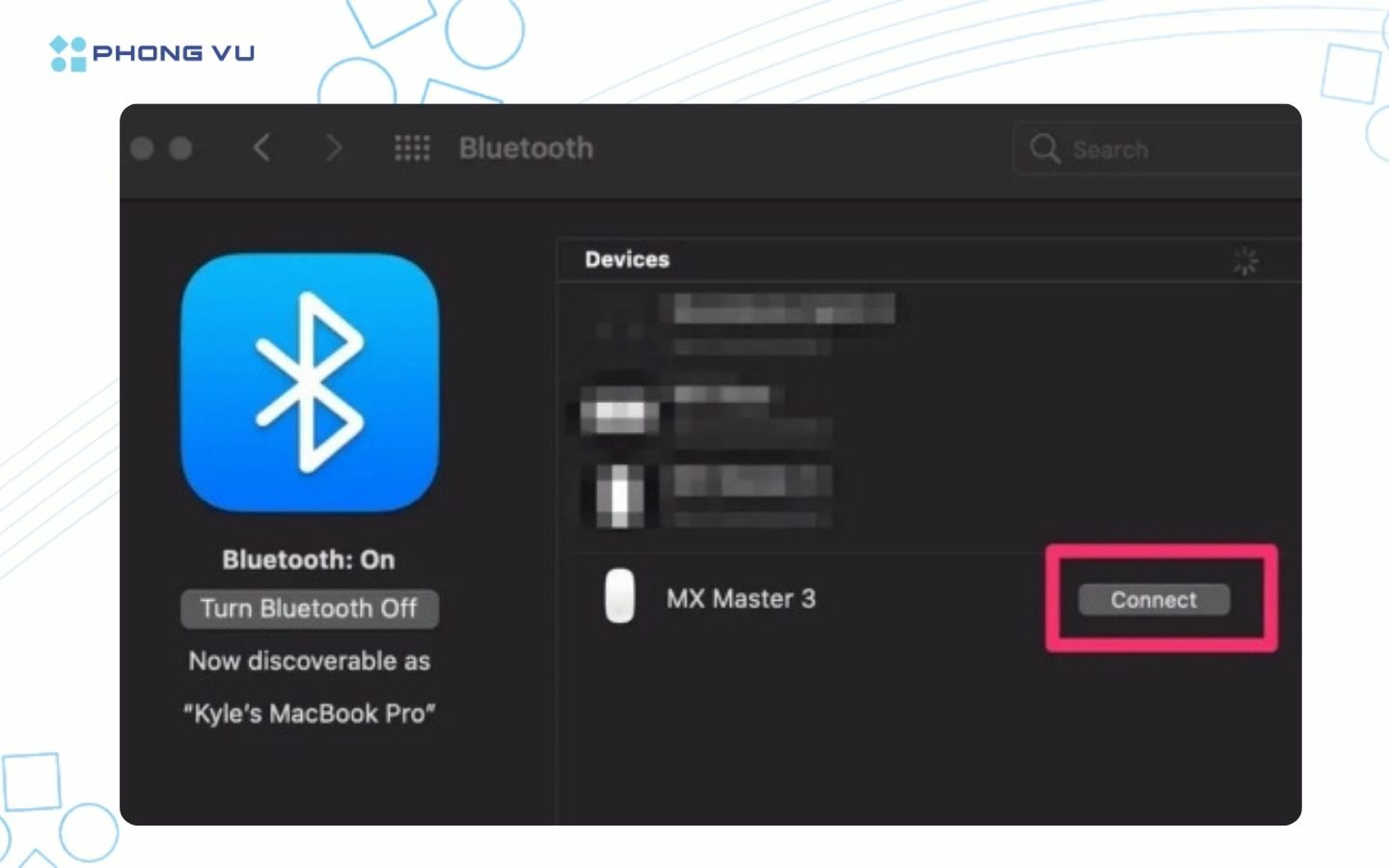
Bước 3: Mở mục Bluetooth. Nếu Bluetooth đang tắt, hãy nhấn Turn On để kích hoạt tính năng này trên máy tính.
Bước 4: Sau khi Bluetooth được bật, MacBook sẽ tự động quét các thiết bị Bluetooth ở gần. Khi tên chuột xuất hiện trong danh sách, nhấn Connect để ghép nối.
III. Cách kiểm tra chuột đã kết nối thành công
1. Kiểm tra trong Bluetooth & Devices
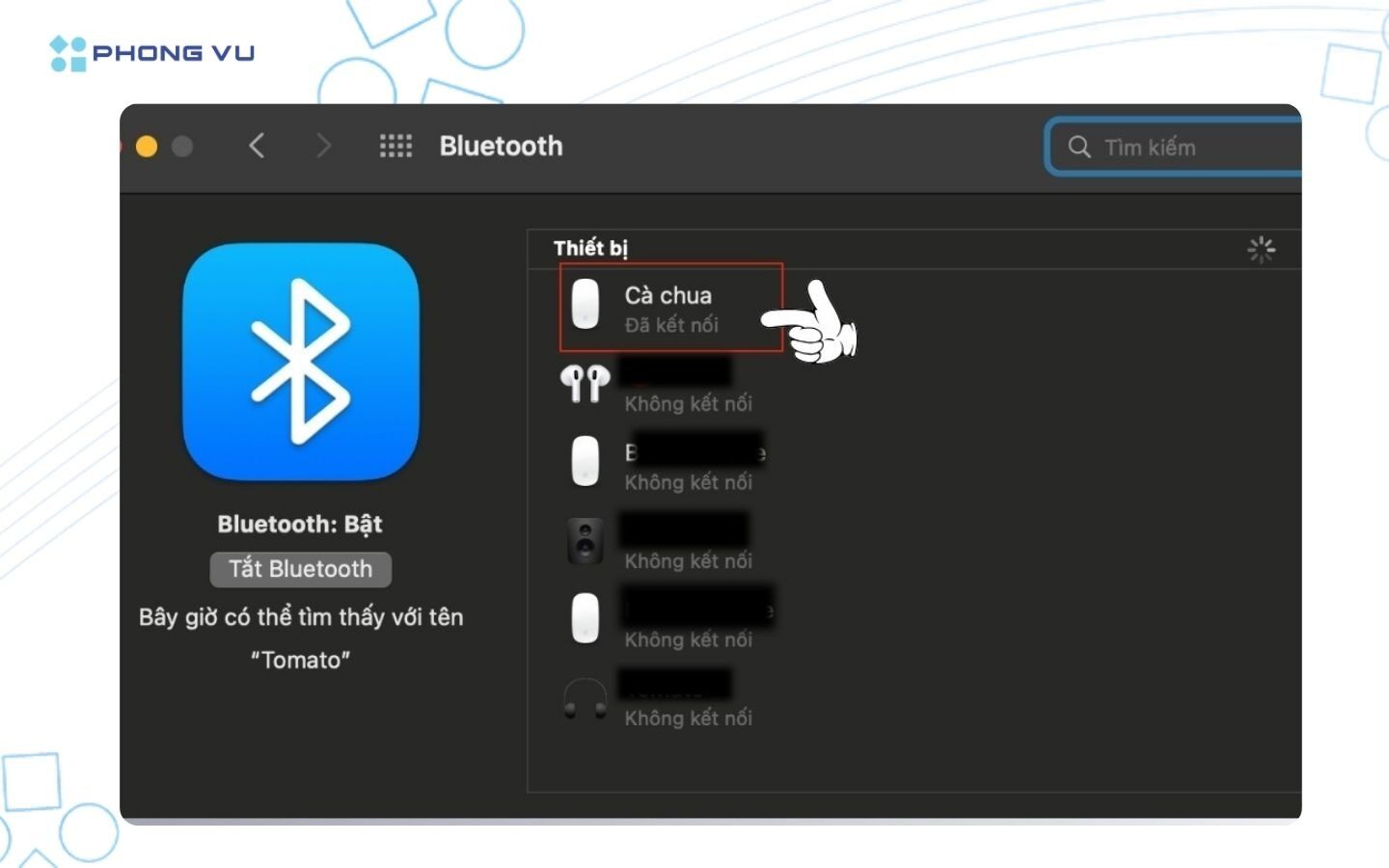
Cách nhanh nhất để xác nhận là quay lại đúng mục cài đặt vừa thực hiện ghép nối. Vào lại mục Bluetooth & devices (Windows) hoặc Bluetooth Preferences (macOS), nếu tên chuột hiển thị trạng thái Connected, kết nối đã thành công.
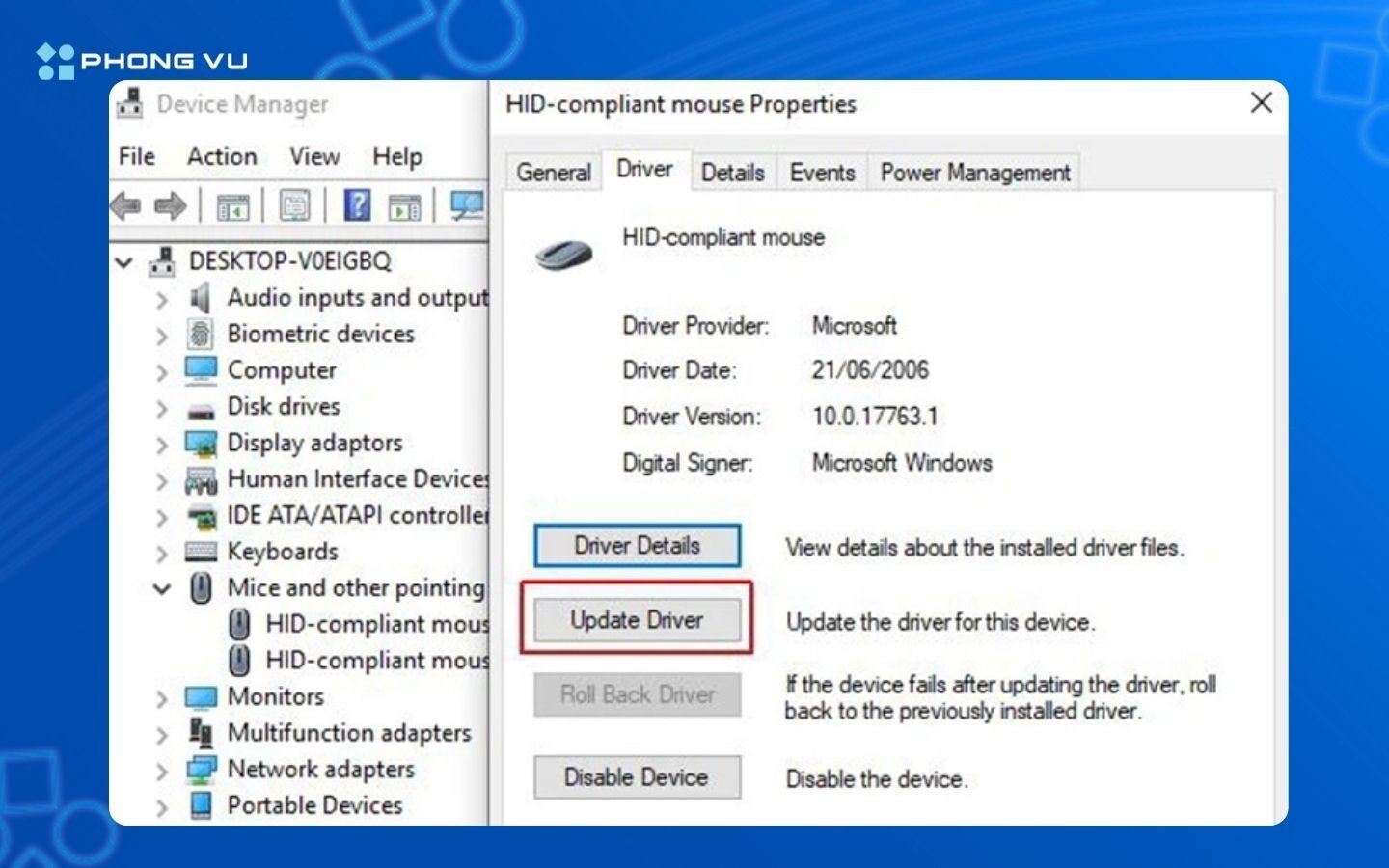
2. Kiểm tra bằng Device Manager
Ngoài mục Bluetooth, Windows còn cung cấp một công cụ khác giúp kiểm tra sâu hơn về driver của thiết bị. Trên Windows, mở Device Manager, tìm mục Mice and other pointing devices. Nếu tên chuột xuất hiện không kèm dấu chấm than màu vàng, driver đã hoạt động bình thường.
3. Kiểm tra khả năng di chuyển và cuộn chuột
Hãy mở một trang web hoặc tài liệu dài, thử di chuyển con trỏ kiểm tra độ nhạy, thử con lăn cuộn trang xem có bị khựng hay gián đoạn không. Thao tác này giúp bạn phát hiện sớm nguy cơ Chuột không dây bị gián đoạn tín hiệu / bị chập chờn để xử lý kịp thời.
IV. Một số lưu ý khi sử dụng chuột không dây
1. Không đặt chuột quá xa laptop
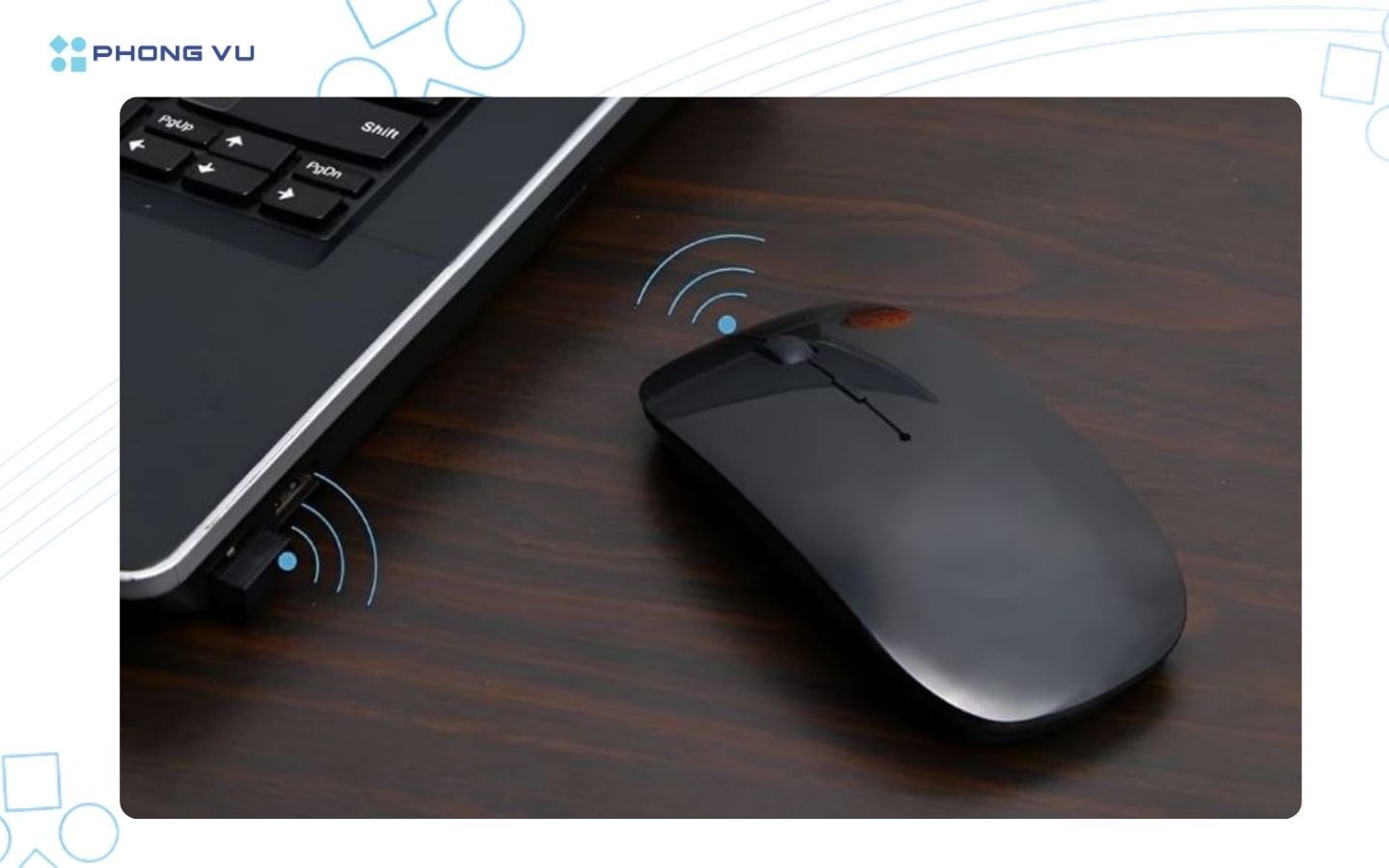
Yếu tố đầu tiên ảnh hưởng trực tiếp đến độ ổn định của kết nối chính là khoảng cách. Sóng Bluetooth và sóng radio 2.4GHz đều có giới hạn phạm vi nhất định. Đặt chuột quá xa laptop, hoặc để vật cản kim loại giữa chuột và máy, dễ gây ra tình trạng lỗi kết nối chuột hoặc con trỏ giật lag. Với môi trường văn phòng nhiều thiết bị Wi-Fi, Bluetooth hoạt động cùng lúc, khoảng cách lý tưởng nên giữ dưới 3 mét để đảm bảo tín hiệu luôn ổn định.
2. Thay pin định kỳ hoặc sạc đúng cách
Với chuột máy tính dùng pin AA hoặc pin AAA, cần chú ý lắp đúng cực dương âm pin để tránh hỏng mạch. Với chuột sạc, nên sạc đầy trước khi pin cạn hoàn toàn để kéo dài tuổi thọ pin. Thói quen để pin cạn kiệt hoàn toàn rồi mới sạc lại nhiều lần có thể làm giảm đáng kể dung lượng pin sau một thời gian dài sử dụng.
3. Bảo quản đầu thu USB tránh thất lạc
Với những ai dùng chuột Wireless, đầu thu USB là bộ phận nhỏ nhưng cực kỳ quan trọng cần giữ gìn cẩn thận. Đầu thu USB thường có kích thước nhỏ, dễ rơi mất khi mang laptop di chuyển. Nếu chẳng may làm mất đầu thu, phần lớn trường hợp bạn buộc phải mua chuột mới vì đầu thu được mã hóa riêng cho từng sản phẩm, không thể thay thế bằng đầu thu của dòng chuột khác.
4. Tắt chuột khi không sử dụng để tiết kiệm pin
Lưu ý cuối cùng tuy đơn giản nhưng lại thường bị bỏ qua nhiều nhất. Gạt công tắc nguồn về vị trí OFF khi không dùng trong thời gian dài, tránh tình trạng pin cạn kiệt âm thầm dù chuột không hoạt động. Đây là thói quen nhỏ nhưng giúp kéo dài đáng kể thời gian sử dụng giữa các lần thay pin hoặc sạc lại.
Nếu bạn đang muốn nâng cấp hoặc thay thế chuột cũ, có thể tham khảo các mẫu chuột không dây nổi bật tại Phong Vũ như:
V. Tổng kết
Trên đây là toàn bộ hướng dẫn cách kết nối chuột không dây với laptop nhanh chóng, áp dụng cho cả chuột Wireless dùng USB lẫn chuột Bluetooth ghép nối qua Windows, macOS. Chỉ cần xác định đúng loại chuột đang dùng và làm theo đúng thứ tự các bước, bạn hoàn toàn có thể tự xử lý mà không cần nhờ đến kỹ thuật viên. Nếu trong quá trình thực hiện gặp bất kỳ khó khăn hoặc lỗi kết nối nào, đừng ngần ngại liên hệ với Phong Vũ Tech News để được tư vấn và hỗ trợ nhanh chóng nhé!
Bài viết liên quan: