Chơi game giật lag, FPS thấp dù cấu hình không hề yếu là vấn đề mà hầu hết game thủ PC từng gặp phải. Trong không ít trường hợp, nguyên nhân không nằm ở CPU hay GPU riêng lẻ mà đến từ hiện tượng nghẽn cổ chai (bottleneck), khi các linh kiện hoạt động không đồng đều, làm giới hạn hiệu năng tổng thể. Vậy làm sao để xác định chính xác “điểm nghẽn” đang nằm ở đâu? Bài viết dưới đây của Phong Vũ Tech News sẽ giúp bạn hiểu rõ bottleneck là gì, nhận biết đúng dấu hiệu và hướng dẫn cách kiểm tra chính xác.
I. Nghẽn cổ chai (bottleneck) là gì?
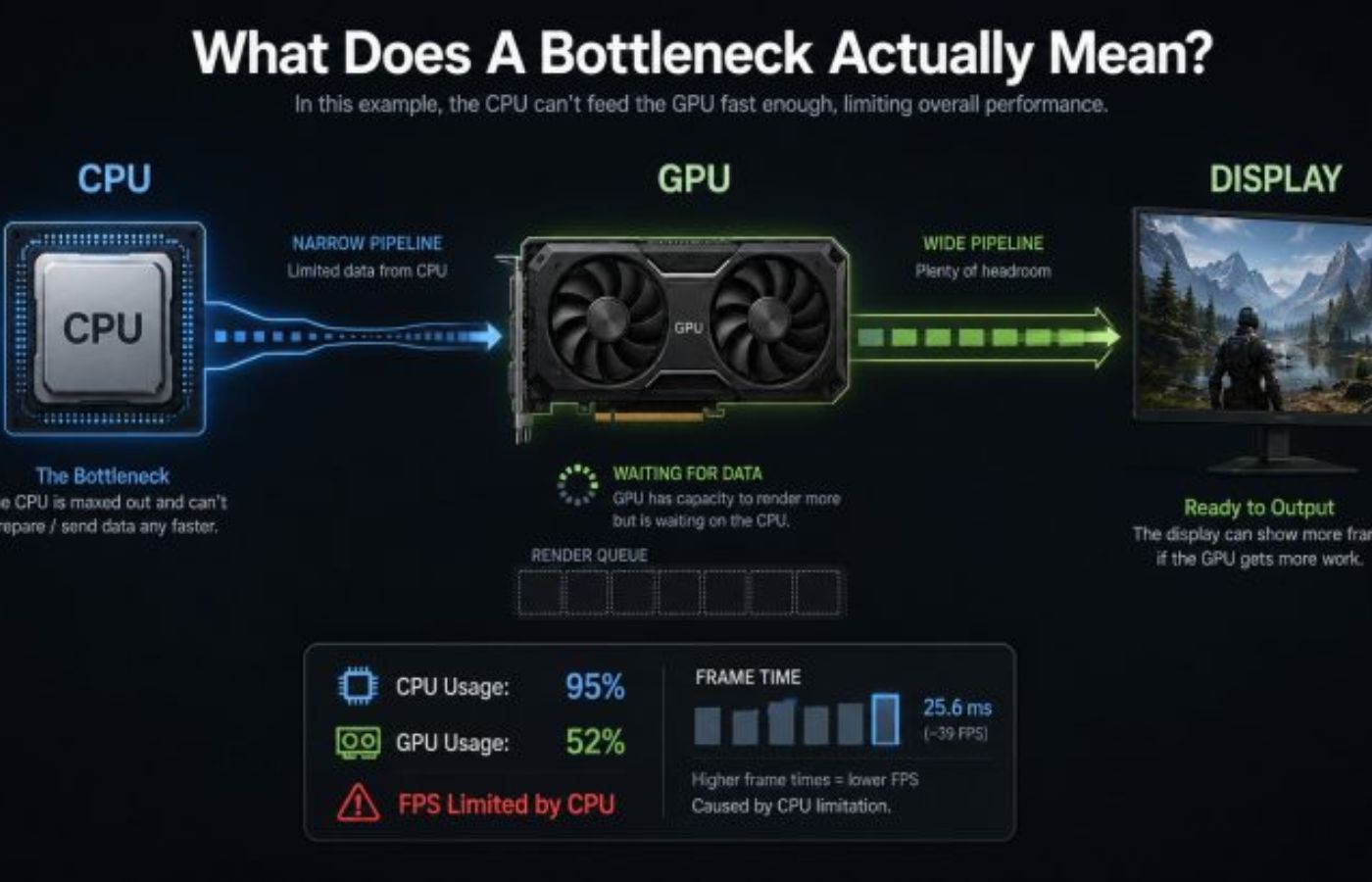
Nghẽn cổ chai xảy ra khi một linh kiện hoạt động chậm hơn phần còn lại của hệ thống, buộc các thành phần khác phải chờ theo. Hình dung như chiếc chai có miệng nhỏ dù bên trong còn nhiều nước, dòng chảy vẫn bị giới hạn bởi phần cổ.
Trong PC gaming, có hai dạng phổ biến nhất là:
- GPU-limited: Card đồ họa là điểm nghẽn
- CPU-limited: Bộ xử lý là điểm nghẽn
Nghẽn cổ chai (bottleneck) không phải là trạng thái cố định. Trong cùng một tựa game, bạn có thể bị GPU-limited ở cảnh chiến trường rộng lớn, rồi chuyển sang CPU-limited ngay khi bước vào khu vực đông NPC. Khi đổi game, toàn bộ cán cân tải lại thay đổi hoàn toàn.
Ngoài CPU và GPU, các thành phần khác cũng có thể trở thành điểm nghẽn:
- RAM: Dung lượng không đủ hoặc tốc độ thấp khiến CPU phải chờ dữ liệu
- Ổ cứng (HDD/SSD): Tốc độ đọc/ghi chậm gây nghẽn khi tải tài nguyên game
- Mainboard: Kết nối PCIe Gen cũ hơn card đồ họa yêu cầu, hoặc giới hạn băng thông giữa các linh kiện
II. Dấu hiệu nhận biết CPU hay GPU là điểm nghẽn cổ chai?
Trước khi dùng công cụ, bạn có thể quan sát một số dấu hiệu thực tế để xác định vấn đề của thiết bị đang gặp phải.
1. Dấu hiệu chung của nghẽn cổ chai
Nếu gặp những biểu hiện dưới đây, rất có thể hệ thống của bạn đang gặp tình trạng nghẽn cổ chai (bottleneck):
- FPS giảm mạnh dù cấu hình máy không tệ
- Máy giật lag, phản hồi chậm khi chơi game hoặc xử lý tác vụ nặng
- Quạt tản nhiệt chạy mạnh, nhiệt độ cao bất thường
- Một số game không tận dụng hết phần cứng hiện có
Đây là dấu hiệu cho thấy hiệu năng hệ thống chưa được tối ưu do sự mất cân đối giữa các linh kiện. Khi đó, bạn nên kiểm tra mức sử dụng CPU và GPU để xác định chính xác “điểm nghẽn”, từ đó có thể điều chỉnh thiết lập hoặc nâng cấp phần cứng phù hợp nhằm cải thiện hiệu suất tổng thể.
2. Dấu hiệu GPU là điểm nghẽn
Nếu gặp những biểu hiện dưới đây, khả năng cao GPU đang hoạt động hết công suất:
- GPU Usage luôn ở mức khoảng 95–100%.
- Nhiệt độ và điện năng tiêu thụ của GPU khá cao.
- FPS tăng rõ rệt khi giảm độ phân giải hoặc hạ thiết lập đồ họa.
- CPU vẫn còn khá nhiều tài nguyên chưa sử dụng.
Đây là trạng thái hoàn toàn bình thường đối với đa số game AAA. Khi đó, GPU đang được khai thác tối đa để mang lại chất lượng hình ảnh tốt nhất. Nếu muốn có nhiều FPS hơn, bạn có thể giảm thiết lập đồ họa, bật công nghệ nâng cấp hình ảnh như DLSS, FSR hoặc XeSS, hoặc cân nhắc nâng cấp card đồ họa.
3. Dấu hiệu CPU là điểm nghẽn
CPU nghẽn cổ chai thường khó nhận biết hơn vì nhiều người chỉ nhìn vào phần trăm sử dụng CPU. Một số dấu hiệu phổ biến gồm:
- GPU Usage thường xuyên dưới 90%.
- GPU hoạt động không ổn định dù đang chơi game nặng.
- Giảm độ phân giải từ 1440p xuống 1080p nhưng FPS gần như không thay đổi.
- FPS thấp trong các cảnh có nhiều NPC, vật thể hoặc hiệu ứng vật lý.
Trong trường hợp này, GPU không phải là nguyên nhân khiến FPS giảm. Thay vào đó, GPU đang phải chờ CPU xử lý dữ liệu trước khi có thể dựng khung hình tiếp theo.
4. Tại sao CPU usage thấp vẫn có thể gây nghẽn?
Đây là hiểu lầm phổ biến nhất trong cộng đồng game thủ PC. Nhiều người cho rằng CPU chỉ trở thành điểm nghẽn khi mức sử dụng đạt 100%. Trên thực tế, điều này không hoàn toàn chính xác.
CPU hiện đại có nhiều nhân và nhiều luồng xử lý, nhưng đa số game vẫn chỉ dựa chủ yếu vào 1–2 luồng quan trọng, chẳng hạn như game thread và render thread. Khi một trong các luồng này hoạt động hết công suất, toàn bộ game sẽ bị giới hạn hiệu năng, ngay cả khi mức sử dụng CPU tổng thể chỉ khoảng 40–50%.
Ngoài CPU, tốc độ và độ trễ của RAM cũng ảnh hưởng đáng kể đến FPS nhưng thường bị bỏ qua. CPU phải liên tục lấy dữ liệu từ RAM để xử lý. Nếu RAM chậm hoặc có độ trễ cao, CPU sẽ phải chờ lâu hơn, khiến GPU không nhận đủ dữ liệu để dựng khung hình. Vì vậy, việc sử dụng RAM có xung nhịp cao và timing thấp, đồng thời kích hoạt cấu hình Intel XMP hoặc AMD EXPO, có thể giúp cải thiện FPS rõ rệt trong các tựa game bị giới hạn bởi CPU (CPU-limited).
5. Các yếu tố gây hiểu nhầm khi chẩn đoán
Trước khi quyết định nâng cấp phần cứng, hãy kiểm tra một số yếu tố sau:
- V-Sync hoặc giới hạn FPS: Có thể khiến GPU Usage thấp giả tạo. Tắt các tính năng này khi benchmark.
- Driver hoặc bản cập nhật game: Đôi khi làm hiệu năng giảm bất thường, không liên quan đến phần cứng.
- Shader compilation: Nếu game chỉ giật khi vào khu vực mới rồi chạy mượt sau đó, nguyên nhân là shader đang được biên dịch — không phải CPU hay GPU yếu.
III. Cách kiểm tra nghẽn cổ chai (bottleneck) chính xác
1. Kiểm tra nhanh bằng Bottleneck Calculator (online)
Đây là cách đơn giản nhất, không cần cài phần mềm, phù hợp để tham khảo trước khi nâng cấp. Các trang web kiểm tra phổ biến gồm PC-Builds.com, TheBottlenecker.com, CPUAgent.com
Các bước thực hiện:
- Truy cập website và tìm mục “Bottleneck Calculator”
- Nhập CPU, GPU, dung lượng RAM và độ phân giải màn hình đang sử dụng
- Nhấn “Calculate” hoặc “Proceed to Calculation”
| Phần trăm | Tình trạng |
| Dưới 10% | Không đáng kể, hệ thống cân bằng tốt |
| 10% – 30% | Nghẽn nhẹ, có thể bỏ qua trong đa số trường hợp |
| 30% – 60% | Nghẽn trung bình, nên xem xét nâng cấp |
| Trên 60% | Nghẽn nghiêm trọng, cần hành động ngay |
Lưu ý: Kết quả online chỉ mang tính tham khảo vì không dựa trên hiệu suất thực tế của máy bạn. Dùng các phương pháp bên dưới để xác nhận chính xác hơn.
2. Theo dõi bằng Task Manager (đơn giản, có sẵn trên Windows)
Bước 1: Nhấn Ctrl + Shift + Esc mở Task Manager
Bước 2: Chuyển sang tab Performance để theo dõi mức sử dụng CPU, GPU, RAM theo thời gian thực trong khi chơi game
- GPU luôn 95–100%, CPU thấp hơn → GPU là điểm nghẽn
- CPU luôn 90–100%, GPU thấp hơn → CPU là điểm nghẽn
Hạn chế: Task Manager chỉ hiển thị mức sử dụng tổng thể, không phân tích được từng luồng CPU hay frametime chi tiết.
3. Theo dõi bằng Overlay trong game (phổ biến nhất)
Dùng overlay hiển thị thống số ngay trong game mà không cần thoát ra. Các công cụ phổ biến:
- MSI Afterburner + RivaTuner Statistics Server (RTSS) miễn phí, phổ biến nhất
- NVIDIA App hoặc AMD Adrenalin Software nếu dùng card tương ứng
- Sử dụng CapFrameX khi cần phân tích chuyên sâu hơn
Các chỉ số cần theo dõi:
| Nhóm | Chỉ số quan trọng |
| GPU | Usage (%), Power draw (W), Xung nhịp (MHz), Nhiệt độ (°C), VRAM usage (GB) |
| CPU | Total usage (%), Usage từng nhân, Package power (W) |
| Hệ thống | RAM usage (GB), FPS real-time, Frametime (ms), 1% và 0.1% Lows |
Nguyên tắc đọc kết quả:
- GPU usage cao + hạ đồ họa giúp FPS tăng → GPU là nút thắt
- GPU usage thấp + hạ đồ họa không giúp ích → CPU hoặc RAM đang là vấn đề
4. Kiểm tra nhanh bằng thay đổi độ phân giải
Đây là cách mà các trang review phần cứng chuyên nghiệp sử dụng để phân lập giới hạn của từng linh kiện. Chọn một game đang chạy ở 1440p hoặc 4K Ultra, sau đó hạ xuống 1080p Low. Thao tác này giảm mạnh tải của GPU để xem CPU có thể đẩy FPS lên bao nhiêu.
| Cách kiểm tra | Mục tiêu phân lập | Phản ánh |
| 1080p Low / Medium | CPU + RAM | FPS tối đa mà CPU/RAM có thể cung cấp |
| 1440p High / Ultra | Cân bằng | Hiệu năng thực tế khi chơi hàng ngày |
| 4K Ultra + Ray Tracing | GPU | Giới hạn thuần của card đồ họa |
Cách đọc kết quả:
- FPS tăng vọt sau khi hạ độ phân giải → GPU là điểm nghẽn
- FPS gần như không đổi → đang gặp CPU hoặc platform bottleneck
5. Phân tích chuyên sâu bằng CapFrameX
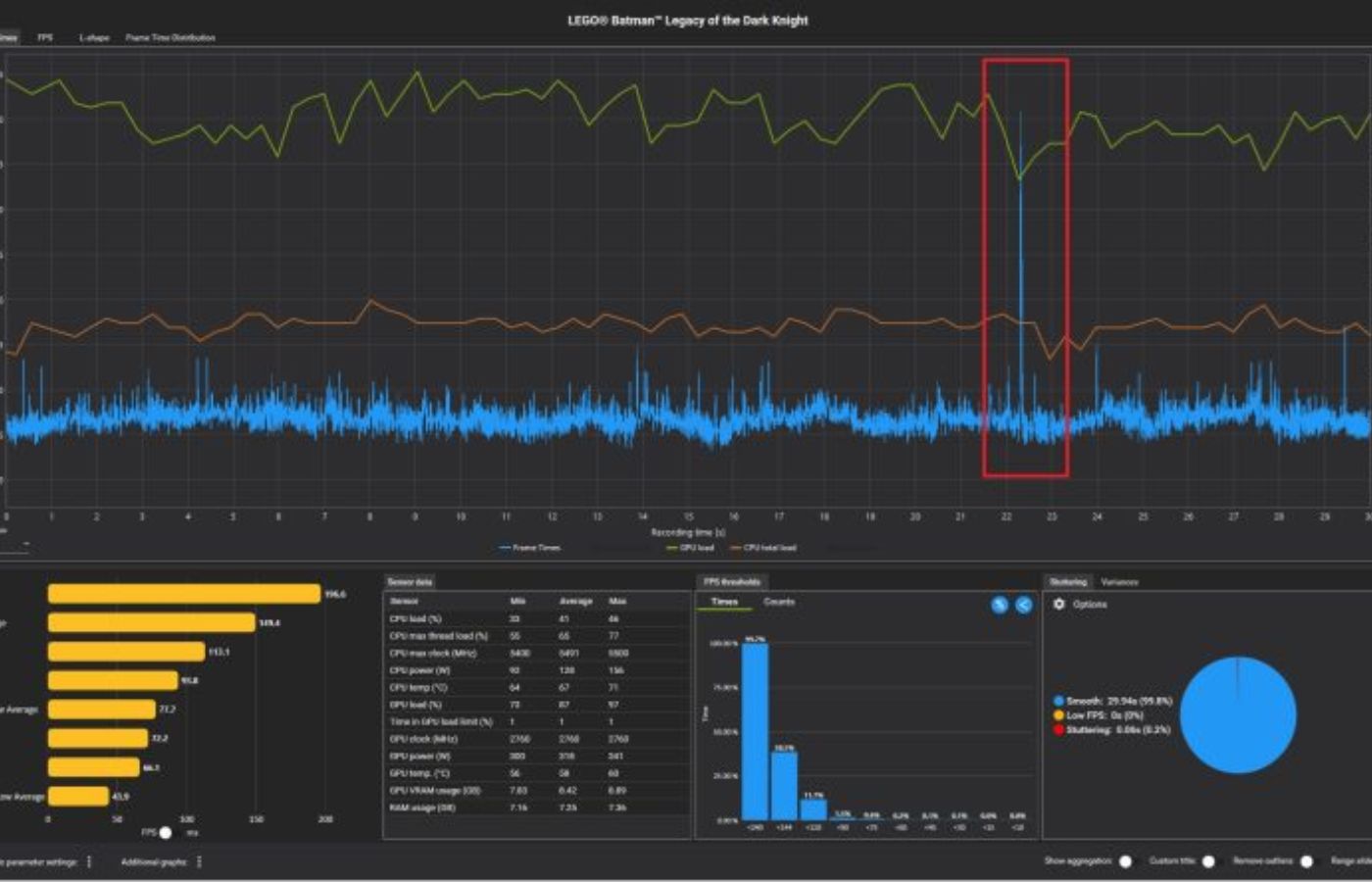
Khi cần tìm nguyên nhân của việc giật lag, khựng hoặc tụt FPS bất thường, CapFrameX là công cụ tối ưu nhất khi ghi lại toàn bộ frametime (khoảng thời gian giữa hai frame liên tiếp) cùng với 1% Lows và 0.1% Lows, chính xác hơn FPS trung bình rất nhiều.
Cách đọc kết quả:
- Frametime tăng đột biến + GPU Usage vẫn cao: GPU đang xử lý cảnh nặng (nhiều hiệu ứng, ray tracing…)
- Frametime tăng đột biến + GPU Usage giảm mạnh: GPU không có đủ dữ liệu, phải chờ CPU, đây là CPU bottleneck thực sự, gây stutter dù FPS trung bình vẫn cao
FPS trung bình cao không đồng nghĩa với game mượt. Một game đạt 120 FPS nhưng thường xuyên có frametime spike vẫn giật hơn game chạy ổn định ở 80 FPS.
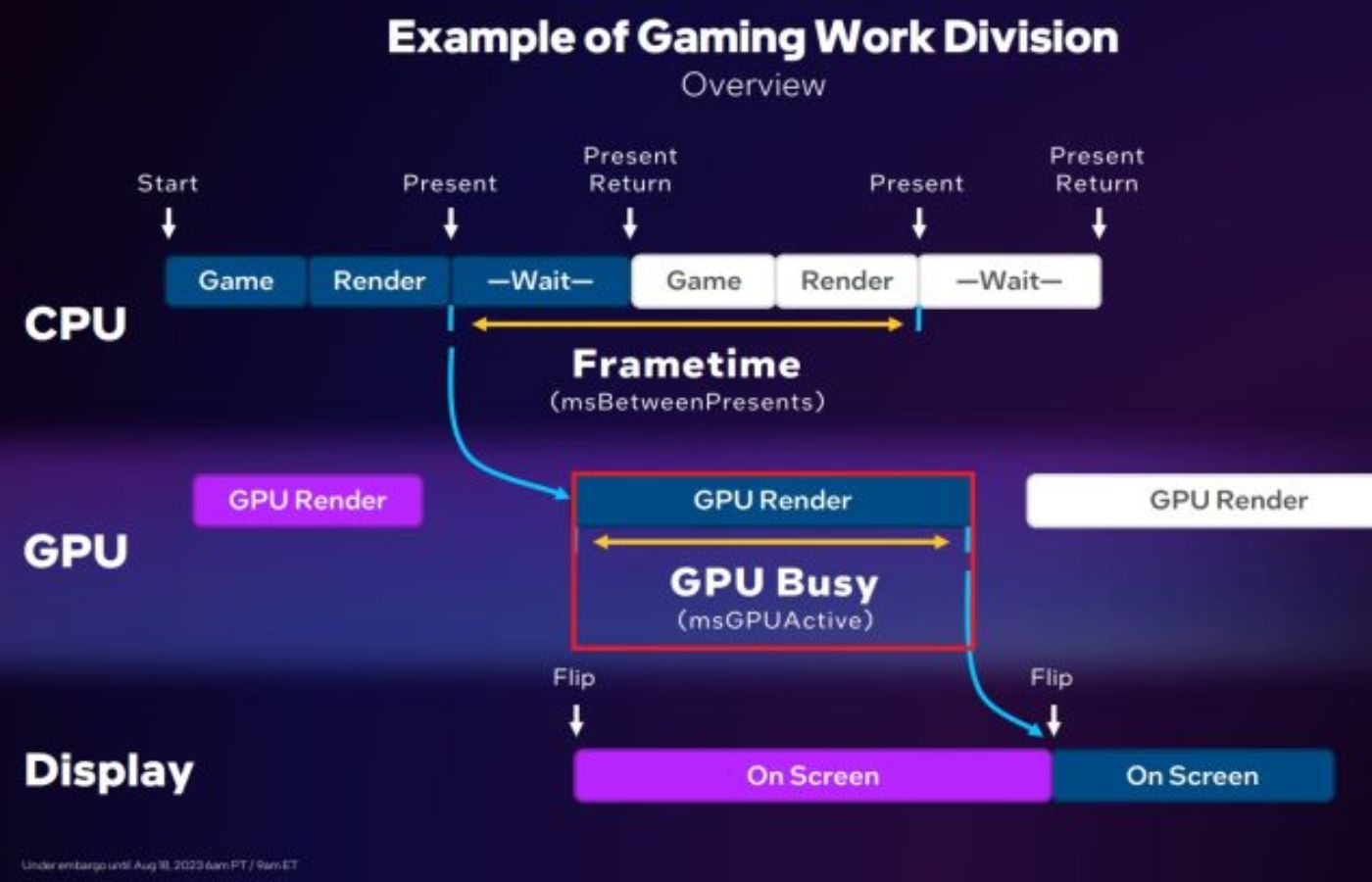
6. Xác định chuẩn xác bằng Intel PresentMon
PresentMon cung cấp chỉ số GPU Busy cho biết GPU mất bao lâu để render một frame, chính xác hơn so với GPU Usage thông thường.
Cách đọc kết quả:
- GPU Busy ≈ Frametime: GPU hoạt động liên tục và là giới hạn hiệu năng (GPU bottleneck)
- Frametime cao hơn GPU Busy đáng kể: GPU đã xử lý xong nhưng phải chờ CPU gửi dữ liệu — CPU bottleneck rõ ràng
IV. Cách xử lý sau khi xác định được điểm nghẽn cổ chai
1. Khi GPU là điểm nghẽn
GPU nghẽn cổ chai là trạng thái bình thường vì card đồ họa đang được khai thác tối đa. Nếu FPS chưa đạt mong muốn, hãy ưu tiên:
- Bật DLSS, FSR hoặc XeSS để tăng FPS.
- Giảm các thiết lập nặng như Ray Tracing, Shadow Quality hoặc Ambient Occlusion.
- Chỉ nên nâng cấp GPU nếu vẫn chưa đáp ứng nhu cầu sau khi tối ưu.
2. Khi CPU là điểm nghẽn
Nếu CPU là điểm nghẽn hiệu năng, bạn chưa nhất thiết phải nâng cấp ngay. Trước tiên hãy thử các cách sau:
- Kích hoạt XMP hoặc EXPO để RAM chạy đúng tốc độ.
- Giảm các thiết lập tiêu tốn CPU như mật độ NPC hoặc hiệu ứng vật lý.
- Đóng các ứng dụng chạy nền để giải phóng tài nguyên.
Nếu hiệu năng vẫn chưa cải thiện, lúc đó mới nên cân nhắc nâng cấp CPU hoặc mainboard.
Tham khảo một số CPU và mainboard hiện đang có tại Phong Vũ để tìm phương án nâng cấp phù hợp với ngân sách của bạn.
V. Tổng kết
Để chẩn đoán điểm nghẽn cổ chai chính xác, bạn có thể sử dụng các công cụ overlay để theo dõi CPU và GPU, sau đó dùng bài kiểm tra thay đổi độ phân giải để xác định nhanh điểm nghẽn. Khi cần phân tích sâu hơn, CapFrameX và Intel PresentMon sẽ giúp bạn hiểu rõ nguyên nhân gây tụt FPS hoặc giật hình.
Điều quan trọng cần nhớ là GPU nghẽn cổ chai không phải là vấn đề, vì đó là dấu hiệu card đồ họa đang được sử dụng hiệu quả. Ngược lại, CPU nghẽn cổ chai mới là nguyên nhân thường khiến FPS thiếu ổn định và gây hiện tượng khựng hình. Xác định đúng nguyên nhân sẽ giúp bạn tối ưu hoặc nâng cấp phần cứng đúng chỗ, tránh lãng phí chi phí. Theo dõi Phong Vũ Tech News để cập nhật thêm các hướng dẫn tối ưu PC gaming hiệu quả nhé!
Bài viết liên quan: