Bạn hay nghe nhạc hay podcast nhưng lại thấy phiền vì điện thoại nhanh hết pin, đó là lúc thủ thuật xem Youtube tắt màn hình trở thành “vị cứu tinh”. Việc tận hưởng nội dung yêu thích mà vẫn tiết kiệm pin giờ đây không còn quá khó khăn hay rườm rà. Hãy cùng Phong Vũ Tech News khám phá ngay các bước thực hiện chi tiết cho cả iOS và Android qua bài viết dưới đây nhé!
I. Lợi ích khi xem YouTube tắt màn hình
Xem YouTube tắt màn hình không chỉ giúp trải nghiệm nghe liền mạch mà còn mang lại nhiều lợi ích thiết thực cho cả người dùng lẫn thiết bị:
- Tiết kiệm pin: Màn hình là một trong những bộ phận tiêu thụ nhiều năng lượng trên điện thoại. Tắt màn hình khi chỉ cần nghe nội dung có thể giúp kéo dài thời gian sử dụng.
- Hạn chế nóng máy: Khi màn hình không hoạt động, thiết bị giảm bớt tải xử lý, từ đó hạn chế nhiệt lượng phát sinh và góp phần bảo vệ linh kiện.
- Tránh chạm nhầm: Bạn có thể bỏ điện thoại vào túi hoặc đặt trong balo mà không lo vô tình chạm vào màn hình khiến video bị dừng, tua hoặc chuyển sang nội dung khác.
- Tăng sự tập trung: Cách này phù hợp khi nghe nhạc, podcast hoặc nội dung âm thanh trong lúc làm việc, dọn dẹp, di chuyển hay thư giãn trước khi ngủ.
Chỉ với một vài thao tác đơn giản, bạn có thể tận dụng những lợi ích trên và biến YouTube thành công cụ nghe nội dung tiện lợi hơn. Cùng tìm hiểu các cách xem YouTube tắt màn hình trên điện thoại ngay sau đây.

II. Cách nghe nhạc trên YouTube khi tắt màn hình
Để đáp ứng nhu cầu giải trí liên tục mà vẫn tiết kiệm pin, Google đã cung cấp các giải pháp chính thống giúp bạn xem Youtube tắt màn hình một cách ổn định và an toàn. Dưới đây là hai phương pháp mang lại trải nghiệm âm thanh mượt mà do chính nền tảng này hỗ trợ:
2.1. Đăng ký và sử dụng gói YouTube Premium
YouTube Premium là dịch vụ trả phí giúp nâng tầm trải nghiệm giải trí, cho phép video tiếp tục phát ngầm ngay cả khi bạn đã khóa máy hoặc đang sử dụng một ứng dụng khác.
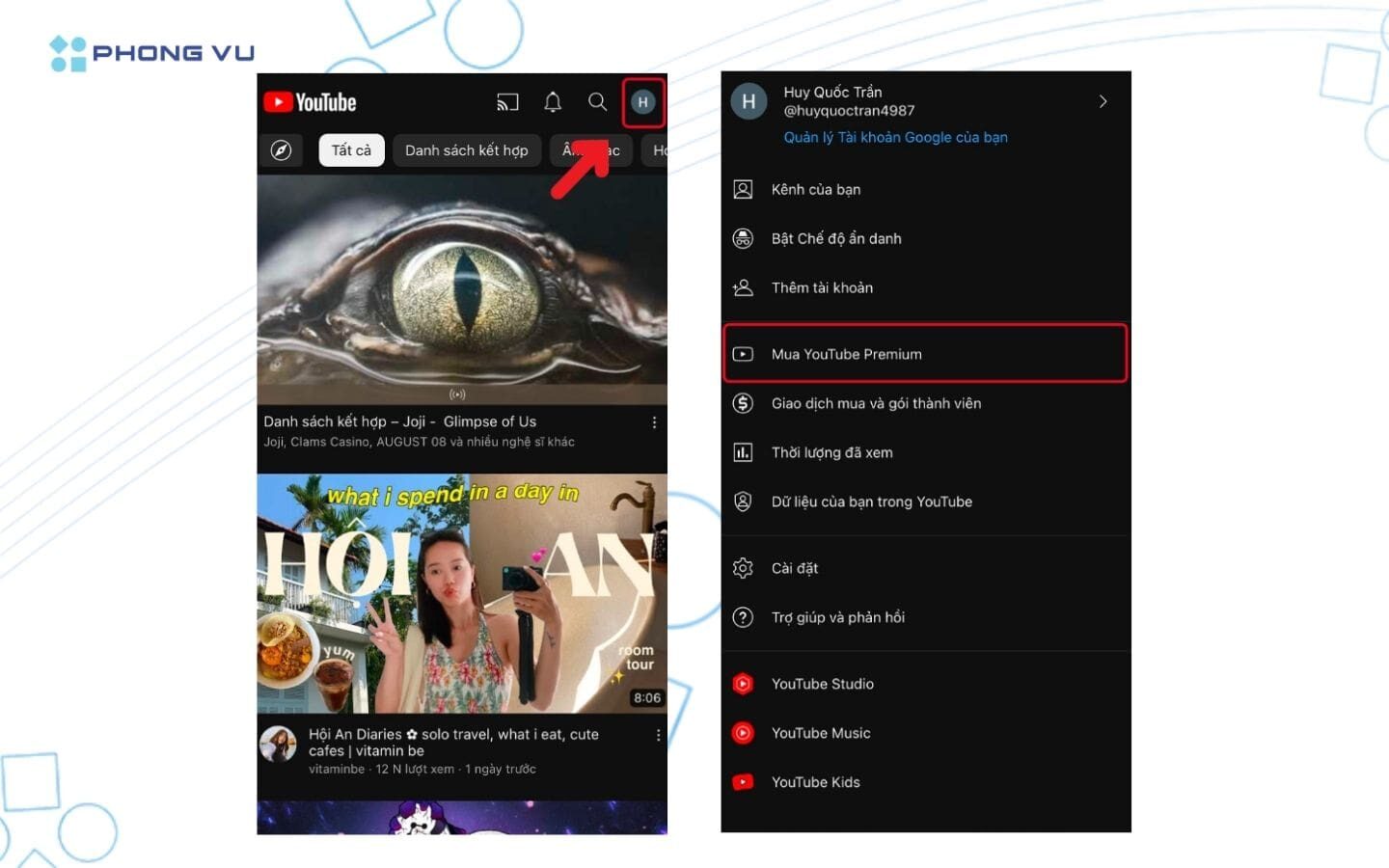
Bước 1: Mở ứng dụng YouTube, nhấn vào ảnh đại diện cá nhân ở góc màn hình. Sau đó chọn mục “Mua YouTube Premium” (hoặc “Dùng thử YouTube Premium” nếu có ưu đãi).
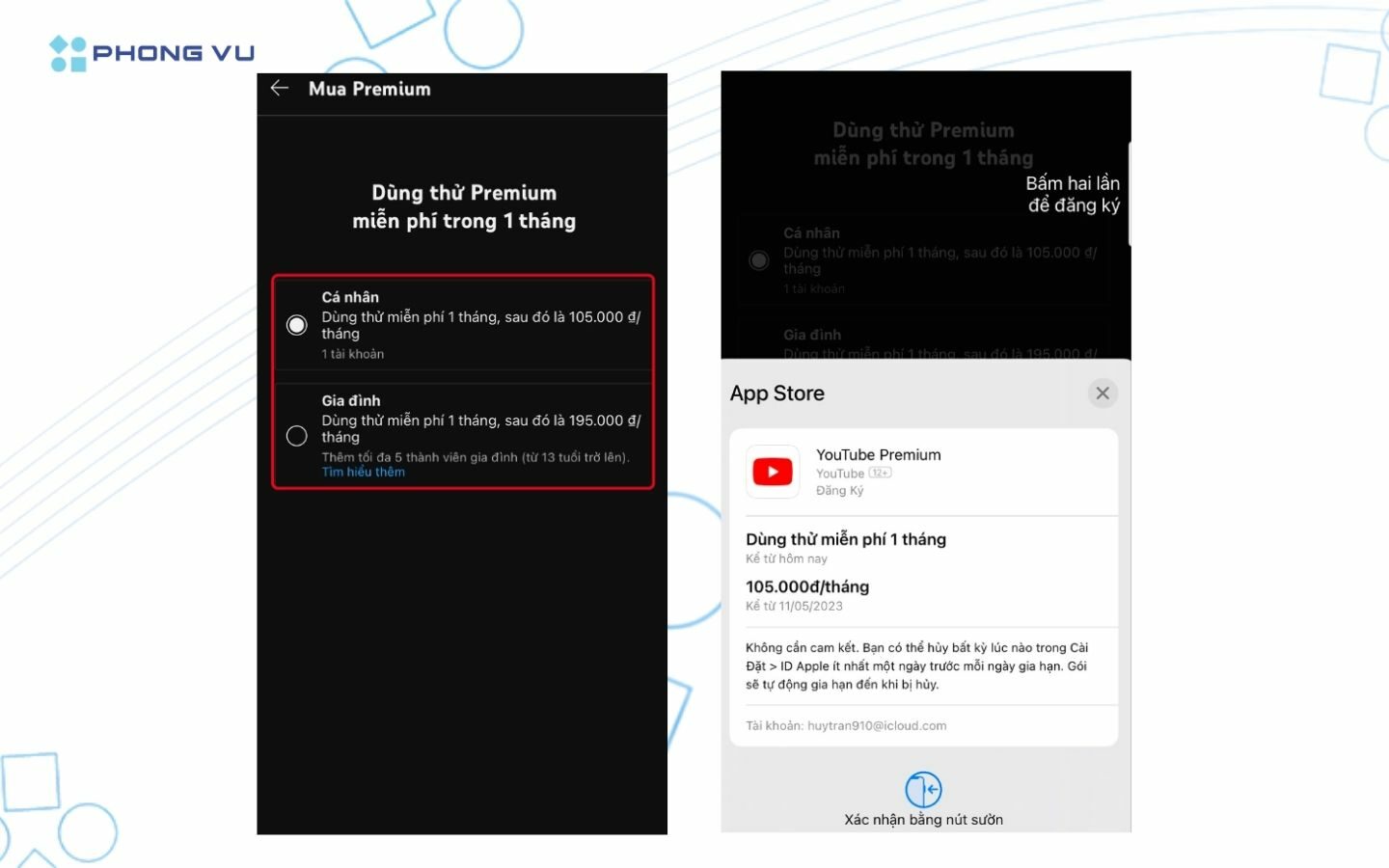
Bước 2: Lựa chọn gói cước phù hợp (cá nhân, gia đình hoặc học sinh/sinh viên) và tiến hành liên kết phương thức thanh toán để hoàn tất quá trình đăng ký.
Bước 3: Mở một video nhạc hay podcast bất kỳ, sau đó bạn có thể thoải mái thoát về màn hình chính hoặc bấm nút nguồn tắt máy mà âm thanh vẫn sẽ tiếp tục phát.
Với tài khoản Premium, bạn không chỉ được tận hưởng tính năng nghe nhạc chạy nền mà còn loại bỏ hoàn toàn các quảng cáo phiền phức đang cắt ngang luồng cảm xúc.
2.2. Sử dụng ứng dụng YouTube Music
YouTube Music là ứng dụng stream nhạc chuyên biệt được tách ra từ hệ sinh thái YouTube. Khi kết hợp với tài khoản Premium, ứng dụng này sẽ mở khóa toàn bộ đặc quyền nghe nhạc cao cấp.
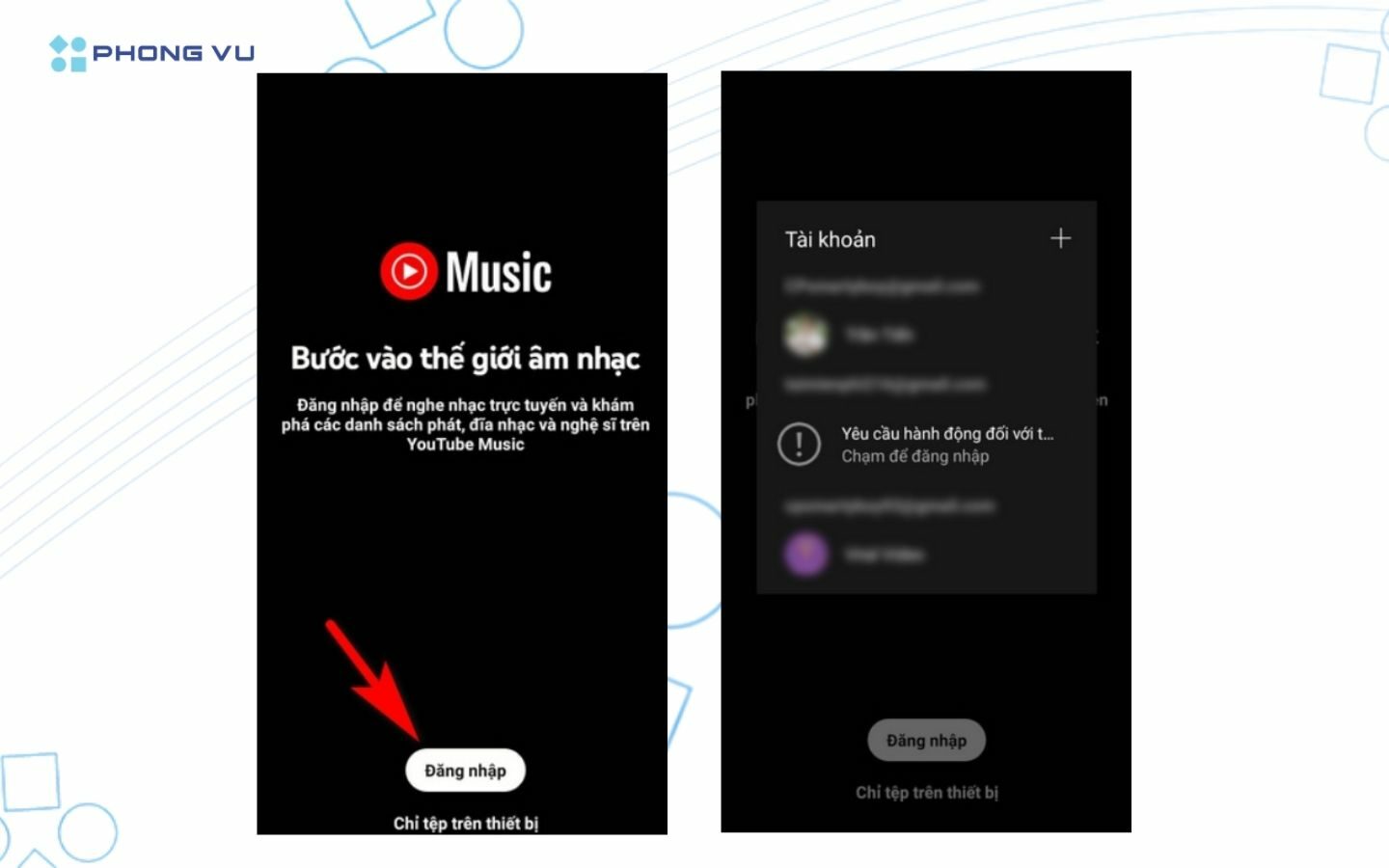
Bước 1: Tải ứng dụng YouTube Music từ cửa hàng App Store (iOS) hoặc CH Play (Android) về điện thoại, sau đó đăng nhập bằng tài khoản Google đã mua gói Premium.
Bước 2: Tìm kiếm bài hát, nghệ sĩ hoặc danh sách phát yêu thích của bạn và bấm nút phát nhạc.
Bước 3: Vuốt thoát ứng dụng hoặc tắt màn hình thiết bị, lúc này các giai điệu sẽ tự động chạy ngầm mà không gặp phải bất kỳ sự gián đoạn nào.
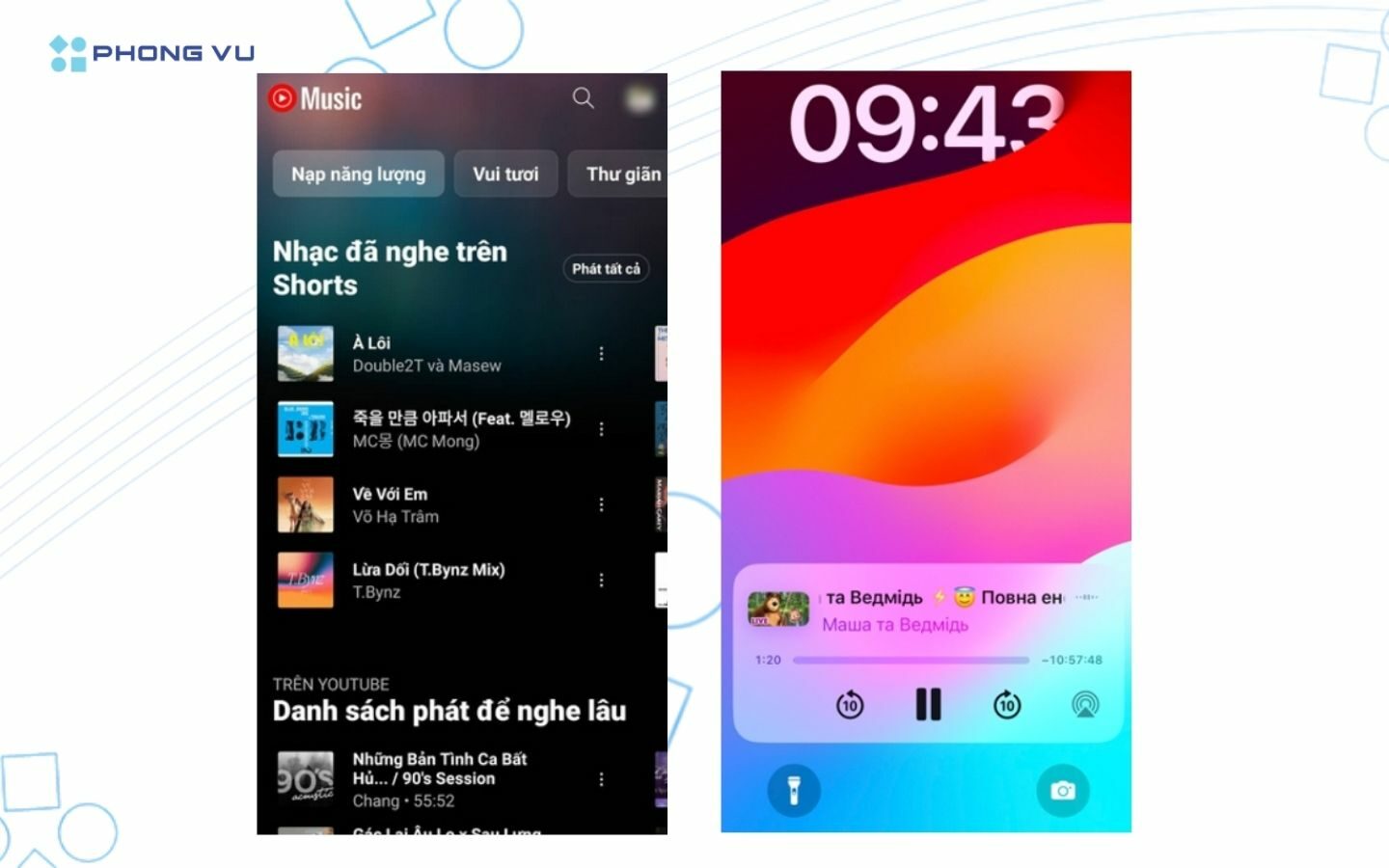
YouTube Music là lựa chọn hoàn hảo cho những ai chỉ muốn tập trung hoàn toàn vào thế giới âm thanh, với giao diện được tối ưu chuyên sâu cho việc thưởng thức các bản nhạc hay album chất lượng cao.
III. Cách xem YouTube tắt màn hình trên iPhone
Để tối ưu thời lượng pin trên các thiết bị iOS, thủ thuật xem Youtube tắt màn hình là tiện ích tuyệt vời mà mọi iFan đều nên bỏ túi. Dưới đây là 4 phương pháp thao tác cực nhanh chóng và hiệu quả:
1. Cách xem YouTube tắt màn hình bằng YouTube Premium
Nếu bạn đã đăng ký thành công gói Premium (như hướng dẫn chi tiết ở mục II), việc xem Youtube tắt màn hình trên iPhone giờ đây trở nên vô cùng đơn giản và mượt mà mà không cần can thiệp bất kì thủ thuật nào.
Bước 1: Mở ứng dụng YouTube trên iPhone và đảm bảo bạn đã đăng nhập vào tài khoản có đăng ký gói Premium.
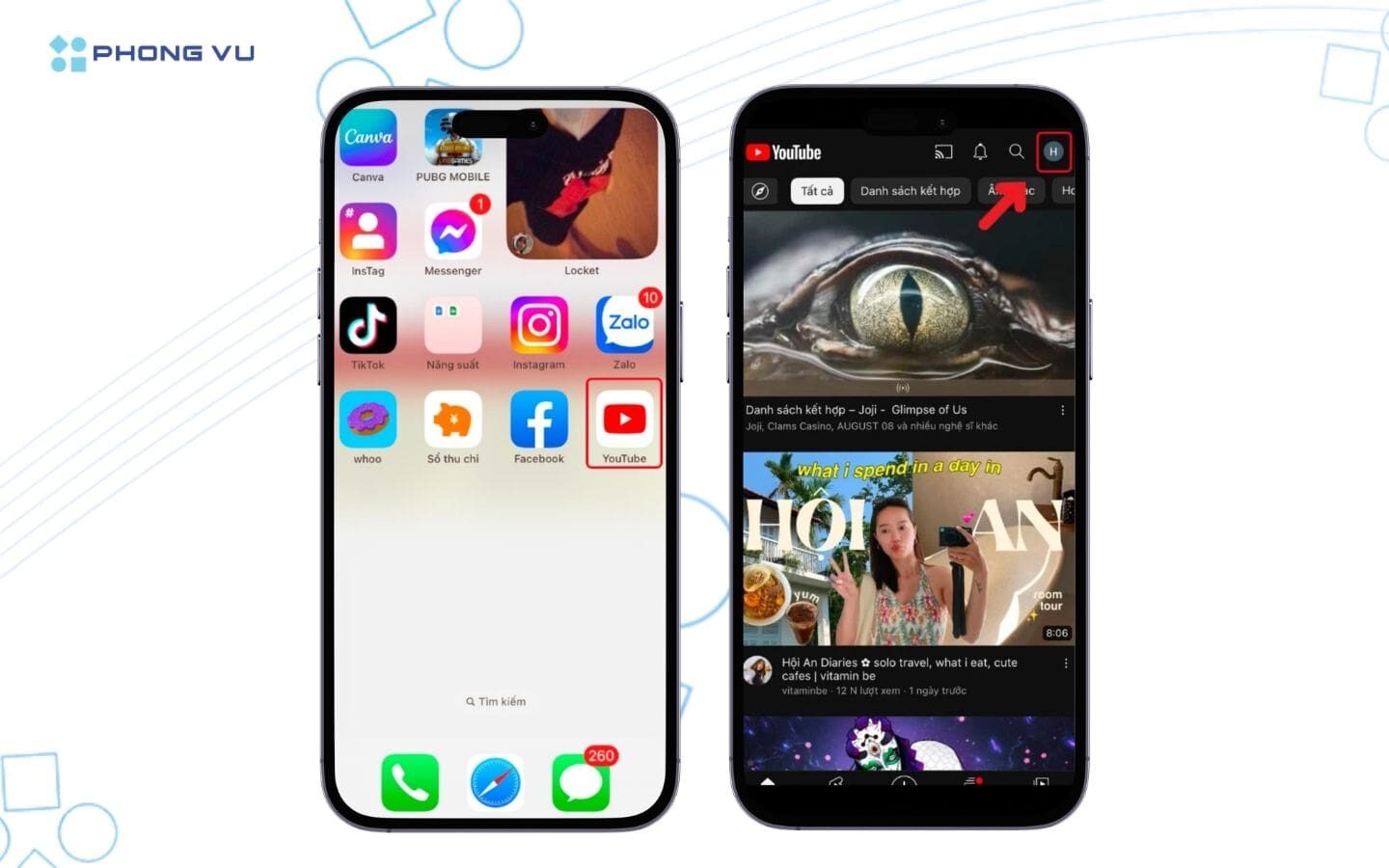
Bước 2: Tìm kiếm và bấm phát video ca nhạc, podcast hoặc chương trình bạn muốn thưởng thức.
Bước 3: Bấm nút nguồn để khóa màn hình hoặc vuốt lên để quay về màn hình chính. Âm thanh vẫn sẽ tiếp tục phát mượt mà, không quảng cáo và không bị ngắt quãng.
2. Cách bật phát trong nền trên iOS
Mặc dù YouTube đã có ứng dụng chính thức trên App Store, nhưng ở phiên bản thông thường, bạn sẽ không thể duy trì luồng âm thanh khi điện thoại khóa. Giải pháp tối ưu lúc này là tận dụng trình duyệt Safari để ép hệ thống phát nhạc dưới nền, giúp bạn xem Youtube tắt màn hình cực kỳ dễ dàng. Chi tiết thực hiện như sau:
Bước 1: Khởi động trình duyệt Safari trên iPhone. Tại ô tìm kiếm, hãy nhập youtube.com, sau đó tìm và nhấn vào video bạn muốn thưởng thức.
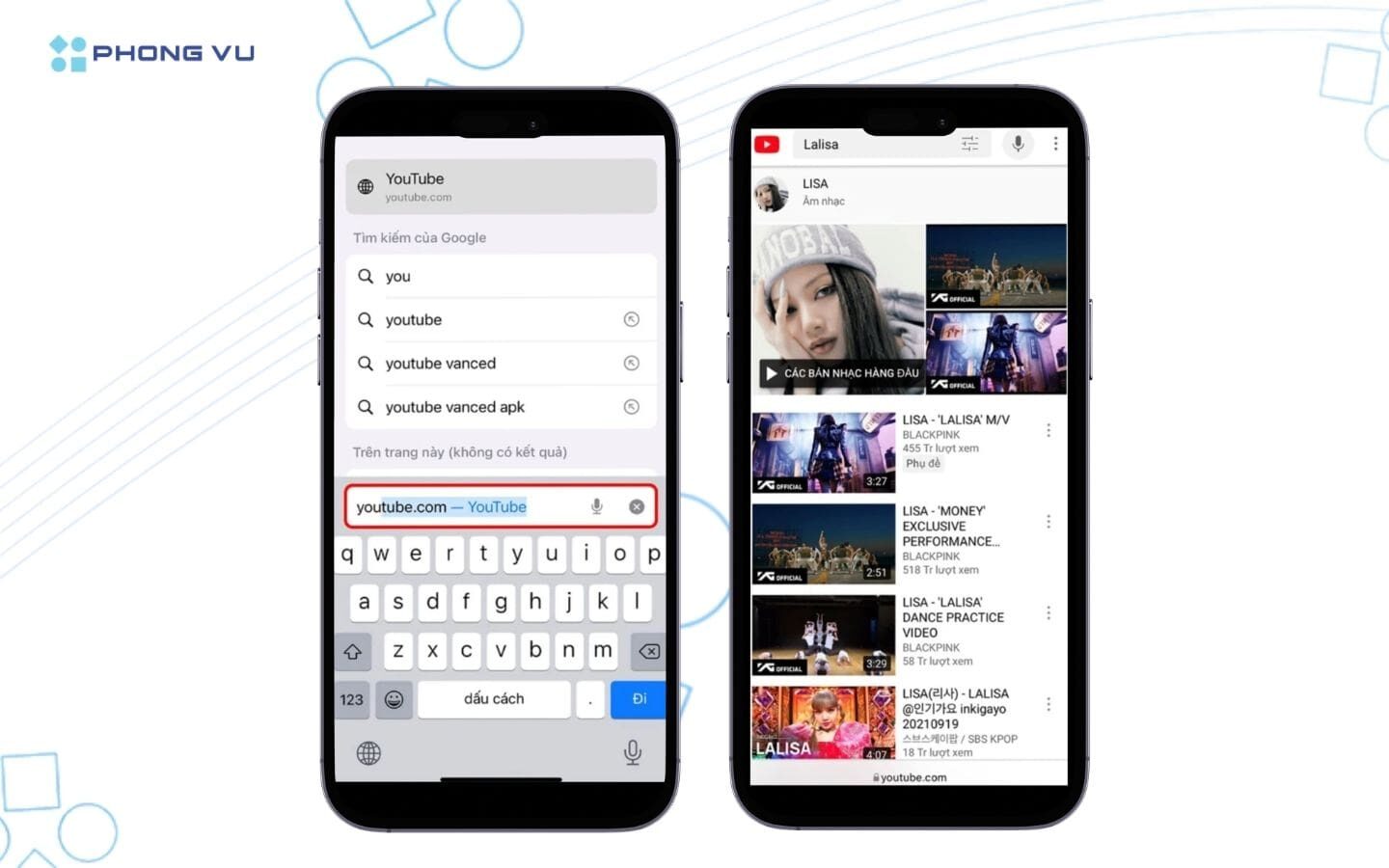
Bước 2: Nhấn vào biểu tượng chữ aA ở phía dưới góc trái màn hình, tiếp tục chọn Yêu cầu trang web trên máy tính.
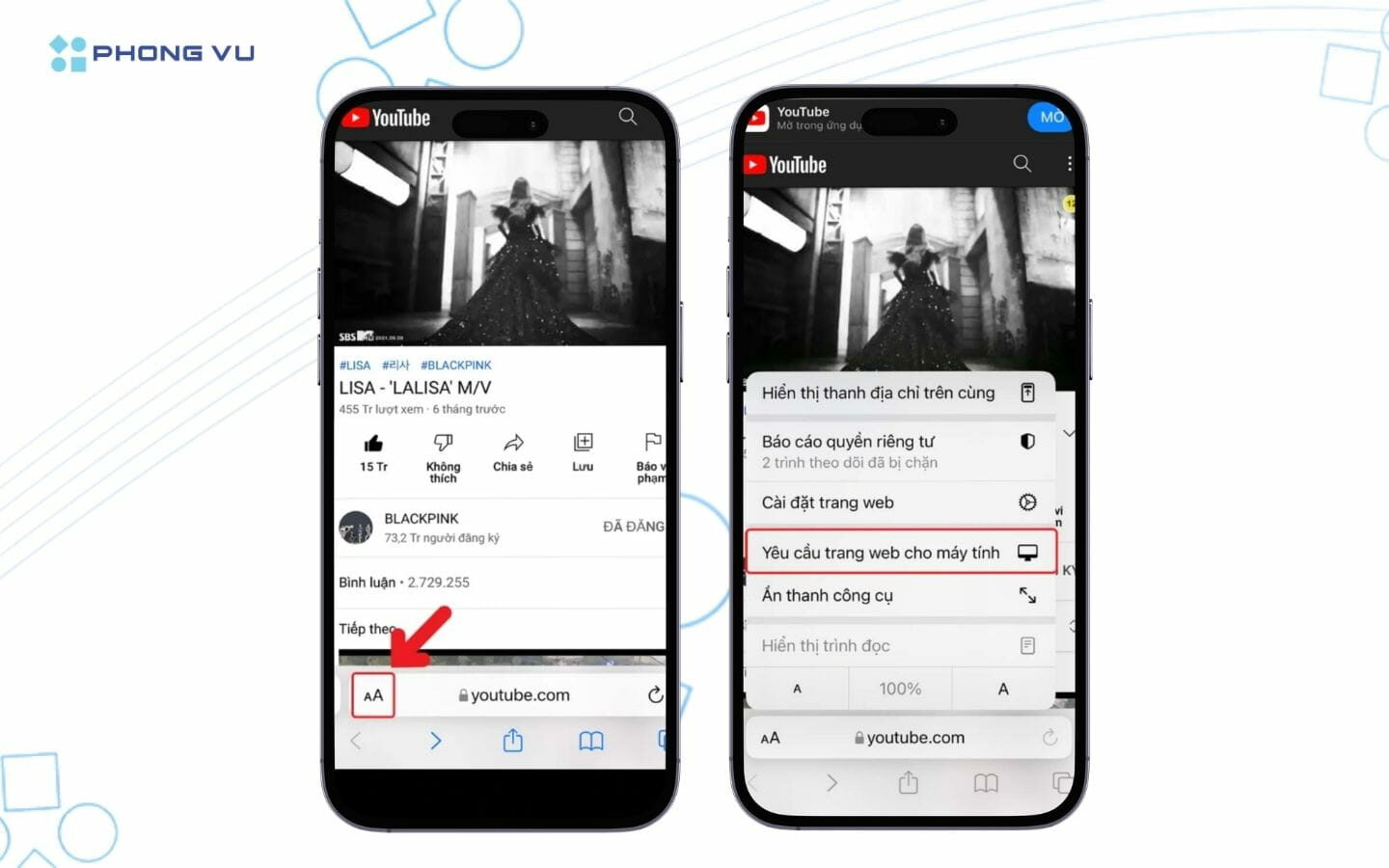
Bước 3: Lúc này, trên Safari sẽ hiển thị giao diện web YouTube dành cho máy tính. Bạn hãy nhấn nút Play ở góc màn hình hoặc chạm trực tiếp vào video để bắt đầu phát.
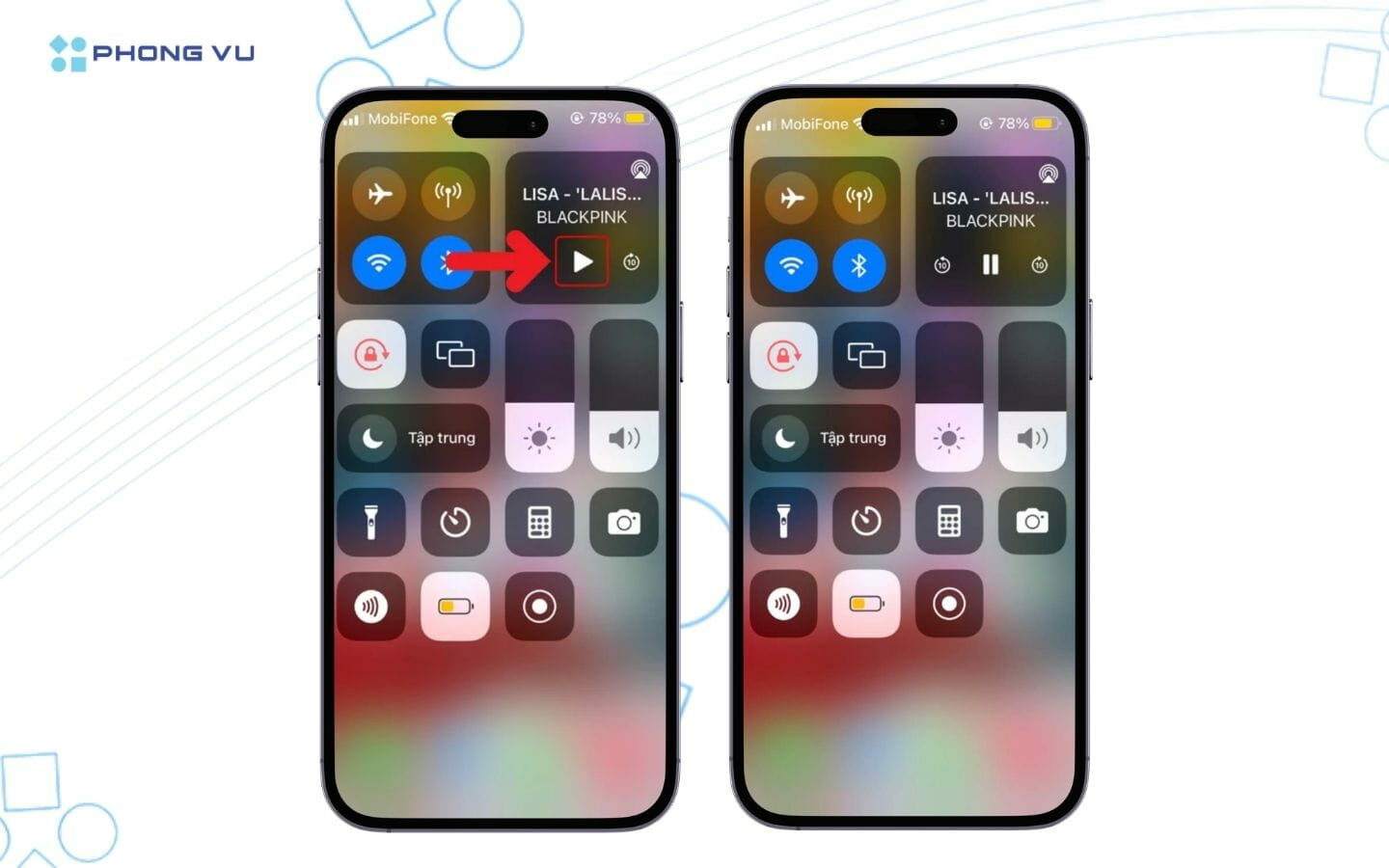
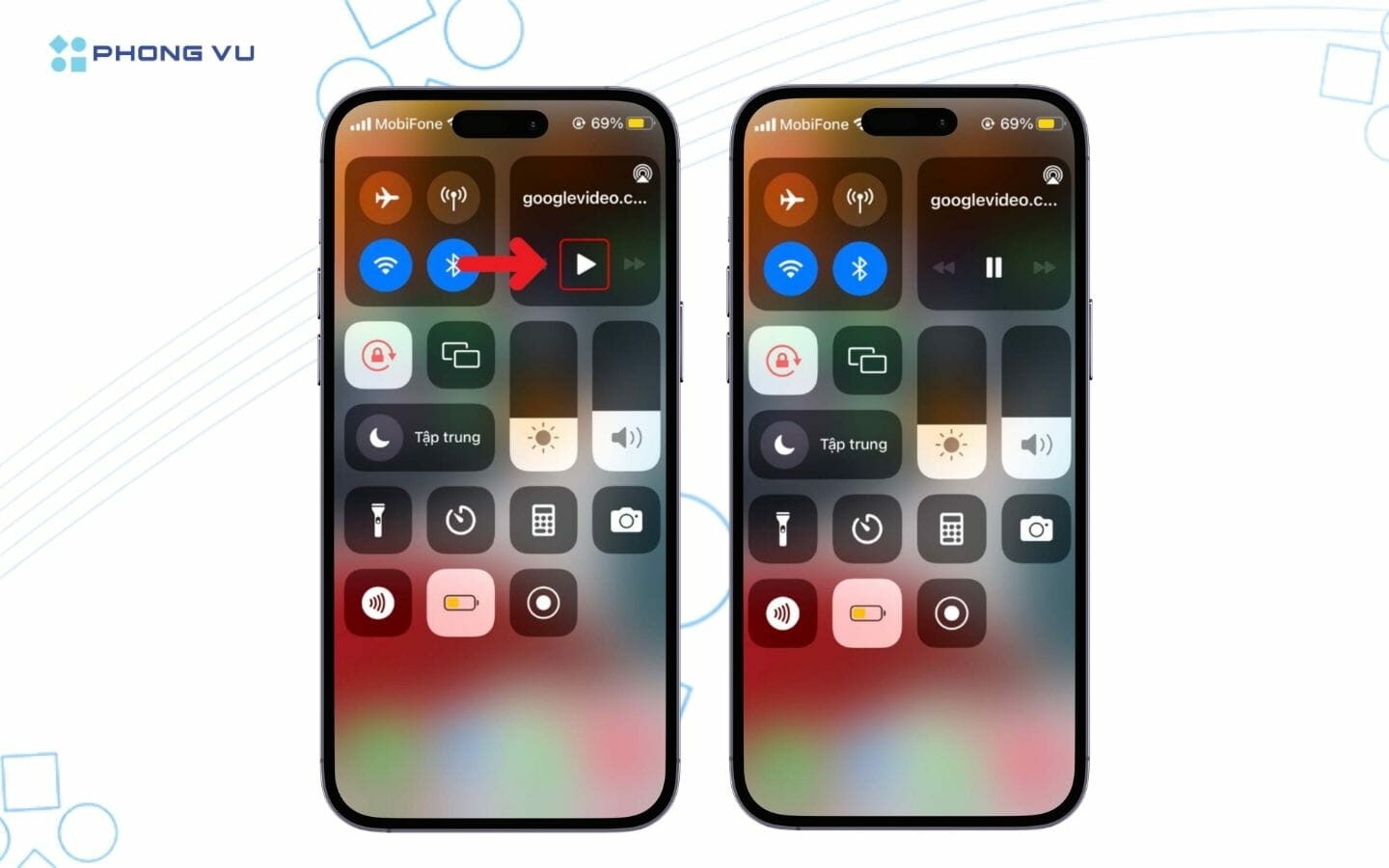
Bước 4: Thoát ra màn hình chính, sau đó vuốt để mở Trung tâm điều khiển (Control Center). Cuối cùng, bạn chỉ cần nhấn vào nút Play ở góc trình phát nhạc để tiếp tục tận hưởng tính năng xem Youtube tắt màn hình kể cả khi máy đã khóa.
3. Cách khóa màn hình iPhone và tiếp tục nghe YouTube
Nhờ sự hỗ trợ của ứng dụng Phím tắt (Shortcuts), thao tác xem Youtube tắt màn hình trên các thiết bị iOS sẽ được tự động hóa và tiện lợi hơn rất nhiều.
Lưu ý: Thiết bị cần chạy iOS 12 trở lên và đã cài ứng dụng Shortcuts. Trước tiên, bạn cần tải phím tắt “Play in Background” thông qua iCloud và kiểm tra để đảm bảo phím tắt này đã có mặt trong thư viện.
Bước 1: Khởi động trình duyệt Safari, truy cập vào Youtube.com và tìm mở video bạn muốn nghe.
Bước 2: Nhấn vào biểu tượng Chia sẻ (Share) để chọn lệnh [Safari] Play in Background. (Nếu đây là lần đầu tiên sử dụng, hệ thống sẽ yêu cầu cấp quyền, bạn chỉ cần nhấn “Cho phép”).
![[Safari] Play in Background](https://phongvu.vn/cong-nghe/wp-content/uploads/2026/09/xem-youtube-tat-man-hinh-10-1440x900.jpg "Cách xem YouTube tắt màn hình trên iOS và Android 10")
Bước 3: Trở về màn hình chính, vuốt mở Trung tâm điều khiển (Control Center) và nhấn vào nút Play. Lúc này, âm thanh sẽ tiếp tục phát bình thường kể cả khi bạn khóa máy.
4. Cách sử dụng YouTube PiP trên iPhone
Sử dụng chế độ Hình trong hình (PiP) trên trình duyệt Safari cũng là một mẹo cực hay giúp bạn đa nhiệm tốt hơn và hỗ trợ xem Youtube tắt màn hình nhanh chóng mà không cần cài thêm app.
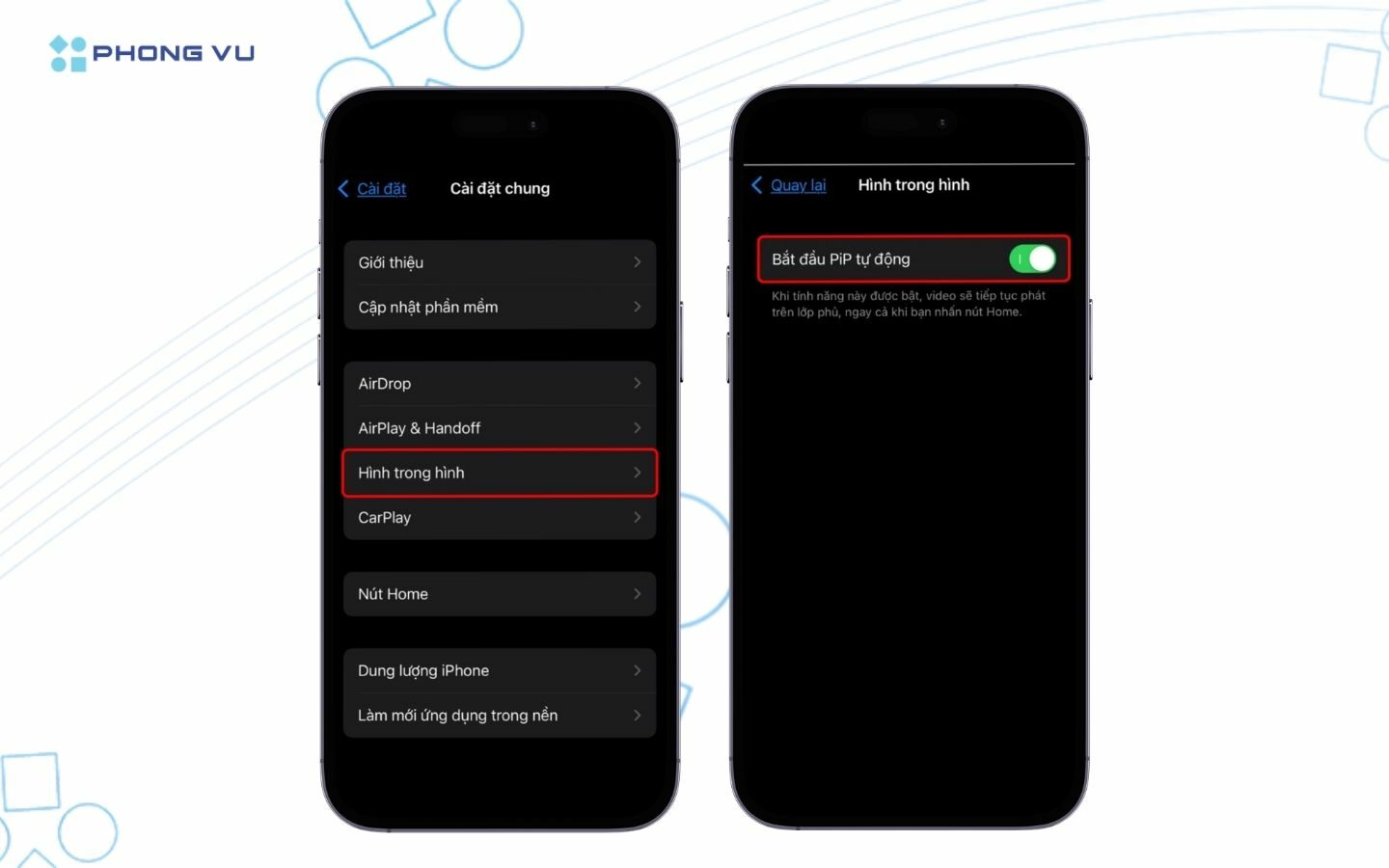
Bước 1: Vào Cài đặt của iPhone chọn Cài đặt chung rồi Hình trong hình để Bật “Bắt đầu PiP tự động”.
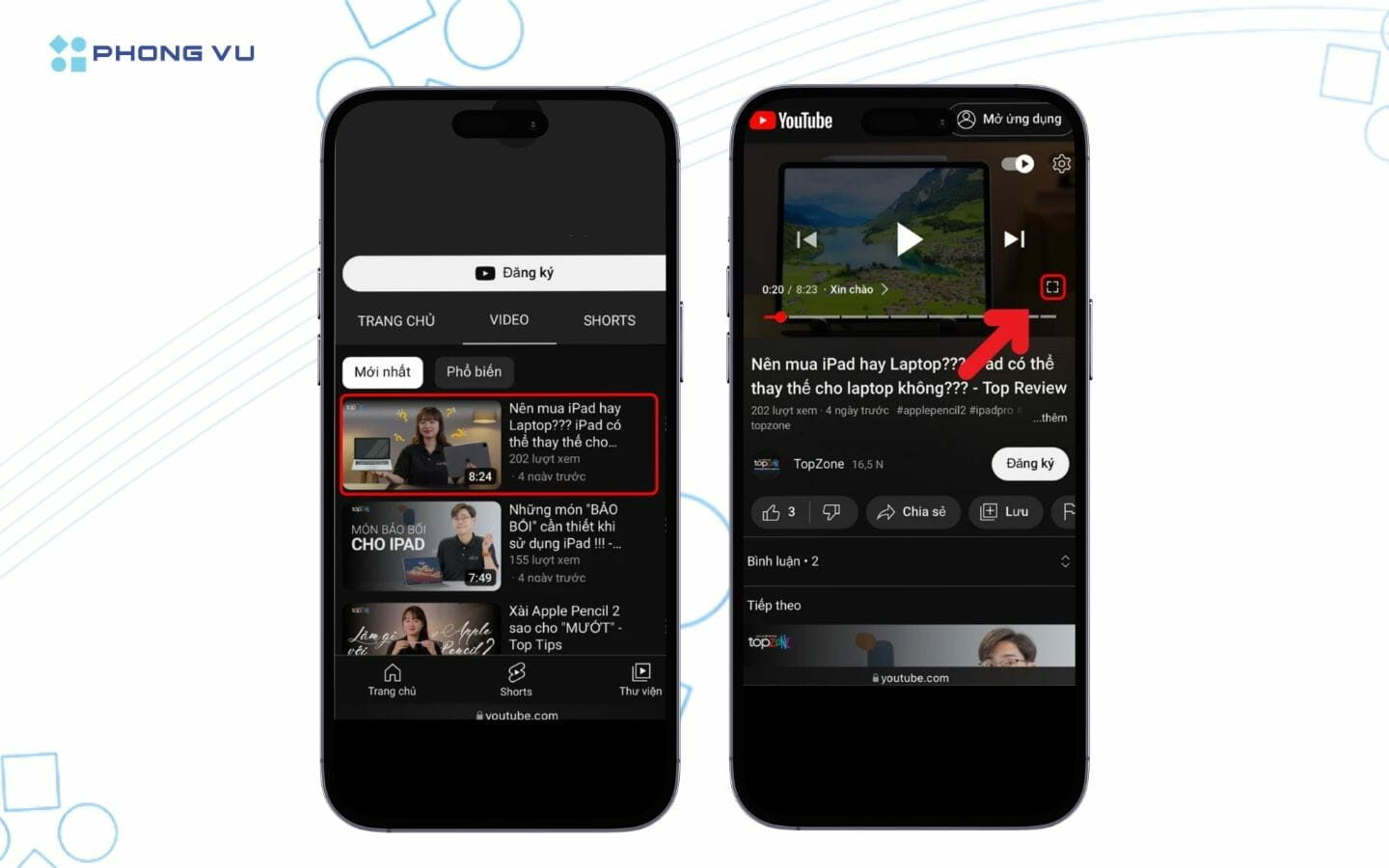
Bước 2: Mở app YouTube, Bật tính năng “Hình trong hình”.
Bước 3: Tìm mở video mà bạn muốn nghe, sau đó nhấn chọn vào biểu tượng phóng to để chuyển sang chế độ xem toàn màn hình.
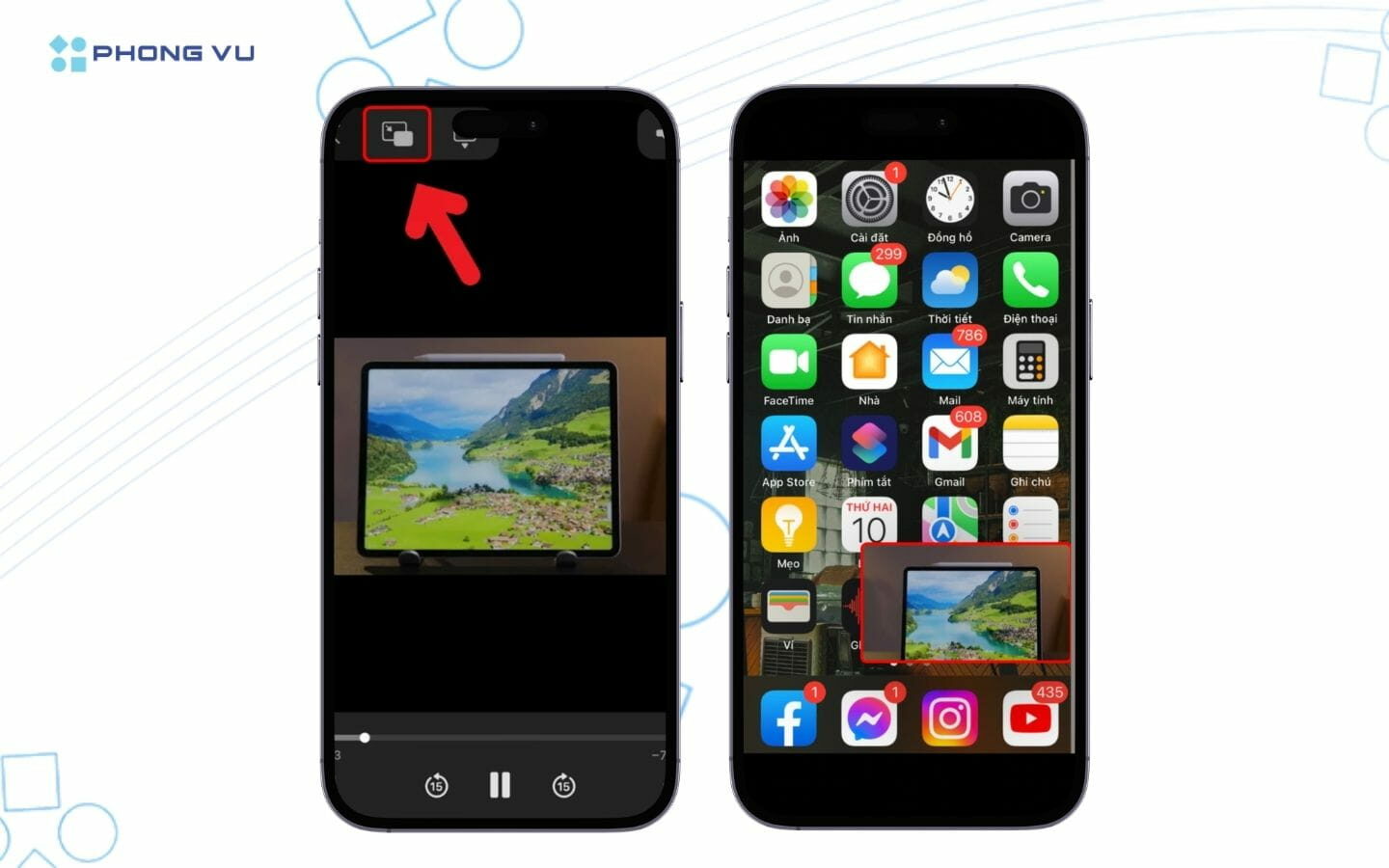
Bước 4: Nhấn vào biểu tượng Picture in Picture (PiP) nằm ở phía trên góc trái màn hình. Hoặc đơn giản hơn, bạn chỉ cần vuốt thoát ra màn hình chính nếu đã bật tính năng tự động kích hoạt PiP từ trước. Lúc này, cửa sổ video sẽ thu nhỏ lại chạy trên nền, bạn có thể khóa máy và tiếp tục nghe nhạc thoải mái.
IV. Cách xem YouTube tắt màn hình trên Android
Không hề kém cạnh iOS, hệ điều hành Android cũng cung cấp rất nhiều tùy biến để người dùng tối ưu trải nghiệm nghe nhìn. Nếu bạn đang sử dụng điện thoại Samsung, Xiaomi, OPPO… và muốn tiết kiệm pin, hãy bỏ túi ngay 4 cách xem Youtube tắt màn hình cực kỳ mượt mà và dễ thao tác dưới đây:
1. Cách xem YouTube tắt màn hình bằng YouTube Premium
Tương tự như trên iOS, việc sở hữu tài khoản Premium (đã hướng dẫn chi tiết ở mục II) là phương pháp hiệu quả để tận hưởng trọn vẹn tính năng này.
Bước 1: Mở ứng dụng YouTube trên điện thoại Android và đảm bảo bạn đang đăng nhập bằng tài khoản đã kích hoạt Premium.
Bước 2: Chọn phát bất kỳ video, bản nhạc hay podcast nào mà bạn yêu thích.
Bước 3: Nhấn nút nguồn để khóa máy thoát ra màn hình chính. Hệ thống sẽ tự động duy trì âm thanh chạy ngầm. Bạn có thể thao tác chuyển bài, tạm dừng cực kỳ tiện lợi ngay trên màn hình chính.
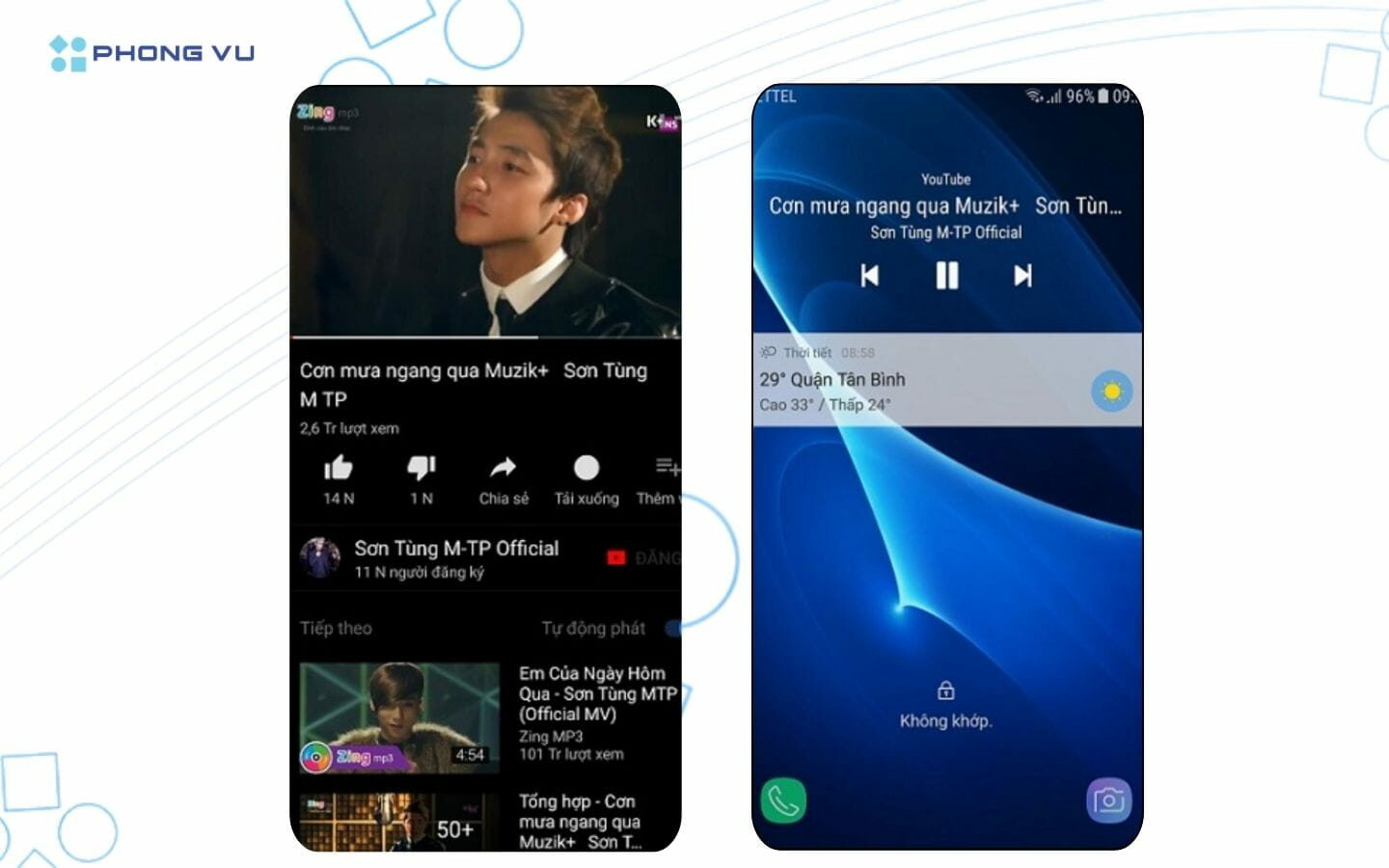
2. Cách bật phát trong nền trên Android
Ngay trên ứng dụng YouTube chính thức, bạn cũng có thể điều chỉnh cài đặt để kích hoạt tính năng phát dưới nền, giúp việc xem Youtube tắt màn hình trở nên cực kỳ trơn tru và dễ dàng.
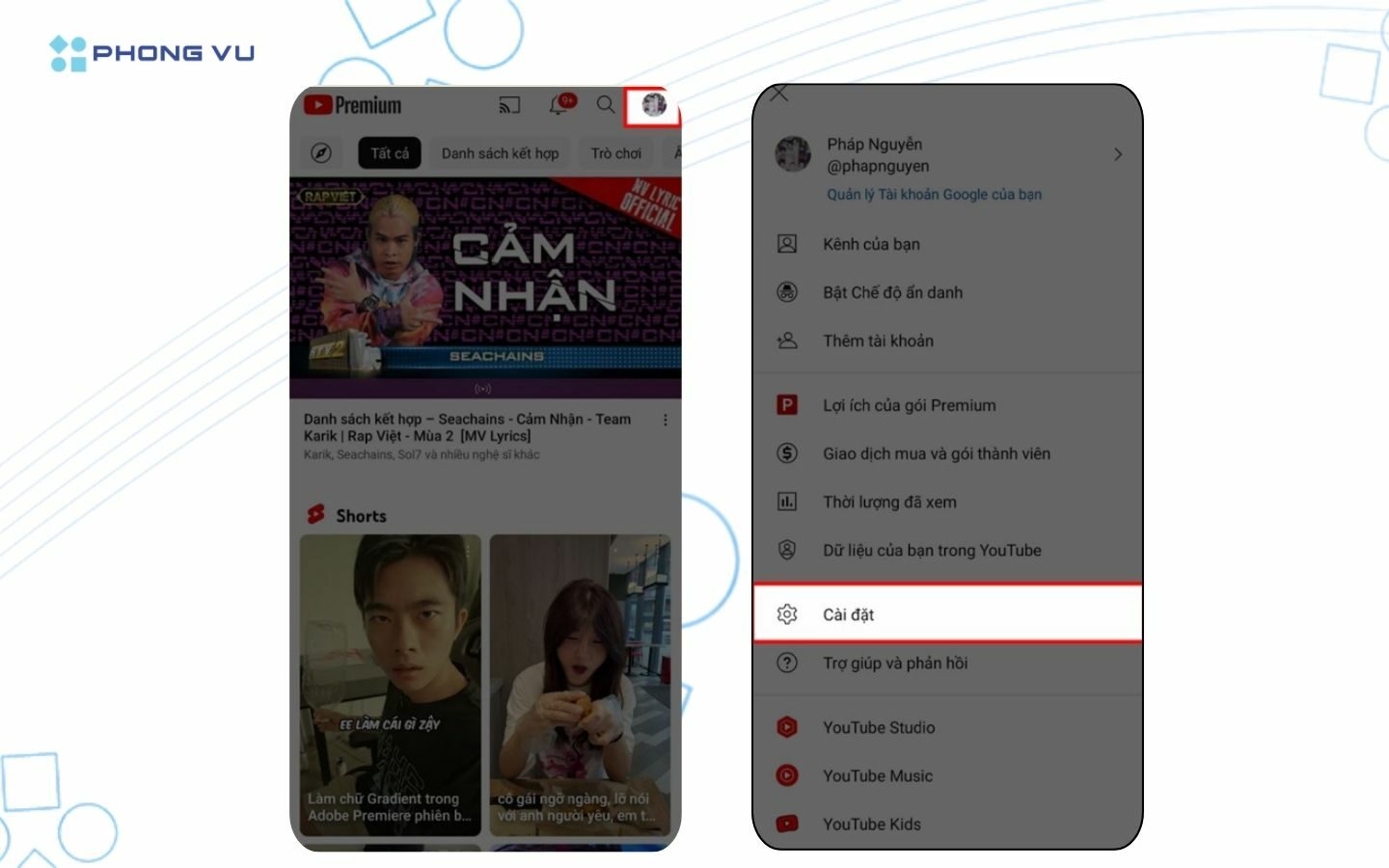
Bước 1: Mở ứng dụng YouTube trên điện thoại của bạn, sau đó nhấn vào biểu tượng avatar cá nhân ở góc trên cùng bên phải màn hình. Một danh sách tùy chọn sẽ hiện ra, bạn hãy ấn vào mục Cài đặt để tiếp tục.
Bước 2: Trong menu Cài đặt, bạn hãy tìm đến và chọn mục Phát trong nền và nội dung tải xuống. Để thiết lập duy trì luồng âm thanh, bạn nhấn tiếp vào tùy chọn Phát lại nằm bên trong phần Phát trong nền.
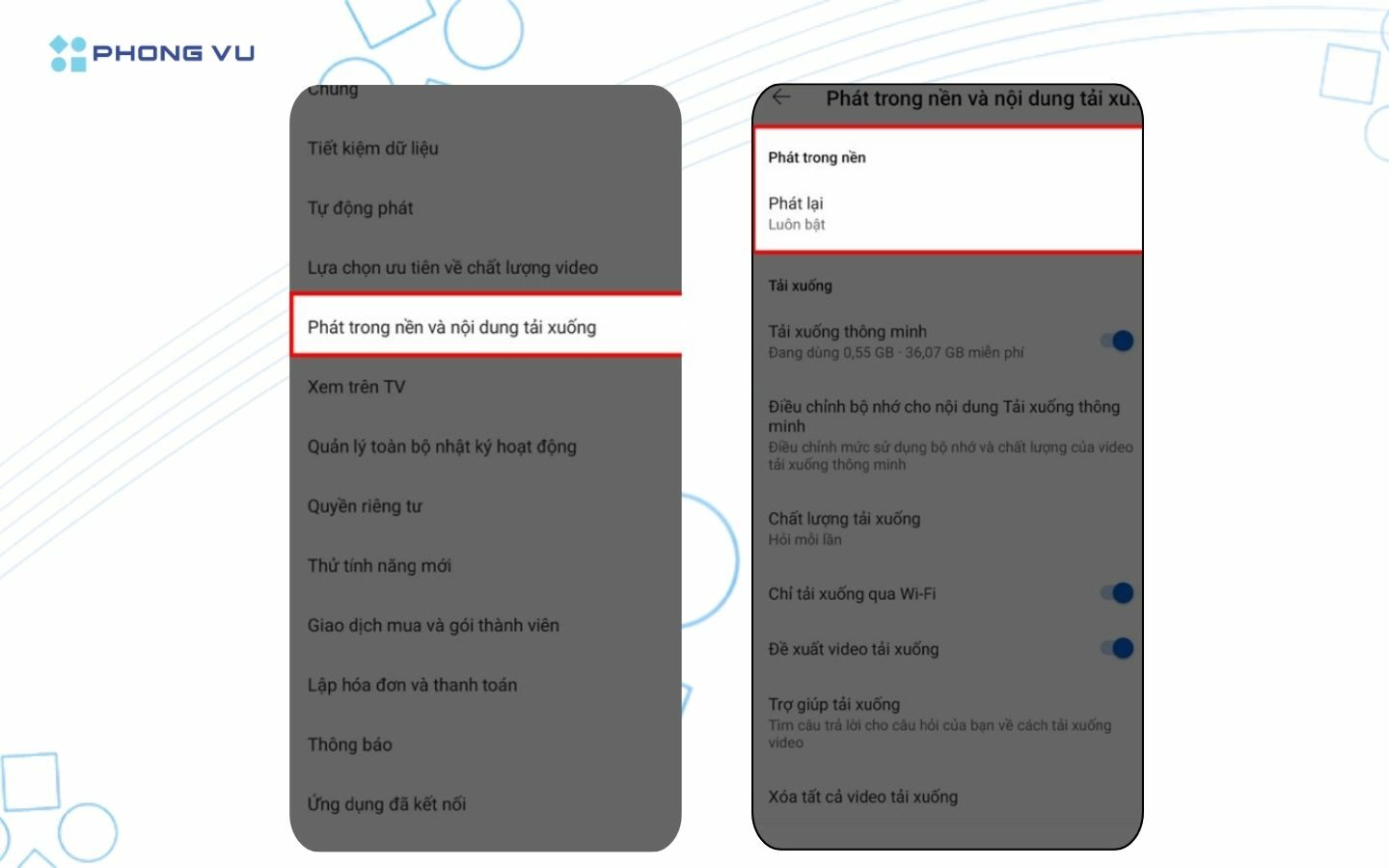
Bước 3: Lúc này hệ thống sẽ cung cấp 3 chế độ. Nếu máy đang ở trạng thái “Tắt”, bạn hãy chuyển ngay sang Luôn bật (để âm thanh luôn chạy ngầm khi tắt máy) hoặc Tai nghe hoặc loa ngoài (tính năng chỉ kích hoạt khi kết nối với thiết bị phát nhạc bên ngoài). Sau khi chọn xong, bạn đã có thể thoải mái thoát ra ngoài mà nhạc vẫn phát đều đặn.
3. Cách khóa màn hình Android và tiếp tục nghe YouTube
Nếu chưa đăng ký gói trả phí, sử dụng trình duyệt Google Chrome là giải pháp phổ biến giúp bạn thiết lập xem Youtube tắt màn hình hoàn toàn miễn phí.
Bước 1: Mở trình duyệt Google Chrome trên điện thoại, gõ tìm kiếm và truy cập vào địa chỉ youtube.com.
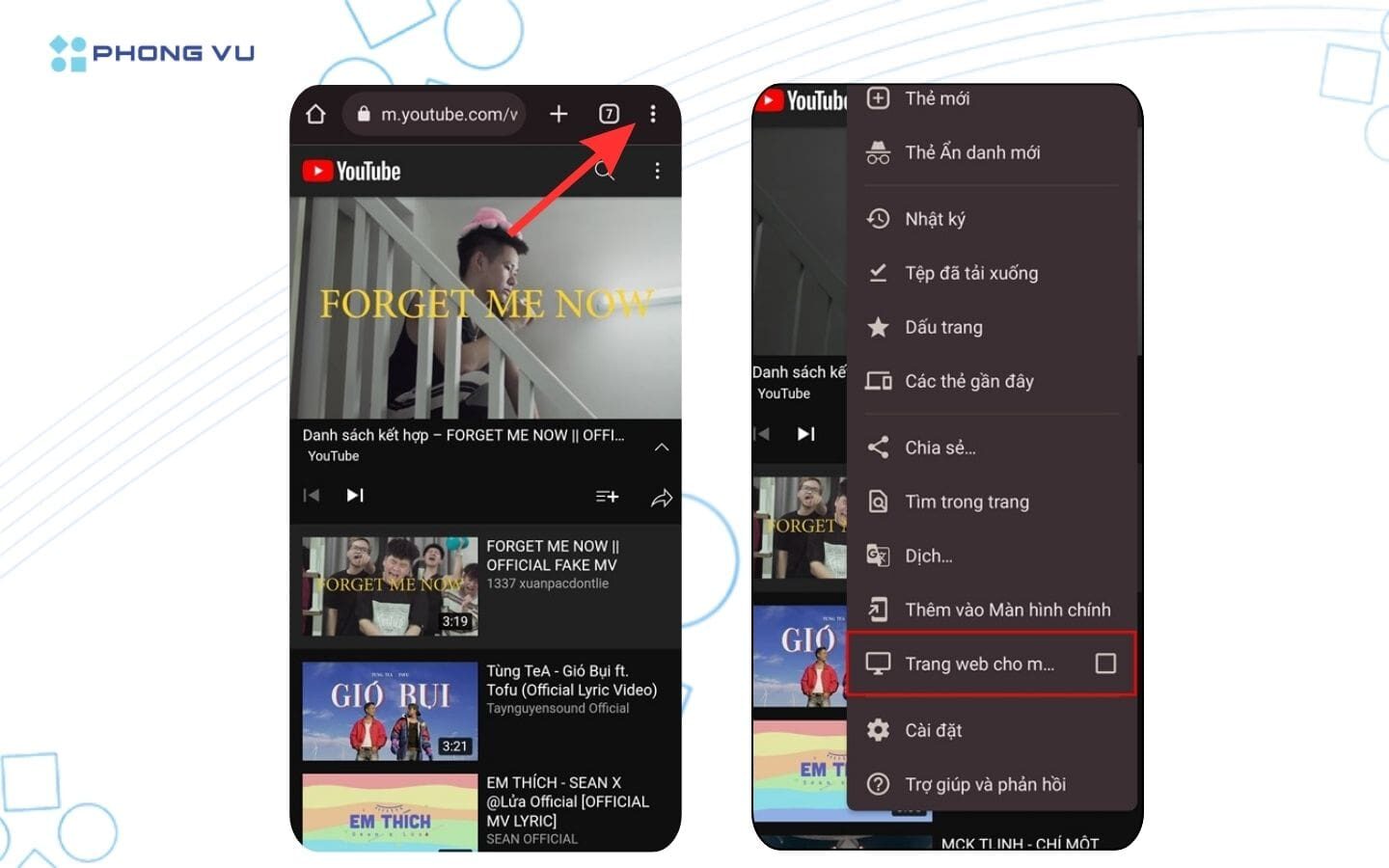
Bước 2: Nhấn vào biểu tượng dấu 3 chấm ở góc trên cùng bên phải màn hình trình duyệt.
Bước 3: Trong menu xổ xuống, bạn hãy tick chọn Trang web cho máy tính (Desktop site). Giao diện web sẽ lập tức chuyển sang định dạng giống như trên PC, lúc này bạn hãy nhấn phát video muốn nghe.
4. Cách sử dụng YouTube PiP trên Android
Chế độ Hình trong hình (PiP) trên Android cho phép video thu nhỏ thành một cửa sổ nổi, vừa tiện lợi để bạn nhắn tin, lướt web, vừa hỗ trợ xem youtube tắt màn hình rất linh hoạt.
Bước 1: Truy cập vào Cài đặt trên điện thoại tìm đến mục Ứng dụng rồi Quản lý ứng dụng và chọn YouTube (hoặc trình duyệt Chrome). Tìm tùy chọn Cho phép Ảnh trong ảnh (Picture-in-picture) và bật cấp quyền.
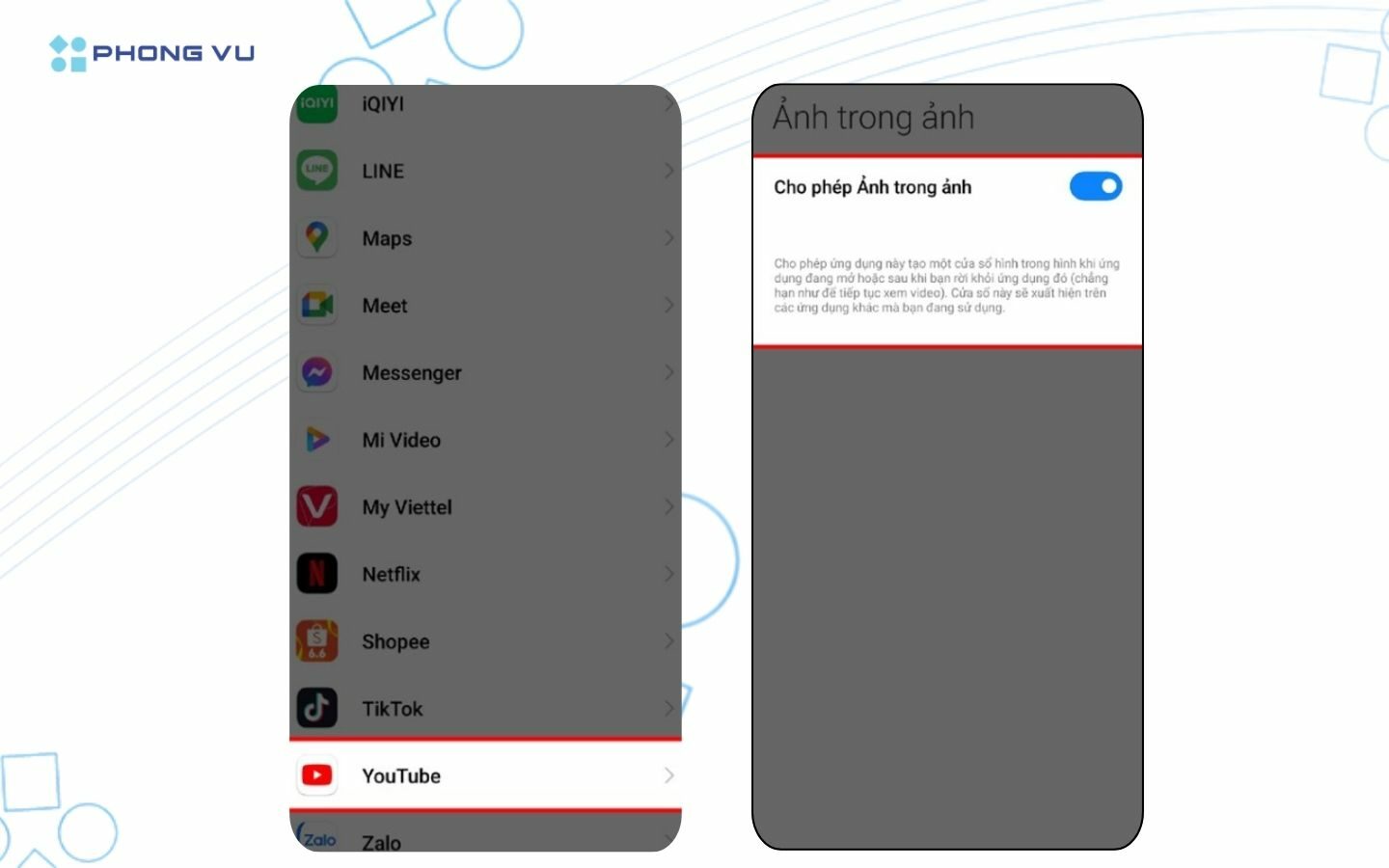
Bước 2: Vào Cài đặt trên Youtube để bật tính năng Hình trong hình.
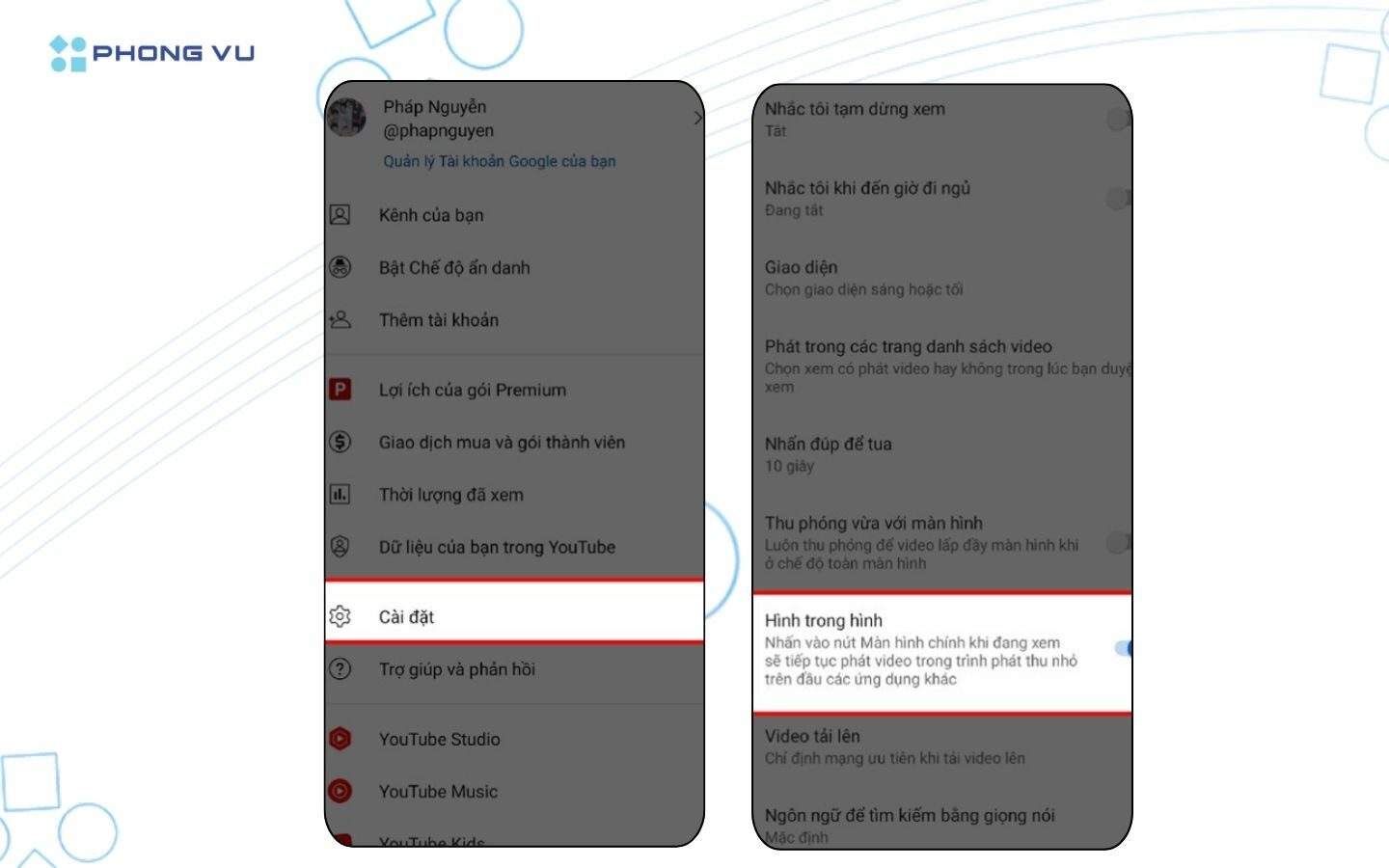
Bước 3: Mở lại video bạn muốn xem, thoát ra màn hình chính. Cửa sổ video sẽ tự động thu nhỏ ở một góc. Bạn có thể kéo nó giấu vào cạnh viền màn hình và bấm nút nguồn tắt máy, âm thanh vẫn sẽ vang lên đều đặn.
V. Các ứng dụng nghe nhạc thay thế YouTube hỗ trợ chạy nền miễn phí
Nếu bạn không muốn bỏ chi phí cho các gói dịch vụ trả phí hoặc cảm thấy các bước thao tác để xem Youtube tắt màn hình bằng trình duyệt còn rườm rà, chuyển sang các nền tảng stream nhạc bản quyền chuyên dụng sẽ là giải pháp thay thế hoàn hảo:
- Pure Tuber: Ứng dụng xem video chặn quảng cáo cực kỳ phổ biến, tích hợp sẵn tính năng phát nhạc dưới nền và cửa sổ thu nhỏ (PiP) hoàn toàn miễn phí.
- Spotify: Hỗ trợ phát nhạc chạy nền hoàn toàn miễn phí ngay cả khi tắt màn hình, kho nhạc khổng lồ kèm hệ thống gợi ý bài hát theo sở thích cực chuẩn xác.
- Zing MP3: Ứng dụng nghe nhạc quen thuộc tại Việt Nam, cho phép nghe nhạc nền miễn phí, cập nhật bài hát mới nhanh chóng và có lời bài hát đồng bộ thời gian thực.
- SoundCloud: Thiên đường dành cho các bản remix, EDM, podcast và bản thu của nghệ sĩ indie, hỗ trợ phát âm thanh khi khóa máy mà không tốn phí.
- Trình duyệt Brave/Cốc Cốc: Nếu vẫn muốn tận hưởng kho âm thanh trực tiếp từ YouTube, hai trình duyệt này tích hợp sẵn tính năng bật phát trong nền (Background Play) miễn phí mà không cần chỉnh trang web máy tính.
Lưu ý bảo mật: Hãy hạn chế tối đa việc cài đặt các ứng dụng mod, APK “lậu” được quảng cáo là mở khóa tính năng nghe ngầm YouTube trôi nổi trên mạng. Các file này tiềm ẩn nguy cơ cao bị cài mã độc, đánh cắp dữ liệu cá nhân hoặc khiến tài khoản Google của bạn bị quét và khóa vĩnh viễn.
VI. Tổng kết
Hy vọng những giải pháp trên sẽ giúp bạn thực hiện thành công thủ thuật xem Youtube tắt màn hình để giải trí mượt mà và tiết kiệm pin hiệu quả. Đừng quên tiếp tục theo dõi Phong Vũ Tech News để cập nhật thêm nhiều mẹo vặt công nghệ hay và tin tức mới mỗi ngày nhé!
Bài viết liên quan: