PV Tech News – Để tránh lộ dữ liệu nhạy cảm khi cho mượn điện thoại, người dùng nên kích hoạt tính năng “Ghim ứng dụng” (trên Android) hoặc “Truy cập được hướng dẫn” (trên iPhone). Thao tác nhanh này giúp khóa cố định màn hình ở một ứng dụng duy nhất, ngăn người mượn tự ý thoát ra ngoài và xem lén các thông tin cá nhân khi không có mật khẩu.
Hiện nay, chiếc smartphone không chỉ là phương tiện liên lạc mà còn là “két sắt” lưu trữ toàn bộ thế giới riêng tư của mỗi người. Vì vậy, việc người quen hỏi mượn điện thoại thường đẩy chúng ta vào thế tiến thoái lưỡng nan: từ chối thì ngại mất lòng, nhưng cho mượn lại nơm nớp lo sợ đối phương vô tình hoặc cố ý vuốt sang các ứng dụng nhạy cảm khác. Thay vì đứng ngồi không yên, bạn hoàn toàn có thể làm chủ cuộc chơi chỉ với thao tác khóa ứng dụng mất đúng 5 giây có sẵn trên cả Android và iOS.
Đối với người dùng Android, “tấm khiên” bảo mật đắc lực nhất mang tên Ghim ứng dụng (App Pinning). Tính năng này giúp khóa chặt màn hình ở một tác vụ duy nhất khi bạn đưa máy cho người khác gọi điện hay xem YouTube. Để thiết lập và kích hoạt nhanh, bạn chỉ cần thực hiện theo các bước sau:
Bước 1: Vào Cài đặt, tìm đến mục Bảo mật (hoặc gõ từ khóa “Ghim ứng dụng” vào thanh tìm kiếm).
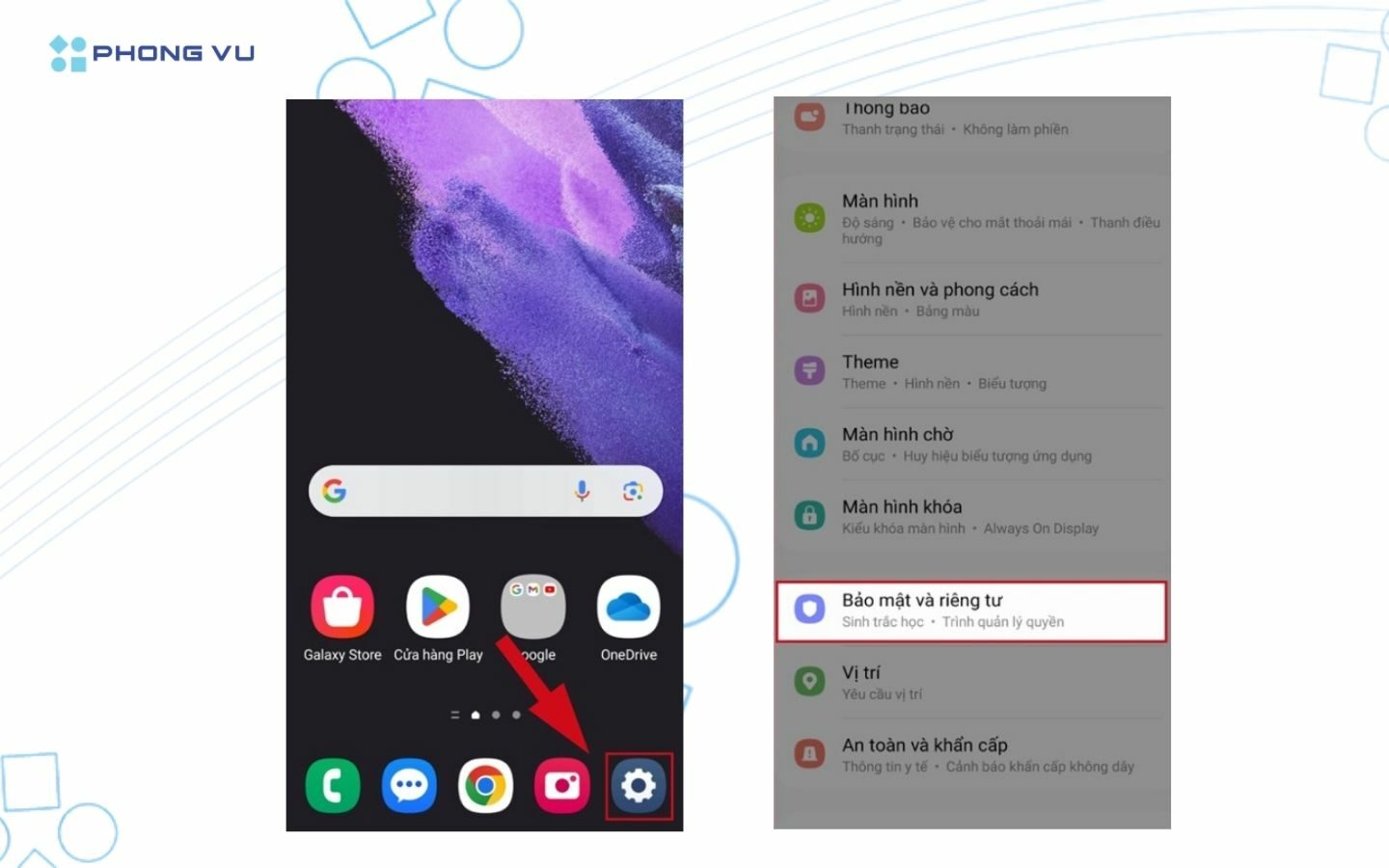
Bước 2: Bật Ghim ứng dụng, đồng thời kích hoạt tùy chọn Yêu cầu mật khẩu trước khi bỏ ghim để đảm bảo an toàn tuyệt đối.
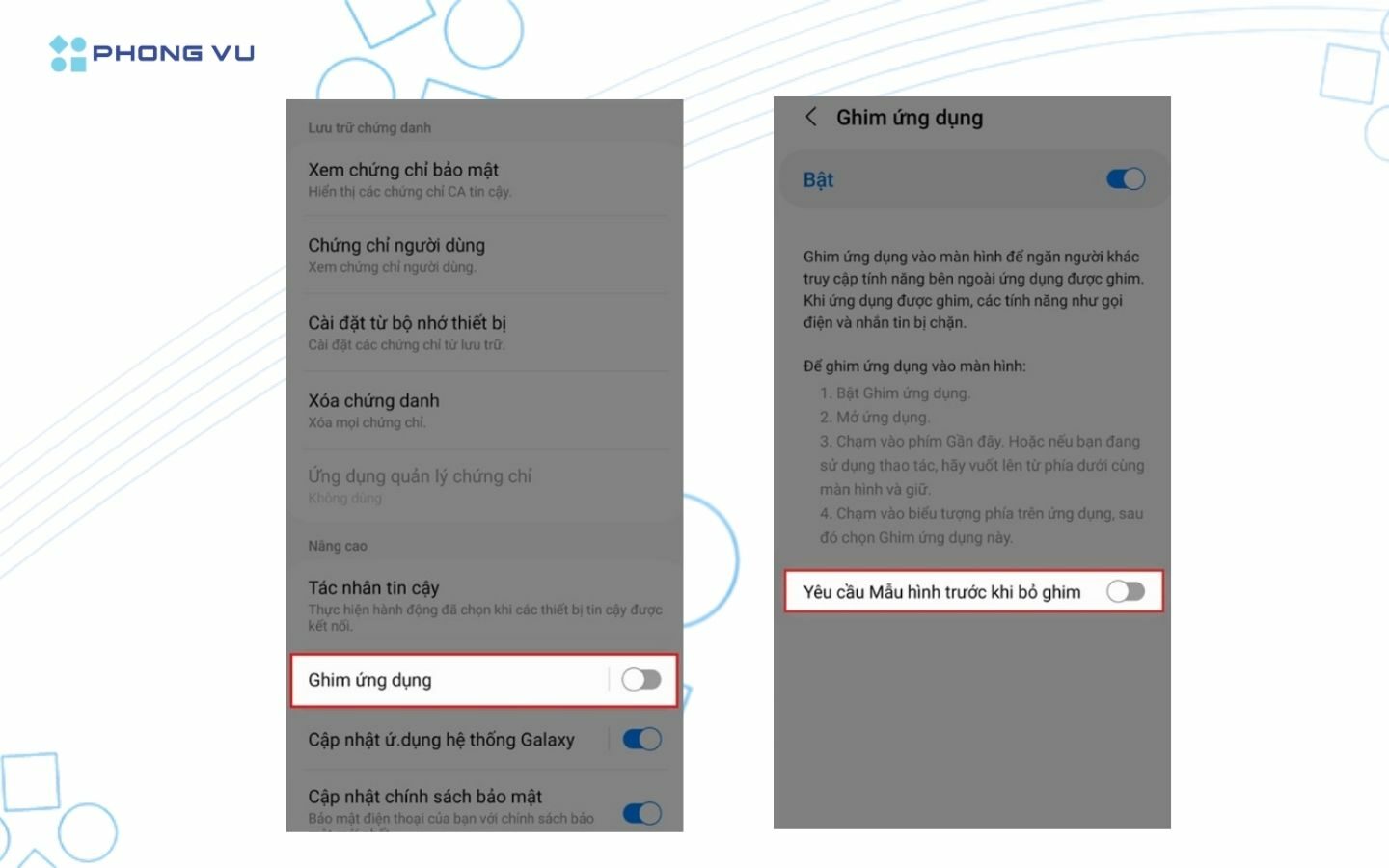
Bước 3: Khi cho mượn máy, bạn mở sẵn ứng dụng cần dùng, vuốt mở giao diện đa nhiệm, nhấn vào biểu tượng ứng dụng đó và chọn Ghim ứng dụng này. Lúc này, người mượn sẽ không thể thoát ra màn hình chính hay xem thông báo nếu không có mật khẩu.
Không hề kém cạnh, người dùng iPhone cũng sở hữu tính năng Truy cập được hướng dẫn (Guided Access) với cơ chế tương tự nhưng thao tác kích hoạt còn gọn lẹ hơn:
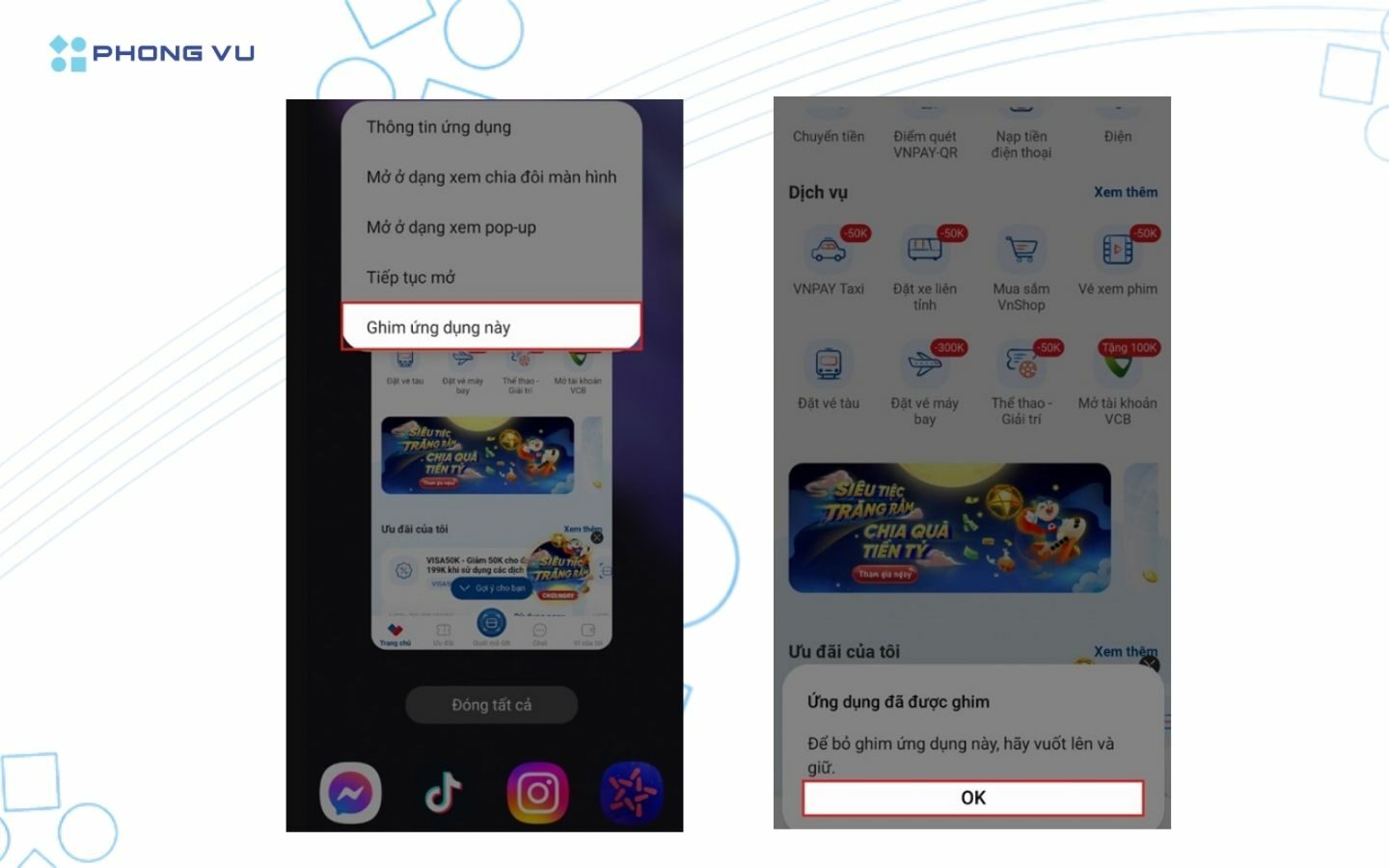
Bước 1: Mở Cài đặt, chọn mục Trợ năng, sau đó kéo xuống và nhấn vào Truy cập được hướng dẫn (Guided Access).
Bước 2: Gạt nút bật tính năng này, tiếp tục vào Cài đặt mật mã để thiết lập mã khóa hoặc bật xác thực nhanh bằng Face ID.
Bước 3: Mỗi lần đưa máy cho ai đó, bạn chỉ cần mở ứng dụng, nhấn nút nguồn 3 lần liên tiếp và chọn Bắt đầu. Chiếc iPhone sẽ lập tức khóa cứng vào màn hình hiện tại, vô hiệu hóa các phím cứng và ngăn chặn mọi ý định chuyển sang ứng dụng khác. Khi nhận lại máy, thao tác nhấn 3 lần nút nguồn kèm Face ID sẽ đưa mọi thứ trở lại bình thường trong tích tắc.
Mặc dù là cứu cánh tuyệt vời để bảo vệ quyền riêng tư, người dùng vẫn cần lưu ý một điểm yếu của tính năng này khi áp dụng với thư viện ảnh. Việc ghim màn hình chỉ ngăn người khác thoát ra ngoài chứ không khóa được thao tác bên trong ứng dụng đó. Nghĩa là nếu bạn mở sẵn một bức ảnh rồi ghim lại, người cầm máy vẫn có thể vuốt sang trái hoặc phải để xem các tấm hình lân cận. Vì vậy, hãy hạn chế giao máy ở chế độ xem ảnh, còn với các tác vụ như lướt web, xem video hay gọi điện thì đây vẫn là bí kíp bảo mật tuyệt vời. Chỉ với 5 giây thao tác, bạn đã bảo vệ được dữ liệu cá nhân mà không lo mất lòng người xung quanh. Đừng quên theo dõi Phong Vũ Tech News mỗi ngày để bỏ túi thêm nhiều thủ thuật công nghệ hữu ích và cập nhật tin tức số mới nhất nhé!
Nguồn: Đời sống Pháp luật
Bài viết liên quan: