Trong quá trình sử dụng điện thoại Android, nhiều người thường lưu mật khẩu để đăng nhập nhanh vào website, ứng dụng hoặc kết nối Wi-Fi mà không cần nhập lại nhiều lần. Tuy nhiên, sau một thời gian, bạn có thể quên mật khẩu và cần xem lại để đăng nhập trên thiết bị khác. Vậy cách xem mật khẩu đã lưu trên điện thoại Android như thế nào? Trong bài viết này, Phong Vũ Tech News sẽ hướng dẫn chi tiết những cách thực hiện đơn giản và dễ áp dụng trên hầu hết các thiết bị Android hiện nay.
I. Những mật khẩu nào đã được lưu trên điện thoại Android?
Trước khi tìm hiểu cách xem mật khẩu đã lưu trên điện thoại Android, bạn cần biết thiết bị có thể lưu những loại mật khẩu nào. Điều này sẽ giúp bạn xác định đúng vị trí lưu trữ và lựa chọn cách xem phù hợp.
1. Mật khẩu tài khoản website và ứng dụng
Khi đăng nhập vào website hoặc ứng dụng trên điện thoại Android, Google thường sẽ hỏi bạn có muốn lưu mật khẩu hay không. Nếu đồng ý, thông tin đăng nhập sẽ được lưu trong Google Password Manager để hỗ trợ tính năng tự động điền (Autofill) ở những lần đăng nhập tiếp theo.
Các mật khẩu thường được lưu bao gồm tài khoản Facebook, Gmail, TikTok, Shopee, Lazada và nhiều website, ứng dụng khác. Nhờ đó, bạn không cần nhập lại thông tin đăng nhập mỗi lần sử dụng, giúp tiết kiệm thời gian và hạn chế quên mật khẩu.
2. Mật khẩu Wi-Fi đã lưu
Khi kết nối thành công với một mạng Wi-Fi, điện thoại Android sẽ tự động lưu thông tin để kết nối lại trong những lần sử dụng sau mà không cần nhập lại mật khẩu. Điều này giúp quá trình truy cập mạng diễn ra nhanh chóng và thuận tiện hơn.
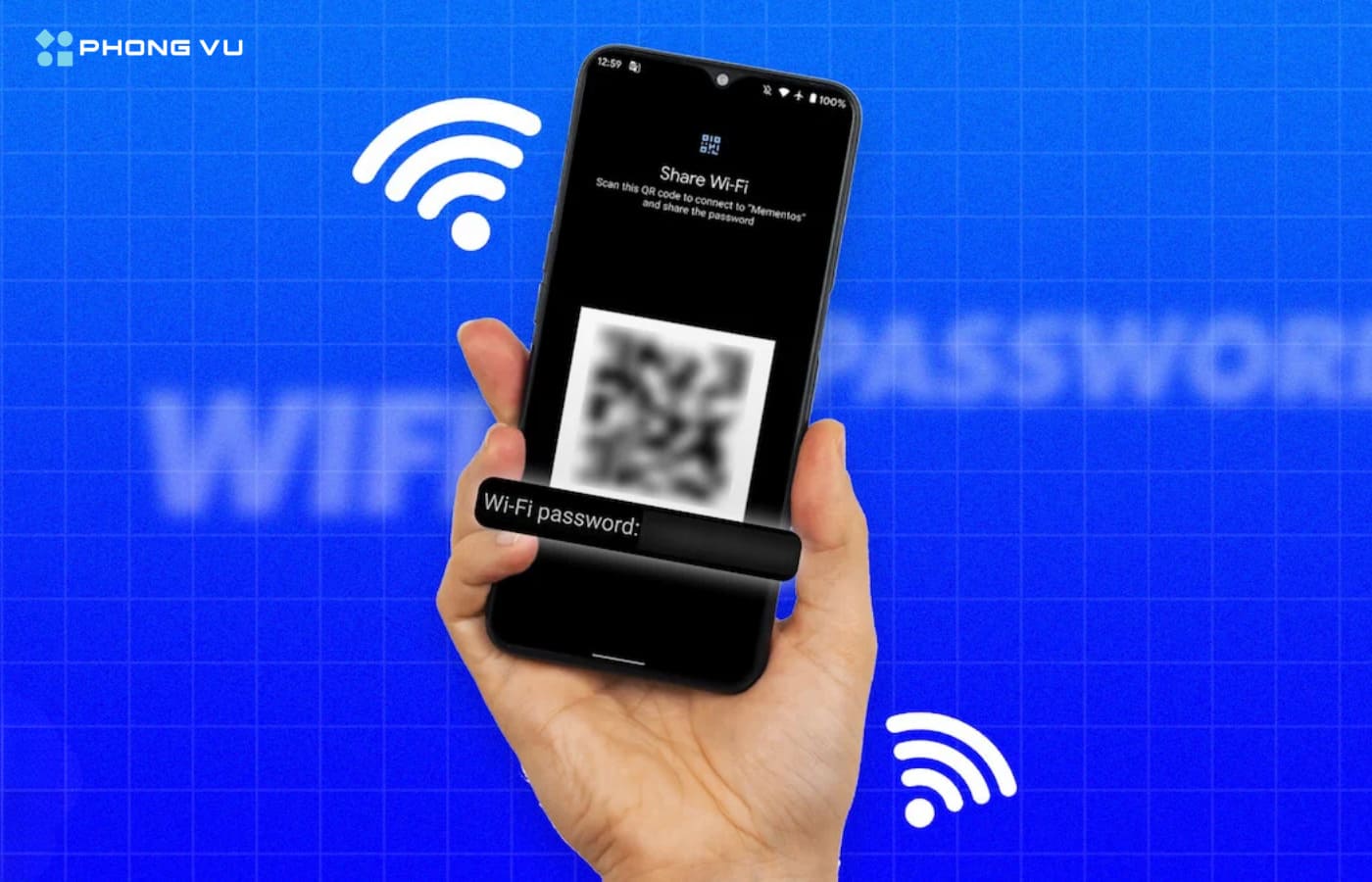
Trên các phiên bản Android được hỗ trợ, bạn cũng có thể xem hoặc chia sẻ mật khẩu Wi-Fi đã lưu thông qua mã QR hoặc hiển thị trực tiếp. Tính năng này rất hữu ích khi cần kết nối thêm điện thoại, máy tính bảng hoặc laptop vào cùng một mạng.
3. Tài khoản Google và các dịch vụ đồng bộ
Tài khoản Google là nơi quản lý và đồng bộ nhiều dữ liệu quan trọng trên điện thoại Android, bao gồm cả thông tin đăng nhập đã lưu. Khi bật tính năng đồng bộ, các mật khẩu sẽ được lưu trên tài khoản Google để có thể sử dụng trên nhiều thiết bị.
Thông qua Google Password Manager, bạn có thể dễ dàng xem, chỉnh sửa hoặc xóa các mật khẩu đã lưu khi cần. Điều này giúp việc đăng nhập trên điện thoại, máy tính và trình duyệt Chrome trở nên thuận tiện và đồng bộ hơn.
II. Cách xem mật khẩu đã lưu trên điện thoại Android
Android tích hợp nhiều công cụ giúp người dùng xem lại mật khẩu đã lưu mà không cần cài đặt thêm ứng dụng. Tùy vào loại mật khẩu cần tra cứu, bạn có thể áp dụng cách xem mật khẩu đã lưu trên điện thoại Android phù hợp dưới đây.
1. Cách 1: Xem bằng Google Password Manager
Google Password Manager là công cụ quản lý mật khẩu được tích hợp trên Android và Google Chrome, cho phép bạn xem, chỉnh sửa hoặc xóa các mật khẩu đã lưu một cách an toàn. Để xem mật khẩu, hãy thực hiện theo các bước sau:
- Bước 1: Mở ứng dụng Google trên điện thoại, nhấn vào ảnh đại diện tài khoản Google ở góc trên bên phải, sau đó chọn Quản lý tài khoản Google.
- Bước 2: Chuyển sang tab Bảo mật, cuộn xuống và chọn Trình quản lý mật khẩu (Google Password Manager).
- Bước 3: Trong danh sách các tài khoản đã lưu, chọn website hoặc ứng dụng mà bạn muốn xem mật khẩu.
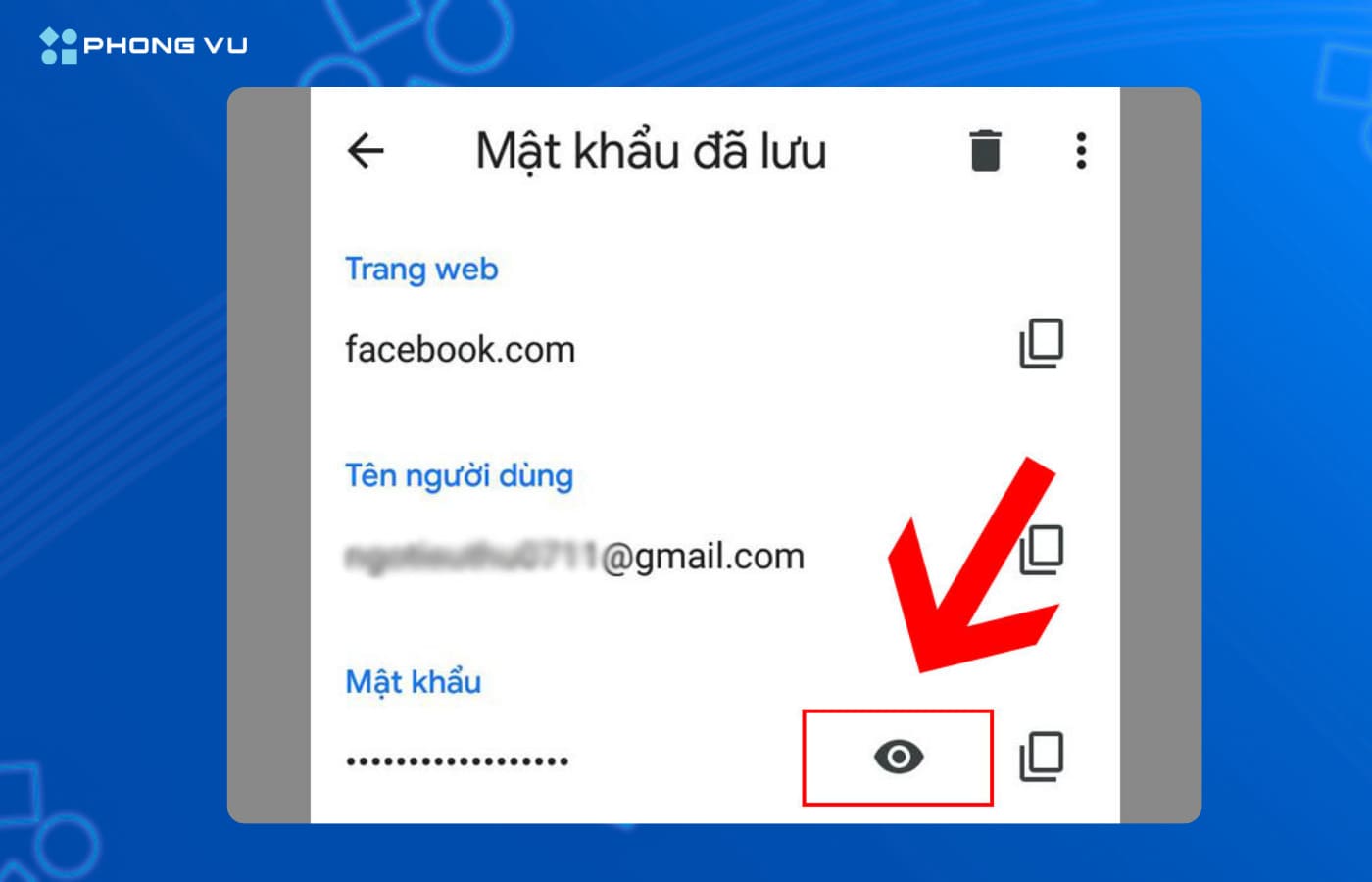
- Bước 4: Xác thực danh tính bằng vân tay, khuôn mặt hoặc mã PIN của thiết bị, sau đó nhấn vào biểu tượng hình con mắt để hiển thị mật khẩu đã lưu.
2. Cách 2: Xem mật khẩu đã lưu trên Google Chrome
Nếu bạn thường xuyên lưu thông tin đăng nhập trên Google Chrome, bạn có thể xem lại mật khẩu ngay trong phần cài đặt của trình duyệt với các bước sau:
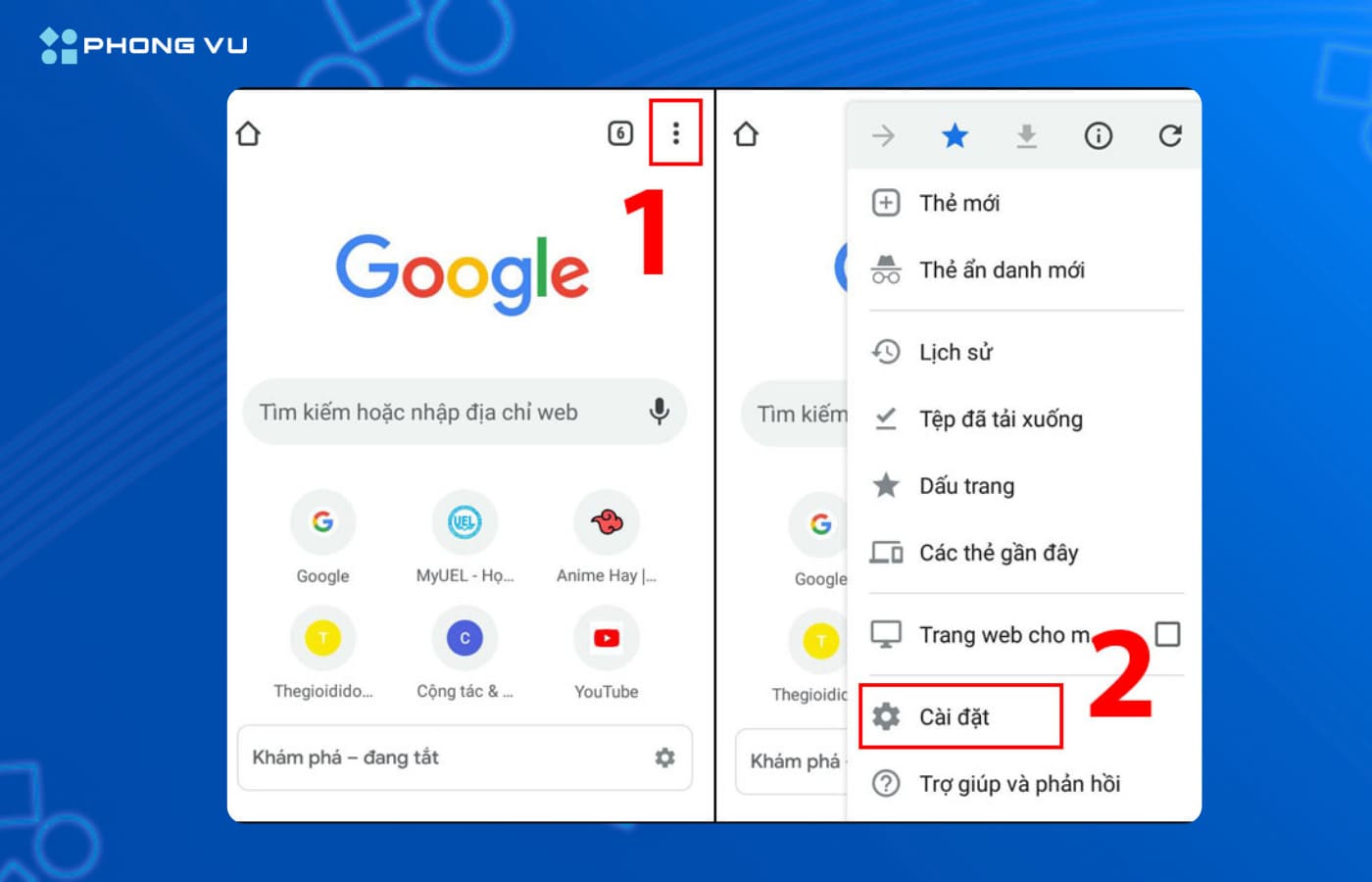
Bước 1: Mở ứng dụng Google Chrome trên điện thoại Android, nhấn vào biểu tượng ba chấm (⁝) ở góc trên cùng bên phải màn hình, sau đó chọn Cài đặt.
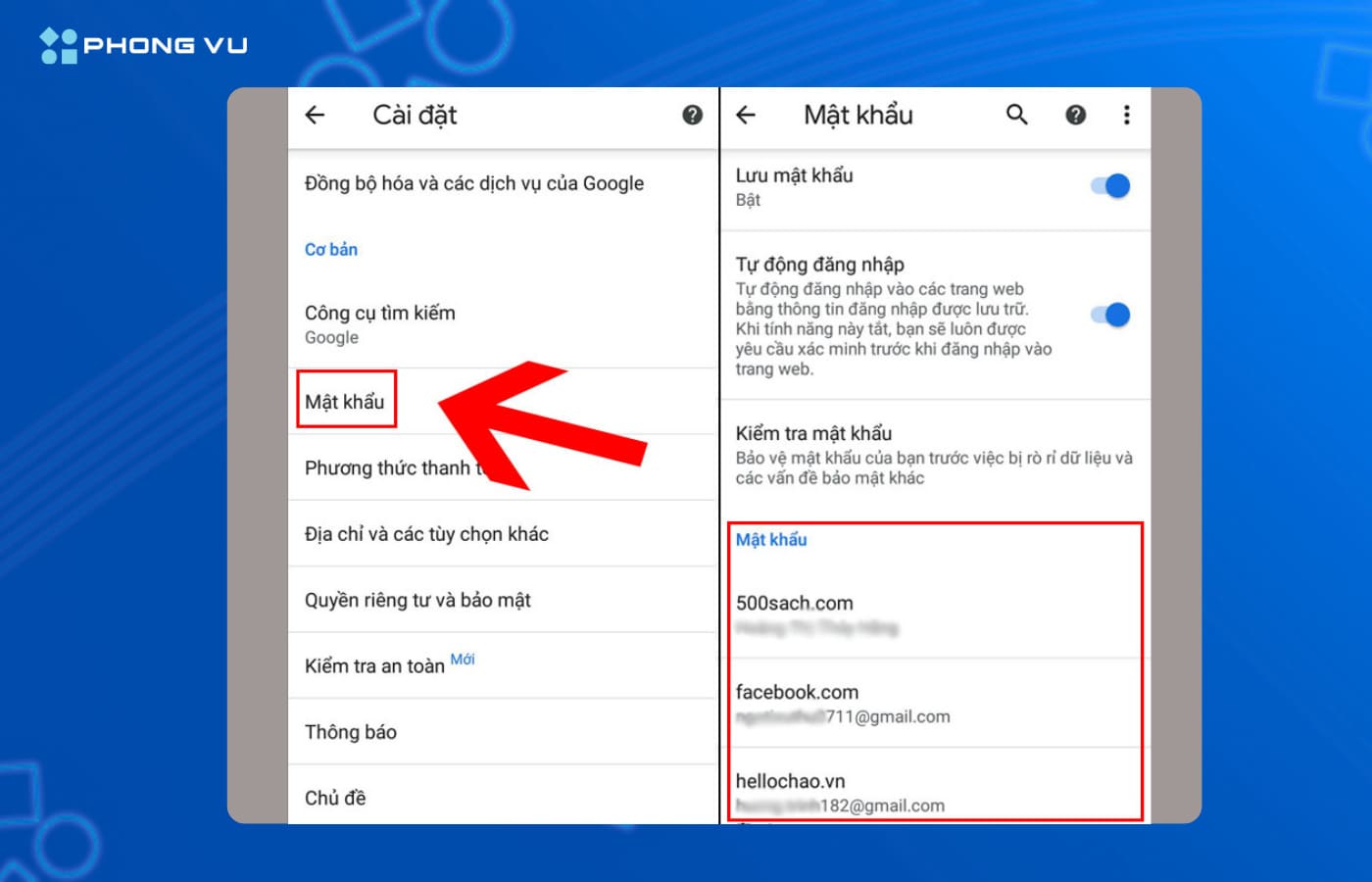
Bước 2: Trong giao diện Cài đặt, chọn Mật khẩu để mở danh sách các website và tài khoản đã được lưu trên Google Chrome.
Bước 3: Chọn website hoặc tài khoản mà bạn muốn xem, nhấn vào biểu tượng hình con mắt, sau đó xác thực bằng mật khẩu, mã PIN, vân tay hoặc khuôn mặt của thiết bị. Sau khi xác minh thành công, mật khẩu đã lưu sẽ được hiển thị trên màn hình.
3. Cách 3: Xem mật khẩu Wi-Fi đã lưu trên Android
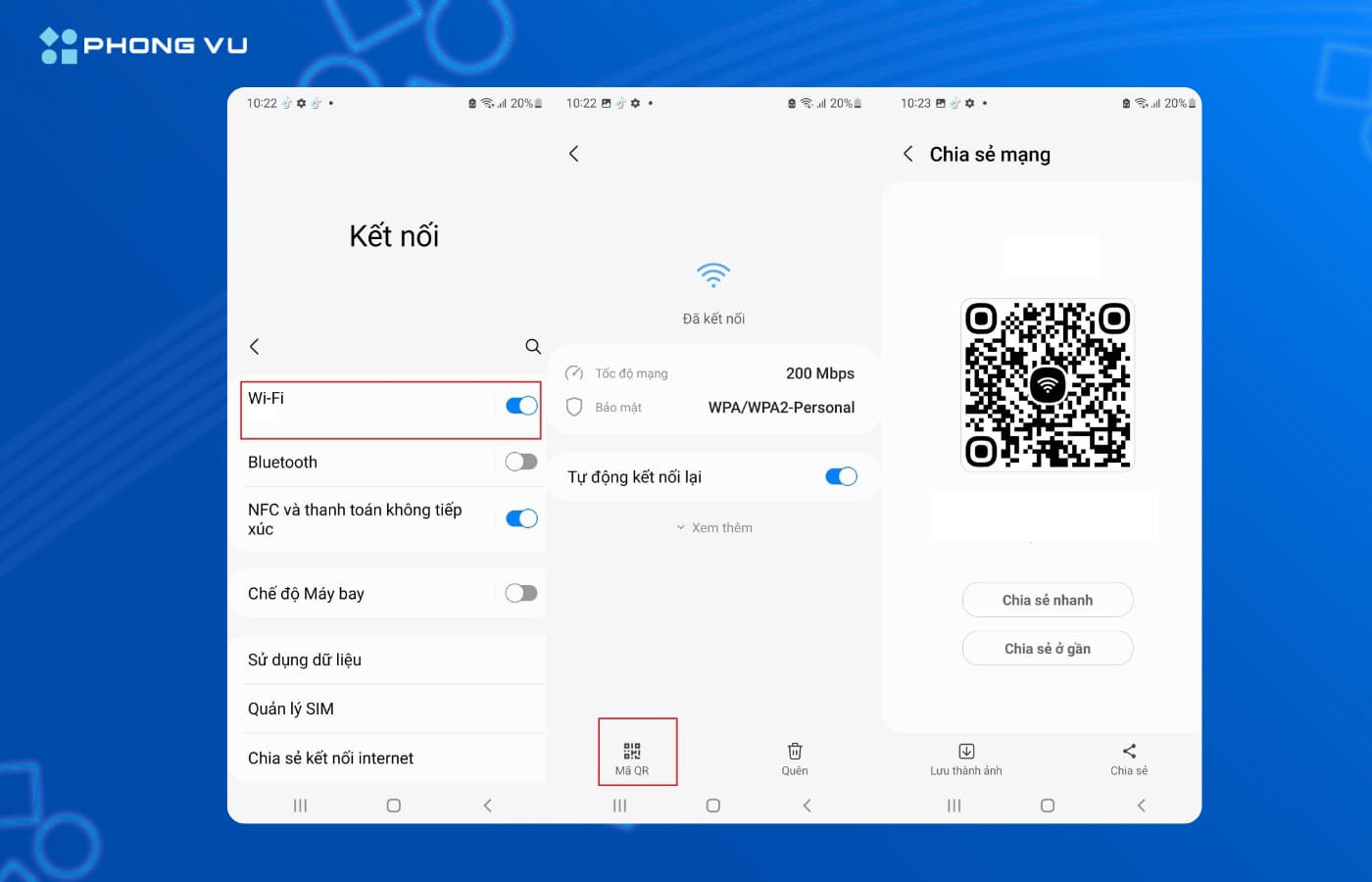
Đối với các thiết bị chạy Android 10 trở lên hoặc một số dòng điện thoại như Xiaomi, Samsung, OPPO, vivo…, bạn có thể xem lại mật khẩu Wi-Fi thông qua tính năng chia sẻ mạng bằng mã QR.
Bước 1: Mở Cài đặt (Settings) trên điện thoại, sau đó chọn Wi-Fi hoặc Mạng và Internet (tùy theo từng dòng máy).
Bước 2: Nhấn vào mạng Wi-Fi đang kết nối hoặc mạng đã lưu mà bạn muốn xem mật khẩu, sau đó chọn Chia sẻ (Share).
Bước 3: Xác thực bằng vân tay, khuôn mặt hoặc mã PIN khóa màn hình. Sau khi xác minh thành công, hệ thống sẽ hiển thị mã QR cùng thông tin kết nối của mạng Wi-Fi.
Bước 4: Quét mã QR bằng một điện thoại khác hoặc sử dụng ứng dụng quét mã QR trên chính thiết bị. Sau khi quét, tên mạng (SSID), loại bảo mật và mật khẩu Wi-Fi sẽ được hiển thị để bạn xem hoặc chia sẻ với người khác.
III. Tại sao không xem được mật khẩu đã lưu trên Android?
Trong quá trình xem lại mật khẩu đã lưu, bạn có thể gặp tình trạng không tìm thấy thông tin đăng nhập hoặc không thể hiển thị mật khẩu. Dưới đây là những nguyên nhân phổ biến và cách khắc phục tương ứng:
- Chưa bật tính năng lưu mật khẩu: Bạn đã chọn Không lưu khi đăng nhập nên Google Password Manager không ghi nhớ thông tin.
- Chưa đăng nhập hoặc chưa đồng bộ tài khoản Google: Mật khẩu sẽ không hiển thị nếu chưa đăng nhập tài khoản Google hoặc đã tắt tính năng đồng bộ mật khẩu.
- Mật khẩu đã bị xóa: Thông tin đăng nhập có thể đã bị xóa thủ công hoặc bị mất sau khi xóa dữ liệu trình duyệt, ứng dụng.
- Thiết bị hoặc phiên bản Android không hỗ trợ: Một số điện thoại chạy Android phiên bản cũ không hỗ trợ đầy đủ Google Password Manager hoặc tính năng xem mật khẩu Wi-Fi.
- Chưa xác thực danh tính: Hệ thống yêu cầu xác minh bằng vân tay, khuôn mặt hoặc mã PIN trước khi hiển thị mật khẩu để đảm bảo an toàn.
IV. Cách quản lý mật khẩu đã lưu trên điện thoại Android
Việc lưu mật khẩu giúp đăng nhập nhanh hơn nhưng cũng cần được quản lý đúng cách để tránh rò rỉ thông tin cá nhân. Dưới đây là một số cách giúp bạn quản lý mật khẩu đã lưu trên điện thoại Android hiệu quả:
- Thường xuyên kiểm tra và xóa các mật khẩu của tài khoản không còn sử dụng để giảm nguy cơ bị lộ thông tin.
- Cập nhật mật khẩu định kỳ, đặc biệt với các tài khoản quan trọng như Google, ngân hàng, mạng xã hội hoặc email.
- Không lưu mật khẩu trên thiết bị dùng chung hoặc điện thoại không thuộc sở hữu của bạn để tránh bị truy cập trái phép.
- Sử dụng mật khẩu mạnh và khác nhau cho từng tài khoản, kết hợp chữ hoa, chữ thường, số và ký tự đặc biệt.
- Bật tính năng kiểm tra bảo mật của Google Password Manager để phát hiện các mật khẩu yếu, bị trùng lặp hoặc đã xuất hiện trong các vụ rò rỉ dữ liệu và thay đổi khi cần.

V. Những lưu ý để bảo vệ mật khẩu trên điện thoại Android
Việc lưu mật khẩu trên điện thoại Android mang lại nhiều tiện lợi, nhưng cũng tiềm ẩn nguy cơ bị đánh cắp nếu không được bảo vệ đúng cách. Để đảm bảo an toàn cho các tài khoản, bạn nên lưu ý những điểm sau:
- Sử dụng mật khẩu mạnh và khác nhau cho từng tài khoản, kết hợp chữ hoa, chữ thường, số và ký tự đặc biệt.
- Bật xác minh hai bước (2FA) cho tài khoản Google, email, mạng xã hội và các dịch vụ quan trọng để tăng thêm một lớp bảo mật.
- Chỉ lưu mật khẩu trên thiết bị cá nhân và tránh đăng nhập tự động trên điện thoại dùng chung hoặc thiết bị công cộng.
- Thường xuyên kiểm tra các cảnh báo bảo mật trong Google Password Manager để phát hiện mật khẩu yếu, bị trùng lặp hoặc có nguy cơ rò rỉ.
- Đổi mật khẩu ngay khi phát hiện dấu hiệu bất thường, chẳng hạn như nhận được cảnh báo đăng nhập lạ hoặc nghi ngờ tài khoản bị xâm nhập.
VI. Tổng kết
Qua những chia sẻ trên, hy vọng bạn đã nắm được cách xem mật khẩu đã lưu trên điện thoại Android cũng như biết cách quản lý và bảo vệ thông tin đăng nhập an toàn hơn. Đừng quên theo dõi Phong Vũ Tech News để cập nhật thêm nhiều mẹo sử dụng Android, thủ thuật công nghệ và kiến thức hữu ích giúp bạn sử dụng thiết bị hiệu quả hơn mỗi ngày.
Bài viết liên quan: