Chuyển danh bạ từ Android sang iPhone giúp người dùng giữ lại toàn bộ số điện thoại quan trọng khi đổi sang thiết bị mới mà không cần nhập thủ công từng liên hệ. Tùy vào trạng thái thiết lập của iPhone, bạn có thể sử dụng Move to iOS, đồng bộ tài khoản Google, gửi tệp VCF qua Gmail hoặc dùng ứng dụng chuyển dữ liệu. Phong Vũ Tech News sẽ hướng dẫn chi tiết 4 cách thực hiện nhanh chóng, phù hợp với nhiều tình huống sử dụng khác nhau.
I. Cách chuyển danh bạ từ Android sang iPhone bằng Move to iOS
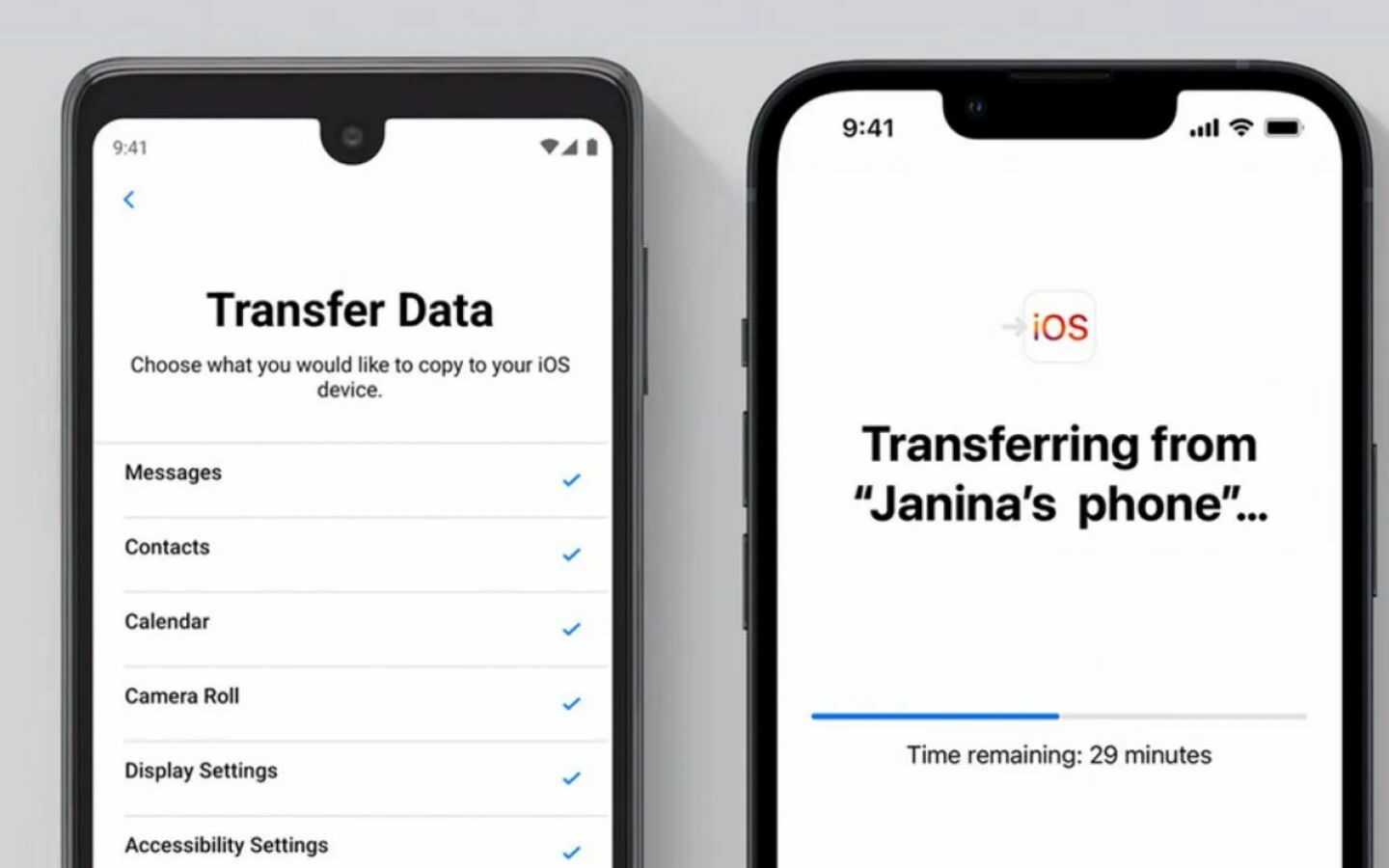
Move to iOS là ứng dụng chuyển dữ liệu chính thức do Apple phát triển dành cho người dùng chuyển từ điện thoại Android sang iPhone hoặc iPad. Công cụ có thể chuyển danh bạ cùng nhiều loại dữ liệu khác như tin nhắn, ảnh, video, lịch, tài khoản email, lịch sử cuộc gọi, tệp và thư mục.
Phương pháp chuyển danh bạ từ Android sang iPhone bằng Move to iOS phù hợp nhất khi iPhone còn mới hoặc vừa được khôi phục cài đặt gốc. Nếu iPhone đã hoàn tất quá trình thiết lập, bạn cần xóa toàn bộ nội dung và cài đặt để quay lại màn hình thiết lập ban đầu. Trước khi bắt đầu, hãy kết nối cả hai điện thoại với nguồn điện, bật Wi-Fi trên thiết bị Android và kiểm tra dung lượng trống của iPhone. Dung lượng khả dụng trên iPhone phải đủ để chứa toàn bộ dữ liệu được chọn từ điện thoại Android.
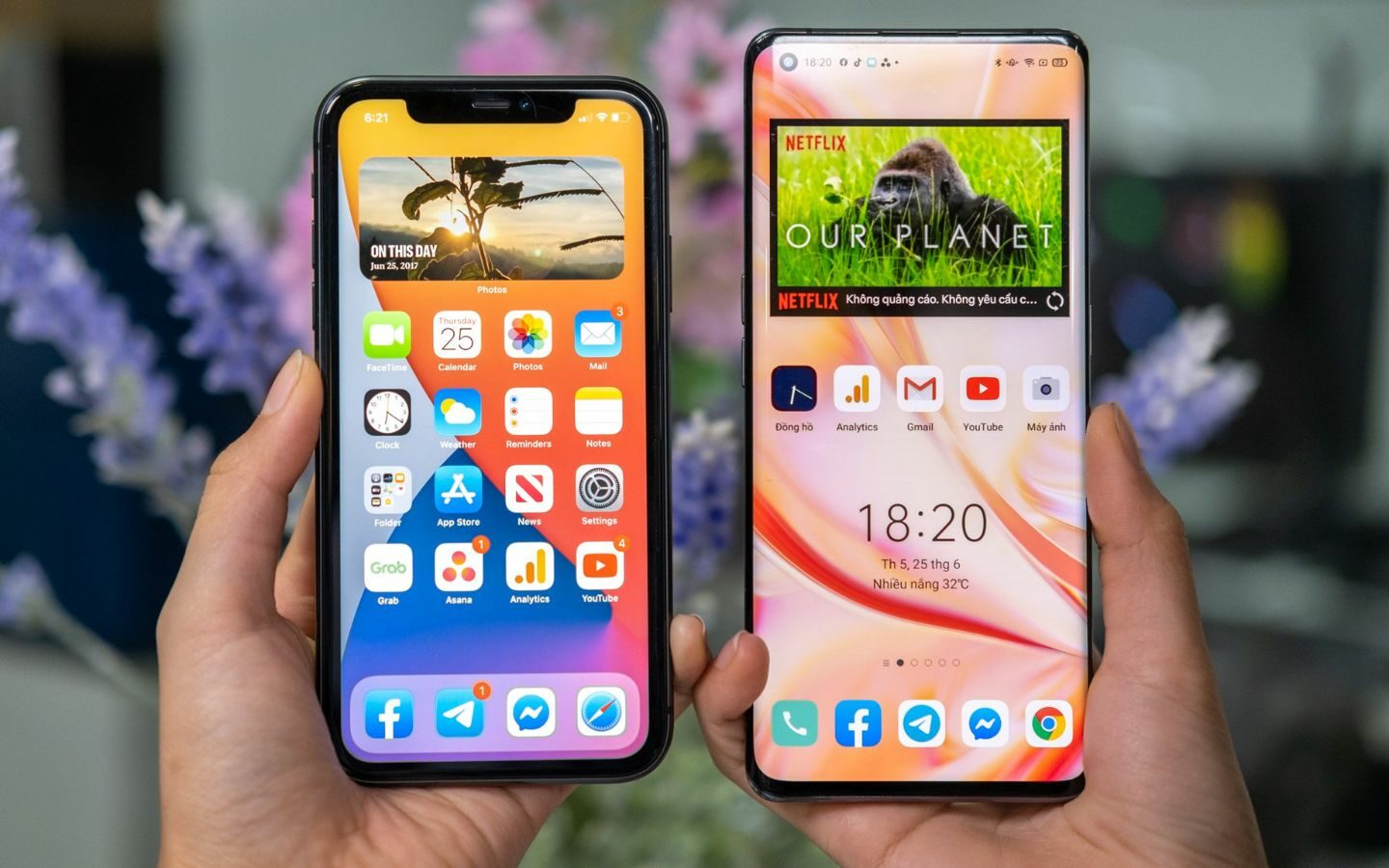
Các bước thực hiện như sau:
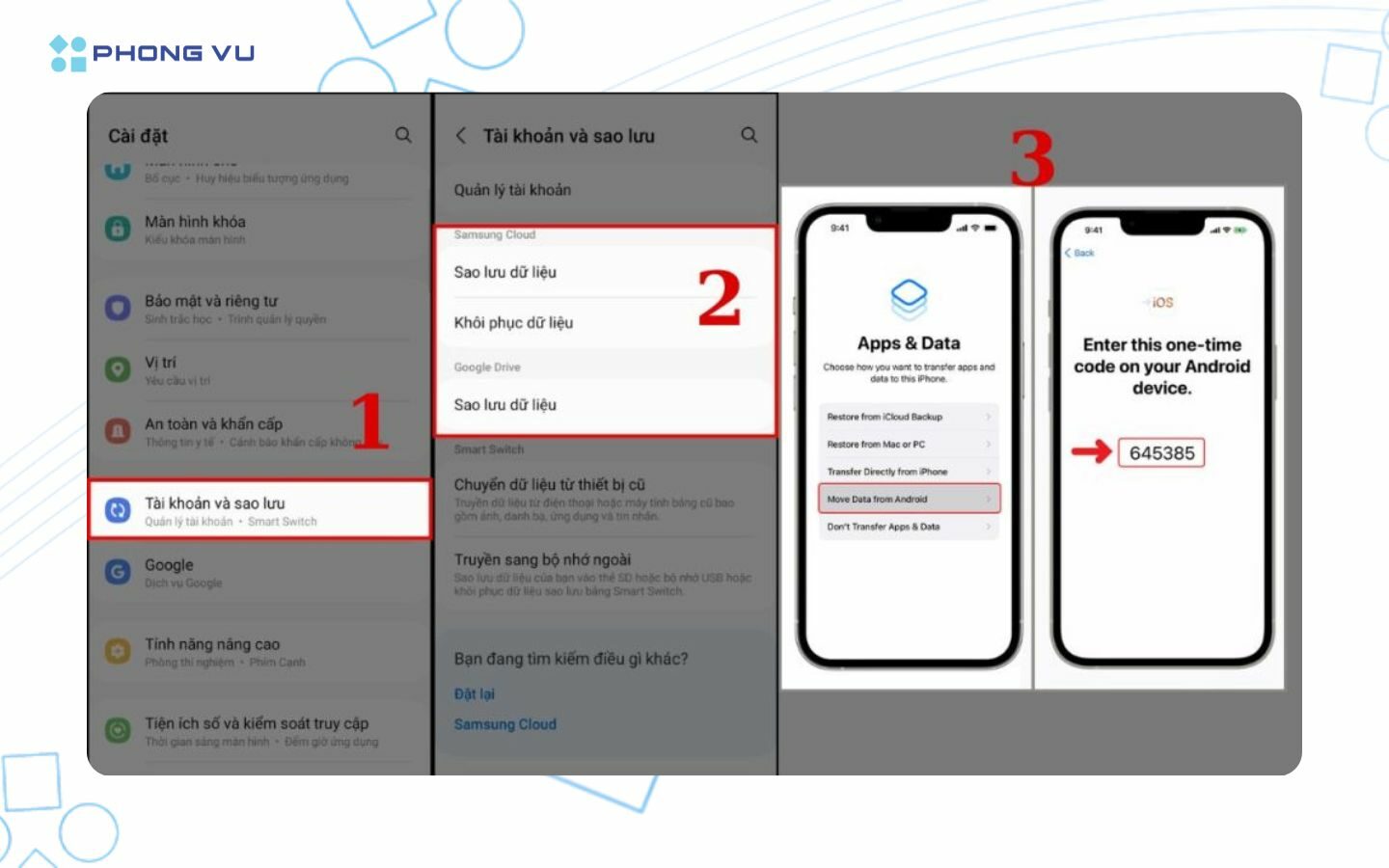
- Bước 1: Bật iPhone mới và tiến hành thiết lập cho đến khi xuất hiện màn hình chuyển ứng dụng và dữ liệu.
- Bước 2: Chọn tùy chọn chuyển dữ liệu từ Android trên iPhone.
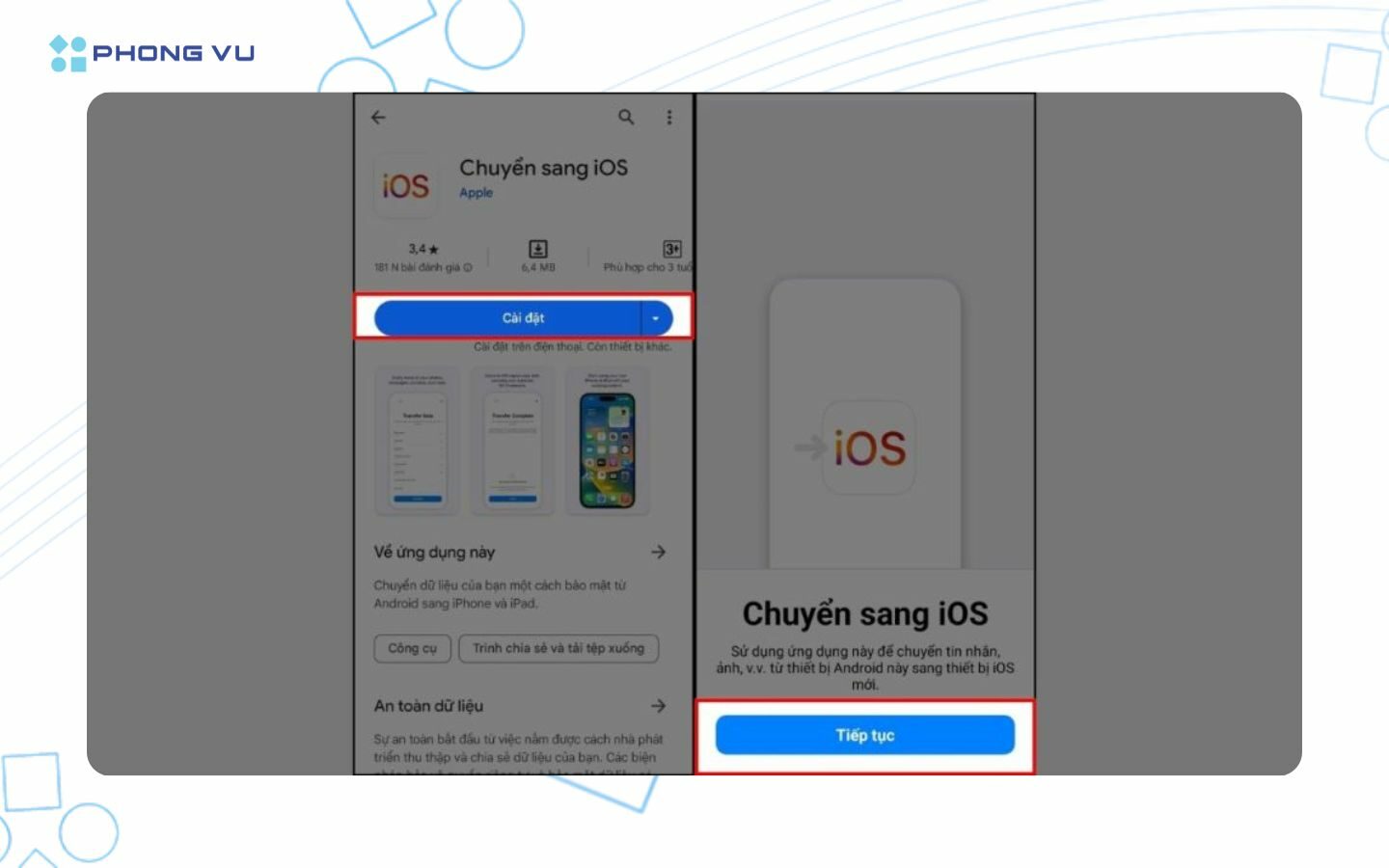
- Bước 3: Tải và mở ứng dụng Move to iOS trên điện thoại Android, sau đó đồng ý với các điều khoản sử dụng.
- Bước 4: Nhập mã xác minh hiển thị trên iPhone vào ứng dụng Move to iOS trên Android.
- Bước 5: Chọn mục Danh bạ, nhấn tiếp tục và giữ hai thiết bị gần nhau cho đến khi quá trình hoàn tất.
Trong thời gian truyền dữ liệu, điện thoại Android có thể kết nối với mạng Wi-Fi tạm thời do iPhone tạo ra. Người dùng không nên mở ứng dụng khác, nhận cuộc gọi hoặc tắt màn hình Android vì kết nối có thể bị gián đoạn.
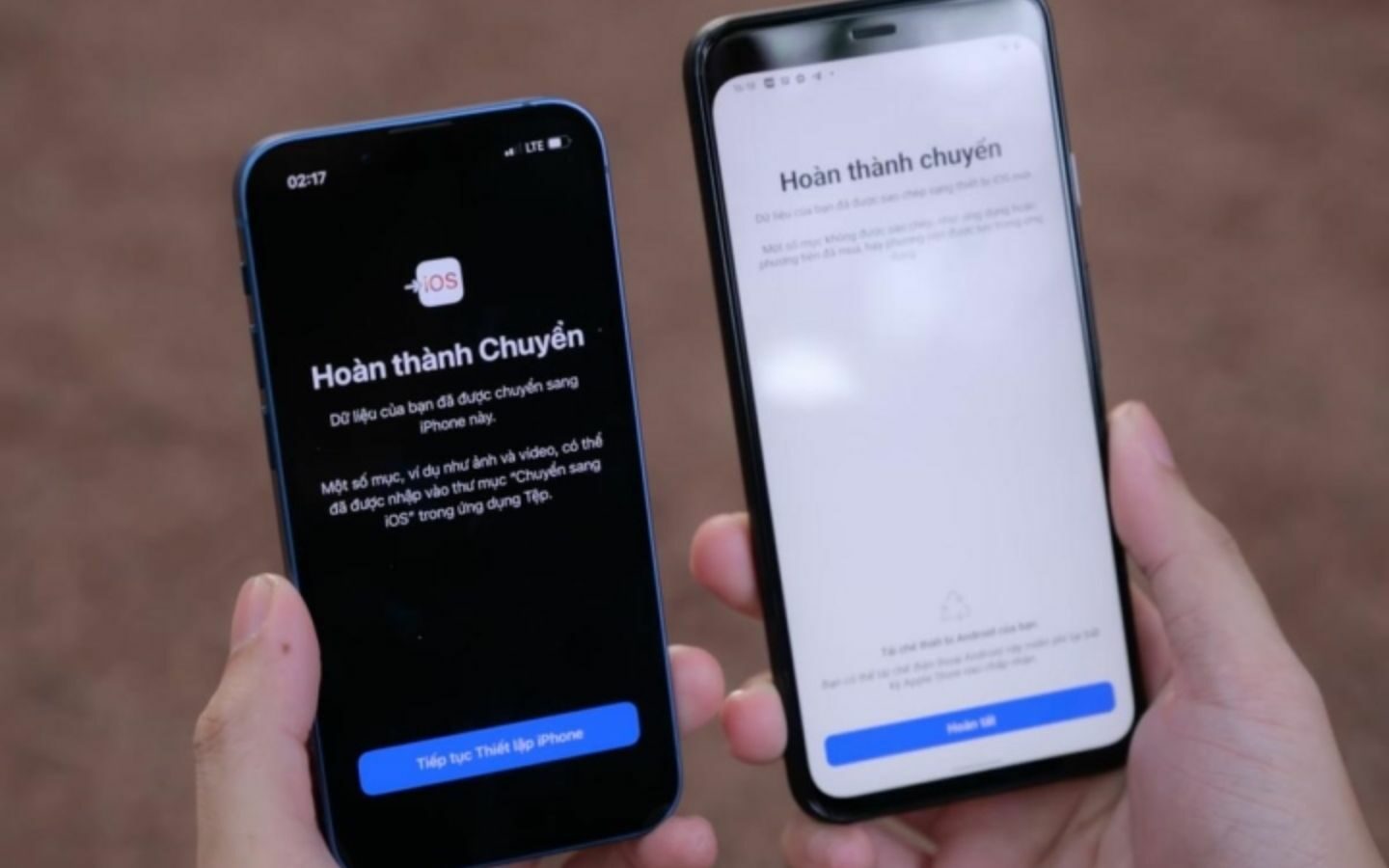
Khi thanh tiến trình trên iPhone chạy xong, hãy nhấn hoàn tất trên điện thoại Android rồi tiếp tục thiết lập iPhone. Sau đó, mở ứng dụng Danh bạ để kiểm tra số lượng liên hệ và thông tin số điện thoại đã được chuyển.
II. Chuyển danh bạ từ Android sang iPhone bằng tài khoản Google
Đồng bộ qua tài khoản Google là phương pháp phù hợp khi iPhone đã được thiết lập và người dùng không muốn xóa dữ liệu hiện có. Cách thực hiện dựa trên danh bạ đã được lưu hoặc đồng bộ lên Google Contacts từ điện thoại Android.
Trước tiên, người dùng cần kiểm tra danh bạ trên Android có được đồng bộ với tài khoản Google hay chưa. Tên mục cài đặt có thể khác nhau tùy theo Samsung, Xiaomi, OPPO, vivo hoặc phiên bản Android đang sử dụng.
Các bước đồng bộ danh bạ trên Android:
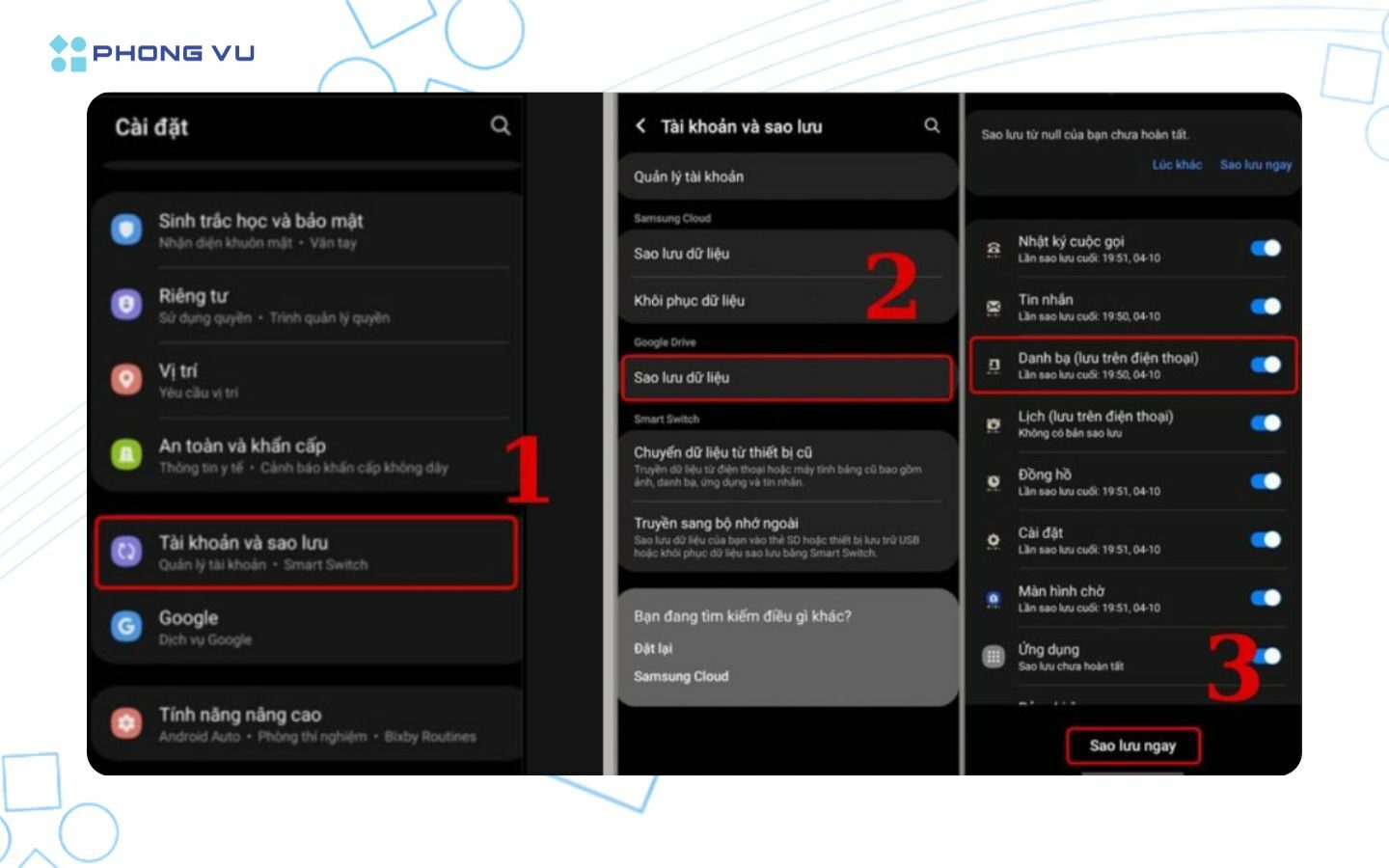
- Bước 1: Mở Cài đặt trên điện thoại Android.
- Bước 2: Chọn Tài khoản, Quản lý tài khoản hoặc Mật khẩu và tài khoản.
- Bước 3: Chọn tài khoản Google đang sử dụng.
- Bước 4: Mở phần đồng bộ tài khoản và bật Danh bạ.
- Bước 5: Chọn Đồng bộ ngay rồi chờ dữ liệu được tải lên Google Contacts.
Sau khi hoàn tất trên Android, người dùng tiếp tục thêm cùng tài khoản Google vào iPhone:
- Mở Cài đặt trên iPhone.
- Chọn Ứng dụng, sau đó mở Danh bạ.
- Chọn Tài khoản danh bạ rồi nhấn Thêm tài khoản.
- Chọn Google và đăng nhập bằng tài khoản đã đồng bộ trên Android.
- Bật tùy chọn Danh bạ và chờ iPhone tải dữ liệu.
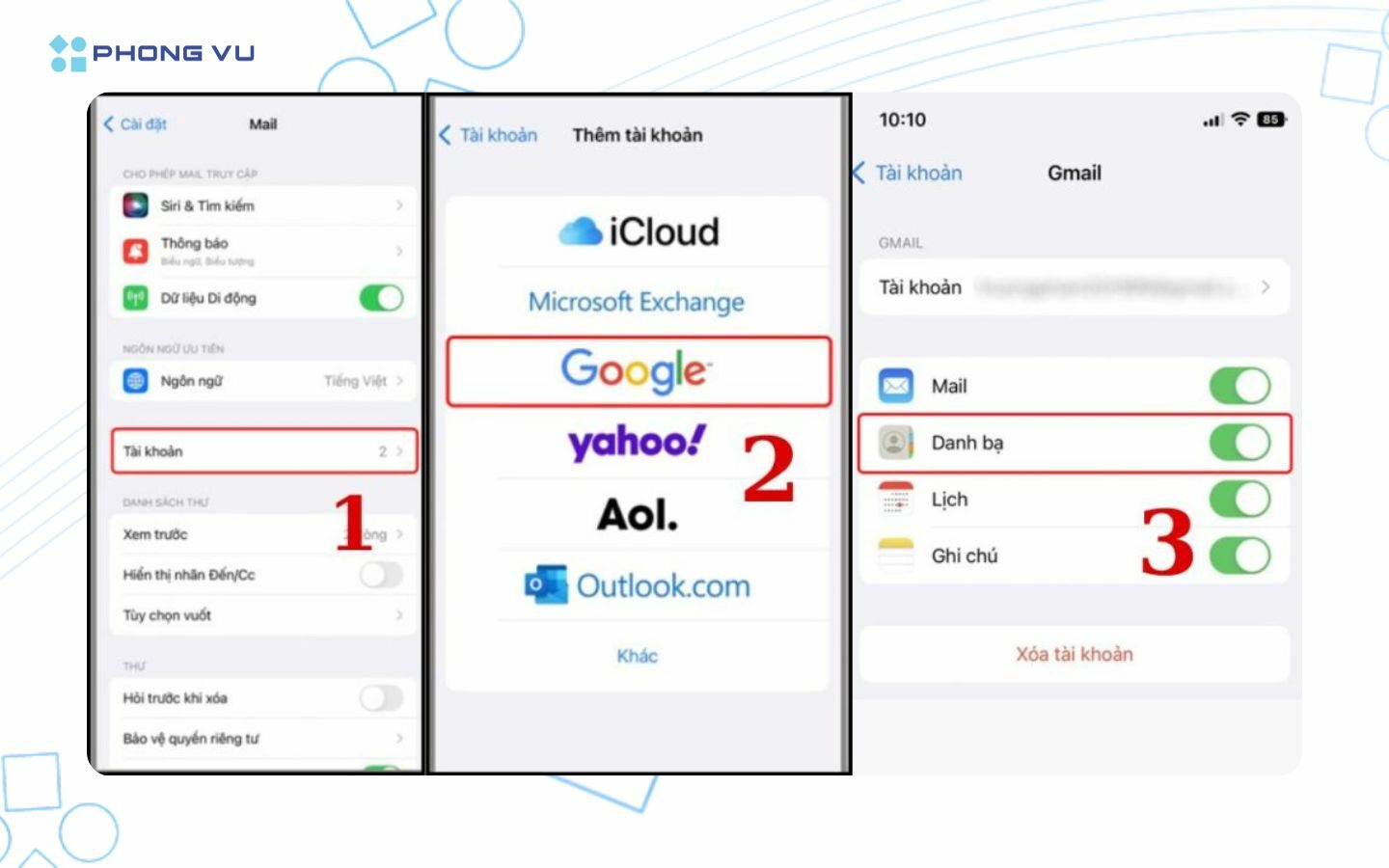
Apple cho phép ứng dụng Danh bạ trên iPhone kết nối với nhiều dịch vụ tài khoản như iCloud, Google, Microsoft Exchange và Yahoo. Khi tài khoản Google được thêm và tính năng Danh bạ được bật, các liên hệ lưu trên tài khoản sẽ xuất hiện trong ứng dụng Danh bạ của iPhone.
Thời gian đồng bộ phụ thuộc vào tốc độ mạng và số lượng liên hệ. Với vài trăm số điện thoại, dữ liệu thường xuất hiện sau một khoảng thời gian ngắn. Nếu chưa thấy danh bạ, hãy mở ứng dụng Danh bạ, kéo danh sách xuống để làm mới hoặc khởi động lại iPhone.
III. Chuyển danh bạ từ Android sang iPhone bằng tệp VCF qua Gmail
Tệp VCF, còn gọi là vCard, là định dạng lưu trữ thông tin liên hệ phổ biến. Một tệp VCF có thể chứa tên, số điện thoại, địa chỉ email, công ty và nhiều trường thông tin khác của một hoặc nhiều liên hệ.
Cách chuyển danh bạ từ Android sang iPhone bằng tệp VCF phù hợp khi người dùng không muốn đăng nhập tài khoản Google trên iPhone. Phương pháp cũng hữu ích khi danh bạ đang được lưu trực tiếp trong bộ nhớ điện thoại hoặc trên SIM thay vì Google Contacts.
Các bước xuất danh bạ trên Android:
- Bước 1: Mở ứng dụng Danh bạ trên điện thoại Android.
- Bước 2: Truy cập phần Quản lý danh bạ, Sửa và quản lý hoặc Cài đặt danh bạ.
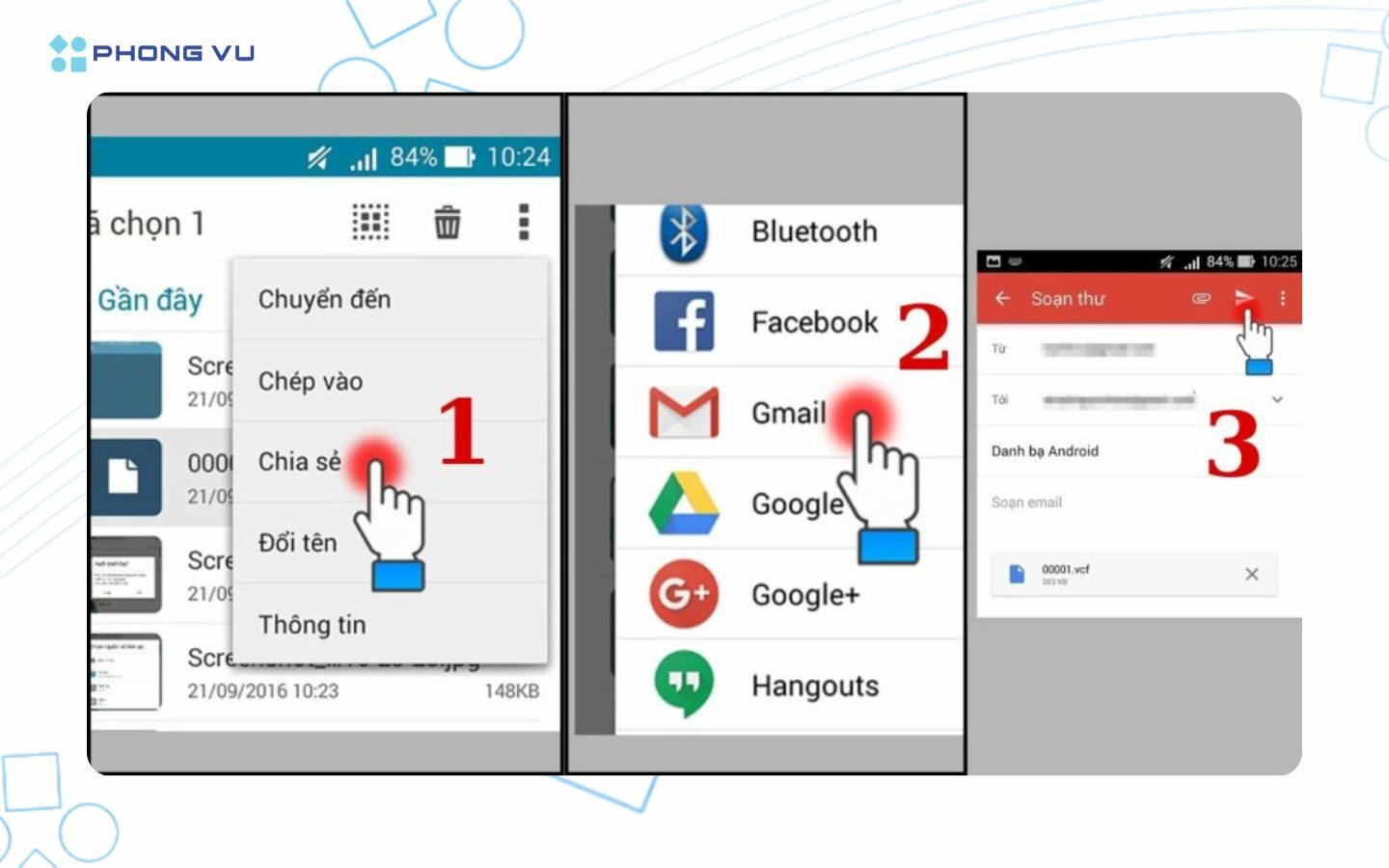
- Bước 3: Chọn Xuất danh bạ hoặc Xuất ra tệp.
- Bước 4: Chọn các liên hệ cần chuyển rồi lưu dưới định dạng
.vcf. - Bước 5: Đính kèm tệp VCF vào email và gửi đến tài khoản Gmail có thể mở trên iPhone.
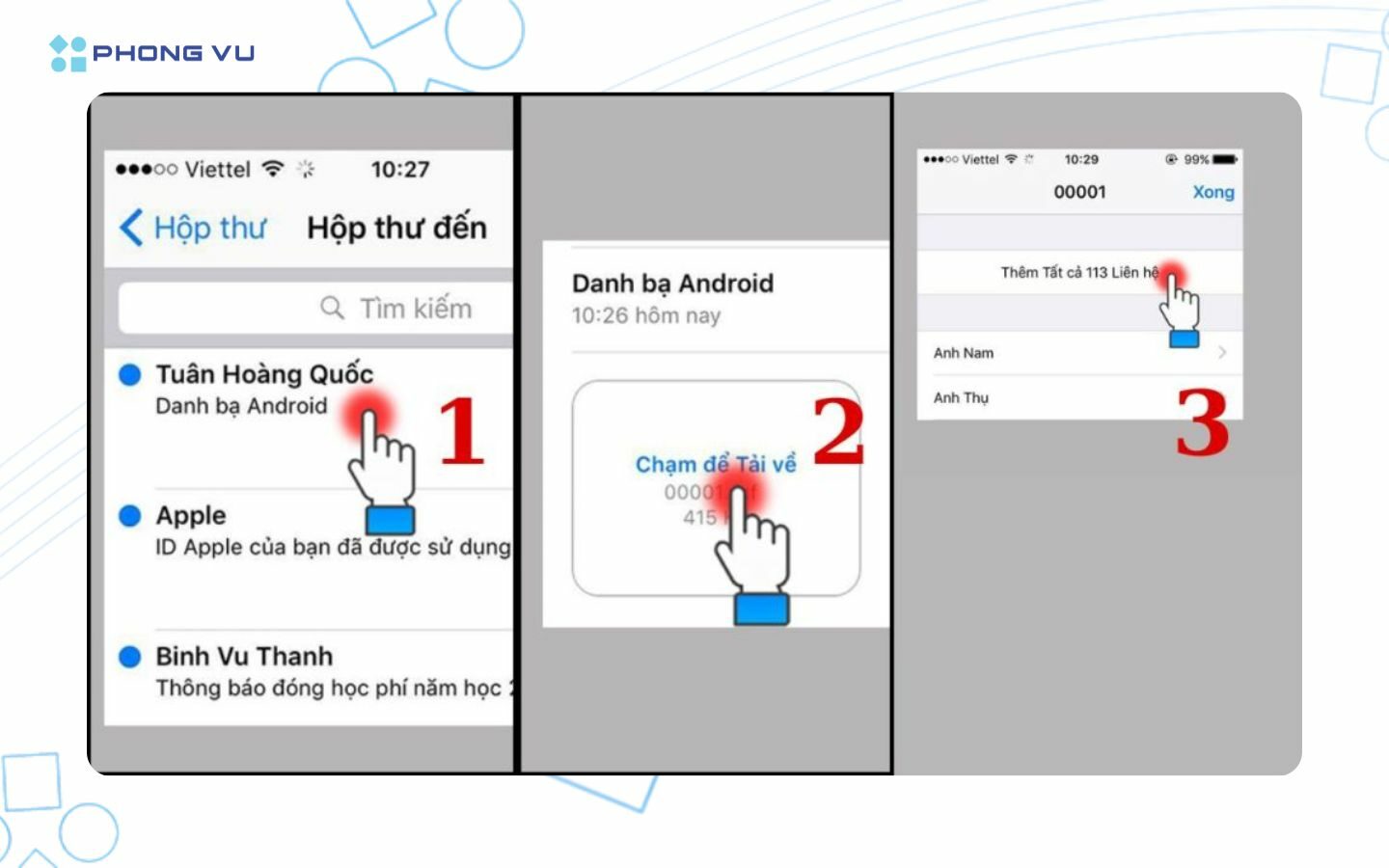
Sau khi nhận email trên iPhone, hãy mở thư và nhấn vào tệp VCF đính kèm. iPhone sẽ hiển thị danh sách liên hệ có trong tệp. Chọn thêm tất cả liên hệ để nhập dữ liệu vào ứng dụng Danh bạ.
Người dùng cần kiểm tra vị trí lưu tệp VCF sau khi xuất. Tệp thường nằm trong thư mục Downloads, Documents hoặc bộ nhớ trong của điện thoại Android. Nếu dung lượng tệp vượt giới hạn đính kèm của Gmail, có thể tải tệp lên Google Drive rồi mở trên iPhone.
Ưu điểm của phương pháp VCF là không yêu cầu khôi phục iPhone và không cần duy trì đồng bộ liên tục với Google. Tuy nhiên, dữ liệu được nhập theo từng thời điểm. Những thay đổi về danh bạ trên Android sau khi xuất tệp sẽ không tự động cập nhật trên iPhone.
IV. Chuyển danh bạ bằng ứng dụng bên thứ ba
Ứng dụng bên thứ ba cung cấp thêm lựa chọn khi Move to iOS không hoạt động hoặc người dùng muốn chuyển dữ liệu sau khi đã thiết lập iPhone. Tùy từng ứng dụng, quá trình truyền có thể sử dụng Wi-Fi, mã QR, mạng cục bộ, máy tính hoặc dịch vụ đám mây.
Trước khi cài đặt, người dùng cần kiểm tra nhà phát hành, chính sách quyền riêng tư, đánh giá trên cửa hàng ứng dụng và các khoản phí. Danh bạ chứa tên, số điện thoại cùng nhiều thông tin cá nhân nên chỉ cấp quyền cho ứng dụng có nguồn gốc rõ ràng.
1. Ứng dụng AT&T Mobile Transfer
AT&T Mobile Transfer được sử dụng để chuyển danh bạ, ảnh và video giữa các thiết bị Android và iPhone. Cách hoạt động phổ biến là cài ứng dụng trên cả hai điện thoại, kết nối chung một mạng Wi-Fi rồi ghép nối thiết bị thông qua mã QR.
Quy trình sử dụng cơ bản:
- Cài AT&T Mobile Transfer trên Android và iPhone.
- Kết nối hai thiết bị vào cùng một mạng Wi-Fi.
- Chọn điện thoại Android là thiết bị gửi và iPhone là thiết bị nhận.
- Quét mã QR để thiết lập kết nối.
- Chọn danh bạ rồi bắt đầu quá trình chuyển.
Khả năng tải và sử dụng ứng dụng có thể phụ thuộc vào khu vực, phiên bản hệ điều hành hoặc chính sách dịch vụ của AT&T tại từng thời điểm. Trang hỗ trợ AT&T hiện hướng dẫn người dùng có thể chuyển danh bạ, ảnh và video giữa Android với iPhone bằng các phương thức hoặc công cụ tương thích.
2. Các ứng dụng hỗ trợ khác
Ngoài AT&T Mobile Transfer, người dùng có thể tham khảo Copy My Data, Smart Transfer và MobileTrans. Mỗi ứng dụng có phạm vi dữ liệu, cách kết nối và chính sách thu phí khác nhau.
- Copy My Data: Hỗ trợ sao chép danh bạ, lịch, ảnh và video giữa hai điện thoại thông qua mạng Wi-Fi. Hai thiết bị thường phải cài ứng dụng và kết nối chung một mạng.
- Smart Transfer: Cho phép truyền danh bạ cùng một số loại dữ liệu giữa Android và iPhone bằng kết nối không dây. Phiên bản miễn phí có thể giới hạn tính năng hoặc hiển thị quảng cáo.
- MobileTrans: Cung cấp giải pháp chuyển dữ liệu giữa nhiều hệ điều hành, bao gồm phiên bản dành cho điện thoại và phần mềm trên máy tính. Một số chức năng nâng cao có thể yêu cầu mua giấy phép.
Khi dùng ứng dụng bên thứ ba, hãy đọc kỹ danh sách quyền truy cập trước khi xác nhận. Ứng dụng chuyển danh bạ thường cần quyền đọc liên hệ, kết nối mạng và truy cập thiết bị trong mạng cục bộ. Không nên cấp quyền truy cập tin nhắn, vị trí hoặc micro nếu tính năng đang sử dụng không yêu cầu.
V. Những lỗi thường gặp khi chuyển danh bạ từ Android sang iPhone
Quá trình chuyển danh bạ có thể gặp lỗi do kết nối mạng, tài khoản đồng bộ, dung lượng lưu trữ hoặc quyền truy cập của ứng dụng. Xác định đúng nguyên nhân giúp người dùng tránh thực hiện lại toàn bộ quy trình nhiều lần.
Một số lỗi phổ biến gồm:
- Move to iOS không hiển thị mã: Hãy kiểm tra iPhone đang ở đúng màn hình chuyển dữ liệu từ Android. Nếu iPhone đã vào màn hình chính, Move to iOS không thể bắt đầu theo quy trình thiết lập thông thường.
- Quá trình chuyển bị đứng: Cắm sạc cho cả hai thiết bị, tắt dữ liệu di động trên Android, giữ ứng dụng Move to iOS trên màn hình và không chuyển sang ứng dụng khác.
- Không đủ dung lượng: Xóa bớt dữ liệu không cần thiết trên iPhone hoặc chỉ chọn danh bạ thay vì chuyển toàn bộ ảnh, video và tệp. Thiếu dung lượng có thể khiến quá trình Move to iOS không hoàn tất.
- Danh bạ Google không xuất hiện: Kiểm tra tính năng đồng bộ Danh bạ đã được bật trên cả Android và iPhone. Đồng thời xác nhận hai thiết bị đang đăng nhập cùng một tài khoản Google.
- Chỉ chuyển được một phần liên hệ: Một số số điện thoại có thể đang lưu trên SIM, bộ nhớ máy hoặc tài khoản khác. Hãy kiểm tra nguồn lưu danh bạ trên Android trước khi xuất.
- Danh bạ bị trùng: Tình trạng này thường xảy ra khi cùng một liên hệ tồn tại trên Google, iCloud và tệp VCF. Người dùng có thể tắt tạm một tài khoản để xác định nguồn dữ liệu trùng.
- Tệp VCF không mở được: Kiểm tra phần mở rộng của tệp phải là
.vcf, tải lại tệp từ Gmail hoặc lưu vào ứng dụng Tệp trước khi mở. - Tên liên hệ bị lỗi ký tự: Hãy xuất lại bằng định dạng vCard và tránh chỉnh sửa tệp VCF bằng ứng dụng văn bản không hỗ trợ mã hóa tiếng Việt.
- Ứng dụng bên thứ ba không tìm thấy thiết bị: Kết nối hai điện thoại vào cùng mạng Wi-Fi, bật quyền truy cập mạng cục bộ và tắt VPN trong thời gian truyền dữ liệu.
Trước khi xóa dữ liệu hoặc bán điện thoại Android cũ, người dùng nên giữ thiết bị trong vài ngày để kiểm tra danh bạ trên iPhone. Một bản sao lưu bổ sung dưới dạng tệp VCF hoặc Google Contacts cũng giúp khôi phục nhanh khi phát hiện thiếu liên hệ.
VI. Tổng kết
Trên đây là 4 cách chuyển danh bạ từ Android sang iPhone bằng Move to iOS, tài khoản Google, tệp VCF và ứng dụng bên thứ ba. Tùy vào trạng thái thiết lập của iPhone, bạn có thể chọn phương pháp phù hợp để chuyển liên hệ nhanh chóng. Trước khi xóa điện thoại Android cũ, hãy kiểm tra số lượng liên hệ, thông tin số điện thoại và tạo ít nhất một bản sao lưu để hạn chế nguy cơ mất dữ liệu.
Nếu đang có nhu cầu nâng cấp điện thoại, bạn có thể tham khảo các mẫu iPhone và smartphone chính hãng tại Phong Vũ với nhiều lựa chọn phù hợp theo nhu cầu và ngân sách. Đừng quên theo dõi Phong Vũ Tech News để cập nhật thêm các thủ thuật công nghệ hữu ích!
Bài viết liên quan: