Ắt hẳn ai cũng từng lo lắng khi bạn bè, người thân mượn điện thoại và vô tình lướt vào những ứng dụng cá nhân. Giờ đây, tính năng ẩn ứng dụng trên điện thoại sẽ giúp bạn cảm thấy an tâm hơn về những bí mật riêng tư của bản thân. Dù bạn đang dùng điện thoại hệ điều hành Android hay iOS cũng đều có cách ẩn ứng dụng nhanh chóng trong chưa đầy 1 phút. Hãy cùng Phong Vũ Tech News xem ngay hướng dẫn dưới đây đều áp dụng tính năng hữu ích này ngay hôm nay nhé!
I. Tại sao nên ẩn ứng dụng trên điện thoại?
Nếu bạn không muốn người khác truy cập vào các ứng dụng nhạy cảm như ngân hàng, ví điện tử, album ảnh, nhắn tin,… khi cho mượn điện thoại hoặc bị mất/cướp thì việc ẩn ứng dụng là một trong những phương pháp hữu ích nhất. Bên cạnh tăng cường tính bảo mật thông tin cá nhân và bảo vệ quyền riêng tư, việc ẩn các ứng dụng ít dùng cũng giúp giao diện điện thoại gọn gàng và dễ tìm các ứng dụng quan trọng hơn.

II. Những điều cần biết trước khi ẩn ứng dụng
Ẩn ứng dụng trên điện thoại là một cách đơn giản nhưng vẫn rất hiệu quả để bảo vệ quyền riêng tư và giữ màn hình chính gọn gàng. Tuy nhiên, trước khi thực hiện, bạn nên nắm rõ một số thông tin quan trọng sau để quá trình diễn ra suôn sẻ hơn:
- Cả máy sử dụng hệ điều hành Android và iOS đều hỗ trợ tính năng ẩn ứng dụng.
- Việc ẩn ứng dụng chỉ thay đổi cách hiển thị trên màn hình chính, dữ liệu bên trong vẫn giữ nguyên nên bạn hoàn toàn có thể yên tâm. Sau khi ẩn, bạn vẫn có thể tìm kiếm và tiếp tục sử dụng ứng dụng thông qua các cách khác như thanh tìm kiếm, thư viện ứng dụng,…
- Ngoài sử dụng tính năng có sẵn trên điện thoại, bạn có thể cài đặt ứng dụng thứ 3 để thử thêm các tính năng đa dạng khác.
III. Hướng dẫn cách ẩn ứng dụng trên điện thoại Android
1. Cách ẩn ứng dụng trên Samsung
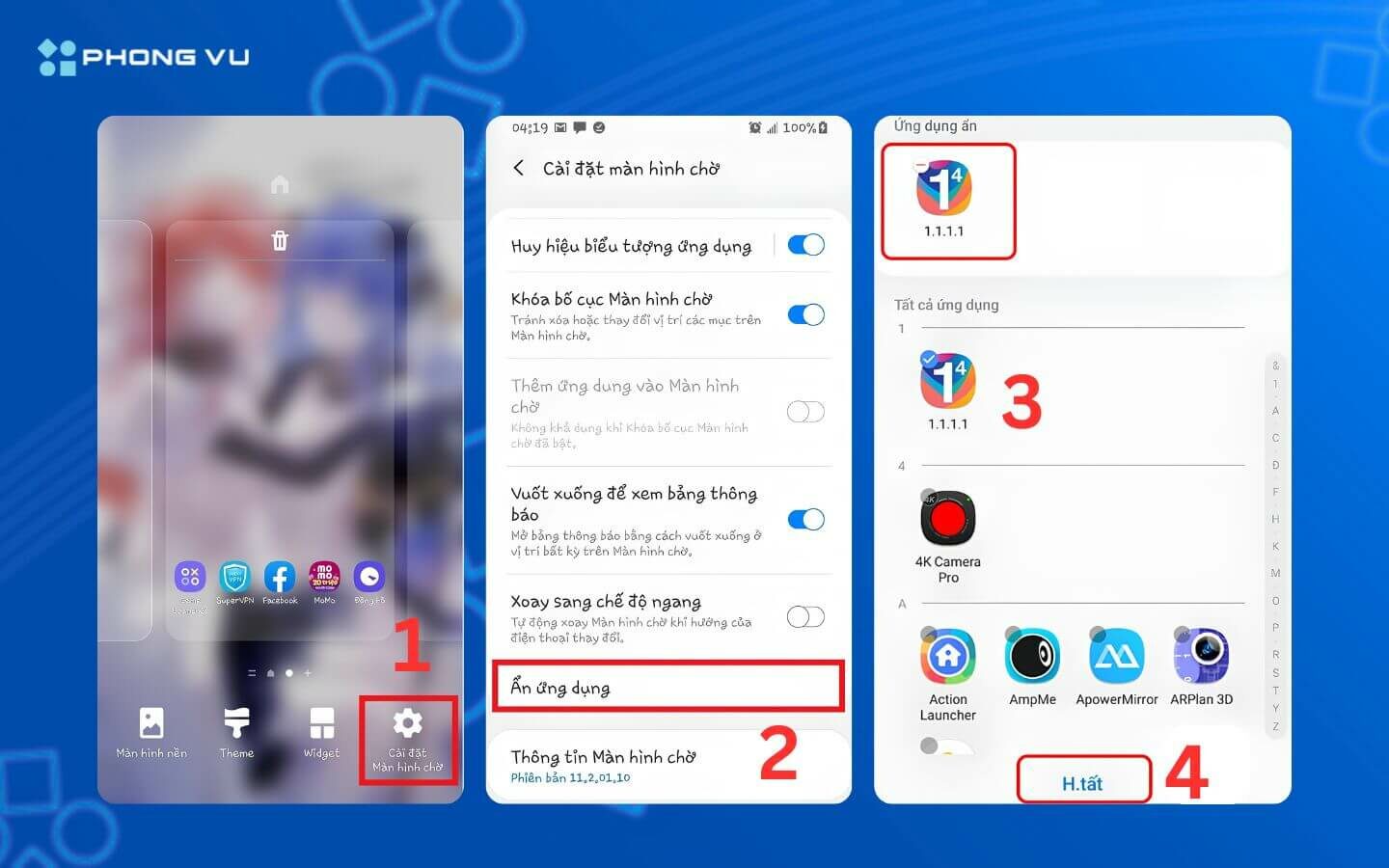
Cách ẩn ứng dụng trên Samsung có thể được xem là một trong những cách đơn giản nhất. Chỉ với 2 bước nhanh gọn sau, bạn hoàn toàn có thể ẩn các ứng dụng không muốn ai khác thấy ngay lập tức.
Bước 1: Vào Cài đặt > Chọn Màn hình > Chọn Màn hình chờ.
Bước 2: Tại giao diện Cài đặt màn hình chờ, chọn mục Ẩn ứng dụng > Tích chọn các ứng dụng muốn ẩn > Nhấn Hoàn tất để xác nhận ẩn các ứng dụng đã chọn.
2. Cách ẩn ứng dụng trên Oppo
Cách ẩn ứng dụng trên Oppo sẽ có một điểm khác biệt rõ rệt so với Samsung đó là thiết lập thêm mật khẩu xác minh trước khi truy cập vào ứng dụng nhằm tăng cường tối đa bảo mật thông tin riêng tư cho chủ nhân điện thoại.
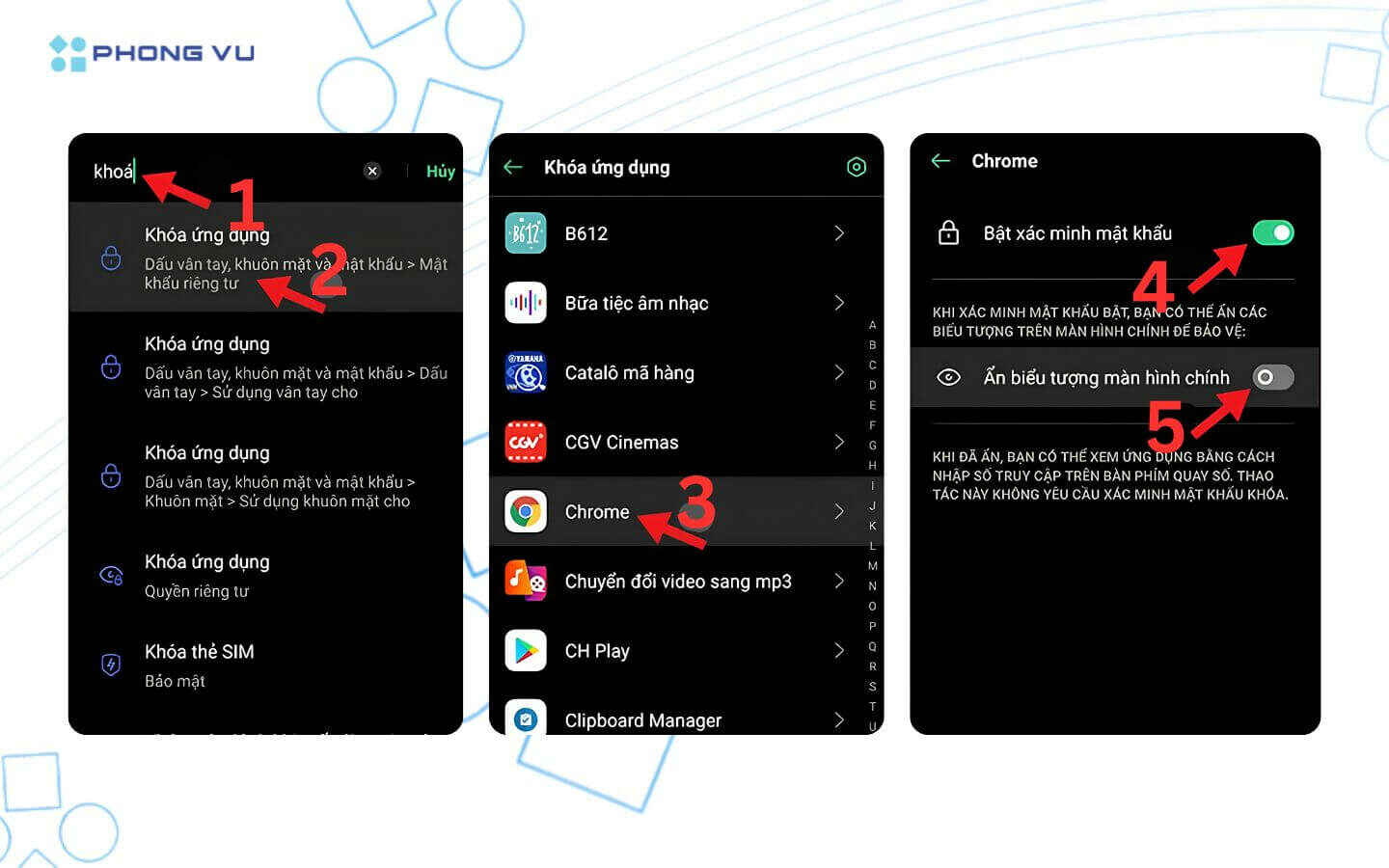
Bước 1: Mở Cài đặt trên màn hình chính > Chọn mục Bảo mật > Chọn tùy chọn Khóa ứng dụng.
Bước 2: Tại giao diện Khóa ứng dụng, chọn ứng dụng mà bạn muốn khóa > Tại tùy chọn Bật xác minh mật khẩu, gạt nút sang phải > Tại tùy chọn Ẩn biểu tượng màn hình chính, gạt nút sang phải.
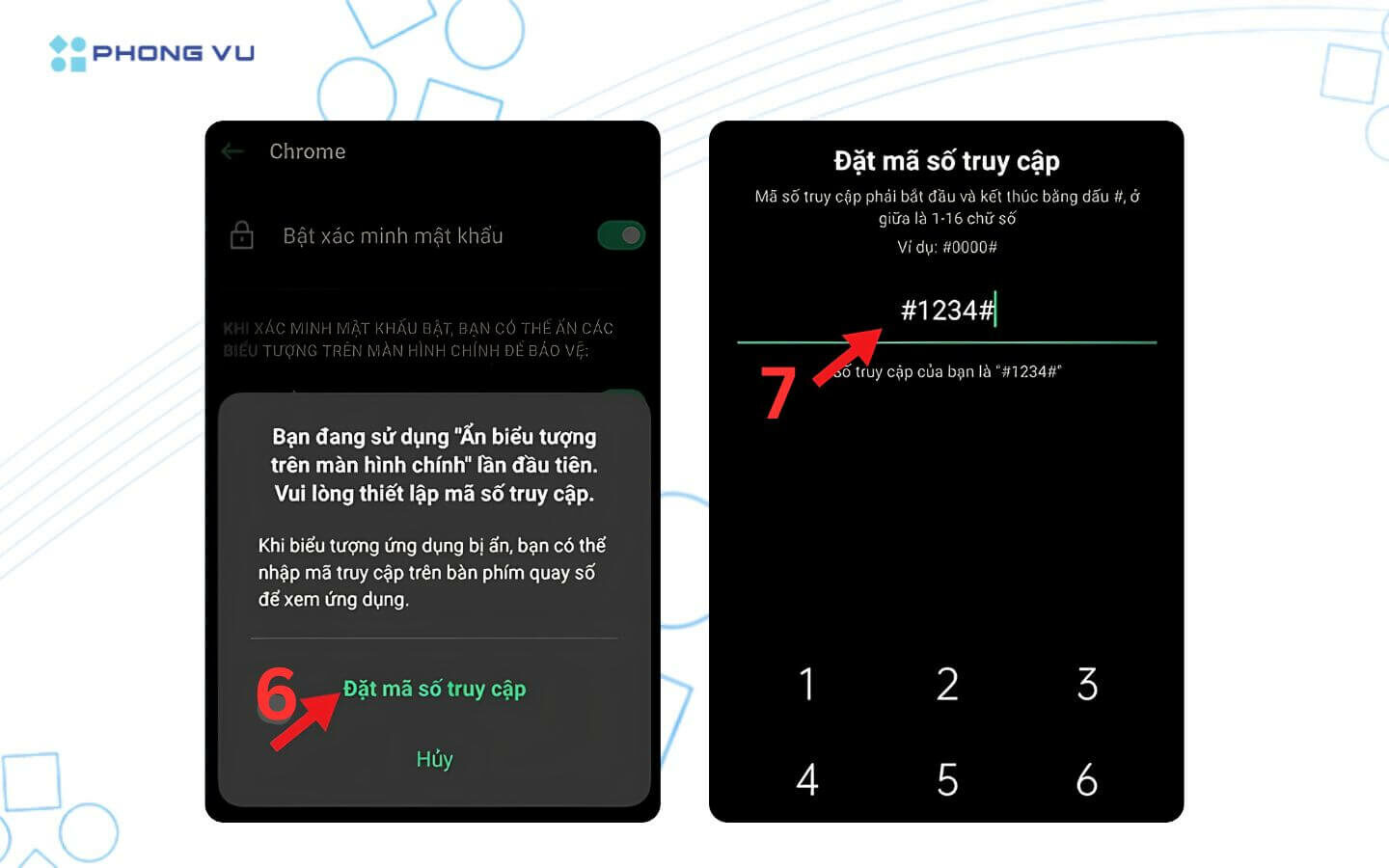
Bước 3: Sau khi bật Ẩn biểu tượng màn hình chính, chọn Đặt mã số truy cập > Thiết lập mật khẩu riêng tư theo công thức #xxxx# (ví dụ: #3526#).
Lưu ý: Tùy thuộc vào từng phiên bản hệ điều hành, cách ẩn ứng dụng trên Oppo có thể thay đổi một vài thao tác nhỏ.
3. Cách ẩn ứng dụng trên Xiaomi/Redmi
Bước 1: Chọn Cài đặt > Chọn mục Ứng dụng > Chọn Khóa ứng dụng > Chọn nút Turn on để bật tính năng ẩn ứng dụng.
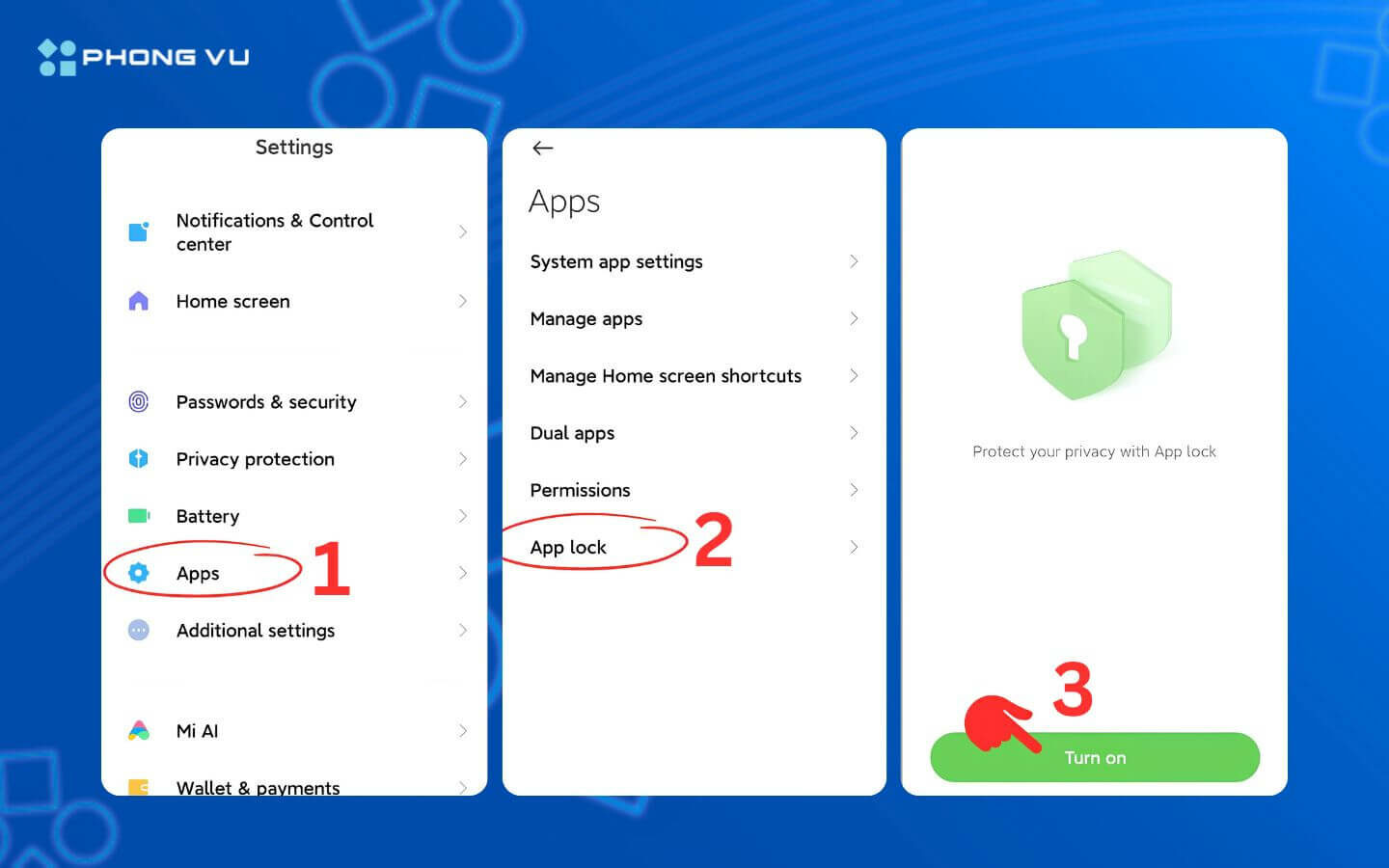
Bước 2: Chọn nút Use app lock > Sử dụng dấu vân tay để vào danh mục App lock > Tại giao diện App Lock, chọn biểu tượng Cài đặt (nằm trên cùng bên phải màn hình)
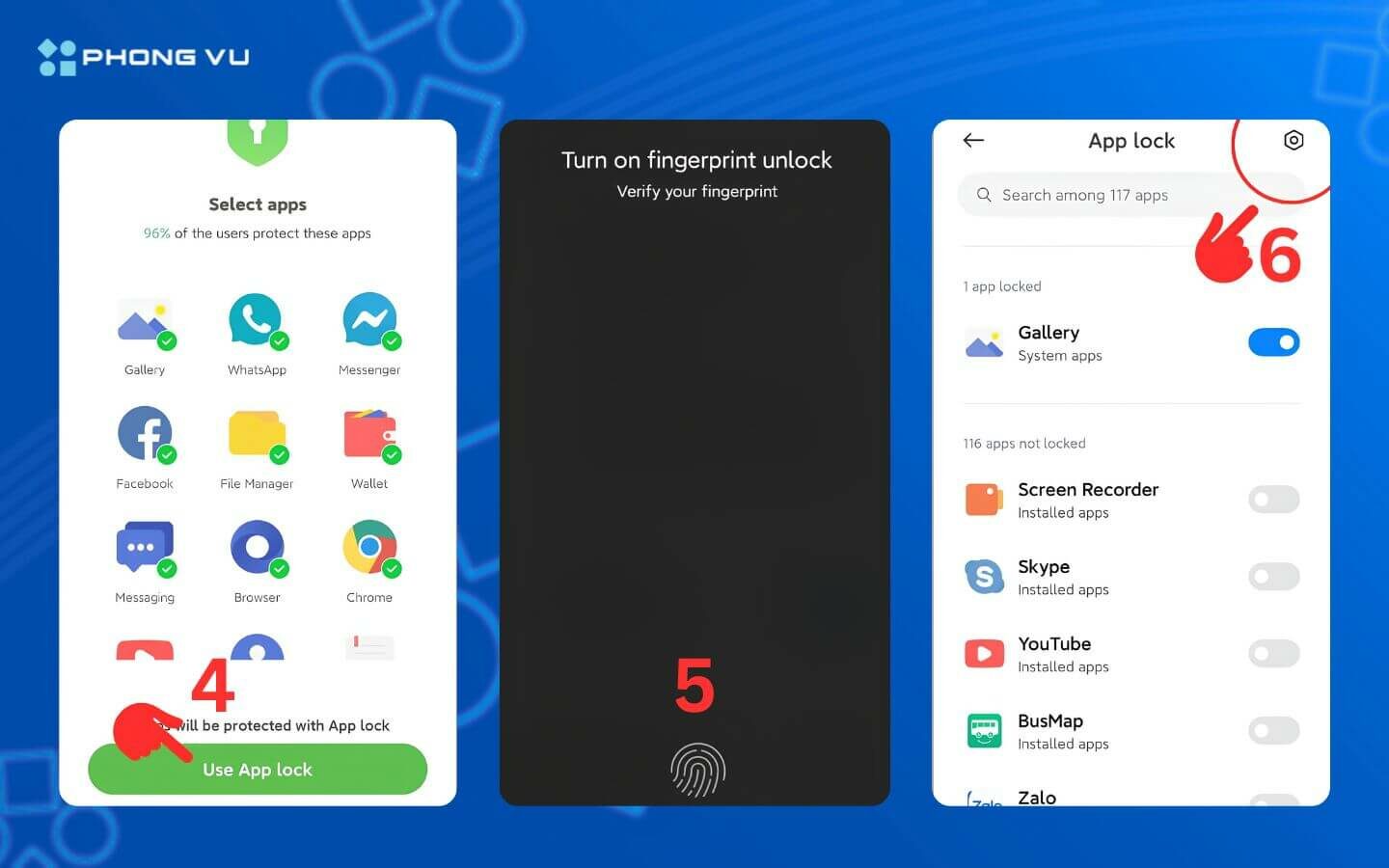
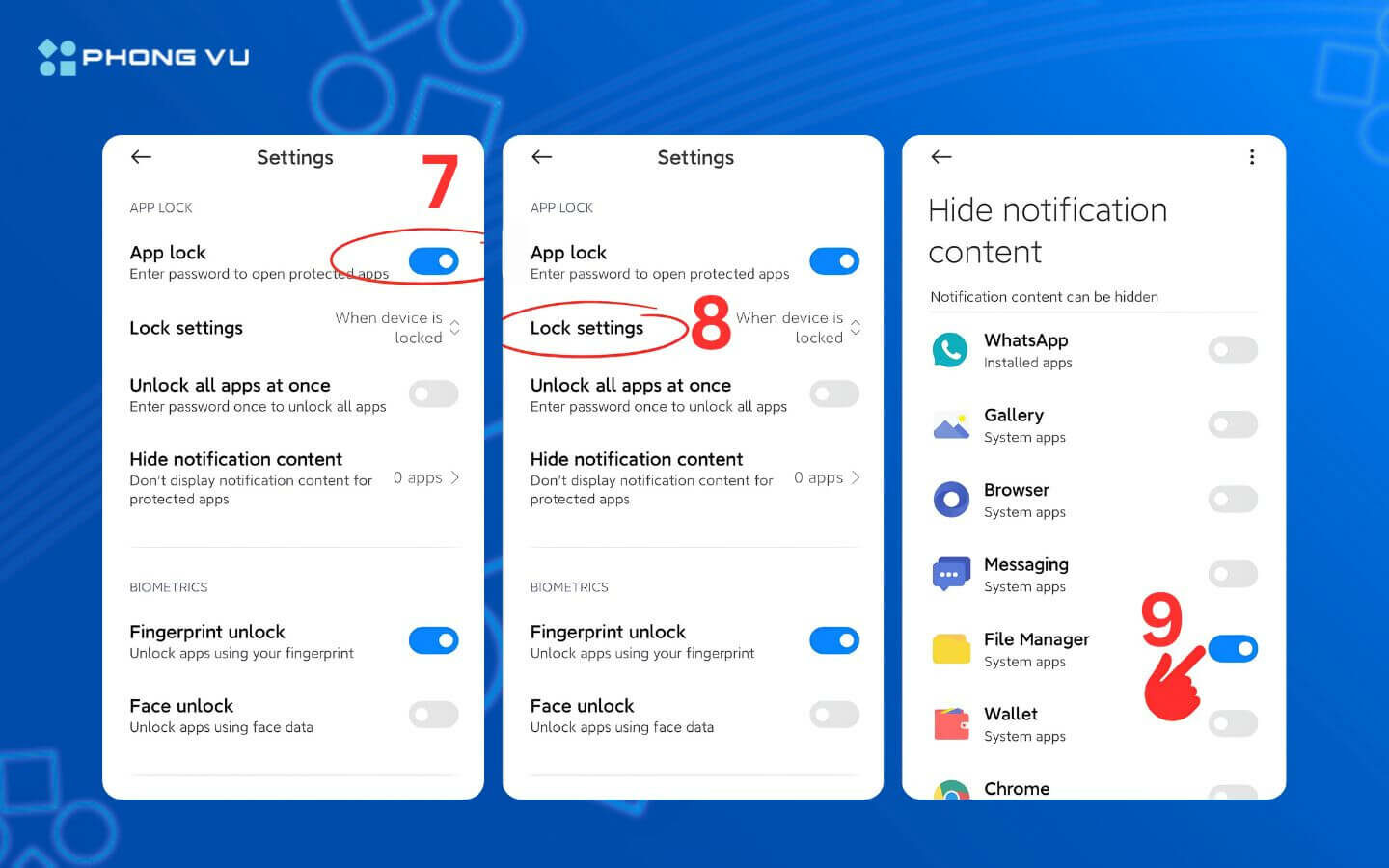
Bước 3: Tại mục App Lock, gạt nút sang phải > Chọn mục Lock settings (nằm bên dưới mục App Lock) > Tại các ứng dụng bạn muốn ẩn, gạt nút sang phải.
4. Ẩn ứng dụng bằng Apex Launcher
Ngoài cách ẩn ứng dụng trực tiếp trên điện thoại, bạn có thể cài thêm các ứng dụng bên ngoài để thử thêm nhiều tính năng mới lạ mà chưa có sẵn trên máy. Một trong những ứng dụng thứ 3 uy tín bạn nên tham khảo đó là Apex Launcher – ứng dụng mang tính biểu tượng của “launcher trên Android”, giúp bạn tùy chỉnh màn hình chính, thay đổi biểu tượng app, tạo hiệu ứng chuyển động đẹp mắt và ẩn các ứng dụng riêng tư.
Bước 1: Mở trình duyệt web có sẵn trên điện thoại của bạn > Tìm kiếm “apex launcher” > Truy cập trang web chính thức của Apex Launcher > Chọn nút Download > Tải xuống file apk và chờ hoàn tất cài đặt.
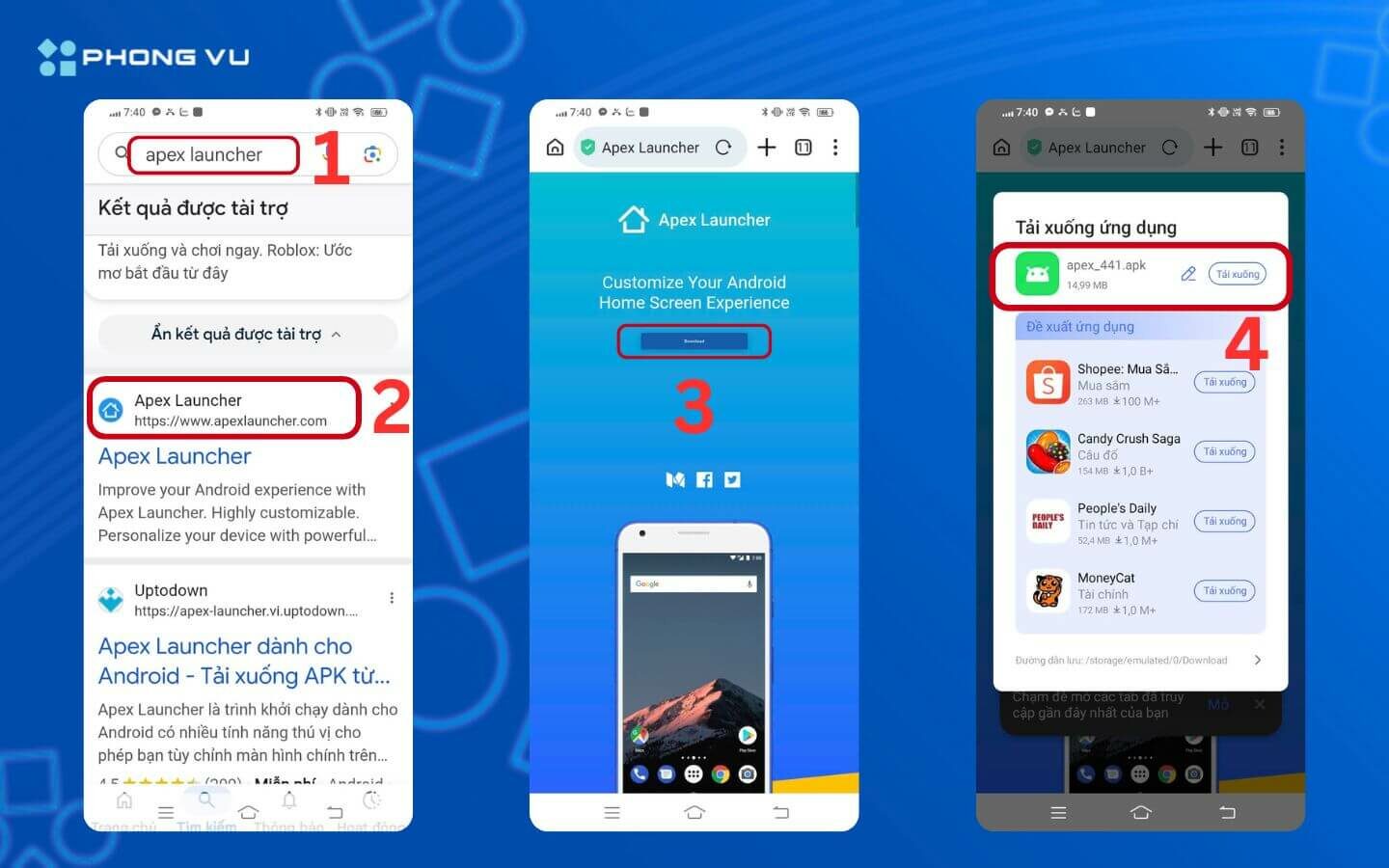
Bước 2: Sau khi cài đặt xong, vuốt màn hình từ dưới lên > Nhập “apex launcher” trên thanh tìm kiếm > Chọn vào biểu tượng ứng dụng Apex Launcher.
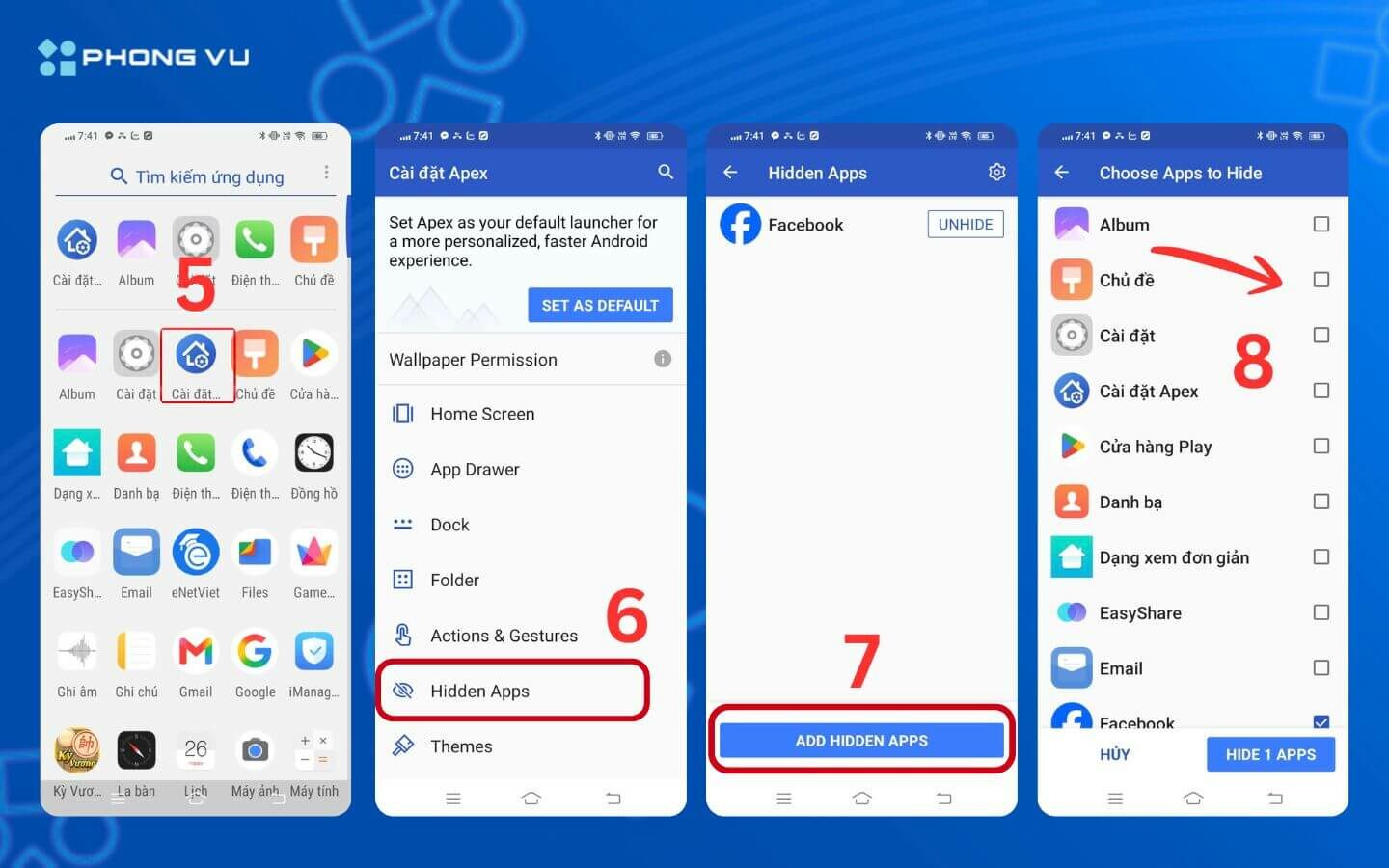
Bước 3: Tại giao diện của Apex Launcher, chọn Cài đặt Apex > Chọn Hidden Apps > Chọn nút ADD HIDDEN APPS > Tích chọn các app muốn ẩn > Chọn Hidden x Apps để xác nhận ẩn ứng dụng.
VI. Hướng dẫn cách ẩn ứng dụng trên iPhone
Tùy vào phiên bản hệ điều hành, cách ẩn ứng dụng trên iPhone sẽ có những thao tác hoặc cách đặt tên của các mục khác nhau. Dưới đây là 4 cách phổ biến nhất mà bạn có thể tham khảo và áp dụng dễ dàng.
1. Cách ẩn ứng dụng trên iOS 13
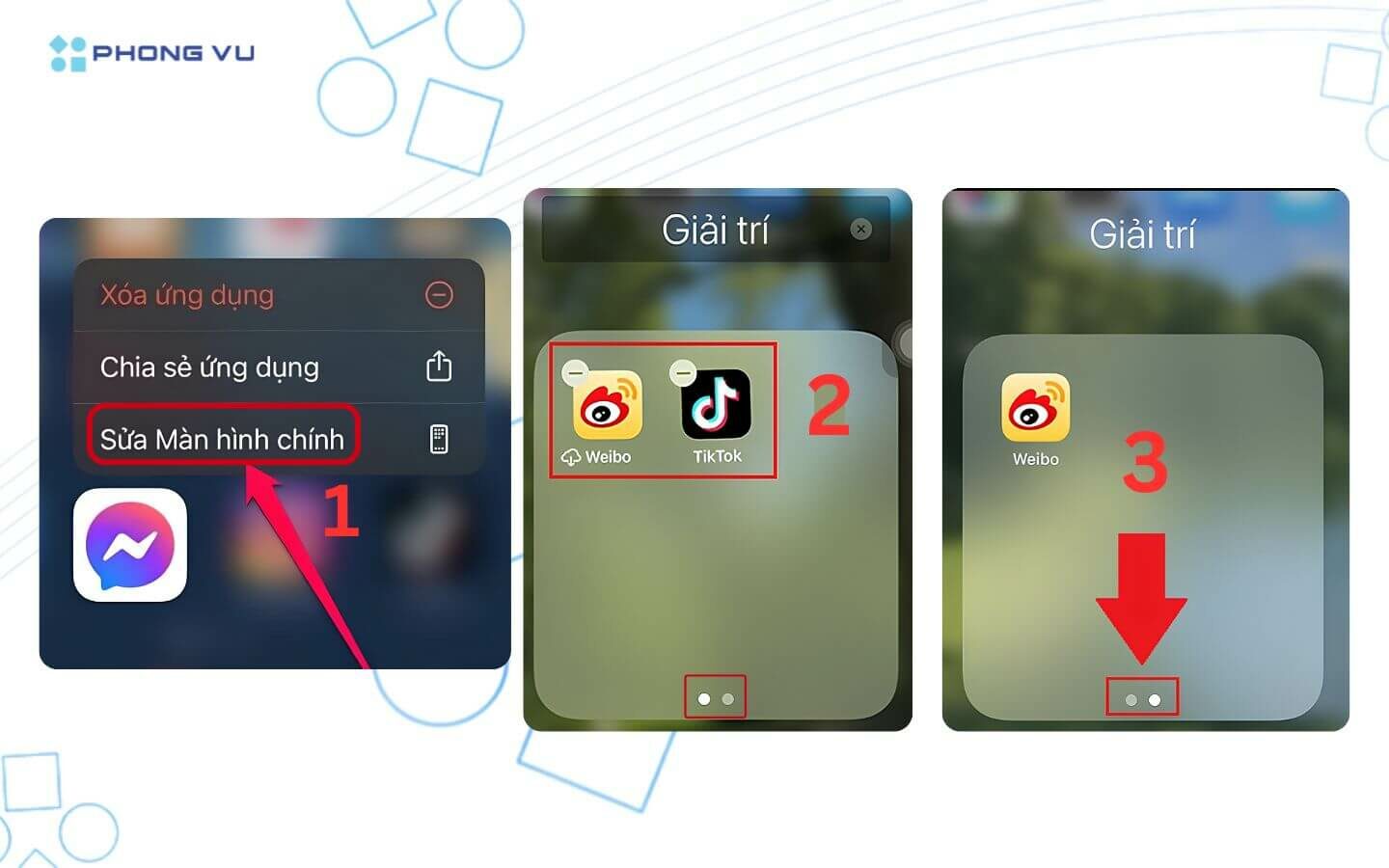
Bước 1: Tại màn hình chính, nhấn và giữ ứng dụng muốn ẩn > Chọn Sửa màn hình chính.
Bước 2: Tiếp tục nhấn và giữ ứng dụng ứng dụng muốn ẩn > Kéo ứng dụng đó đè lên một ứng dụng khác để tạo thành một thư mục mới > Đặt tên cho thư mục.
Bước 3: Kéo thêm các ứng dụng khác vào thư mục vừa tạo > Nhấn và giữ ứng dụng muốn ẩn rồi kéo sang phải để chuyển vị trí từ trang 1 sang trang 2 của thư mục.
2. Cách ẩn ứng dụng trên iOS 14
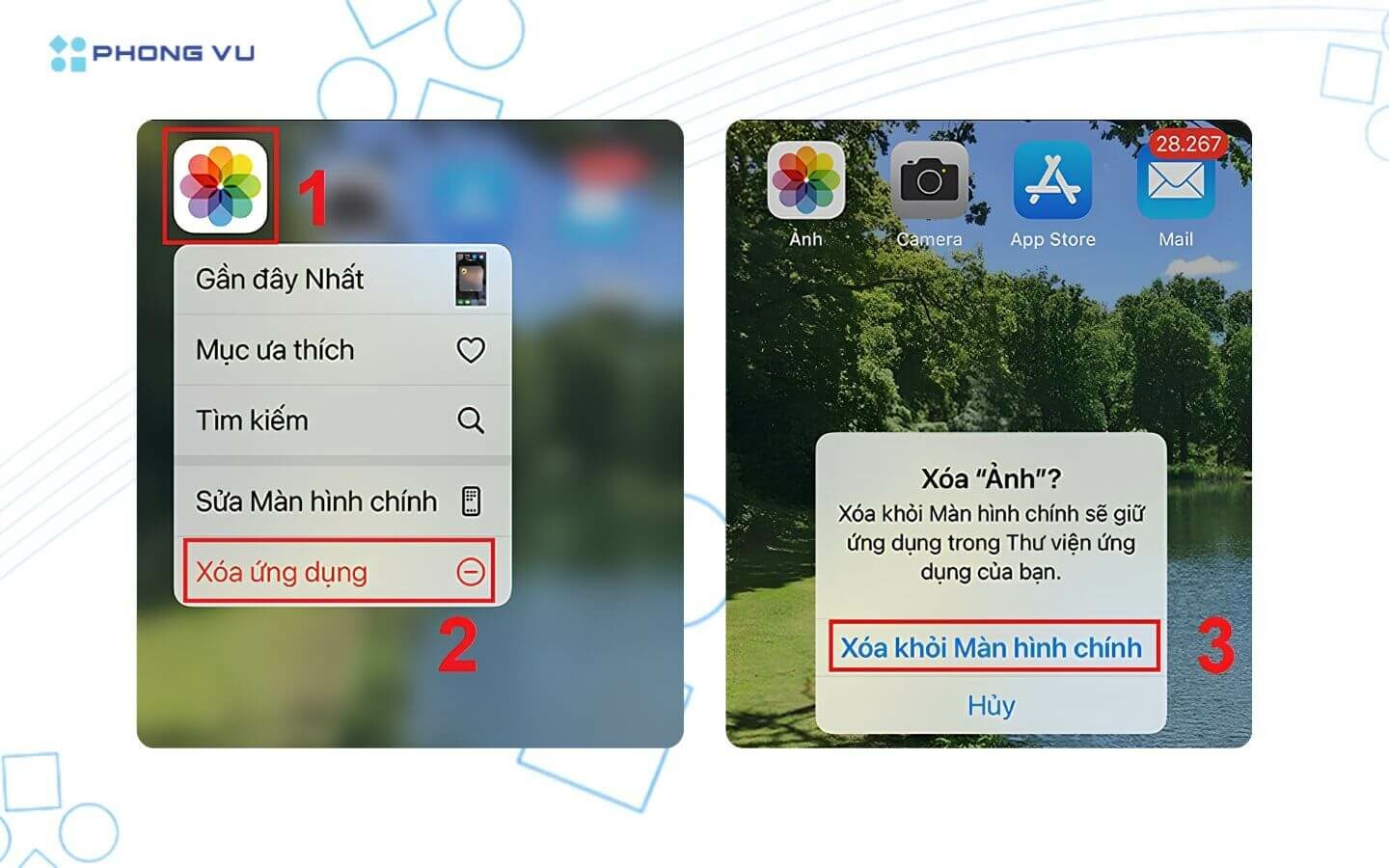
Bước 1: Tại màn hình chính, nhấn và giữ ứng dụng muốn ẩn .
Bước 2: Chọn tùy chọn Xóa ứng dụng > Chọn Xóa khỏi màn hình chính.
3. Cách ẩn ứng dụng bằng Siri
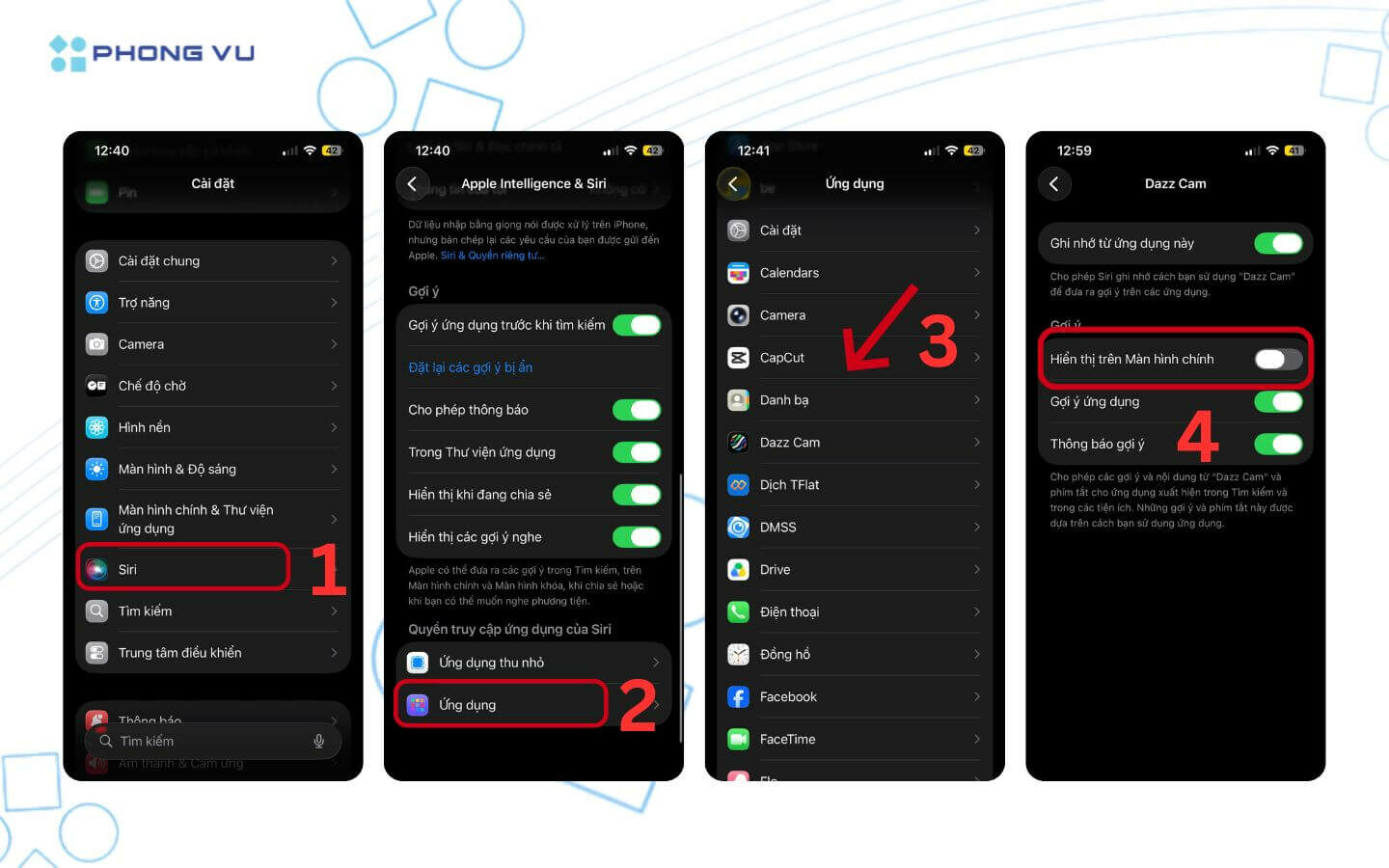
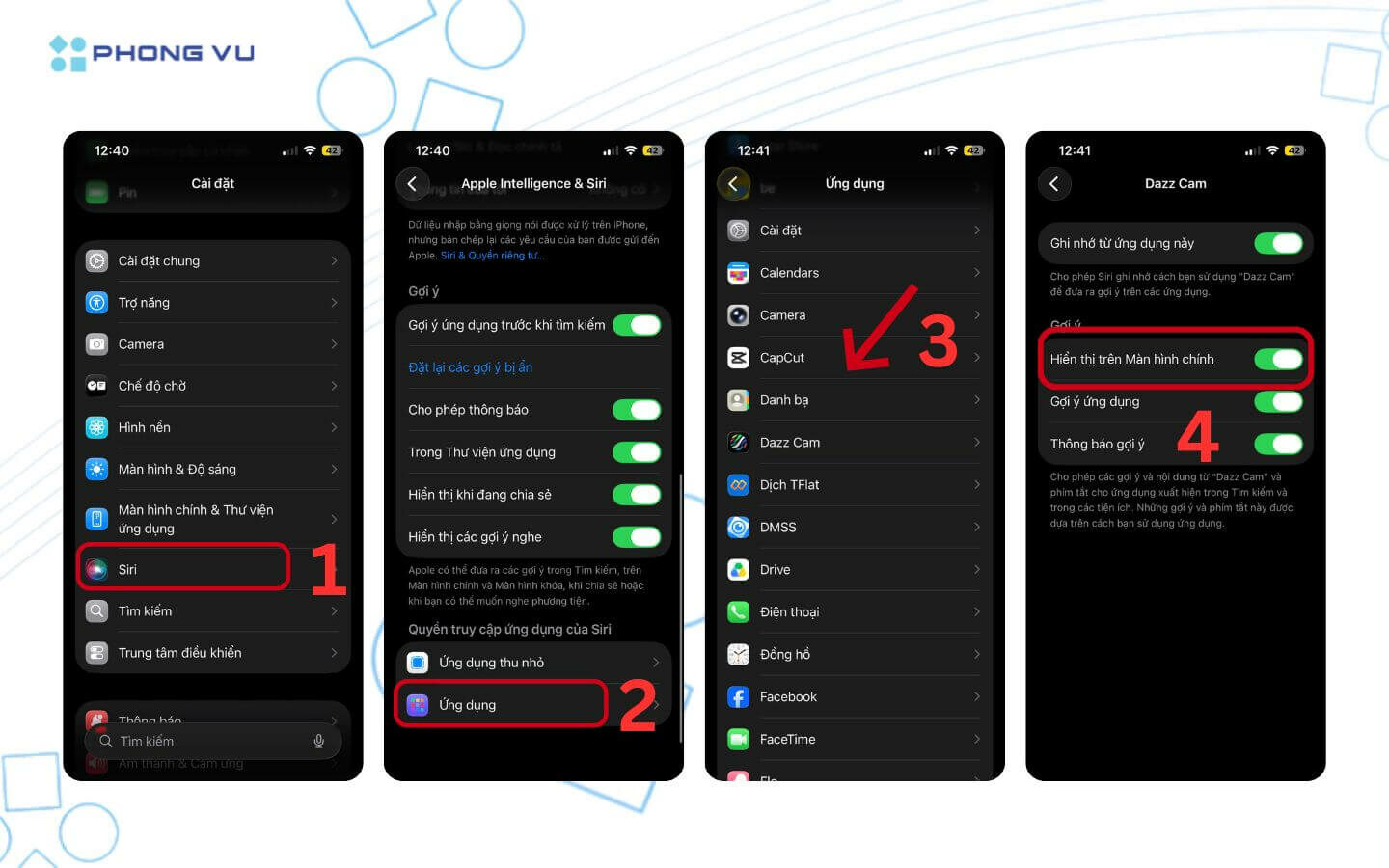
Bước 1: Mở Cài đặt trên màn hình chính > Chọn Siri > Kéo xuống cuối danh sách và chọn mục Ứng dụng.
Bước 2: Tìm ứng dụng muốn ẩn trong danh sách các ứng dụng đã được cài đặt trên iPhone > Tại mục Hiển thị trên Màn hình chính, gạt nút sang trái để ẩn ứng dụng.
4. Cách ẩn ứng dụng bằng App Store
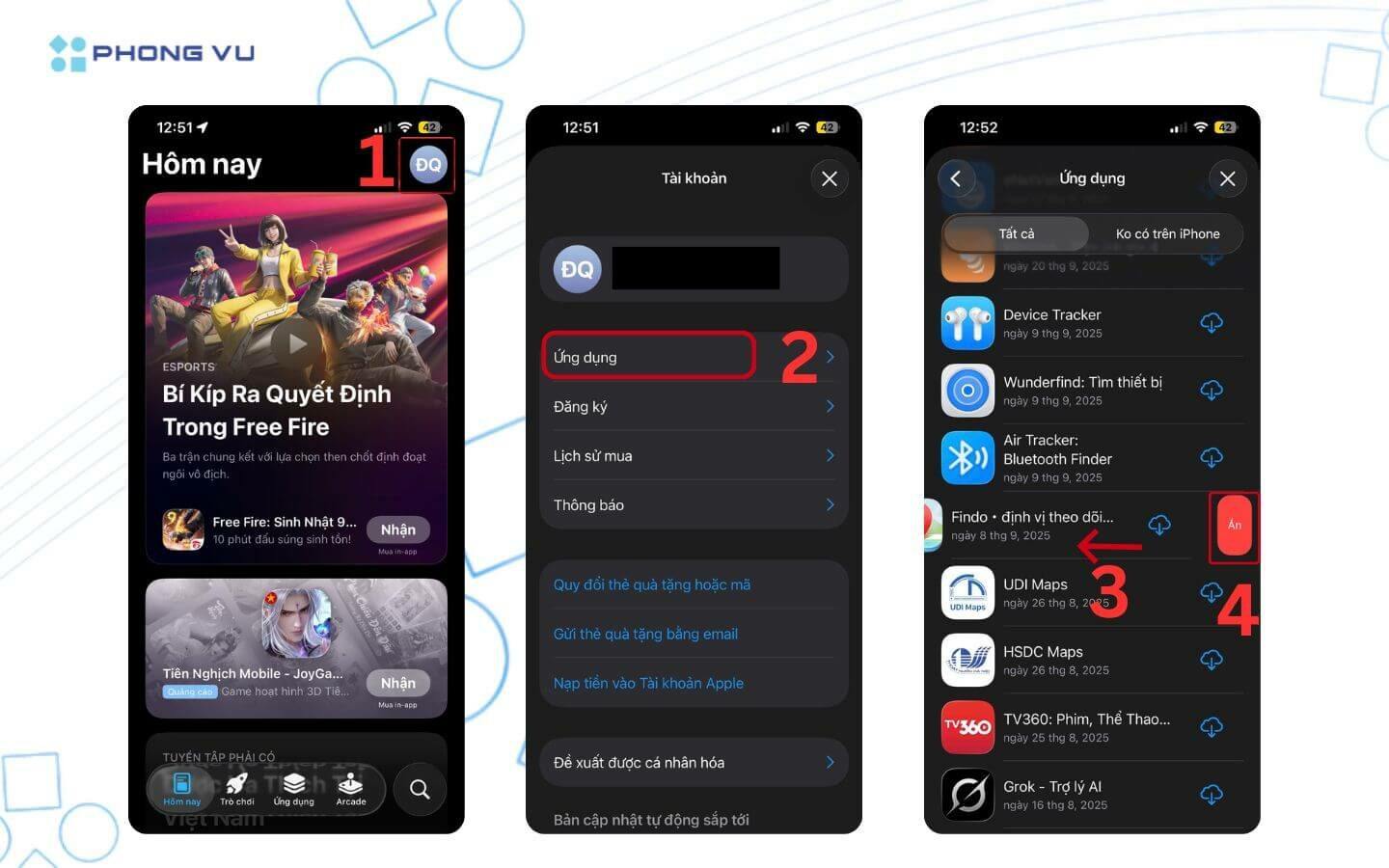
Bước 1: Mở ứng dụng App Store trên màn hình chính > Chọn avatar (nằm ở góc phải trên cùng của màn hình) > Chọn mục Ứng dụng.
Bước 2: Tìm ứng dụng muốn ẩn > Nhấn và kéo ứng dụng muốn ẩn sang trái > Chọn Ẩn.
Bên cạnh cách ẩn ứng dụng trực tiếp trên điện thoại, bạn cũng có thể sử dụng các ứng dụng thứ 3 như Locker: Album Kho Ảnh Bí Mật, App Lock – Lock Apps & Photos, Lockdown Privacy: VPN & Proxy,… Các ứng dụng này ngoài giúp ẩn ứng dụng khỏi màn hình chính còn hỗ trợ thêm nhiều tính năng nổi bật khác như thay đổi biểu tượng của ứng dụng, khóa ứng dụng bằng Face ID/Touch ID/mã PIN,…
VII. Cách tìm và mở lại ứng dụng đã ẩn
Sau khi tìm hiểu về cách ẩn ứng dụng khỏi màn hình chính, ắt hẳn nhiều người dùng cũng lo lắng không biết có thể tiếp tục sử dụng các app đó không? Đừng lo, bạn hoàn toàn có thể tìm và mở lại các ứng dụng đã ẩn bằng nhiều cách khác nhau rất dễ dàng. Dưới đây là 5 cách tìm các ứng dụng đã ẩn mà bạn có thể tham khảo và áp dụng:
1. Cách bỏ ẩn ứng dụng
Bước 1: Trên màn hình chính, chọn Cài đặt > Chọn Siri > Kéo xuống cuối danh sách và chọn mục Ứng dụng.
Bước 2: Tìm ứng dụng đã ẩn trong danh sách > Tại mục Hiển thị trên Màn hình chính, gạt nút sang phải để bỏ ẩn ứng dụng và hiển thị lại trên màn hình chính.
2. Cách tìm ứng dụng đã ẩn bằng thanh tìm kiếm
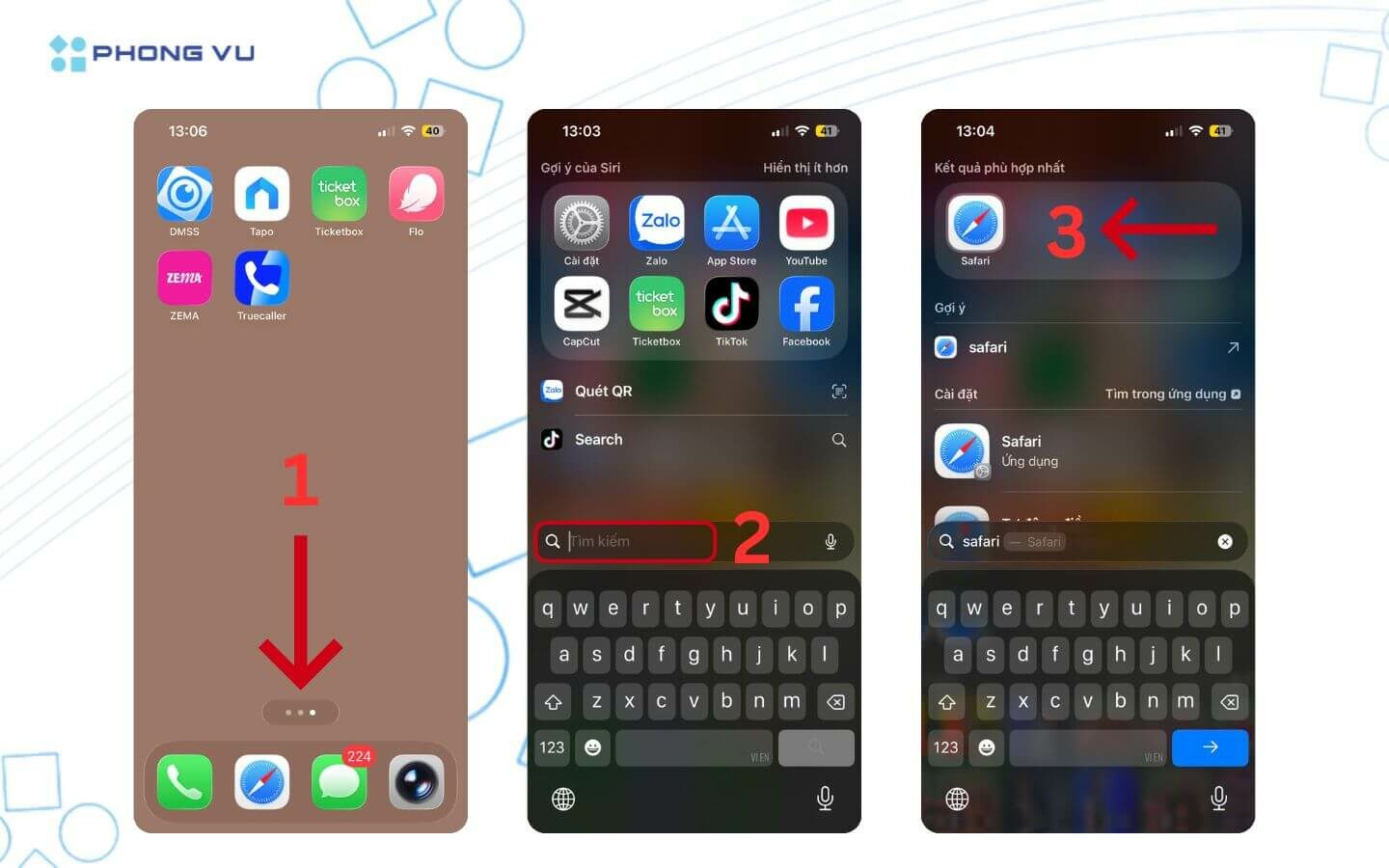
Bước 1: Tại màn hình chính, vuốt từ khoảng giữa xuống dưới để mở thanh tìm kiếm.
Bước 2: Nhập tên ứng dụng vào thanh tìm kiếm > Chọn ứng dụng và tiếp tục sử dụng như bình thường.
3. Cách tìm ứng dụng đã ẩn bằng Thư viện ứng dụng
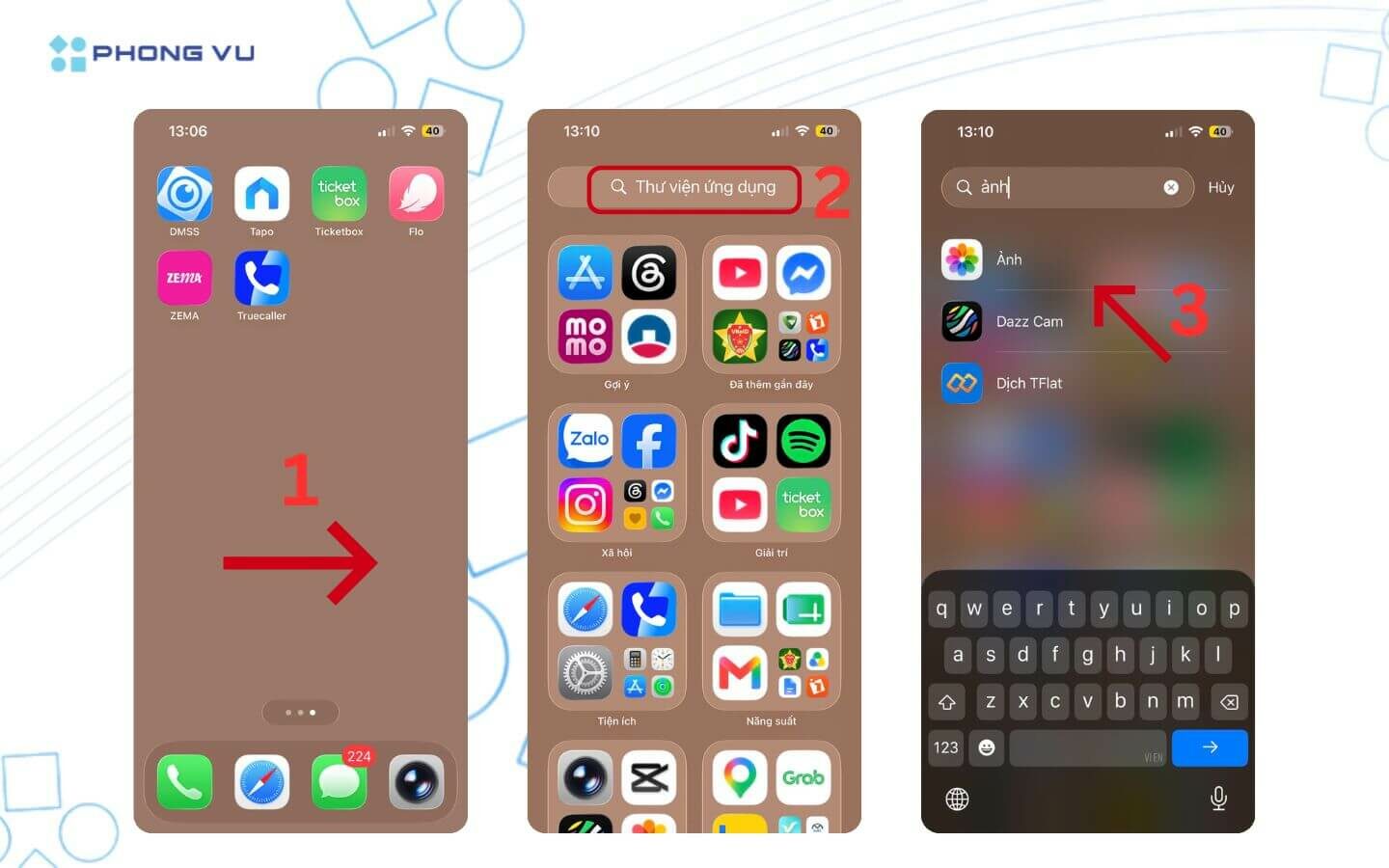
Bước 1: Tại màn hình chính, vuốt từ phải sang trái cho đến khi hiển thị Thư viện ứng dụng.
Bước 2: Nhấn vào thanh tìm kiếm (nằm ở trên cùng màn hình) > Nhập tên ứng dụng đã ẩn > Nhấn chọn ứng dụng để mở.
4. Cách tìm ứng dụng đã ẩn bằng App Store
Bước 1: Mở ứng dụng App Store > Nhấn vào thanh tìm kiếm (nằm ở phía dưới cùng màn hình) > Nhập tên ứng dụng đã ẩn.
Bước 2: Chọn ứng dụng > Nhấn nút Mở để truy cập vào ứng dụng.

5. Cách tìm ứng dụng đã ẩn bằng Siri
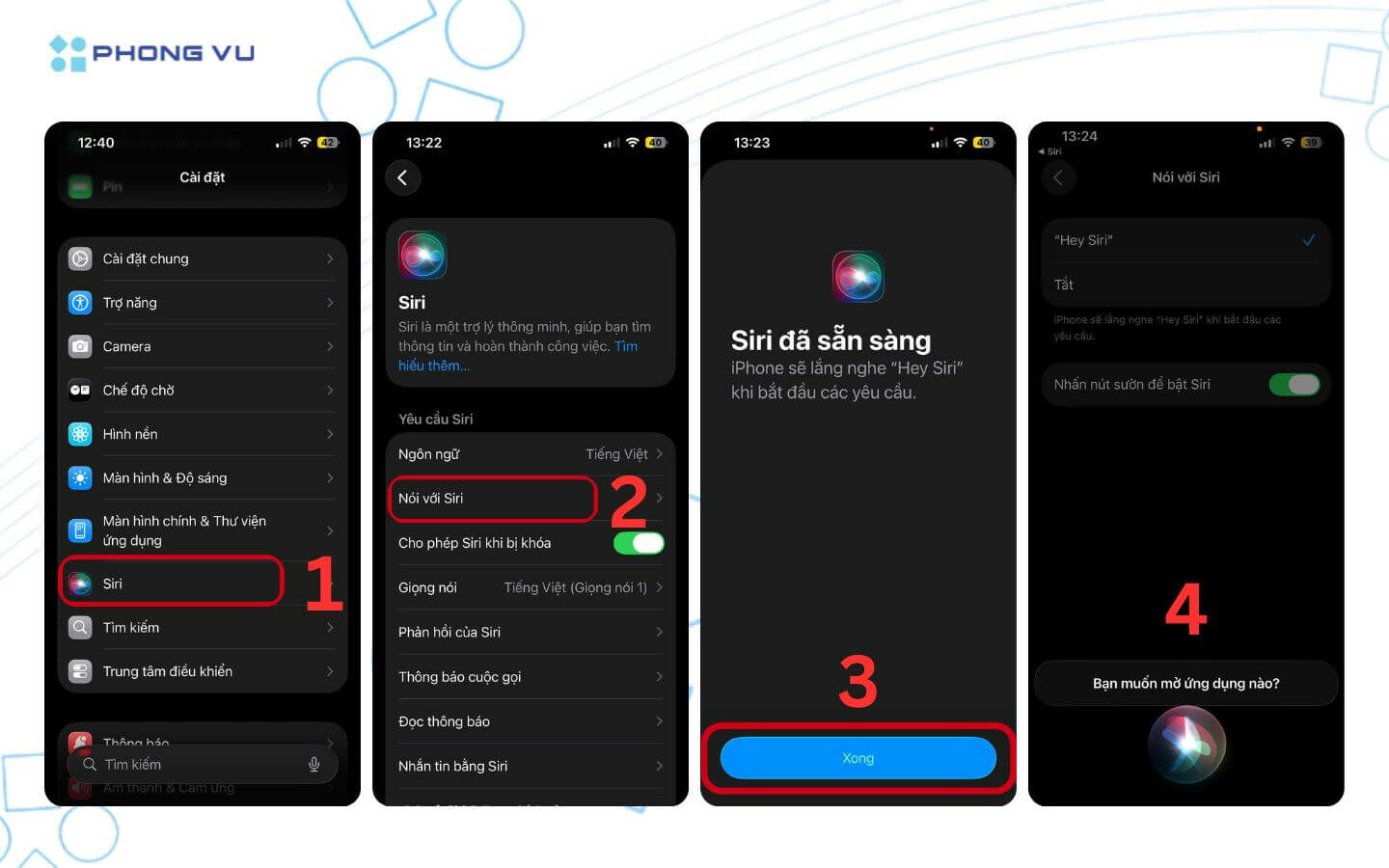
Bước 1: Nếu chưa bật tính năng Nói với Siri, chọn Cài đặt chung > Chọn Siri > Chọn Nói với Siri > Tích chọn “Hey Siri” để thiết lập giọng nói với Siri > Thực hiện theo hướng dẫn của Siri.
Bước 2: Nói “Hey Siri” vào micro của điện thoại để mở Siri > Tiếp tục nói “Open [tên ứng dụng đã ẩn]” > Siri sẽ tự động chuyển đến ứng dụng bạn muốn.
VIII. Những lưu ý khi ẩn ứng dụng trên điện thoại
- Ứng dụng không biến mất hoàn toàn: Sau khi ẩn, ứng dụng vẫn tồn tại trên máy và có thể tìm thấy qua thanh tìm kiếm, thư viện ứng dụng hoặc danh sách tất cả ứng dụng trong Cài đặt,… Người am hiểu công nghệ vẫn có thể tìm ra nếu họ cố tình truy cập sâu vào máy.
- Cần sao lưu dữ liệu nếu ẩn qua ứng dụng thứ 3: Ẩn ứng dụng không xóa dữ liệu bên trong. Tuy nhiên, nếu dùng app thứ ba, bạn vẫn nên sao lưu dữ liệu quan trọng trước khi ẩn để tránh trường hợp mất dữ liệu vì lỗi tương thích sau khi cập nhật hệ thống.
- Thông báo vẫn hiển thị: Kể cả khi đã ẩn khỏi màn hình chính, các ứng dụng vẫn chạy ngầm và sẽ gửi thông báo lên màn hình. Để tránh bị người khác đọc lén hoặc vô tình biết cách ứng dụng riêng tư bạn đang dùng, hãy tắt cả tính năng thông báo của ứng dụng đó trong Cài đặt.
- Ưu tiên dùng tính năng ẩn tích hợp sẵn của máy: Sử dụng ứng dụng thứ ba để ẩn có thể hỗ trợ thêm nhiều tính năng mới lạ nhưng có thể làm máy tốn pin và dễ lag hơn. Do đó, nếu chỉ có nhu cầu “che giấu” các ứng dụng cá nhân thì vẫn nên ưu tiên tính năng tích hợp sẵn của máy để máy luôn chạy an toàn và mượt mà nhất.

IX. Tổng kết
Hy vọng với những cách ẩn ứng dụng trên điện thoại mà Phong Vũ hướng dẫn trên, bạn sẽ dễ dàng bảo vệ quyền riêng tư cho bất kỳ ứng dụng nào mình muốn. Hãy áp dụng ngay hôm nay để tăng cường bảo mật thông tin cá nhân và tạo nên một giao diện màn hình mới gọn gàng và sạch sẽ hơn nhé! Đừng quên theo dõi bài viết tiếp theo của Phong Vũ Tech News để cập nhật những thông tin công nghệ mới nhất.
Bài viết liên quan: