PV Tech News – Android và iOS đều tích hợp tính năng ẩn giúp giải phóng dung lượng smartphone mà không cần xóa ứng dụng. Hệ thống sẽ loại bỏ phần mã ứng dụng, trong khi vẫn giữ lại dữ liệu người dùng và biểu tượng trên màn hình chính, giúp tiết kiệm bộ nhớ mà không làm mất dữ liệu quan trọng.
Smartphone có thể đầy bộ nhớ khi ứng dụng, hình ảnh, video và các tệp dữ liệu tích tụ theo thời gian. Khi cần giải phóng dung lượng, nhiều người thường gỡ ứng dụng, nhưng cách này đồng thời xóa cả dữ liệu liên quan. Tài khoản đăng nhập, thiết lập cá nhân và lịch sử sử dụng có thể bị mất, khiến người dùng phải tải lại ứng dụng, đăng nhập và thiết lập mọi thứ từ đầu khi muốn sử dụng.
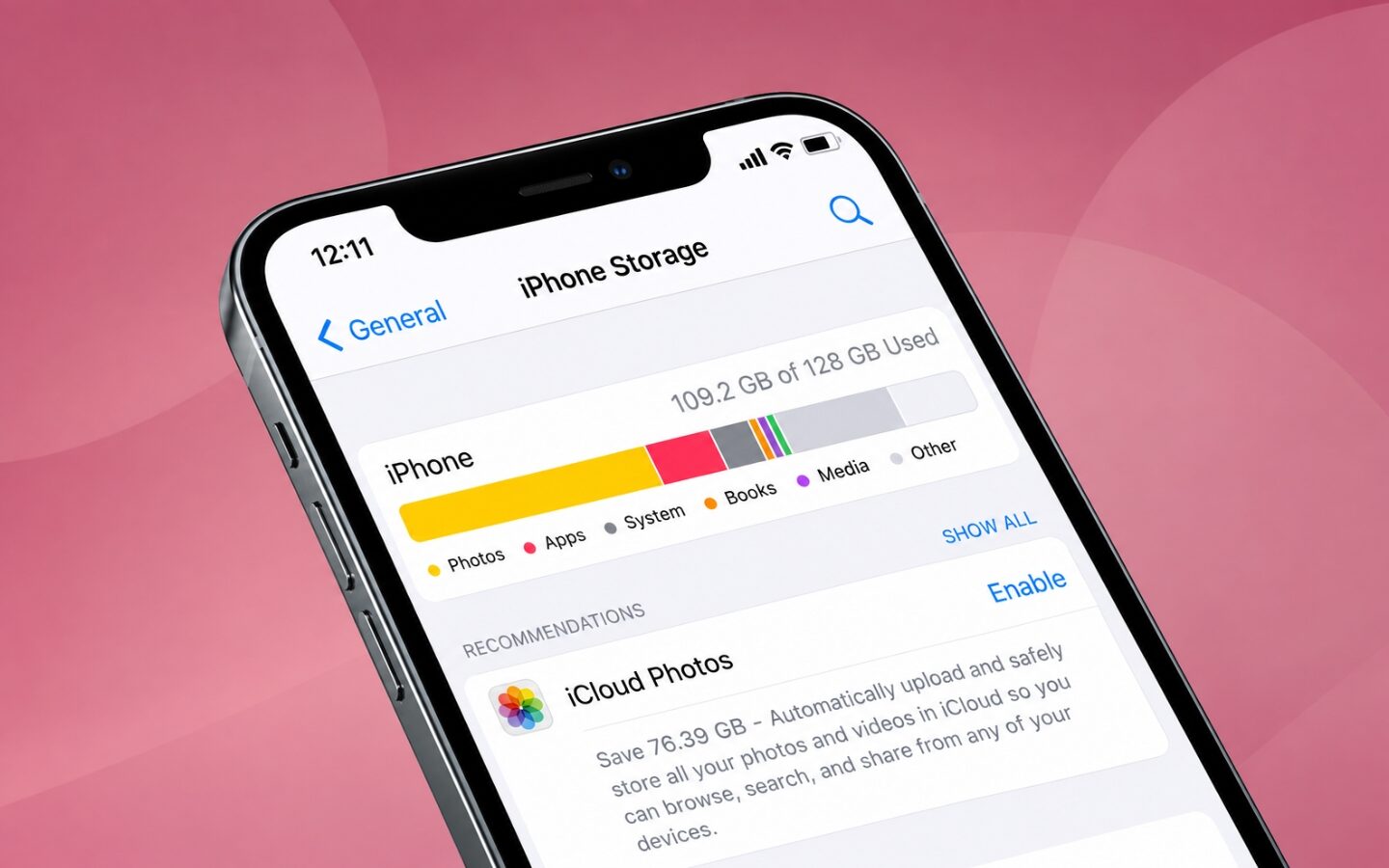
Để xử lý vấn đề này, Google bổ sung công cụ “Tự động lưu trữ ứng dụng” trên Android và Apple cung cấp tính năng “Gỡ bỏ ứng dụng không dùng” trên iOS. Hai tính năng chạy theo cùng nguyên tắc: hệ thống xóa phần mã chương trình, là phần chiếm nhiều dung lượng nhất của ứng dụng. Dữ liệu quan trọng và biểu tượng ứng dụng vẫn nằm trên màn hình chính. Khi cần dùng lại, người dùng chỉ cần chạm vào biểu tượng ứng dụng. Máy tự tải các tệp còn thiếu trong vài giây và khôi phục ứng dụng về đúng trạng thái trước đó. Mà không cần đăng nhập lại, tính năng phù hợp với ứng dụng ít mở, như ứng dụng du lịch hoặc thẻ thành viên.
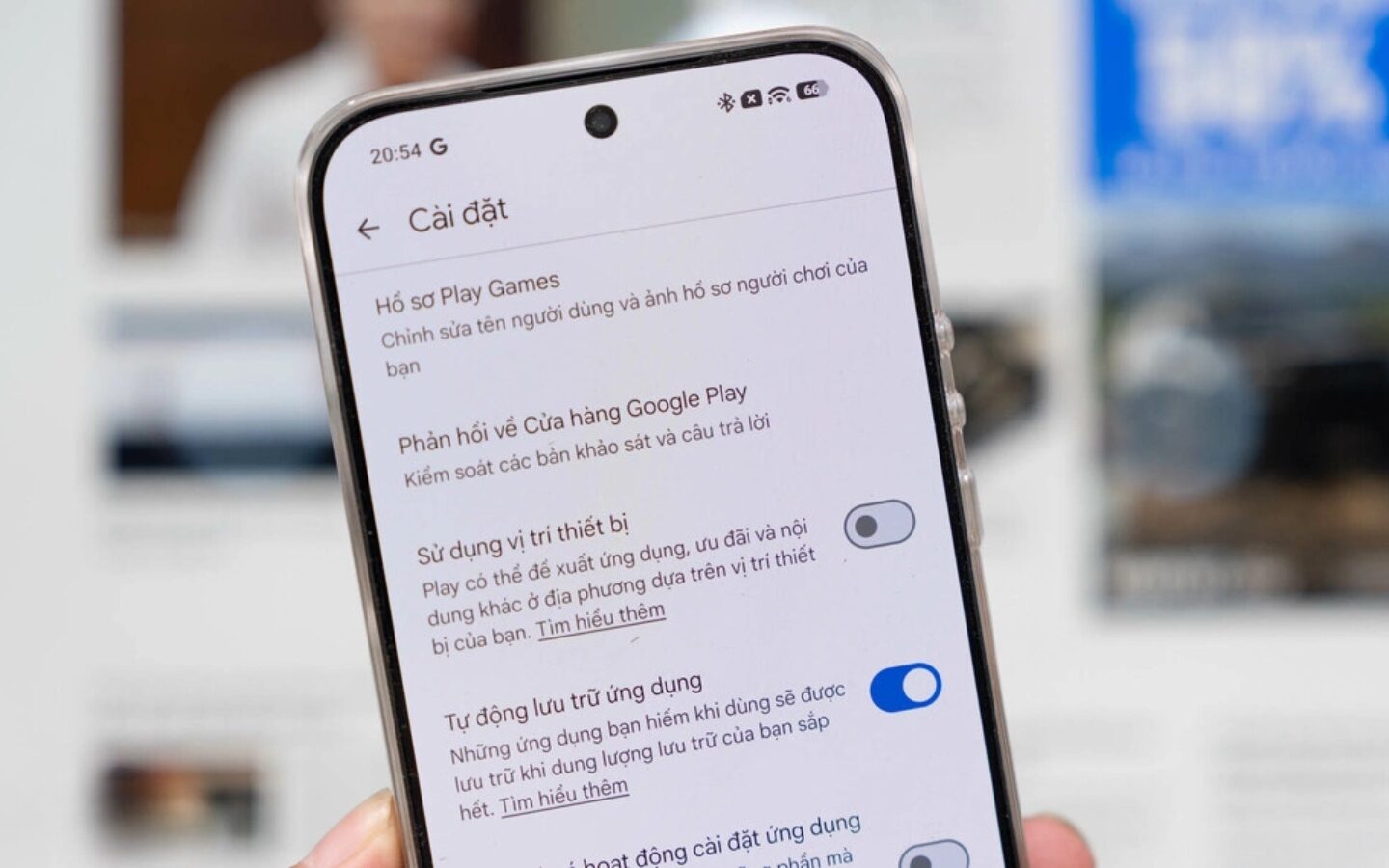
Google cho biết “Tự động lưu trữ ứng dụng” giúp tiết kiệm tới 60% dung lượng mà ứng dụng chiếm, không xóa dữ liệu cá nhân. Để bật tính năng, người dùng mở Play Store, chạm vào biểu tượng tài khoản ở góc trên bên phải, chọn Cài đặt, chọn Chung và bật “Tự động lưu trữ ứng dụng”. Khi bộ nhớ máy không đủ, hệ thống tự đóng gói các ứng dụng ít sử dụng. Người dùng cũng có thể chủ động lưu trữ từng ứng dụng. Vào Cài đặt > Ứng dụng, chọn ứng dụng cần xử lý và bấm Lưu trữ. Cách này cho phép người dùng quyết định thay cho hệ thống.
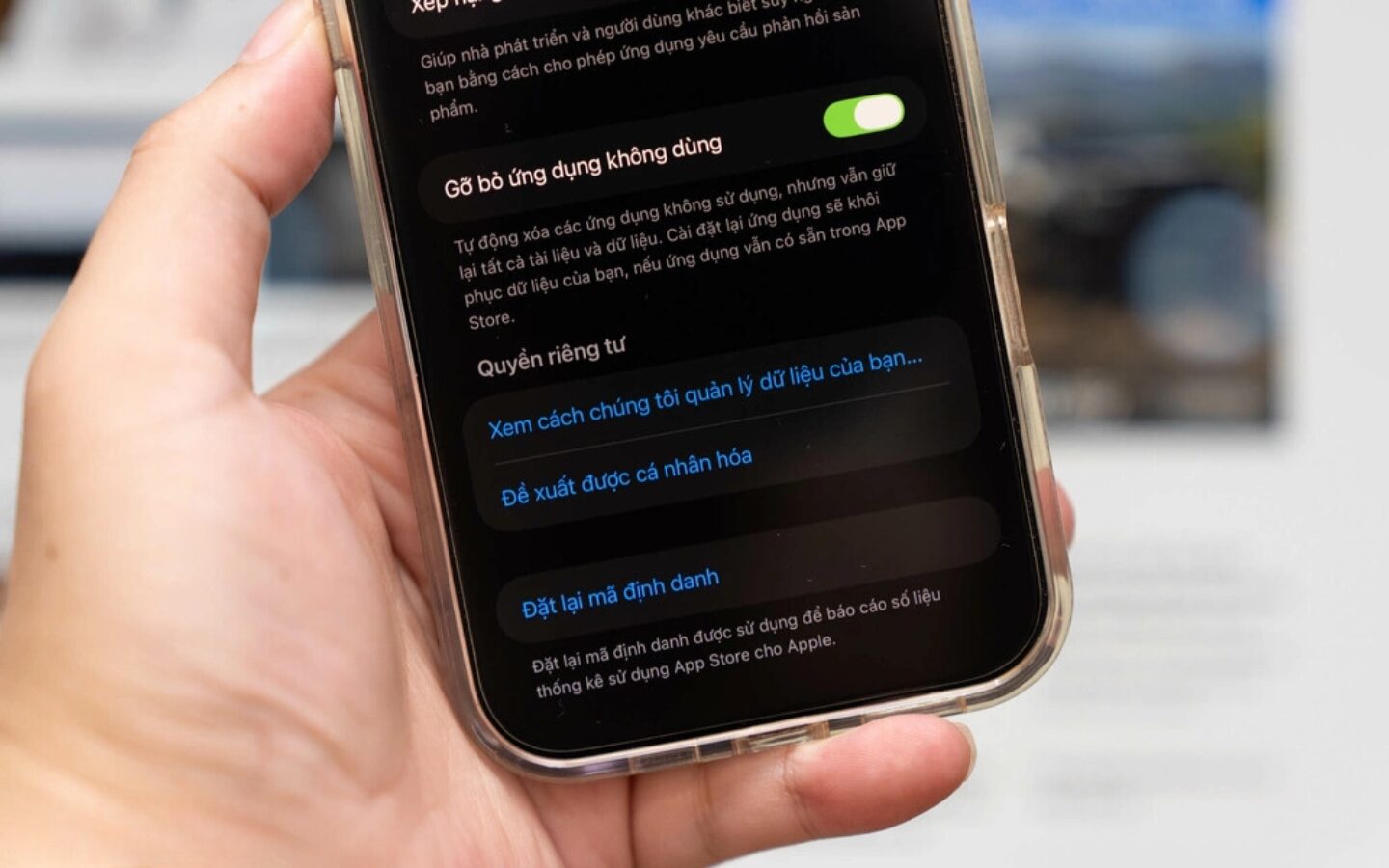
Trên iOS, Apple cũng trang bị tính năng “Gỡ bỏ ứng dụng không dùng” từ phiên bản iOS 11 trở đi. Để bật, người dùng vào Cài đặt > Ứng dụng > App Store và kích hoạt tính năng. Khi dung lượng iPhone xuống thấp, iOS tự nhận diện ứng dụng lâu chưa dùng nhất và giải phóng phần mã của chúng. Ứng dụng đã bị gỡ bỏ phần mã hiển thị thêm biểu tượng đám mây nhỏ kèm mũi tên bên cạnh tên trên màn hình chính. Nếu muốn tự chọn, người dùng vào Cài đặt > Cài đặt chung > Dung lượng iPhone, chọn ứng dụng cụ thể và nhấn Gỡ bỏ ứng dụng.
Bảng dưới đây so sánh chi tiết hai tính năng trên 2 nền tảng:
| Tiêu chí | Android | iOS |
| Tính năng | Tự động lưu trữ ứng dụng | Gỡ bỏ ứng dụng không dùng |
| Nhà phát triển | Apple | |
| Đường dẫn bật tự động | Play Store > Cài đặt > Chung | Cài đặt > Ứng dụng > App Store |
| Đường dẫn thủ công | Cài đặt > Ứng dụng > Lưu trữ | Cài đặt > Cài đặt chung > Dung lượng iPhone > Gỡ bỏ ứng dụng |
Hai tính năng chỉ giải phóng phần mã của ứng dụng. Ảnh, video và tệp tải xuống vẫn chiếm dung lượng, nên người dùng cần sao lưu và dọn riêng nhóm dữ liệu này. Máy cần kết nối mạng để tải lại phần mã khi mở ứng dụng. Ứng dụng đã bị nhà phát triển gỡ khỏi kho ứng dụng có thể không tải lại được. Người dùng nên kiểm tra thông tin trên trang hỗ trợ của Google và Apple trước khi áp dụng cho ứng dụng quan trọng.
Với smartphone có bộ nhớ từ 256 GB (khoảng 0,25 TB) trở xuống, hai tính năng này là giải pháp hữu ích để duy trì dung lượng trống mà không cần xóa hoàn toàn ứng dụng hay cài đặt lại từ đầu. Người dùng có thể bật chế độ tự động và kiểm tra định kỳ danh sách ứng dụng đã lưu trữ để chủ động giữ lại hoặc gỡ bỏ những ứng dụng không còn cần thiết. Đừng quên theo dõi Phong Vũ Tech News để cập nhật thêm các mẹo sử dụng smartphone và thông tin công nghệ mới nhất.
Nguồn: VnExpress
Bài viết liên quan: