Chuột máy tính không di chuyển là sự cố phổ biến gây gián đoạn công việc và trải nghiệm người dùng. Nguyên nhân có thể đến từ lỗi kết nối, driver, hay bề mặt rê chuột không phù hợp. Bài viết này sẽ hướng dẫn các phương pháp khắc phục chuột máy tính không di chuyển nhanh chóng, dễ thực hiện và hiệu quả nhất, giúp bạn lấy lại sự mượt mà trong thao tác. Đừng quên theo dõi Phong Vũ Tech News để cập nhật thêm nhiều mẹo công nghệ hữu ích và sản phẩm linh kiện chính hãng hỗ trợ công việc của bạn!
I. Cách sữa lỗi chuột máy tính không di chuyển được
1. Khời động lại máy tính
Một trong những cách đơn giản nhất đó chính là khởi động lại máy tính của bạn. Đây có thể xem là phương khá an toàn để giải quyết các lỗi khi đơ chuột. Trong trường hợp này có thể máy tính của bạn đang chạy quá nặng, hoặc đã xảy ra xung đột với các phần mềm làm cho Driver chuột không hoạt động. Nhấn bạn có thể nhấn tổ hợp phím để khởi động lại hoặc ấn nút Reset ngay trên PC.

2. Chuyển cổng USB của chuột
Rất có thể việc chuột không sáng đèn hoặc chuột sáng đèn nhưng vẫn không di chuyển được là do cổng USB. Cổng USB trong quá trình sử dụng có thể bị lỗi hoặc bị lỏng. Bạn chỉ cần rút cổng USB đang sử dụng của chuột và cắm lại ổ khác trên máy tính.

3. Phần cảm quang của chuột bị chặn
Nếu bạn đang sử dụng chuột Laser, phần cảm quang của chuột có thể bị chặn do dính một vật khi đang di chuột. Bạn nên lật chuột lên và kiểm tra xem có vật lạ bị dính bên trong không nhé.

4. Vệ sinh cổng USB
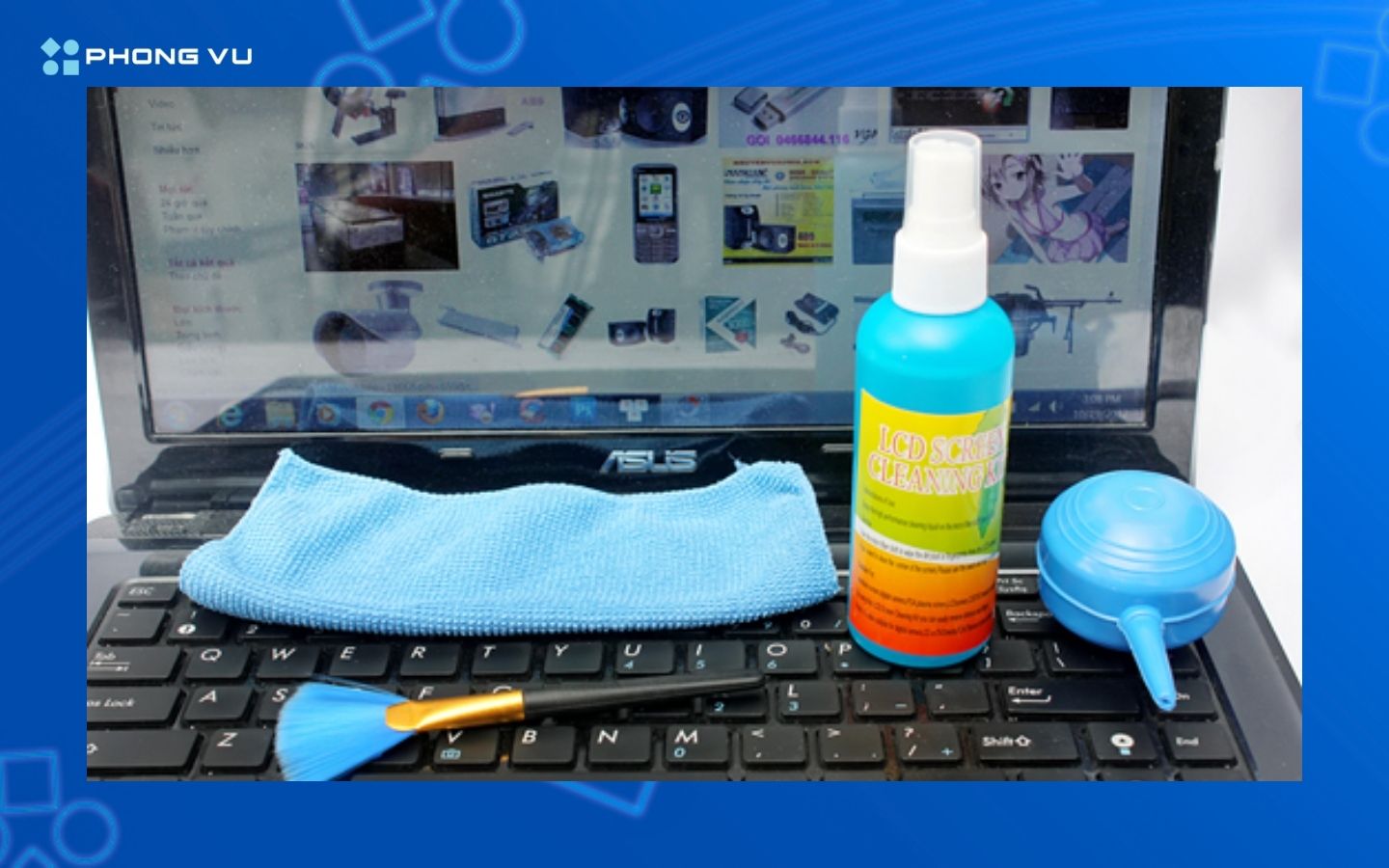
Một nguyên nhân cũng khá phổ biến đó là cổng USB của máy tính đã sử dụng lâu dài, dẫn đến bụi bẩn tích tụ khiến việc tiếp xúc cổng USB kém đi. Bạn hãy thử thổi bụi, dùng chổi vệ sinh cổng USB máy tính của mình. Bên cạnh đó bạn hãy thử chuyển sang cắm thử ở những cổng USB khác để kiểm tra. Hãy luôn nhớ vệ sinh định kỳ máy tính của bạn để đảm bảo quá trình sử dụng được trơn tru và tránh các nguy cơ hỏng các bộ phận khác.
5. Chuột đã bị hỏng
Nguyên nhân tệ nhất đó chính là chuột của bạn đã bị hỏng nên không di chuyển được. Một số cách để tăng tuổi thọ của chuột khi sử dụng:
- Bạn nên tắt chuột khi không sử dụng đến.
- Hạn chế tháo lắp đầu USB của chuột.
- Nếu sử dụng chuột không dây bạn nên thay thế pin thời hạn.
- Sử dụng cẩn thận tránh rơi, va đập hoặc để vật lạ đè lên chuột.

II. Tổng kết
Hy vọng với những hướng dẫn khắc phục chuột máy tính không di chuyển đơn giản nhất trên đây, bạn đã có thể tự tay xử lý mọi sự cố thường gặp một cách nhanh chóng và hiệu quả. Việc duy trì thiết bị luôn hoạt động mượt mà sẽ nâng cao trải nghiệm làm việc và giải trí. Đừng để những trục trặc nhỏ làm gián đoạn công việc, hãy áp dụng ngay các cách trên để khắc phục. Đừng quên theo dõi thêm các bài viết công nghệ, mẹo hay và sản phẩm chất lượng chính hãng tại Phong Vũ Tech News – nơi chia sẻ kiến thức công nghệ uy tín dành cho bạn!
Bài viết liên quan: