Nếu bạn đang đau đầu vì phải tốn hàng giờ để hoàn thành một bài thuyết trình PowerPoint, hãy để ChatGPT giúp bạn thực hiện điều này chỉ trong vài phút. Với vài câu lệnh cơ bản, công cụ AI này sẽ nhanh chóng cung cấp cho bạn hàng loạt những ý tưởng sáng tạo hay ho và tự động chuyển thành 1 bài thuyết trình hoàn chỉnh. Cùng Phong Vũ Tech News tham khảo hướng dẫn cách dùng ChatGPT làm Powerpoint tự động trong bài viết sau đây và thực hiện ngay nhé!

I. Tại sao nên dùng ChatGPT để hỗ trợ làm PowerPoint?
1. Tiết kiệm thời gian nghiên cứu
Thay vì dành hàng giờ tìm kiếm tài liệu, chỉ với vài prompt cụ thể, ChatGPT sẽ ngay lập tức gợi ý cho bạn hàng loạt sáng kiến hấp dẫn về nội dung slide, bố cục thiết kế, cách trình bày,… trong tích tắc. Nhờ các hỗ trợ từ công cụ AI này, bạn sẽ tiết kiệm được nhiều thời gian cho khâu chuẩn bị và hoàn thành công việc nhanh hơn.
2. Soạn thảo nội dung ngắn gọn, súc tích
ChatGPT rất giỏi trong việc tóm tắt nhanh thông tin phức tạp thành các gạch đầu dòng ngắn gọn, rõ ràng, dễ hiểu và tránh lan man. Đặc biệt, với những văn bản quá nhiều thông tin và khiến bạn lúng túng trong việc chắt lọc nội dung, dùng ChatGPT làm PowerPoint tự động là giải pháp cứu cánh cho bạn lúc này.
3. Hỗ trợ chỉnh sửa và tối ưu
Công cụ trí tuệ nhân tạo của Open AI có thể giúp bạn rà soát lỗi chính tả, ngữ pháp; đề xuất cách diễn đạt tốt hơn, loại bỏ các phần thừa và gợi ý ý tưởng làm cho nội dung hấp dẫn hơn.
4. Hỗ trợ ngôn ngữ đa dạng
Nếu bạn cần làm PowerPoint bằng các ngôn ngữ ngoài tiếng Việt, ChatGPT có thể giúp bạn biên dịch lại nội dung theo ngôn ngữ mong muốn một cách tự nhiên, chuẩn mực và phù hợp với từng ngữ cảnh.
II. Hướng dẫn 3 cách dùng ChatGPT làm PowerPoint
1. Dùng ChatGPT với Word
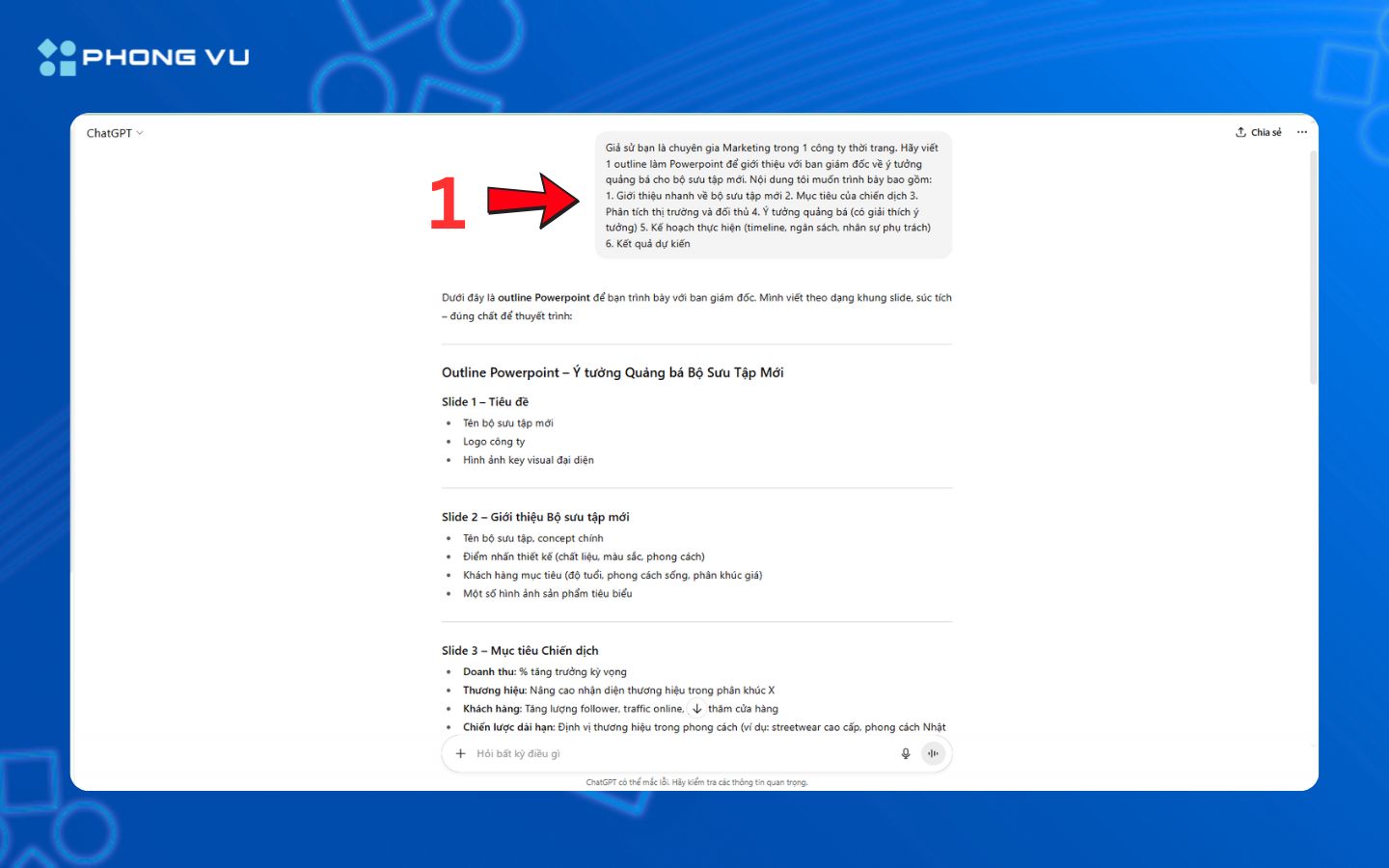
Bước 1: Nhập câu lệnh rõ ràng và chi tiết. Hãy mô tả đầy đủ yêu cầu về chủ đề, phong cách thiết kế, nội dung mà bạn muốn ChatGPT tạo trong bản PowerPoint.
Ví dụ: Giả sử bạn là chuyên gia Marketing trong 1 công ty thời trang. Hãy viết 1 outline làm Powerpoint để giới thiệu với ban giám đốc về ý tưởng quảng bá cho bộ sưu tập mới. Nội dung tôi muốn trình bày bao gồm:
1. Giới thiệu nhanh về bộ sưu tập mới
2. Mục tiêu của chiến dịch
3. Phân tích thị trường và đối thủ
4. Ý tưởng quảng bá (có giải thích ý tưởng)
5. Kế hoạch thực hiện (timeline, ngân sách, nhân sự phụ trách)
6. Kết quả dự kiến
Bước 2: Nếu chưa ưng ý với phản hồi, hãy yêu cầu ChatGPT chỉnh sửa hoặc thêm nội dung cho đến khi hài lòng với outline. Nếu đã ưng ý, chuyển sang bước 3.
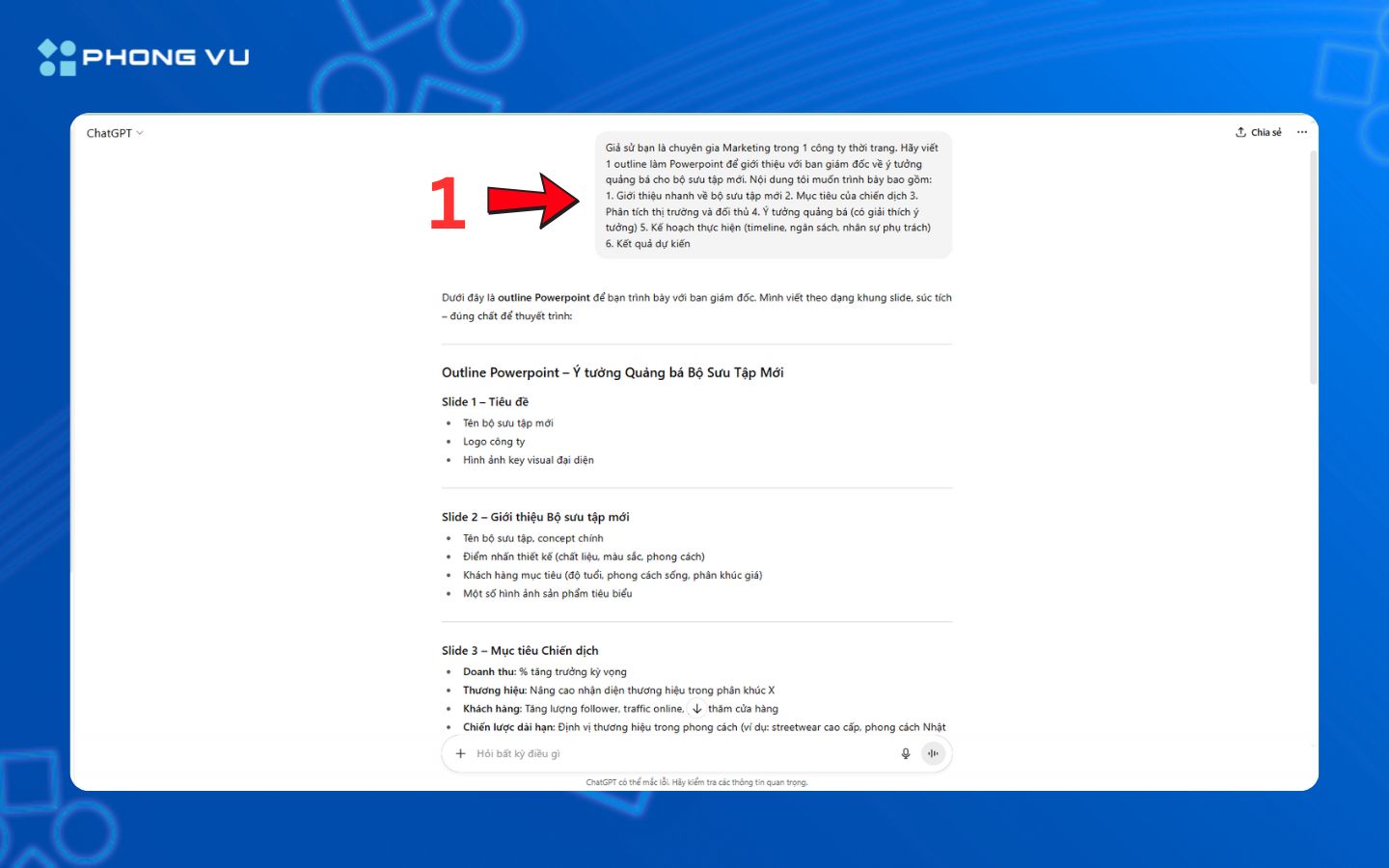
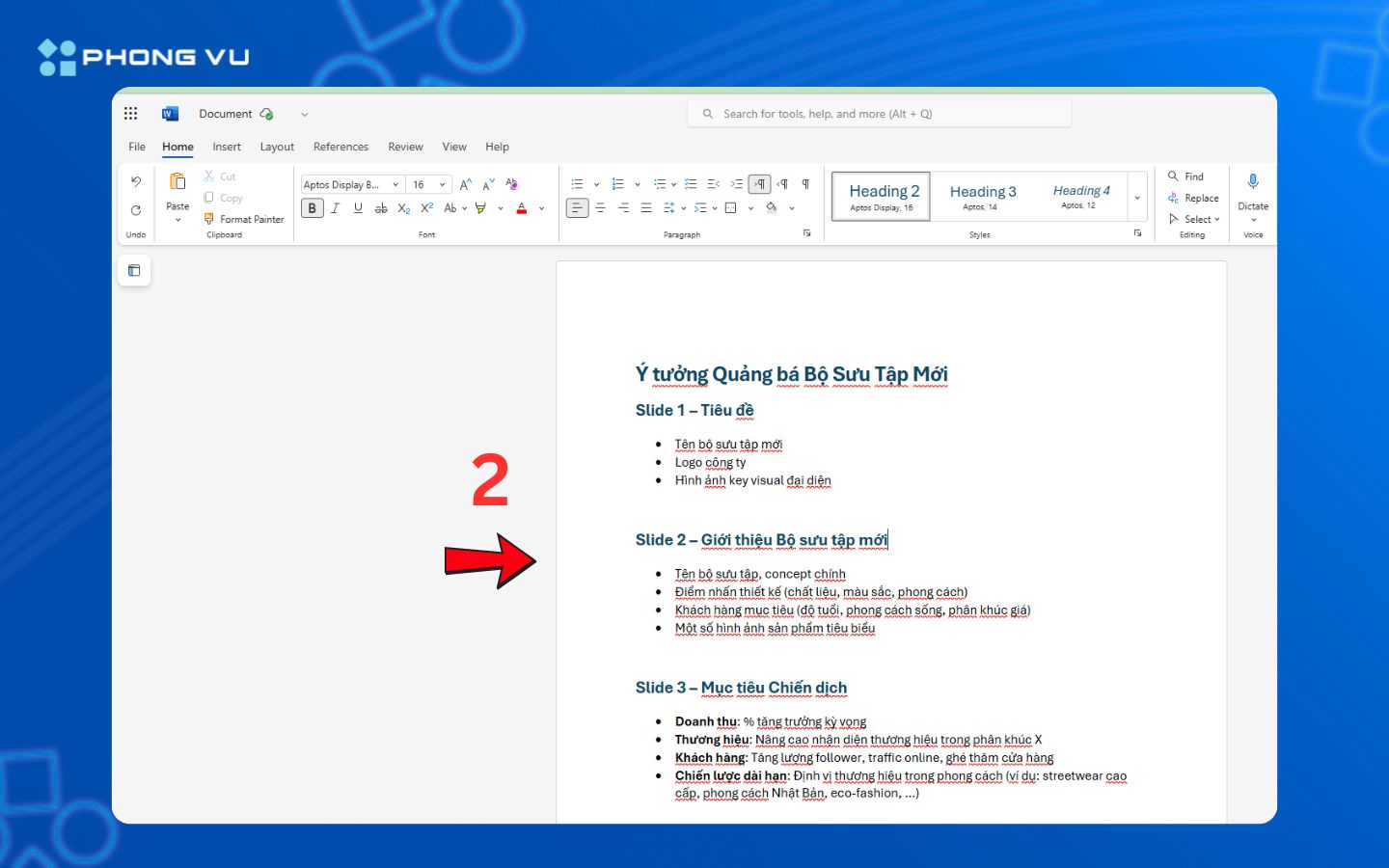
Bước 3: Hãy sao chép outline do ChatGPT tạo và dán vào phần mềm Microsoft Word.Định dạng lại các heading theo bố cục: Heading 1 (Tên chủ đề), Heading 2 (Tiêu đề chính của từng slide). Sau đó lưu file bằng cách nhấn File > Save > đặt tên file.
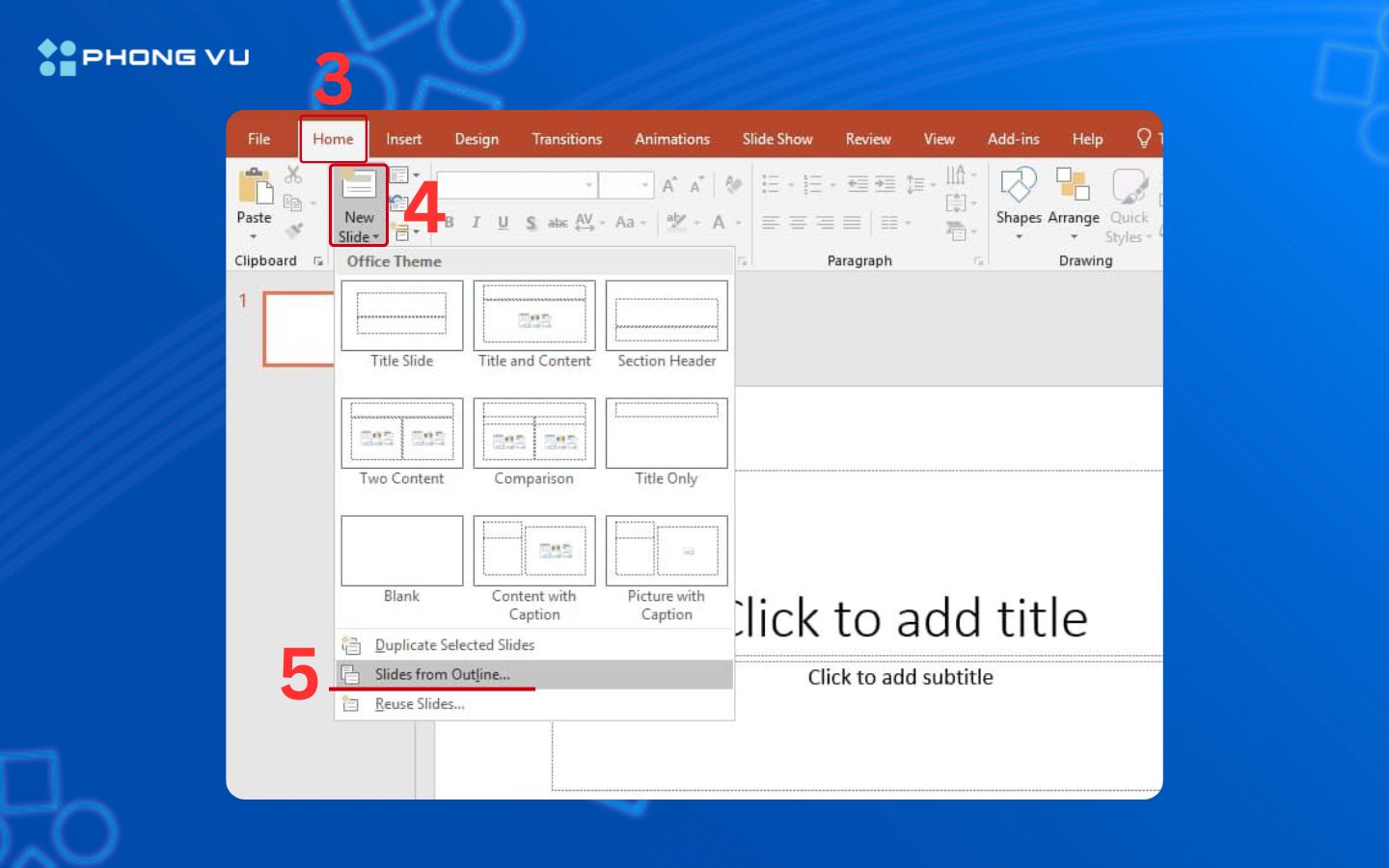
Bước 4: Mở phần mềm Powerpoint, chọn mục Home trên thanh công cụ > Chọn New slide > Chọn Slides from Outline…
Bước 5: Chọn file Word vừa lưu theo bước 3 > Nhấn Open. Sau đó chờ vài giây và nhận thành quả.
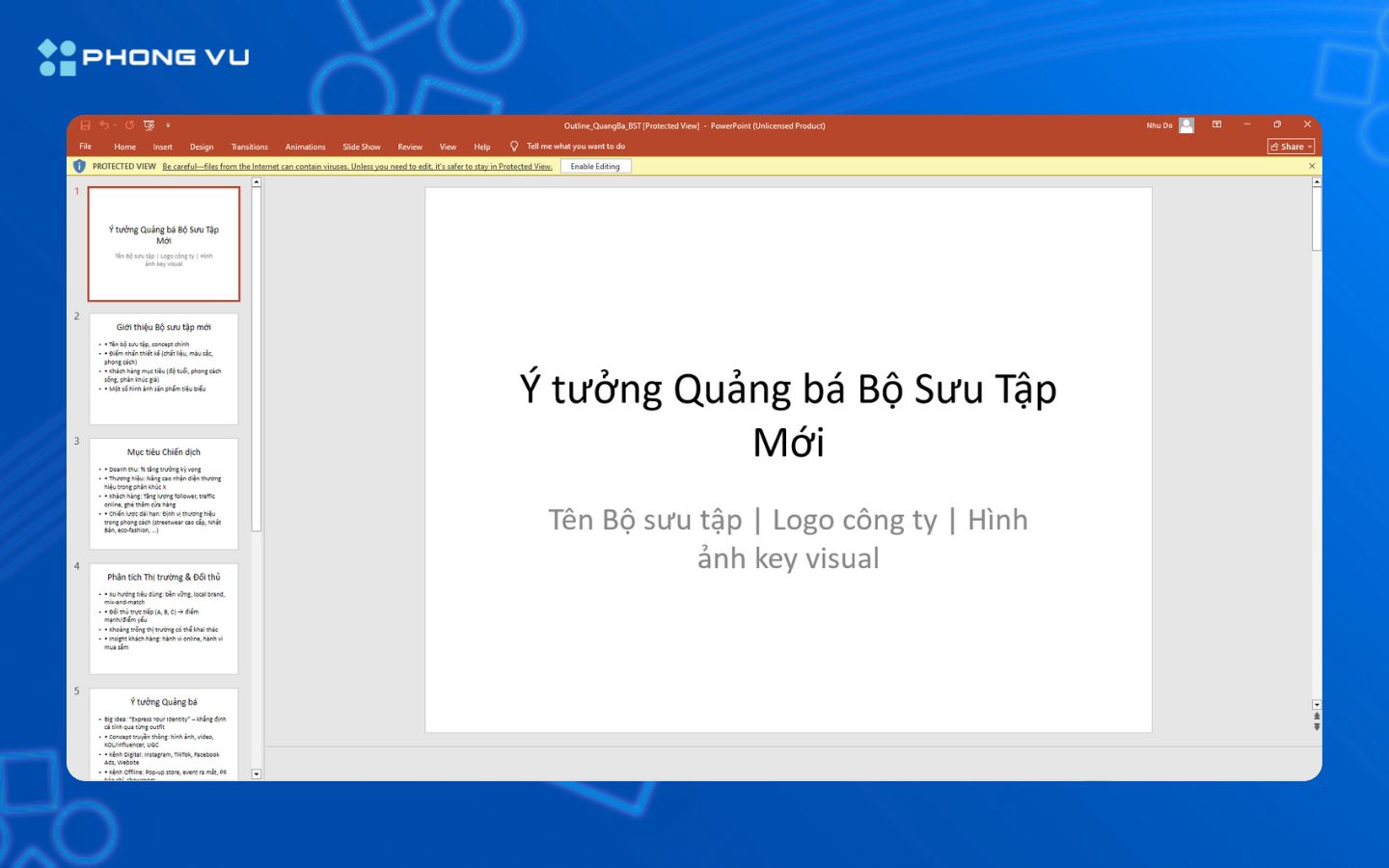
Lưu ý: ChatGPT chỉ hỗ trợ tóm tắt, phân chia thông tin vào từng slide và gợi ý ý tưởng thiết kế. Sau khi hoàn thành, người dùng phải tự thực hiện các bước còn lại như thêm hiệu ứng, phông nền, căn lề, phối màu, hình ảnh minh họa,… để bài thuyết trình thu hút và hấp dẫn hơn.
2. Dùng ChatGPT viết mã VBA
VBA (Visual Basic for Applications) là một ngôn ngữ lập trình của Microsoft nhằm giúp tự động hóa các tác vụ cơ bản trong Excel, PowerPoint. Sau khi thêm mã VBA vào PowerPoint, bạn sẽ ngay lập tức nhận được 1 bài thuyết trình hoàn chỉnh về mặt nội dung mà không cần hướng dẫn ChatGPT tạo dàn ý.
Bước 1: Nhập câu lệnh yêu cầu tạo mã VBA.
Ví dụ: Tôi cần tạo một VBA về chủ đề [kế hoạch quảng bá cho bộ sưu tập thời trang mới]. Mã này cần có chức năng tự động hóa các tác vụ trong Powerpoint. Tác vụ cần tự động hóa có thể là bất kỳ thao tác nào, từ xử lý dữ liệu, phân tích thông tin, lập kế hoạch thực hiện, phân chia bố cục, tạo nội dung, tạo slide, định dạng hoặc bất kỳ tác vụ lặp lại nào có thể được tinh giản bằng tự động hóa.
Nhiệm vụ của bạn là giải quyết nhiệm vụ cụ thể đã đề cập và đảm bảo mã chạy trơn tru mà không có vấn đề nào xảy ra.
- Nhiệm vụ Powerpoint cần tự động hóa: [mô tả nhiệm vụ]
- Kết quả mong muốn: [kết quả mong muốn]
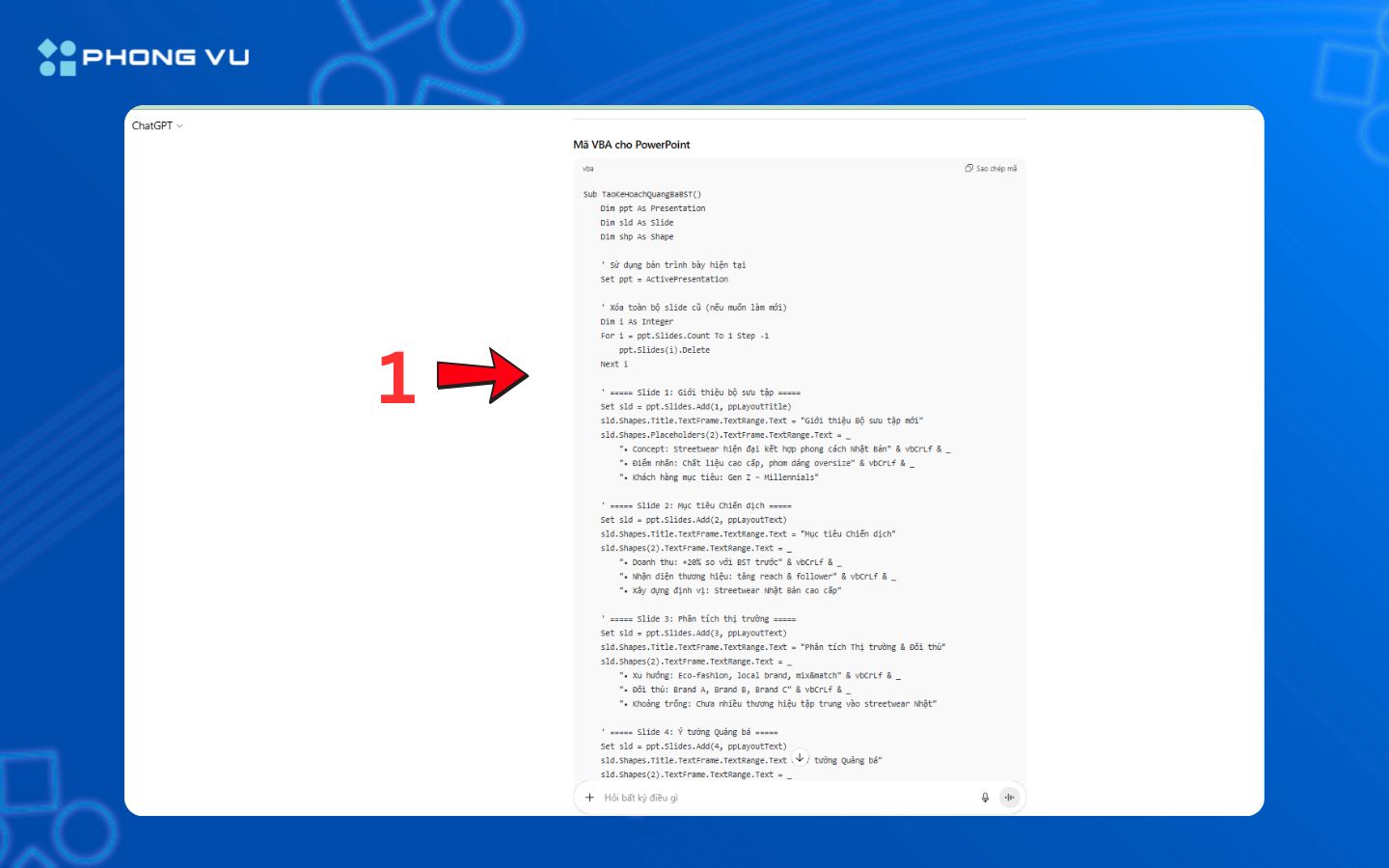
Bước 2: Mở phần mềm Powerpoint và tạo tệp mới. Sau đó, nhấn tổ hợp phím Alt + F11 hoặc nhấn chọn Developer trên thanh công cụ > Chọn Visual Basic để mở trình soạn thảo Visual Basic trong PowerPoint.
Trên máy Mac, nhấn chọn Công cụ > Macro > Trình chỉnh sửa Visual Basic.
Bước 3: Nhấn chọn Insert > Module > Sao chép mã VBA do ChatGPT cung cấp và dán vào.
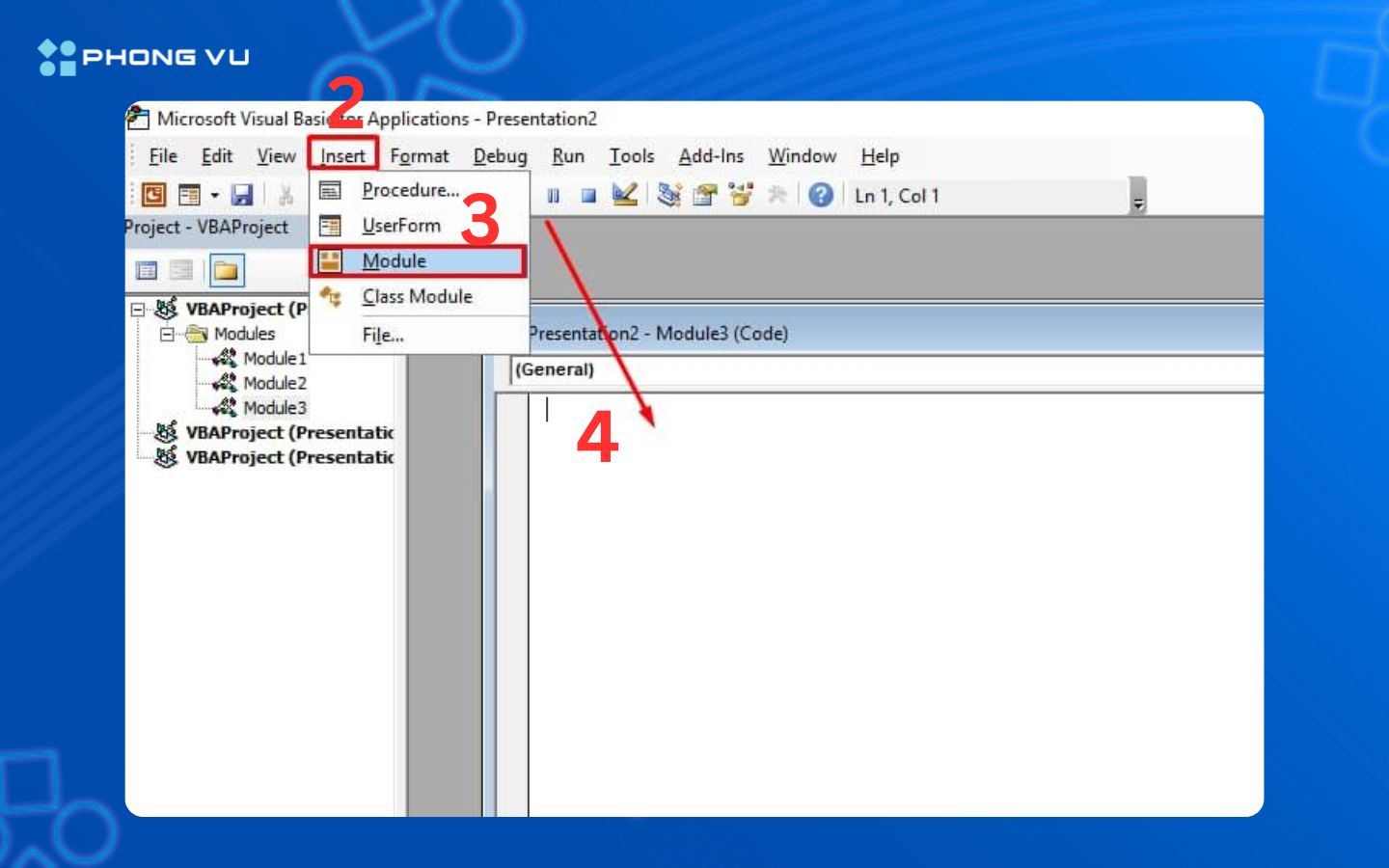
Bước 4: Nhấn phím F5 để chạy mã VBA và chờ kết quả từ Powerpoint.
Lưu ý: Tương tự như với Word, dùng ChatGPT làm PowerPoint tự động thông qua mã VBA chỉ hỗ trợ tạo bản trình bày cơ bản và không có bất kỳ hiệu ứng, hình ảnh minh họa,… nào khác.
3. Kết hợp ChatGPT với các công cụ AI khác
Bạn có thể gặp trường hợp lỗi font chữ vì máy tính không hỗ trợ font chữ tiếng Việt do mã VBA khởi tạo. Do đó, bạn có thể kết hợp dùng ChatGPT làm PowerPoint cùng một số công cụ AI khác để rút ngắn thời gian.
3.1 MagicSlides
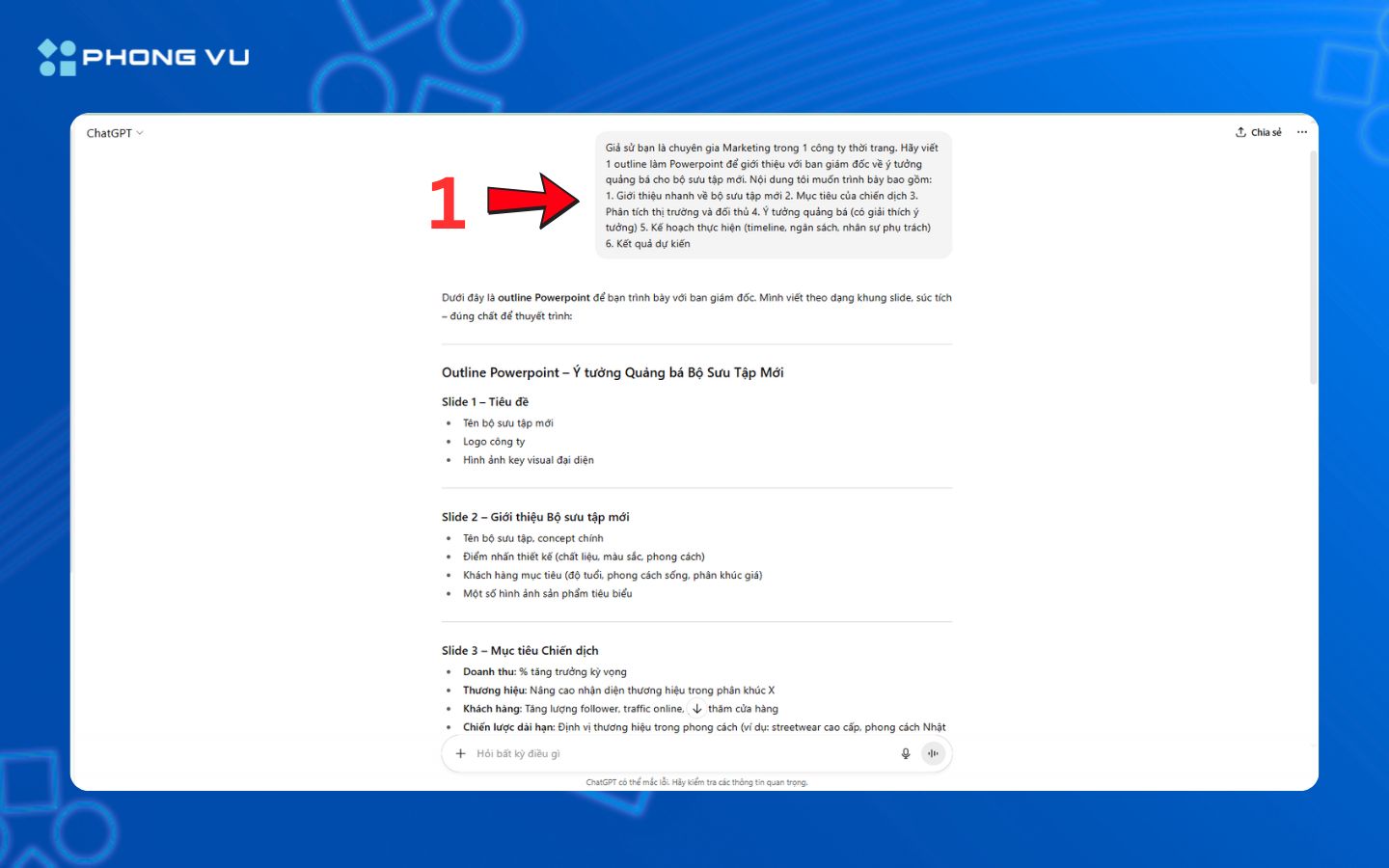
Bước 1: Mở ChatGPT, sau đó nhập câu lệnh nêu rõ ràng và chi tiết yêu cầu về chủ đề, phong cách thiết kế, nội dung mà bạn muốn ChatGPT tạo trong bản PowerPoint.
Ví dụ: Giả sử bạn là chuyên gia Marketing trong 1 công ty thời trang. Hãy viết 1 outline làm Powerpoint để giới thiệu với ban giám đốc về ý tưởng quảng bá cho bộ sưu tập mới. Nội dung tôi muốn trình bày bao gồm:
1. Giới thiệu nhanh về bộ sưu tập mới
2. Mục tiêu của chiến dịch
3. Phân tích thị trường và đối thủ
4. Ý tưởng quảng bá (có giải thích ý tưởng)
5. Kế hoạch thực hiện (timeline, ngân sách, nhân sự phụ trách)
6. Kết quả dự kiến
Bước 2: Nếu chưa ưng ý với phản hồi, hãy yêu cầu ChatGPT chỉnh sửa hoặc thêm nội dung cho đến khi hài lòng với outline. Nếu đã ưng ý, chuyển sang bước 3.
Bước 3: Sao chép đường link https://chromewebstore.google.com/detail/magicslideapp/aleplnadeejdmalabijljnblmgbplmdm?authuser=0&hl=en-GB&pli=1 và dán vào thanh tìm kiếm của trình duyệt (Google Chrome, Cốc Cốc, Microsoft Edge,…) để cài đặt cài tiện ích bổ sung MagicSlides.
Bước 4: Truy cập đường link https://www.magicslides.app/fr/dashboard/create để mở trang web Magic Slides.
Bước 5: Sao chép outline do ChatGPT tạo và dán vào phần mềm Magic Slides. Sau đó nhấn chọn Choose the model and settings.
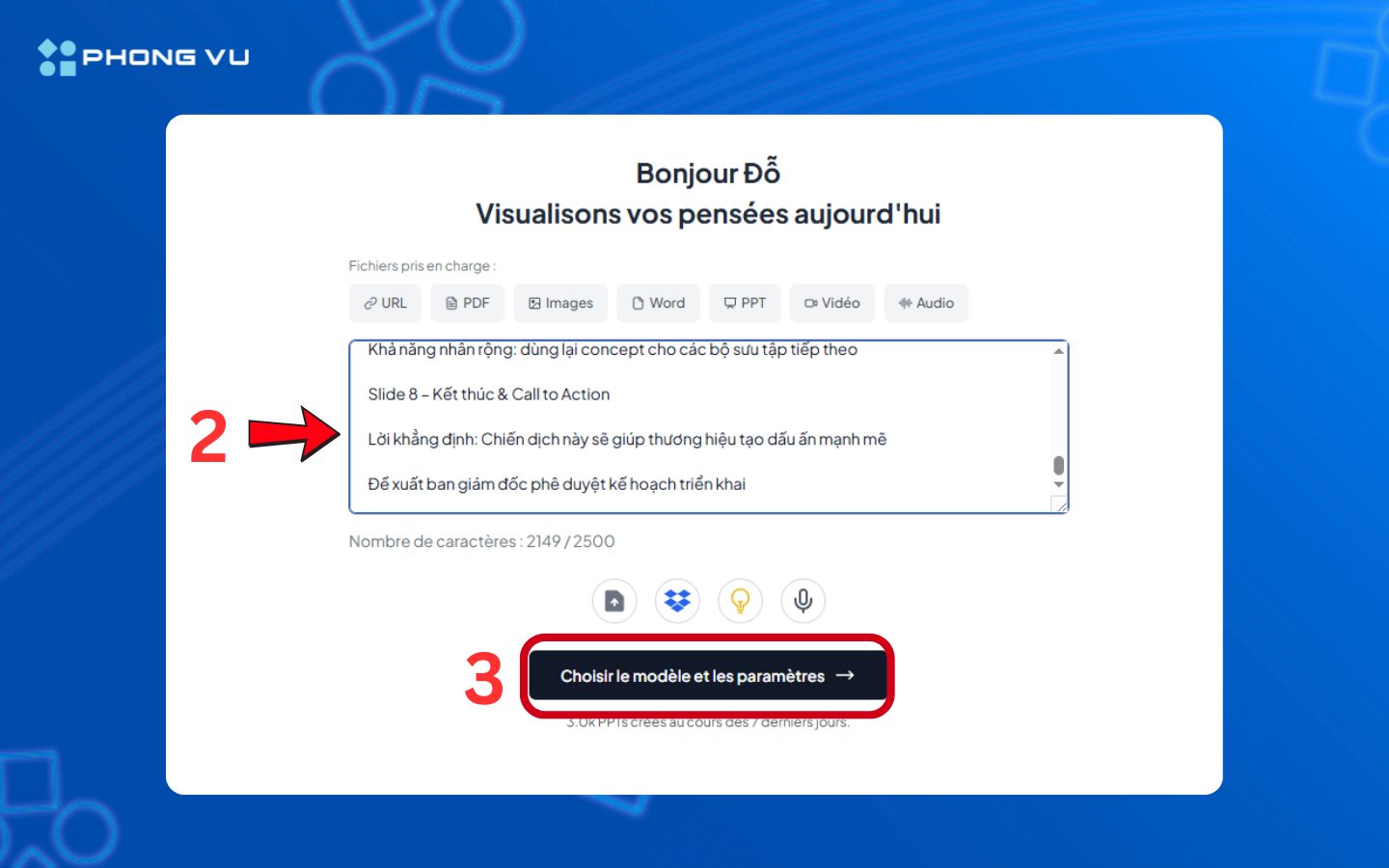
Bước 6: Chọn Template > Chọn CreatePptTemplate.footerGenerationflow.generate > Nhấn Enter > Enter và nhận thành quả.
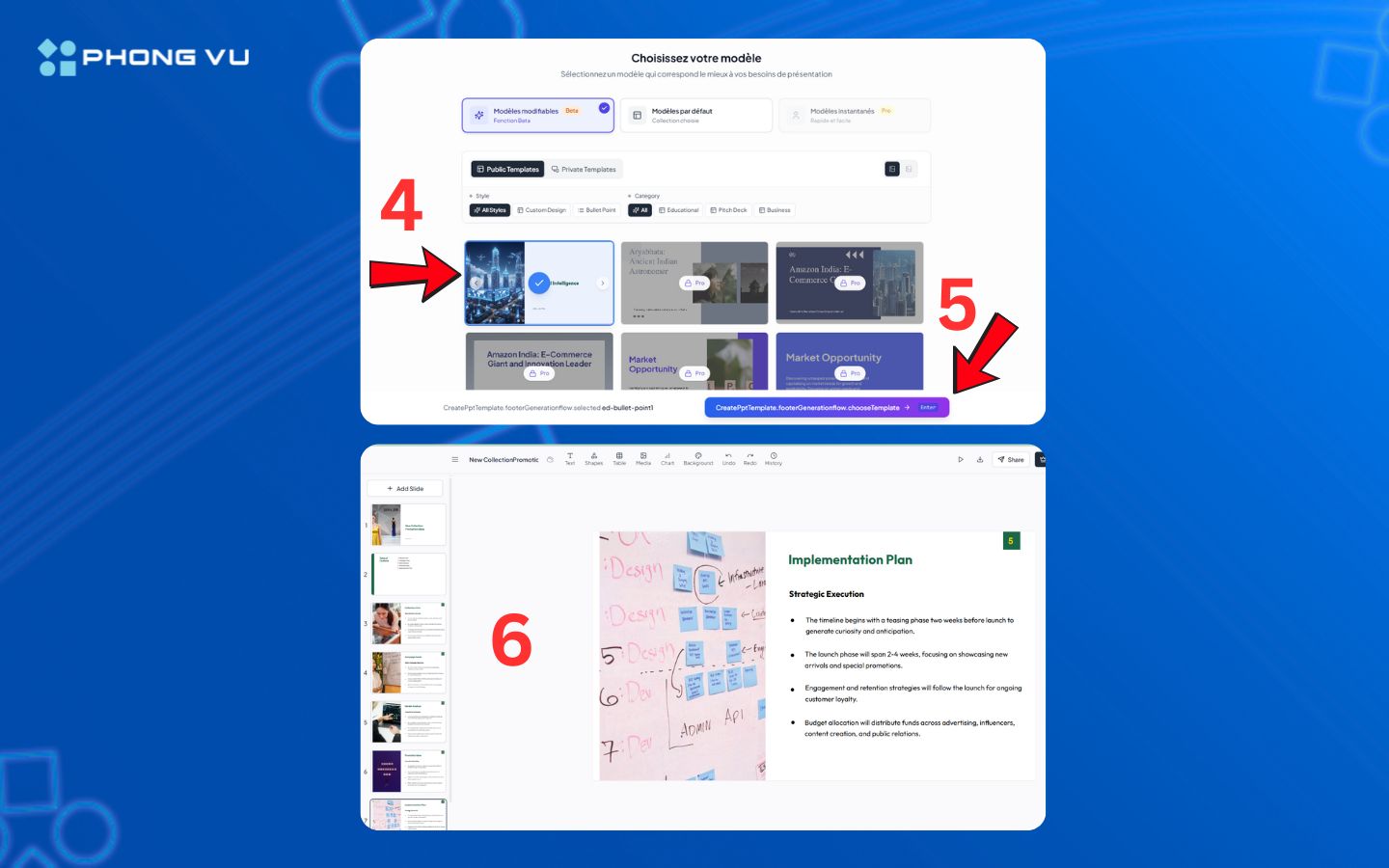
Lưu ý: MagicSlides chỉ tạo bài thuyết trình bằng tiếng Anh. Đồng thời, với tài khoản miễn phí, MagicSlides chỉ cho phép tạo 3 bài thuyết trình/tháng, mỗi bài thuyết trình tối đa 10 slides. Để tận dụng nhiều tiện ích hơn, bạn cần đăng ký 1 trong 3 gói trả phí sau:
- Essential ($6.7/tháng, $80/năm): Giới hạn 120 bài thuyết trình/năm, 12000 ký tự/bài, 10 slides/bài.
- Pro ($12.4/tháng, $149/năm): Giới hạn 600 bài thuyết trình/năm, 12000 ký tự/bài, 10 slides/bài và mở rộng tính năng từ Essential.
- Premium Yearly ($23.3/tháng, $279/năm): Giới hạn 600 bài thuyết trình cao cấp/năm, 50.000 ký tự/bài, 20 slide/bài và không giới hạn bài thuyết trình tiêu chuẩn.
3.2 Plus AI
Bước 1: Mở ChatGPT, sau đó nhập câu lệnh nêu rõ ràng và chi tiết yêu cầu về chủ đề, phong cách thiết kế, nội dung mà bạn muốn ChatGPT tạo trong bản PowerPoint.
Ví dụ: Giả sử bạn là chuyên gia Marketing trong 1 công ty thời trang. Hãy viết 1 outline làm Powerpoint để giới thiệu với ban giám đốc về ý tưởng quảng bá cho bộ sưu tập mới. Nội dung tôi muốn trình bày bao gồm:
1. Giới thiệu nhanh về bộ sưu tập mới
2. Mục tiêu của chiến dịch
3. Phân tích thị trường và đối thủ
4. Ý tưởng quảng bá (có giải thích ý tưởng)
5. Kế hoạch thực hiện (timeline, ngân sách, nhân sự phụ trách)
6. Kết quả dự kiến
Bước 2: Nếu chưa ưng ý với phản hồi, hãy yêu cầu ChatGPT chỉnh sửa hoặc thêm cho đến khi hài lòng với outline. Nếu đã ưng ý, hãy chuyển sang bước 3.
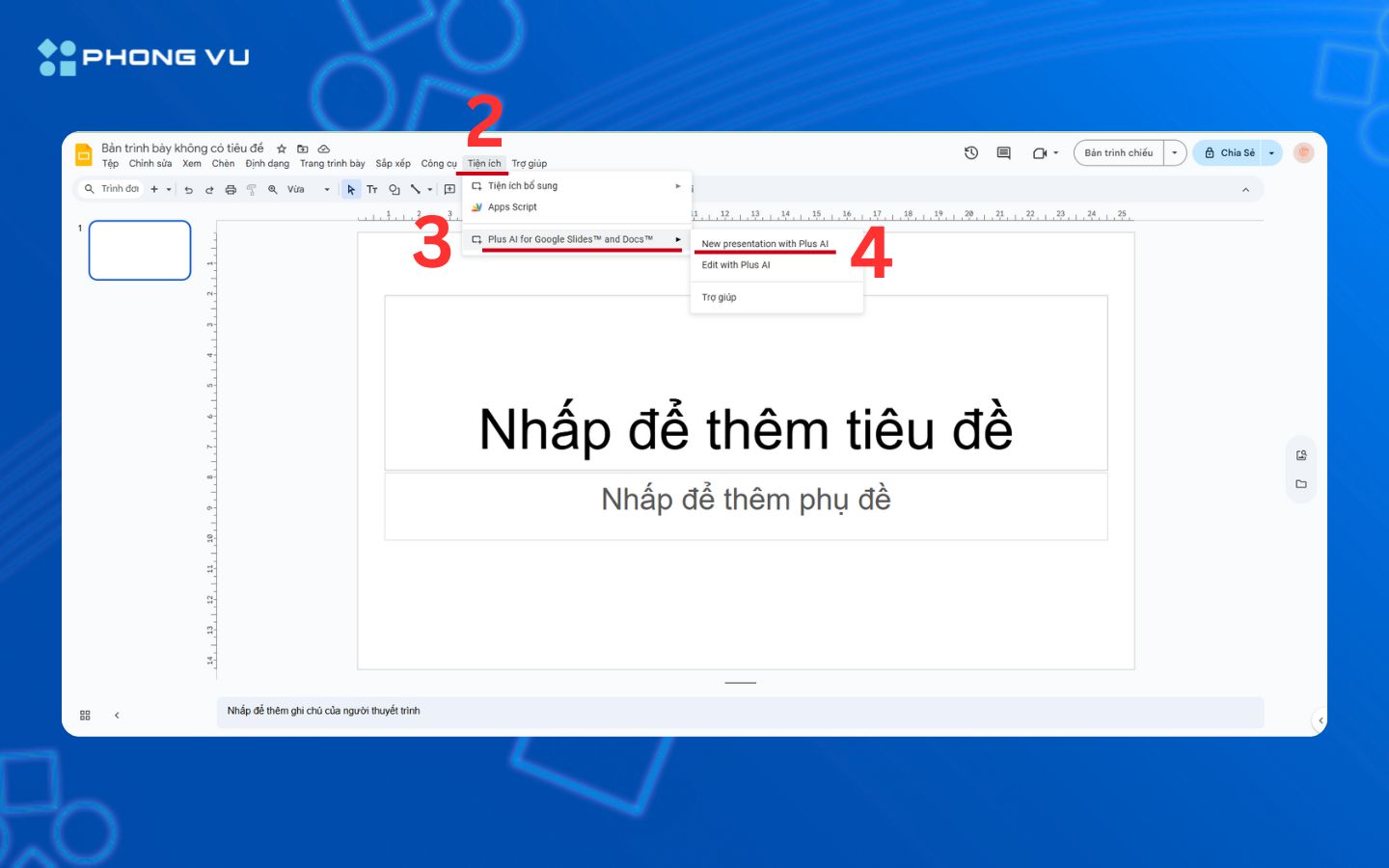
Bước 3: Sao chép đường link https://workspace.google.com/u/0/marketplace/app/plus_ai_for_google_slides_and_docs/214277172452 và dán vào thanh tìm kiếm của trình duyệt (Google Chrome, Cốc Cốc, Microsoft Edge,…) để cài đặt cài tiện ích bổ sung Plus AI.
Bước 4: Mở công cụ Google Slides trên trình duyệt.
Bước 5: Trên thanh công cụ, chọn mục Tiện ích > Plus AI for Google Slides >New presentation with Plus AI.
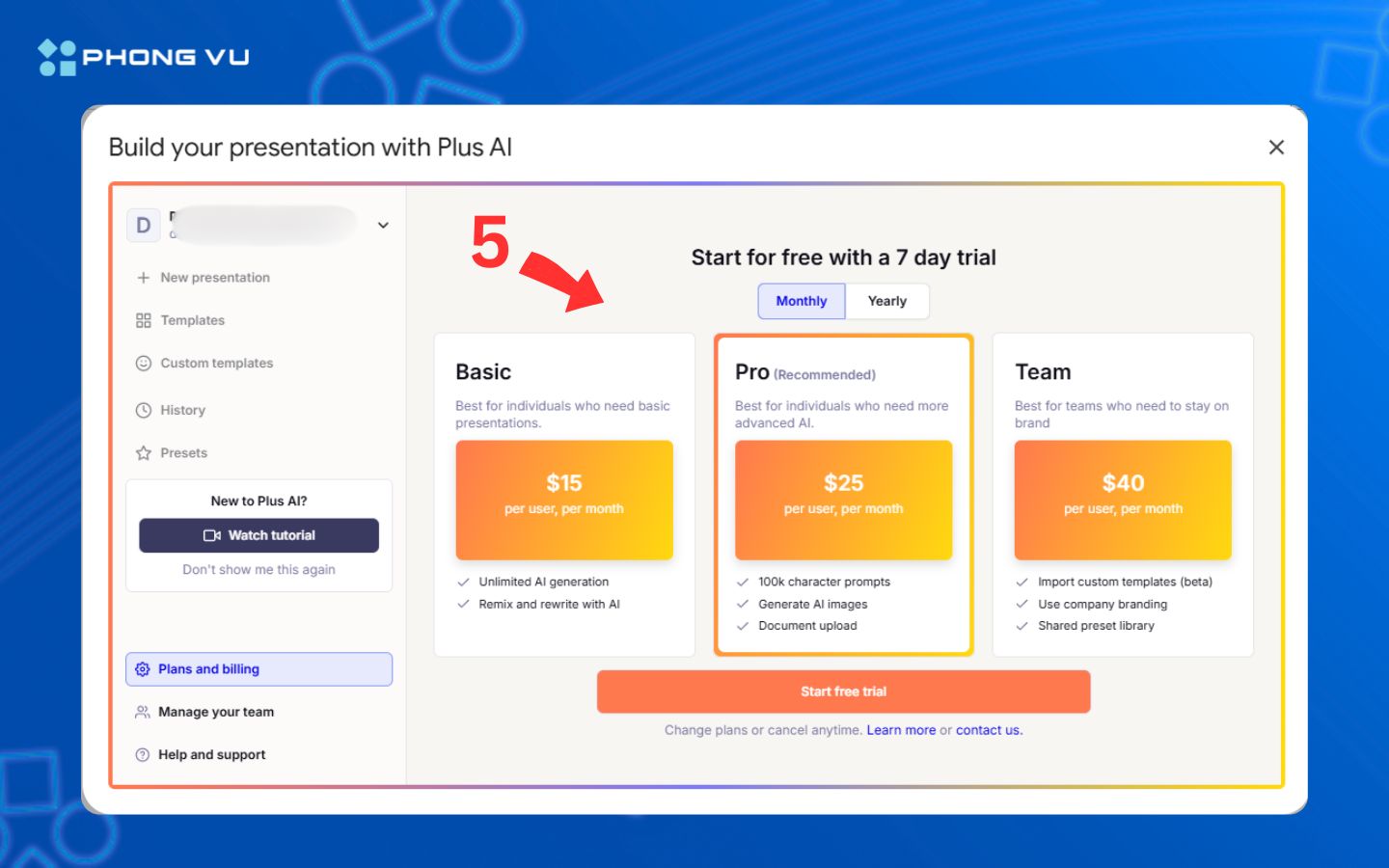
Bước 6: Đăng ký gói trả phí của PlusAI. Bạn bắt buộc phải chọn 1 trong 3 gói: Basic ($15/người/tháng), Pro ($25/người/tháng), Team ($40/người /nhóm).
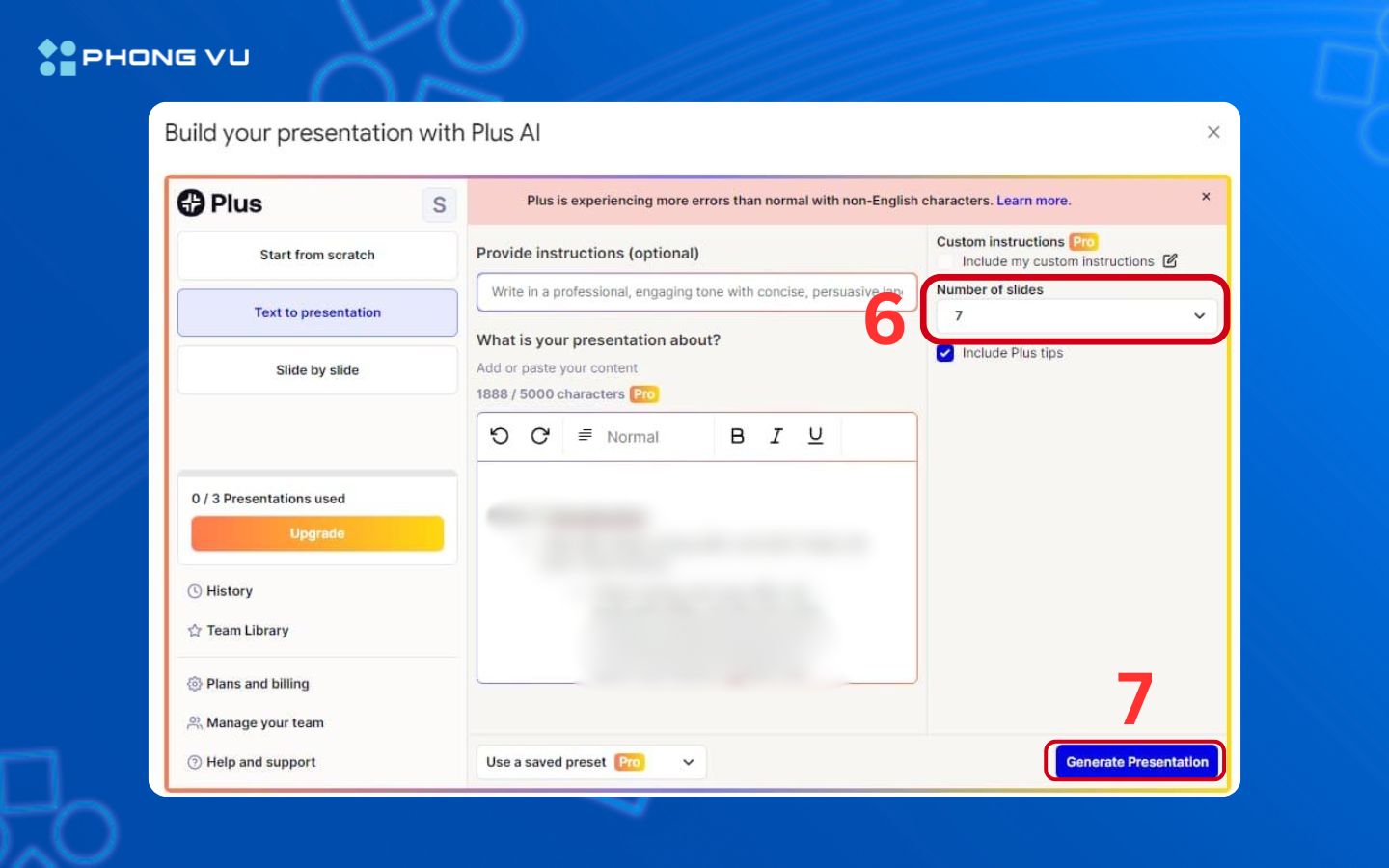
Bước 6: Sao chép outline do ChatGPT tạo và dán vào PlusAI.
Bước 7: Ở mục Number of slides, chọn đúng số slide cần tạo theo dàn ý và nhấn nút Generate Presentation.
3.3 Gamma App
Bước 1: Mở ChatGPT, sau đó nhập câu lệnh nêu rõ ràng và chi tiết yêu cầu về chủ đề, phong cách thiết kế, nội dung mà bạn muốn ChatGPT tạo trong bản PowerPoint.
Ví dụ: Giả sử bạn là chuyên gia Marketing trong 1 công ty thời trang. Hãy viết 1 outline làm Powerpoint để giới thiệu với ban giám đốc về ý tưởng quảng bá cho bộ sưu tập mới. Nội dung tôi muốn trình bày bao gồm:
1. Giới thiệu nhanh về bộ sưu tập mới
2. Mục tiêu của chiến dịch
3. Phân tích thị trường và đối thủ
4. Ý tưởng quảng bá (có giải thích ý tưởng)
5. Kế hoạch thực hiện (timeline, ngân sách, nhân sự phụ trách)
6. Kết quả dự kiến
Bước 2: Nếu chưa ưng ý với phản hồi, hãy yêu cầu ChatGPT chỉnh sửa hoặc thêm cho đến khi hài lòng với outline. Nếu đã ưng ý, hãy chuyển sang bước 3.
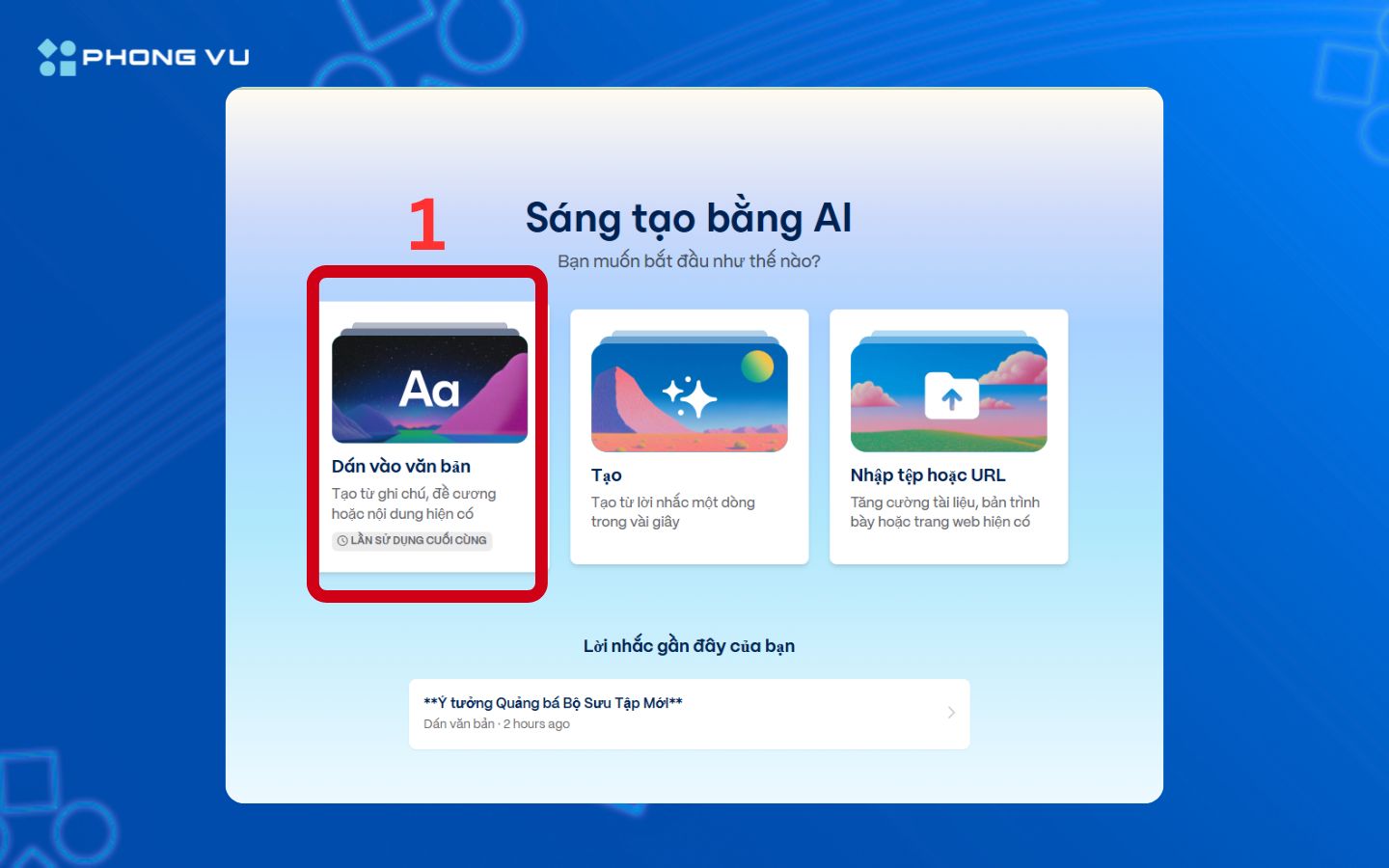
Bước 3: Sao chép đường link https://gamma.app/vi để truy cập Gamma AI. Đăng nhập tài khoản > Chọn Dán vào văn bản.
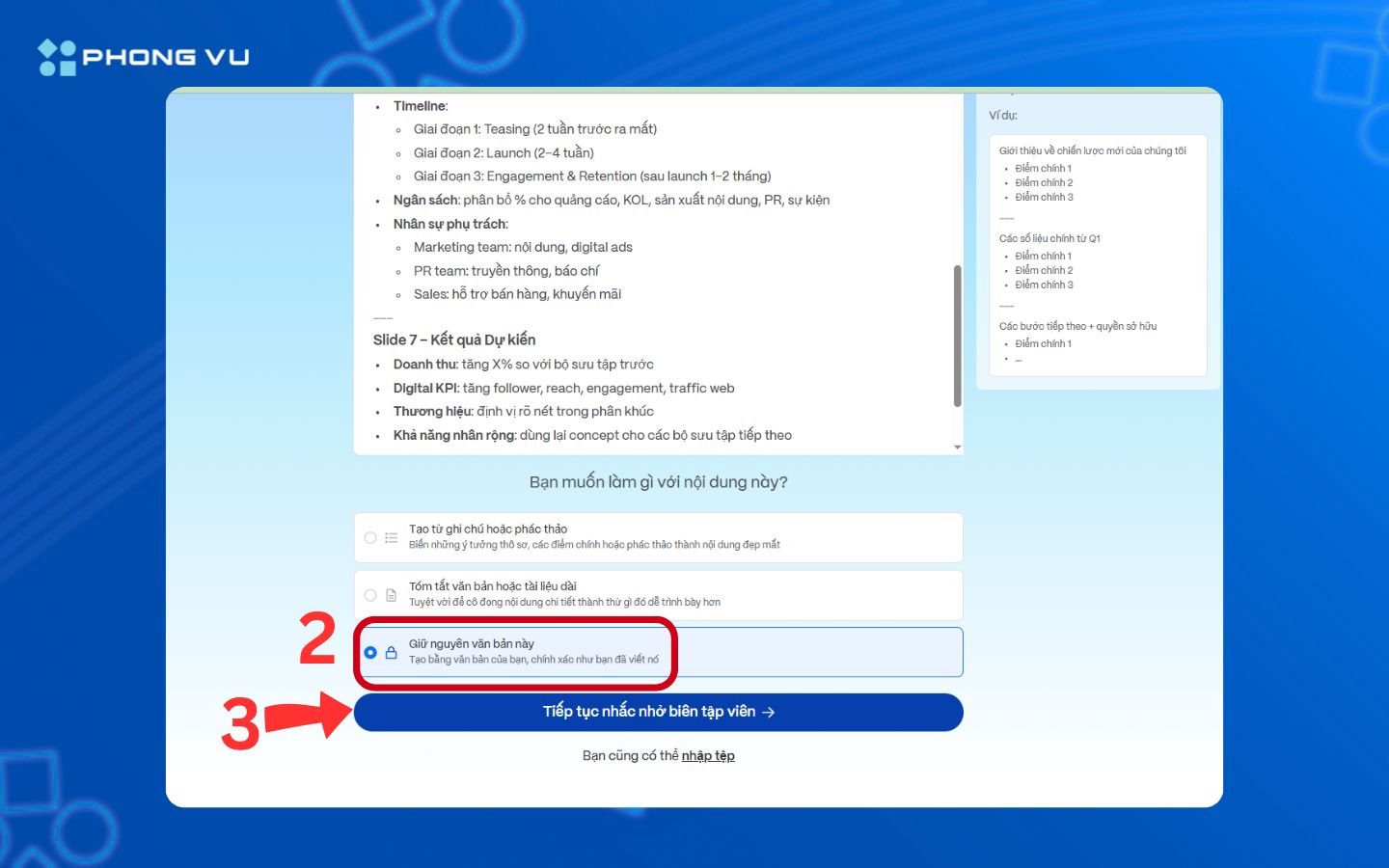
Bước 4: Sao chép outline do ChatGPT tạo và dán vào Gamma AI > Chọn Giữ nguyên văn bản này > Tiếp tục nhắc nhở biên tập viên.
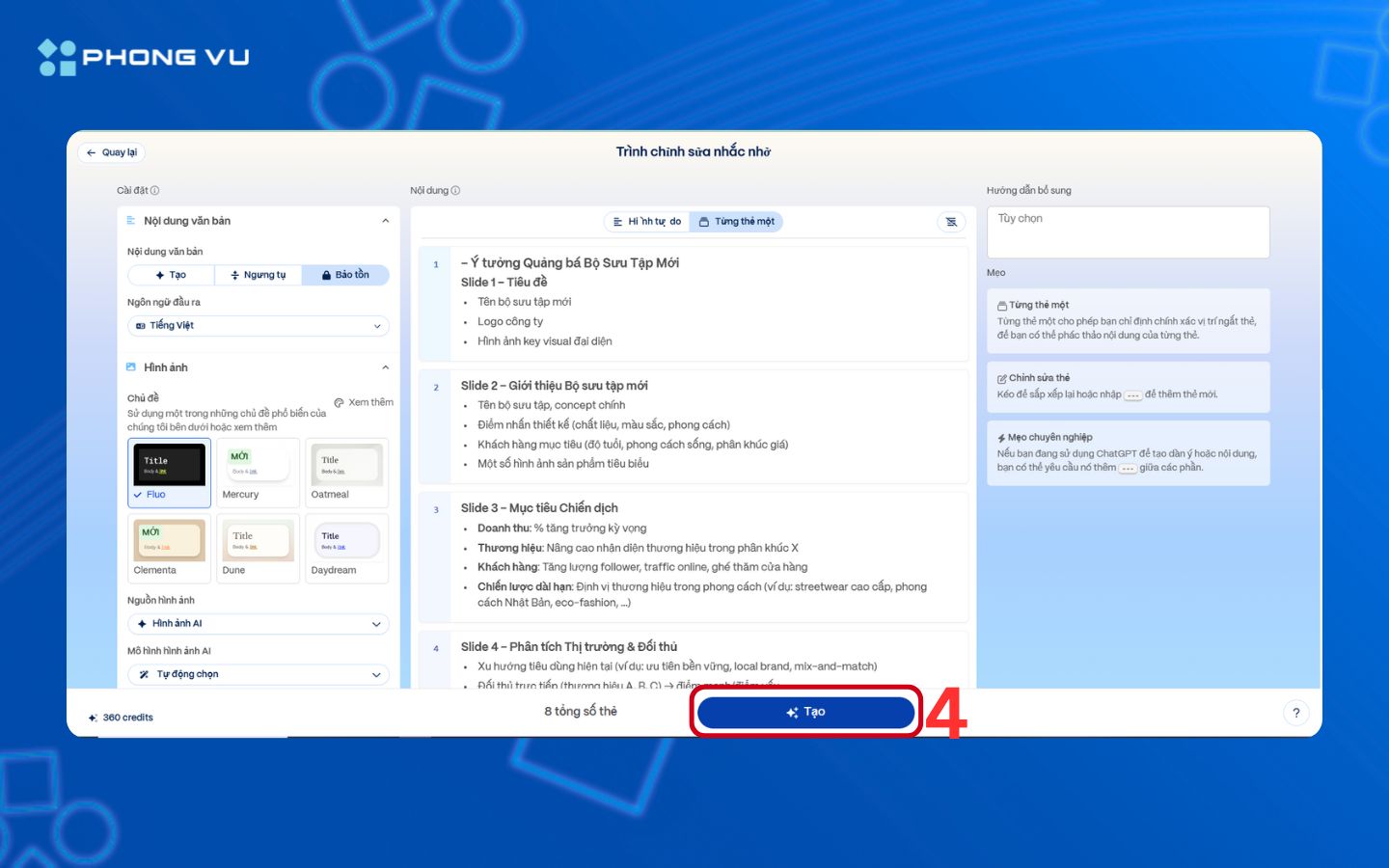
Bước 5: Nhấn nút Tạo.
Bước 6: Sau khi nhận thành phẩm từ Gamma AI, chọn dấu 3 chấm ở góc phải trên cùng > Chọn Xuất > Chọn Xuất sang Powerpoint hoặc Xuất sang Google Slides.
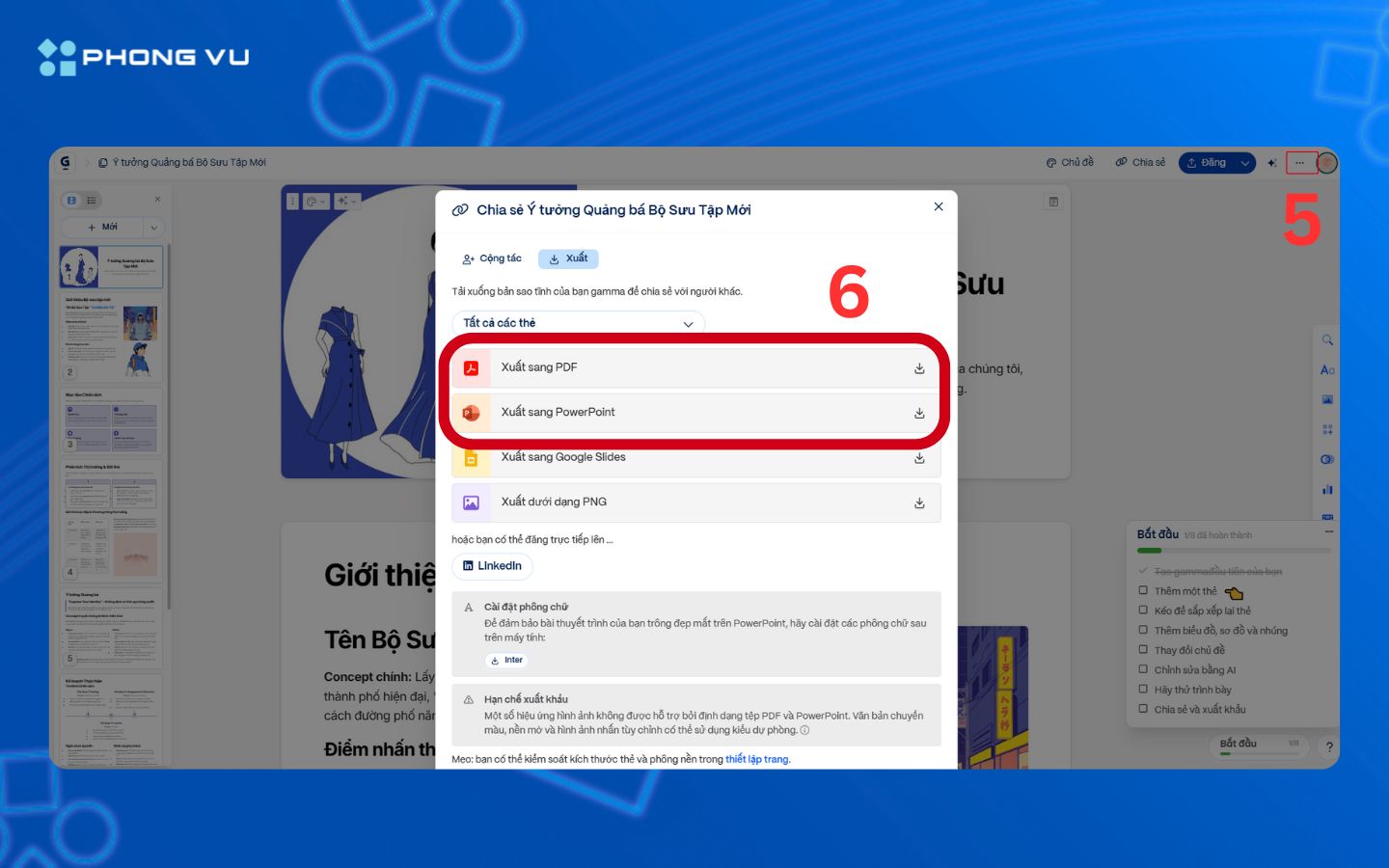
Lưu ý: Gamma AI sẽ hỗ trợ bạn thêm hình ảnh minh họa, phân chia bố cục đẹp mắt. Sau khi xuất sang Powerpoint hoặc Google Slides, bạn chỉ cần chỉnh sửa lại nội dung sao cho phù hợp và thêm hiệu ứng, phông nền,…
III. Tổng kết
Có thể thấy rằng ChatGPT quả thực là một “trợ thủ” đắc lực giúp bạn hoàn thành một bài thuyết trình PowerPoint ấn tượng trong thời gian ngắn. Hãy bắt đầu và trải nghiệm dùng ChatGPT làm Powerpoint để nâng tầm bài thuyết trình của bạn ngay hôm nay nhé. Đừng quên theo dõi những bài viết tiếp theo của Phong Vũ Tech News để cập nhật những thủ thuật công nghệ mới nhất.
Bài viết liên quan: