macOS sở hữu hệ thống phím tắt đa dạng giúp người dùng thao tác nhanh hơn, hạn chế phụ thuộc vào chuột và tối ưu trải nghiệm sử dụng hằng ngày. Khi quen với các tổ hợp phím trên MacBook, tốc độ xử lý công việc cũng trở nên liền mạch hơn, đồng thời giảm cảm giác mỏi tay khi phải thao tác liên tục trong thời gian dài. Điểm mạnh của macOS còn nằm ở sự đồng bộ giữa các ứng dụng, giúp người dùng dễ ghi nhớ và duy trì quy trình làm việc ổn định trên toàn hệ thống.
Nếu đang sử dụng MacBook cho học tập, làm việc hay sáng tạo nội dung, đừng bỏ qua những mẹo hữu ích dưới đây từ Phong Vũ Tech News để khai thác thiết bị hiệu quả và thuận tiện hơn mỗi ngày nhé!
I. Các phím bổ trợ cơ bản trên bàn phím MacBook
Để sử dụng phím tắt trên MacBook hiệu quả, người dùng cần làm quen với 5 phím bổ trợ quan trọng trên macOS gồm Command (⌘), Option (⌥), Shift (⇧), Control (⌃) và Fn/Globe. So với bàn phím Windows, phím Command được đặt ngay cạnh phím cách, tạo cảm giác thao tác tự nhiên hơn và giúp người dùng thực hiện tổ hợp phím nhanh mà không bị mỏi tay khi sử dụng lâu.
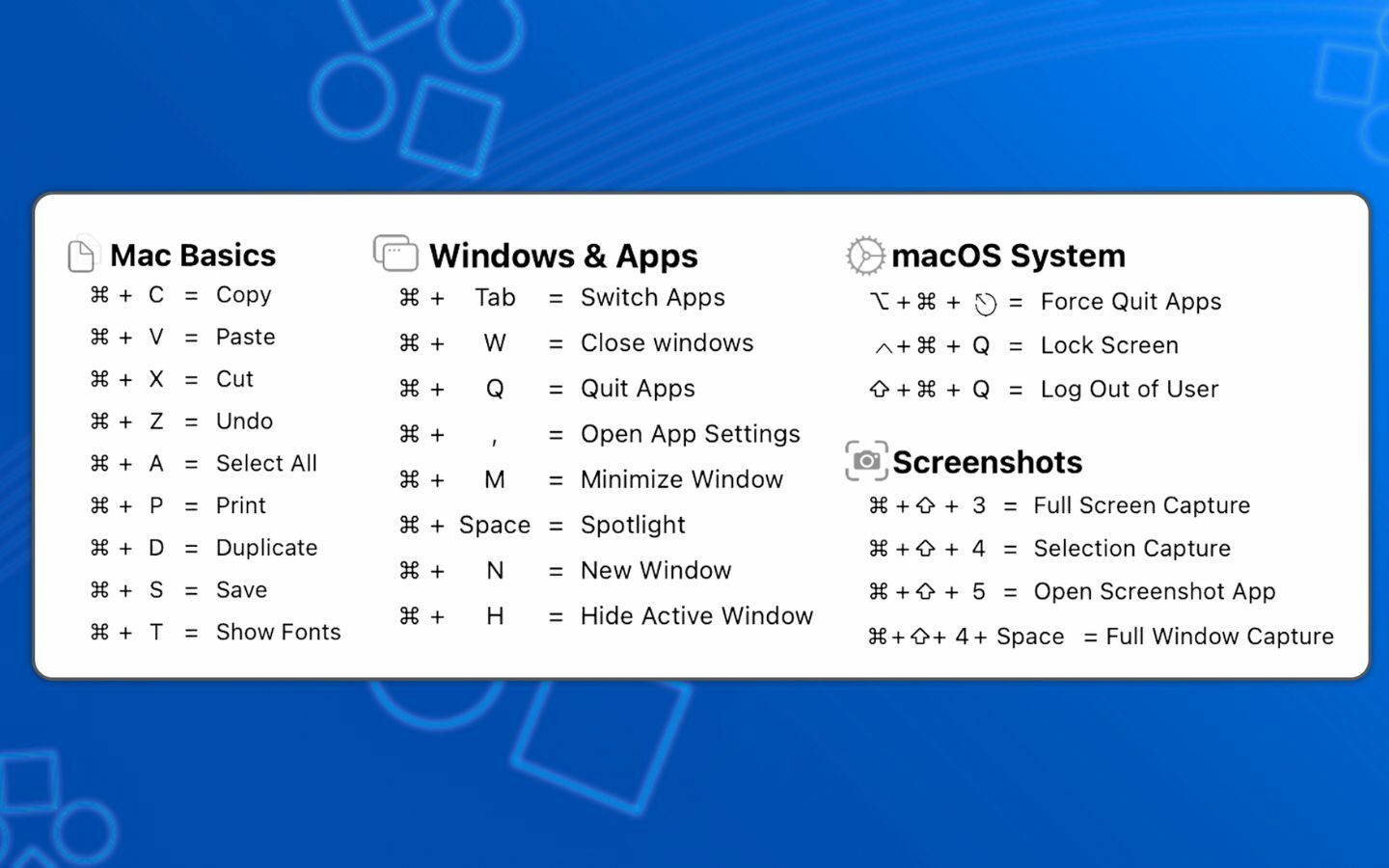
Trên macOS, phím Command được dùng cho phần lớn thao tác phổ biến trong ứng dụng và hệ thống. Bên cạnh đó đó, phím Control thường xuất hiện trong các lệnh nâng cao liên quan đến Terminal hoặc môi trường UNIX. Phím Option giúp mở rộng chức năng của nhiều thao tác quen thuộc, cho phép truy cập menu ẩn, thay đổi ngữ cảnh lệnh hoặc nhập nhanh các ký tự đặc biệt khi cần thiết.
| Ký hiệu | Tên phím | Chức năng chính trên hệ điều hành macOS |
|---|---|---|
| ⌘ | Command | Thực thi các lệnh chính của ứng dụng và điều khiển hệ thống. |
| ⌥ | Option | Thay đổi ngữ cảnh, mở menu ẩn và nhập ký tự đặc biệt. |
| ⌃ | Control | Điều khiển các lệnh UNIX trong Terminal và kích hoạt phím tắt phụ. |
| ⇧ | Shift | Hỗ trợ viết hoa ký tự và đảo ngược các lệnh thực thi. |
| Fn / 🌐 | Function / Globe | Chuyển đổi hàng phím F, kích hoạt trình nhập Emoji hoặc bộ gõ giọng nói. |
Tham khảo một số sản phẩm MacBook mới nhất tại Phong Vũ:
II. Các phím tắt MacBook cơ bản nhất
Đối với những người mới chuyển từ hệ điều hành Windows sang macOS, ghi nhớ những tổ hợp phím cơ bản dưới đây sẽ giúp quá trình làm quen và thao tác hàng ngày trở nên dễ dàng hơn:
1. Thao tác dữ liệu và quản lý cửa sổ
- Thao tác nội dung: Sử dụng tổ hợp Command + C để sao chép dữ liệu, Command + X để cắt các đoạn văn bản được chọn và Command + V để dán nội dung vào vị trí mới.
- Quản lý tiến trình: Ấn tổ hợp Command + Z để hoàn tác hành động sai sót vừa thực hiện, bấm Command + Shift + Z để làm lại hành động đó hoặc dùng Command + A khi muốn chọn toàn bộ văn bản hay tất cả tệp tin trong thư mục.
- Điều hướng ứng dụng: Nhấn tổ hợp Command + Q để thoát hoàn toàn ứng dụng, sử dụng Command + W để đóng cửa sổ hoặc tab hiện tại, hay nhấn giữ Command + Tab nhằm chuyển đổi qua lại giữa các phần mềm đang mở.
- Xử lý ứng dụng bị treo: Trong trường hợp ứng dụng bị đóng băng và không phản hồi, bạn hãy nhấn tổ hợp Command + Option + Esc để kích hoạt cửa sổ Force Quit và bắt buộc thoát ứng dụng đó ngay lập tức.

2. Tính năng chụp và quay video màn hình
- Shift + Command + 3: Chụp lại toàn bộ không gian màn hình hiển thị hiện tại và lưu thành file ảnh trên màn hình chính (Desktop).
- Shift + Command + 4: Biến con trỏ chuột thành hình tâm ngắm để người dùng quét chọn và chụp lại một vùng không gian cụ thể theo ý muốn.
- Shift + Command + 5: Khởi động bảng điều khiển cho phép tùy chọn chụp cửa sổ, chụp toàn màn hình hoặc quay video màn hình một cách chi tiết.
Lưu ý: Nếu nhấn giữ thêm phím Control trong lúc thực hiện các thao tác chụp màn hình ở trên, hình ảnh sẽ được lưu trực tiếp vào bộ nhớ tạm (Clipboard) để dán ngay vào tin nhắn hoặc email mà không cần lưu thành file.
III. Phím tắt Finder
Finder là trình quản lý tệp mặc định trên macOS, đóng vai trò tương tự File Explorer trên Windows nhưng có cách vận hành khác biệt ở một số thao tác. Một trong những điểm dễ nhận thấy nhất là macOS không hỗ trợ cắt file trực tiếp bằng tổ hợp Command + X nhằm hạn chế rủi ro thất lạc dữ liệu khi quá trình di chuyển bị gián đoạn.
Thay vì “Cut” như trên Windows, người dùng MacBook sẽ sao chép tệp bằng Command + C, sau đó chuyển đến thư mục đích và nhấn Option + Command + V để di chuyển file hoàn toàn. Cơ chế này giúp hệ thống đảm bảo dữ liệu gốc vẫn được giữ lại cho đến khi thao tác chuyển tệp hoàn tất.
Các phím tắt quản lý tệp trong Finder:
- Command + D: Nhân bản nhanh các tệp tin hoặc thư mục đang được chọn.
- Command + I: Mở cửa sổ thông tin chi tiết (Get Info) để kiểm tra dung lượng, định dạng và phân quyền của tệp tin.
- Command + Y: Kích hoạt tính năng Quick Look, cho phép xem trước nội dung file (ảnh, video, văn bản) mà không cần mở ứng dụng gốc.
- Command + 1, 2, 3, 4: Thay đổi các chế độ hiển thị dữ liệu trong Finder bao gồm dạng biểu tượng, danh sách, cột hoặc bộ sưu tập (Gallery).
- Command + [ hoặc ]: Quay trở lại thư mục vừa xem trước đó hoặc tiến về phía trước theo lịch sử duyệt tệp.
- Xử lý rác dữ liệu: Nhấn Command + Delete để di chuyển các tệp tin vào Thùng rác, sau đó sử dụng cụm phím Shift + Command + Delete để dọn sạch hoàn toàn Thùng rác.
Người dùng cũng có thể áp dụng một số tổ hợp phím thao tác hệ thống trong Finder dưới đây để đẩy nhanh tiến độ làm việc:
| Tổ hợp phím tắt | Chức năng chi tiết trong Finder |
|---|---|
| Command + N | Mở một cửa sổ Finder mới để bắt đầu duyệt tìm dữ liệu. |
| Option + Command + N | Tạo một Thư mục thông minh (Smart Folder) để tự động lọc file theo tiêu chí. |
| Command + K | Khởi động cửa sổ kết nối với các máy chủ dùng chung hoặc ổ cứng mạng (NAS). |
| Shift + Command + A | Truy cập nhanh vào thư mục chứa toàn bộ ứng dụng (Applications) của máy. |
IV. Phím tắt điều hướng văn bản và xử lý con trỏ
Với những người thường xuyên soạn thảo văn bản, làm việc trên bảng tính hoặc lập trình, các phím tắt điều hướng sẽ giúp thao tác nhanh và liền mạch hơn:

- Điều hướng dòng bằng phím Control: Nhấn Control + A để đưa con trỏ văn bản về đầu dòng, sử dụng Control + E để di chuyển về cuối dòng, hoặc bấm Control + K nhằm xóa toàn bộ các ký tự tính từ vị trí con trỏ cho đến hết dòng đó.
- Di chuyển con trỏ nâng cao: Kết hợp phím Option + mũi tên trái/phải để dịch chuyển con trỏ nhảy qua từng từ, hoặc sử dụng Command + mũi tên trái/phải để đưa con trỏ về hẳn đầu hoặc cuối dòng hiện tại. Nếu muốn di chuyển về điểm đầu hoặc điểm cuối của toàn bộ văn bản, bạn hãy dùng cụm phím Command + mũi tên lên/xuống.
- Bôi đen văn bản: Bằng cách kết hợp thêm phím Shift vào các tổ hợp điều hướng kể trên, người dùng có thể chọn vùng văn bản mà không cần dùng chuột. Cụ thể, tổ hợp Shift + mũi tên giúp chọn từng ký tự, cụm phím Option + Shift + mũi tên dùng để bôi đen theo từng từ, và Command + Shift + mũi tên sẽ chọn toàn bộ văn bản từ vị trí con trỏ đến đầu hoặc cuối dòng.
V. Phím tắt Safari và duyệt web
Trình duyệt Safari được tối ưu hóa sâu cho hệ điều hành macOS, và việc sử dụng các phím tắt sau đây sẽ giúp quá trình duyệt web trở nên thuận tiện hơn:
- Quản lý các tab duyệt web: Sử dụng tổ hợp Command + T để mở tab mới, nhấn Command + Shift + T để khôi phục lại các tab vừa vô tình đóng, hoặc bấm cụm phím Control + Tab để chuyển sang tab tiếp theo nằm ở phía bên phải.
- Tối ưu hóa hiển thị: Nhấn tổ hợp phím Shift + Command + \ để mở giao diện tổng quan (Tab Overview) giúp quản lý các tab đang mở, hoặc sử dụng Shift + Command + R để kích hoạt chế độ Reader Mode giúp loại bỏ các yếu tố gây nhiễu trên trang web.
- Tương tác nâng cao: Ấn cụm phím Shift + Command + D để lưu trang web hiện tại vào danh sách đọc sau (Reading List), giữ phím Option và click chuột vào một liên kết để tải file trực tiếp về máy, hoặc bấm Command + Shift + N để khởi động cửa sổ duyệt web ẩn danh.
VI. Phím tắt hệ thống, quản lý nguồn và khởi động MacBook
Nắm rõ các tính năng bảo mật và chế độ khởi động đặc biệt trên MacBook sẽ giúp người dùng chủ động xử lý sự cố trong quá trình sử dụng máy:
- Bảo mật màn hình: Nhấn tổ hợp Control + Command + Q để lập tức khóa màn hình máy tính khi cần rời khỏi bàn làm việc, hoặc dùng cụm phím Control + Shift + nút nguồn nhằm tắt màn hình hiển thị để tiết kiệm điện năng mà không làm gián đoạn các tiến trình đang chạy ngầm.
- Khởi động lại bắt buộc: Trong những tình huống hệ thống bị treo cứng và không thể tương tác trên giao diện, người dùng có thể nhấn giữ tổ hợp phím Control + Command + nút nguồn để ép buộc MacBook khởi động lại.

Cách truy cập các chế độ sửa lỗi và khôi phục hệ thống trên MacBook sẽ khác nhau tùy theo dòng chip Intel hoặc Apple Silicon, cụ thể như sau:
| Chức năng cứu hộ | Quy trình thực hiện trên chip Intel | Quy trình thực hiện trên chip Apple Silicon |
|---|---|---|
| Chế độ khôi phục (Recovery Mode) | Nhấn giữ cụm phím Command + R ngay sau khi bấm nút nguồn mở máy. | Nhấn và tiếp tục giữ chặt nút nguồn khi mở máy cho đến khi hiện tùy chọn khởi động, sau đó chọn Options. |
| Chế độ an toàn (Safe Mode) | Nhấn và giữ chặt phím Shift trong suốt quá trình máy tính đang khởi động. | Nhấn giữ nút nguồn để vào Startup Options, chọn ổ đĩa khởi động, sau đó nhấn giữ phím Shift và chọn Continue in Safe Mode. |
| Chẩn đoán lỗi (Apple Diagnostics) | Nhấn và giữ phím D ngay khi máy vừa phát ra âm thanh khởi động. | Nhấn giữ nút nguồn cho đến khi hiện menu tùy chọn, sau đó nhấn giữ tổ hợp phím Command + D. |
VII. Phím tắt đa nhiệm, Mission Control và Trợ năng
Để quản lý không gian làm việc hiển thị trên màn hình MacBook, người dùng có thể tận dụng các tính năng điều hướng đa nhiệm được cung cấp sẵn:
- Quản lý không gian hiển thị: Nhấn tổ hợp phím Control + mũi tên lên để kích hoạt giao diện Mission Control giúp nhìn thấy toàn bộ ứng dụng đang mở, hoặc sử dụng Control + mũi tên trái/phải nhằm chuyển đổi qua lại giữa các không gian làm việc (Spaces) khác nhau.
- Điều hướng Stage Manager: Khi tính năng quản lý cửa sổ Stage Manager được bật, người dùng có thể nhấn tổ hợp Command + Dấu huyền (` ) để chuyển đổi qua lại giữa các cửa sổ ứng dụng nằm trong cùng một nhóm phần mềm.
- Kích hoạt tính năng trợ năng: Nhấn cụm phím Option + Command + F5 để gọi ra bảng menu tùy chỉnh Trợ năng (Accessibility Shortcuts), hoặc sử dụng tổ hợp phím Control + Option + Command + 8 để đảo ngược màu sắc trên màn hình hiển thị khi cần làm việc trong môi trường thiếu sáng.
VIII. Hệ thống phím tắt trong các ứng dụng phổ biến
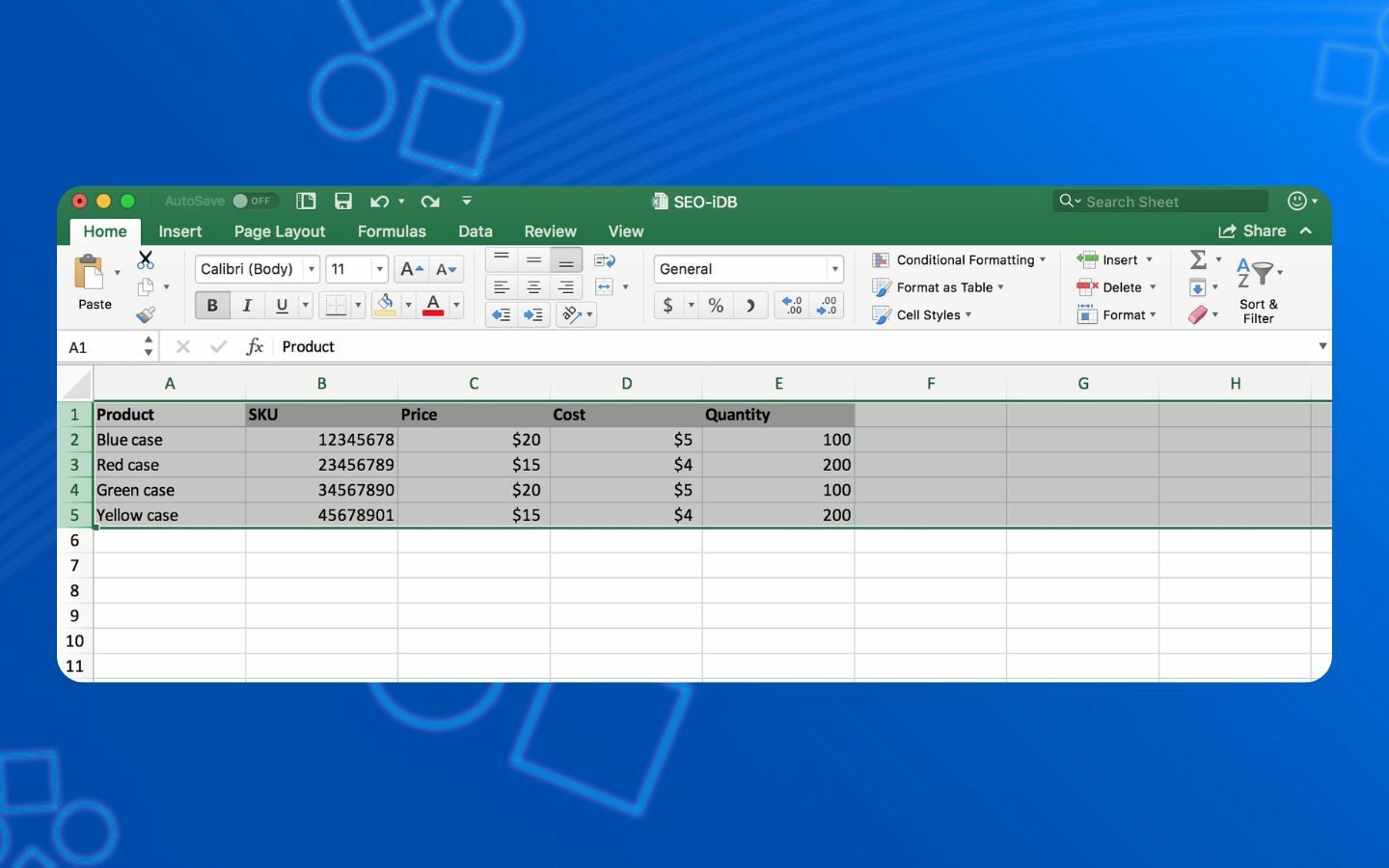
Trong Microsoft Excel:
- Shift + Control + (=): Chèn một hàng hoặc một cột mới vào bảng tính tại vị trí đang chọn.
- Control + (;): Tự động điền ngày tháng năm hiện tại của hệ thống vào ô tính.
- Command + Shift + (*): Tự động quét chọn toàn bộ vùng dữ liệu đang chứa nội dung xung quanh ô trỏ chuột.
Trong Apple Books:
- Command + D: Đánh dấu (Bookmark) lại trang sách đang đọc dở để thuận tiện cho việc theo dõi lại sau này.
- Command + T: Mở mục lục của cuốn sách nhằm hỗ trợ điều hướng nhanh đến các chương mong muốn.
- Phím Space: Đóng vai trò làm phím tắt để tạm dừng hoặc tiếp tục phát các định dạng sách nói (Audiobook).
Trong Terminal:
Ứng dụng Terminal trên macOS sử dụng các phím tắt điều hướng dòng lệnh tiêu chuẩn bao gồm Control + A để di chuyển con trỏ về đầu dòng, Control + E để nhảy đến cuối dòng lệnh, và Control + K nhằm xóa toàn bộ các ký tự tính từ vị trí con trỏ ra phía sau.
IX. Bảng tổng hợp nhanh các phím tắt MacBook phổ biến
| Nhóm chức năng | Phím tắt | Tác dụng |
|---|---|---|
| Thao tác cơ bản | Command + C | Sao chép |
| Command + V | Dán | |
| Command + X | Cắt | |
| Command + Z | Hoàn tác | |
| Command + A | Chọn tất cả | |
| Quản lý Finder | Command + D | Nhân bản tệp |
| Option + Command + V | Di chuyển file | |
| Command + Delete | Đưa vào thùng rác | |
| Chụp màn hình | Shift + Command + 3 | Chụp toàn màn hình |
| Shift + Command + 4 | Chụp vùng chọn | |
| Shift + Command + 5 | Mở menu chụp/quay màn hình | |
| Bảo mật hệ thống | Control + Command + Q | Khóa màn hình |
| Control + Shift + Nút nguồn | Tắt màn hình hiển thị |
X. Mẹo ghi nhớ và tùy chỉnh phím tắt theo nhu cầu cá nhân
Để ghi nhớ phím tắt trên MacBook hiệu quả hơn, người dùng nên làm quen theo từng nhóm chức năng và áp dụng thường xuyên trong quá trình làm việc hằng ngày. Sau một thời gian sử dụng, các thao tác này sẽ dần trở thành phản xạ tự nhiên, giúp tăng tốc độ xử lý công việc đáng kể.

Nếu muốn thay đổi tổ hợp phím mặc định do trùng với ứng dụng bên thứ ba hoặc chưa phù hợp với thói quen sử dụng, bạn có thể tùy chỉnh tại System Settings (Cài đặt hệ thống) → Keyboard (Bàn phím) → Keyboard Shortcuts (Phím tắt bàn phím) để thiết lập lại theo nhu cầu cá nhân.
Ngoài ra, người dùng có thể cài thêm ứng dụng CheatSheet để tra cứu nhanh phím tắt trên macOS. Chỉ cần nhấn giữ phím Command khoảng 2 giây trong bất kỳ ứng dụng nào, hệ thống sẽ hiển thị danh sách toàn bộ phím tắt hỗ trợ ngay trên màn hình.
XI. Kết luận
Hệ thống phím tắt trên MacBook không chỉ giúp thao tác nhanh hơn mà còn mang lại trải nghiệm sử dụng liền mạch và thuận tiện hơn trong quá trình học tập, làm việc hay sáng tạo nội dung. Khi đã quen với các tổ hợp phím thường dùng, người dùng có thể xử lý công việc hiệu quả hơn và hạn chế phụ thuộc vào chuột trong nhiều tác vụ hằng ngày. Hy vọng những chia sẻ trên từ Phong Vũ Tech News sẽ giúp bạn khai thác MacBook tối ưu hơn trong quá trình sử dụng. Đừng quên theo dõi Phong Vũ Tech News để cập nhật thêm nhiều mẹo công nghệ, thủ thuật macOS và thông tin mới nhất về hệ sinh thái Apple nhé!
Bài viết liên quan: