Khi đi du lịch hoặc định cư nước ngoài, người dùng iPhone/iPad hãy nhớ thay đổi vùng cho tài khoản trên App Store ngay khi đặt chân đến quốc gia đó để tránh gặp khó khăn trong việc tải các ứng dụng hữu ích cho cuộc sống như ví điện tử, tra cứu tuyến đường, đặt xe công nghệ,… Nếu bạn vẫn chưa biết cách chuyển vùng App Store như thế nào, hãy xem ngay hướng dẫn dưới đây của Phong Vũ Tech News nhé!
I. Chuyển vùng App Store là gì? Khi nào cần chuyển vùng?
Chuyển vùng App Store là thao tác để thay đổi quốc gia hoặc khu vực gắn với tài khoản Apple trên iPhone/iPad và thao tác này không giống với việc chuyển vùng dữ liệu di liệu cho điện thoại di động (hay còn gọi Data Roaming).
Do quy định về bản quyền, luật pháp địa phương, chính sách và quyền phân phối nội dung của nhà phát triển nên danh sách các ứng dụng, game, nhạc, phim, sách,… trong App Store của mỗi quốc gia sẽ khác nhau. Chính vì vậy, khi di chuyển đến một đất nước khác, bạn cần thực hiện chuyển vùng App Store để có thể tải những ứng dụng giải trí, thanh toán,… phù hợp khi lưu trú tại quốc gia đó.
II. Những lưu ý trước khi chuyển vùng App Store
Cách chuyển vùng App Store trên iPhone, iPad khá đơn giản và nhanh chóng nhưng nếu không chú ý kiểm tra một số điểm sau đây thì bạn vẫn có thể gặp khó khăn khi thực hiện thao tác này.
- Kiểm tra số dư tài khoản Apple: Theo quy định của nhà Táo khuyết, hệ thống thanh toán của App Store sẽ tự động chuyển sang tiền tệ và chính sách giá tại quốc gia người dùng liên kết với Apple ID. Do đó, số dư trong tài khoản Apple bắt buộc phải về 0 thì mới được phép đổi quốc gia.
- Hủy các gói đăng ký đang hoạt động: Mỗi gói đăng ký trong App Store được quy định theo chính sách giá và điều khoản của từng quốc gia nên giá giữa các nước chênh lệch nhau khá nhiều. Vì vậy, để tránh xung đột về giá, Apple không cho phép duy trì các gói đăng ký từ vùng này sang vùng khác mà người dùng phải hủy gia hạn tất cả các gói đã đăng ký và chờ đến ngày hết hạn thực tế thì mới được cập nhật quốc gia mới.
- Kiểm tra đơn hàng hoặc giao dịch đang chờ xử lý: Nếu bạn đang có các giao dịch chưa xử lý thành công như đơn đặt trước của các ứng dụng, game, phim,… nhưng chưa phát hành; các gói xem phim theo mùa/ thành viên kênh chưa hết hạn, phim đang trong thời gian thuê, khoản tiền tín dụng chưa hoàn,… thì hệ thống sẽ chặn việc đổi vùng của bạn. Bạn phải chờ đến khi tất cả giao dịch đều được hoàn tất thì mới được phép thực hiện chuyển quốc gia trên App Store.
- Chuẩn bị phương thức thanh toán và địa chỉ thanh toán phù hợp: Trước khi thao tác chuyển vùng, bạn nên xem trước danh sách phương thức thanh toán được hỗ trợ tại quốc gia bạn sẽ tới trên trang hỗ trợ của Apple để kịp thời đăng ký thẻ tín dụng/ghi nợ mới nếu chưa có thẻ hợp lệ với quy định của quốc gia đó. Đồng thời, phải chuẩn bị trước địa chỉ thanh toán tại quốc gia mới để cập nhật với Apple.
- Đảm bảo thiết bị có kết nối Internet ổn định: Nếu thiết bị kết nối với Internet có đường truyền không ổn định thì quá trình cập nhật quốc gia trên App Store có thể bị treo hoặc phải làm lại từ đầu.

III. Cách chuyển vùng App Store trên iPhone, iPad
Thao tác chuyển vùng App Store trên iPhone/iPad rất dễ dàng và bất kỳ người dùng nào cùng có thể làm được. Bạn chỉ cần chuẩn bị trước các thông tin thanh toán phù hợp với quốc gia đó, kiểm tra một số điểm cần lưu ý trên và thực hiện chính xác theo từng bước được hướng dẫn, quốc gia/vùng trong App Store sẽ tự động được chuyển đổi ngay lập tức.
1. Cách chuyển vùng App Store trực tiếp trên iPhone, iPad
Cách chuyển vùng AppStore trực tiếp trên iPhone và iPad được thực hiện tương tự nhau nên bạn có thể áp dụng các bước dưới đây khi đổi quốc gia cho cả hai thiết bị.
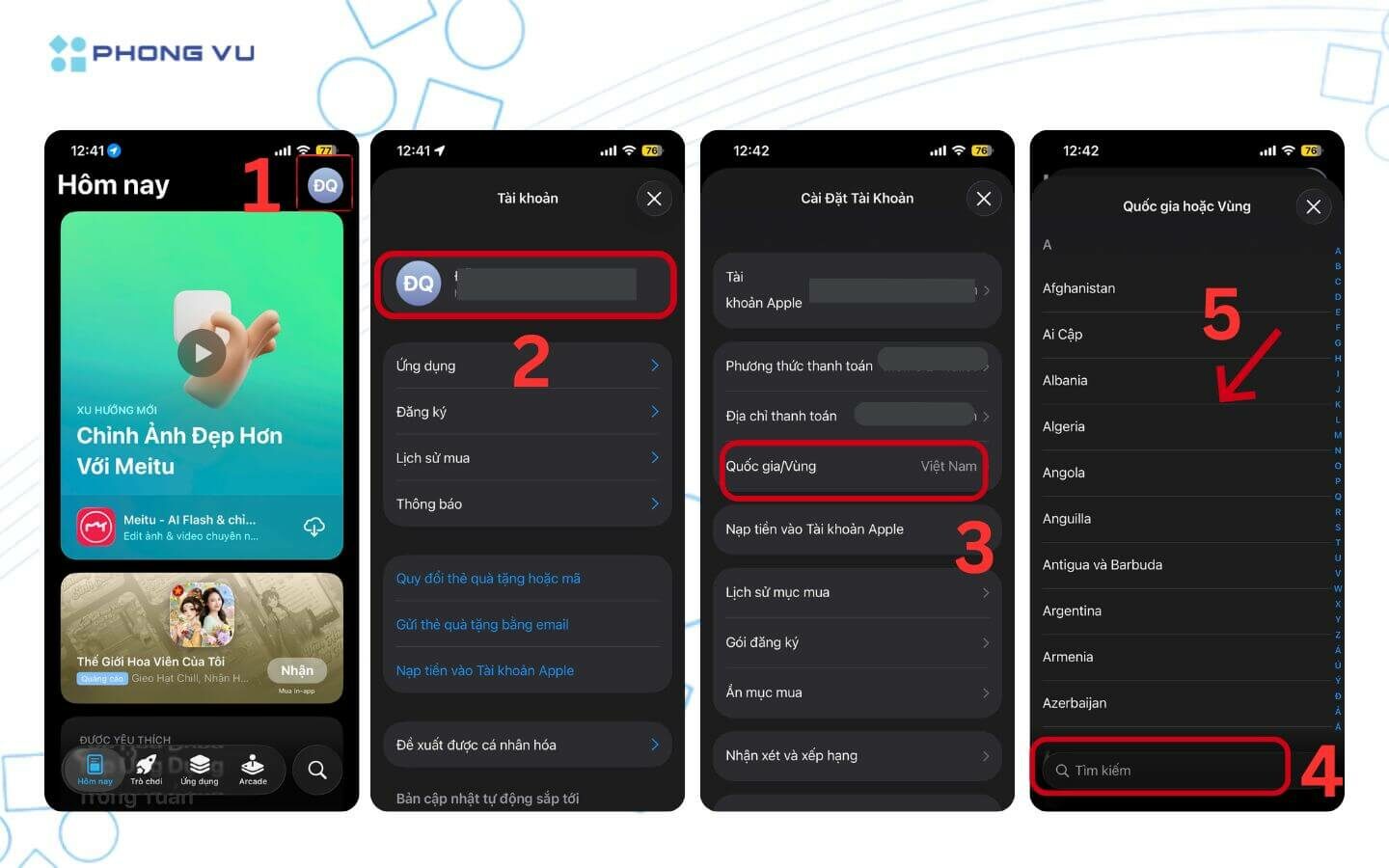
Bước 1: Mở App Store > Chọn biểu tượng Tài khoản Apple ID (nằm ở góc phải trên cùng màn hình) > Chọn tên tài khoản.
Bước 2: Chọn Quốc gia/Vùng > Tìm và chọn quốc gia bạn muốn chuyển đổi > Chọn nút Tiếp tục (màu xanh dương nằm dưới cùng của màn hình) > Chọn nút Đồng ý.
Bước 3: Chọn phương thức thanh toán (chọn None nếu chỉ có nhu cầu tải ứng dụng miễn phí) > Nhập thông tin thẻ thanh toán > Nhập địa chỉ và số điện thoại tại quốc gia bạn sẽ chuyển đến > Nhấn nút Xong (nằm ở góc phải trên cùng của màn hình).
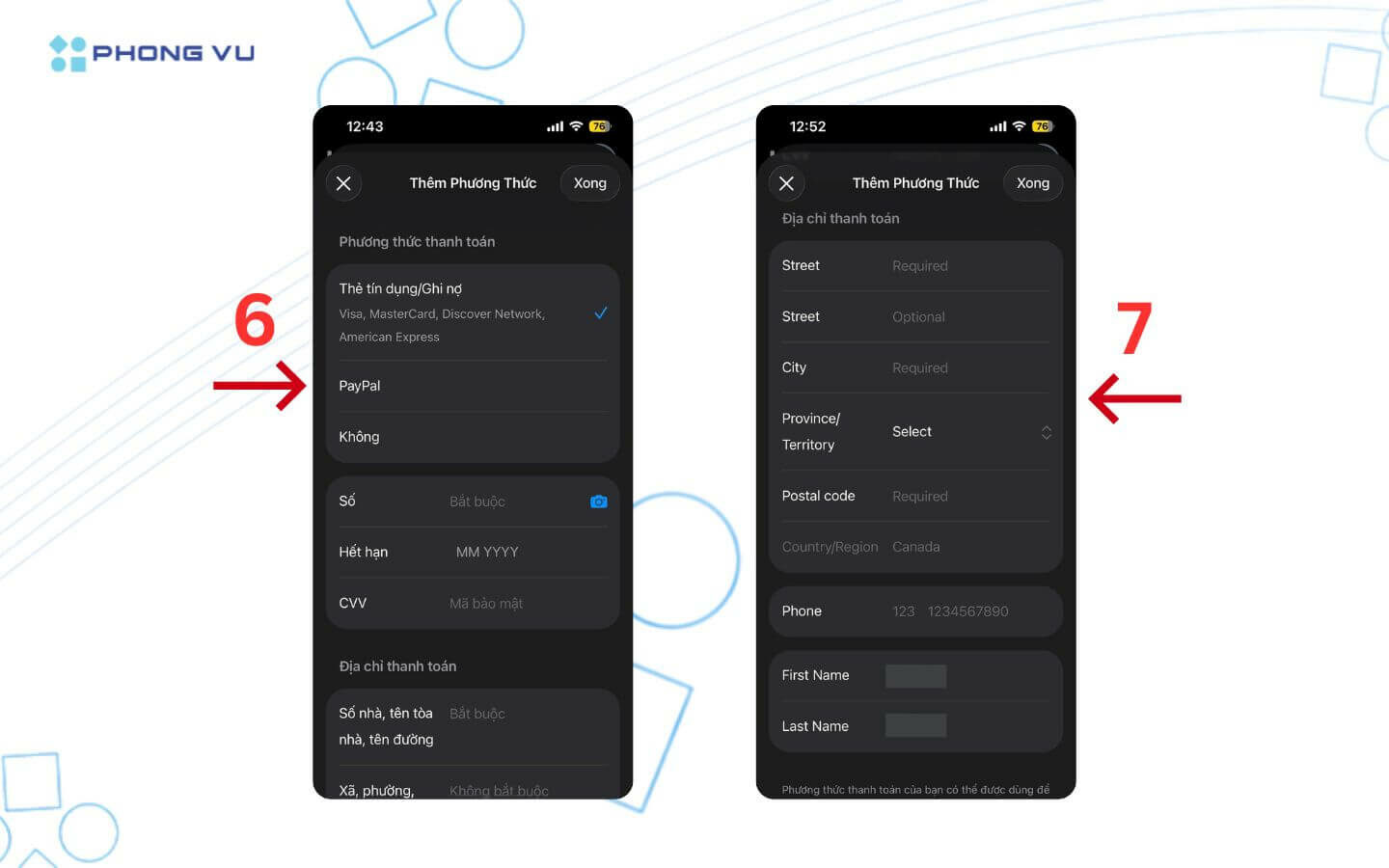
Lưu ý: Nếu Phương thức thanh toán không có tùy chọn None, hãy kiểm tra lại số dư tài khoản Apple hoặc quốc gia bạn chuyển đến không cho phép tạo tài khoản không liên kết với thẻ.
2. Cách chuyển vùng App Store sang Mỹ
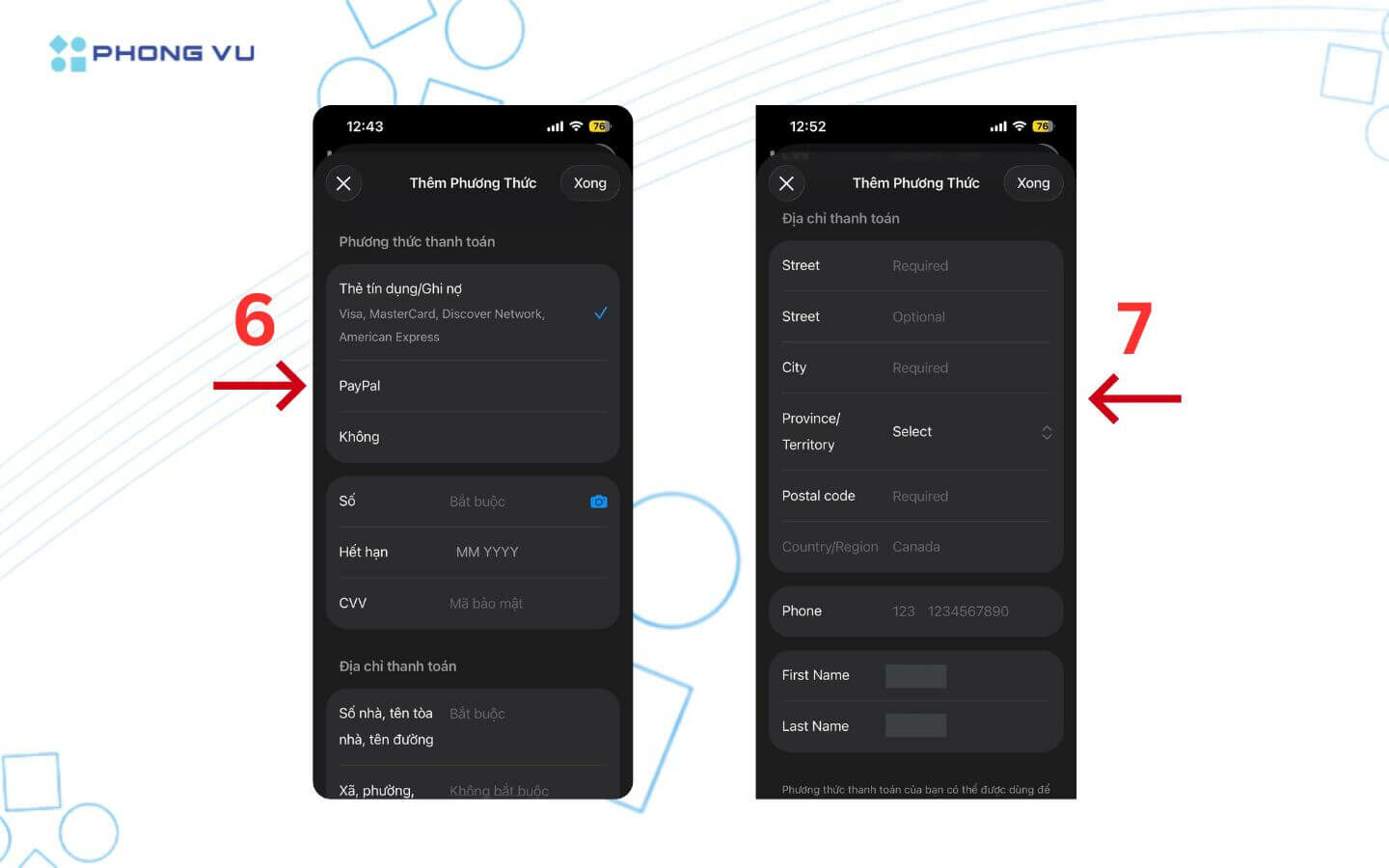
Phương thức thanh toán hợp lệ của App Store tại Mỹ bao gồm thẻ tín dụng/ghi nợ Visa, MasterCard, Discover Network, American Express và ví điện tử Paypal. Do đó, để quá trình cập nhật diễn ra suôn sẻ, bạn nên đăng ký sẵn một trong những loại thẻ trên trước khi thực hiện chuyển vùng AppStore sang Mỹ. Ngoài ra, bạn còn bắt buộc phải có địa chỉ thanh toán và số điện thoại tại Mỹ để cập nhật với Apple nhằm đảm bảo vị trí mới của bạn tương thích với quốc gia/vùng bạn bạn muốn đổi.
Sau khi đã chuẩn bị đầy đủ các thông tin thanh toán cần thiết và kiểm tra các điểm mà Phong Vũ đã lưu ý, bạn chỉ cần tiến hành theo 3 bước đơn giản sau để có thể nhanh chóng chuyển vùng App Store sang Mỹ.
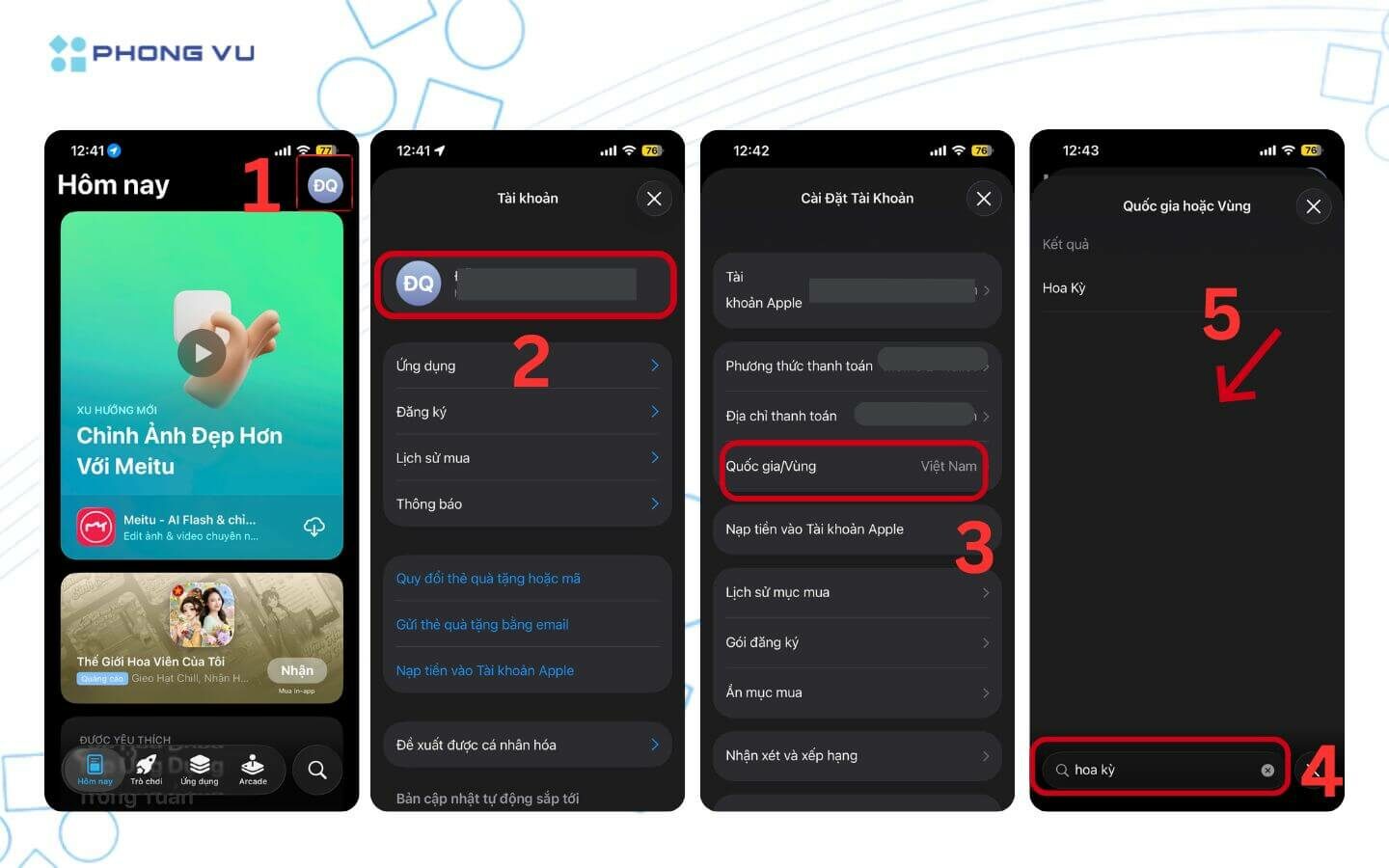
Bước 1: Mở App Store > Chọn biểu tượng Tài khoản Apple ID (nằm ở góc phải trên cùng màn hình) > Chọn tên tài khoản.
Bước 2: Chọn Quốc gia/Vùng > Nhập “Hoa Kỳ” tại thanh tìm kiếm > Chọn Hoa Kỳ > Chọn nút Tiếp tục (màu xanh dương nằm dưới cùng của màn hình) > Chọn nút Đồng ý.
Bước 3: Chọn phương thức thanh toán (chọn None nếu chỉ có nhu cầu tải ứng dụng miễn phí) > Nhập thông tin thẻ thanh toán hoặc xác minh với ví điện tử nếu chọn Paypal > Nhập địa chỉ và số điện thoại tại Hoa Kỳ > Nhấn nút Xong (nằm ở góc phải trên cùng của màn hình).
3. Cách chuyển vùng App Store sang Singapore
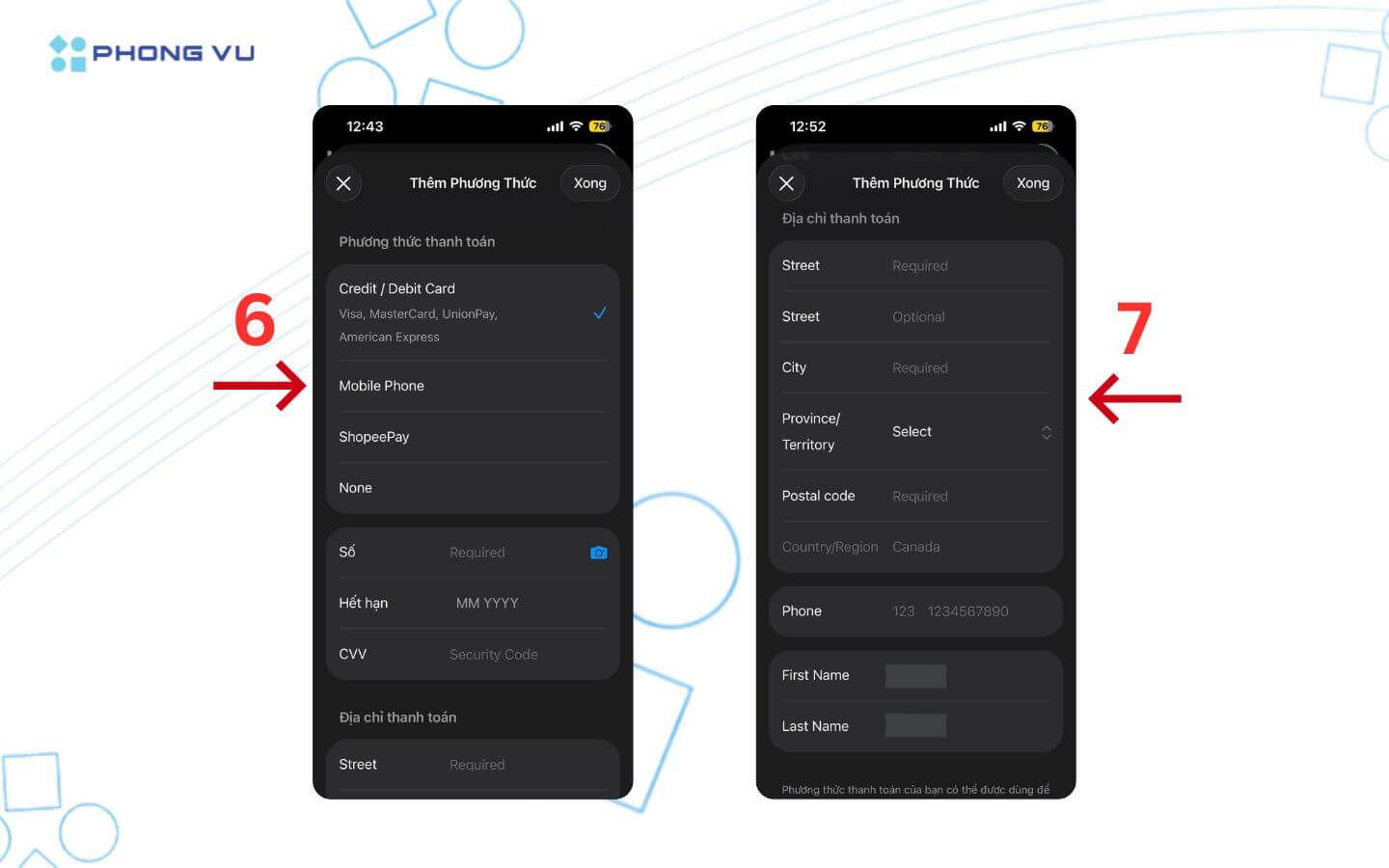
App Store tại Singapore sẽ hỗ trợ 3 phương thức thanh toán khác nhau bao gồm thẻ tín dụng/ghi nợ Visa, MasterCard, Union, American Express; ví điện tử ShopeePay và số điện thoại. Tương tự cách chuyển vùng AppStore sang Mỹ, thao tác chuyển quốc gia trên App Store sang Singapore cũng chỉ bao gồm 3 bước cơ bản:
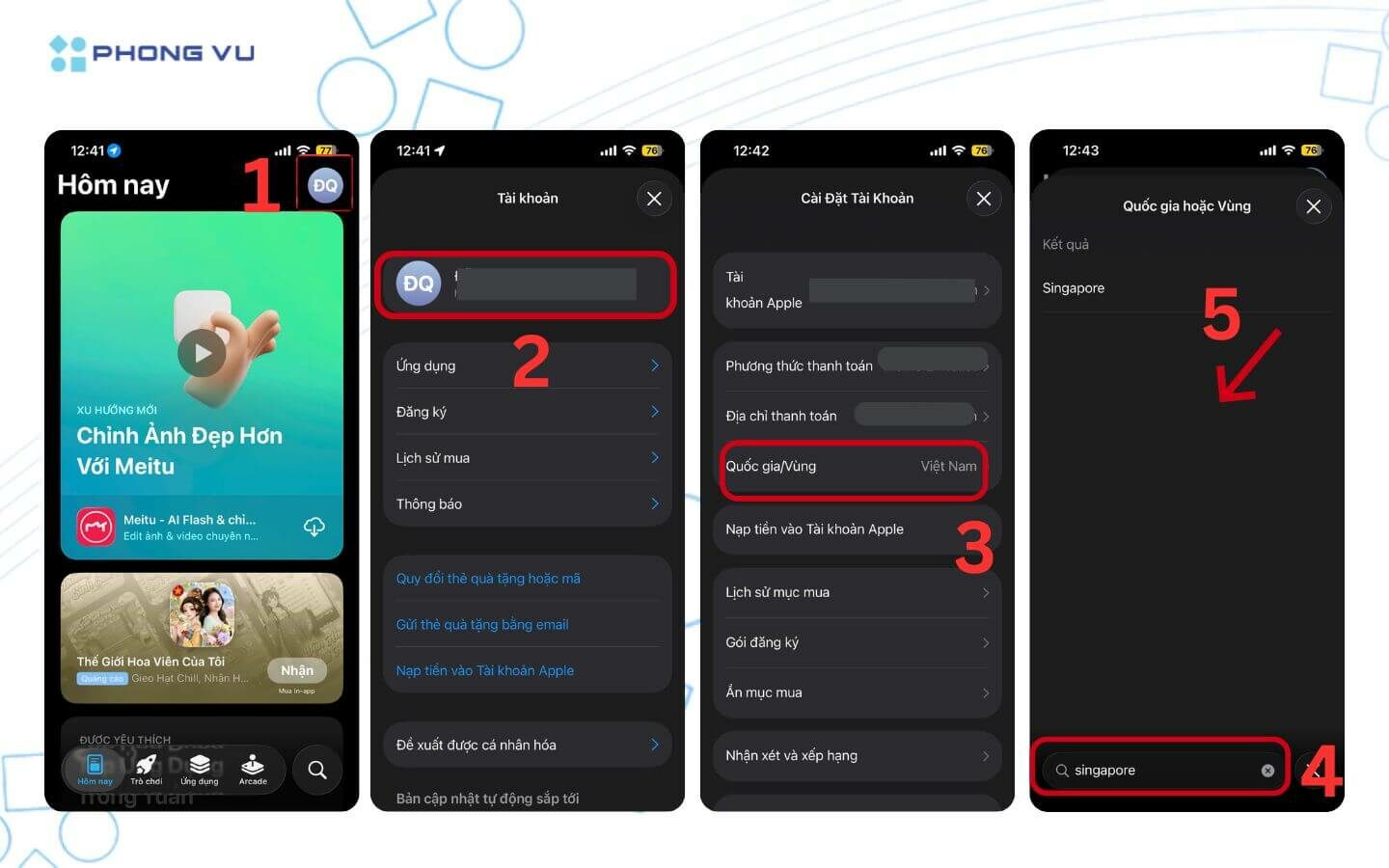
Bước 1: Mở App Store > Chọn biểu tượng Tài khoản Apple ID (nằm ở góc phải trên cùng màn hình) > Chọn tên tài khoản.
Bước 2: Chọn Quốc gia/Vùng > Nhập “Singapore” tại thanh tìm kiếm > Chọn Singapore > Chọn nút Tiếp tục > Chọn nút Đồng ý.
Bước 3: Chọn phương thức thanh toán (chọn None nếu chỉ có nhu cầu tải ứng dụng miễn phí) > Nhập thông tin thẻ thanh toán/số điện thoại/chọn hoặc xác minh với ví điện tử (tùy vào phương thức thanh toán đã chọn) > Nhập địa chỉ thanh toán và số điện thoại tại Singapore > Nhấn nút Xong (nằm ở góc phải trên cùng của màn hình).
4. Cách chuyển vùng App Store sang Trung Quốc
Do phải tuân thủ các quy định pháp luật nghiêm ngặt theo chính sách quản lý của nhà nước nên các điều khoản và điều kiện khi chuyển vùng AppStore sang Trung Quốc đại lục sẽ khắt khe hơn các quốc gia khác. Ngoài ra, một số mạng xã hội quốc tế thông dụng như Facebook, YouTube, Google không được cấp phép tại quốc gia này nên bạn phải chấp nhận không thể sử dụng các mạng xã hội này sau khi đổi quốc gia.
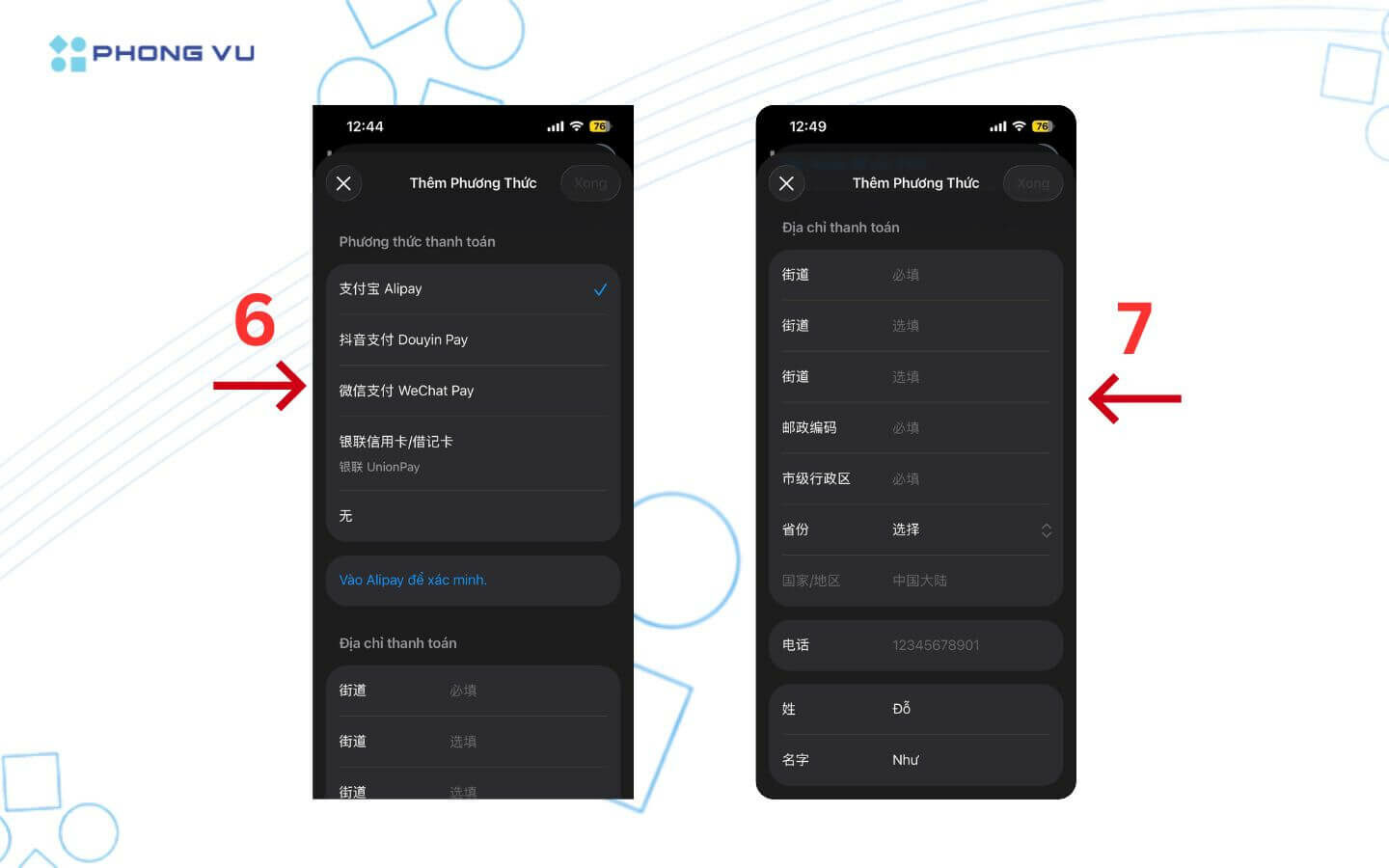
Đối với phương thức thanh toán, App Store tại Trung Quốc sẽ hỗ trợ giao dịch qua các ví điện tử như Alipay, Douyin Pay, WeChat Pay, UnionPay thay vì liên kết trực tiếp với thẻ quốc tế. Do đó, bạn nên tải và đăng ký trước một trong những ví điện tử trên để quá trình diễn ra nhanh gọn hơn.
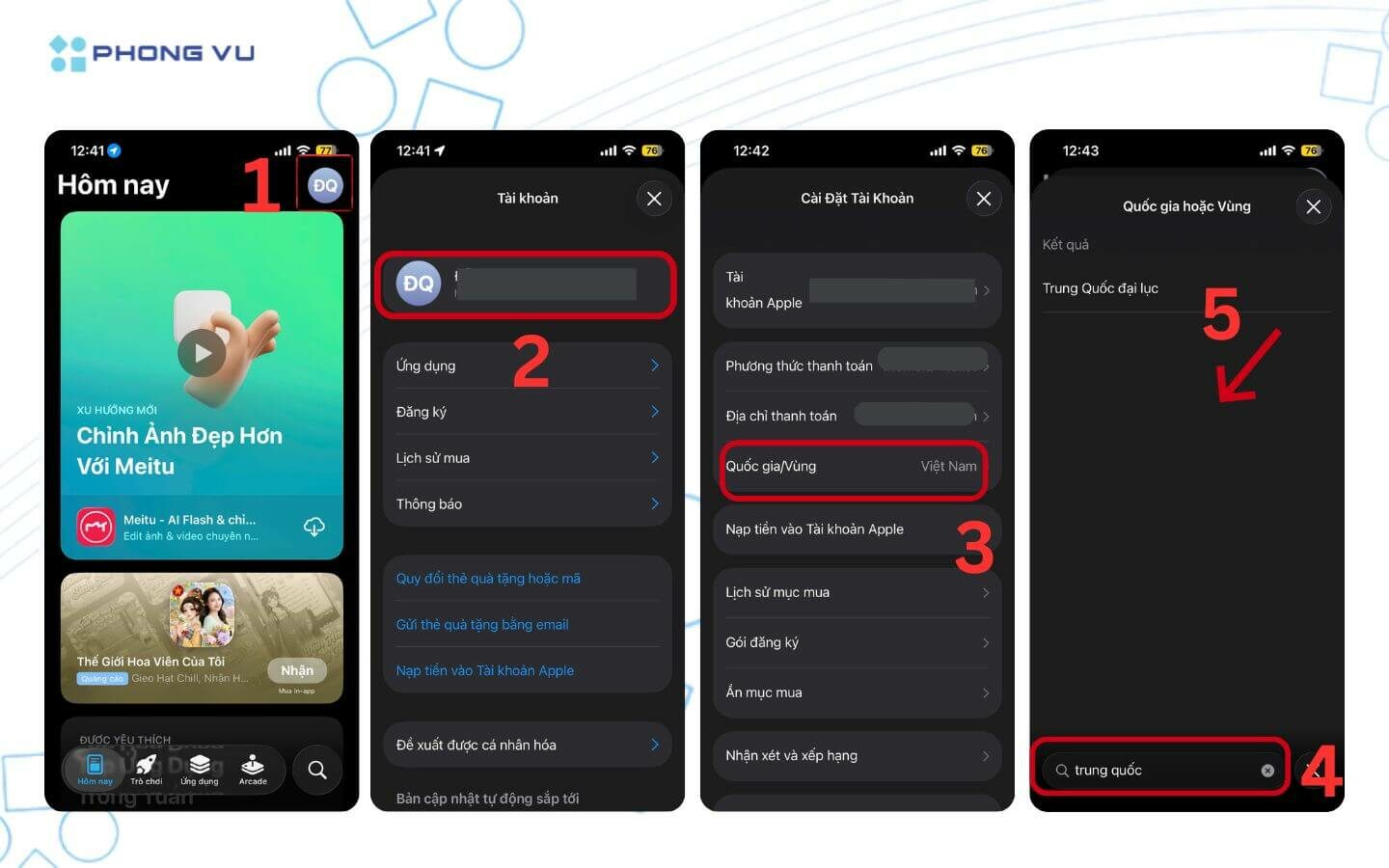
Bước 1: Mở App Store > Chọn biểu tượng Tài khoản Apple ID (nằm ở góc phải trên cùng màn hình) > Chọn tên tài khoản.
Bước 2: Chọn Quốc gia/Vùng > Nhập “Trung Quốc” tại thanh tìm kiếm > Chọn Trung Quốc đại lục > Chọn nút Tiếp tục > Chọn nút Đồng ý.
Bước 3: Chọn phương thức thanh toán (chọn None nếu chỉ có nhu cầu tải ứng dụng miễn phí) > Chọn “Vào … để xác minh” > Xác minh trong ví điện tử bạn đã chọn > Quay lại App Store, nhập địa chỉ và số điện thoại tại Trung Quốc > Nhấn nút Xong (nằm ở góc phải trên cùng của màn hình).
IV. Cách chuyển vùng App Store ngược về Việt Nam
Sau khi kết thúc chuyến du lịch nước ngoài hoặc trở về thăm quê hương, bạn hoàn toàn được phép chuyển vùng App Store ngược về Việt Nam để tiếp tục tận hưởng kho ứng dụng dành riêng cho đất nước hình chữ S. Dưới đây là minh họa cách chuyển vùng App Store từ Hoa Kỳ ngược về Việt Nam:
Bước 1: Mở App Store > Chọn biểu tượng Tài khoản Apple ID (nằm ở góc phải trên cùng màn hình) > Chọn tên tài khoản.
Bước 2: Chọn Country/Region > Nhập “Việt Nam” tại thanh tìm kiếm > Chọn Việt Nam > Chọn nút Continue > Chọn nút Agree.
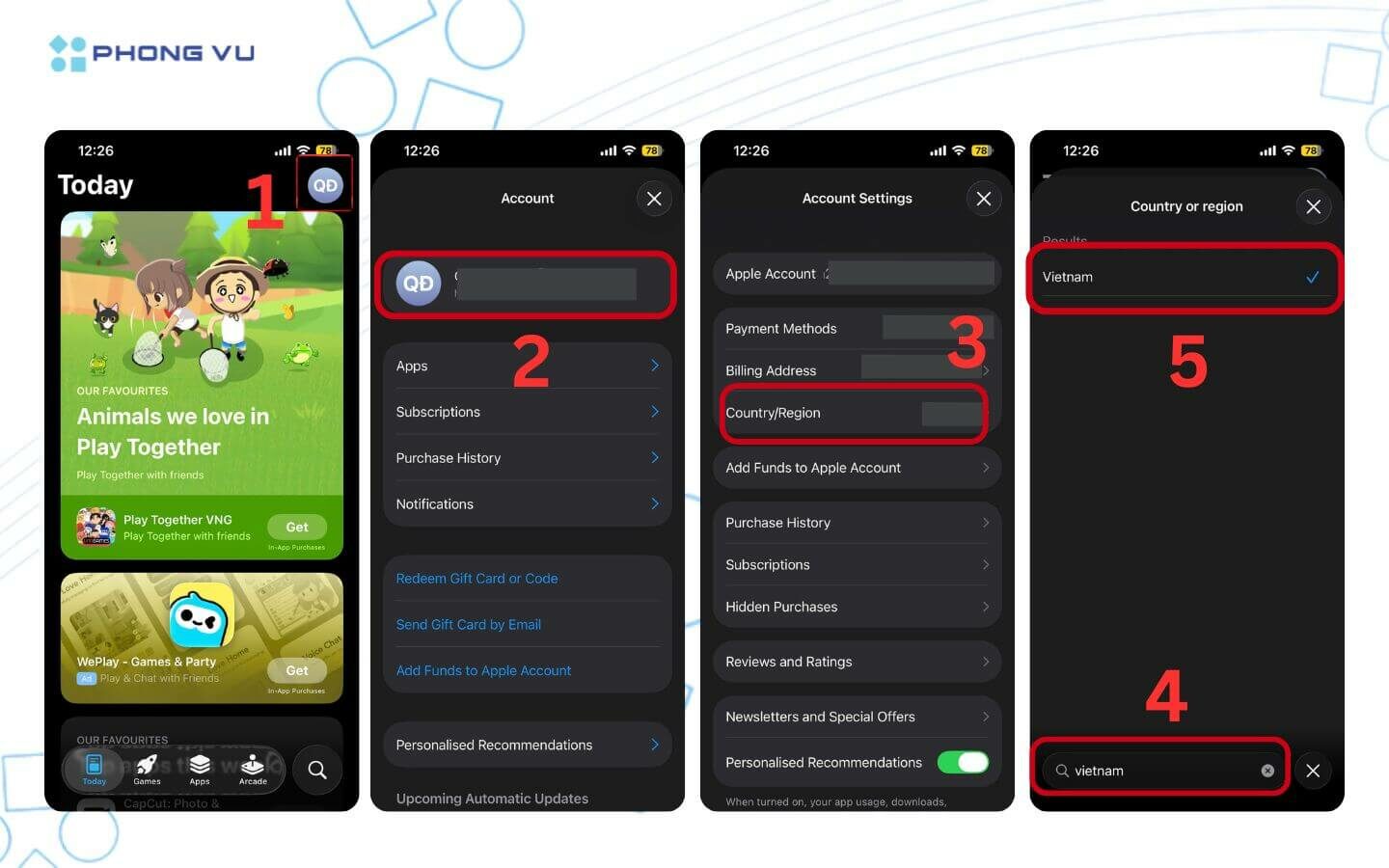
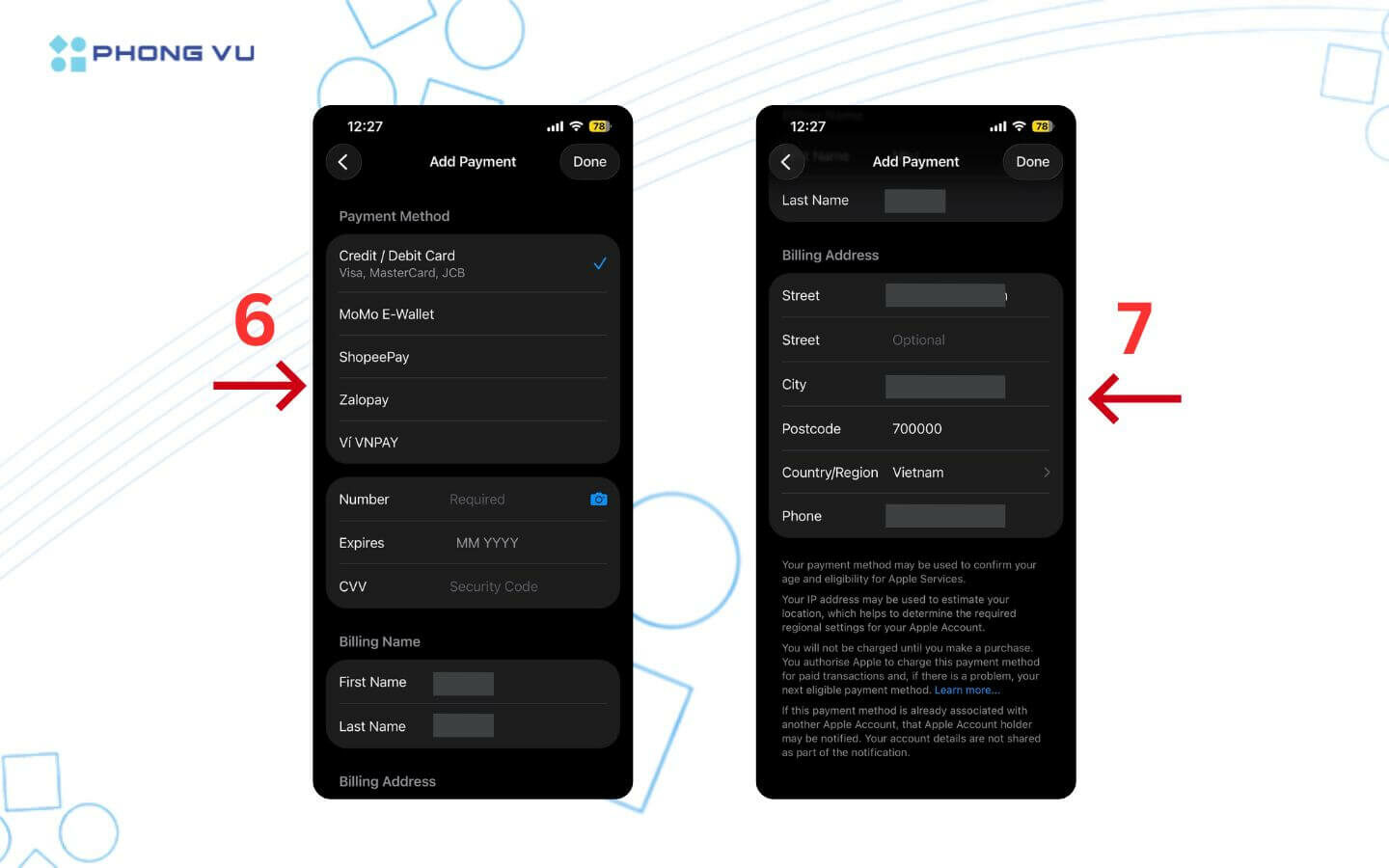
Bước 3: Chọn phương thức thanh toán (chọn None nếu chỉ có nhu cầu tải ứng dụng miễn phí) > Nhập thông tin thẻ hoặc xác minh liên kết trong ví điện tử bạn đã chọn > Nhập địa chỉ và số điện thoại tại Việt Nam > Nhấn nút Done (nằm ở góc phải trên cùng của màn hình).
V. Tại sao không chuyển vùng App Store được?
Nếu đã thực hiện đúng các bước nhưng vẫn không thể chuyển vùng trên App Store, nguyên nhân thường đến từ số dư tài khoản, gói đăng ký, giao dịch đang chờ xử lý hoặc thông tin thanh toán. Cụ thể:
- Tài khoản Apple vẫn còn số dư: Bạn cần sử dụng hết số tiền còn lại trước khi chuyển vùng. Nếu số dư quá nhỏ và không thể tiêu hết, hãy liên hệ Apple Support (support.apple.com) để được hỗ trợ
- Đang có gói đăng ký: Các gói dịch vụ chưa hết hạn có thể khiến bạn không thể thay đổi quốc gia. Hãy hủy gói và chờ đến khi hết hạn.
- Có giao dịch đang chờ xử lý: Đơn đặt trước, phim đang thuê hoặc yêu cầu hoàn tiền chưa hoàn tất đều có thể cản trở việc chuyển vùng.
- Thông tin thanh toán không phù hợp: Mỗi quốc gia có yêu cầu thanh toán khác nhau. Hãy sử dụng phương thức được hỗ trợ và nhập chính xác thông tin thẻ.
- Hệ thống chưa cập nhật vùng mới: Kết nối mạng không ổn định hoặc lỗi hệ thống cũng có thể khiến App Store vẫn hiển thị quốc gia cũ. Hãy kiểm tra Internet, khởi động lại thiết bị và thử lại.
VI. Tổng kết
Hy vọng bài viết trên sẽ giúp bạn có thể chuyển vùng App Store một cách dễ dàng và nhanh chóng mỗi khi đi du lịch nước ngoài hay thay đổi nơi sinh sống. Bên cạnh việc đổi quốc gia khi di chuyển đến đất nước mới, bạn cũng có thể áp dụng cách này để tải ứng dụng độc quyền tại khu vực nào đó nhưng tốt nhất không nên lạm dụng để tránh bị Apple cảnh báo. Đừng quên theo dõi bài viết tiếp theo của Phong Vũ Tech News để cập nhật các tin tức và thủ thuật công nghệ mới nhất!
Bài viết liên quan: