Trong thế giới công nghệ và gaming, việc tối ưu hiệu năng phần cứng luôn là mối quan tâm hàng đầu của người dùng PC. Một trong những khái niệm quen thuộc nhưng không phải ai cũng hiểu rõ là VGA OC – một trong những cụm từ thường xuất hiện khi nói đến card màn hình. Vậy VGA OC thực chất là gì, và làm thế nào để tự mình ép xung card màn hình ngay tại nhà? Bài viết này sẽ giải đáp mọi thắc mắc, đồng thời hướng dẫn bạn cách thực hiện một cách đơn giản và an toàn. Hãy cùng Phong Vũ Tech News tìm hiểu chi tiết qua các phần dưới đây nhé!
- Ép xung RAM là gì? Cách ép xung RAM cho người mới bắt đầu
- Ép xung là gì? Hướng dẫn ép xung CPU an toàn và hiệu quả nhất
- Đánh giá nhanh chiếc VGA Nvidia GeForce RTX 5070 Ti
VGA OC là gì?
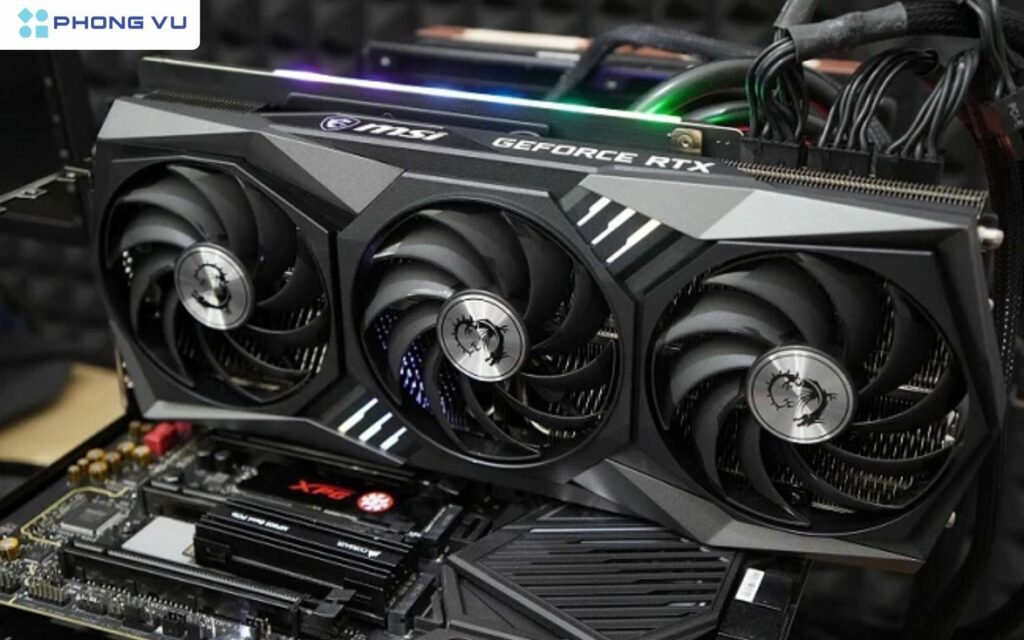
VGA OC là viết tắt của “Video Graphics Adapter Overclocked”, nghĩa là card màn hình (VGA) đã được ép xung. Trong ngành sản xuất phần cứng, các nhà sản xuất như ASUS, MSI, Gigabyte hay ZOTAC thường cung cấp các phiên bản VGA OC với xung nhịp cao hơn so với bản tiêu chuẩn (reference) từ NVIDIA hoặc AMD. Ví dụ, một chiếc RTX 4060 bản thường có xung boost 2460 MHz, nhưng phiên bản VGA OC từ MSI có thể đạt 2610 MHz ngay từ nhà máy, mang lại hiệu năng vượt trội hơn mà không cần người dùng tự can thiệp.
Điểm đặc biệt của VGA OC nằm ở việc chúng được tối ưu sẵn về hiệu suất và nhiệt độ. Các nhà sản xuất thường trang bị hệ thống tản nhiệt tốt hơn (quạt lớn, ống dẫn nhiệt dày) và đôi khi nâng cấp cả nguồn phụ để đảm bảo hoạt động ổn định ở xung nhịp cao. Tuy nhiên, nếu bạn sở hữu một card màn hình thông thường, bạn vẫn có thể tự ép xung để đạt hiệu quả tương tự – điều mà chúng ta sẽ khám phá ở phần sau.
Ép xung là gì? Tại sao phải ép xung?
Ép xung (overclocking) là quá trình tăng xung nhịp hoạt động của một linh kiện phần cứng – ở đây là card màn hình – vượt mức thiết kế ban đầu từ nhà sản xuất. Cụ thể, bạn sẽ điều chỉnh xung nhịp GPU (core clock) và bộ nhớ VRAM (memory clock) để cải thiện hiệu suất, từ đó tăng FPS khi chơi game hoặc xử lý các tác vụ đồ họa nặng.
Tại sao phải ép xung? Lý do chính là để khai thác tối đa tiềm năng của VGA OC hoặc card màn hình thường mà không cần mua phần cứng mới. Ví dụ, nếu bạn chơi Cyberpunk 2077 ở 1080p và chỉ đạt 50 FPS với RTX 3050, việc ép xung có thể đẩy lên 60 FPS, mang lại trải nghiệm mượt mà hơn. Ngoài ra, ép xung còn giúp kéo dài tuổi thọ sử dụng của card khi các tựa game ngày càng đòi hỏi cấu hình cao, tiết kiệm chi phí nâng cấp trong ngắn hạn.
Tuy nhiên, ép xung không phải lúc nào cũng cần thiết. Nếu bạn chỉ lướt web, xem phim hoặc chơi game nhẹ, card ở mức xung mặc định đã đủ. Nhưng với game thủ hoặc người làm việc với phần mềm render như Blender, ép xung là cách đơn giản để “vắt” thêm hiệu năng mà không tốn quá nhiều công sức.
Hướng dẫn cách ép xung đơn giản tại nhà
Dưới đây là các bước cơ bản để ép xung card màn hình tại nhà, sử dụng phần mềm phổ biến như MSI Afterburner – công cụ miễn phí, dễ dùng và tương thích với hầu hết GPU từ NVIDIA lẫn AMD. Trước khi bắt đầu, hãy đảm bảo PC của bạn có nguồn (PSU) đủ mạnh và hệ thống tản nhiệt hoạt động tốt.
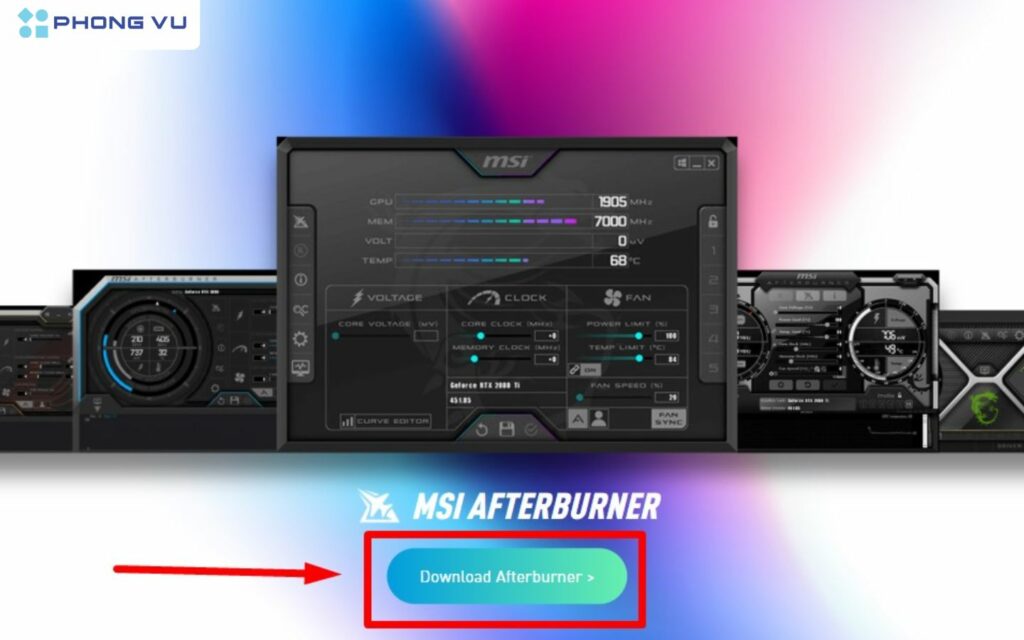
Bước 1: Tải và cài đặt MSI Afterburner
- Truy cập trang chủ MSI (https://www.msi.com/Landing/afterburner) để tải phiên bản mới nhất.
- Cài đặt phần mềm và bật tùy chọn “Unlock voltage control” trong cài đặt nếu muốn tối ưu sâu hơn (tùy GPU).
Bước 2: Kiểm tra hiệu năng ban đầu
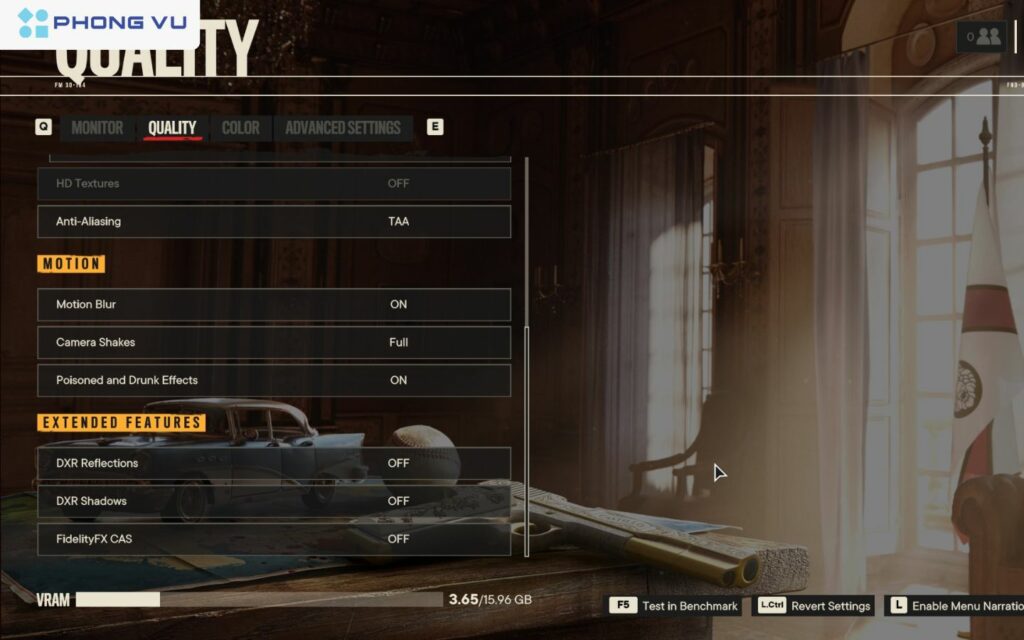
- Chạy một bài benchmark như 3DMark hoặc chơi một game nặng (ví dụ: Far Cry 6) để ghi lại FPS hiện tại. Điều này giúp bạn so sánh hiệu quả sau khi ép xung.
Bước 3: Điều chỉnh thông số ép xung
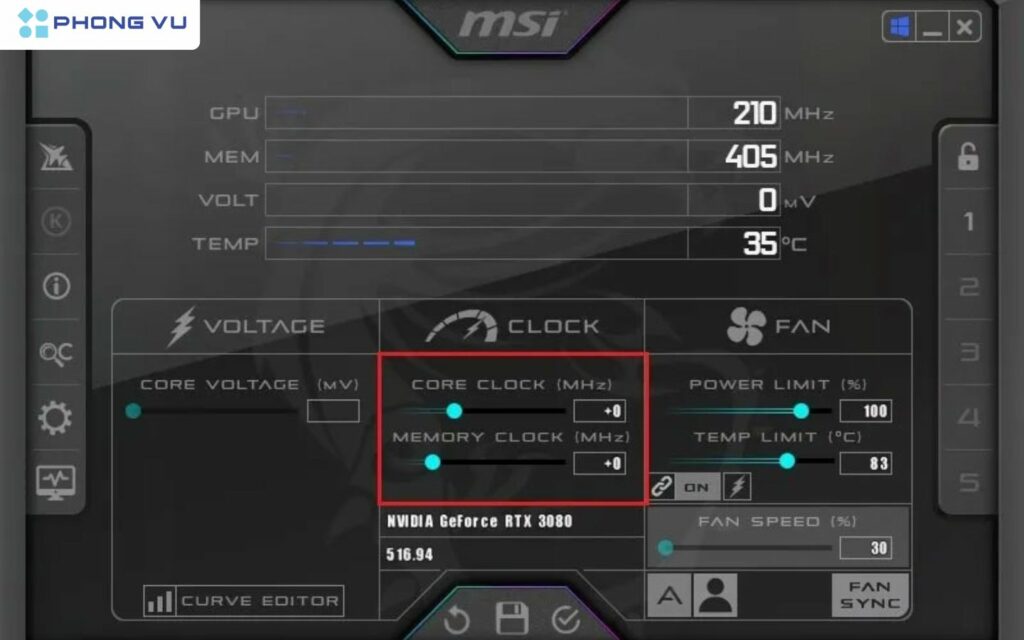
- Mở MSI Afterburner, bạn sẽ thấy hai thanh trượt chính: Core Clock (xung GPU) và Memory Clock (xung VRAM).
- Tăng Core Clock thêm 50-100 MHz, sau đó nhấn “Apply”.
- Chạy lại benchmark hoặc game để kiểm tra độ ổn định. Nếu không bị crash hoặc xuất hiện lỗi đồ họa (artifact), tăng tiếp 20-50 MHz cho đến khi đạt giới hạn.
- Sau khi ổn định với Core Clock, tăng Memory Clock thêm 100-200 MHz và lặp lại quá trình kiểm tra.
Bước 4: Tăng giới hạn công suất và quạt (nếu cần)
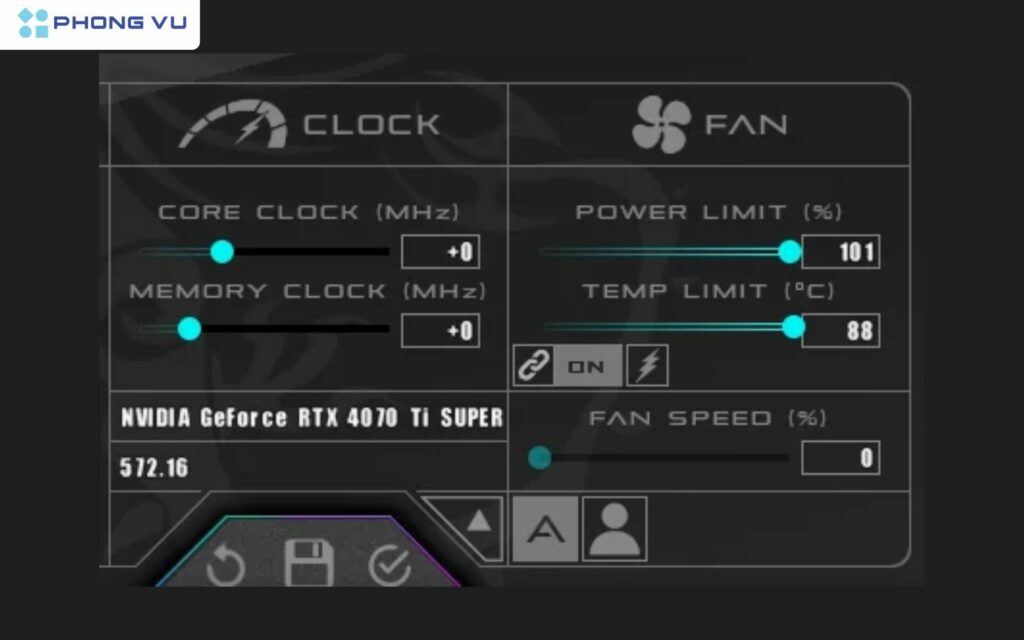
- Trong MSI Afterburner, kéo thanh Power Limit lên tối đa để GPU có thêm điện năng hoạt động.
- Điều chỉnh tốc độ quạt (Fan Speed) thủ công hoặc để tự động nếu nhiệt độ vượt 80°C.
Bước 5: Lưu cấu hình và kiểm tra lâu dài
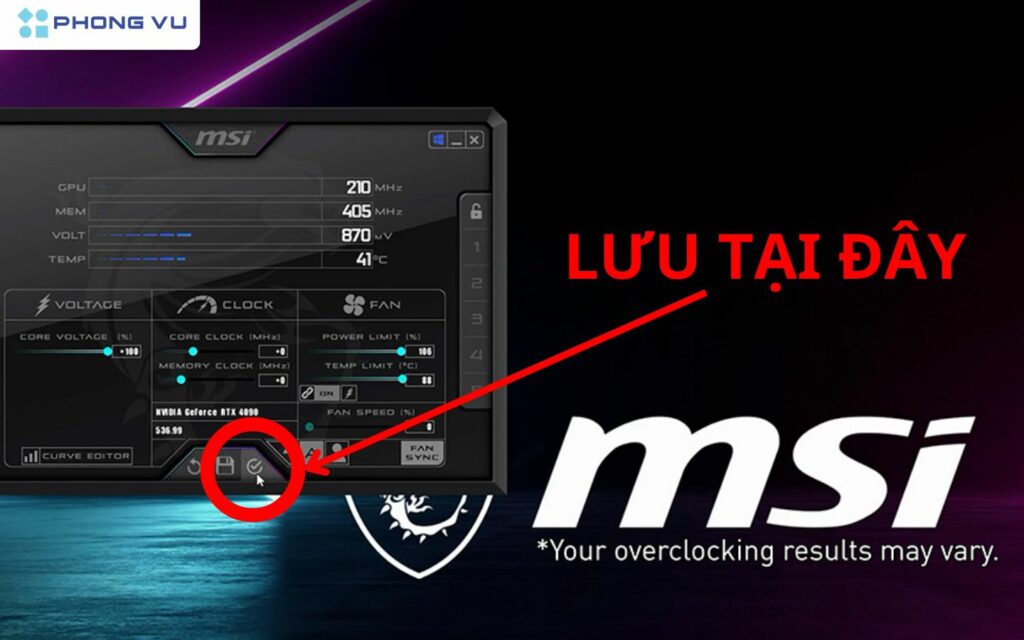
- Khi tìm được mức xung ổn định, nhấn nút “Save” (biểu tượng đĩa mềm) để lưu profile.
- Chạy game hoặc benchmark trong 30-60 phút để đảm bảo không bị quá nhiệt hay crash.
Ví dụ: Với RTX 3060, bạn có thể tăng Core Clock từ 1800 MHz lên 1950 MHz và Memory Clock từ 7500 MHz lên 8000 MHz, cải thiện FPS từ 5-15% tùy game. Quá trình này không quá phức tạp, chỉ cần kiên nhẫn và cẩn thận.
Lưu ý khi ép xung
Ép xung tuy đơn giản nhưng tiềm ẩn rủi ro nếu không thực hiện đúng cách. Dưới đây là những điều bạn cần ghi nhớ để đảm bảo an toàn cho VGA OC hoặc card màn hình thường:
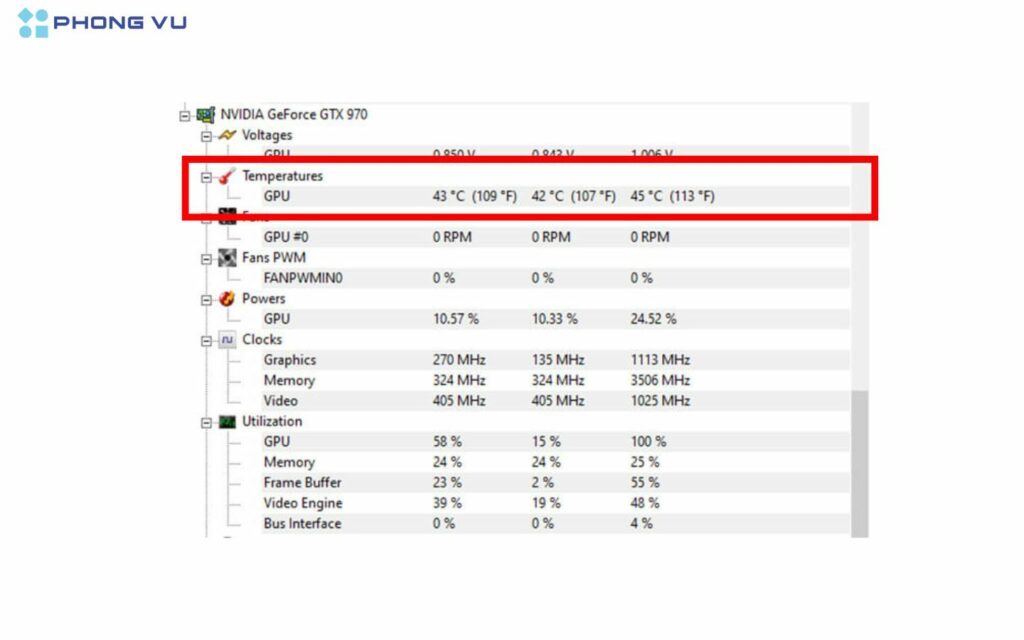
- Nhiệt độ là yếu tố then chốt: Nhiệt độ GPU không nên vượt quá 85°C khi tải nặng. Nếu quá nóng, hãy giảm xung nhịp hoặc cải thiện luồng gió trong case.
- Nguồn điện phải đủ mạnh: Ép xung đòi hỏi PSU có công suất dư (thường từ 450W trở lên với RTX 30/40 series). Kiểm tra khuyến nghị từ nhà sản xuất GPU để tránh thiếu điện.
- Không đẩy quá giới hạn: Mỗi card có ngưỡng ép xung khác nhau. Nếu thấy crash hoặc artifact (đốm màu lạ trên màn hình), giảm xung nhịp ngay lập tức.
- Bảo hành có thể bị ảnh hưởng: Một số nhà sản xuất không bảo hành card tự ép xung, dù MSI Afterburner thường an toàn và được chấp nhận. Hãy kiểm tra chính sách bảo hành trước.
- Theo dõi thường xuyên: Sử dụng phần mềm như HWMonitor hoặc Afterburner để kiểm tra nhiệt độ, xung nhịp và hiệu suất sau khi ép xung.
Nếu bạn không chắc chắn, hãy bắt đầu với mức tăng nhỏ (20-50 MHz) và thử nghiệm dần. Ép xung quá mức không chỉ gây hại GPU mà còn làm giảm tuổi thọ linh kiện nếu nhiệt độ không được kiểm soát.
Kết luận
VGA OC không chỉ là những card màn hình được tối ưu sẵn từ nhà sản xuất, mà còn là cơ hội để bạn tự nâng cấp hiệu năng card hiện có tại nhà. Với các bước ép xung đơn giản qua MSI Afterburner, bạn có thể cải thiện FPS, tận hưởng trải nghiệm chơi game mượt mà hơn mà không cần đầu tư lớn. Tuy nhiên, hãy luôn cẩn thận với nhiệt độ và nguồn điện để bảo vệ phần cứng.