BIOS có lẽ là hệ thống mà không phải ai cũng biết cách bật và sử dụng mỗi khi cần. Thế nhưng cách vào BIOS win 10 và win 11 trên PC lại khác nhau. Sau đây hãy cùng Phong Vũ Tech News đi tìm hiểu về cách vào BIOS win 10 và win 11 nhé!
- Tổng hợp các cách xoay màn hình máy tính Win 11, Win 10, Win 7 cực dễ
- Cách đổi hình nền máy tính, laptop trên Windows 7/8/10/11 và Macbook mới nhất
- Cách tắt Windows Security (Windows Defender) trên Win 10, 11 mới nhất
Tổng quan BIOS là gì?
BIOS hay còn được viết tắt là “Basic Input/Output System” – Hệ thống Đầu vào/Đầu ra Cơ bản. Đây là phần mềm nhúng sâu vào bộ vi xử lý của máy tính và được xem như là thành phần quan trọng, hỗ trợ tích hợp sẵn trên bo mạch chủ. BIOS cung cấp giao diện giúp tương tác hệ thống giữa phần cứng với phần mềm trên thiết bị máy tính.
Chức năng chính của Bios bao gồm việc kiểm soát và quản lý các hoạt động cơ bản trong quá trình khởi động trên máy tính. Trong đó, nó có nhiệm vụ thực hiện các công việc quan trọng như kiểm tra hệ thống, khởi động, chạy trình điều khiển driver cho các thiết bị phần cứng, tìm và khởi động hệ điều hành từ ổ cứng HDD hoặc SSD, cũng như cung cấp một giao diện để thiết lập và điều chỉnh cấu hình của hệ thống.
Cách vào BIOS Windows 10 trên PC, laptop
Cách đơn giản nhất để bạn vào BIOS Win 10 là giữ phím Shift khi khởi động lại máy. Khi máy tính khởi động lại, một màn hình xanh hiển thị nhiều lựa chọn xuất hiện. Nếu màn hình này xuất hiện, bạn nên tiếp tục với bước 5, còn nếu như không có màn hình xanh sau nhiều lần thử theo cách trên, bạn hãy thực hiện lại từ bước 1 dưới đây:
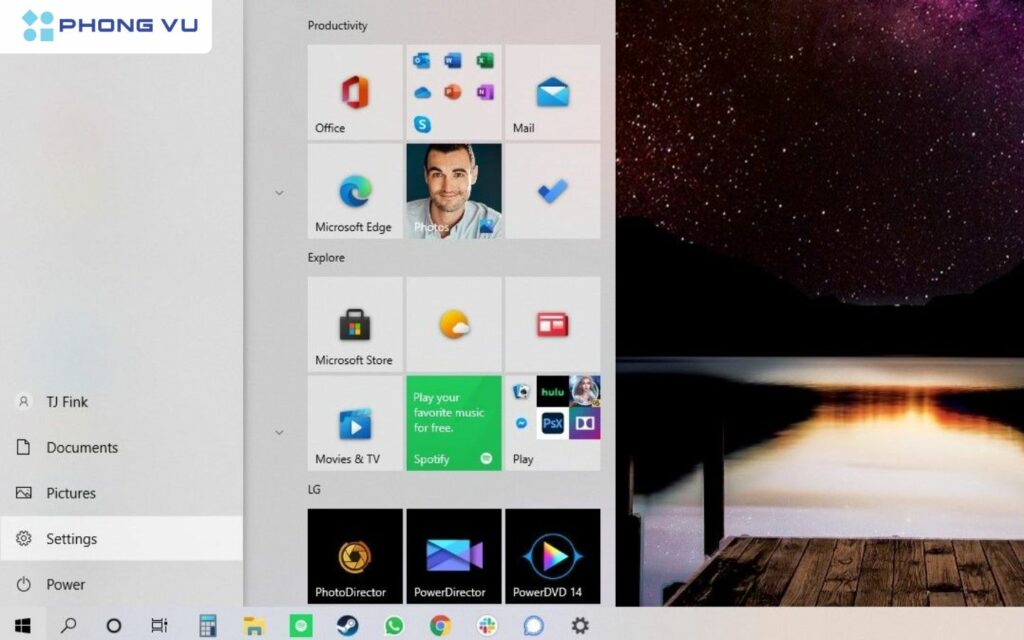
Bước 1: Đầu tiên, bạn cần tìm vào mục Cài đặt (Settings). Bạn có thể mở mục này bằng cách nhấp vào biểu tượng bánh răng trong Menu Bắt đầu (Start).
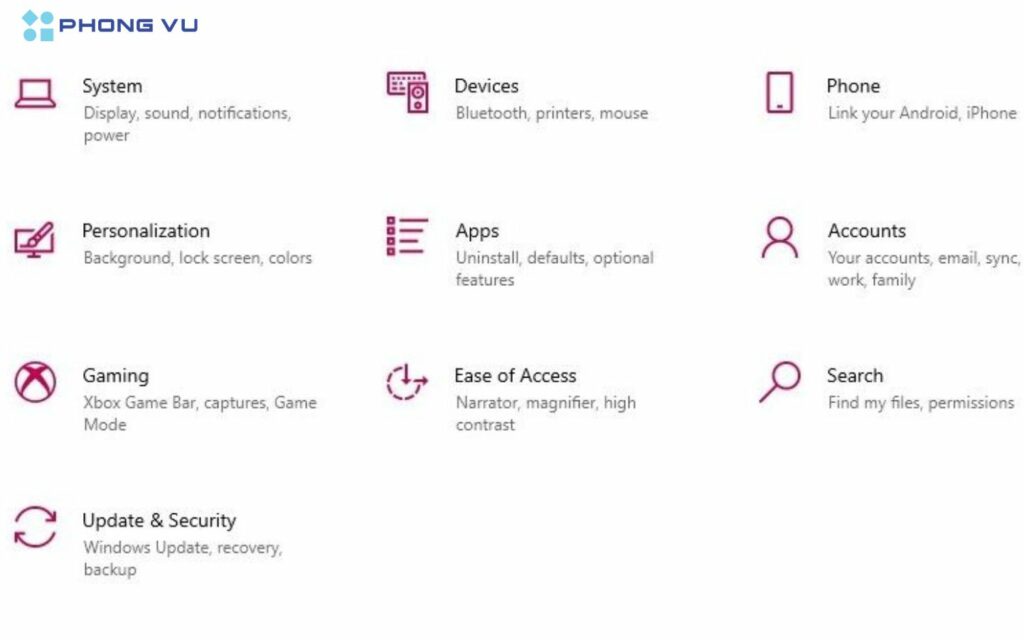
Bước 2: Kế tiếp, chọn vào Cập nhật & Bảo mật (Update & Security).
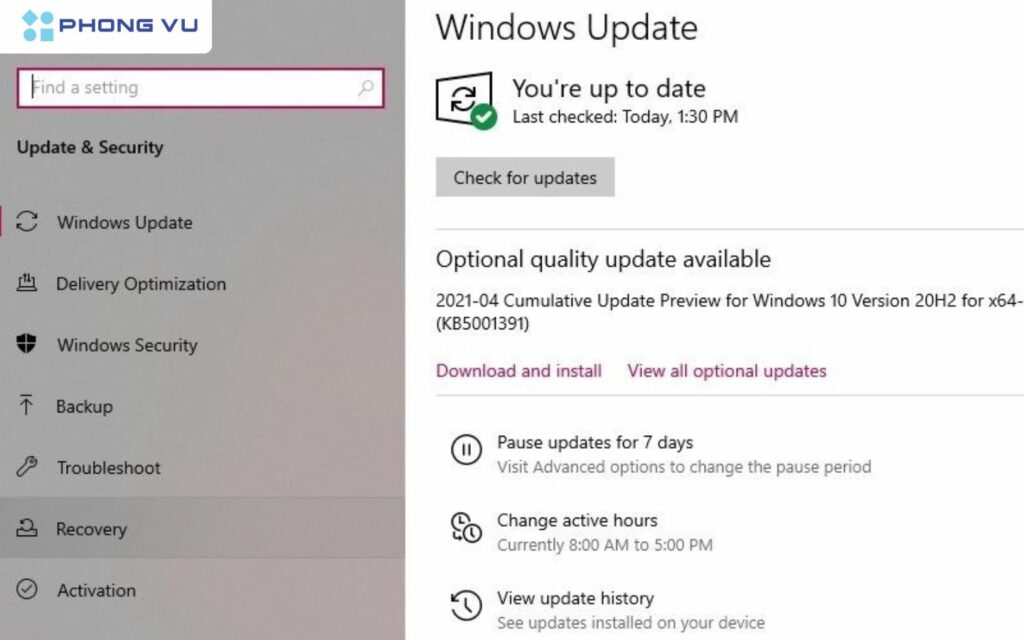
Bước 3: Chọn Phục hồi (Recovery) từ menu bên trái.
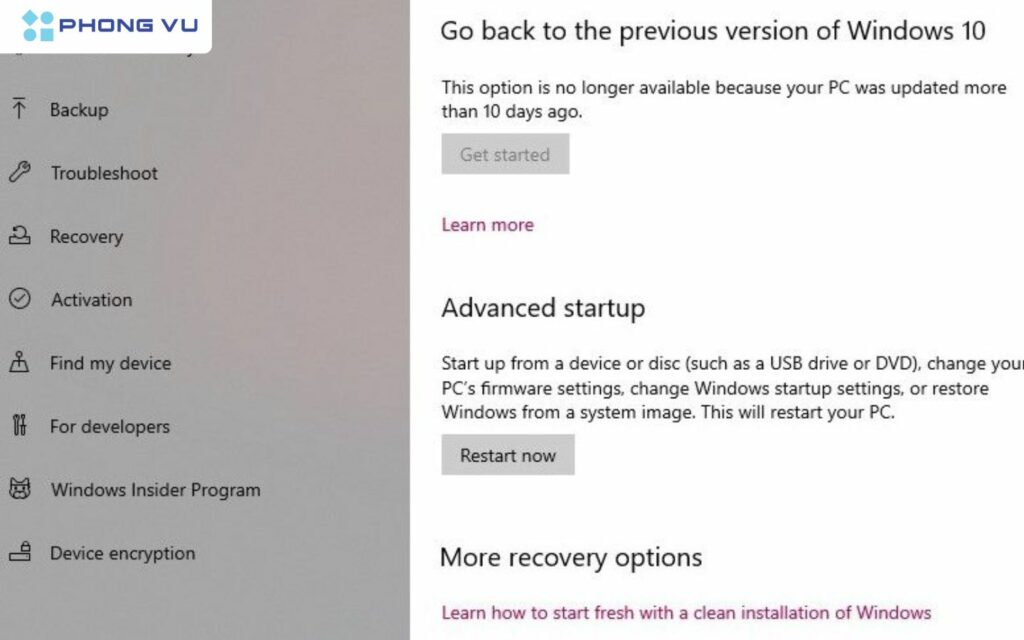
Bước 4: Nhấp vào Khởi động lại ngay (Restart Now) bên dưới Khởi động nâng cao (Advanced startup). Máy tính sẽ khởi động lại vào một menu đặc biệt.
Bước 5: Nhấp vào Khắc phục sự cố (Troubleshoot).
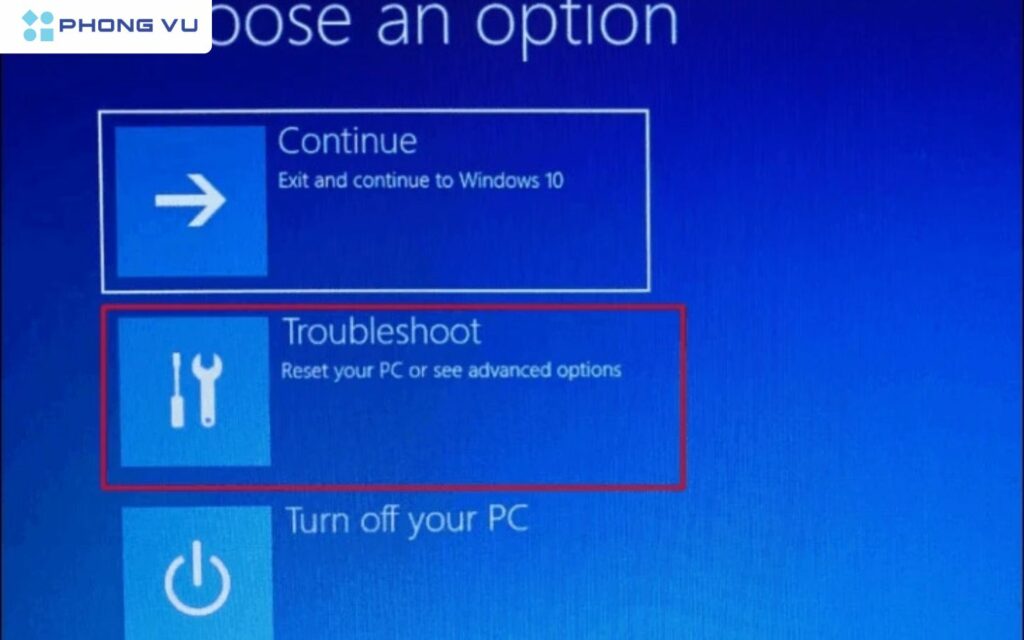
Bước 6: Nhấp vào Tùy chọn nâng cao (Advanced options).
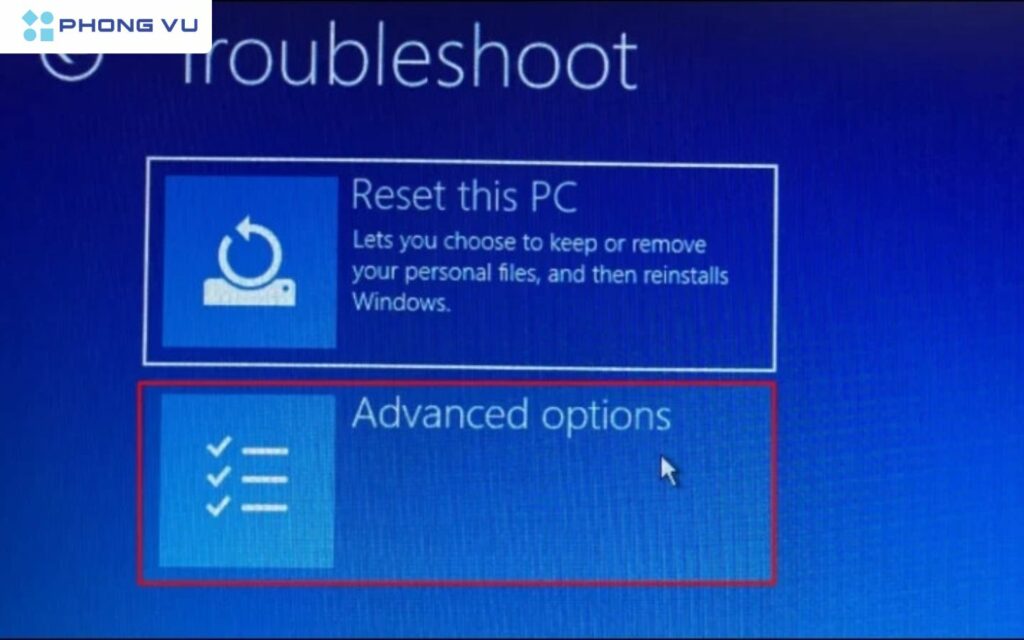
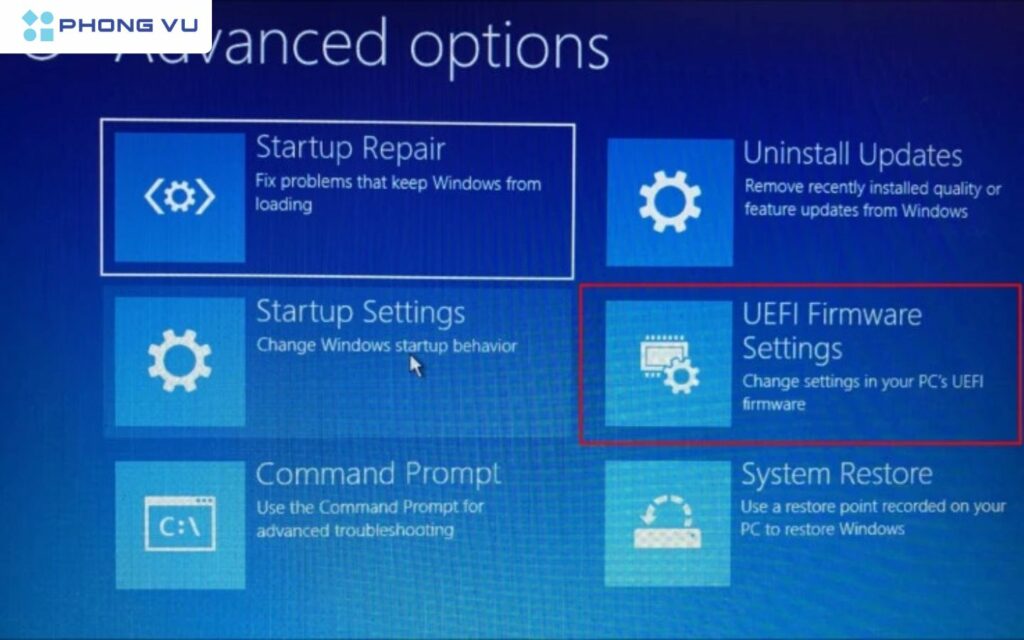
Bước 7: Chọn UEFI Firmware Settings. Nếu bạn không thấy biểu tượng này, hãy nhấn Startup Settings. Khi PC của bạn khởi động lại, hãy nhấn F1 (hoặc F2) để truy cập BIOS.
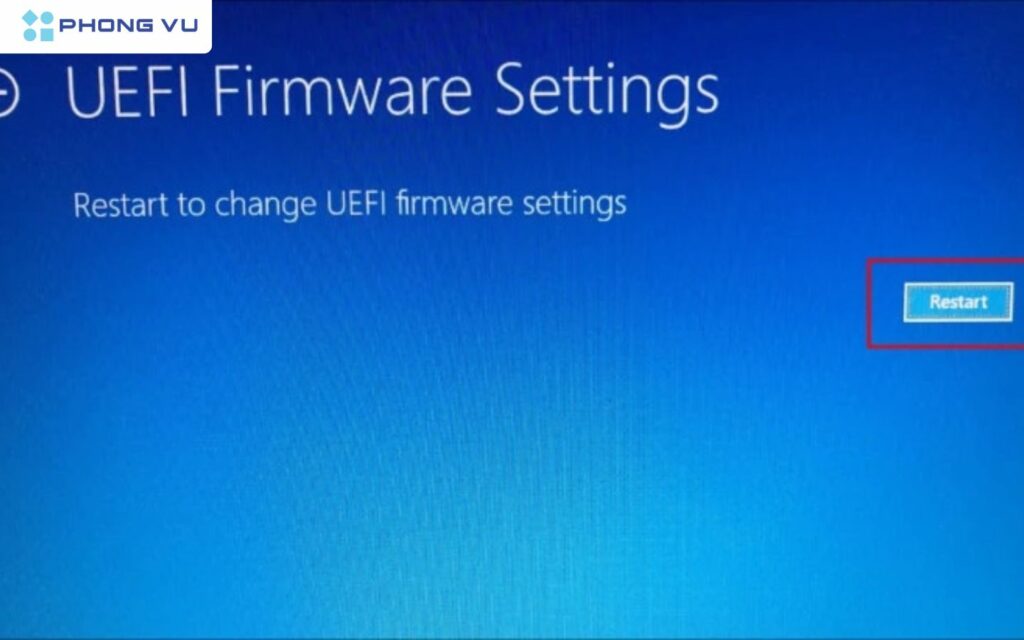
Bước 8: Cuối cùng, bạn hãy Khởi động lại (Restart).
Cách vào BIOS Windows 11 trên PC, laptop
Nếu bạn không thể truy cập BIOS bằng cách thông thường bằng cách nhấn phím chức năng khi khởi động Windows 11, bạn có thể thử truy cập lại bằng cách sau. Tuy nhiên, trước tiên bạn cần khởi động Windows RE (Môi trường Khôi phục), sau đó mới vào BIOS. Thực hiện theo các bước sau:
Bước 1: Để vào BIOS bằng cách vào ứng dụng Settings, bạn click chuột phải vào biểu tượng Start trên thanh tác vụ hoặc nhấn phím Windows + X, tại đây bạn nhấn chọn Cài đặt (Settings).
Ngoài ra, bạn cũng có thể nhấn tổ hợp phím Windows + I để truy cập vào Cài đặt (Settings).
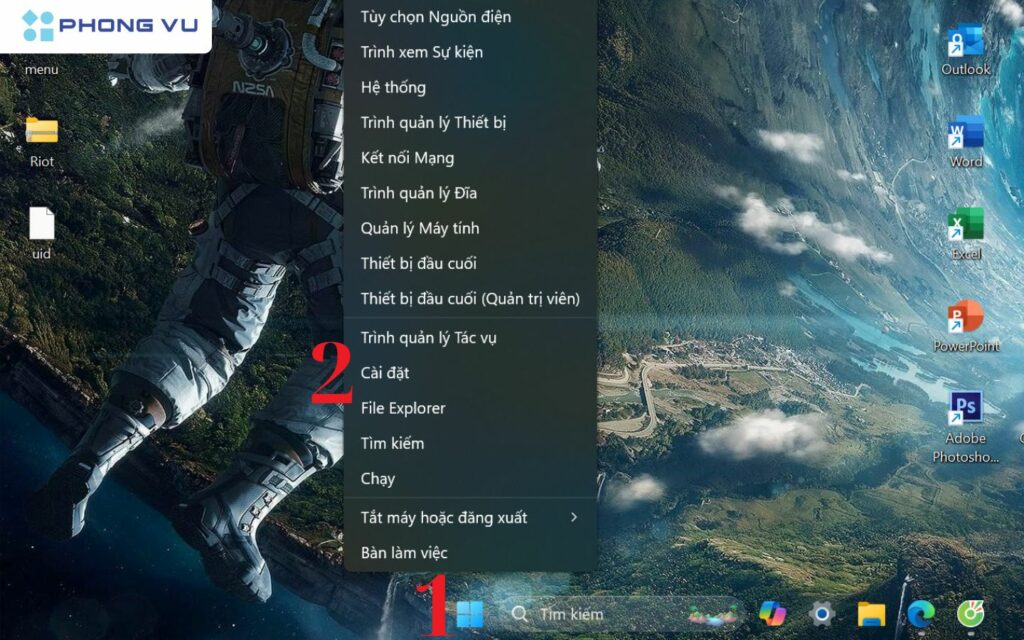
Bước 2: Kế đến bạn chọn vào Hệ thống (System) ở thanh tác vụ bên trái, sau đó chọn Phục hồi (Recovery).

Bước 3: Tiếp theo, bạn bấm vào Khởi động lại ngay (Restart now) ở bên phải tùy chọn Khởi động nâng cao (Advanced startup) để khởi động lại máy tính của bạn với chế độ Windows RE.

Bước 4: Bạn bấm tiếp tục nút Restart now khi cửa sổ mới hiển thị.
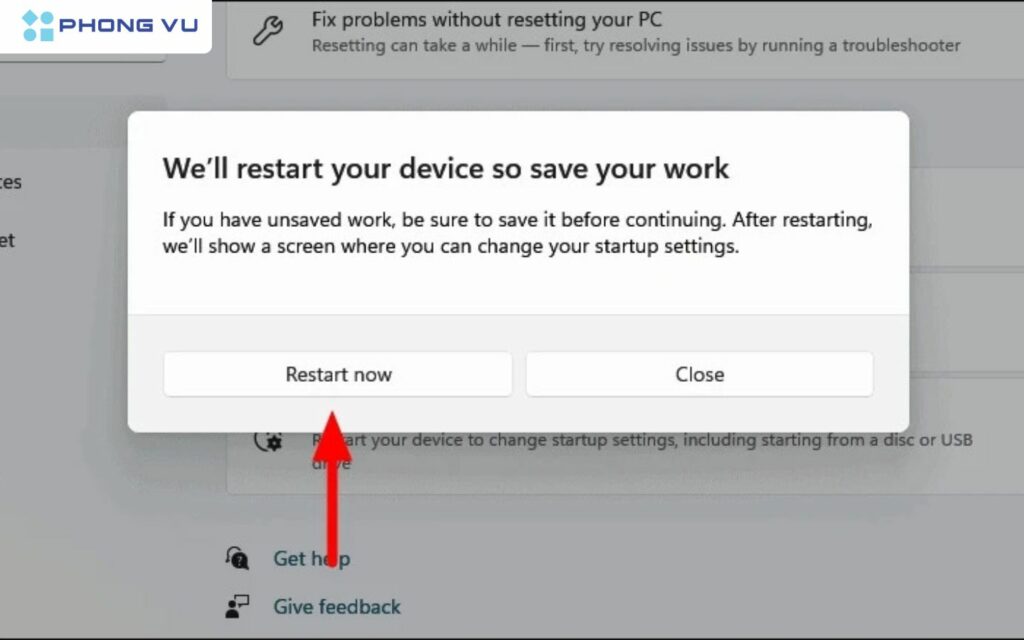
Bước 5: Sau đó, bạn chờ hệ thống khởi động lại, màn hình sẽ hiển thị ba tùy chọn > Nhấp chọn Troubleshoot > Chọn tiếp vào Advanced options.

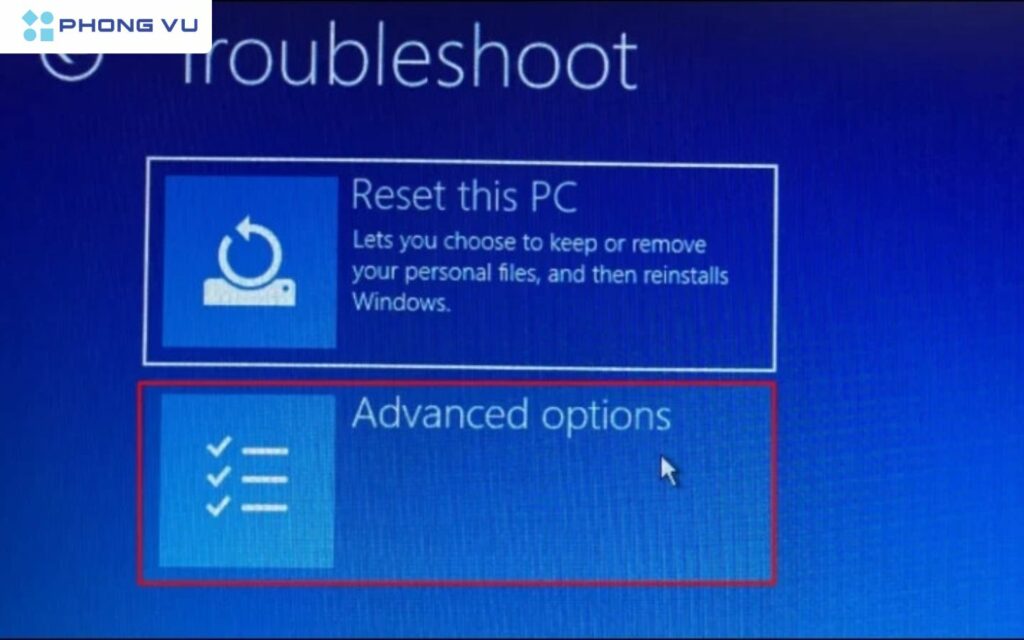
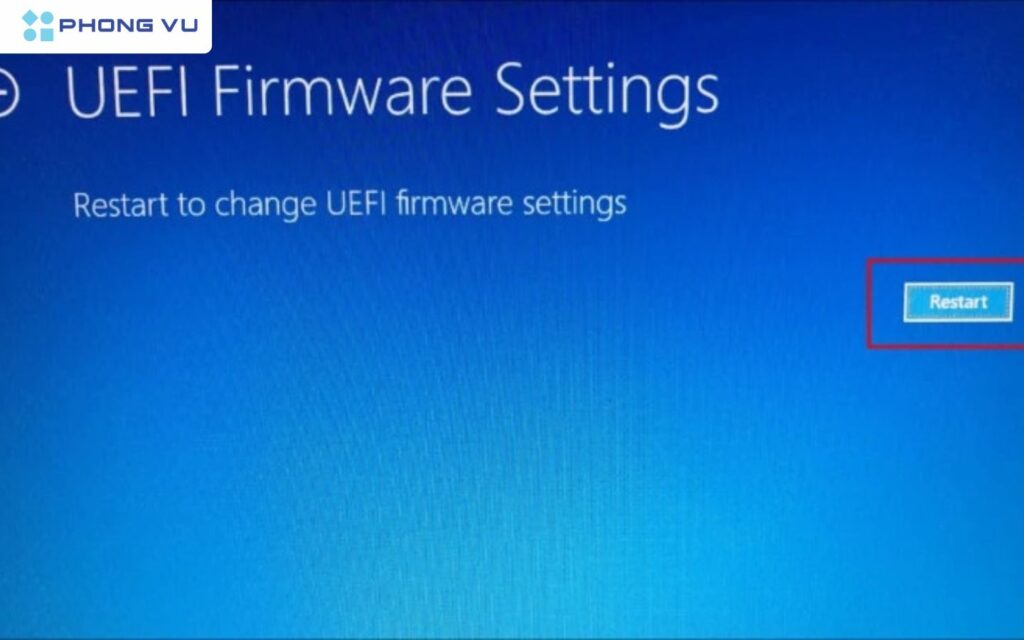
Bước 6: Khi hiển thị cửa sổ mới bạn sẽ có 6 lựa chọn mới trong menu Advanced Options > Nhấp chọn UEFI Firmware Settings.

Bước 7: Bạn nhấp vào nút Restart để khởi động lại máy tính và truy cập vào menu khởi động hệ thống.
Bước 8: Lúc này bạn được đưa vào menu khởi động. Cuối cùng, nhấn phím F10 để vào BIOS.
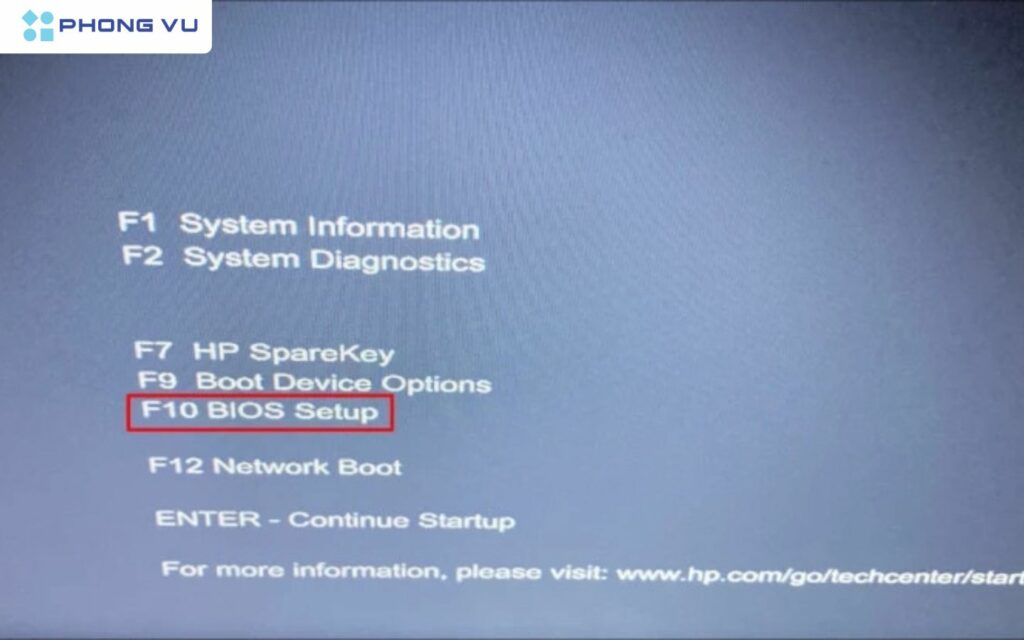
Các phím tắt thông dụng vào BIOS
Theo Mainboard
| STT | Mainboard | Phím tắt |
| 1 | Abit | DEL |
| 2 | Acer | F2 hoặc DEL (dòng cũ: F1 hoặc Ctrl + Alt + Esc) |
| 3 | BFG | DEL |
| 4 | Chassis Plans | DEL hoặc F2 |
| 5 | FREESCALE | DEL |
| 6 | DFI | DEL |
| 7 | ECS Elitegroup | DEL hoặc F1 |
| 8 | EPoX | F2 hoặc DEL |
| 9 | EVGA | DEL |
| 10 | TYAN | DEL hoặc F4 |
| 11 | VIA | F2 hoặc DEL |
| 12 | Vigor Gaming | F2 hoặc DEL |
| 13 | XFX | DEL |
| 14 | ZOTAC | DEL |
| 15 | First International Computer | F2 hoặc DEL |
| 16 | Fujitsu | F12 (Boot Menu), Tab (Application Menu), rồi chọn BIOS Setup |
| 17 | Foxconn | DEL |
| 18 | Gigabyte | DEL |
| 19 | Gumstix | F2 hoặc DEL |
| 20 | Intel | F2 |
| 21 | PNY | F2 hoặc DEL |
| 22 | Powercolor | F2 hoặc DEL |
| 23 | ACube Systems | F2 hoặc DEL |
| 24 | AMAX | F2 hoặc DEL |
| 25 | AOpen | F2 hoặc DEL |
| 26 | ASRock | F2 |
| 27 | ASUS | DEL, Print hoặc F10 |
| 28 | BIOStar | DEL |
| 29 | Sapphire | DEL |
| 30 | Shuttle | DEL hoặc Ctrl + Alt + ESC |
| 31 | Simmtronics | F2 hoặc DEL |
| 32 | Soyo | DEL |
| 33 | Supermicro | DEL |
| 34 | JetWay | DEL |
| 35 | Lanner Inc | F2 hoặc DEL |
| 36 | Leadtek | F2 hoặc DEL |
| 37 | Liteon | F2 hoặc DEL |
| 38 | Mach Speed | DEL |
| 39 | MSI (Micro-Star) | DEL |
| 40 | NZXT | F2 hoặc DEL |
| 41 | PCChips | DEL hoặc F1 |
Trên đây là tổng hợp các cách vào BIOS win 10 bằng phím tắt hữu dụng. Tuy nhiên tùy vào từng loại Mainboard và dòng máy sẽ có hiệu quả khác nhau. Việc phân loại tổng hợp những phím trên là các cách vào BIOS win 10, 11 đơn giản và nhanh chóng nhất.
Theo từng dòng máy
Dưới đây là các phím tắt để truy cập vào BIOS trên một số dòng máy tính:
Đối với Laptop Asus:
- Nhấn và giữ phím ESC để vào BIOS ngay khi khởi động lại máy.
- Nhấn và giữ phím F2 để vào BOOT ngay khi khởi động lại máy.
Đối với Laptop HP:
- Nhấn phím ESC để vào BIOS trên một số dòng máy HP.
- Nhấn và giữ phím F10, F2 hoặc F6 ngay khi khởi động lại máy tính để vào BIOS.
- Nhấn và giữ phím F11 để vào Recovery khi khởi động lại máy.
- Nhấn và giữ phím F9 để vào BOOT khi khởi động lại máy.
Đối với Laptop Dell:
- Nhấn và giữ phím F2 để vào BIOS.
- Nhấn và giữ phím F8, sau đó chọn “Repair your Computer” để vào Recovery.
- Nhấn và giữ phím F12 để vào BOOT.
Đối với Laptop Lenovo ThinkPad:
- Nhấn phím F1 hoặc F2 để vào BIOS khi khởi động lại Laptop Lenovo.
- Nhấn phím ThinkVantage để vào Recovery khi khởi động lại máy.
- Nhấn phím F12 để vào BOOT khi khởi động lại máy.
Đối với Laptop Acer:
- Nhấn và giữ phím F12 để vào BOOT khi khởi động máy.
- Nhấn và giữ phím F2 hoặc DEL để vào BIOS khi khởi động lại máy. Đối với một số dòng máy cũ, bạn có thể nhấn tổ hợp phím Ctrl + Alt + ESC hoặc F1.
Đối với Laptop Alienware:
- Nhấn và giữ phím F2 để vào BIOS.
Đối với Laptop Razer:
- Nhấn và giữ phím F1 hoặc DEL để vào BIOS.
Đối với Laptop Sony Vaio:
- Nhấn và giữ phím F2 để vào BIOS.
- Nhấn và giữ phím F10 để vào Recovery.
Làm thế nào khắc phục lỗi không vào được BIOS?
Nếu bạn đã thử các cách vào BIOS Win 10 nhưng vẫn gặp lỗi, hãy thử ngay phương pháp tắt tính năng khởi động nhanh Fast Startup để khắc phục:
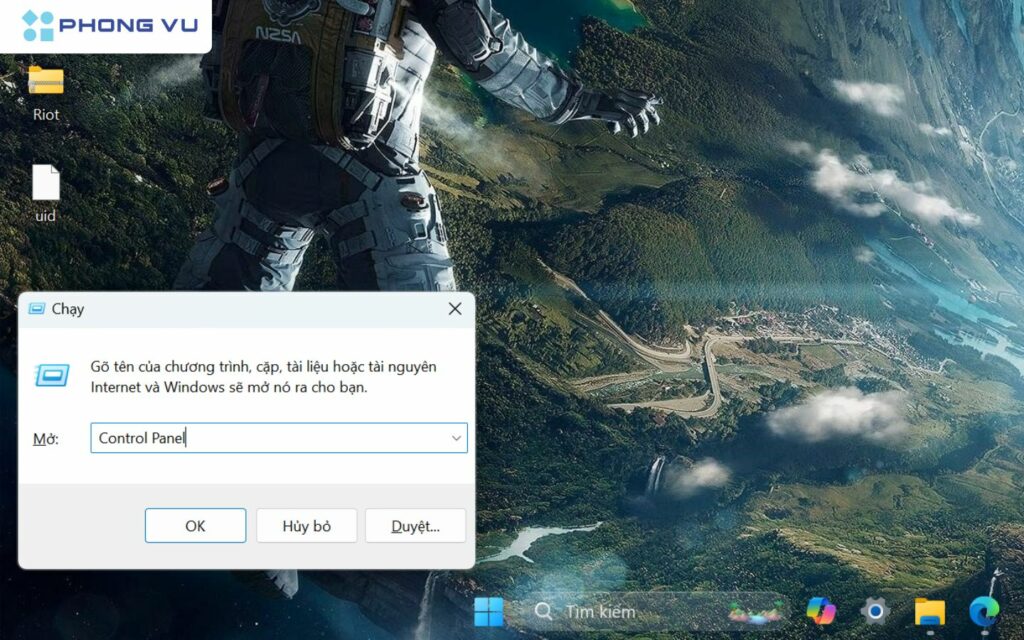
Bước 1: Tại màn hình desktop, nhấn tổ hợp phím Windows + R và gõ cụm từ “Control Panel” vào ô tìm kiếm để mở cửa sổ này lên.
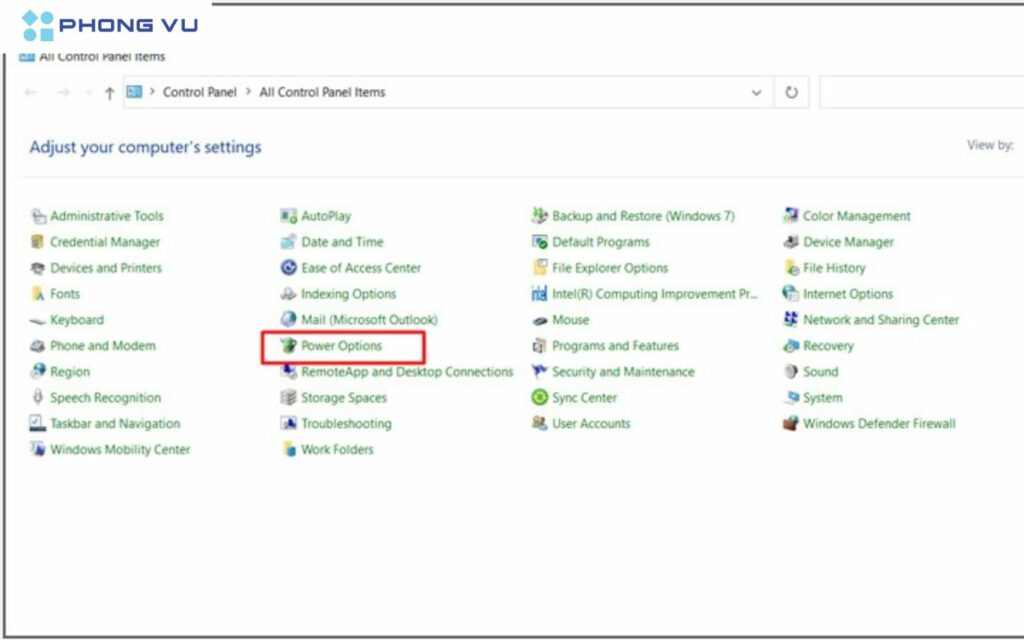
Bước 2: Khi cửa sổ Control Panel hiện ra, chọn vào mục Power Options.
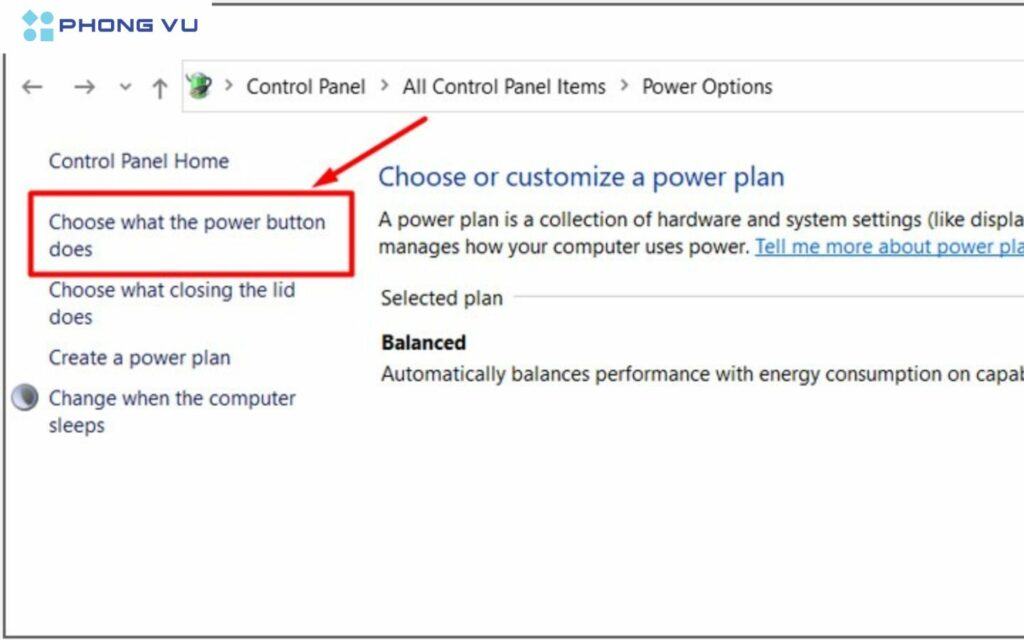
Bước 3: Ở giao diện Control Panel Home, chọn vào dòng Choose what the power buttons do.
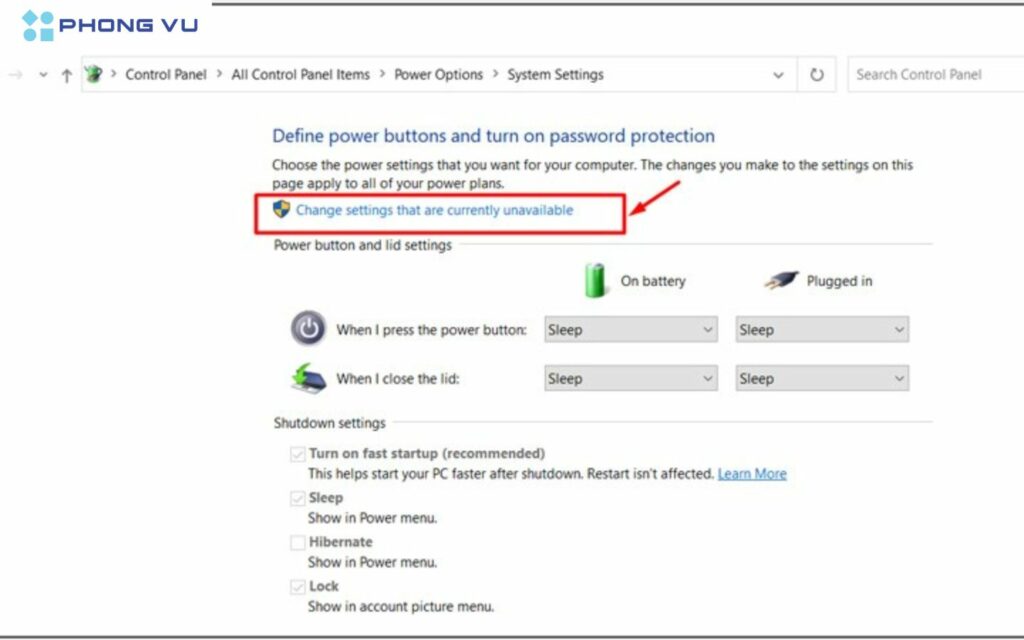
Bước 4: Sau đó, nhấp vào Change settings that are currently unavailable.
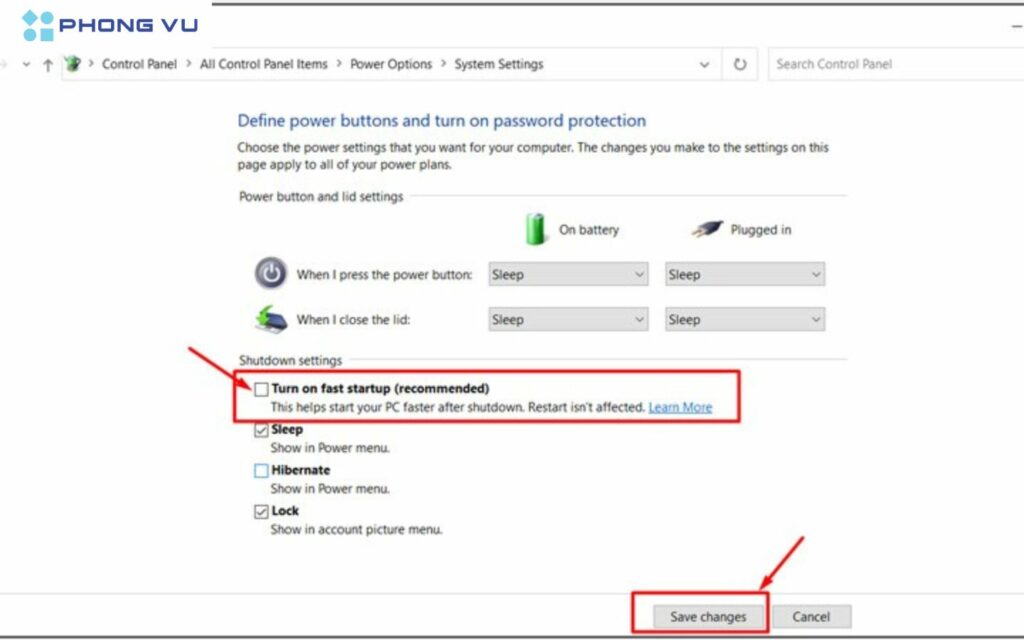
Bước 5: Kéo xuống dưới và bỏ dấu tick ở mục Turn on fast startup. Cuối cùng nhấn Save changes.
Cách 2: Reset CMOS
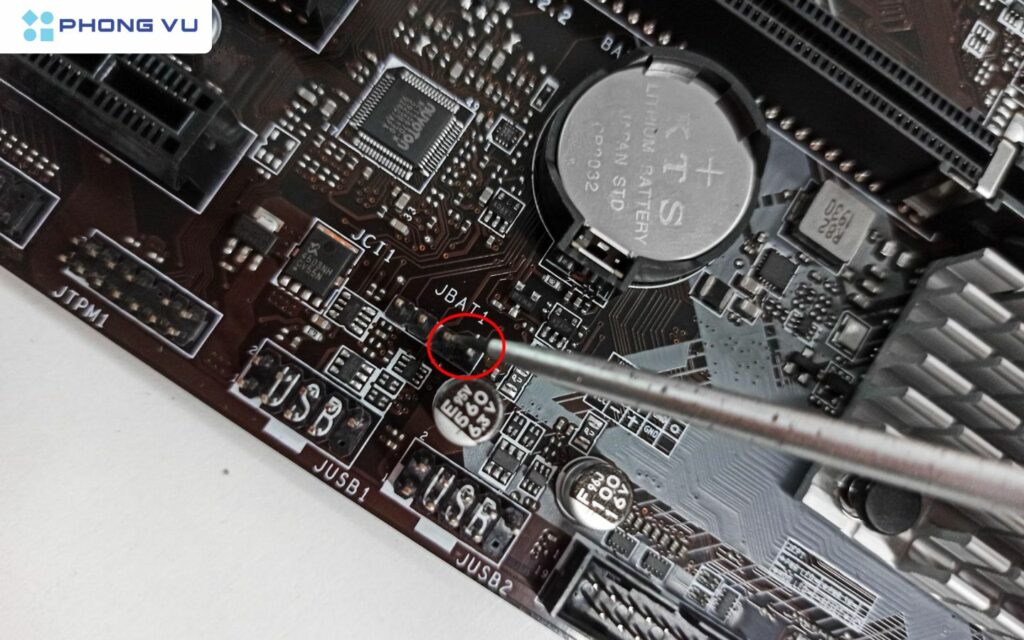
CMOS (Complementary Metal-Oxide-Semiconductor) là bộ phận điều khiển các hoạt động khi máy tính bắt đầu khởi động. Nếu BIOS có vấn đề, có thể do cài đặt BIOS hoặc UEFI không chính xác, hoặc do thứ tự khởi động bị sai. Do đó, chúng ta có thể cần phải reset CMOS để phục hồi cấu hình ban đầu.
Lưu ý khi reset CMOS, bạn cần tắt máy tính và ngắt kết nối tất cả các thiết bị ngoại vi. Sau đó, rút dây nguồn và mở nắp máy để tìm viên pin CMOS hình tròn dẹt trên bo mạch chủ và tháo nó ra.
Hãy chờ 60 phút trước khi gắn pin trở lại. Khi đã sẵn sàng, hãy đóng nắp máy tính, cắm nguồn điện và kết nối các thiết bị ngoại vi. Tuy nhiên, vì đây là một quá trình phức tạp và cần hiểu biết về linh kiện, bạn nên tìm đến sự giúp đỡ của một chuyên gia để tránh những sự cố không lường trước.
Một số câu hỏi thường gặp về cách vào BIOS win 10, 11
Không vào được BIOS thì phải làm sao?
- Kiểm tra lại phím tắt: Xác định chính xác phím tắt để vào BIOS cho dòng máy tính của bạn. Tùy vào dòng máy sẽ có những phím khác nhau.
- Kiểm tra lại bàn phím: Đảm bảo bàn phím của bạn hoạt động bình thường. Kết nối bàn phím khác hoặc sử dụng bàn phím ngoài để kiểm tra xem có vấn đề gì với bàn phím gốc không.
- Tắt máy hoàn toàn: Hãy tắt máy tính hoàn toàn, ngắt kết nối với nguồn điện và tháo pin ra nếu đang sử dụng laptop. Sau đó, chờ vài giây trước khi khởi động lại máy và truy cập lại vào BIOS.
- Cập nhật BIOS: Hãy kiểm tra trang web hỗ trợ của nhà sản xuất máy tính hoặc bo mạch chủ để biết bản cập nhật BIOS mới nhất. Nếu có bản cập nhật, hãy theo dõi hướng dẫn của nhà sản xuất để cập nhật BIOS. Tuy nhiên, cần lưu ý rằng việc cập nhật BIOS có thể tiềm ẩn rủi ro làm hỏng hệ thống, vì vậy chỉ nên thực hiện khi thật sự cần thiết và một cách cẩn trọng.
Bios có các chế độ boot nào?
Hiện nay có hai chế độ BIOS chính: Legacy và UEFI. Legacy BIOS là chế độ cũ hơn, đã được sử dụng từ lâu. Nó sử dụng Master Boot Record (MBR) để tìm và khởi động hệ điều hành. Tuy nhiên, Legacy BIOS có một số hạn chế như: chỉ hỗ trợ ổ cứng dung lượng tối đa 2TB, tốc độ khởi động chậm và giao diện người dùng đơn giản, thường chỉ dùng bàn phím để điều khiển.
UEFI (Unified Extensible Firmware Interface) ra đời sau và khắc phục những nhược điểm của Legacy BIOS. UEFI sử dụng GUID Partition Table (GPT), cho phép hỗ trợ ổ cứng dung lượng lớn hơn, tốc độ khởi động nhanh hơn đáng kể, giao diện đồ họa đẹp mắt và dễ sử dụng hơn với hỗ trợ chuột. Ngoài ra, UEFI còn cung cấp các tính năng bảo mật nâng cao như Secure Boot, giúp ngăn chặn mã độc tấn công trong quá trình khởi động.
Có nên tự ý thay đổi cài đặt trong BIOS không?
Bạn Không nên thay đổi cài đặt BIOS nếu bạn không hiểu rõ chức năng của các tùy chọn, vì nó rất dễ ảnh hưởng đến hoạt động của máy hoặc thậm chí gây lỗi khởi động. Nếu cần điều chỉnh, hãy tham khảo tài liệu hoặc nhờ kỹ thuật viên có kinh nghiệm.
Tổng kết
Trên đây là tổng hợp các cách vào BIOS win 10 và win 11 cực đơn giản mà Phong Vũ Tech News giới thiệu đến bạn, hi vọng bài viết này hữu ích và giúp bạn biêt cách vào BIOS win 10 và win 11. Nếu bạn vẫn không thể thực hiện các cách trên thì có thể đến các địa điểm sửa chữa uy tín như Phong Vũ để nhận được hỗ trợ từ đội ngũ nhân viên chuyên nghiệp nhé!