Tạo iCloud là bước quan trọng để bạn có thể đồng bộ dữ liệu, sao lưu và sử dụng các dịch vụ của Apple trên iPhone, iPad và máy tính. Nếu bạn chưa biết cách thực hiện, đừng lo lắng! Trong bài viết này, Phong Vũ Tech News sẽ hướng dẫn bạn 5 cách tạo iCloud đơn giản và nhanh chóng, giúp bạn dễ dàng thiết lập tài khoản để trải nghiệm hệ sinh thái Apple một cách trọn vẹn.
- 5 Cách lấy lại mật khẩu iCloud nhanh chóng & an toàn 2025
- Cách đồng bộ tin nhắn iPhone lên iCloud để tránh mất thông tin!
- Hướng dẫn tải về iCloud for Windows 10
iCloud là gì? Vì sao cần tài khoản iCloud?

iCloud là dịch vụ lưu trữ đám mây của Apple, giúp người dùng đồng bộ hóa dữ liệu như danh bạ, ảnh, ghi chú, tin nhắn và nhiều nội dung khác giữa các thiết bị Apple. Ngoài ra, iCloud còn hỗ trợ sao lưu dữ liệu, bảo vệ thiết bị với tính năng Tìm iPhone và giúp người dùng dễ dàng khôi phục dữ liệu khi cần.
Việc sở hữu một tài khoản iCloud không chỉ giúp bạn lưu trữ và bảo mật dữ liệu quan trọng mà còn tối ưu hóa trải nghiệm sử dụng iPhone, iPad và máy tính Mac. Đây cũng là điều kiện bắt buộc để tải ứng dụng từ App Store, sử dụng FaceTime, iMessage và nhiều dịch vụ khác trong hệ sinh thái Apple.
4 cách tạo iCloud đơn giản nhất
Việc tạo iCloud rất dễ dàng và có thể thực hiện trên nhiều thiết bị khác nhau, từ iPhone, iPad, máy tính xách tay MacBook cho đến máy tính Windows, thậm chí bạn còn có thể đăng ký tài khoản iCloud mà không cần sử dụng thiết bị Apple. Dưới đây là hướng dẫn chi tiết từng cách giúp bạn nhanh chóng sở hữu tài khoản iCloud để sử dụng các dịch vụ của Apple:
Hướng dẫn chi tiết tạo iCloud trên iPhone, iPad
Nếu bạn đang sử dụng iPhone hoặc iPad, việc tạo tài khoản iCloud có thể được thực hiện trực tiếp trong phần cài đặt thiết bị chỉ với vài thao tác đơn giản.
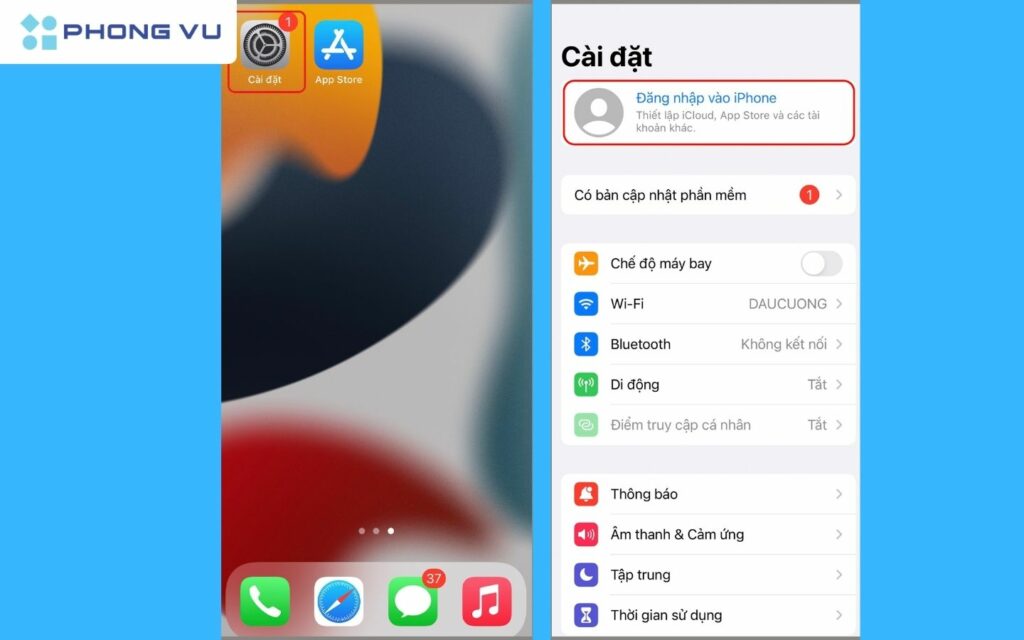
Bước 1: Mở cài đặt và chọn mục đăng nhập
- Trên màn hình chính, mở ứng dụng Cài đặt (Settings).
- Nhấn vào Đăng nhập vào iPhone (Sign in to your iPhone) hoặc Tạo ID Apple (Create Apple ID) nếu chưa có tài khoản.
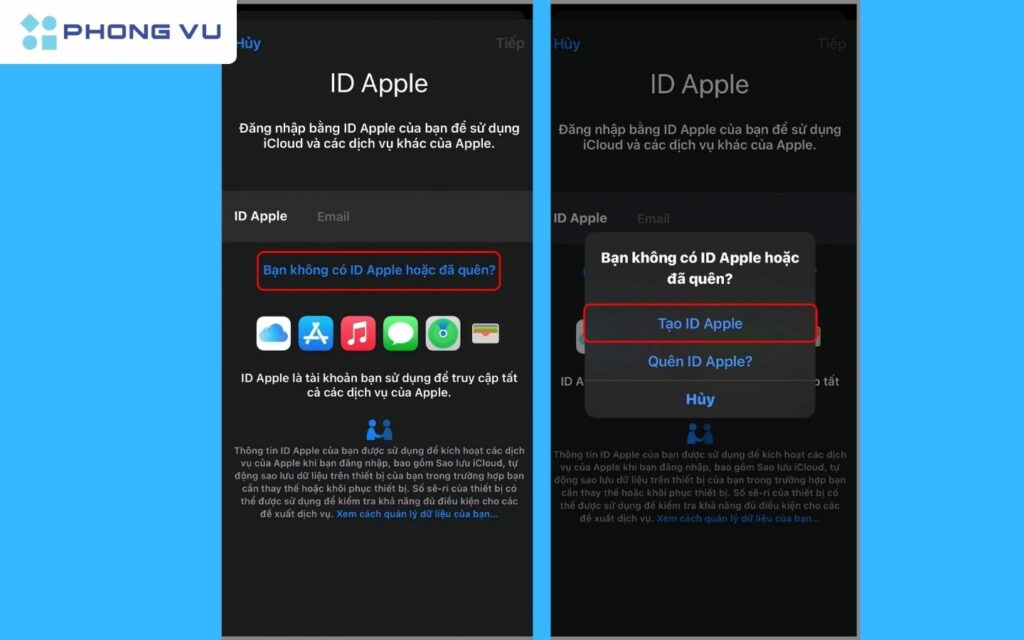
Bước 2: Tạo ID Apple
- Chọn Bạn không có ID Apple hoặc đã quên?
- Bấm vào Tạo ID Apple.
Bước 3: Nhập thông tin cá nhân
- Nhập họ và tên, ngày sinh.

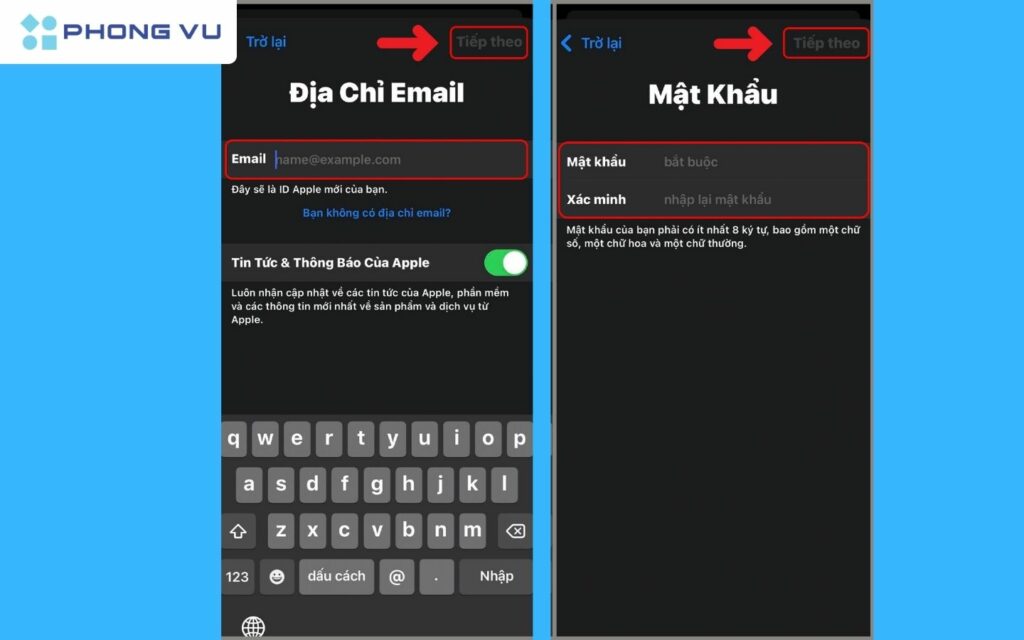
Bước 4: Tạo mật khẩu
- Nhập địa chỉ email bạn muốn tạo iCloud.
- Ấn Tiếp theo để tạo mật khẩu xác nhận lại để bảo vệ tài khoản.
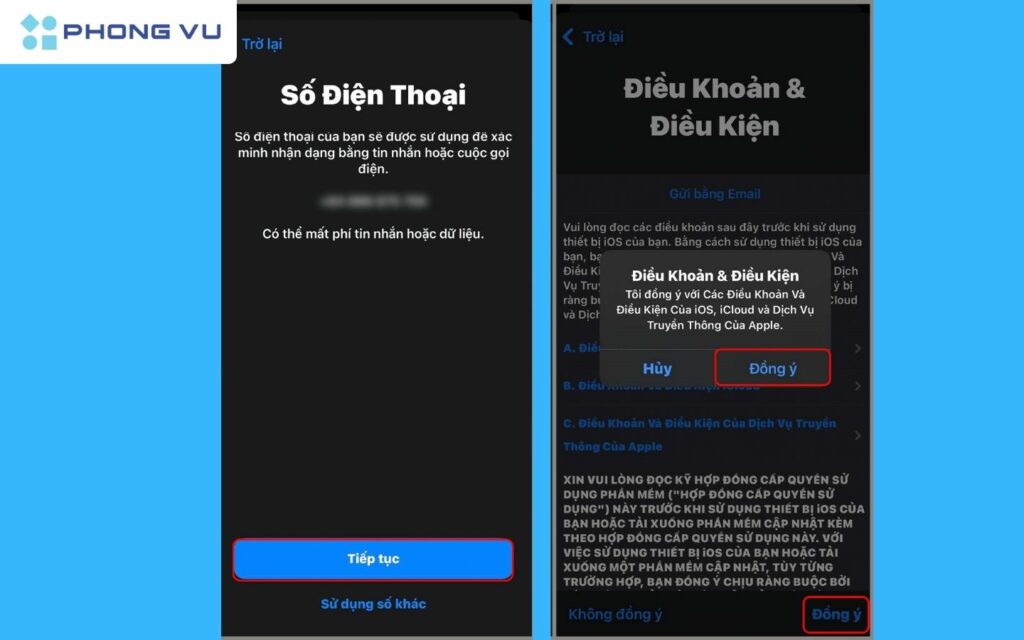
Bước 5: Xác minh số điện thoại và Đồng ý điều khoản để hoàn tất đăng ký
- Nhập số điện thoại cá nhân để nhận mã xác minh từ Apple.
- Đọc và nhấn Đồng ý (Agree) với các điều khoản và điều kiện sử dụng của Apple.
- Sau khi hoàn tất, tài khoản iCloud sẽ tự động được đăng nhập trên iPhone/iPad của bạn.
Hướng dẫn chi tiết tạo iCloud trên MacBook
Việc tạo tài khoản iCloud trên MacBook rất đơn giản và có thể thực hiện ngay trong phần cài đặt hệ thống. Dưới đây là các bước chi tiết để bạn nhanh chóng sở hữu một tài khoản iCloud:
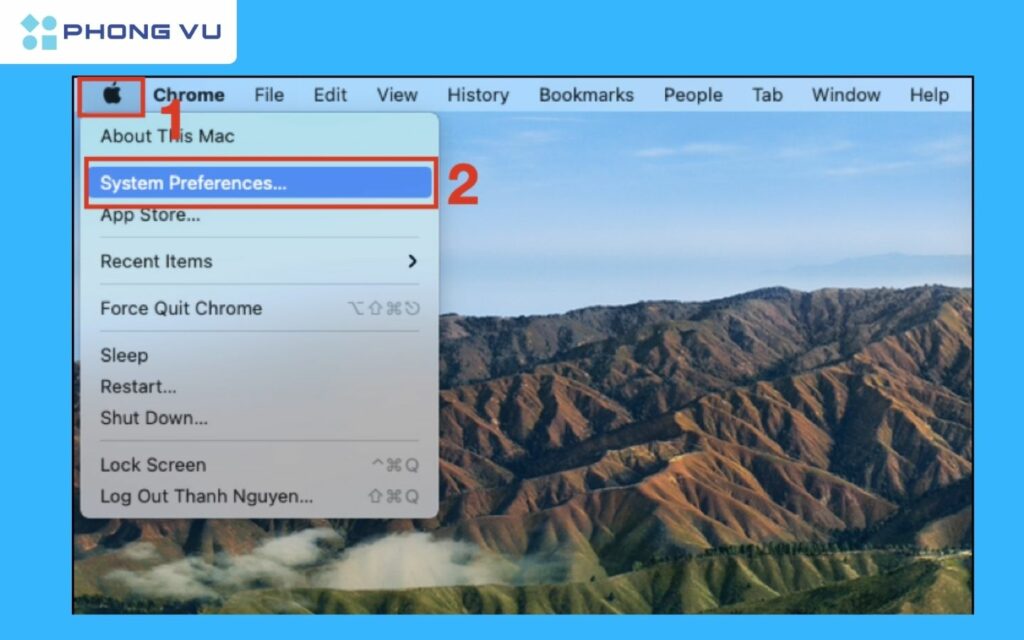
Bước 1: Mở cài đặt Apple ID
- Nhấp vào biểu tượng Apple (logo quả táo) ở góc trên bên trái màn hình.
- Chọn System Preferences (Tùy chọn hệ thống) tùy vào phiên bản macOS bạn đang sử dụng.
- Nhấn vào Sign in rồi Create Apple ID (Tạo Apple ID).
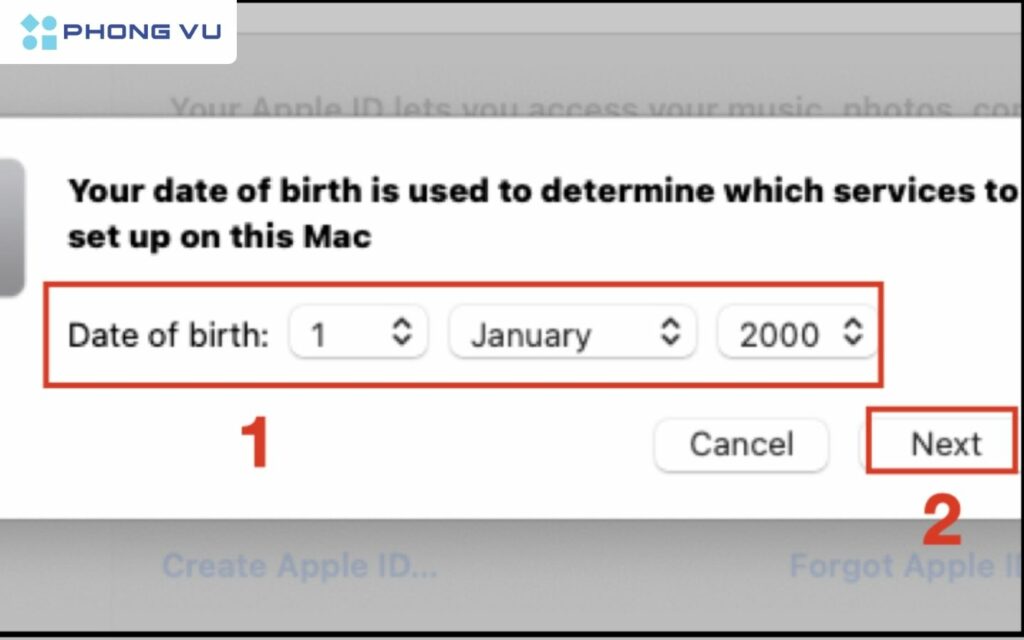
Bước 2: Nhập thông tin cá nhân
- Điền họ và tên, ngày sinh.
- Nhấn Next.
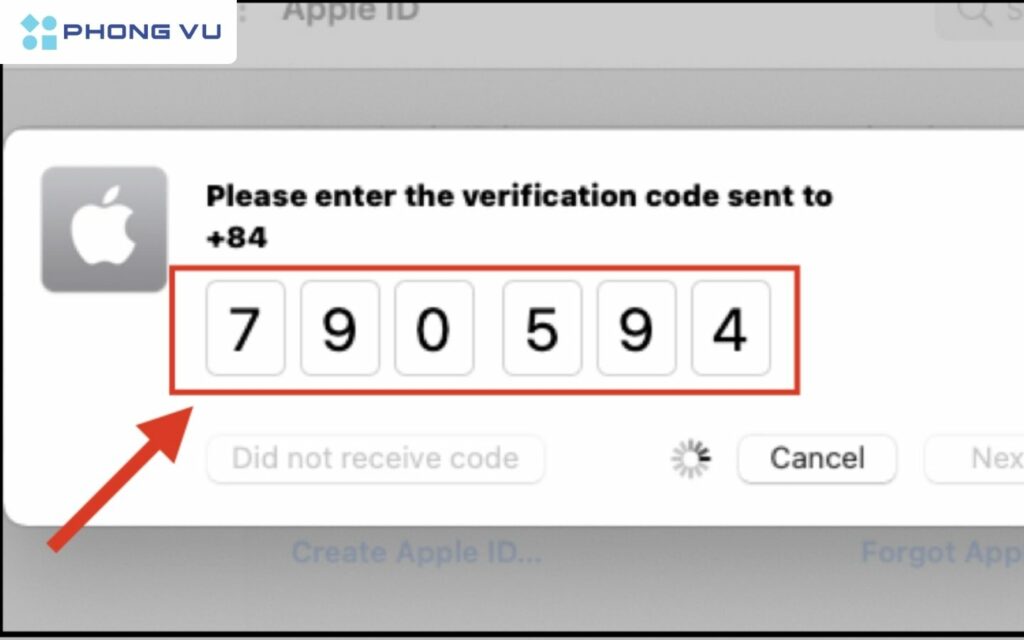
Bước 3: Xác minh số điện thoại
- Nhập số điện thoại để nhận mã xác minh từ Apple.
- Nhập mã xác minh nhận được để hoàn tất bước xác thực.
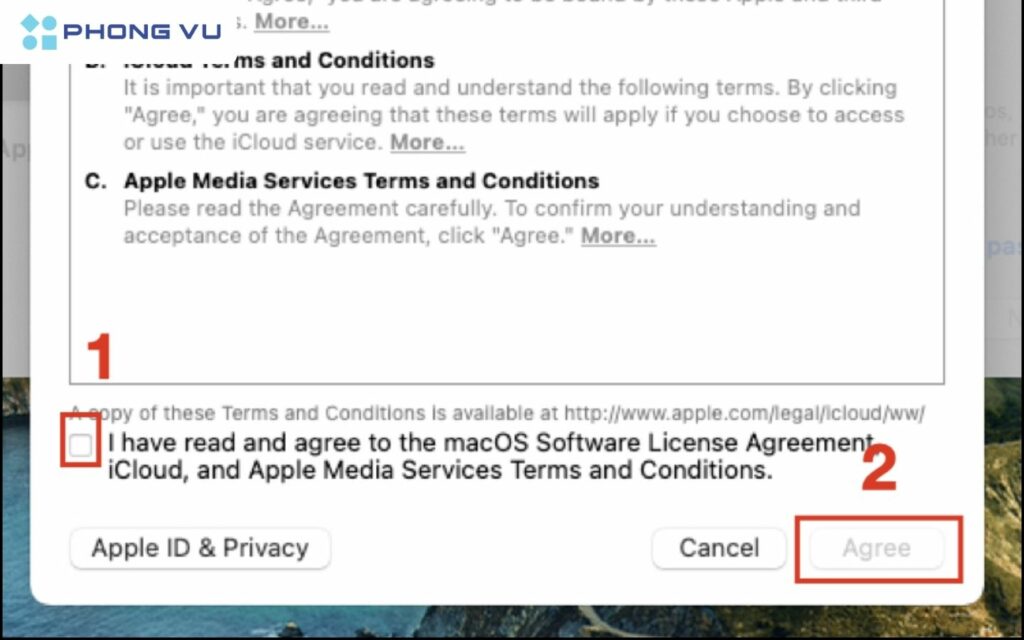
Bước 4: Đồng ý điều khoản và hoàn tất thiết lập
- Đọc và nhấn vào I have read and agree…
- Nhấn Đồng ý (Agree) với điều khoản và điều kiện của Apple.
- Sau khi tạo tài khoản thành công, iCloud sẽ tự động đăng nhập trên MacBook của bạn.
Bật các tùy chọn như iCloud Drive, Danh bạ, Ảnh, Ghi chú, Tìm Mac để đồng bộ dữ liệu giữa các thiết bị Apple.
Cách tạo iCloud trên Windows đơn giản nhất
Nếu bạn đang sử dụng máy tính Windows và muốn tạo tài khoản iCloud, hãy làm theo hướng dẫn sau để đăng ký nhanh chóng và dễ dàng:
Bước 1: Truy cập vào trang web Apple ID
- Trước tiên, mở trình duyệt web và truy cập vào trang chính thức của Apple tại https://account.apple.com/
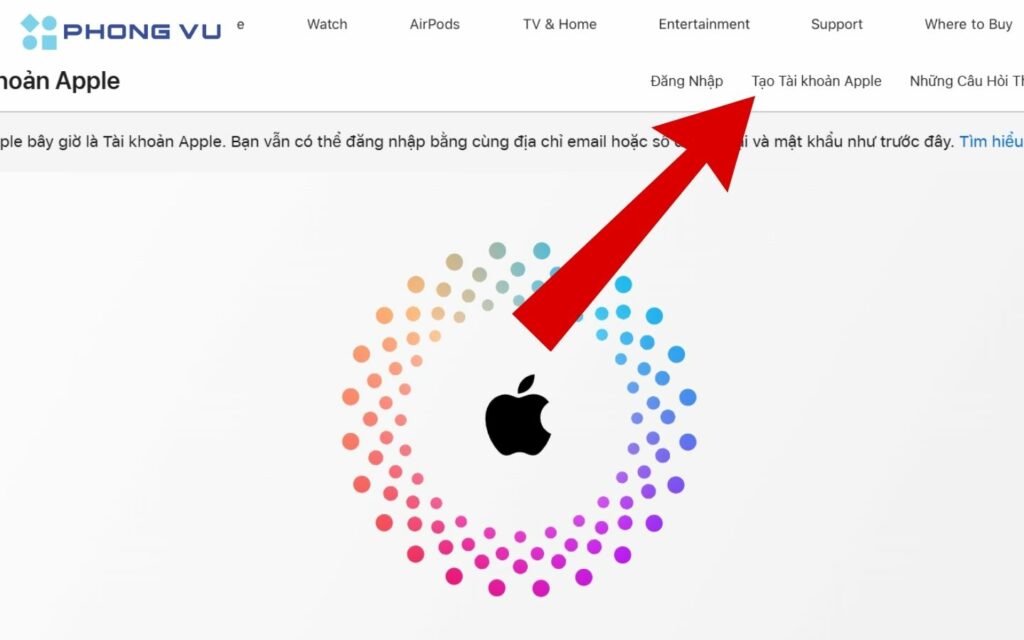
Bước 2: Chọn Tạo Tài khoản Apple
- Sau khi vào trang web, tìm và nhấp vào tùy chọn Tạo Tài khoản Apple nằm ở phần trên cùng của trang.
Bước 3: Điền thông tin cá nhân
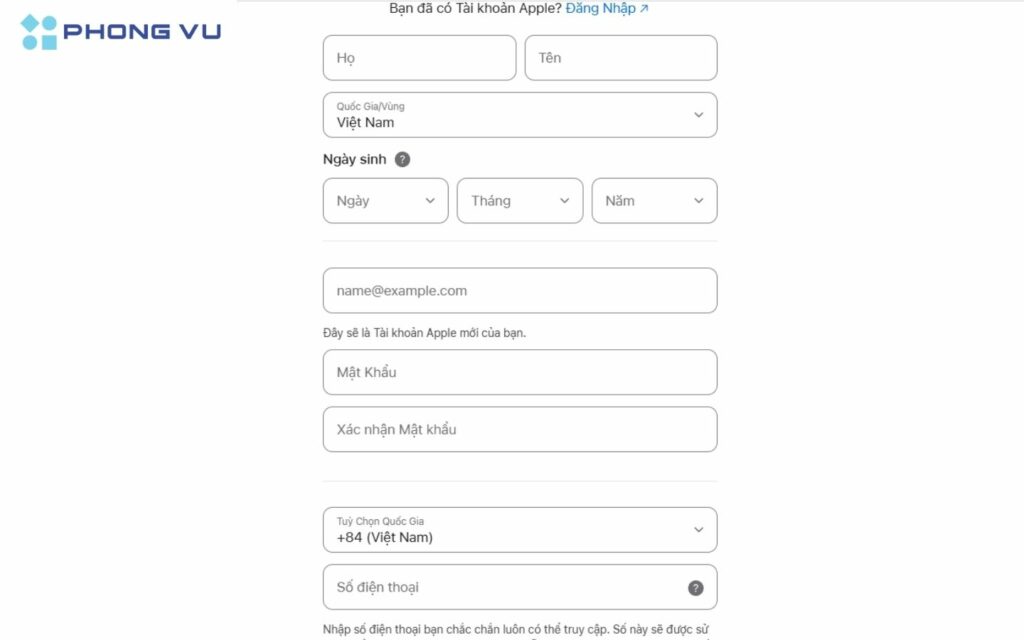
Bạn cần nhập các thông tin cá nhân theo yêu cầu, bao gồm:
- Họ và tên
- Ngày sinh
- Địa chỉ email (sẽ được sử dụng làm ID Apple)
- Mật khẩu (nên đặt mật khẩu mạnh để tăng cường bảo mật)
- Số điện thoại
Bước 4: Xác nhận thông tin và hoàn tất
- Apple sẽ gửi một mã xác nhận đến địa chỉ email hoặc số điện thoại bạn đã cung cấp.
- Nhập mã xác nhận vào trang đăng ký để hoàn tất quá trình tạo tài khoản.

Bước 5: Đăng nhập và sử dụng iCloud trên Windows
- Sau khi xác nhận thành công, bạn có thể sử dụng ID Apple mới để đăng nhập vào iCloud trên trình duyệt web hoặc tải xuống ứng dụng iCloud dành cho Windows để đồng bộ dữ liệu như danh bạ, ảnh, tệp tin và nhiều hơn nữa.
Như vậy, chỉ với vài bước đơn giản, bạn đã có thể tạo tài khoản iCloud trên máy tính Windows và tận hưởng đầy đủ các dịch vụ của Apple!
Tạo iCloud không cần thiết bị Apple
Nếu bạn chưa sở hữu iPhone, iPad hay MacBook nhưng vẫn muốn tạo tài khoản iCloud, bạn có thể thực hiện dễ dàng thông qua trình duyệt web. Cách thực hiện cũng tương tự như hướng dẫn tạo iCloud trên Windows, bạn chỉ cần truy cập vào trang web Apple ID, chọn “Tạo ID Apple”, nhập thông tin cá nhân, xác minh tài khoản và đăng nhập vào iCloud.com để sử dụng các dịch vụ của Apple.
Với phương pháp này, bạn có thể tạo iCloud mà không cần thiết bị Apple, giúp bạn dễ dàng quản lý danh bạ, ghi chú, email và nhiều tính năng khác ngay trên trình duyệt.
Mẹo sử dụng iCloud trên iPhone hiệu quả bạn cần biết
iCloud không chỉ giúp bạn lưu trữ dữ liệu mà còn hỗ trợ đồng bộ, sao lưu và bảo vệ thiết bị hiệu quả. Nếu biết cách tận dụng các tính năng của iCloud, bạn có thể tối ưu hóa trải nghiệm sử dụng iPhone một cách tốt nhất. Dưới đây là một số mẹo quan trọng giúp bạn khai thác tối đa iCloud trên iPhone:
Đồng bộ, sao lưu dữ liệu từ tài khoản iCloud
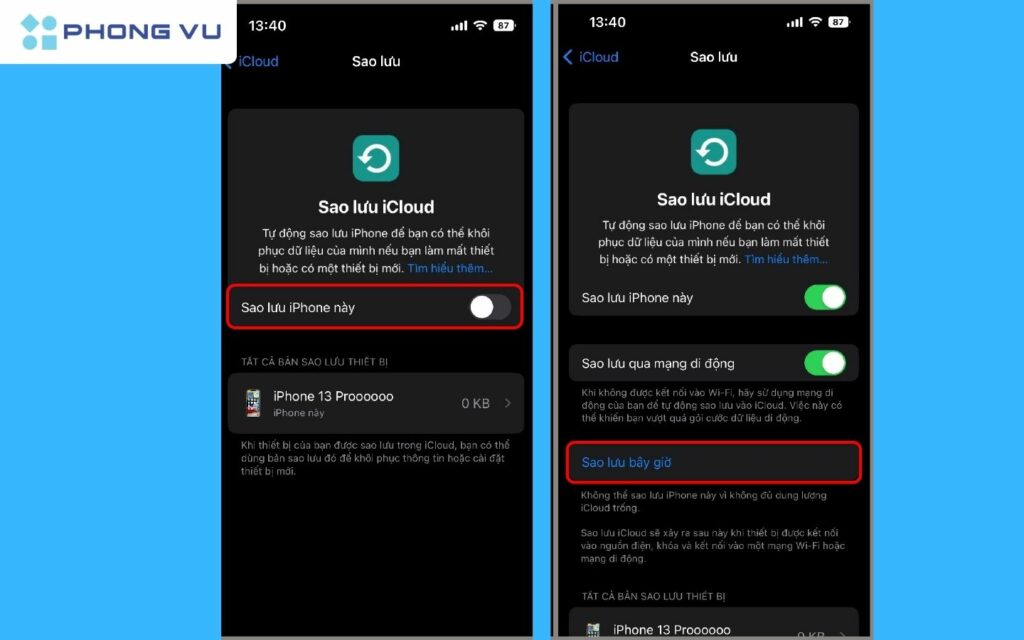
Việc đồng bộ và sao lưu dữ liệu giúp bạn bảo vệ thông tin quan trọng và dễ dàng phục hồi khi cần thiết. Để bật tính năng này:
Bước 1: Vào Cài đặt, chọn Tên tài khoản iCloud.
Bước 2: Chọn các mục như Ảnh, Danh bạ, Ghi chú, Lịch,… để bật đồng bộ.
Bước 3: Để sao lưu toàn bộ dữ liệu, chọn Sao lưu iPhone này và nhấn Sao lưu ngay bây giờ.
Khôi phục dữ liệu từ iCloud
Nếu bạn cần khôi phục dữ liệu từ bản sao lưu iCloud, hãy thực hiện các bước sau:
- Đối với iPhone mới hoặc sau khi đặt lại thiết bị, chọn Khôi phục từ bản sao lưu iCloud trong quá trình thiết lập.
- Đăng nhập bằng ID Apple và chọn bản sao lưu gần nhất để khôi phục dữ liệu.

Kiểm tra dung lượng lưu trữ
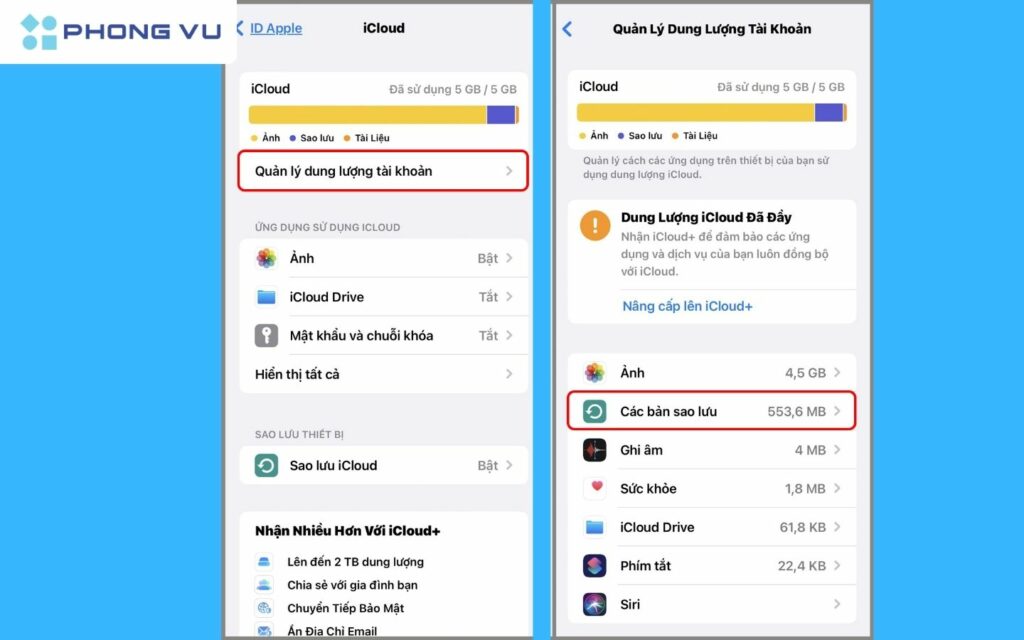
iCloud cung cấp 5GB dung lượng miễn phí, nhưng bạn có thể quản lý hoặc nâng cấp bộ nhớ bằng cách:
Bước 1: Vào Cài đặt, chọn Tên tài khoản iCloud rồi iCloud.
Bước 2: Chọn Quản lý dung lượng tài khoản.
Bước 3: Xem dung lượng đã sử dụng và xóa bớt dữ liệu không cần thiết.
Nếu cần thêm bộ nhớ, bạn có thể mua các gói iCloud+ với dung lượng cao hơn.
Tìm điện thoại iPhone
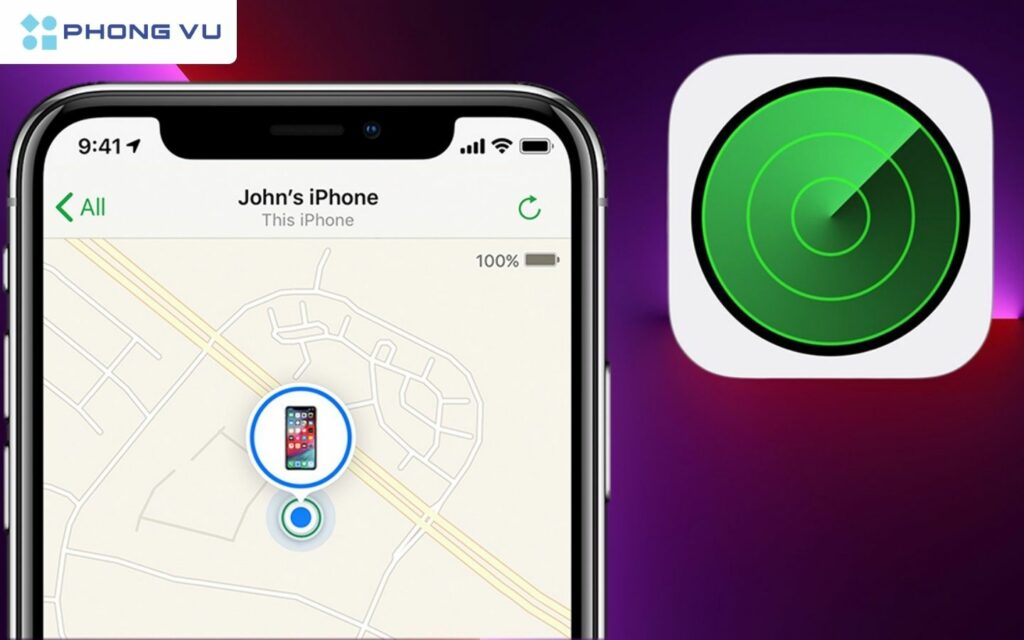
Tính năng Tìm iPhone giúp bạn định vị thiết bị khi bị mất hoặc thất lạc. Để kích hoạt:
Bước 1: Vào tài khoản iCloud rồi Tìm và bật Tìm iPhone.
Bước 2: Nếu mất iPhone, truy cập iCloud.com hoặc dùng một thiết bị Apple khác để xác định vị trí, phát âm thanh hoặc khóa thiết bị từ xa.
Tổng kết
Tạo iCloud là bước quan trọng giúp bạn tận dụng tối đa các dịch vụ của Apple, đồng bộ dữ liệu và bảo vệ thông tin cá nhân. Dù bạn sử dụng iPhone, iPad, MacBook hay Windows, chỉ với vài thao tác đơn giản, bạn đã có thể sở hữu tài khoản iCloud để quản lý và lưu trữ dữ liệu một cách hiệu quả. Hy vọng với 5 cách tạo iCloud được hướng dẫn trong bài, bạn có thể dễ dàng đăng ký và sử dụng iCloud một cách thuận tiện nhất!