Dù chưa đầy 1 tháng ra mắt, Nano Banana đã nhanh chóng trở thành cơn sốt trên các diễn đàn công nghệ về khả năng tạo ảnh chất lượng cao trong tích tắc. Giữa hàng loạt công cụ tạo ảnh AI hiện nay, Nano Banana có gì khác biệt mà thu hút nhiều sự chú ý đến như vậy? Cùng Phong Vũ Tech News tìm hiểu chi tiết hơn về công cụ này và cách sử dụng của chúng trong bài viết dưới đây.
I. Nano Banana là gì?
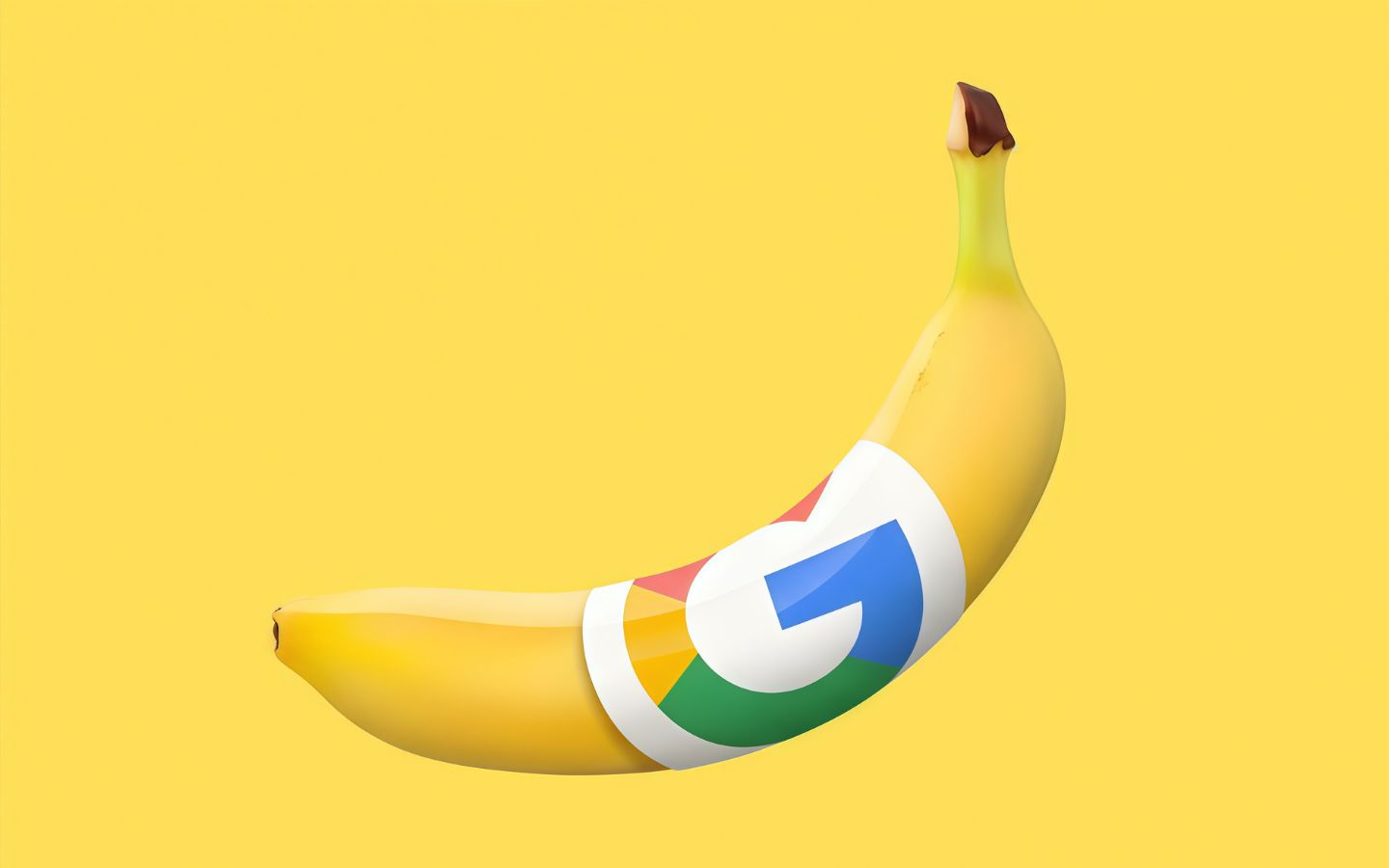
Nano Banana là một công cụ tạo và chỉnh sửa hình ảnh bằng trí tuệ nhân tạo (AI) do Google DeepMind phát triển. Được chính thức trình làng vào cuối tháng 8 năm 2025, tên gọi chính thức của công cụ này là Gemini 2.5 Flash Image. Nano Banana là biệt danh thân mật được Google đặt cho công nghệ lõi trong bản cập nhật 2.5.

II. Những tính năng nổi bật của Nano Banana
1. Tạo ảnh từ văn bản với tốc độ cao
Chỉ với vài câu mô tả bằng văn bản, Nano Banana sẽ ngay lập tức phân tích yêu cầu và tạo ra hình ảnh chi tiết, sắc nét, chân thực trong vài giây.
2. Chỉnh sửa ảnh có sẵn theo yêu cầu
Bên cạnh tạo hình ảnh mới theo prompt, Nano Banana còn hỗ trợ chỉnh sửa, thay đổi các chi tiết như xoá nền, trang phục, ánh sáng, xoá vật thể, thêm màu sắc cho ảnh trắng đen, phục hồi ảnh cũ,… nhưng vẫn giữ nguyên bố cục tổng thể và đặc điểm của nhân vật trong bản gốc.
3. Kết hợp nhiều hình ảnh
Không chỉ hỗ trợ chỉnh sửa một ảnh, công cụ AI của Google trong bản cải tiến lần này còn cho phép người dùng kết hợp nhiều ảnh vào một khung hình thống nhất. Công cụ sẽ tự động điều chỉnh màu sắc, ánh sáng, tỉ lệ và hoà trộn các chi tiết thành một bức ảnh hoàn chỉnh, tự nhiên và liền mạch.
4. Duy trì tính nhất quán
Với khả năng nhận diện và ghi nhớ chủ thể, các chi tiết trong ảnh đều sẽ được giữ nguyên qua các lần chỉnh sửa. Người dùng không phải lo lắng về sự biến dạng của hình ảnh sau mỗi yêu cầu cải thiện. Tính năng này rất hữu ích trong các thiết kế cần tính ổn định như nhân vật game, truyện tranh hoặc nội dung thương hiệu,…
5. Dấu nhận diện SynthID
Nhằm đảm bảo sự minh bạch và giúp phân biệt ảnh AI với ảnh thật, Google đã tích hợp dấu nhận diện SynthID – công nghệ gắn watermark vào hình ảnh do AI tạo ra. Tuy nhiên, watermark sẽ không ảnh hưởng đến chất lượng hình ảnh và chỉ phát hiện được bằng công cụ chuyên dụng.

III. Hướng dẫn sử dụng chi tiết
1. Tạo ảnh từ mô tả văn bản
Bước 1: Sao chép đường link https://aistudio.google.com/ và dán vào khung tìm kiếm trình duyệt (Google Chrome, Safari, Cốc Cốc,…) để truy cập trang web chính thức của Google AI Studio.
Bước 2: Đăng nhập tài khoản Gmail.
Bước 3: Tại giao diện chính, chọn mục Try Nano Banana.
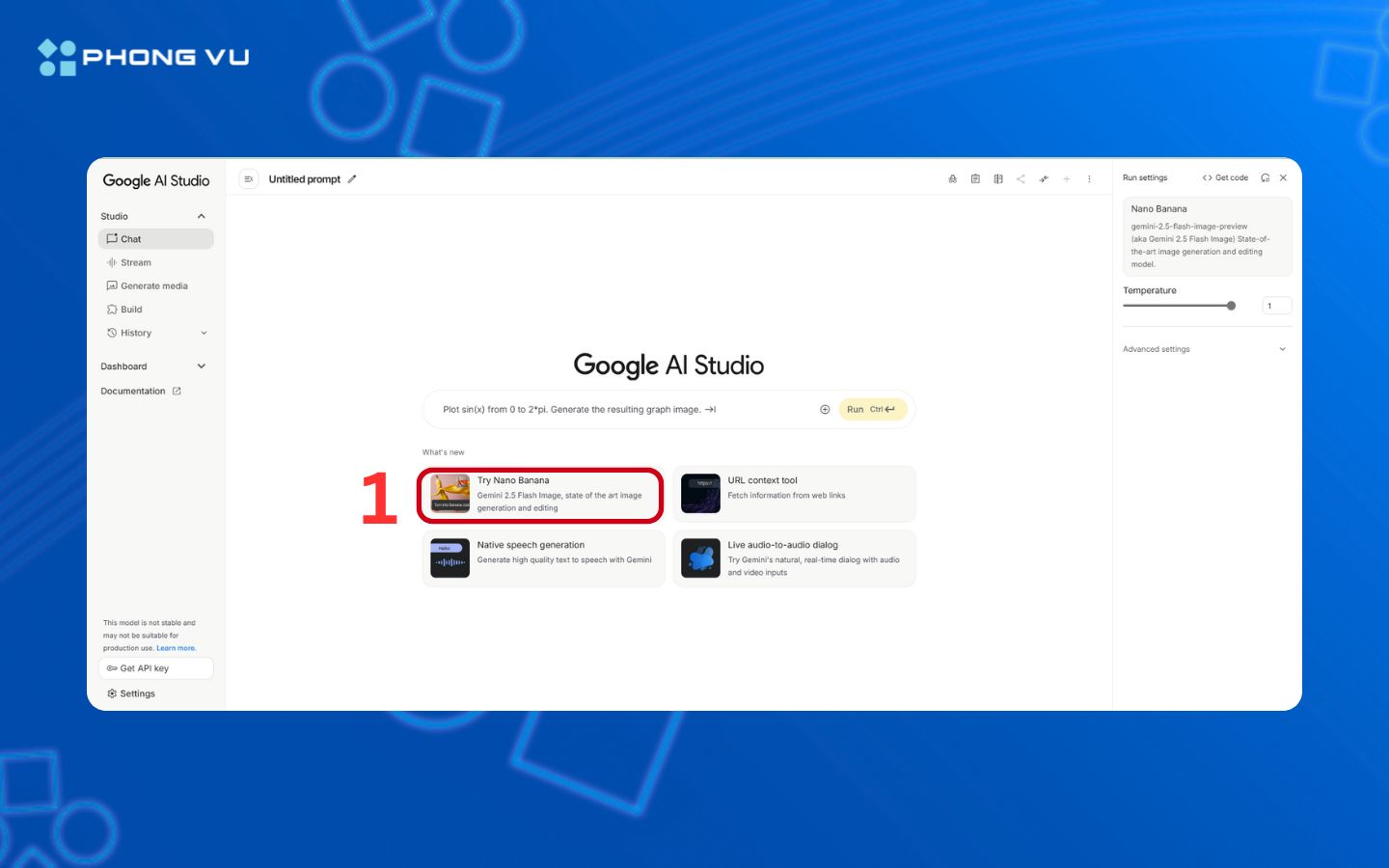
Bước 4: Nhập prompt mô tả nội dung về hình ảnh bạn muốn AI tạo ra, sau đó nhấn nút Run (màu vàng).
Ví dụ: Tạo cho tôi 1 bức ảnh về một người con gái tóc đen dài, đang chơi vui vẻ với chú cún màu trắng trong một khu vườn đầy hoa hồng vào buổi sáng sớm. Bối cảnh xung quanh thơ mộng và ngọt ngào. Phong cách ảnh chân thực.

Bước 5: Đợi Google xử lý và nhận ngay kết quả chỉ trong vài giây. Nếu bạn ưng ý với phản hồi này, hãy nhấn chọn biểu tượng Tải xuống để lưu thành phẩm vào thiết bị. Nếu chưa ưng ý, hãy tiếp tục yêu cầu AI chỉnh sửa theo mong muốn.
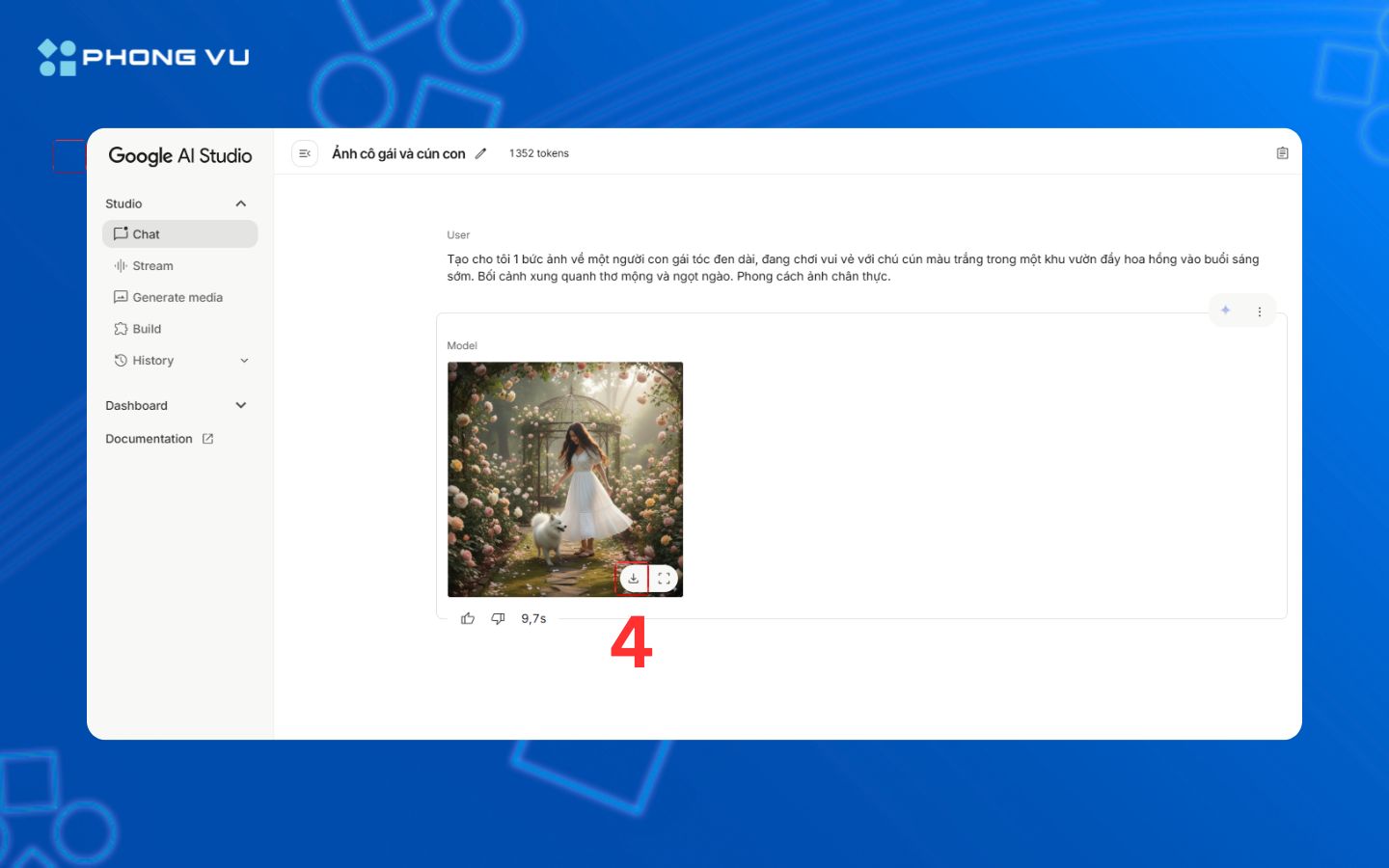
Lưu ý: Prompt càng chi tiết, hình ảnh được phản hồi càng sát với yêu cầu.
2. Chỉnh sửa hình ảnh có sẵn
Bước 1: Thực hiện truy cập trang web và đăng nhập tài khoản tương tự 3 thao tác đầu tiên đã hướng dẫn trong mục 1 Tạo ảnh từ mô tả văn bản.
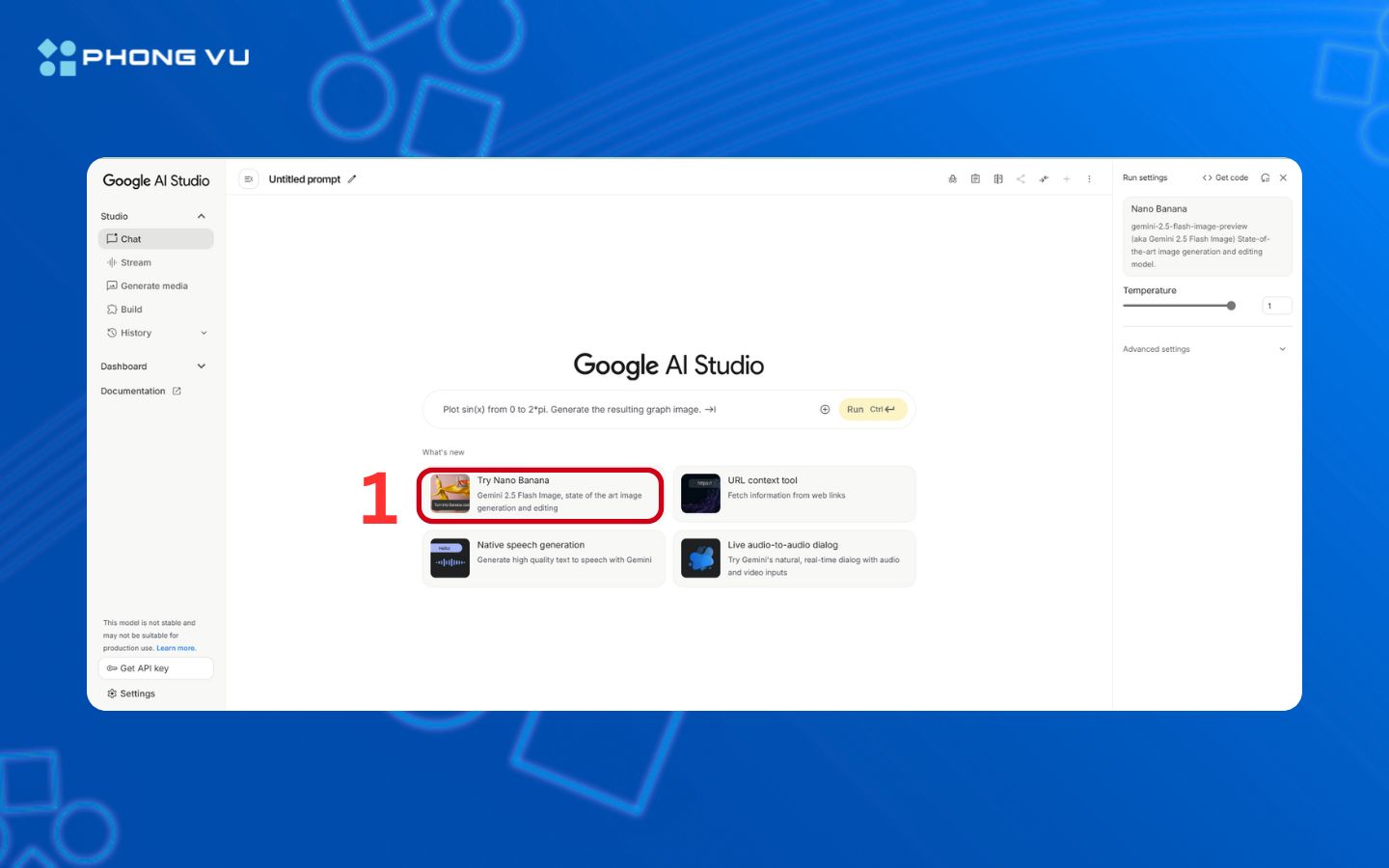
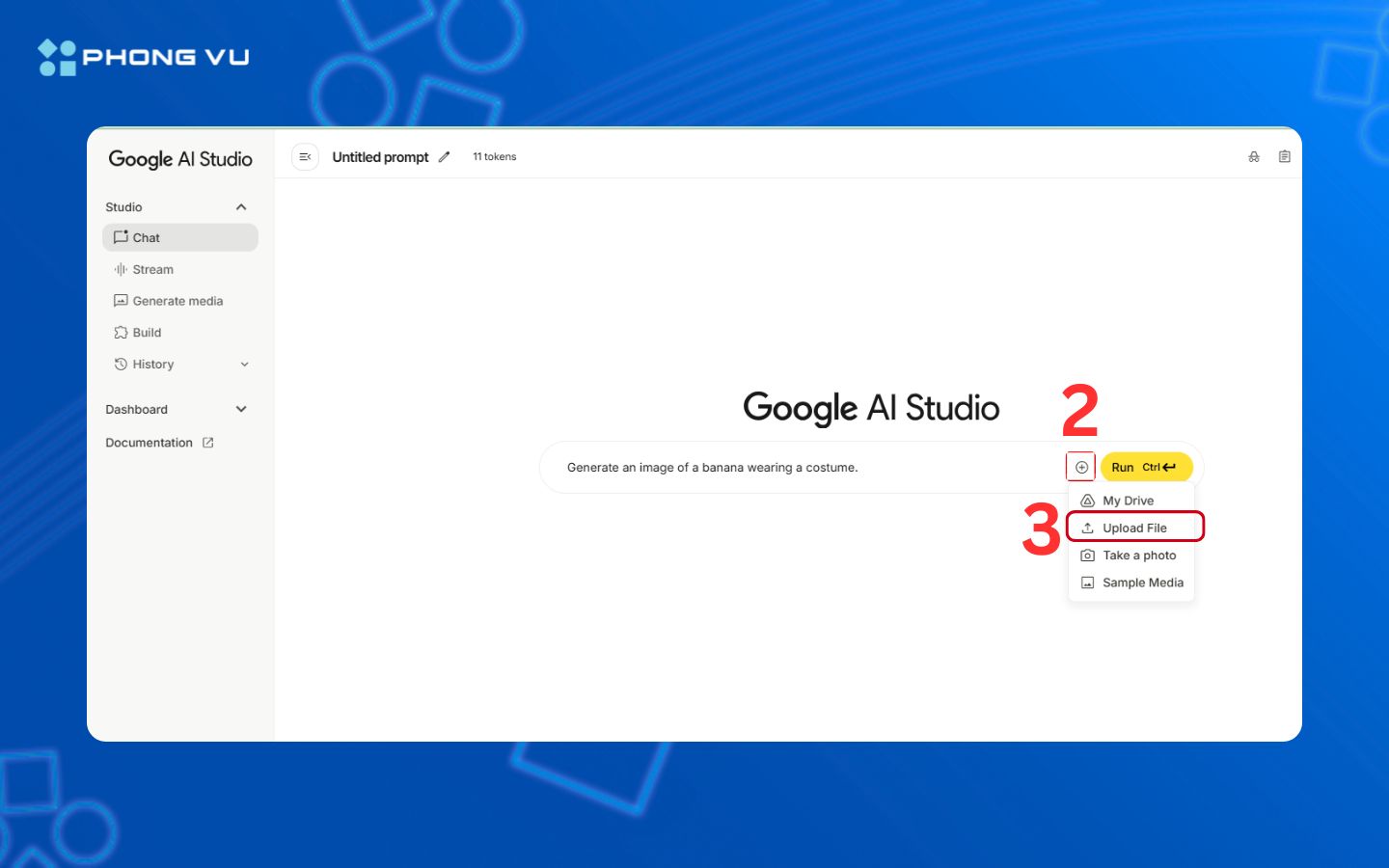
Bước 2: Nhấp vào biểu tượng dấu cộng (+) trên thanh tìm kiếm của nền tảng > Chọn Upload File.

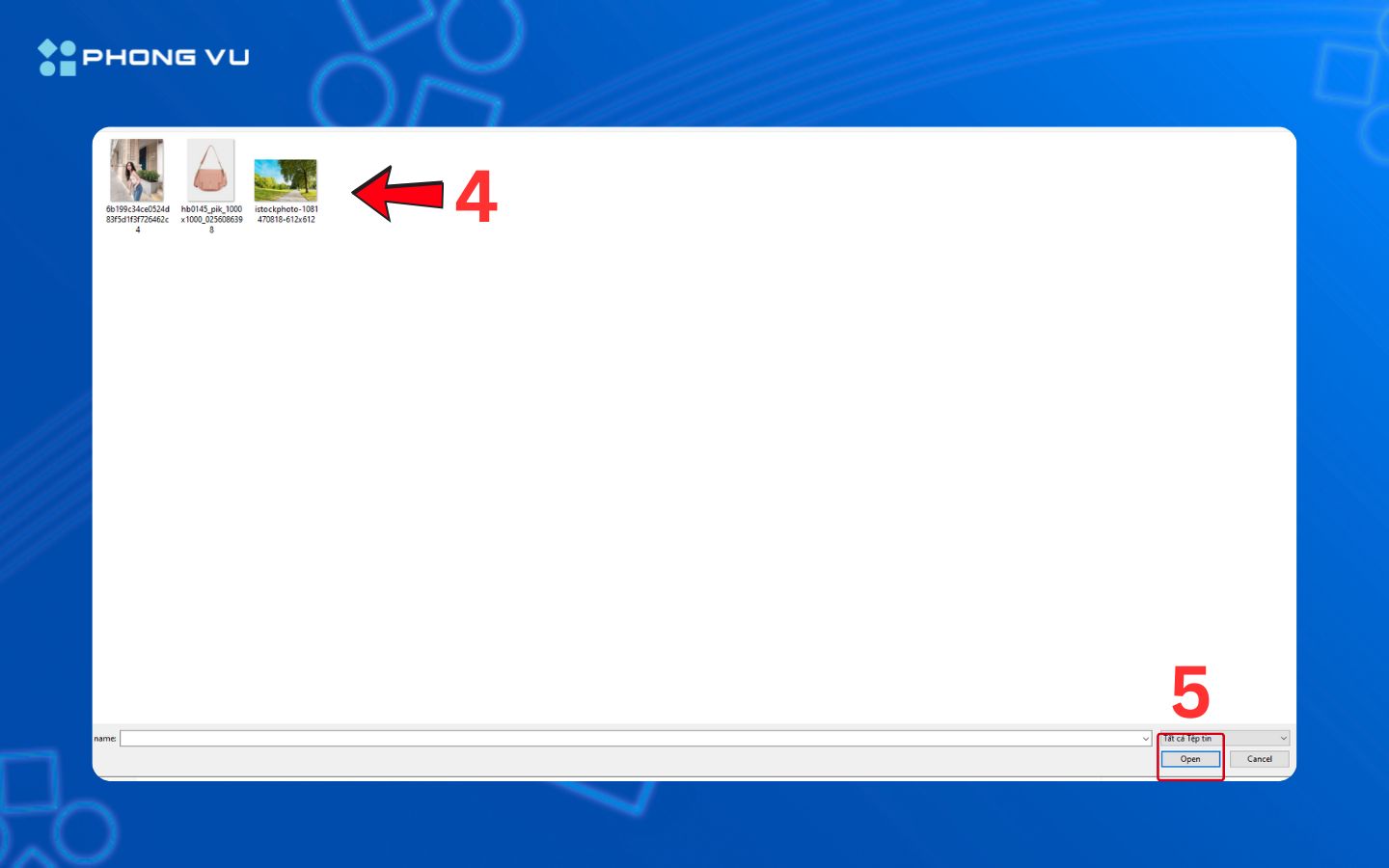
Bước 3: Chọn các hình ảnh bạn muốn chỉnh sửa > Chọn Open.
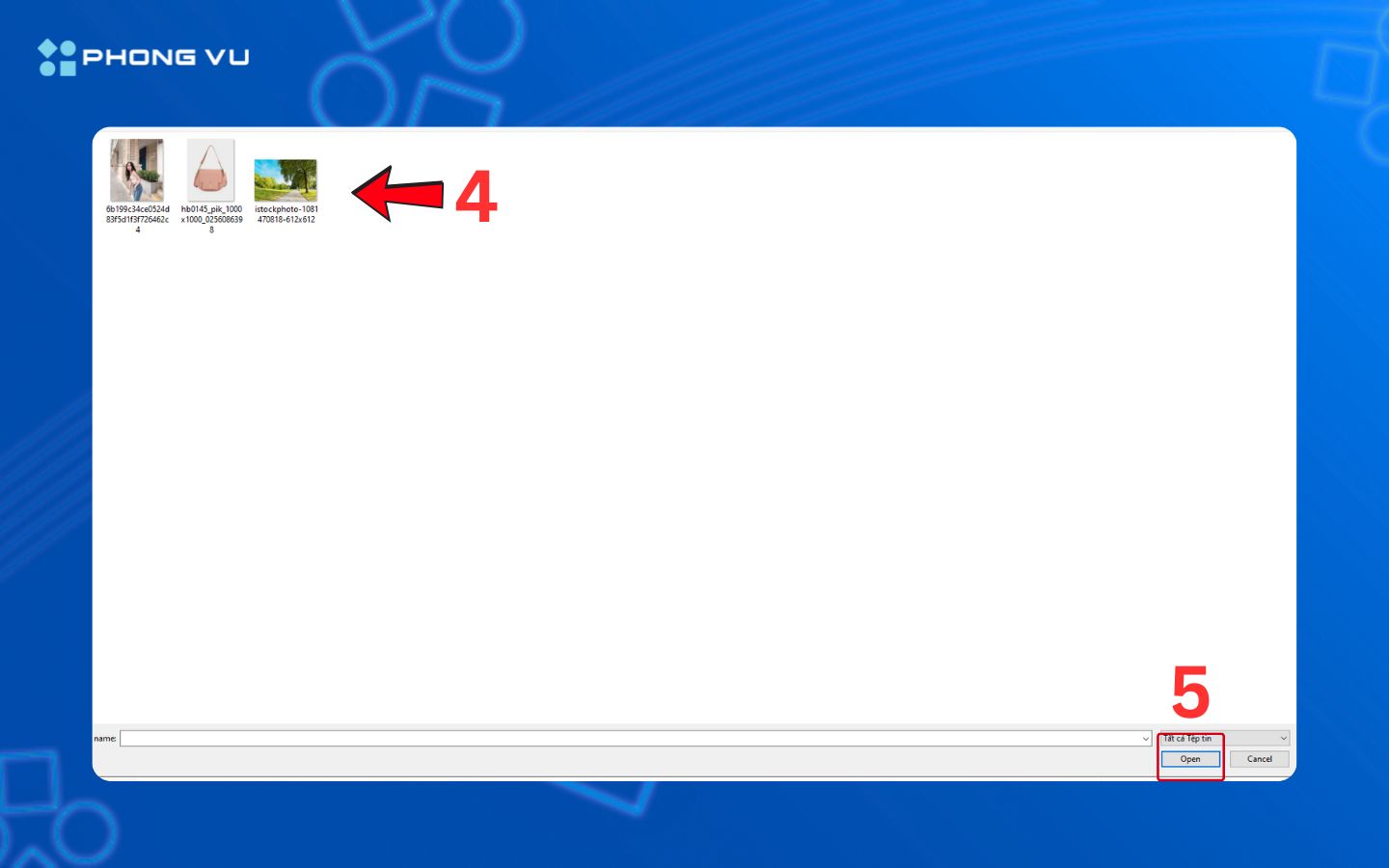
Bước 4: Nhập prompt mô tả những chi tiết bạn muốn thay đổi so với ảnh gốc như xóa vật thể, xoá nền, thay đổi nền, tăng/giảm ánh sáng,…Sau đó nhấn nút Run (màu vàng).
Ví dụ: Hãy đổi xoá chàng trai trong bức ảnh và cân chỉnh bố cục sao cho cô gái ở giữa khung ảnh một cách tự nhiên.
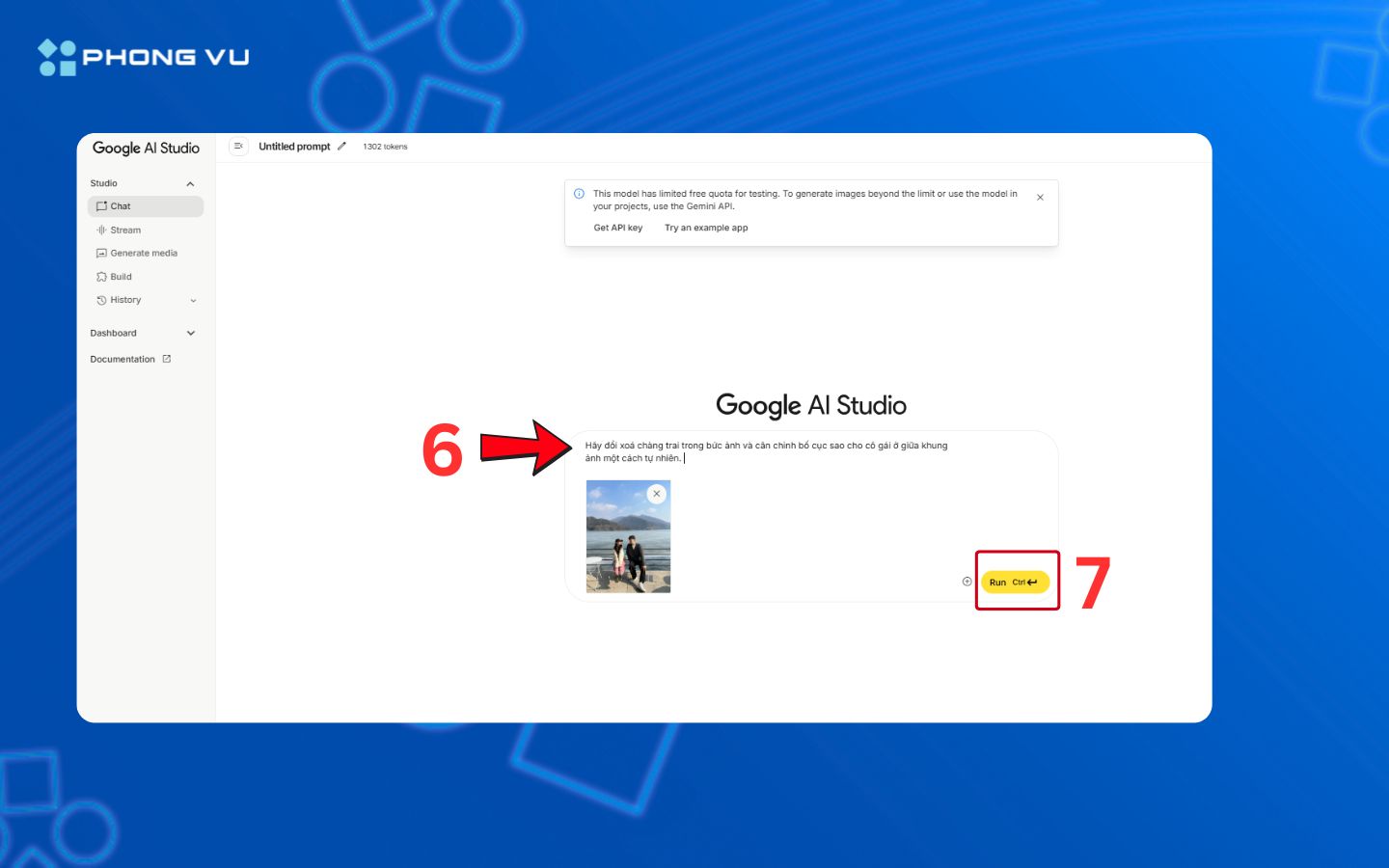
Bước 5: Đợi Google xử lý và nhận ngay kết quả chỉ trong vài giây. Nếu bạn ưng ý với phản hồi này, hãy nhấn chọn biểu tượng Tải xuống để lưu thành phẩm vào thiết bị. Nếu chưa ưng ý, hãy tiếp tục yêu cầu AI chỉnh sửa theo mong muốn.

3. Pha trộn nhiều ảnh
Bước 1: Thực hiện truy cập trang web và đăng nhập tài khoản tương tự 3 thao tác đầu tiên đã hướng dẫn trong mục 1 Tạo ảnh từ mô tả văn bản.
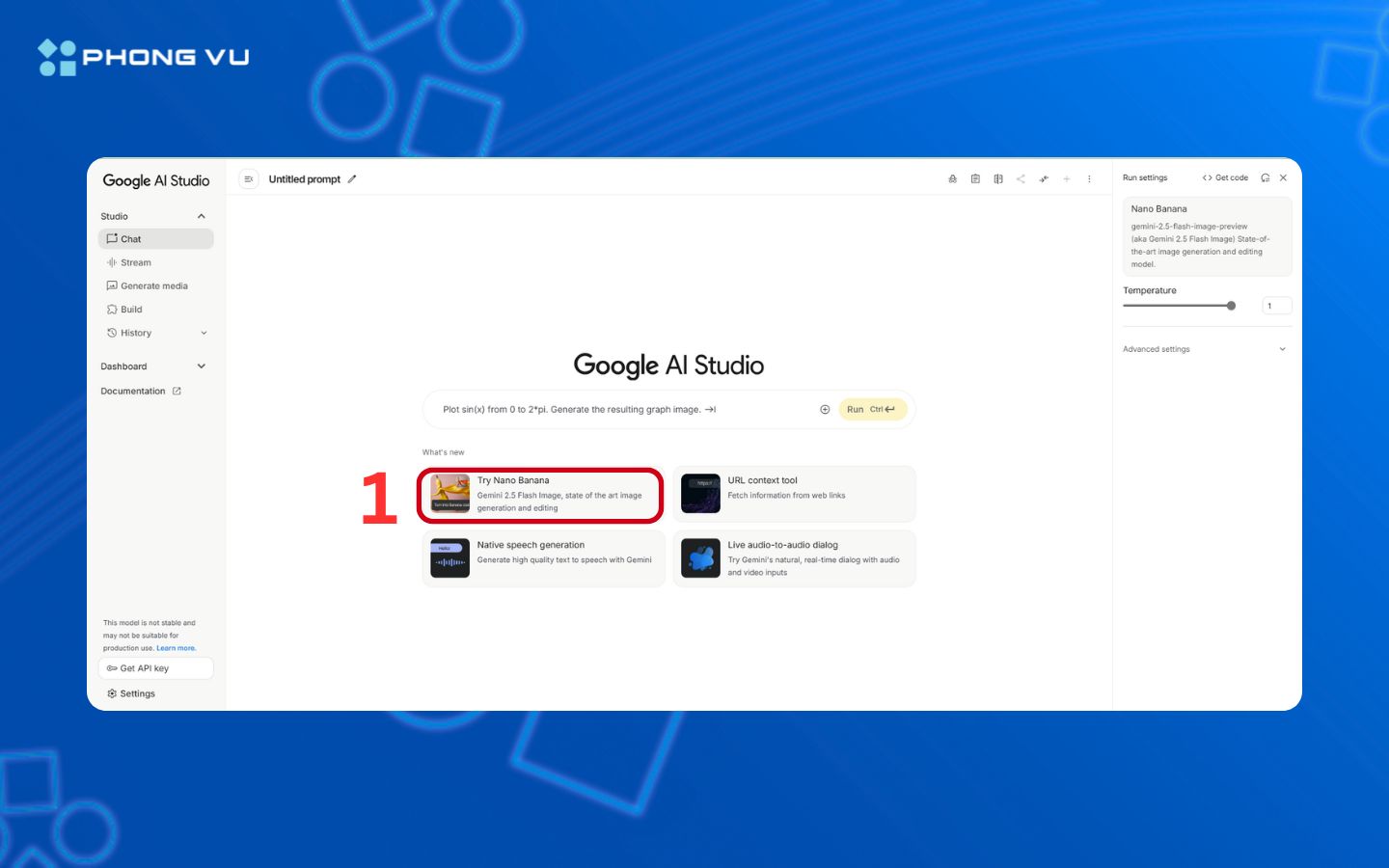
Bước 2: Nhấp vào biểu tượng dấu cộng (+) trên thanh tìm kiếm của nền tảng > Chọn Upload File.
Bước 3: Chọn các hình ảnh bạn muốn kết hợp (nên chọn các ảnh có các yếu tố dễ hòa hợp với nhau) > Chọn Open.
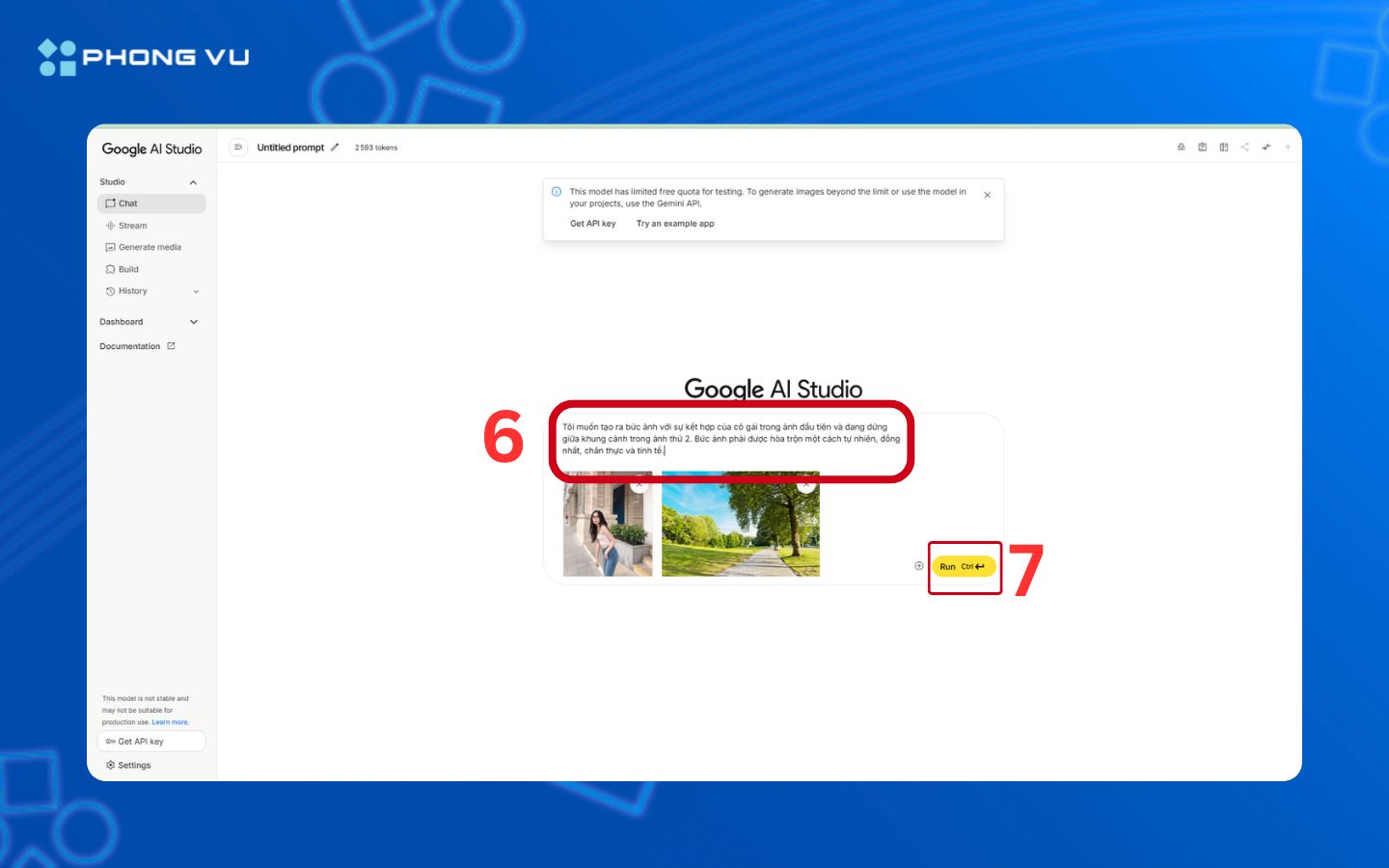
Bước 4: Nhập prompt mô tả bố cục, tỷ lệ hoặc ý tưởng kết hợp chi tiết trong các bức ảnh và sau đó nhấn nút Run (màu vàng). Bạn cũng có thể không nhập prompt và để AI tự sáng tạo.
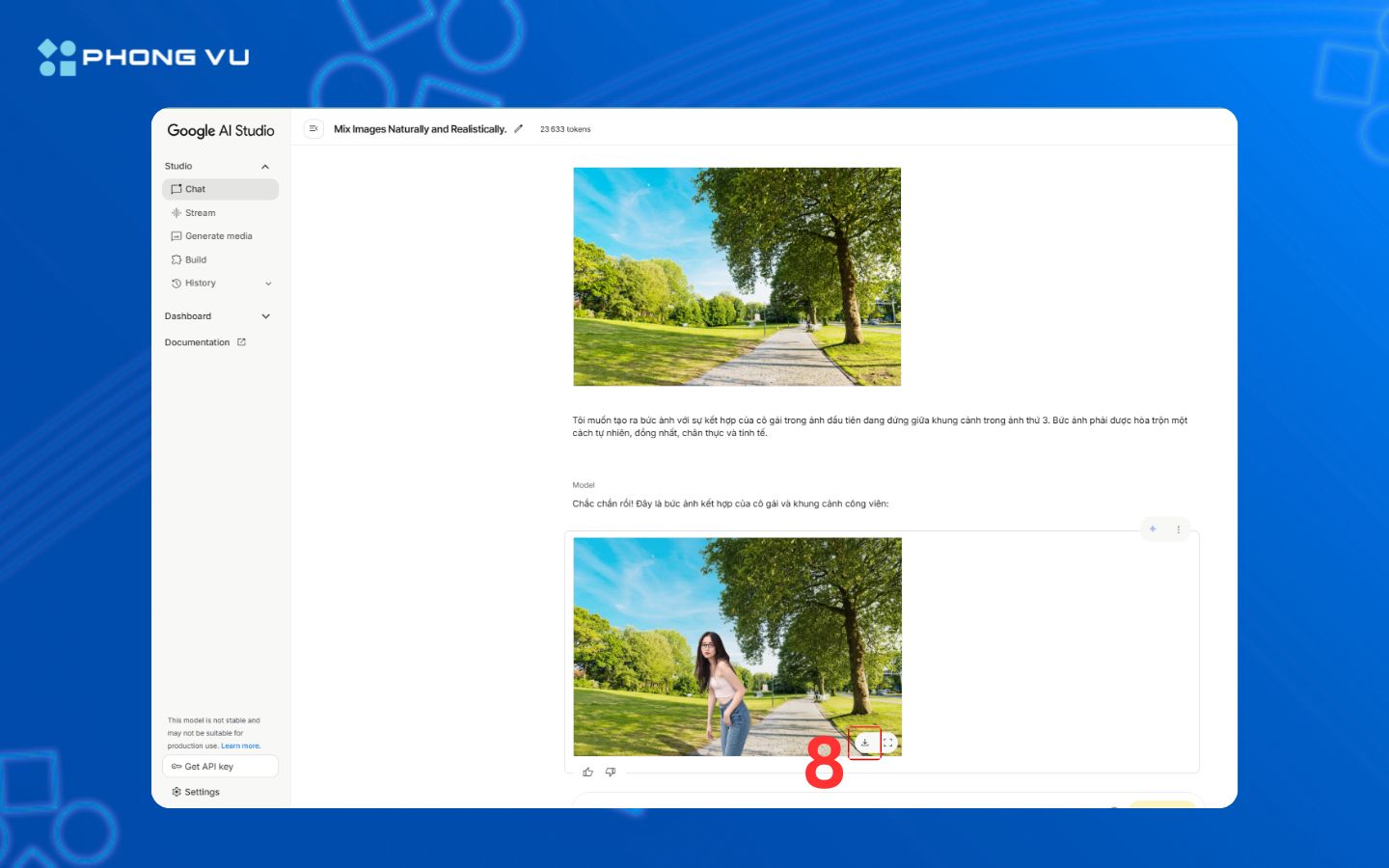
Ví dụ: Tôi muốn tạo ra bức ảnh với sự kết hợp của cô gái trong ảnh đầu tiên và đang đứng giữa khung cảnh trong ảnh thứ 2. Bức ảnh phải được hòa trộn một cách tự nhiên, đồng nhất, chân thực và tinh tế.
Bước 5: Đợi Google xử lý và nhận ngay kết quả chỉ trong vài giây. Nếu bạn ưng ý với phản hồi này, hãy nhấn chọn biểu tượng Tải xuống để lưu thành phẩm vào thiết bị. Nếu chưa ưng ý, hãy tiếp tục yêu cầu AI chỉnh sửa theo mong muốn.
IV. Tổng kết
Nhờ sự đầu tư và phát triển không ngừng của “gã khổng lồ công nghệ” Google, Nano Banana không hề lép vế mà vẫn nổi bật giữa hàng loạt các đối thủ trên thị trường. Không chỉ cập nhật nhiều tính năng tiên tiến, mô hình này còn được yêu thích bởi thao tác đơn giản và phù hợp với mọi đối tượng. Đừng quên theo dõi những bài viết tiếp theo của Phong Vũ Tech News để cập nhật những thủ thuật công nghệ mới nhất!
Bài viết liên quan: