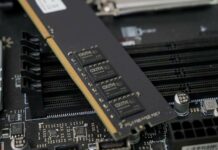
Lỗi Memory Management (quản lý bộ nhớ) hay còn gọi là lỗi màn hình xanh chết chóc (BSOD) là một trong những lỗi phổ biến và khó chịu trên Windows 10 và 11. Lỗi này xuất hiện khi hệ điều hành gặp vấn đề trong việc quản lý bộ nhớ RAM, dẫn đến hệ thống bị treo, khởi động lại liên tục hoặc thậm chí không thể khởi động.
Việc hiểu rõ nguyên nhân và cách khắc phục lỗi này là rất quan trọng để đảm bảo máy tính hoạt động ổn định. Phong Vũ Tech News sẽ cung cấp hướng dẫn chi tiết về cách sửa lỗi Memory Management trên Windows 11/10, giúp bạn nhanh chóng khắc phục sự cố và tiếp tục công việc.
- Người dùng Windows 11 24H2 chờ đợi bản cập nhật lớn trong tháng 12
- Microsoft khuyên user cập nhật lên Windows 11 vì sắp khai tử Windows 10
- So sánh windows 10 và windows 11: win 10 vẫn còn nhiều ưu điểm vượt trội
Lỗi Memory Management là gì?
Lỗi Memory Management là một lỗi màn hình xanh (BSOD) xuất hiện khi Windows phát hiện ra vấn đề với bộ nhớ RAM. Lỗi này thường đi kèm với mã lỗi 0x0000001A. Nói một cách đơn giản, lỗi này xảy ra khi hệ thống không thể truy cập, ghi hoặc quản lý dữ liệu trong bộ nhớ RAM một cách chính xác. Điều này có thể dẫn đến nhiều vấn đề nghiêm trọng, từ treo máy, khởi động lại liên tục đến mất dữ liệu.
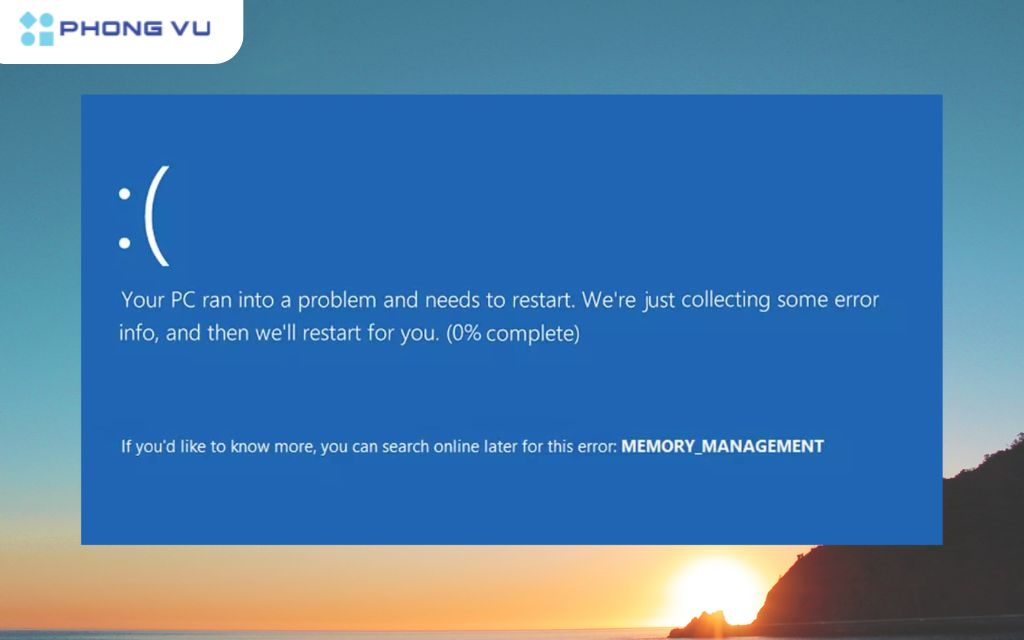
Nguyên nhân gây ra lỗi màn hình xanh Memory Management
Có rất nhiều nguyên nhân có thể gây ra lỗi Memory Management, bao gồm cả phần cứng và phần mềm. Dưới đây là một số nguyên nhân phổ biến nhất:
- Lỗi RAM: Đây là nguyên nhân hàng đầu gây ra lỗi Memory Management. RAM bị lỗi (hỏng chip, không tương thích, lỏng chân cắm) khiến hệ thống không thể đọc và ghi dữ liệu chính xác.
- Lỗi ổ cứng: Ổ cứng bị lỗi (bad sector, hỏng file hệ thống) cũng có thể gây ra lỗi Memory Management. Khi hệ thống cố gắng truy cập dữ liệu trên các sector bị lỗi, nó có thể gặp sự cố và gây ra BSOD.
- Trình điều khiển lỗi thời hoặc bị hỏng: Trình điều khiển (driver) là phần mềm trung gian giữa phần cứng và hệ điều hành. Trình điều khiển lỗi thời, không tương thích hoặc bị hỏng có thể gây ra xung đột và dẫn đến lỗi Memory Management. Đặc biệt là driver của card đồ họa.
- Phần mềm độc hại: Virus, malware có thể xâm nhập vào hệ thống và làm hỏng các file hệ thống quan trọng, gây ra lỗi Memory Management.
- Lỗi hệ thống: Các file hệ thống bị hỏng do cập nhật Windows không thành công, tắt máy đột ngột, hoặc lỗi phần mềm cũng có thể gây ra lỗi này.
- Xung đột phần mềm: Một số phần mềm không tương thích với nhau hoặc với hệ điều hành có thể gây ra xung đột và dẫn đến lỗi Memory Management.
- Overclocking: Việc ép xung (overclocking) CPU hoặc RAM có thể làm tăng nhiệt độ và gây ra sự không ổn định, dẫn đến lỗi Memory Management.
- Nguồn điện không ổn định: Nguồn điện không ổn định hoặc không đủ công suất cũng có thể gây ra các vấn đề về bộ nhớ và dẫn đến BSOD.
Cách khắc phục lỗi Memory Management nhanh chóng
Dưới đây là các cách khắc phục lỗi Memory Management theo thứ tự ưu tiên. Hãy thử từng cách cho đến khi lỗi được giải quyết.
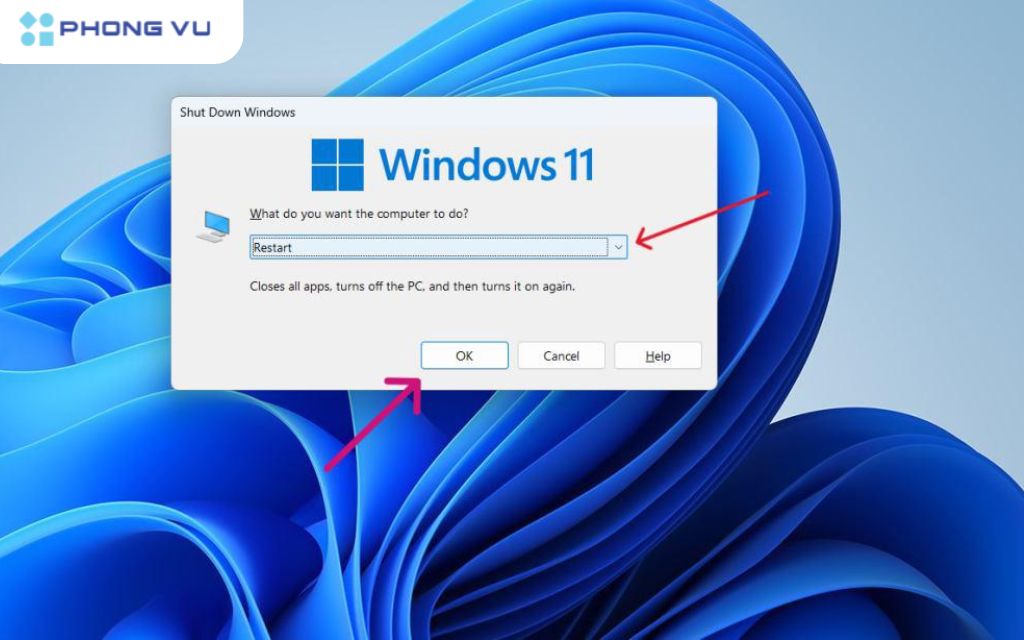
1. Khởi động lại máy tính
Đôi khi, việc khởi động lại máy tính đơn giản có thể giải quyết các vấn đề tạm thời và giúp hệ thống hoạt động trở lại bình thường.
- Bước 1: Lưu lại tất cả công việc đang làm.
- Bước 2: Nhấn tổ hợp phím Alt + F4 để mở hộp thoại Shut Down Windows.
- Bước 3: Chọn Restart từ menu thả xuống.
- Bước 4: Nhấn OK.
2. Kiểm tra và cập nhật Windows
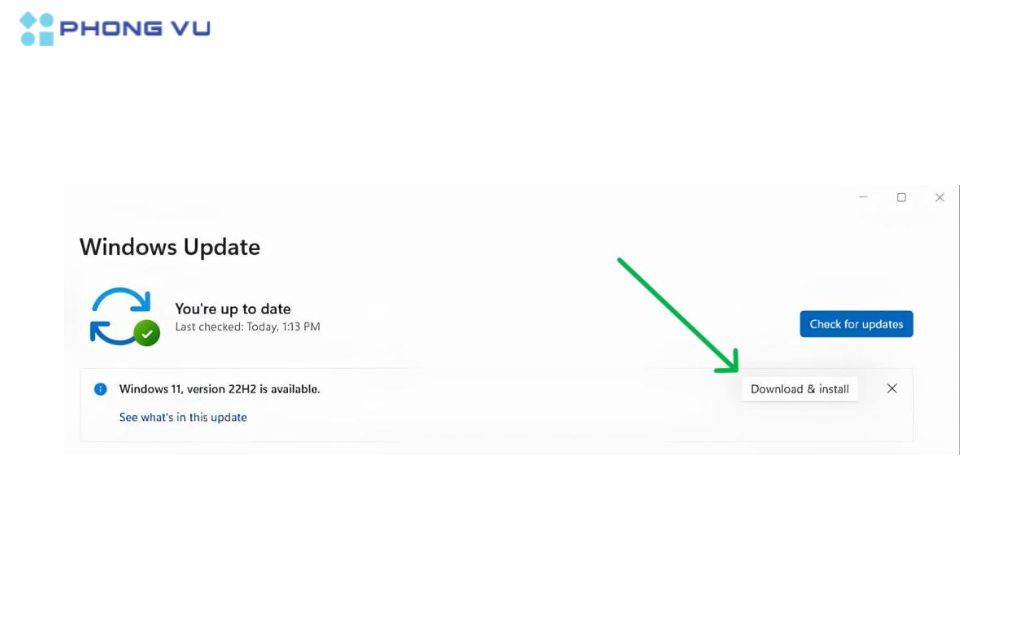
Việc cập nhật Windows thường xuyên giúp vá các lỗ hổng bảo mật và sửa các lỗi hệ thống, bao gồm cả lỗi Memory Management.
- Bước 1: Nhấn tổ hợp phím Windows + I để mở Settings.
- Bước 2: Chọn Windows Update.
- Bước 3: Nhấn Check for updates.
- Bước 4: Nếu có bản cập nhật, hãy nhấn “Download & install” để tải xuống và cài đặt.
- Bước 5: Khởi động lại máy tính sau khi cài đặt xong.
3. Chạy Windows Memory Diagnostic
Windows Memory Diagnostic là công cụ tích hợp sẵn trong Windows giúp kiểm tra lỗi RAM.
- Bước 1: Nhấn tổ hợp phím Windows + R để mở hộp thoại Run.
- Bước 2: Gõ mdsched.exe và nhấn Enter.
- Bước 3: Chọn Restart now and check for problems (recommended).
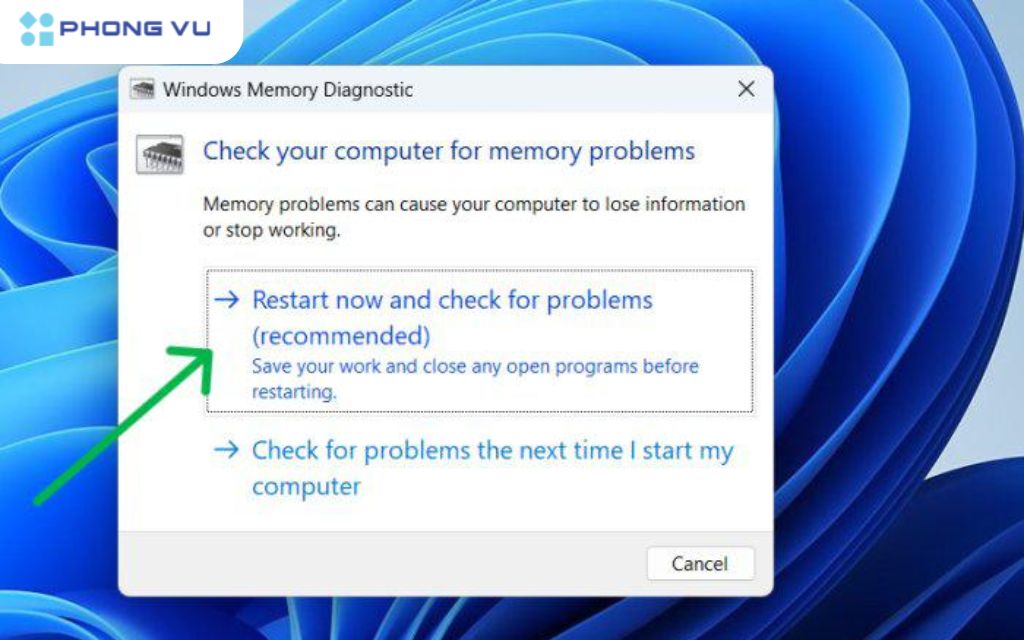
- Bước 4: Máy tính sẽ khởi động lại và chạy kiểm tra RAM. Quá trình này có thể mất một vài phút.
- Bước 5: Sau khi kiểm tra xong, Windows sẽ hiển thị kết quả. Nếu có lỗi, bạn cần thay thế RAM.
4. Cập nhật trình điều khiển (Driver)
Trình điều khiển lỗi thời hoặc bị hỏng có thể gây ra xung đột và dẫn đến lỗi Memory Management. Đặc biệt là driver card đồ họa.
- Bước 1: Nhấn tổ hợp phím Windows + X và chọn Device Manager.
- Bước 2: Mở rộng các danh mục (ví dụ: Display adapters, Network adapters) để tìm thiết bị cần cập nhật driver.
- Bước 3: Nhấp chuột phải vào thiết bị và chọn Update driver.
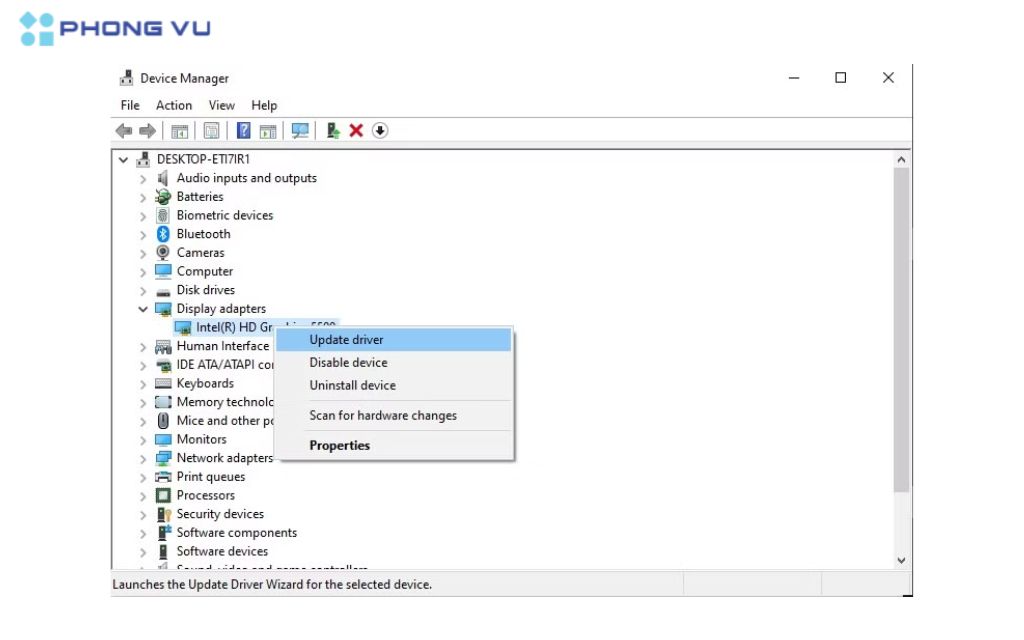
- Bước 4: Chọn Search automatically for drivers.
- Bước 5: Nếu Windows không tìm thấy driver mới, bạn có thể truy cập trang web của nhà sản xuất thiết bị để tải driver mới nhất.
5. Chạy công cụ Deployment Image Servicing and Management (DISM) và System File Checker (SFC)
DISM là công cụ mạnh mẽ hơn SFC, giúp sửa chữa các lỗi hệ thống phức tạp hơn. Trong khi đó SFC là công cụ giúp quét và sửa chữa các file hệ thống bị hỏng.
- Bước 1: Nhấn tổ hợp phím Windows + S để mở thanh tìm kiếm.
- Bước 2: Gõ cmd và nhấp chuột phải vào Command Prompt, chọn Run as administrator.
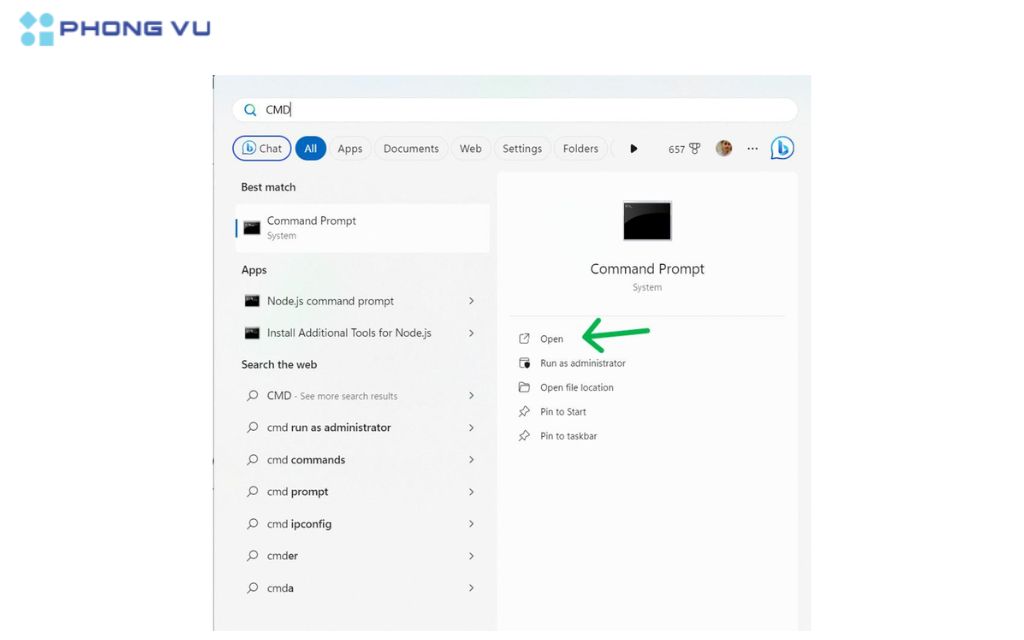
- Bước 3: Gõ lệnh DISM /online /cleanup-image /restorehealth và nhấn Enter
- Bước 4: Gõ lệnh sfc /scannow và nhấn Enter.
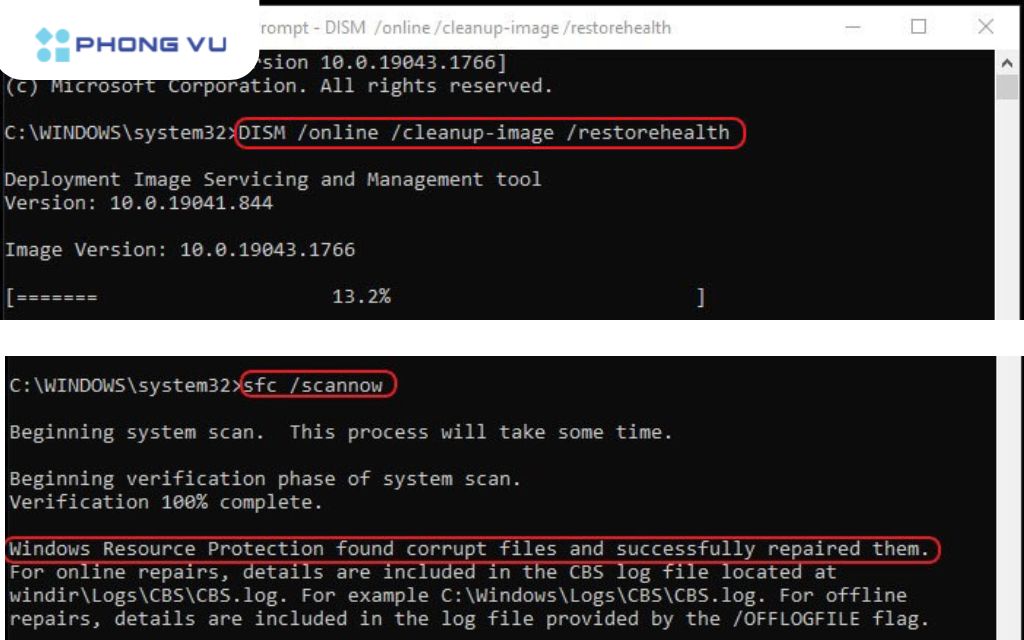
- Bước 5: Đợi quá trình quét và sửa chữa hoàn tất.
- Bước 6: Khởi động lại máy tính.
6. Kiểm tra ổ cứng bằng Chkdsk
Chkdsk là công cụ giúp kiểm tra và sửa chữa lỗi ổ cứng.
- Bước 1: Mở Command Prompt với quyền quản trị viên (như bước 2 của mục 5).
- Bước 2: Gõ lệnh chkdsk /f /r và nhấn Enter.
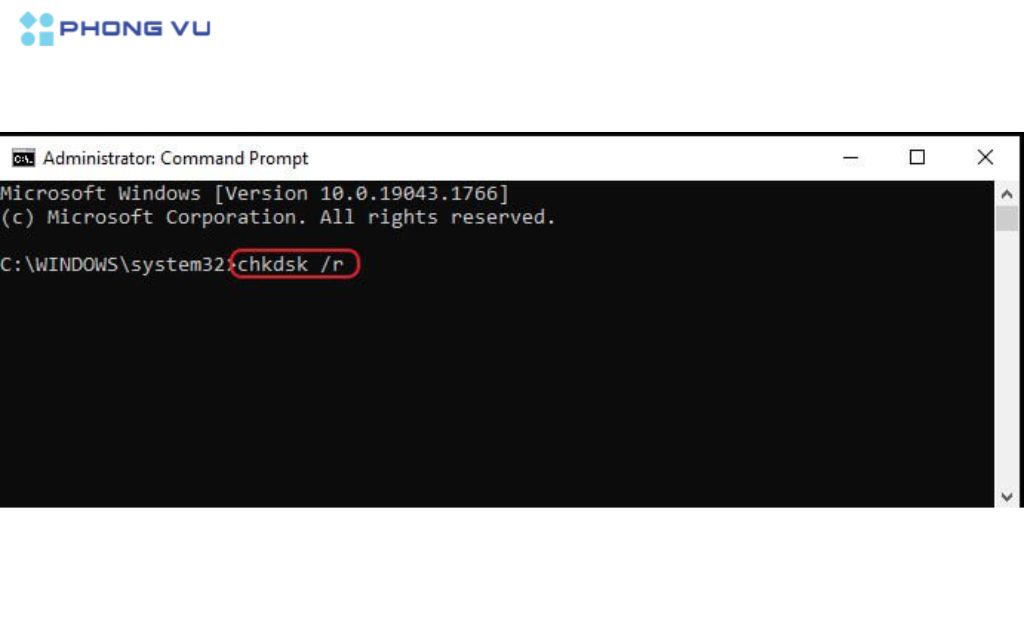
- Bước 3: Gõ Y và nhấn Enter để lên lịch kiểm tra ổ cứng khi khởi động lại máy tính.
- Bước 4: Khởi động lại máy tính.
7. Gỡ cài đặt phần mềm gần đây
Nếu lỗi Memory Management xuất hiện sau khi bạn cài đặt một phần mềm mới, hãy thử gỡ cài đặt phần mềm đó để xem vấn đề có được giải quyết không
- Bước 1: Nhấn tổ hợp phím Windows + I để mở Settings.
- Bước 2: Chọn Apps -> Apps & features (Hoặc Installed Apps).

- Bước 3: Tìm phần mềm bạn muốn gỡ cài đặt, nhấp chuột phải vào nó và chọn Uninstall.
8. Quét virus và malware
Sử dụng phần mềm diệt virus để quét toàn bộ hệ thống và loại bỏ bất kỳ virus hoặc malware nào có thể gây ra lỗi.
- Bước 1: Mở ứng dụng Windows Security (nhấp vào biểu tượng lá chắn trong khay hệ thống hoặc gõ “Windows Security” vào thanh tìm kiếm).
- Bước 2: Chọn Virus & threat protection.
- Bước 3: Nhấp vào Scan options.
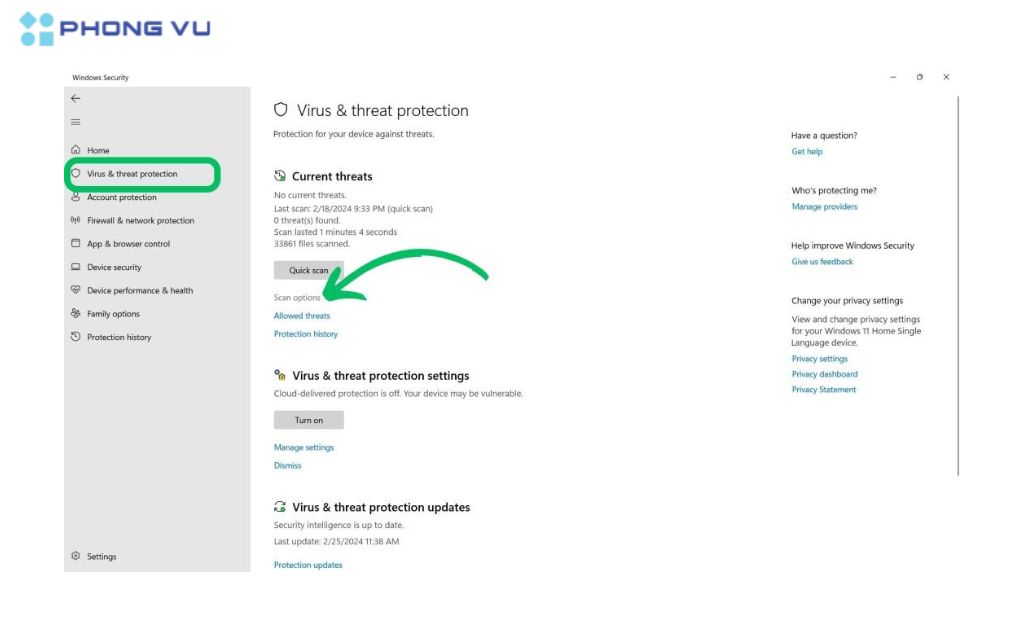
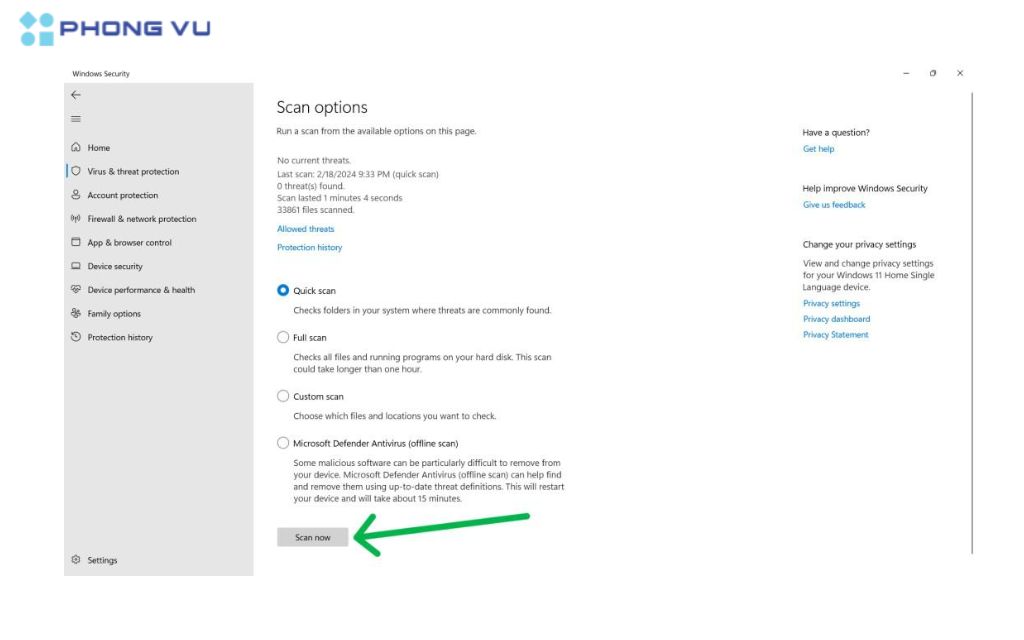
- Bước 4: Chọn Full scan để quét toàn diện hệ thống hoặc Custom scan để quét các thư mục cụ thể.
Bước 5: Nhấp vào Scan now để bắt đầu quét.
9. Khôi phục hệ thống (System Restore)
Nếu bạn đã tạo điểm khôi phục hệ thống trước khi lỗi Memory Management xuất hiện, bạn có thể thử khôi phục hệ thống về thời điểm đó.
- Bước 1: Nhấn tổ hợp phím Windows + S để mở thanh tìm kiếm.
- Bước 2: Gõ Create a restore point và nhấn Enter.
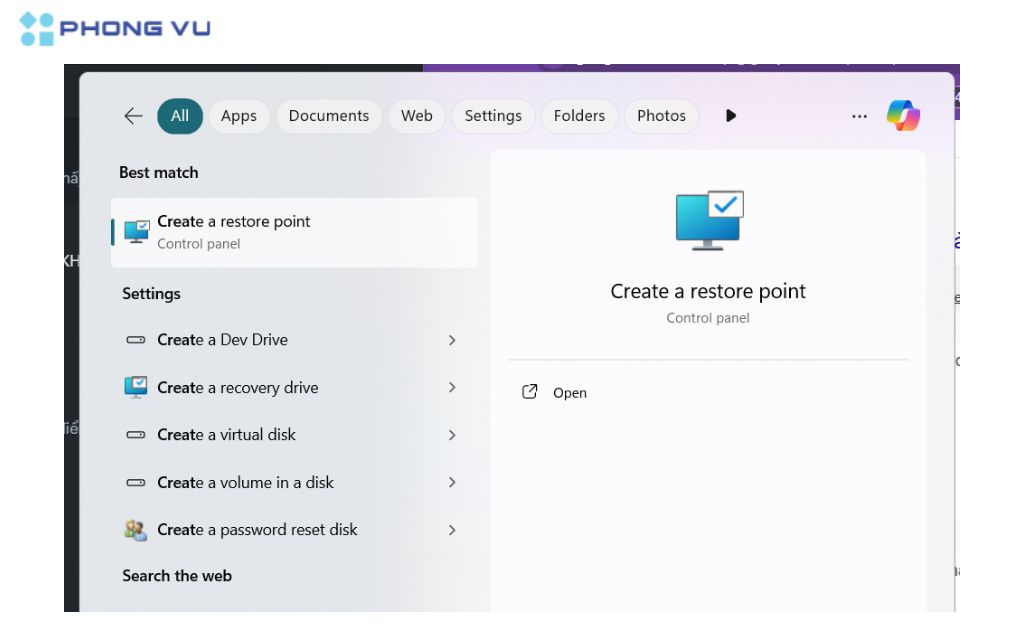
- Bước 3: Nhấp vào System Restore.
- Bước 4: Chọn một điểm khôi phục và làm theo hướng dẫn.
10. Cài đặt lại Windows
Nếu tất cả các cách trên không hiệu quả, bạn có thể cần cài đặt lại Windows. Lưu ý rằng việc này sẽ xóa tất cả dữ liệu trên ổ cứng, vì vậy hãy sao lưu dữ liệu quan trọng trước khi thực hiện.
Tổng kết
Lỗi Memory Management là một lỗi phức tạp và có nhiều nguyên nhân khác nhau. Việc xác định chính xác nguyên nhân và áp dụng cách khắc phục phù hợp là rất quan trọng để giải quyết triệt để vấn đề. Hãy kiên nhẫn thử từng cách một và ghi lại kết quả để có thể xác định được nguyên nhân gây ra lỗi. Nếu bạn vẫn gặp khó khăn, hãy tìm kiếm sự hỗ trợ từ các chuyên gia hoặc mang đến cửa hàng máy tính gần nhất để nhờ trợ giúp.