Gõ nhanh biểu tượng cảm xúc emoji giúp tin nhắn, bài đăng và tài liệu trở nên sinh động, thú vị hơn. Trên Windows 10 và 11, bạn hoàn toàn có thể thực hiện chỉ với vài thao tác đơn giản nhờ bàn phím tắt và bảng emoji tích hợp sẵn. Trong bài viết này, Phong Vũ Tech News sẽ hướng dẫn bạn cách nhập emoji nhanh chóng và hiệu quả nhất trên mọi phiên bản Windows.
I. Cách nhập emoji trên Windows 10
Trên Windows 10, bạn không cần cài thêm phần mềm nào vẫn có thể chèn emoji dễ dàng nhờ những công cụ tích hợp sẵn. Tùy theo thói quen sử dụng, bạn có thể lựa chọn một trong các cách dưới đây:
1. Dùng tổ hợp phím tắt
Cách nhanh nhất là nhấn Windows + . hoặc Windows + ; khi bạn đang gõ văn bản trên máy tính xách tay. Bảng emoji sẽ hiện ngay tại vị trí con trỏ, cho phép bạn chèn biểu tượng vào bất kỳ ứng dụng nào hỗ trợ Unicode, như Word, Chrome, Zalo,…
Bạn có thể:
- Nhập từ khóa tiếng Anh (ví dụ cat, love, star) để tìm emoji
- Duyệt các danh mục phía dưới hoặc chọn tông màu phù hợp (nếu hỗ trợ)
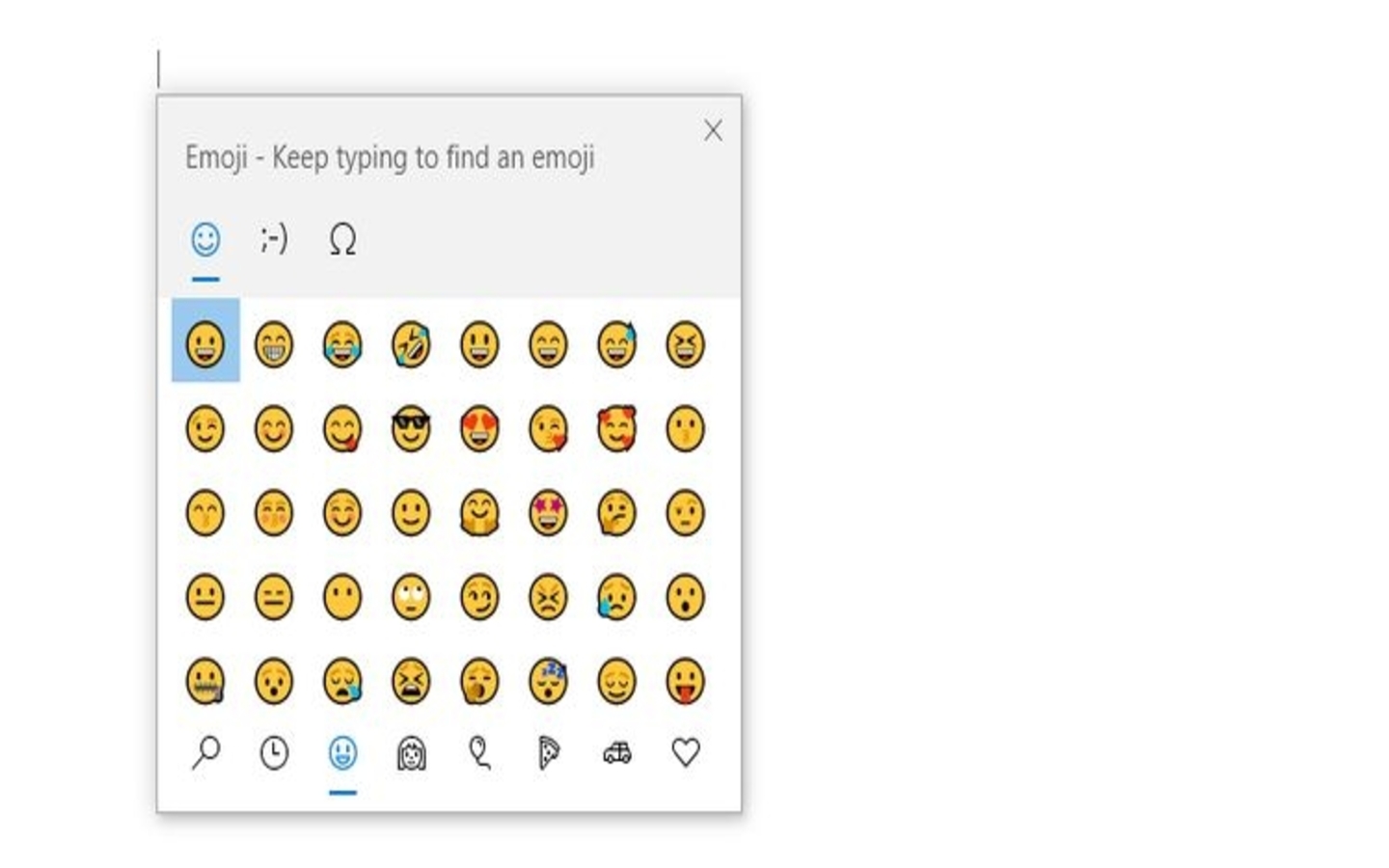
Lưu ý: Một số trường hợp hệ thống có thể chèn trùng emoji khi bạn nhấp, nhưng đây là lỗi hiếm và không ảnh hưởng quá nhiều đến trải nghiệm.
2. Dùng bàn phím cảm ứng
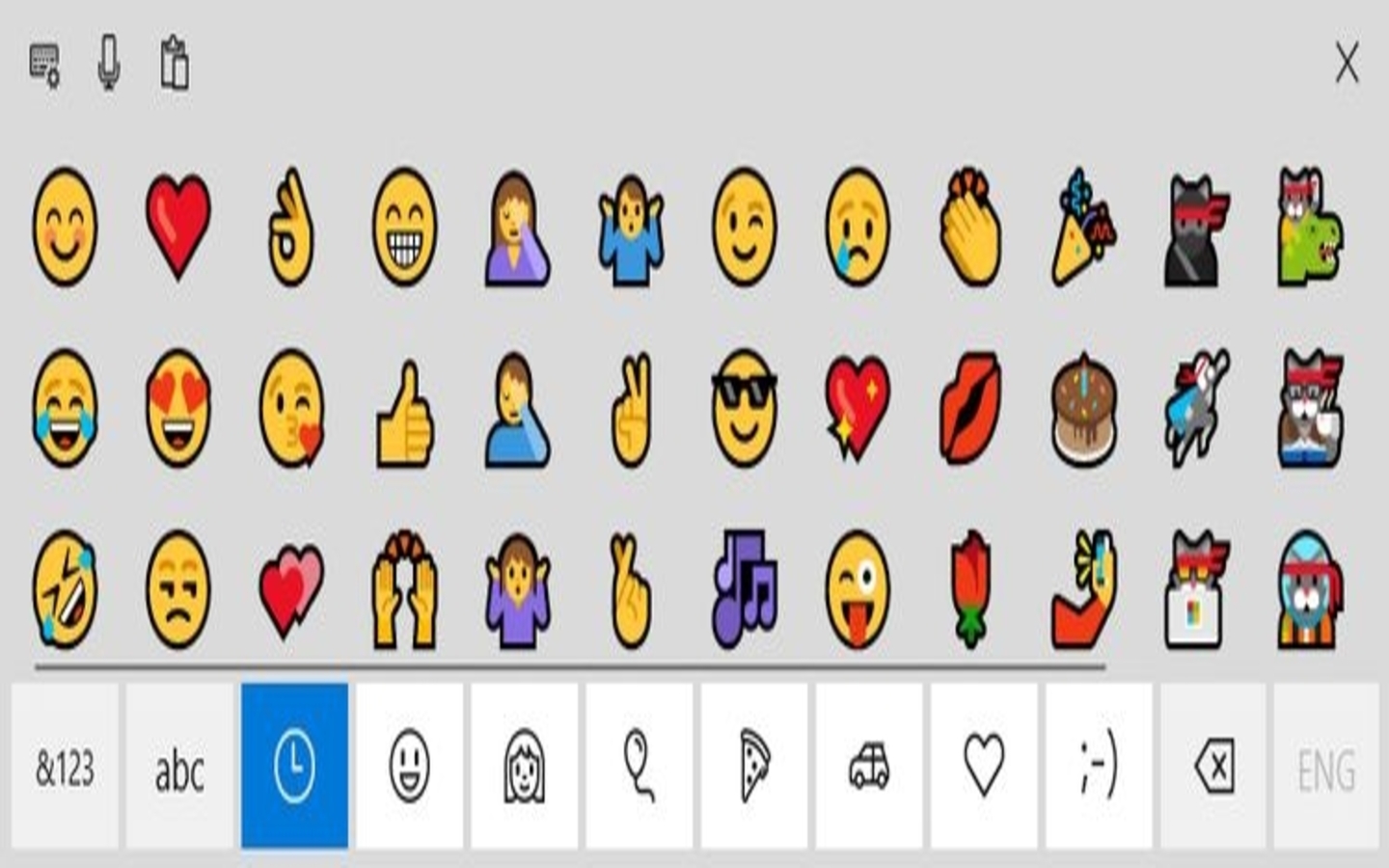
Nếu bạn không muốn dùng phím tắt, có thể bật bàn phím cảm ứng như sau:
- Nhấp chuột phải vào thanh taskbar → Chọn Show touch keyboard button
- Biểu tượng bàn phím sẽ xuất hiện gần đồng hồ → Nhấp vào để mở
- Trên bàn phím hiện ra, chọn biểu tượng khuôn mặt để truy cập bảng emoji
- Duyệt danh mục, chọn emoji và nhấp để chèn vào nội dung
3. Sao chép từ web emoji
Bạn cũng có thể copy emoji từ các website như Emojipedia rồi dán vào tin nhắn hoặc văn bản.
- Truy cập trang web chứa emoji
- Chọn biểu tượng bạn thích → Copy và Paste vào nơi cần sử dụng
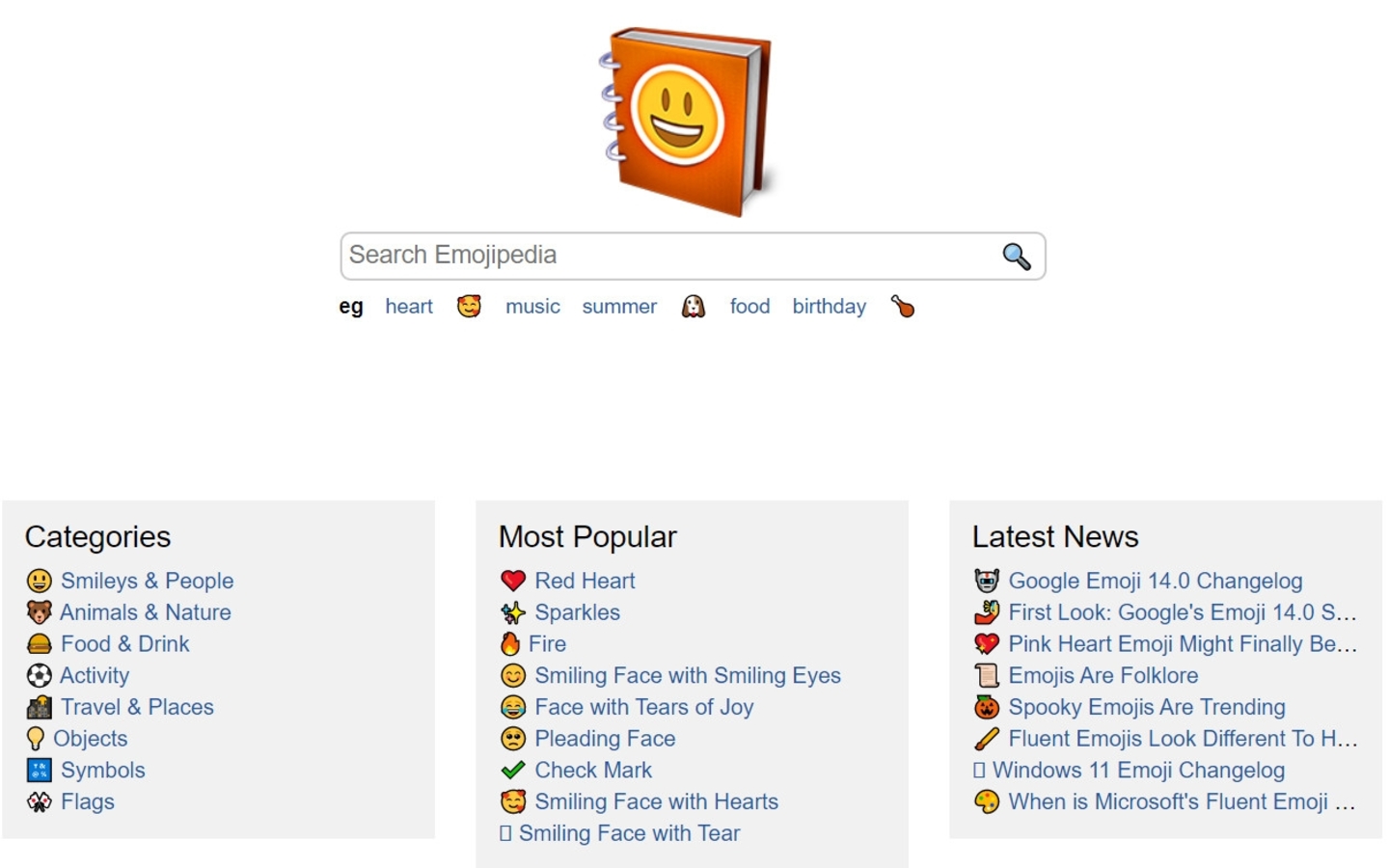
Cách này không cần thao tác bàn phím nhiều, phù hợp với người mới dùng hoặc muốn lấy emoji đặc biệt.
II. Gõ nhanh biểu tượng cảm xúc emoji Windows 11
So với Windows 10, phiên bản Windows 11 đã được nâng cấp bảng emoji với giao diện trực quan, nhiều biểu tượng mới và khả năng tìm kiếm thông minh hơn. Người dùng có thể dễ dàng mở bảng emoji ở bất kỳ vị trí soạn thảo nào và thao tác nhanh hơn nhờ các tính năng bổ sung.
1. Mở nhanh bảng emoji
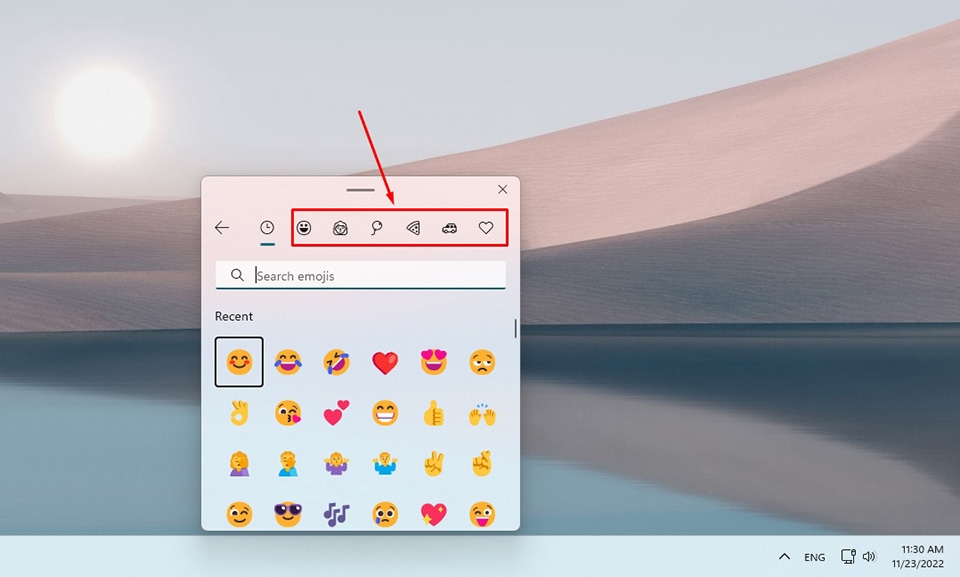
Nhấn Windows + . hoặc Windows + ; để mở bảng emoji ở bất kỳ màn hình nào, kể cả ngoài Desktop.
Sau khi mở, bạn có thể:
- Nhấp vào các nhóm danh mục (gương mặt, đồ ăn, ký hiệu, động vật,…)
- Kéo sang phải để xem thêm emoji hoặc lướt bằng con lăn chuột
- Chọn emoji bằng cách nhấp chuột trái
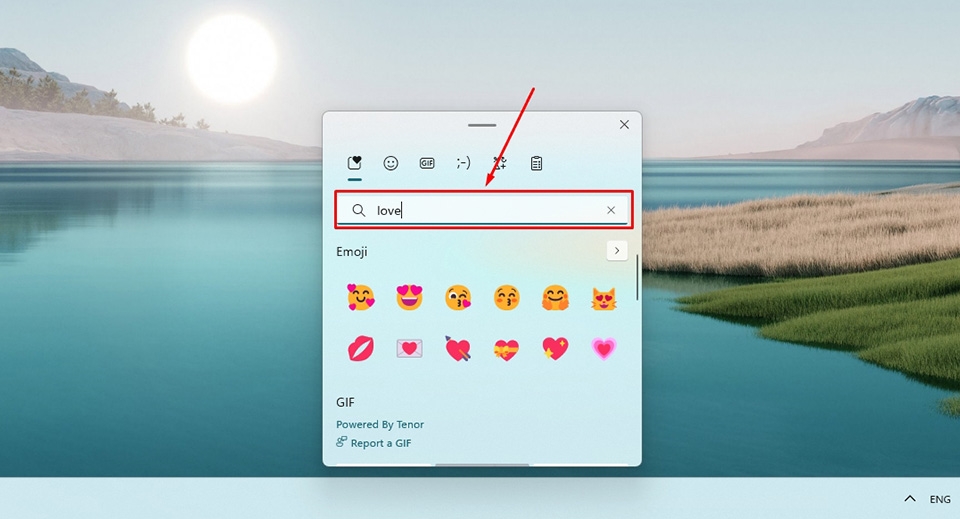
2. Tìm kiếm emoji bằng từ khóa
Thanh tìm kiếm phía trên bảng emoji cho phép bạn tìm nhanh biểu tượng mong muốn. Tuy nhiên:
- Chỉ nhập một từ tiếng Anh (ví dụ: heart, bike, happy)
- Nhập nhiều từ sẽ không cho ra kết quả
3. Dán vào bất kỳ ứng dụng nào
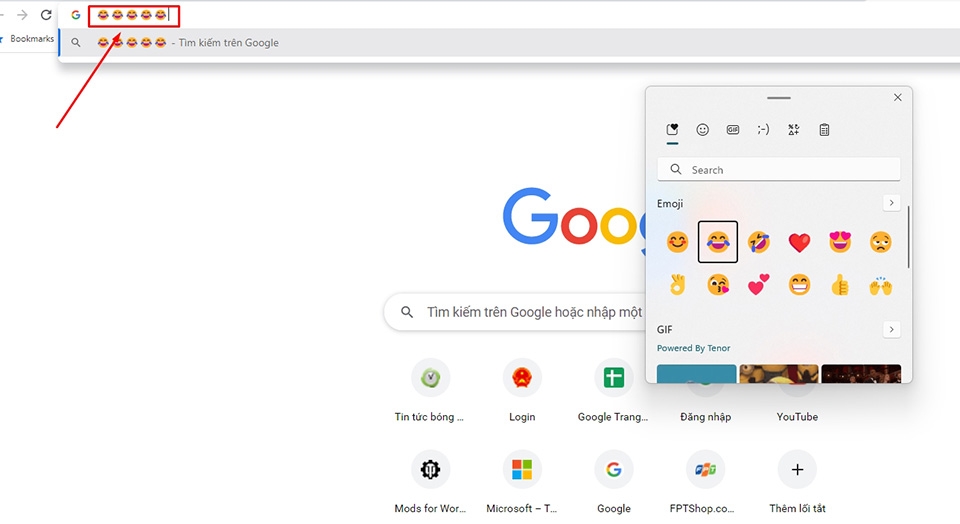
Sau khi chọn emoji, Windows sẽ tự động chèn vào ứng dụng bạn đang mở – miễn là ứng dụng đó hỗ trợ ký tự đặc biệt. Điều này áp dụng với các phần mềm như Word, Excel, trình duyệt, phần mềm chat,…
III. Phím tắt gõ nhanh emoji phổ biến
Bạn có thể sử dụng các tổ hợp ký tự đặc biệt để gõ nhanh một số emoji cơ bản mà không cần mở bảng emoji. Dưới đây là một số phím tắt thường dùng nhất:
| Phím tắt | Biểu tượng cảm xúc |
| (y) | 👍 |
| O:) O:-) | 😇 |
| 3:) 3:-) | 😈 |
| <3 | ❤️ |
| 🙁 🙁 =[ =( | 😟 |
| ^_^ | 😊 |
| o.O O.o | 😳 |
| :-O :O 😮 😮 | 😮 |
| :* | 😘 |
| :'( | 😢 |
| 😎 B-) | 🤓 |
| :v | 🫢 |
| :3 | 🥺 |
| 😀 😀 =D | 😀 |
| T_T | 😭 |
| .< | 😣 |
| 🙂 🙂 :] =) | 🙂 |
| -_- | 😑 |
IV. Tổng kết
Dù bạn dùng Windows 10 hay Windows 11, việc nhập emoji giờ đây vô cùng nhanh chóng và linh hoạt, từ phím tắt, bàn phím cảm ứng đến bảng emoji hiện đại. Hãy chọn cách phù hợp với nhu cầu và phần mềm bạn đang dùng. Đừng quên theo dõi Phong Vũ Tech News để không bỏ lỡ các hướng dẫn công nghệ hữu ích và cập nhật những tin tức mới nhất nhé!
Bài viết liên quan:
- Laptop không bắt được Wifi trên Windows 10 và cách khắc phục
- Cách cài bàn phím tiếng Hàn đơn giản trên máy tính 한글 키보드 설치 방법
- Hướng dẫn cách chia ổ cứng Windows 11 và Windows 10 chi tiết nhất 2025