Muốn tăng cường bảo mật cho các tài khoản của bạn nhưng không biết cách xem mật khẩu google? Giải pháp nằm ngay trong tầm tay của bạn. Bài viết này Phong Vũ Tech News sẽ hướng dẫn cách xem mật khẩu Google đã lưu trên thiết bị nhanh chóng.
- Xu hướng tìm kiếm năm 2024 tại Việt Nam do Google công bố
- Google ra mắt Gemini 2.0 Flash: AI đa năng thế hệ mới nhất
- Quên mật khẩu iPhone phải làm sao? Cách mở khóa đơn giản nhất 2024

Hướng dẫn cách xem mật khẩu Google đã lưu trên thiết bị đơn giản
Quên mật khẩu có thể gây ra nhiều phiền toái cho người dùng. May mắn thay, Google Chrome đã cung cấp một tính năng giúp bạn quản lý mật khẩu một cách hiệu quả. Dưới đây là hướng dẫn cách xem mật khẩu Google đã lưu trên thiết bị đơn giản.
Trên điện thoại Android
- Trên điện thoại Android, mở Google Chrome lên > Chọn biểu tượng ba chấm để mở mục Xem thêm > Chọn Cài đặt

- Chọn mật khẩu rồi kéo xuống đến trang web bạn muốn xem mật khẩu đã lưu trên thiết bị

- Cuối cùng chọn biểu tượng con mắt để xem mật khẩu đã lưu trên Google Chrome

Trên điện thoại iPhone
Tương tự như trên điện thoại Android, trên iPhone bạn cũng cần mở Google Chrome lên trước. Sau đó, thực hiện tiếp các bước sau:
- Nhấn vào biểu tượng Thêm > Chọn vào Trình quản lý mật khẩu

- Nhấn vào Mật khẩu đã lưu > Trong phần mật khẩu, nhấn vào biểu tượng con mắt để hiển thị mật khẩu

Trên máy tính
Trên máy tính, máy tính xách tay, bạn có thể xem mật khẩu đã lưu bằng nhiều cách. Chẳng hạn như:
– Cách 1: Xem trong cài đặt mật khẩu
- Mở Google Chrome > Chọn biểu tượng ba chấm dọc > Chọn vào Cài đặt

- Tại mục Tự động điền, bạn ấn chọn Mật khẩu

- Kéo đến trang web muốn xem mật khẩu đã lưu rồi nhấn biểu tượng con mắt

– Cách 2: Sử dụng tính năng kiểm tra (Inspect)
- Mở màn hình đăng nhập chứa tài khoản bạn muốn xem mật khẩu > Click chuột phải > Chọn Kiểm tra hoặc nhấn phím tắt F12

- Tại tab Elements, bạn chọn biểu tượng hình vuông có mũi tên > Chọn vào ô mật khẩu. Chú ý mục type= ‘password’. Đổi thành type = ‘text’ > Nhấn phím Enter, lúc này mật khẩu của bạn sẽ xuất hiện

- Ghi nhớ mật khẩu và nhấn F12 để trở lại màn hình chính
– Cách 3: Dùng tiện ích mở rộng
- Một cách khác bạn có thể áp dụng để xem mật khẩu đã lưu trên Chrome đó là thêm tiện ích Show password vào Google Chrome > Thay đổi các cài đặt hiển thị mật khẩu trong tùy chọn > Nhấp con trỏ ở trên các trường mật khẩu để xem toàn bộ mật khẩu ở dạng văn bản khi người dùng

Chi tiết cách chỉnh sửa mật khẩu Google đã lưu trên thiết bị
Bạn đang muốn làm mới cho tất cả các tài khoản của mình mà không cần phải ghi nhớ từng cái một? Google Chrome sẽ giúp bạn làm được điều đó. Cùng tìm hiểu chi tiết cách chỉnh sửa mật khẩu Google đã lưu trên thiết bị.
Trên điện thoại Android
- Trên điện thoại hoặc máy tính bảng Android, mở Google Chrome > Tại góc trên cùng phía bên phải nhấn chọn biểu tượng ba chấm

- Tại biểu tượng ba chấm > Nhấn Cài đặt > Chọn Trình quản lý mật khẩu

- Nhấn vào mật khẩu muốn chỉnh sửa > Thay đổi mật khẩu tùy theo ý muốn > Cuối cùng nhấn Xong để hoàn thành
Trên điện thoại iPhone
- Mở Chrome trên điện thoại iPhone

- Nhấn vào biểu tượng Thêm > Chọn Trình quản lý mật khẩu > Nhấn vào mật khẩu đã lưu mà bạn muốn chỉnh sửa > Chọn Chỉnh sửa và thực hiện thay đổi mật khẩu hoặc tên người dùng > Chọn Xong để hoàn tất

Trên máy tính
- Mở Google Chrome > Tại góc trên cùng bên phải màn hình, nhấp vào biểu tượng Xem thêm > Chọn Cài đặt > Tự động điền > Trình quản lý mật khẩu
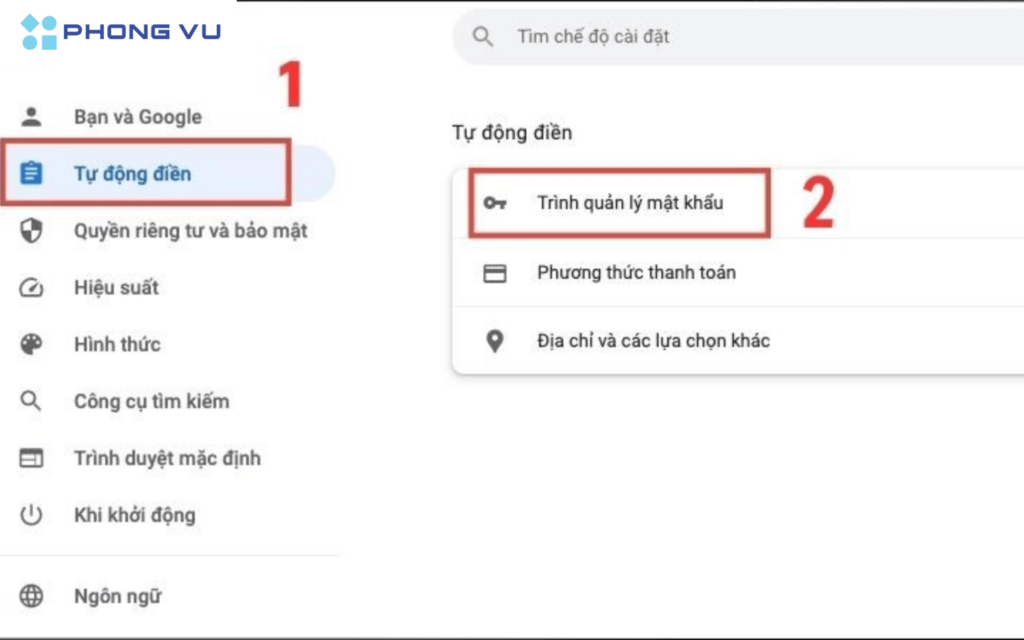
- Nhấn vào biểu tượng Xem thêm ở bên phải trang web > Nhấn vào Chỉnh sửa để tiến hành đổi mật khẩu

Hướng dẫn xóa mật khẩu Google đã lưu trên thiết bị nhanh chóng
Vậy trường hợp bạn muốn xóa bớt bỏ các mật khẩu Google đã lưu trên thiết bị thì phải làm sao?
Trên điện thoại Android
- Mở ứng dụng Chrome > Nhấn vào biểu tượng Xem thêm ở góc trên cùng bên phải
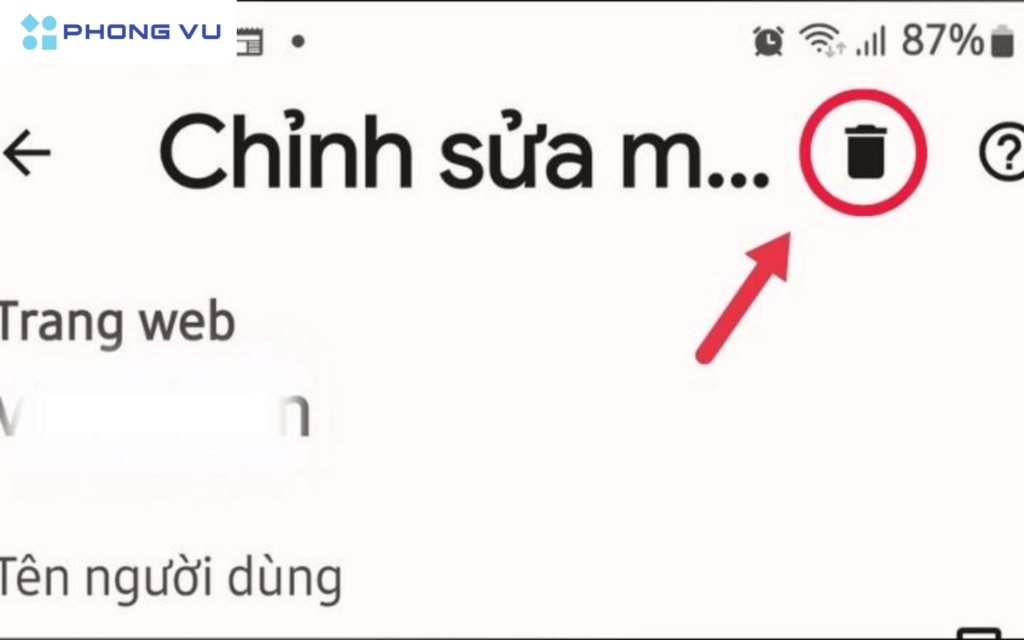
- Tại Trình quản lý mật khẩu > Nhấn vào mật khẩu muốn xóa > Nhấn vào biểu tượng thùng rác để xóa
Trên điện thoại iPhone
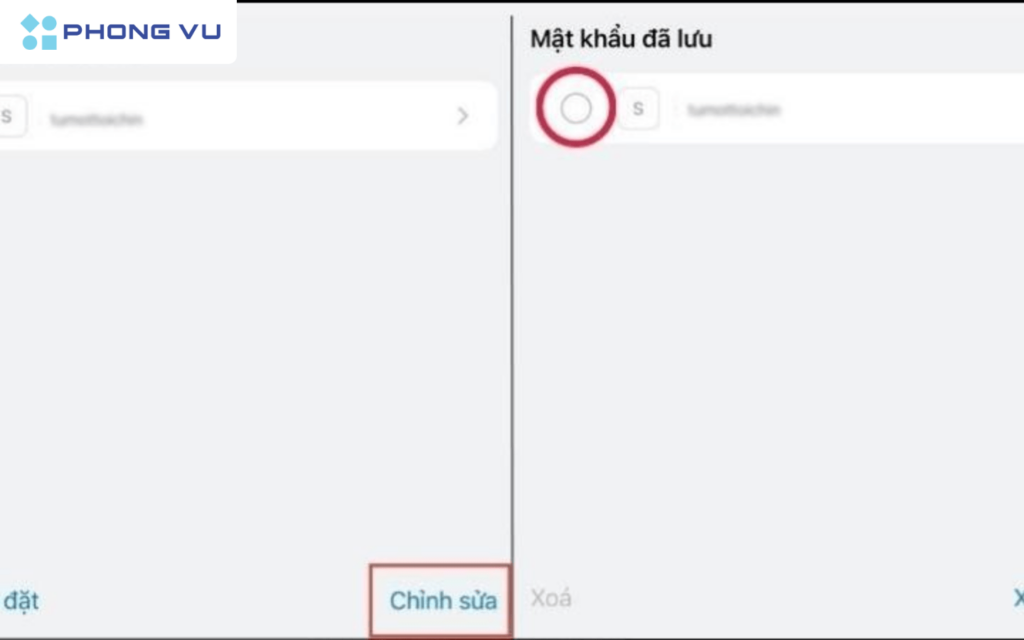
- Mở ứng dụng Chrome > Nhấn vào biểu tượng Thêm > Chọn Trình quản lý mật khẩu
- Tại góc dưới cùng bên phải nhấn vào Chỉnh sửa > Nhấn vào trang web muốn xóa mật khẩu rồi chọn Xóa
Trên máy tính
- Truy cập vào Chrome > Ở trên cùng bên phải, hãy nhấp vào biểu tượng Hồ sơ > Mật khẩu. Trường hợp không tìm thấy biểu tượng Mật khẩu, thì ở trên cùng bên phải màn hình, hãy nhấp vào biểu tượng Xem thêm > Cài đặt > Tự động điền > Trình quản lý mật khẩu
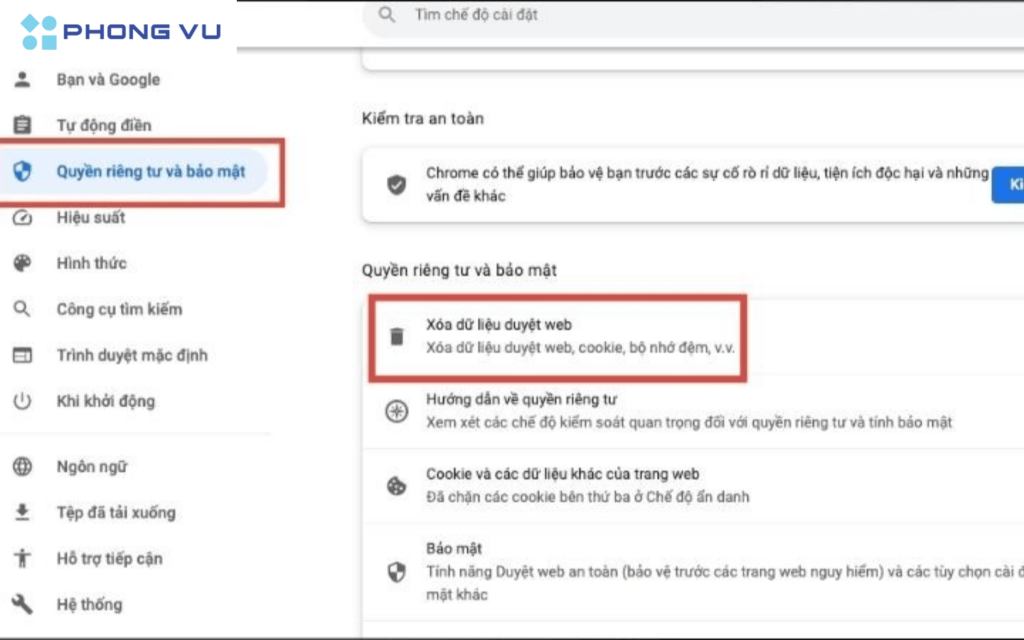
- Ở bên phải trang web, hãy nhấp vào biểu tượng Xem thêm > Thêm > Xóa. Để xóa tất cả mật khẩu đã lưu, hãy dùng tuỳ chọn Xoá dữ liệu duyệt web rồi chọn Mật khẩu
Cách xuất mật khẩu Google đã lưu trên thiết bị cực dễ
Trên điện thoại Android
- Thực hiện các bước tương tự như trên. Tại mục Xem thêm chọn Xuất mật khẩu
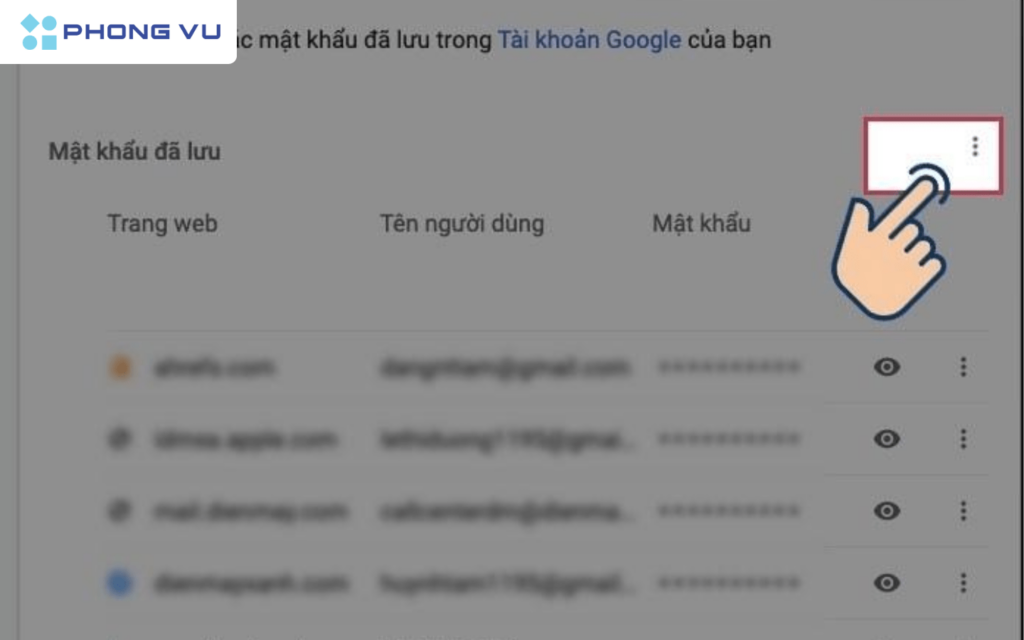
- Để xóa tất cả mật khẩu đã lưu, hãy dùng tùy chọn xóa dữ liệu duyệt web và chọn Mật khẩu
Trên điện thoại iPhone
- Mở ứng dụng Google Chrome > Nhấn Tùy chọn khác > Chọn Trình quản lý mật khẩu > Nhấn Cài đặt
- Bấm chọn xuất mật khẩu và xác nhận Face ID hoặc password

Trên máy tính
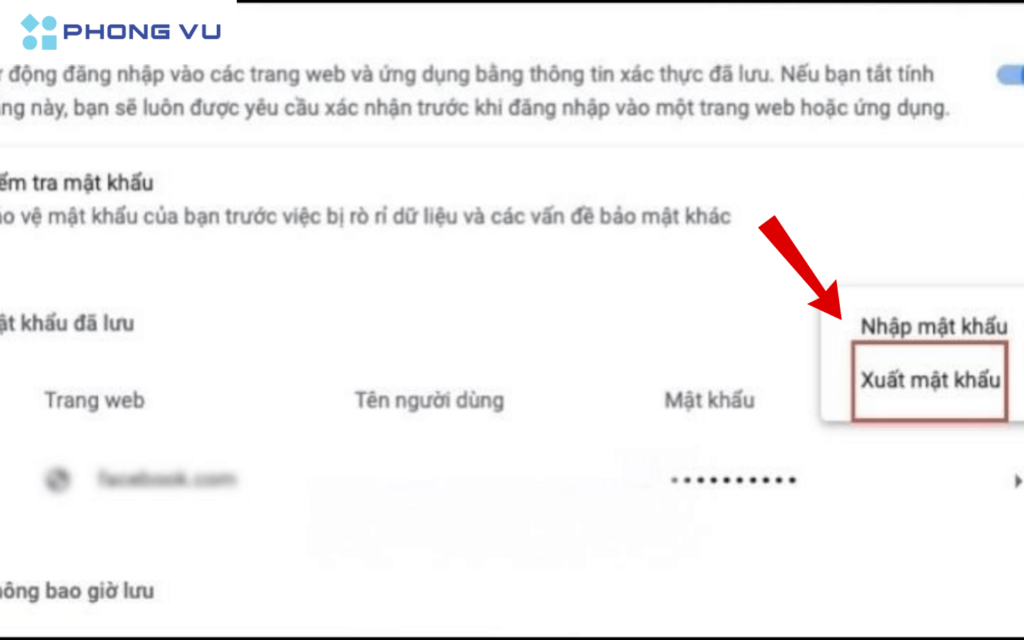
- Mở Chrome > Nhấp vào biểu tượng Hồ sơ > Mật khẩu
- Đề xuất mật khẩu ở mục “Mật khẩu đã lưu” > Nhấp biểu tượng Xem thêm > Xuất mật khẩu
Cần lưu ý gì khi xem mật khẩu đã lưu trên Chrome?
Khi xem mật khẩu đã lưu trên Chrome, bạn cần lưu ý một vài điều dưới đây:
- Xác thực danh tính: Nhập mật khẩu hệ thống hoặc sử dụng phương thức sinh trắc học như vân tay, khuôn mặt
- Không chia sẻ mật khẩu: Mật khẩu là thông tin nhạy cảm. Do đó bạn không nên chia sẻ với bất cứ ai kể cả người thân
- Sử dụng trình quản lý mật khẩu: Cân nhắc sử dụng các trình quản lý mật khẩu chuyên dụng
- Cẩn trọng với các trang web giả mạo
Tổng kết
Trên đây Phong Vũ Tech News đã hướng dẫn cách xem mật khẩu Google đã lưu trên thiết bị nhanh chóng. Bên cạnh đó bạn có thể tham khảo thêm cách xuất, xóa hoặc chỉnh sửa mật khẩu tùy theo ý muốn. Đừng quên tiếp tục theo dõi Phong Vũ Tech News để cập nhật thêm nhiều thủ thuật và mẹo công nghệ hữu ích nhé!