Đăng những bức ảnh yêu thích từ album lên Locket mà không cần mua phiên bản Gold tưởng chừng là điều không thể, nhưng thực tế vẫn có những mẹo cực đơn giản để bạn làm được điều này. Nếu muốn chia sẻ khoảnh khắc đẹp của mình mà không tốn phí, bài viết này chính là dành cho bạn. Hãy cùng Phong Vũ Tech News khám phá từng bước chi tiết ngay sau đây để bạn thoải mái sáng tạo và lưu giữ cảm xúc trọn vẹn!
I. Locket Gold là gì? Có gì khác so với bản Locket?
Locket Gold là gói nâng cấp trả phí của ứng dụng Locket, được tạo ra để mở rộng các tính năng bị giới hạn ở phiên bản miễn phí. Điểm khác biệt rõ nhất giữa hai phiên bản nằm ở quyền kiểm soát nội dung đăng tải.
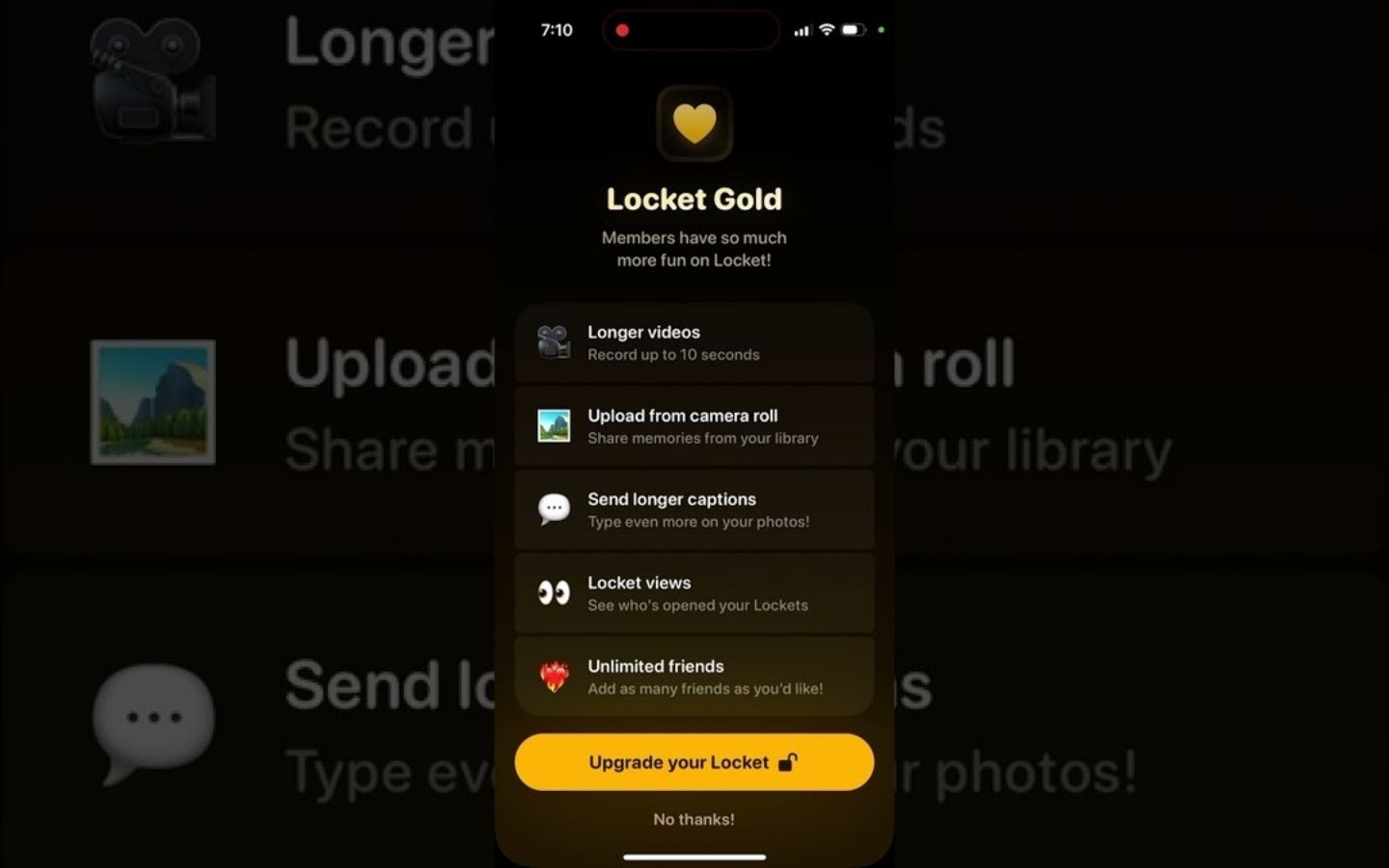
Ở bản thường (miễn phí), người dùng:
- Chỉ có thể chụp ảnh trực tiếp bằng camera trong ứng dụng.
- Không được chọn ảnh có sẵn từ album.
- Bị giới hạn một số tùy chọn cá nhân hóa khi đăng ảnh.
Với Locket Gold, người dùng được:
- Up ảnh trực tiếp từ album lên Locket.
- Chủ động chọn lại những khoảnh khắc đã chụp trước đó.
- Chia sẻ được video ngắn.
- Sử dụng bộ lọc chuyên nghiệp và các hiệu ứng đặc biệt.
- Trải nghiệm ứng dụng linh hoạt hơn, ít bị ràng buộc bởi tính “real-time”.
II. Hướng dẫn cách up ảnh từ album lên Locket không cần mua Locket Gold
Dù Locket không cho phép người dùng bản miễn phí tải ảnh từ album, bạn vẫn có thể thực hiện dễ dàng bằng cách sử dụng phím tắt (Shortcut) Locket Gold – một tiện ích do cộng đồng chia sẻ, hoàn toàn miễn phí và dễ cài đặt. Dưới đây là hướng dẫn chi tiết từng bước:
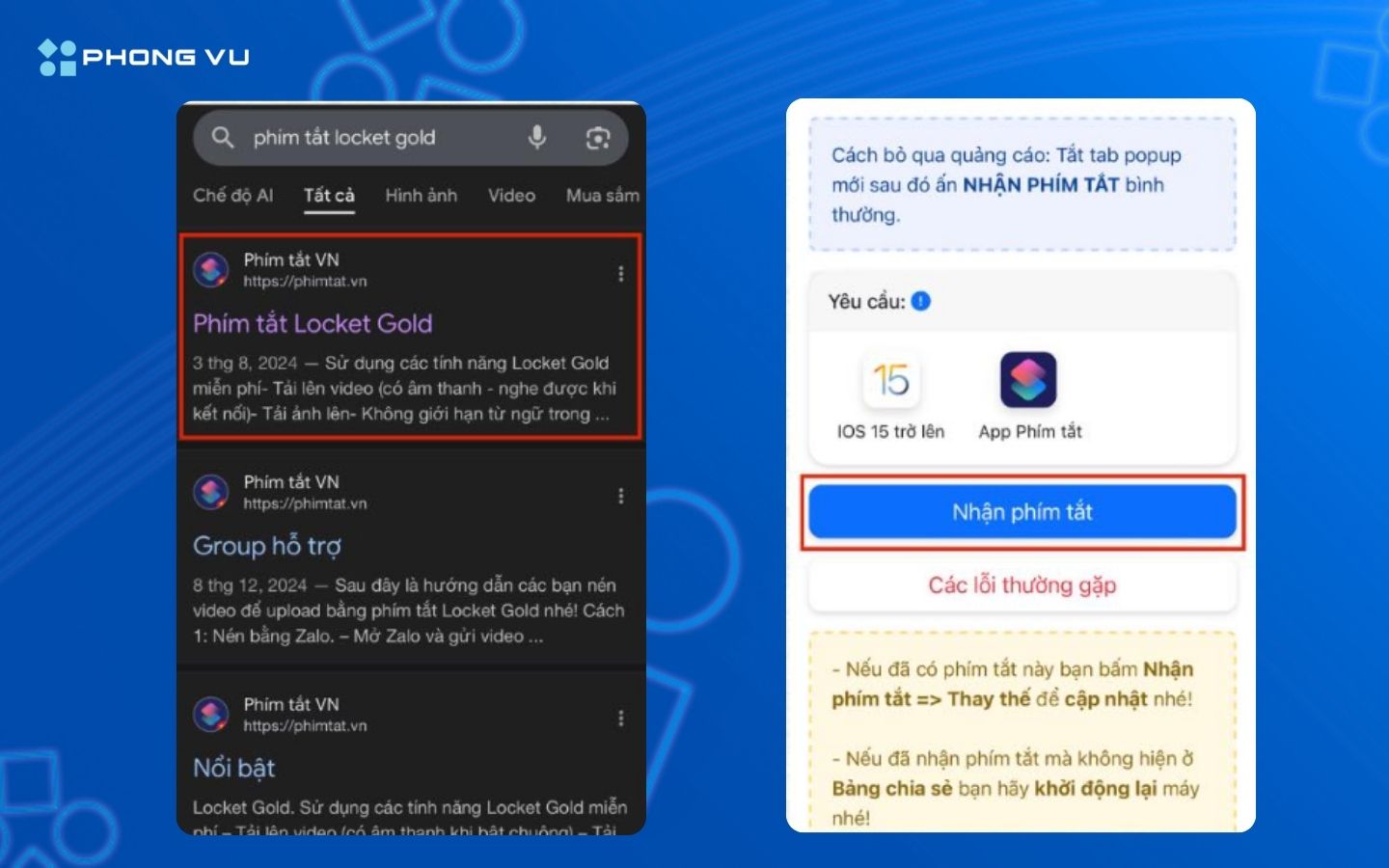
Bước 1: Tải phím tắt “Locket Gold”
Truy cập vào trình duyệt trên thiết bị của bạn, gõ tìm kiếm Phím tắt Locket Gold → chọn link đầu tiên → nhấn vào Nhận phím tắt. Đây là phím tắt đã được cộng đồng Locket Việt Nam sử dụng rộng rãi để mở khóa tính năng đăng ảnh từ album.
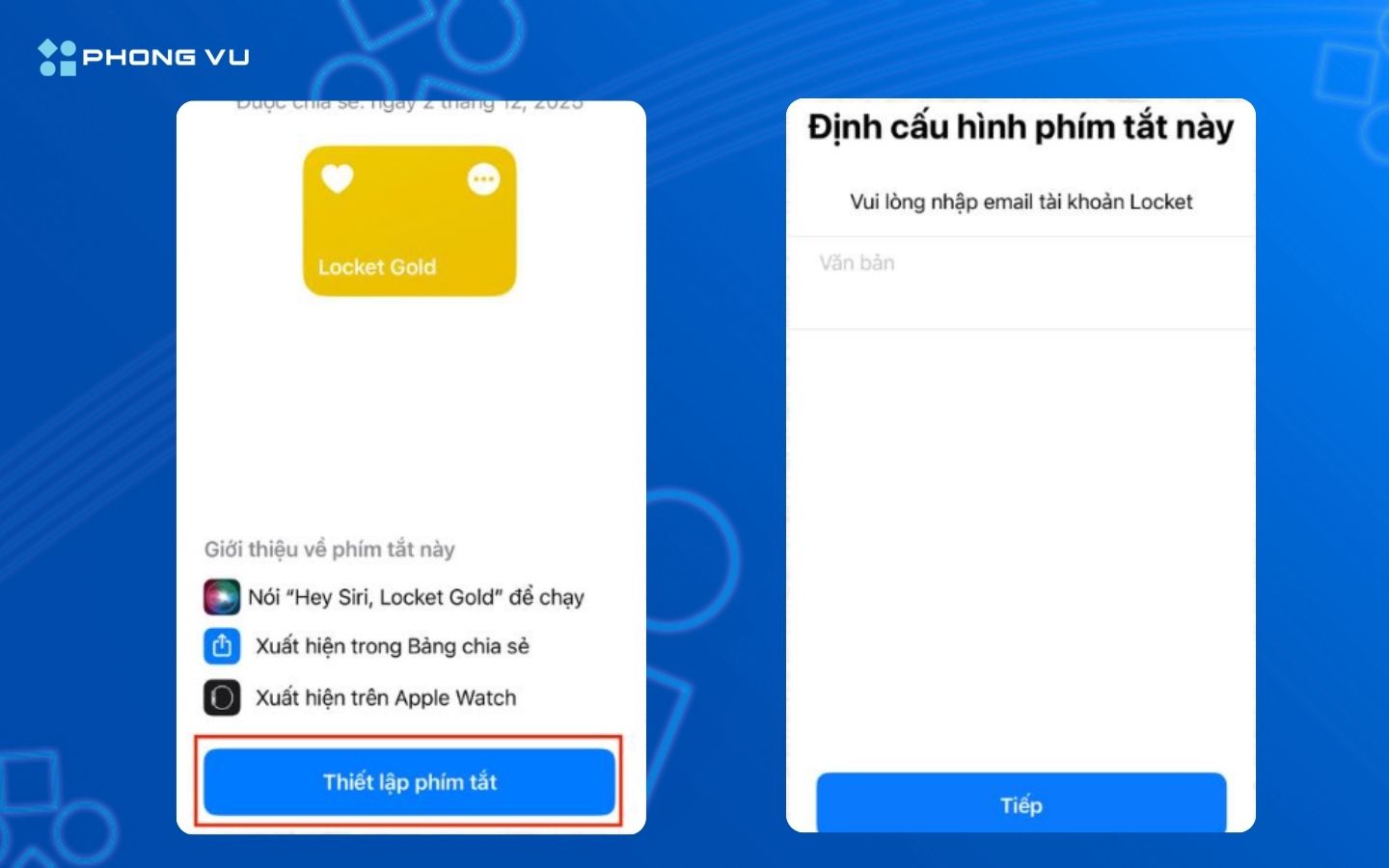
Bước 2: Thiết lập phím tắt
Sau khi tải về, mở ứng dụng Phím tắt (Shortcuts) trên iPhone → chọn Locket Gold Shortcut → nhấn Thiết lập phím tắt (nếu là lần đầu bạn dùng shortcut bên ngoài máy sẽ hiện Thêm phím tắt không được tin cậy). Sau đó bắt đầu định hình phím tắt này bằng cách Đăng nhập tài khoản Locket hiện tại.
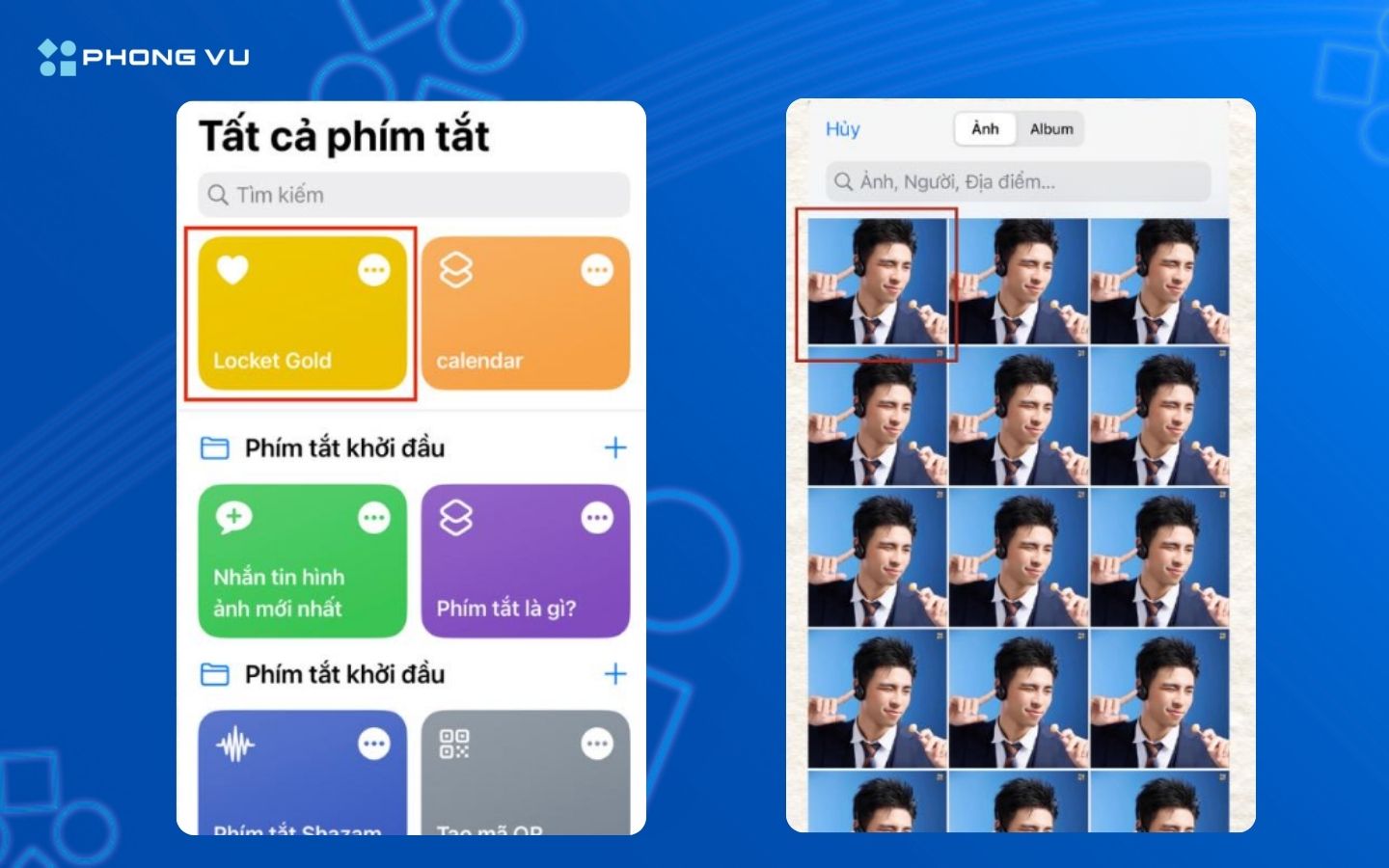
Bước 3: Chọn ảnh muốn up từ album
Vào lại ứng dụng Phím tắt (Shortcuts), chọn Locket Gold. Lúc này, thiết bị sẽ yêu cầu bạn chọn một tấm ảnh có sẵn trong thư viện. Hãy chọn bức ảnh bạn muốn chia sẻ lên Locket, có thể là ảnh selfie, ảnh nhóm hoặc bất kỳ khoảnh khắc kỷ niệm nào.
Bước 4: Cấp quyền truy cập
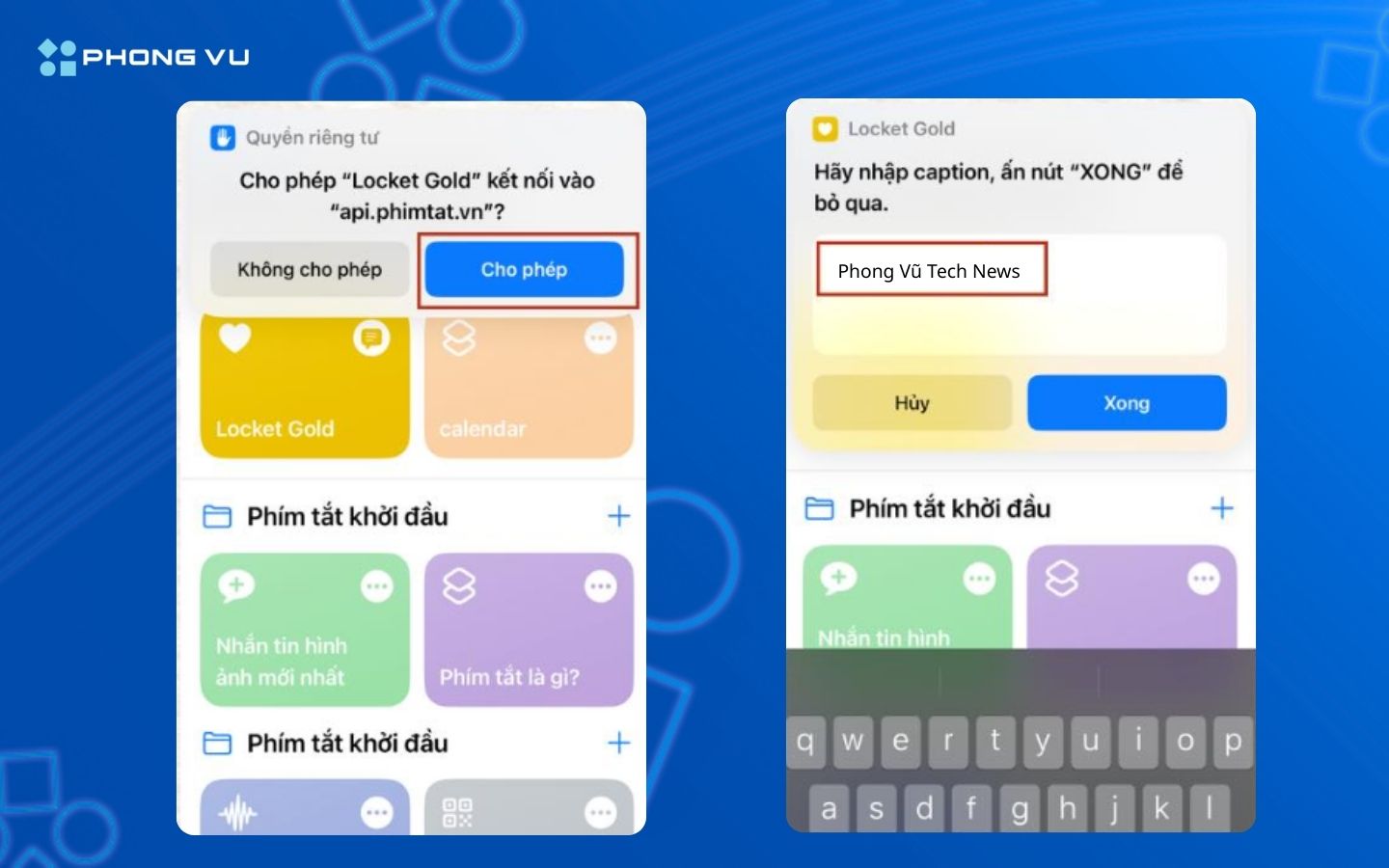
Lần đầu chạy phím tắt, hệ thống sẽ yêu cầu cấp quyền truy cập vào Ảnh và Locket. Chọn Cho phép để đảm bảo shortcut hoạt động trơn tru. Bạn có thể nhập caption mong muốn trước khi chọn Xong.
Bước 5: Tùy chỉnh và thiết kế ảnh
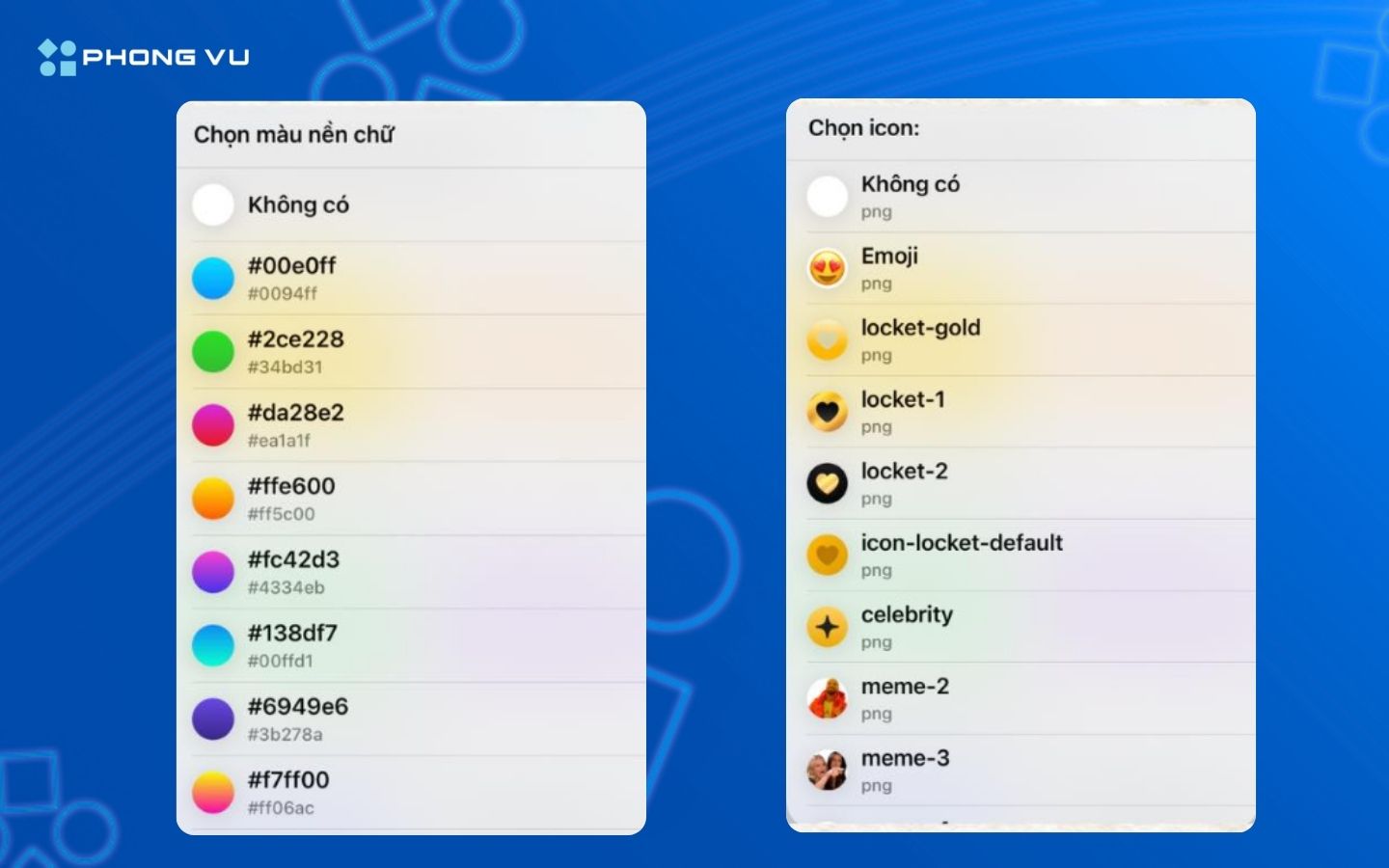
Trước khi đăng, bạn có thể điều chỉnh khung hình, thêm hiệu ứng, chọn màu nền caption hoặc icon caption để ảnh hiển thị đẹp trên widget. Một số phiên bản phím tắt còn hỗ trợ thêm bộ lọc nhẹ giúp ảnh tự nhiên hơn.
Bước 6: Hoàn tất đăng ảnh
Khi hoàn tất, ảnh sẽ tự động được gửi lên Locket giống như khi bạn chụp trực tiếp nhưng thực chất là ảnh bạn chọn từ album. Toàn bộ thao tác chỉ mất chưa tới một phút, hoàn toàn miễn phí và an toàn.
Tham khảo thêm những dòng iPhone chính hãng tại Phong Vũ cũng mang lại trải nghiệm camera và xử lý hình ảnh sắc nét, giúp bạn đăng tải ảnh lên Locket đẹp hơn bao giờ hết:
III. Lưu ý khi đăng ảnh từ album lên Locket để tránh lỗi
Dù việc dùng phím tắt giúp bạn đăng ảnh từ album lên Locket rất tiện, nhưng nếu thao tác sai hoặc thiếu vài bước thiết lập, ứng dụng có thể gặp lỗi không gửi được ảnh. Dưới đây là một số mẹo nhỏ giúp bạn sử dụng ổn định và hiệu quả hơn.
1. Luôn cập nhật phiên bản Locket và iOS mới nhất
Phím tắt hoạt động dựa trên nền hệ thống iOS. Nếu ứng dụng hoặc hệ điều hành quá cũ, shortcut có thể bị treo hoặc không nhận ảnh. Hãy đảm bảo bạn đang dùng phiên bản mới nhất của Locket.
2. Cho phép đầy đủ quyền truy cập ảnh và ứng dụng
Khi lần đầu khởi chạy phím tắt, đừng vội tắt thông báo xin quyền. Chỉ cần từ chối một lần, shortcut sẽ không thể truy cập thư viện, khiến thao tác up ảnh thất bại.
3. Chọn ảnh có kích thước vừa phải và định dạng chuẩn (JPG/PNG)
Ảnh quá nặng hoặc định dạng đặc biệt (HEIC, Live Photo) có thể khiến quá trình xử lý lâu hoặc bị lỗi hiển thị. Nếu cần, hãy dùng trình chỉnh sửa để nén nhẹ trước khi gửi.
4. Không nên lạm dụng app hoặc phím tắt không rõ nguồn gốc
Một số phím tắt chia sẻ trôi nổi có thể kèm mã độc hoặc thu thập dữ liệu. Chỉ nên tải từ nguồn uy tín hoặc link được cộng đồng xác nhận an toàn.
5. Kiểm tra hiển thị trước khi gửi cho bạn bè
Trước khi nhấn “Send”, hãy xem lại ảnh trong khung xem trước để đảm bảo bố cục không bị crop và nội dung hiển thị đúng ý.
IV. Kết luận
Dù không cần mua Locket Gold, bạn vẫn có thể thoải mái chia sẻ ảnh từ album bằng một vài mẹo đơn giản, an toàn và hiệu quả. Chỉ với một số thao tác nhỏ, những khoảnh khắc đẹp nhất của bạn sẽ được hiển thị hoạt động trên widget Locket mỗi ngày. Đừng quên cập nhật các thủ thuật và xu hướng công nghệ mới nhất tại Phong Vũ Tech News để luôn làm chủ trải nghiệm số của riêng mình!
Bài viết liên quan:
- Locket là ứng dụng gì? Hướng dẫn chi tiết cách sử dụng Locket dành riêng cho Gen Z
- Quicksnap: Locket phiên bản Instagram đã xuất hiện
- Cách xem Youtube Recap 2025 chi tiết mới nhất
https://x.com/phongvu_1997/status/2056585819046170730
https://www.threads.com/@phongvu_1997/post/DYgah0KkZpR
https://www.youtube.com/@Techtamtam
https://vimeo.com/user258568755
https://www.instagram.com/phongvu_1997
https://www.threads.com/@phongvu_1997
https://www.linkedin.com/company/phong-vu-1997
https://www.pinterest.com/phongvu_1997
https://github.com/phongvu1997
https://learn.microsoft.com/en-us/users/phongv-9755/
https://gravatar.com/phongvuvn1997
https://www.flickr.com/people/204473429@N05