Samsung luôn là sự lựa chọn hàng đầu của người dùng Android khi dẫn đầu với những tính năng vượt trội và thiết kế sang trọng,. Tuy nhiên, một điều phiền toái mà hầu hết người dùng Samsung đều gặp phải chính là những quảng cáo khó chịu xuất hiện trên màn hình. Tin vui là bạn hoàn toàn có thể loại bỏ chúng! Phong Vũ Tech News sẽ hướng dẫn bạn 6 cách tắt quảng cáo trên điện thoại Samsung hiệu quả, giúp bạn tận hưởng trải nghiệm di động mượt mà và không bị gián đoạn.
- 7 Cách mở khóa điện thoại Samsung khi quên pass chi tiết
- 10+ Cách chụp màn hình Samsung cực nhanh, ai cũng làm được
- Cách bật NFC trên Samsung, Xiaomi mới nhất. Cài NFC cho Android như thế nào?
Tại sao quảng cáo lại xuất hiện trên điện thoại Samsung?
Trước khi đi vào chi tiết các cách tắt quảng cáo, chúng ta cần hiểu rõ nguyên nhân khiến chúng xuất hiện. Quảng cáo thường xuất hiện do một số nguyên nhân chính sau:
- Ứng dụng chứa quảng cáo: Một số ứng dụng miễn phí hiển thị quảng cáo để tạo nguồn thu cho nhà phát triển. Đây là điều phổ biến và thường không gây hại, tuy nhiên, một số ứng dụng có thể lạm dụng quảng cáo, gây ảnh hưởng đến trải nghiệm người dùng.
- Phần mềm quảng cáo (Adware): Adware là loại phần mềm được thiết kế để hiển thị quảng cáo trên thiết bị của bạn. Chúng có thể được cài đặt kèm theo các ứng dụng khác hoặc thông qua việc truy cập vào các trang web độc hại.
- Thói quen duyệt web không an toàn: Việc truy cập vào các trang web không đáng tin cậy, tải xuống các tệp tin không rõ nguồn gốc cũng có thể khiến thiết bị của bạn bị nhiễm phần mềm quảng cáo.
Lợi ích khi tắt quảng cáo trên điện thoại Samsung
Việc tắt quảng cáo trên điện thoại Samsung mang lại nhiều lợi ích thiết thực, bao gồm:
- Trải nghiệm người dùng tốt hơn: Không còn bị làm phiền bởi quảng cáo, bạn có thể tập trung vào công việc, giải trí và tận hưởng trọn vẹn các tính năng của thiết bị.
- Tăng tốc độ duyệt web: Quảng cáo chiếm dụng tài nguyên hệ thống, làm chậm tốc độ tải trang web. Tắt quảng cáo giúp cải thiện đáng kể tốc độ duyệt web, mang lại trải nghiệm mượt mà hơn.
- Tiết kiệm dung lượng pin: Hiển thị quảng cáo tiêu tốn năng lượng pin. Tắt quảng cáo giúp kéo dài thời gian sử dụng pin, đặc biệt là đối với các thiết bị có dung lượng pin hạn chế.
- Bảo vệ quyền riêng tư: Một số quảng cáo có thể theo dõi hoạt động trực tuyến của bạn, thu thập thông tin cá nhân. Tắt quảng cáo giúp bảo vệ quyền riêng tư, tránh bị theo dõi và xâm phạm thông tin.

6 cách tắt quảng cáo trên điện thoại Samsung hiệu quả
1. Tắt quảng cáo trên trình duyệt Samsung Internet
Trình duyệt Samsung Internet được tích hợp sẵn trên các thiết bị Samsung, mang đến trải nghiệm duyệt web nhanh chóng và tiện lợi. Tuy nhiên, bạn có thể gặp phải nhiều quảng cáo gây phiền nhiễu khi sử dụng trình duyệt này. Samsung Internet cho phép bạn cài đặt các ứng dụng chặn quảng cáo của bên thứ ba để loại bỏ quảng cáo hiệu quả.
Các bước thực hiện:
- Bước 1: Mở trình duyệt Samsung Internet, nhấn vào biểu tượng menu ở góc dưới bên phải màn hình và chọn “Cài đặt – Setting”.

- Bước 2: Chọn “Site and dowloads” từ mục Internet Setting.

- Bước 3: Kích hoạt “Block pop-ups” để có thể chặn quảng cáo hiện ra.
2. Tắt quảng cáo trên trình duyệt Google Chrome
Google Chrome là một trong những trình duyệt web phổ biến nhất hiện nay, được nhiều người dùng Samsung lựa chọn. Bạn có thể dễ dàng tắt quảng cáo trên Chrome bằng cách điều chỉnh cài đặt của trình duyệt.
Các bước thực hiện:
- Bước 1: Mở ứng dụng Google Chrome và nhấn vào biểu tượng 3 chấm ở góc trên bên phải màn hình.
- Bước 2: Chọn “Cài đặt – Setting”.
- Bước 3: Cuộn xuống và tìm mục “Cài đặt trang web – Site settings”.
- Bước 4: Nhấn vào “Cửa sổ bật lên và chuyển hướng – Pop-ups and redirects” và đảm bảo rằng tùy chọn này đã được tắt.
- Bước 5: Bạn có thể quay lại “Cài đặt trang web” và chọn “Quảng cáo – Ads”.
- Bước 6: Đảm bảo rằng tùy chọn “Quảng cáo” cũng đã được tắt.

3. Xóa quảng cáo khỏi màn hình khóa
Màn hình khóa là nơi hiển thị thông tin quan trọng như thời gian, ngày tháng và thông báo. Tuy nhiên, đôi khi bạn có thể thấy quảng cáo xuất hiện trên màn hình khóa ngay cả khi không sử dụng điện thoại. Điều này thường do các ứng dụng bạn đã tải xuống. Dưới đây là hai cách để giải quyết vấn đề này:
Xác định ứng dụng gây ra quảng cáo với CH Play:
- Bước 1: Mở CH Play và nhấn vào biểu tượng Tài khoản của bạn.
- Bước 2: Chọn “Ứng dụng và trò chơi của tôi – Mangage apps and device” > Chọn tab “Đã cài đặt – Installed”.
- Bước 3: Sử dụng “Bộ lọc” > Chuyển sang chế độ xem ứng dụng “Ít sử dụng nhất – Least used”.
- Bước 4: Các ứng dụng chứa quảng cáo thường không được sử dụng nhưng vẫn xuất hiện ở trên cùng. Nhấn “Gỡ cài đặt” để tắt quảng cáo từ những ứng dụng này.

Kiểm tra và điều chỉnh cài đặt hệ thống:
- Bước 1: Vào “Cài đặt” > Chọn “Ứng dụng”.
- Bước 2: Chọn biểu tượng dấu 3 chấm dọc > Chọn “Truy cập đặc biệt – Special access”. (Bạn cũng có thể vào mục tìm kiếm và nhập “Special access”)
- Bước 3: Chọn “Xuất hiện trên cùng – Apper on top ” > Nhấn “Tắt quyền truy cập” hoặc gỡ cài đặt những ứng dụng mà bạn nghi ngờ chứa quảng cáo.

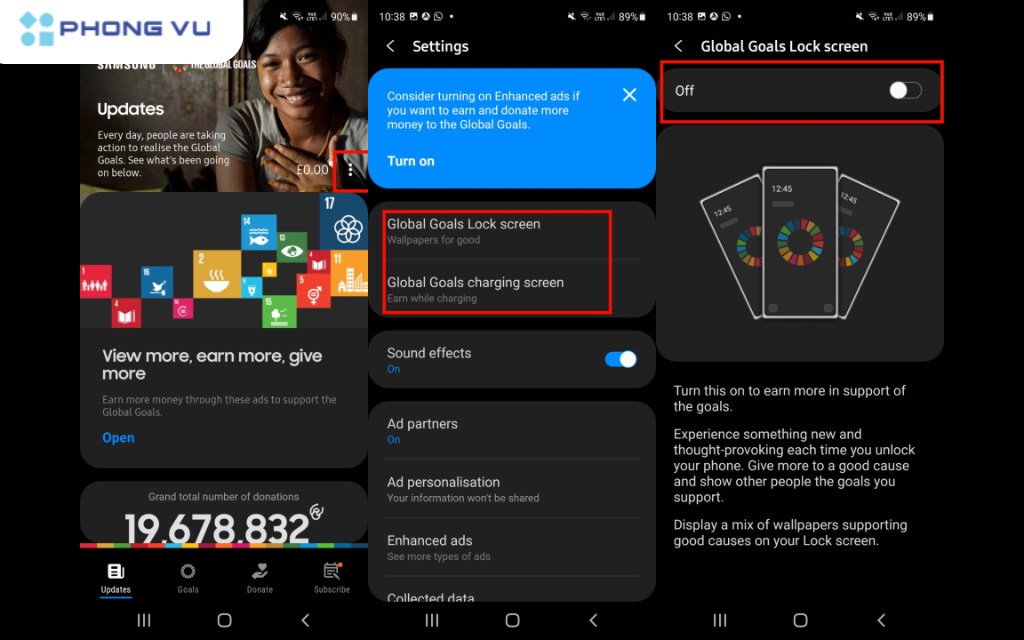
4. Kiểm tra Samsung Global Goals:
Nếu bạn đã thiết lập Samsung Global Goals, bạn có thể thấy quảng cáo xuất hiện trên màn hình khóa khi đang sạc. Để tắt quảng cáo, hãy làm theo các bước sau:
- Bước 1: Mở ứng dụng Samsung Global Goals.
- Bước 2: Nhấn vào biểu tượng “Cài đặt” để tắt “Quảng cáo màn hình sạc – Global Goals Lock Screen” và tắt “Quảng cáo trên màn hình khóa – Global Goals charging screen”
5. Kiểm tra các website được cho phép gửi thông báo
Một số trang web có thể yêu cầu quyền gửi thông báo đến thiết bị của bạn. Nếu bạn đã cấp quyền cho các trang web này, chúng có thể gửi quảng cáo dưới dạng thông báo. Bạn nên kiểm tra và tắt quyền gửi thông báo cho các trang web không tin cậy.
Các bước thực hiện:
- Bước 1: Mở trình duyệt Chrome và truy cập vào trang web bạn muốn kiểm tra.
- Bước 2: Nhấn vào biểu tượng 3 chấm dọc ở góc trên bên phải màn hình.
- Bước 3: Nhấn vào biểu tượng “Thông tin” (biểu tượng chữ “i”) ở góc trên bên phải, sau đó chọn “Quyền – Permissions”.
- Bước 4: Kiểm tra xem “Thông báo – Notifications” có được đánh dấu là “Cho phép – Allowed” hay không. Nếu có, hãy chọn và tắt hiển thị thông báo.

6. Sử dụng phần mềm chặn quảng cáo
Ngoài các cách trên, bạn có thể cài đặt các ứng dụng chặn quảng cáo của bên thứ ba để ngăn chặn quảng cáo trên toàn bộ thiết bị, không chỉ trong trình duyệt.
Một số ứng dụng chặn quảng cáo phổ biến:
- AdGuard: Ứng dụng mạnh mẽ với nhiều tính năng chặn quảng cáo hiệu quả.
- Blokada: Ứng dụng mã nguồn mở, hoạt động trên hầu hết các điện thoại Android.
- Stands Browser: Trình duyệt web tích hợp sẵn tính năng chặn quảng cáo.
Lưu ý để hạn chế điện thoại Samsung bị hiện quảng cáo liên tục
Để ngăn chặn quảng cáo xuất hiện trở lại, bạn nên thực hiện các biện pháp phòng ngừa sau:
- Kiểm tra thường xuyên các ứng dụng: Thường xuyên xem lại danh sách ứng dụng đã cài đặt, xác minh ứng dụng nào cần cập nhật và gỡ bỏ những ứng dụng đáng ngờ hoặc không quen thuộc.
- Cập nhật điện thoại thường xuyên: Các bản cập nhật phần mềm thường bao gồm các bản vá bảo mật giúp khắc phục lỗ hổng bảo mật và giảm thiểu quảng cáo không mong muốn.
- Sử dụng trình duyệt an toàn: Các trình duyệt như Chrome và Firefox cung cấp tính năng chặn quảng cáo tích hợp và có thể phát hiện và cảnh báo bạn nếu bạn truy cập vào các trang web độc hại.
Kết luận
Quảng cáo có thể gây phiền nhiễu và làm gián đoạn trải nghiệm sử dụng điện thoại Samsung. Tuy nhiên, bằng cách áp dụng 6 cách tắt quảng cáo được chia sẻ trong bài viết này, bạn có thể loại bỏ hiệu quả những quảng cáo khó chịu, tận hưởng không gian trực tuyến trong lành và bảo vệ thiết bị của mình khỏi các mối đe dọa tiềm ẩn.