Bạn đã bao giờ cuộn xuống một danh sách dài trong Excel và bỗng dưng quên mất tiêu đề cột ở trên cùng chưa? Hoặc khi làm báo cáo, bạn cứ phải kéo qua kéo lại vì mất dấu dòng dữ liệu quan trọng? Nếu có thì đây chính là mẹo “cứu nguy” cho bạn! Trong bài viết này, Phong Vũ Tech News sẽ hướng dẫn bạn cách cố định cột cũng như cố định dòng trong Excel mới nhất 2025 – nhanh gọn, dễ hiểu, giúp bạn làm việc hiệu quả hơn mà không bị rối mắt.
- Hàm INDEX trong Excel: Cách sử dụng đơn giản và dễ hiểu nhất 2025
- Tổng hợp các hàm trong Excel thường dùng và ví dụ dễ hiểu
- Hàm IF là gì? Cách sử dụng hàm IF trong Excel nhiều điều kiện
Lợi ích khi cố định dòng và cột trong Excel?
Trong quá trình làm việc với Excel, đặc biệt là khi xử lý các bảng dữ liệu lớn, chắc hẳn bạn đã từng gặp phải tình huống: cuộn xuống để xem thông tin chi tiết nhưng lại không còn thấy tiêu đề cột, hoặc cuộn ngang để kiểm tra số liệu mà mất dấu các cột quan trọng như mã khách hàng hay tên sản phẩm. Điều này không chỉ gây bất tiện mà còn làm tăng nguy cơ nhầm lẫn khi phân tích dữ liệu. Việc cố định dòng trong Excel sẽ giúp khắc phục hoàn toàn vấn đề này, mang lại nhiều lợi ích thiết thực.
Trước hết, cố định các cột và cố định dòng quan trọng trong Excel sẽ giúp bạn theo dõi thông tin dễ dàng hơn. Chẳng hạn, khi bạn làm việc với danh sách hàng trăm sản phẩm trong kho, nếu cột tên sản phẩm bị “trôi” mất khi cuộn ngang, việc đối chiếu số lượng tồn kho hay giá bán sẽ trở nên khó khăn. Nhưng khi cột này được cố định, bạn có thể cuộn thoải mái mà vẫn nắm bắt được thông tin cần thiết, giúp quá trình quản lý trở nên trực quan và chính xác hơn.

Bên cạnh đó, việc này còn giúp tăng hiệu suất làm việc. Khi thực hiện báo cáo tài chính hoặc phân tích dữ liệu, bạn không cần mất thời gian liên tục kéo lên kéo xuống để kiểm tra lại tiêu đề cột hay tìm kiếm thông tin. Thay vào đó, bạn có thể tập trung vào nội dung và đưa ra quyết định nhanh hơn. Điều này đặc biệt hữu ích với những bảng tính có nhiều dữ liệu phức tạp như bảng lương, báo cáo doanh số hoặc kế hoạch kinh doanh.
Một lợi ích quan trọng khác của cố định dòng trong Excel là giúp giảm thiểu sai sót. Khi làm việc với một bảng tính dài, việc nhầm lẫn dòng hoặc cột là điều dễ xảy ra, đặc biệt khi xử lý số liệu quan trọng. Chỉ cần nhập dữ liệu vào sai dòng hoặc tính toán dựa trên một cột không chính xác, bạn có thể vô tình đưa ra những kết luận sai lệch. Nhờ cố định các hàng và cột cần thiết, bạn có thể dễ dàng đối chiếu, so sánh dữ liệu và đảm bảo độ chính xác cao hơn trong công việc.
Hướng dẫn cố định dòng trong Excel
1.1. Cố định dòng đầu tiên
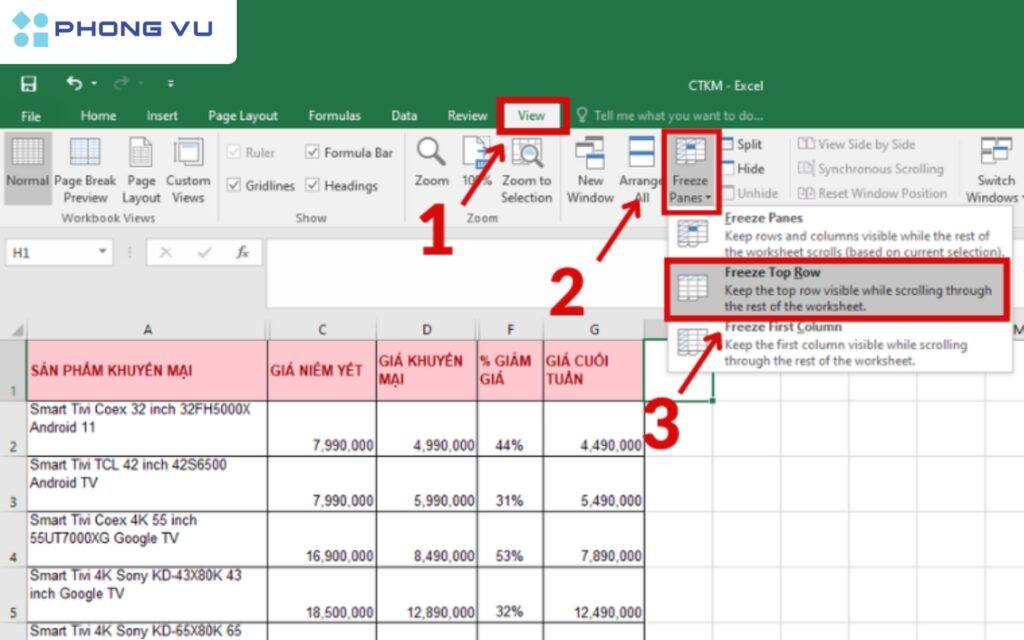
Để cố định dòng đầu tiên trong Excel, hãy thực hiện theo các bước sau:
- Bước 1: Trên thanh công cụ, chọn thẻ View, nhấp vào Freeze Panes, sau đó chọn Freeze Top Row.
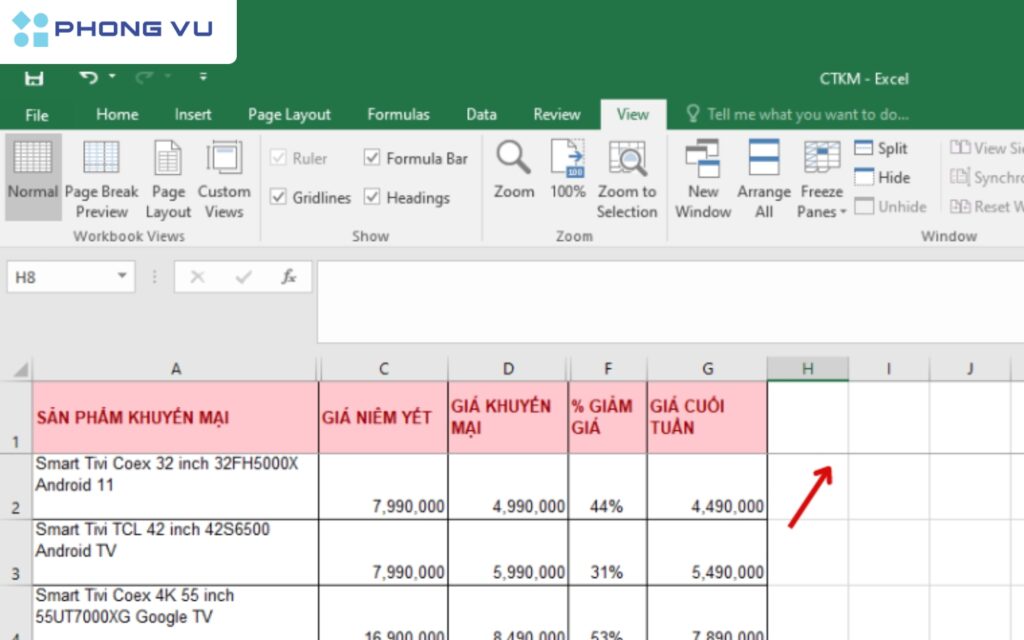
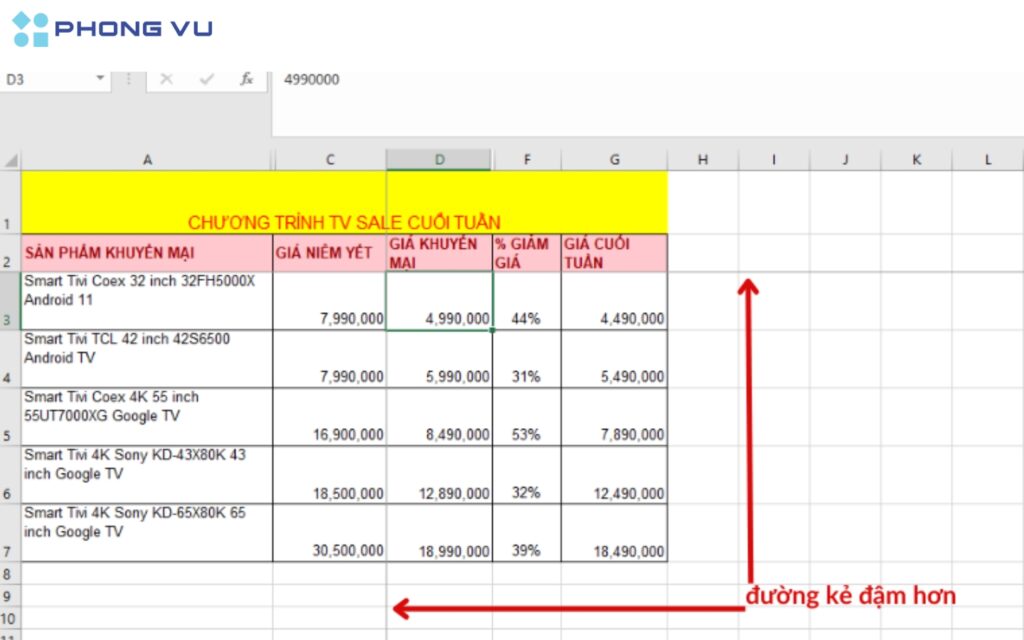
- Bước 2: Nếu thao tác cố định dòng trong Excel thành công. Dòng đầu tiên được cố định sẽ được đánh dấu bằng một đường kẻ đậm hơn so với các đường kẻ khác trong bảng tính.
1.2. Cố định nhiều dòng
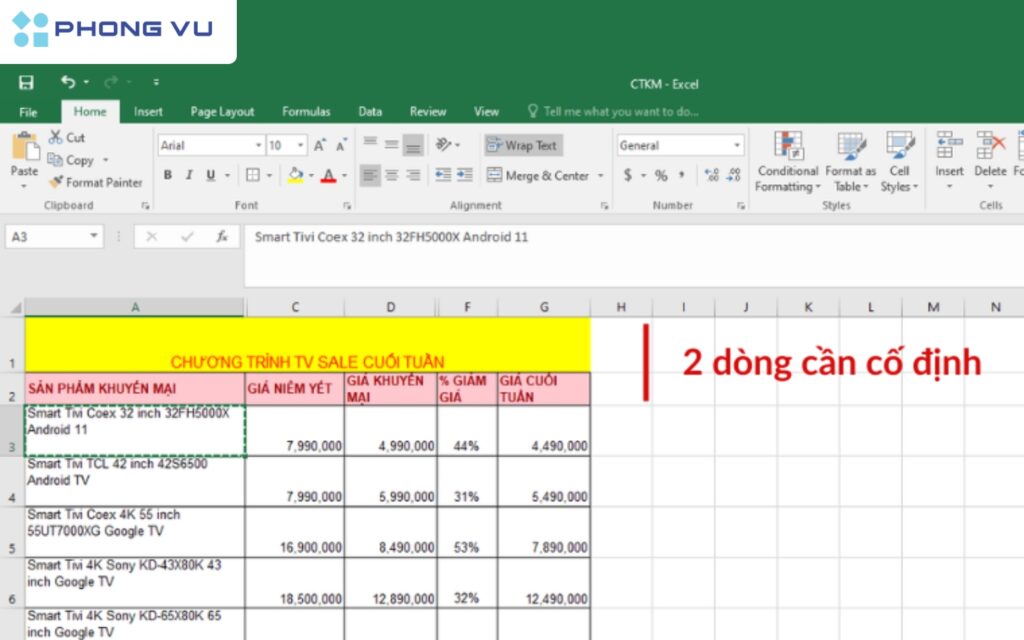
Ngoài việc cố định dòng đầu tiên trong Excel như trên, bạn cũng có thể cố định nhiều dòng liên tiếp từ trên xuống.
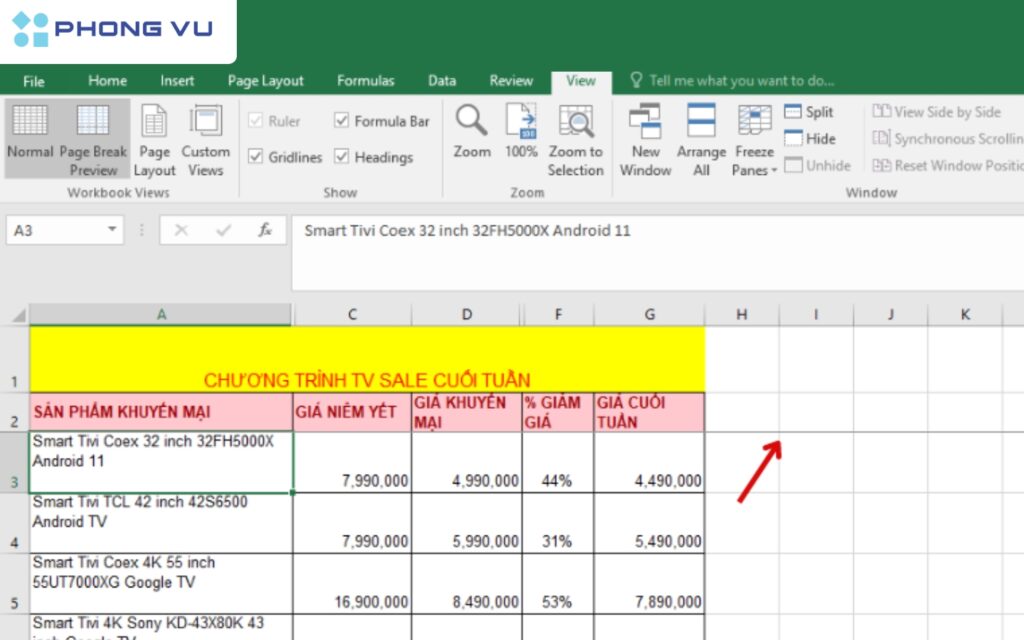
- Bước 1: Xác định số dòng cần cố định và đặt con trỏ chuột vào ô đầu tiên của dòng ngay bên dưới nhóm dòng đó. Ví dụ, nếu muốn cố định hai dòng đầu, hãy đặt con trỏ tại dòng thứ ba.
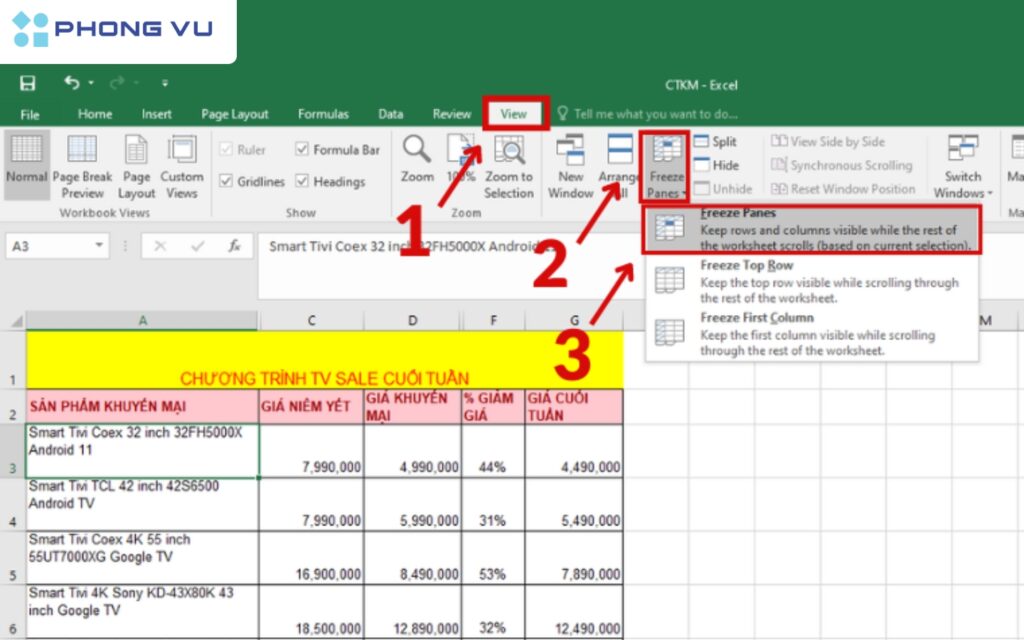
- Bước 2: Chọn thẻ View, nhấp vào Freeze Panes, sau đó chọn Freeze Panes.
- Bước 3: Nếu cố định dòng trong Excel thành công, kết quả các dòng được cố định sẽ được hiển thị với đường kẻ đậm hơn, giúp bạn dễ dàng theo dõi nội dung khi cuộn trang.
Hướng dẫn cố định cột trong Excel
2.1 Cố định cột đầu tiên trong Excel
Tương tự như các cố định dòng trong Excel, để cố định cột đầu tiên trong Excel bạn có thể thực hiện theo các bước đơn giản sau:
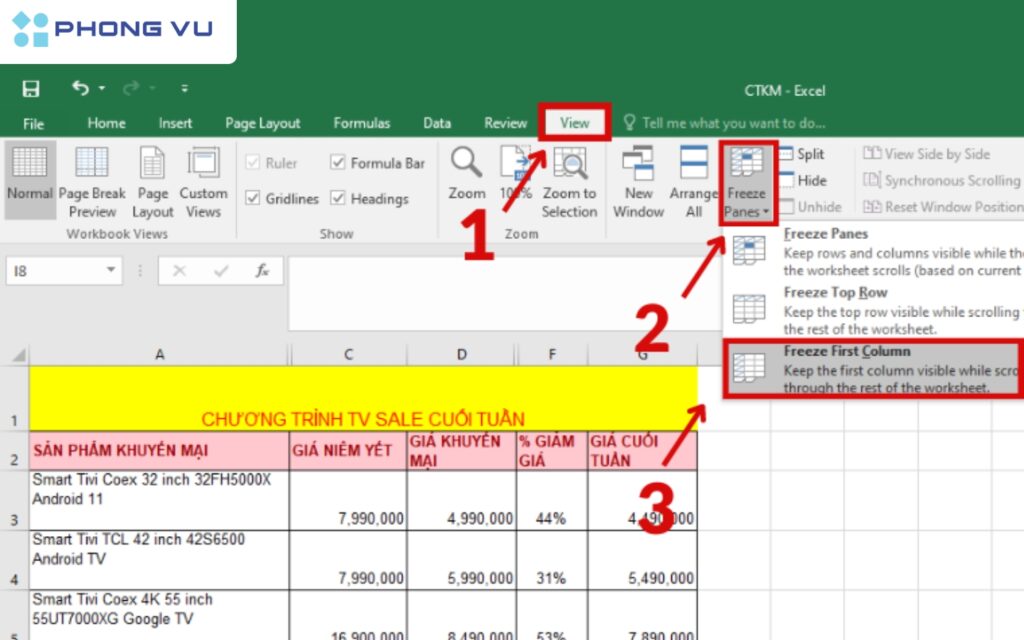
- Bước 1: Chọn thẻ View. Tiếp theo chọn vào Freeze Panes. Cuối cùng, chọn Freeze First Column để cố định cột đầu tiên trong bảng tính.
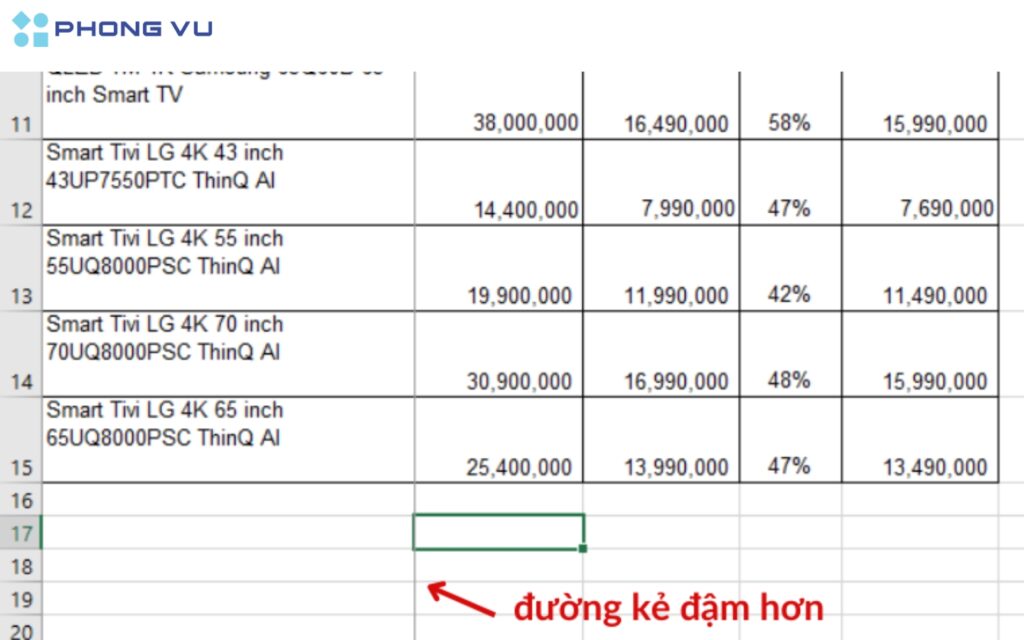
- Bước 2: Kết quả cột đầu tiên trong bảng được cố định như hình dưới đây. Cột được cố định sẽ được đánh dấu bằng đường kẻ đậm hơn so với các cột khác.
2.2 Cố định nhiều cột trong Excel
Giống với thao tác cố định dòng trên Excel, các bước cố định nhiều cột trong Excel cũng vô cùng đơn giản.
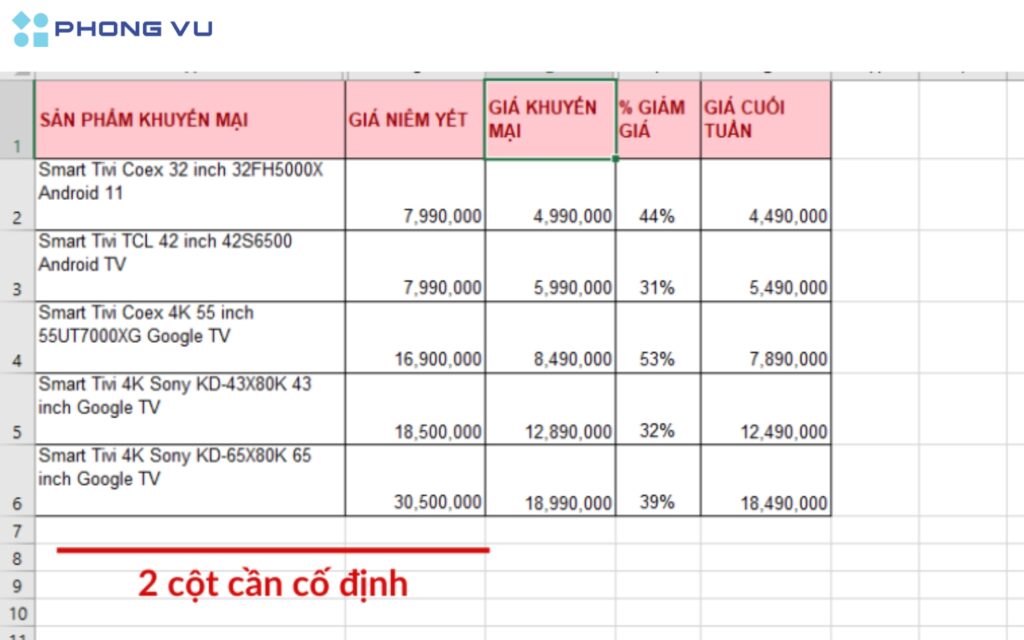
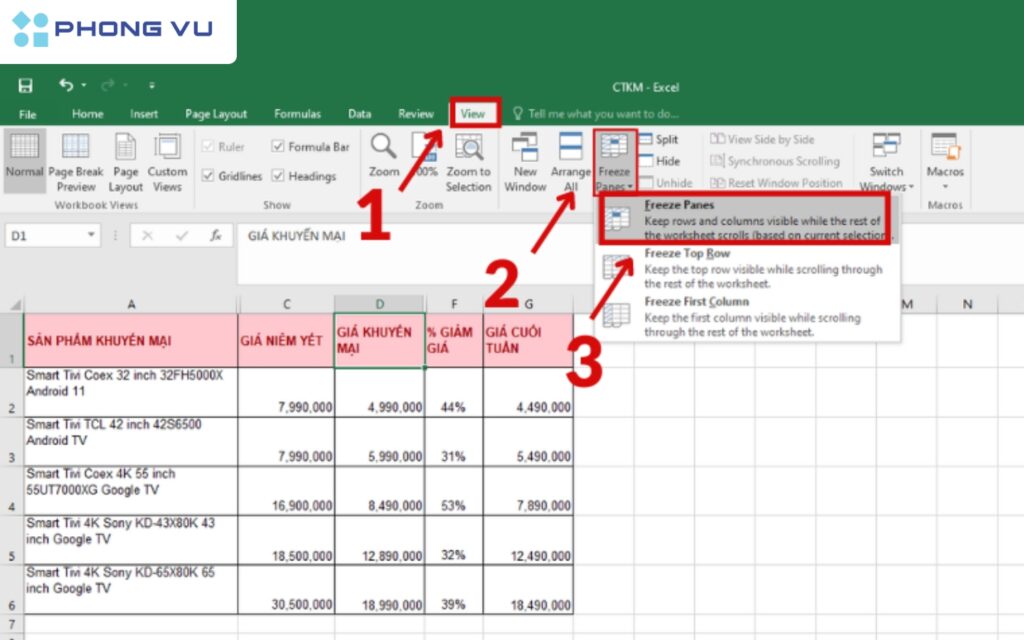
- Bước 1: Tương tự với việc cố định dòng trong Excel, bạn cũng cần xác định nhóm cột cần cố định. Đặt trỏ chuột tại ô thuộc dòng đầu tiên của cột nằm bên phải nhóm cột cần cố định. Nghĩa là nếu bạn cố định 2 cột đầu thì đặt trỏ chuột ở cột thứ 3.
- Bước 2: Chọn thẻ View. Nhấn Freeze Panes. Và chọn Freeze Panes.
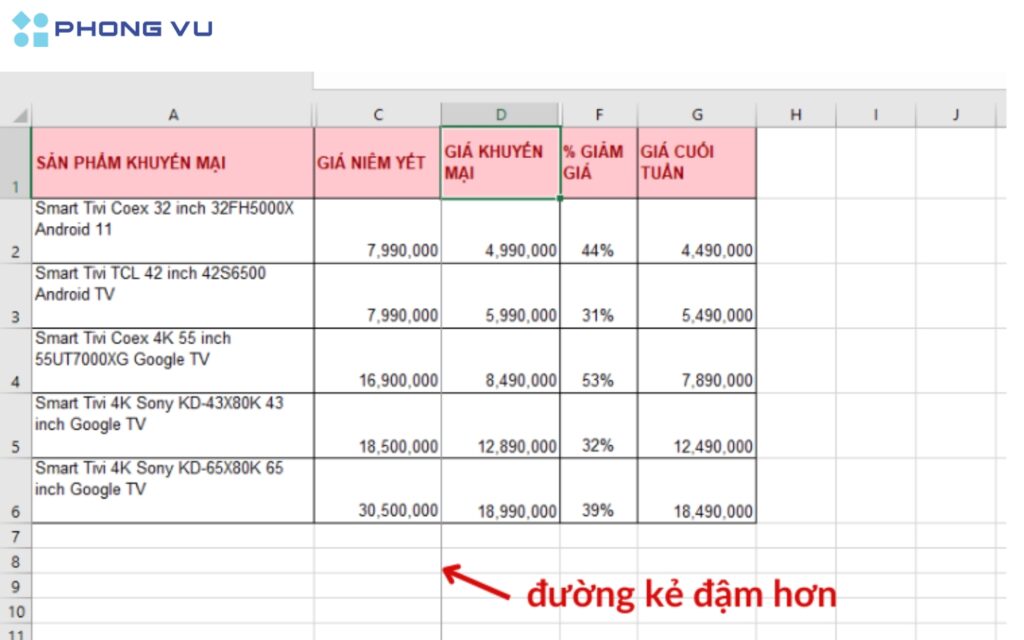
- Bước 3: Kết quả là 2 cột đầu trong bảng đã được cố định.
Cách cố định đồng thời nhiều hàng và cột
Với bảng tính, ngoài cố định dòng trong Excel, cột trong Excel, bạn cũng có thể cố định đồng thời nhiều dòng và cột để thuận tiện khi xem dữ liệu. Thao tác này giúp giữ nguyên các dòng và cột quan trọng khi cuộn trang. Tham khảo ngay các thao tác đơn giản dưới đây:
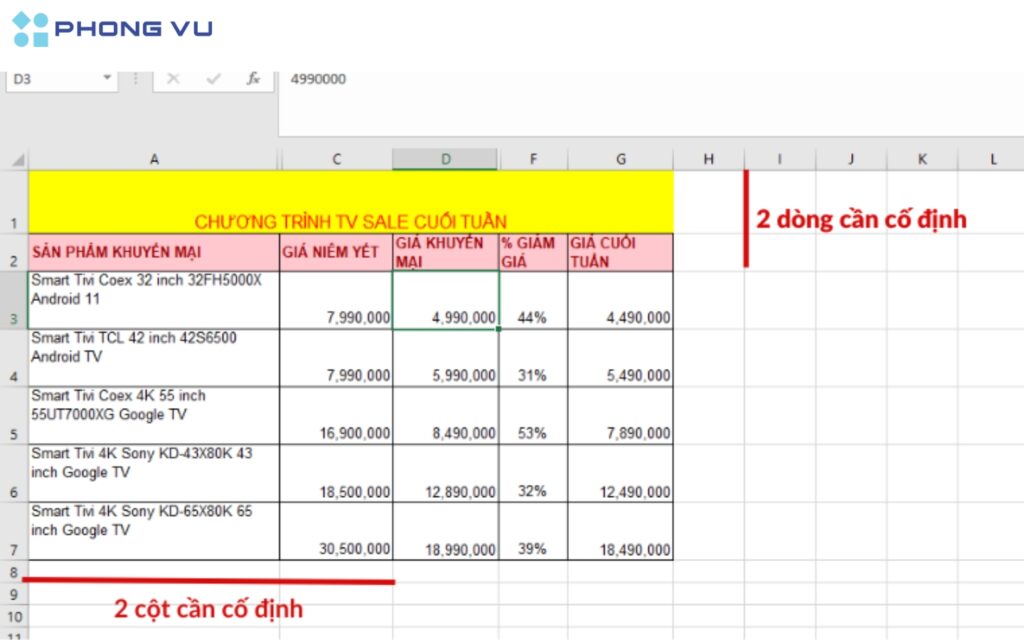
- Bước 1: Chọn một ô nằm bên dưới dòng cuối cùng và bên phải cột cuối cùng trong nhóm bạn muốn cố định. Ví dụ: Nếu cần cố định hai dòng và hai cột đầu tiên, hãy đặt con trỏ chuột tại ô D3.
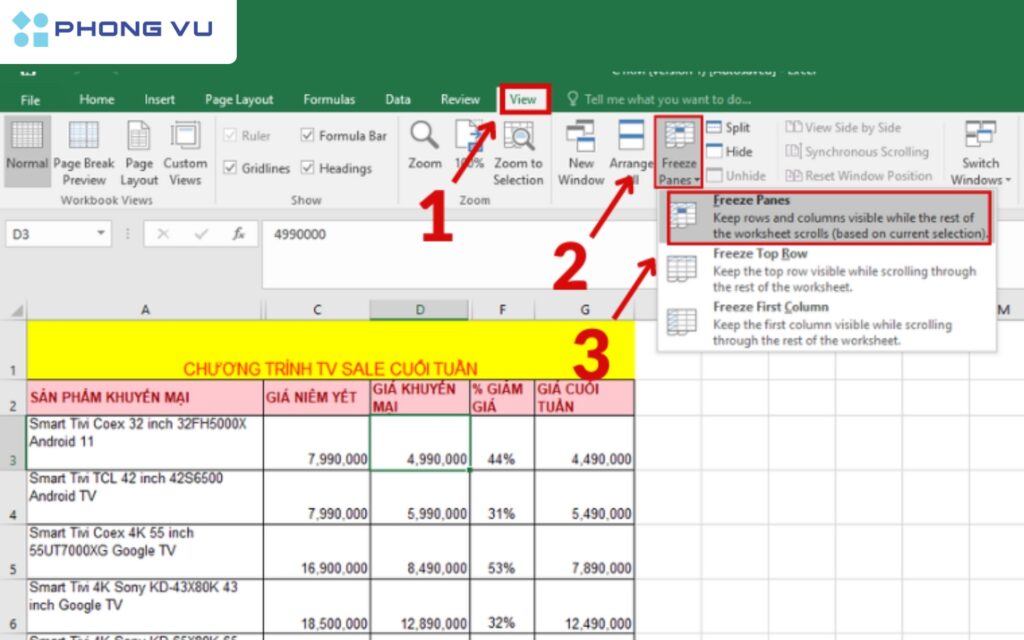
- Bước 2: Trên thanh công cụ, chọn thẻ View, nhấp vào Freeze Panes, sau đó chọn Freeze Panes.
- Bước 3: Nếu thao tác thành công, các đường kẻ đậm sẽ xuất hiện tại vị trí cố định, giúp bạn dễ dàng theo dõi nội dung khi cuộn trang.
Làm thế nào để cố định nhiều vùng trong Excel?
Ngoài cách cố định dòng trong Excel, cột trong Excel nêu trên, bạn cũng có thể cố định đồng thời nhiều hàng và cột trong Excel, miễn là điểm bắt đầu luôn từ hàng và cột đầu tiên.
Để thực hiện, hãy chọn một ô nằm bên dưới hàng cuối cùng và bên phải cột cuối cùng của vùng cần cố định. Ví dụ:
- Để cố định hàng và cột đầu tiên, chọn ô C2, sau đó vào thẻ View và nhấp vào Freeze Panes.
- Để cố định 2 hàng và 2 cột, chọn ô D3.
- Để cố định 3 hàng và 3 cột, chọn ô F4…
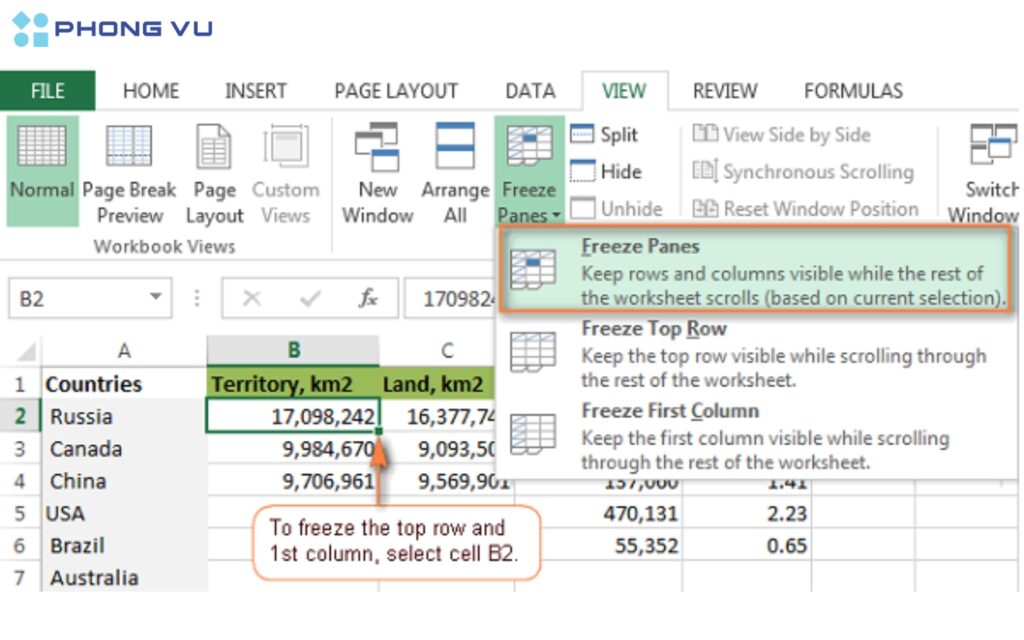
Bạn cũng có thể cố định số hàng và cột khác nhau. Ví dụ, để khóa 2 hàng và 3 cột, hãy chọn ô F3.
Xóa, gỡ bỏ cố định hàng, cột trong Excel
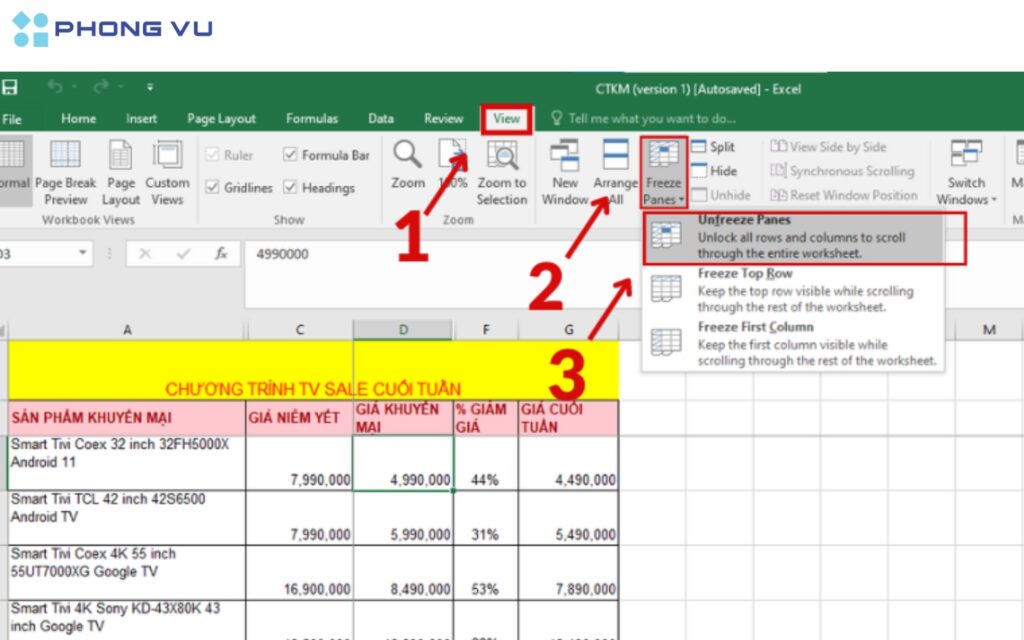
Khi muốn hủy cố định dòng trong Excel hoặc cột trong Excel. Hãy vào thẻ View, chọn Freeze Panes, sau đó nhấp vào Unfreeze Panes. Ngay lập tức, các dòng và cột đã cố định trước đó sẽ được bỏ khóa.
Tổng kết
Nhìn chung, dù bạn đang quản lý danh sách khách hàng, lập báo cáo tài chính hay theo dõi tiến độ dự án, việc cố định dòng trong Excel là một thao tác nhỏ nhưng lại mang đến sự tiện lợi lớn. Nắm vững kỹ năng cố định dòng trong Excel, cột trong Excel này sẽ giúp bạn làm việc chuyên nghiệp hơn, tiết kiệm thời gian và nâng cao độ chính xác khi xử lý dữ liệu.
Và chỉ với vài thao tác cố định dòng trong Excel hoặc nhiều dòng, nhiều cột trong Excel trên, bạn có thể làm việc với bảng tính dễ dàng hơn, không còn lo mất dấu dữ liệu quan trọng nữa. Phong vũ chúc bạn làm việc với Excel ngày càng chuyên nghiệp và quản lý dữ liệu một cách hiệu quả hơn nhé!