Trong thời đại số hóa và di chuyển toàn cầu, việc thay đổi quốc gia sinh sống hoặc làm việc trở nên phổ biến. Đối với người dùng iPhone, nhu cầu thay đổi vùng để tiếp cận các ứng dụng và dịch vụ đặc thù của quốc gia mới là điều cần thiết. Bài viết này Phong Vũ Tech News sẽ hướng dẫn bạn chi tiết về 2 cách chuyển vùng iPhone hiệu quả, giúp bạn tận dụng tối đa thiết bị của mình tại bất kỳ quốc gia nào.
- Mách bạn cách chia sẻ 4G cho iPhone, Android chi tiết nhất 2025
- Cách cài đặt, sử dụng Adobe Photoshop trên iPhone 2025 chi tiết
- 9 Cách đăng ký 4G Viettel 5k 1 ngày vừa nhanh vừa rẻ
Chuyển vùng iPhone là gì? Khi nào nên chuyển vùng iPhone?
Chuyển vùng iPhone là quá trình thay đổi khu vực hoặc quốc gia cho tài khoản Apple ID của bạn. Khi bạn chuyển vùng, bạn sẽ có quyền truy cập vào các ứng dụng, dịch vụ, và nội dung khả dụng tại quốc gia mới đó. Mỗi quốc gia có App Store riêng với các ứng dụng và dịch vụ đặc thù.
Những trường hợp nên chuyển vùng iPhone bao gồm:
- Khi bạn chuyển đến sinh sống hoặc làm việc tại một quốc gia khác trong thời gian dài.
- Khi bạn muốn sử dụng các ứng dụng và dịch vụ chỉ có sẵn tại quốc gia đó.
- Khi bạn muốn thanh toán bằng phương thức thanh toán của quốc gia đó.
- Khi bạn muốn truy cập vào các tính năng đặc quyền chỉ có tại một số quốc gia nhất định.
Việc chuyển vùng iPhone không ảnh hưởng đến bảo hành thiết bị nhưng sẽ thay đổi các dịch vụ và ứng dụng bạn có thể truy cập.
Những lưu ý quan trọng trước khi chuyển vùng iPhone
Trước khi thực hiện chuyển vùng iPhone, bạn cần lưu ý một số điều quan trọng sau:
- Sử dụng hết số dư tài khoản Apple ID hiện tại
- Hủy các đăng ký dịch vụ định kỳ
- Chuẩn bị phương thức thanh toán hợp lệ tại quốc gia mới
- Sao lưu dữ liệu quan trọng
- Kiểm tra khả năng tương thích của ứng dụng đã mua
- Xác nhận tính khả dụng của các dịch vụ như Apple Pay
Hướng dẫn chi tiết cách chuyển vùng iPhone sang Mỹ, Singapore và các Quốc gia khác
Chuyển vùng iPhone bằng cài đặt
Phương pháp này cho phép bạn thay đổi quốc gia hoặc khu vực trực tiếp từ cài đặt Apple ID. Dưới đây là các bước chi tiết:
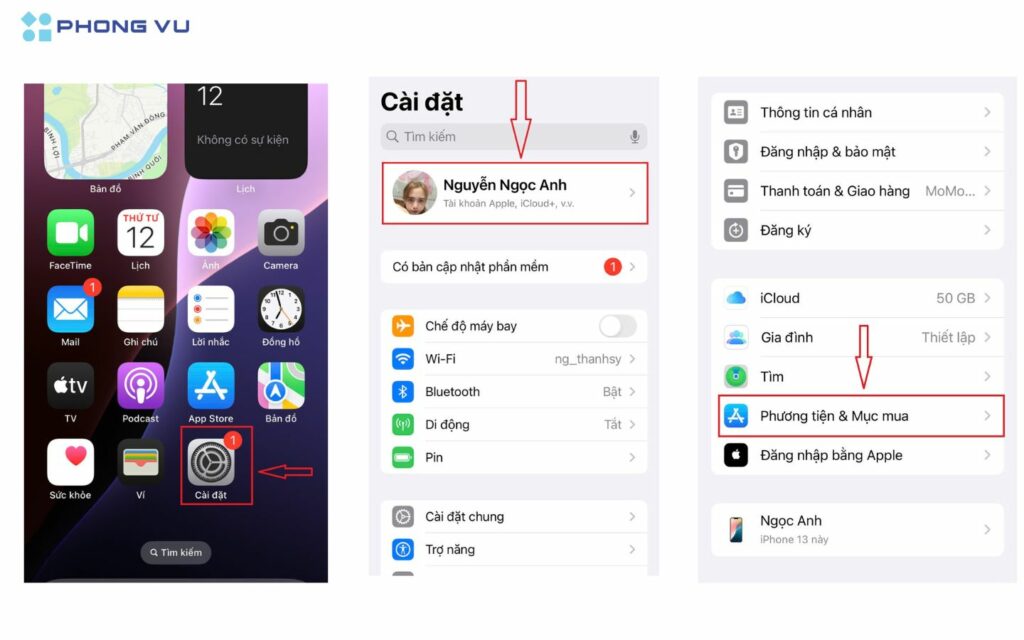
Bước 1: Mở ứng dụng Cài đặt (Settings) trên iPhone của bạn.
Bước 2: Nhấn vào tên của bạn ở phần đầu màn hình để truy cập cài đặt Apple ID. Chọn “Media & Purchases” (Phương tiện & Mua hàng).
Bước 3: Nhấn vào “View Account” (Xem tài khoản). Đăng nhập bằng Apple ID nếu được yêu cầu.
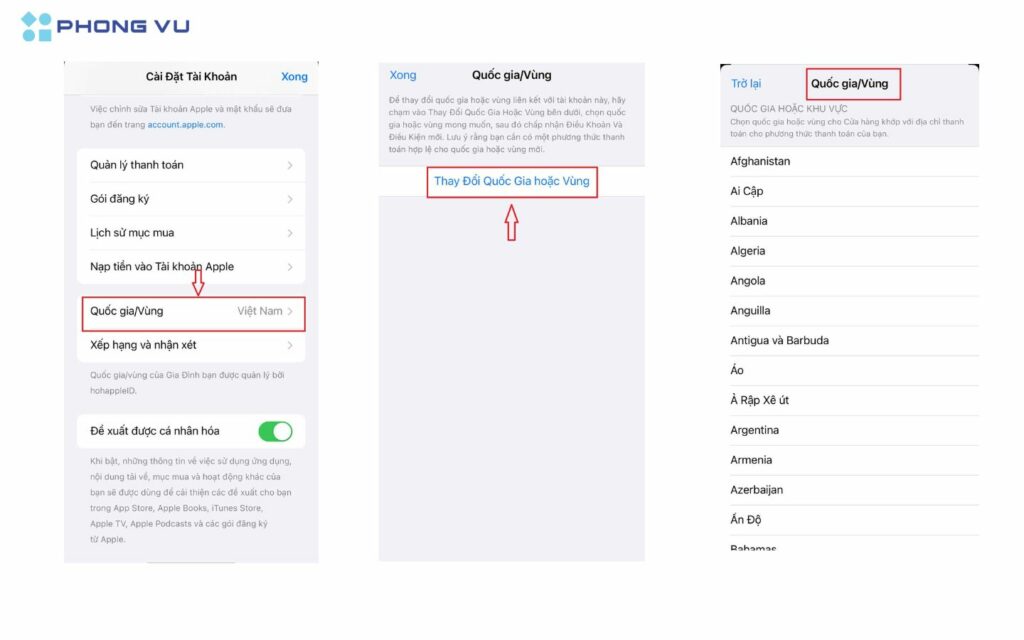
Bước 4: Tìm và nhấn vào “Country/Region” (Quốc gia/Khu vực). Chọn “Change Country or Region” (Thay đổi Quốc gia hoặc Khu vực).
Bước 5: Chọn quốc gia mới từ danh sách, ví dụ: Mỹ hoặc Singapore. Đọc và đồng ý với điều khoản và điều kiện.
Bước 6: Nhập thông tin thanh toán hợp lệ của quốc gia mới và địa chỉ thanh toán. Nhấn “Next” (Tiếp theo) để hoàn tất quá trình chuyển vùng.
Sau khi hoàn tất, hệ thống sẽ cập nhật tài khoản của bạn và chuyển sang App Store của quốc gia mới. Lưu ý rằng bạn cần phải có phương thức thanh toán hợp lệ tại quốc gia mới để hoàn tất quá trình này.
Chuyển vùng iPhone bằng App Store
Phương pháp thứ hai là chuyển vùng thông qua App Store, đây là cách thức đơn giản và nhanh chóng:
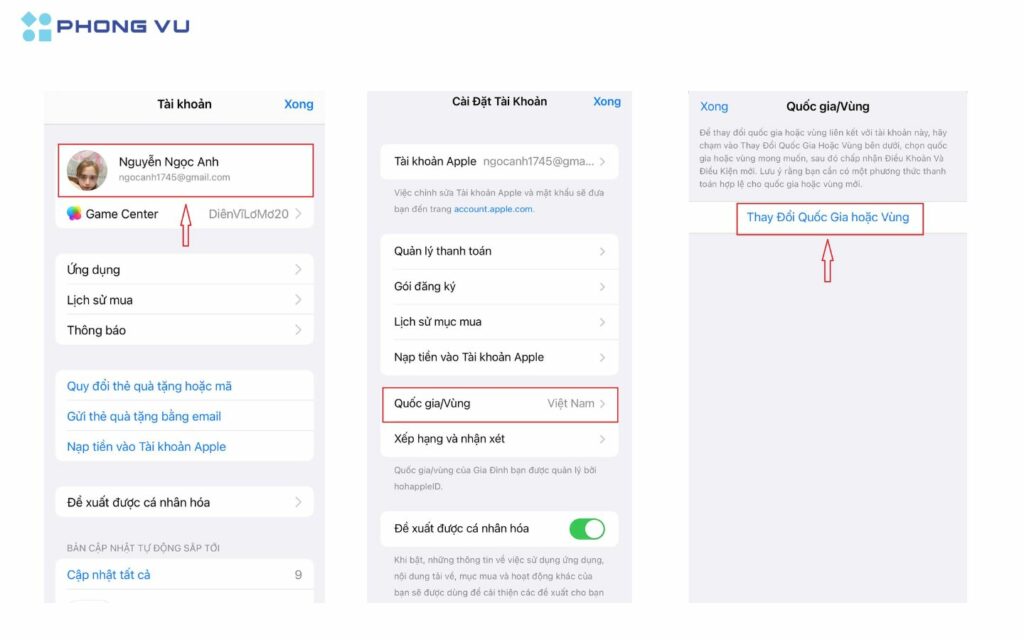
Bước 1: Mở ứng dụng App Store trên iPhone của bạn. Nhấn vào biểu tượng hồ sơ của bạn ở góc trên cùng bên phải màn hình.
Bước 2: Nhấn vào tên tài khoản Apple ID của bạn. Chọn “View Apple ID” (Xem Apple ID) và đăng nhập nếu được yêu cầu.
Bước 3: Nhấn vào “Country/Region” (Quốc gia/Khu vực). Chọn “Change Country or Region” (Thay đổi Quốc gia hoặc Khu vực).
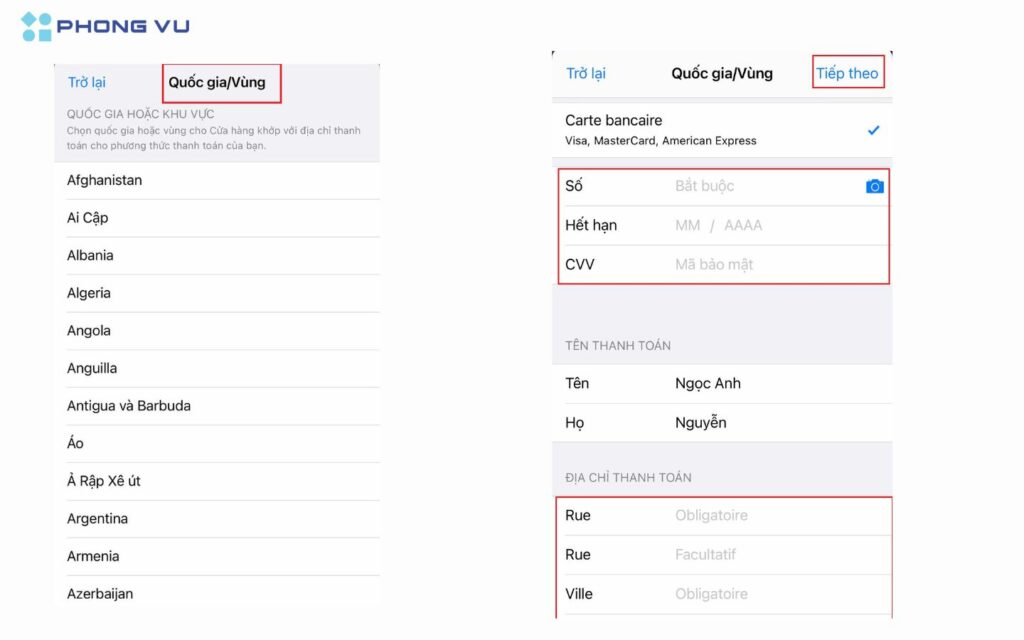
Bước 4: Chọn quốc gia mới từ danh sách (ví dụ: Mỹ hoặc Singapore). Chấp nhận điều khoản và điều kiện mới.
Bước 5: Nhập thông tin thanh toán hợp lệ của quốc gia mới. Nhập địa chỉ thanh toán hợp lệ tại quốc gia mới.
Bước 6: Nhấn “Next” (Tiếp theo) để hoàn tất quá trình.
Sau khi hoàn tất, App Store sẽ tự động chuyển sang phiên bản của quốc gia mới, và bạn sẽ có thể truy cập các ứng dụng và dịch vụ có sẵn tại quốc gia đó.
Đối với cả hai phương pháp, bạn cần lưu ý rằng việc thay đổi quốc gia có thể yêu cầu bạn chờ một khoảng thời gian nhất định (thường là 90 ngày) trước khi có thể thay đổi lại. Điều này là để ngăn chặn các hoạt động lạm dụng hệ thống.
Hướng dẫn chuyển vùng iPhone về Việt Nam sau khi đã thay đổi quốc gia
Nếu bạn đã chuyển vùng sang quốc gia khác và muốn chuyển trở lại Việt Nam, bạn có thể thực hiện theo các bước sau:
Bước 1: Đảm bảo rằng bạn đã hủy tất cả các đăng ký (subscriptions) tại quốc gia hiện tại.
Bước 2: Sử dụng hết số dư tài khoản Apple ID hiện tại vì nó sẽ không được chuyển về Việt Nam.
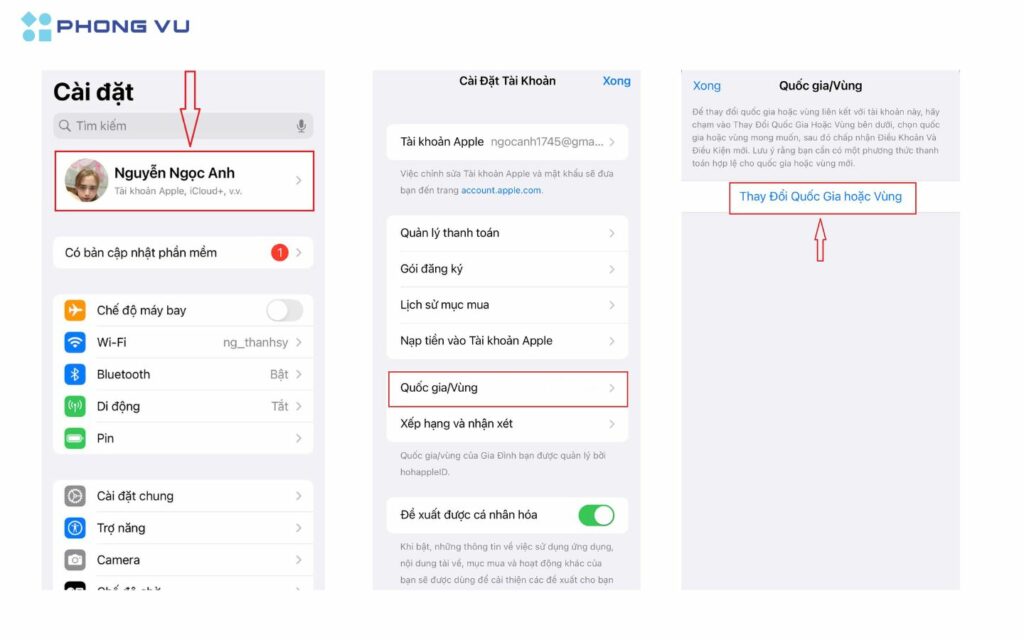
Bước 3: Mở ứng dụng Cài đặt hoặc App Store và truy cập vào thông tin tài khoản Apple ID.
Bước 4: Chọn “Country/Region” (Quốc gia/Khu vực) và chọn “Change Country or Region” (Thay đổi Quốc gia hoặc Khu vực).
Bước 5: Chọn “Vietnam” (Việt Nam) từ danh sách quốc gia. Đọc và đồng ý với điều khoản và điều kiện.
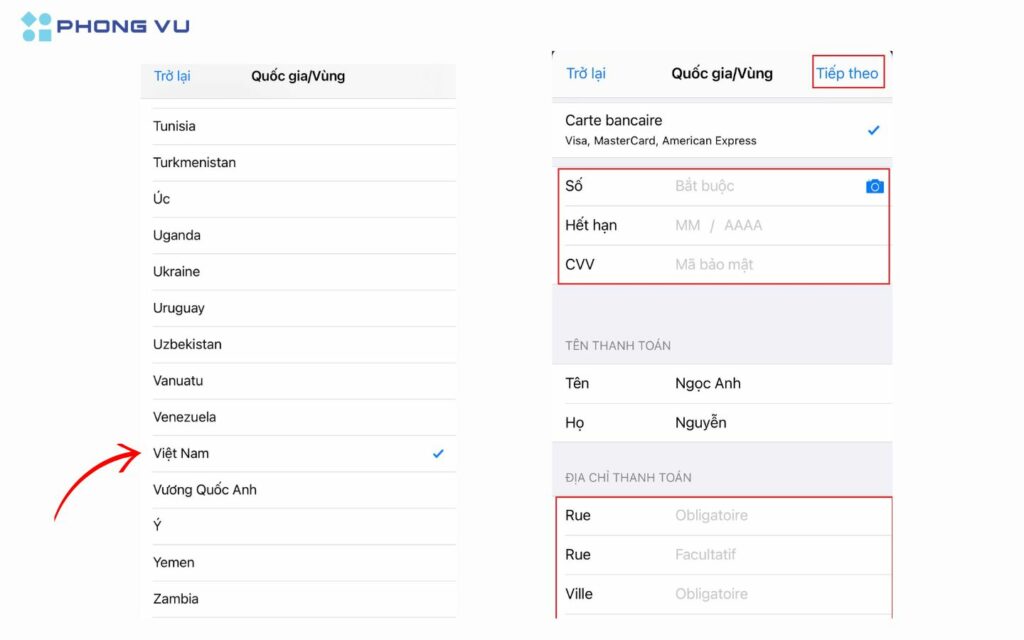
Bước 6: Cập nhật thông tin thanh toán bằng phương thức thanh toán hợp lệ tại Việt Nam (thẻ tín dụng/ghi nợ Việt Nam hoặc tài khoản ngân hàng Việt Nam).
Bước 7: Nhập địa chỉ thanh toán hợp lệ tại Việt Nam. Nhấn “Next” (Tiếp theo) để hoàn tất quá trình.
Sau khi hoàn tất, tài khoản Apple ID của bạn sẽ được chuyển về Việt Nam, và bạn sẽ có quyền truy cập vào App Store Việt Nam với các ứng dụng và dịch vụ có sẵn tại đây.
Lưu ý rằng một số ứng dụng hoặc dịch vụ bạn đã mua hoặc đăng ký ở quốc gia khác có thể không khả dụng tại Việt Nam. Tuy nhiên, bạn vẫn có thể tải lại các ứng dụng đã mua trước đó từ danh sách mua hàng nếu chúng có sẵn tại App Store Việt Nam.
Tổng kết
Chuyển vùng iPhone là một quá trình hữu ích khi bạn di chuyển giữa các quốc gia hoặc muốn truy cập các ứng dụng và dịch vụ chỉ có sẵn tại một số quốc gia nhất định. Trước khi chuyển vùng, hãy đảm bảo rằng bạn đã sử dụng hết số dư tài khoản, hủy các đăng ký hiện tại, và chuẩn bị phương thức thanh toán hợp lệ tại quốc gia mới. Chúc bạn thành công với những hướng dẫn chi tiết từ Phong Vũ Tech News trong bài viết trên!