Hiển thị màn hình điện thoại lên máy tính giúp bạn dễ dàng trình chiếu nội dung, xem video, chơi game hoặc hướng dẫn thao tác trực quan hơn. Dù dùng Windows hay MacOS, bạn đều có thể thực hiện nhanh chỉ với vài bước đơn giản mà không cần phần mềm phức tạp. Bài viết dưới đây của Phong Vũ Tech News sẽ hướng dẫn chi tiết cách chiếu màn hình điện thoại lên máy tính, giúp bạn làm việc và giải trí thuận tiện hơn. Cùng khám phá nhé!
I. Những cách chiếu màn hình điện thoại lên máy tính
Chiếu màn hình điện thoại lên máy tính ngày càng phổ biến nhờ tính tiện lợi giúp người dùng có thể chia sẻ nội dung, điều khiển thiết bị hoặc chơi game trên màn hình lớn. Dưới đây là các phương pháp phổ biến trên Windows và MacOS:
1. Đối với Windows
Windows cung cấp nhiều cách để chiếu màn hình điện thoại, dưới đây là các phương pháp phổ biến:
1.1. Sử dụng ứng dụng Connect trên Windows 10/11
Bước 1: Cài đặt tính năng Wireless Display
Mở Settings > Apps > Optional Features.
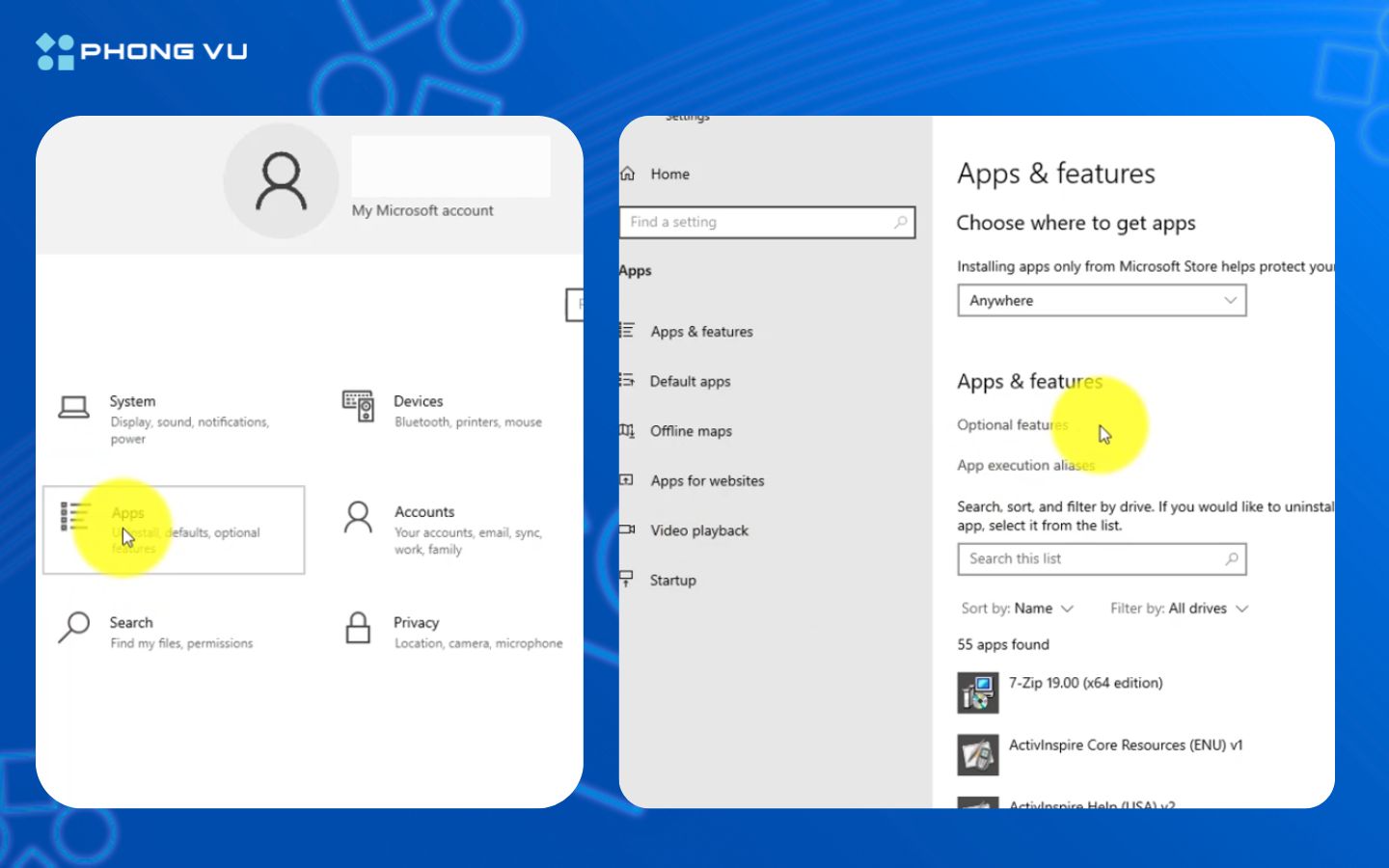
Chọn Add a feature, tìm Wireless Display, sau đó nhấn Install để cài đặt.

Bước 2: Mở ứng dụng Connect
Sau khi cài xong, nhấn Start, tìm và mở Connect. Màn hình máy tính sẽ hiển thị thông báo sẵn sàng nhận kết nối.

Bước 3: Kích hoạt chiếu màn hình từ điện thoại
Trên điện thoại, vào Cài đặt hiển thị (Display Settings) hoặc Công cụ nhanh (Quick Settings) chọn Screen Mirroring, Smart View, hoặc Cast (tùy theo hãng máy).
Chờ thiết bị dò tìm, sau đó chọn tên máy tính xuất hiện trên danh sách.

Lưu ý: Đảm bảo điện thoại và máy tính cùng mạng Wi-Fi. Khi kết nối thành công, màn hình điện thoại sẽ được hiển thị trên máy tính.
1.2. Ứng dụng Your Phone (Phone Link) cho Samsung và Android
Bước 1: Kích hoạt Link to Windows trên điện thoại
Mở Cài đặt > Tính năng nâng cao (Advanced Features) > Link your phone and PC.
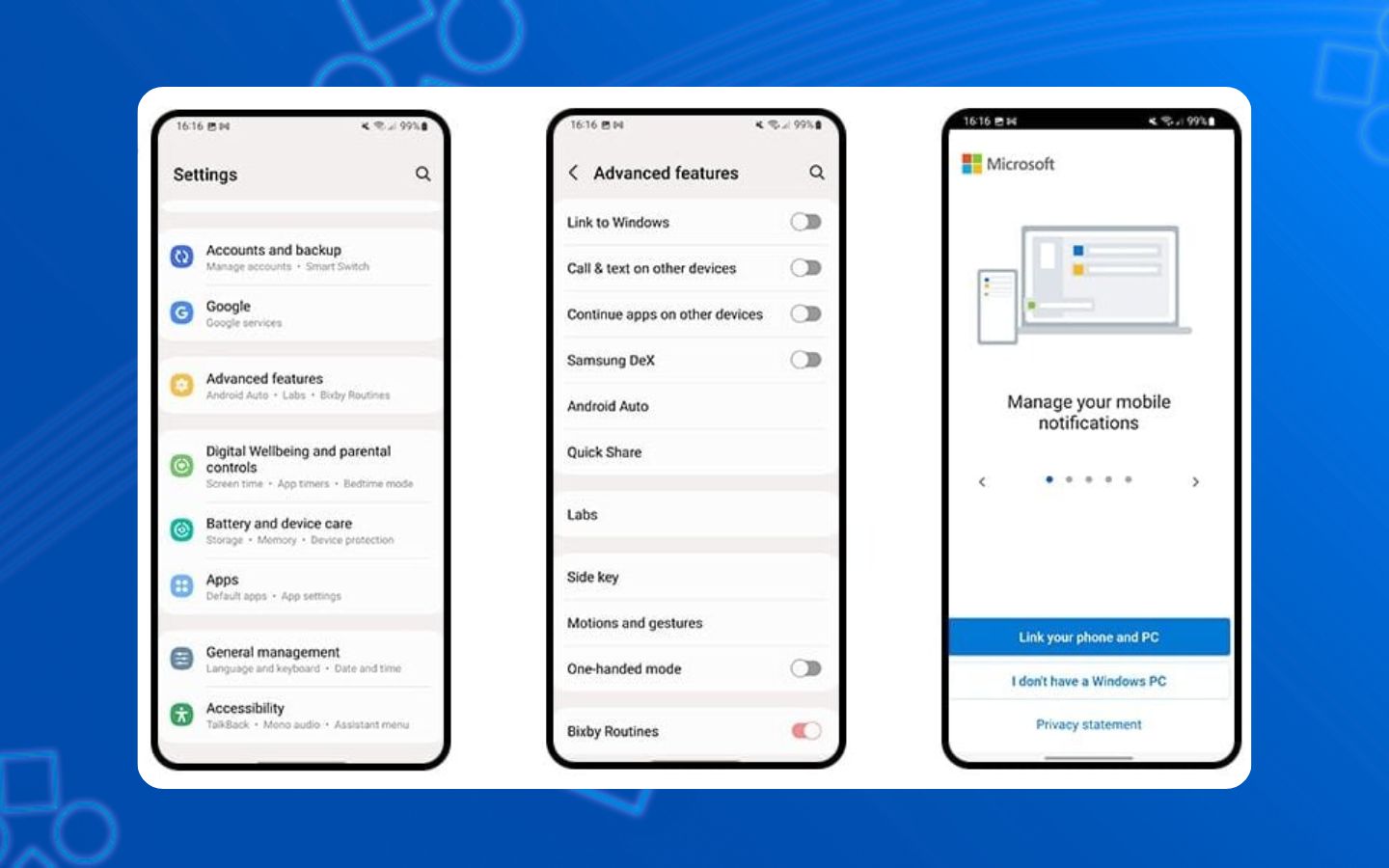
Bật nút Liên kết với Windows và đăng nhập bằng tài khoản Microsoft.
Bước 2: Cài đặt và mở ứng dụng Your Phone (Phone Link) trên máy tính
Mở Microsoft Store, tìm Your Phone (Phone Link) và cài đặt, sau đó đăng nhập cùng tài khoản Microsoft đã dùng trên điện thoại.
Bước 3: Kết nối điện thoại với máy tính
Trên máy tính, chọn Thêm thiết bị (Add Device) và quét mã QR hiển thị bằng điện thoại và xác nhận quyền truy cập khi được yêu cầu.

Bước 4: Chiếu và điều khiển màn hình
Sau khi kết nối, mở mục Ứng dụng hoặc Màn hình điện thoại (Phone Screen) trên giao diện Your Phone.

Màn hình điện thoại sẽ hiển thị trên máy tính, có thể thao tác trực tiếp bằng chuột và bàn phím.
1.3. Sử dụng Samsung Flow
Bước 1: Cài đặt ứng dụng hỗ trợ
Trên điện thoại và máy tính, tải và cài Samsung Flow từ cửa hàng ứng dụng tương ứng.

Bước 2: Bật tính năng Samsung Flow
Trên máy tính bảng hoặc PC, chọn “Tìm thiết bị” để quét danh sách các thiết bị khả dụng.

Bước 3: Kết nối với máy tính
Xác nhận mã PIN hiển thị trên cả hai thiết bị để hoàn tất quá trình ghép nối và bắt đầu chiếu màn hình.

1.4. Kết nối qua cáp USB bằng Vysor
Bước 1: Cài đặt Vysor trên máy tính
Truy cập trang vysor.io và tải phần mềm Vysor phù hợp với hệ điều hành. Bạn cũng có thể cài thêm tiện ích mở rộng Vysor trên trình duyệt Chrome để sử dụng trực tiếp mà không cần cài phần mềm riêng.
Bước 2: Kết nối điện thoại với máy tính qua USB
Dùng cáp USB để kết nối điện thoại với máy tính.

Chọn chế độ Truyền dữ liệu (File Transfer) thay vì chỉ sạc pin.
Bước 3: Bật chế độ Gỡ lỗi USB (USB Debugging)
Trên điện thoại, mở Cài đặt > Giới thiệu điện thoại > nhấn 7 lần vào Số bản dựng (Build number) để kích hoạt Tùy chọn nhà phát triển (Developer options).

Quay lại Cài đặt > Tùy chọn nhà phát triển, bật USB Debugging.
Bước 4: Cho phép kết nối
Khi được yêu cầu, chọn Allow USB debugging trên điện thoại.

Vysor sẽ tự động nhận diện thiết bị và hiển thị màn hình điện thoại trên máy tính.
2. Đối với MacOS
MacOS cung cấp các công cụ tích hợp và phần mềm bên thứ ba để chiếu màn hình iPhone hoặc Android. Dưới đây là các phương pháp phổ biến:
2.1. AirPlay cho iPhone
Bước 1: Bật AirPlay Receiver trên Mac
Mở System Settings > General > AirDrop & Handoff và kích hoạt tùy chọn AirPlay Receiver.

Tại mục Allow AirPlay for, chọn Current User hoặc Anyone on the same network tùy nhu cầu.
Bước 3: Kích hoạt chiếu màn hình trên iPhone
Trên iPhone, vuốt từ góc trên bên phải màn hình để mở Trung tâm điều khiển (Control Center) và nhấn Screen Mirroring.

Chờ danh sách thiết bị xuất hiện, sau đó chọn tên thiết bị Mac cần kết nối và bắt đầu chiếu màn hình.
2.2. QuickTime Player qua cáp USB
Bước 1: Kết nối iPhone với Mac
Dùng cáp Lightning để nối iPhone và Mac. Nếu được yêu cầu, chọn Trust This Computer trên iPhone.

Bước 2: Mở QuickTime Player
Trên Mac, mở QuickTime Player > chọn File > New Movie Recording.

Bước 3: Chọn nguồn hiển thị
Trong cửa sổ quay video, nhấn vào mũi tên nhỏ cạnh nút ghi (Record). Và chọn iPhone ở mục Camera và Microphone. Khi đó màn hình iPhone sẽ xuất hiện ngay trên Mac.
2.3. iPhone Mirroring trên macOS
Bước 1: Mở iPhone Mirroring trên Mac
Trên Mac, tìm và mở ứng dụng iPhone Mirroring từ Launchpad hoặc Spotlight.

Bước 2: Kết nối với iPhone
Nhập mã xác nhận trên iPhone vào Mac để xác nhận kết nối.
Khi kết nối thành công, màn hình iPhone sẽ hiển thị ngay trên Mac.
Lưu ý: Để trình chiếu, cần cập nhật Mac lên macOS Sequoia và iPhone lên iOS 18. Đảm bảo cả hai thiết bị đăng nhập cùng Apple ID và kết nối cùng Wi-Fi.
II. Những phần mềm chiếu màn hình điện thoại lên máy tính
Nhiều phần mềm hỗ trợ chiếu màn hình điện thoại lên máy tính với tính năng đa dạng. Dưới đây là bảng phần mềm được Phong Vũ Tech News tổng hợp:
| Phần mềm | Hệ điều hành hỗ trợ | Kết nối | Ưu điểm | Nhược điểm |
|---|---|---|---|---|
| ApowerMirror | Windows, MacOS | Wi-Fi, USB | Giao diện thân thiện, hỗ trợ đa nền tảng | Có phí cho tính năng nâng cao |
| TeamViewer | Windows, MacOS | Wi-Fi | Bảo mật cao, điều khiển từ xa | Yêu cầu mạng ổn định |
| Vysor | Windows, MacOS | USB | Ổn định, dễ thiết lập | Chỉ hỗ trợ Android, cần bật USB Debugging |
| Your Phone | Windows | Wi-Fi | Tích hợp tốt với Samsung, miễn phí | Không hỗ trợ iPhone |
| Reflector | Windows, MacOS | Wi-Fi | Hỗ trợ AirPlay, Google Cast | Có phí, phụ thuộc Wi-Fi |
| Mirroid | Windows | Wi-Fi, USB | Nhẹ, tối ưu cho Android | Ít tính năng hơn ApowerMirror |

ApowerMirror: Hỗ trợ cả Wi-Fi và USB, cho phép chiếu và điều khiển màn hình điện thoại trực tiếp từ máy tính. Sau khi cài đặt trên hai thiết bị, người dùng có thể kết nối qua mã QR hoặc cáp USB. Ứng dụng có giao diện thân thiện, hỗ trợ ghi hình và chụp ảnh màn hình tiện lợi.
TeamViewer: Nổi bật với khả năng điều khiển từ xa và bảo mật cao. Cài đặt ứng dụng trên điện thoại và máy tính, đăng nhập cùng ID để kết nối. Phù hợp cho hỗ trợ kỹ thuật hoặc chia sẻ màn hình từ xa, tuy nhiên cần mạng ổn định để tránh giật lag.
Tham khảo một số màn hình máy tính khuyến mãi tốt nhất tại Phong Vũ:
Vysor và Mirroid: Vysor ưu tiên kết nối USB cho Android, đảm bảo độ ổn định cao. Mirroid hỗ trợ cả kết nối Wi-Fi và USB, có giao diện nhẹ và dễ sử dụng. Cả hai đều dễ cài đặt nhưng thiếu các tính năng mở rộng như ApowerMirror.
Your Phone và Reflector: Your Phone lý tưởng cho người dùng Samsung trên Windows nhờ tích hợp sâu với hệ sinh thái Microsoft. Reflector hỗ trợ iPhone và Android thông qua AirPlay hoặc Google Cast, nhưng cần trả phí để mở khóa đầy đủ tính năng.
III. Tổng kết
Chiếu màn hình điện thoại lên máy tính không chỉ giúp thao tác dễ dàng hơn mà còn tối ưu trải nghiệm học tập, làm việc và giải trí. Tùy hệ điều hành, người dùng có thể chọn kết nối không dây qua AirPlay, Miracast hoặc dùng cáp USB để đảm bảo độ ổn định cao. Dù là Windows hay macOS, các công cụ hỗ trợ hiện nay đều thân thiện, dễ cài đặt và đáp ứng tốt nhu cầu điều khiển, trình chiếu và chia sẻ nội dung giữa thiết bị. Nếu bạn muốn khám phá thêm các tin tức và mẹo công nghệ hữu ích, đừng quên theo dõi Phong Vũ Tech News để cập nhật thường xuyên nhé!
Bài viết liên quan: