Việc chèn hình ảnh vào bảng tính Excel giúp cho dữ liệu trở nên trực quan và sinh động hơn. Tuy nhiên, nhiều người thường gặp khó khăn trong việc điều chỉnh kích thước ảnh sao cho phù hợp với ô tính. Bài viết này sẽ hướng dẫn bạn cách chèn ảnh vào Excel một cách nhanh chóng và đơn giản, giúp bạn tiết kiệm thời gian và công sức. Bạn sẽ không còn phải lo lắng về việc chỉnh sửa kích thước ảnh nữa!
Hãy cùng Phong Vũ Tech News khám phá ngay các cách thực hiện chèn ảnh vào Excel đơn giản dưới đây nhé!
- 10 cách lọc trùng trong Excel, Google Sheet đơn giản nhất 2024
- 5 Cách in 2 mặt trong PDF, Excel, Word đơn giản nhất 2024
- VBA Excel là gì? VBA cơ bản và ứng dụng trong công việc
Cách chèn ảnh vào Excel thủ công
Khi làm việc với Excel trên laptop xách tay, việc chèn ảnh vào bảng tính không chỉ giúp tăng tính trực quan mà còn hỗ trợ trình bày dữ liệu một cách sinh động và chuyên nghiệp hơn. Dù vậy, nhiều người vẫn chưa quen thuộc với cách thực hiện thao tác này. Dưới đây là hướng dẫn giúp bạn có thể cách chèn ảnh vào Excel một cách thủ công, đơn giản và nhanh chóng, hãy cùng Phong Vũ thực hiện các thao tác dưới đây nhé:
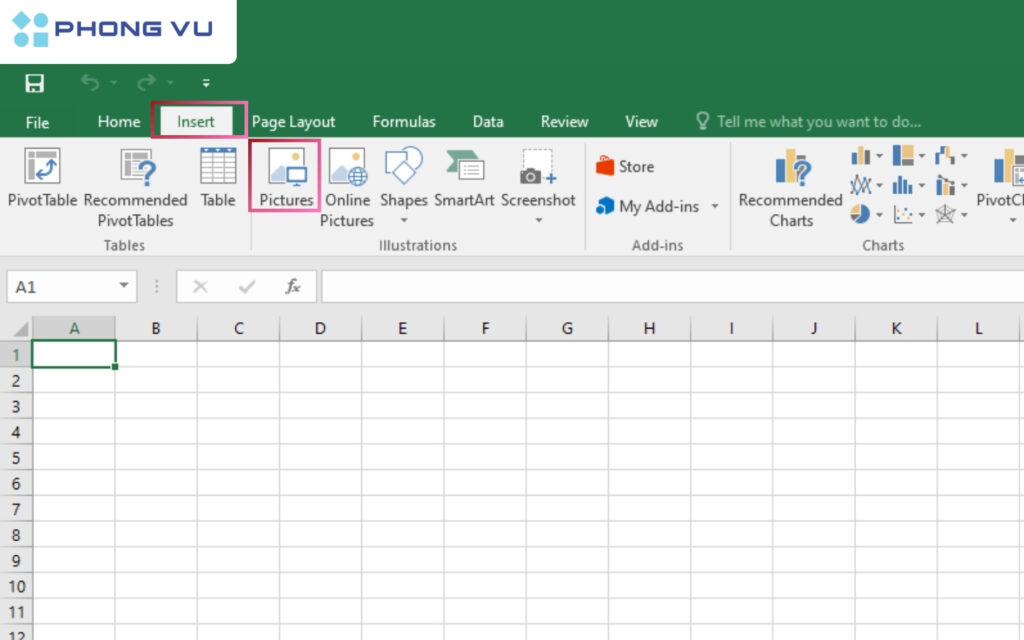
Bước 1: Mở Excel, chọn tab Insert, nhấn Pictures.
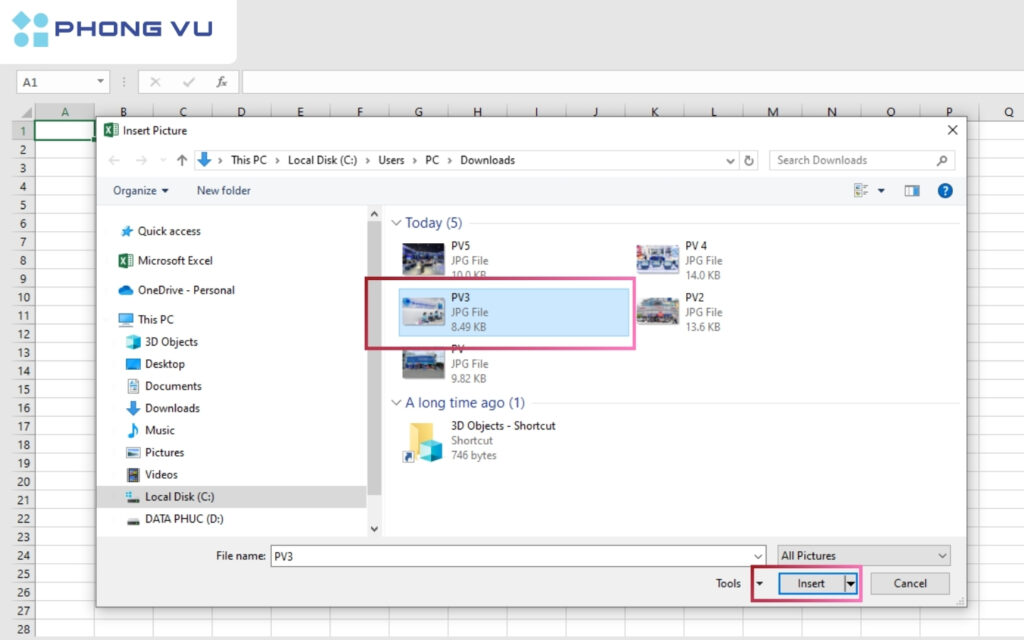
Bước 2: Chọn ảnh từ This Device, nhấn Insert.
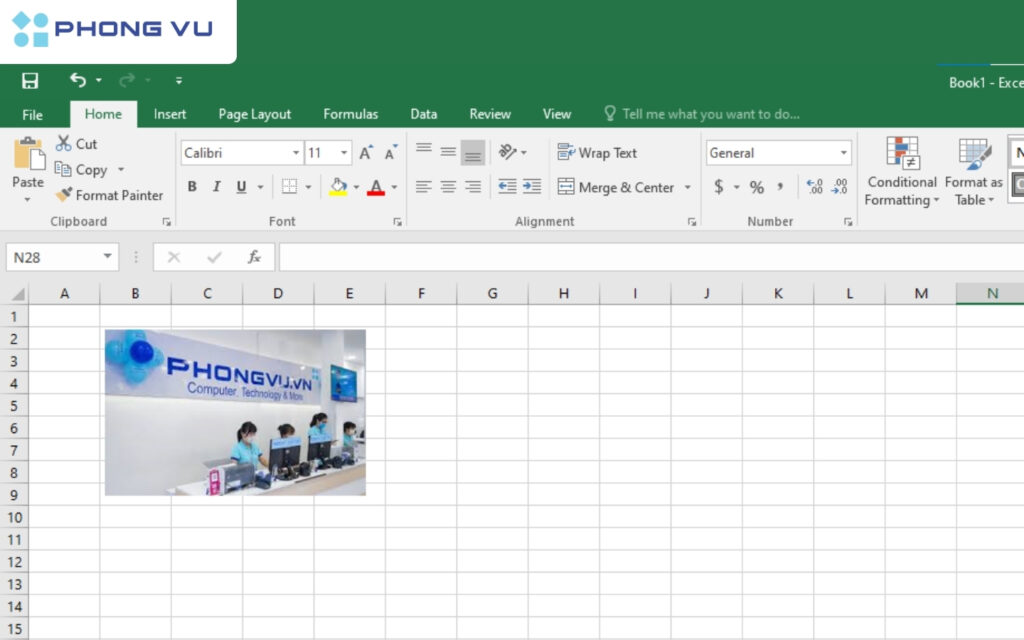
Bước 3: Kéo thả ảnh đến vị trí mong muốn. Kiểm tra kích thước, điều chỉnh nếu cần.
Cách chèn ảnh vào Excel vừa ô hàng loạt
Việc chèn nhiều ảnh cùng lúc vào Excel giúp bạn tiết kiệm thời gian đáng kể, đặc biệt khi bạn cần tạo các bảng báo cáo, danh mục sản phẩm có chứa nhiều hình ảnh. Hãy tham khảo cách thực hiện chi tiết dưới đây:
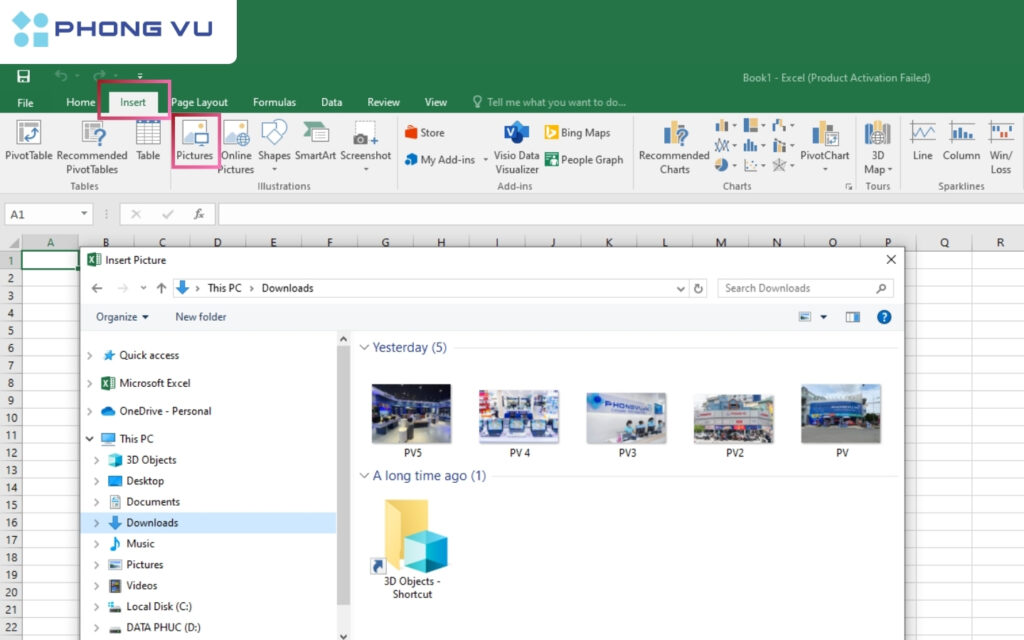
Bước 1: Chọn tab Insert, nhấn Pictures, chọn This Device và mở thư mục chứa ảnh.
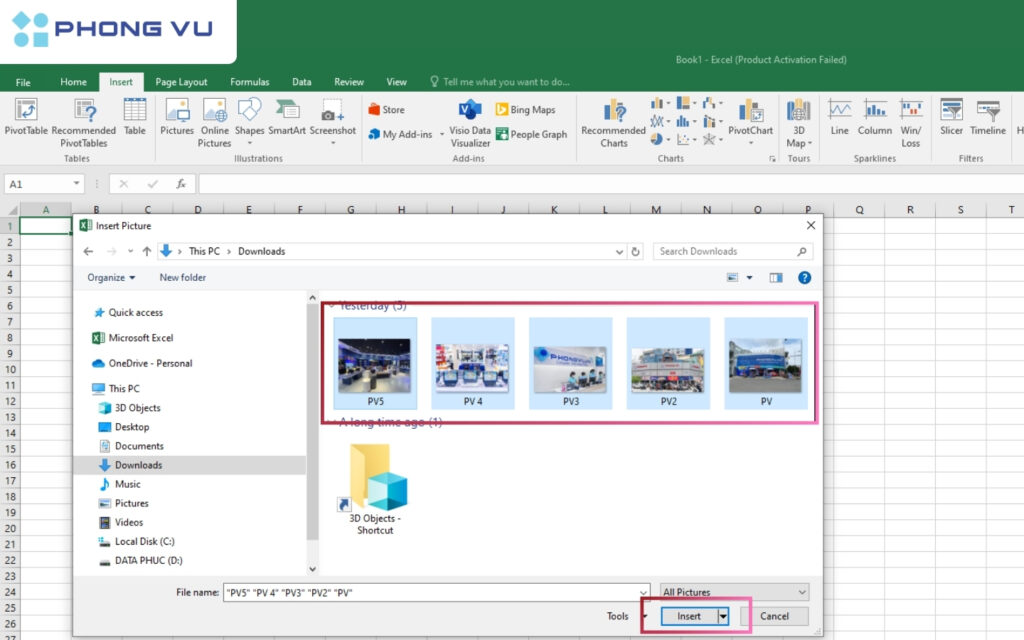
Bước 2: Chọn tất cả ảnh muốn chèn, nhấn Insert.
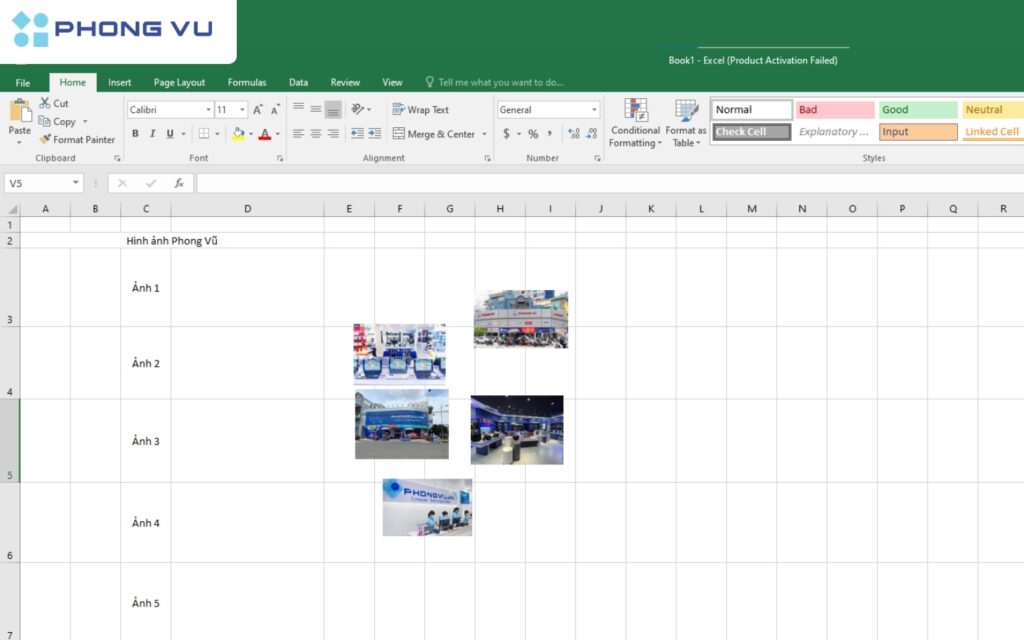
Bước 3: Tại Picture Format, chỉnh kích thước ảnh sao cho phù hợp với ô dữ liệu.
Bước 4: Kéo ảnh về vị trí tương đối, chọn ảnh đầu và cuối, đưa vào các ô cần minh họa.
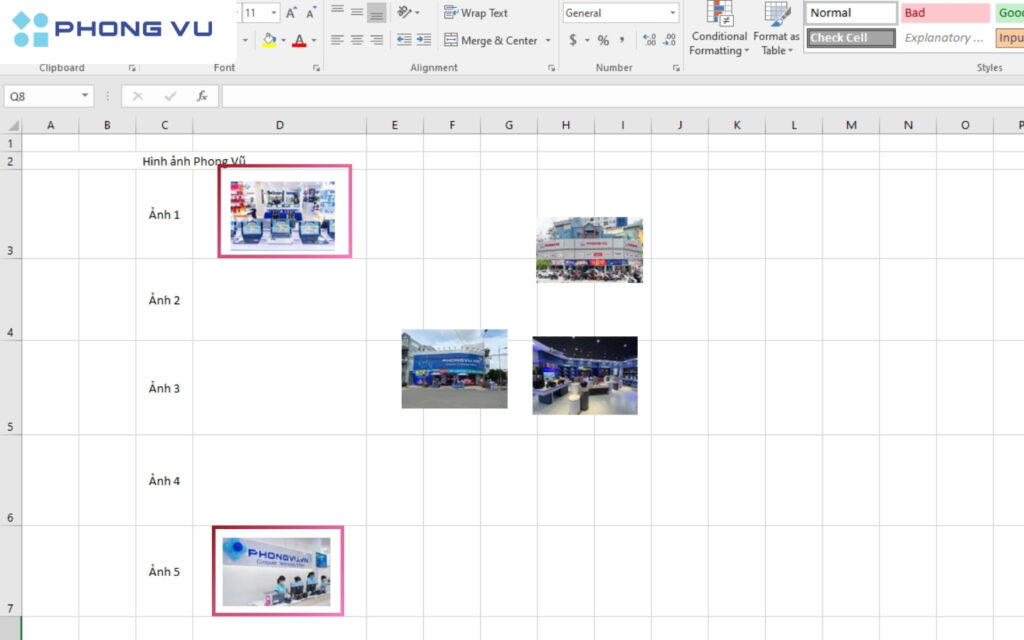
Bước 5: Nhấn Ctrl + A để chọn tất cả ảnh, vào Picture Format, chọn Align Left và Distribute Vertically.
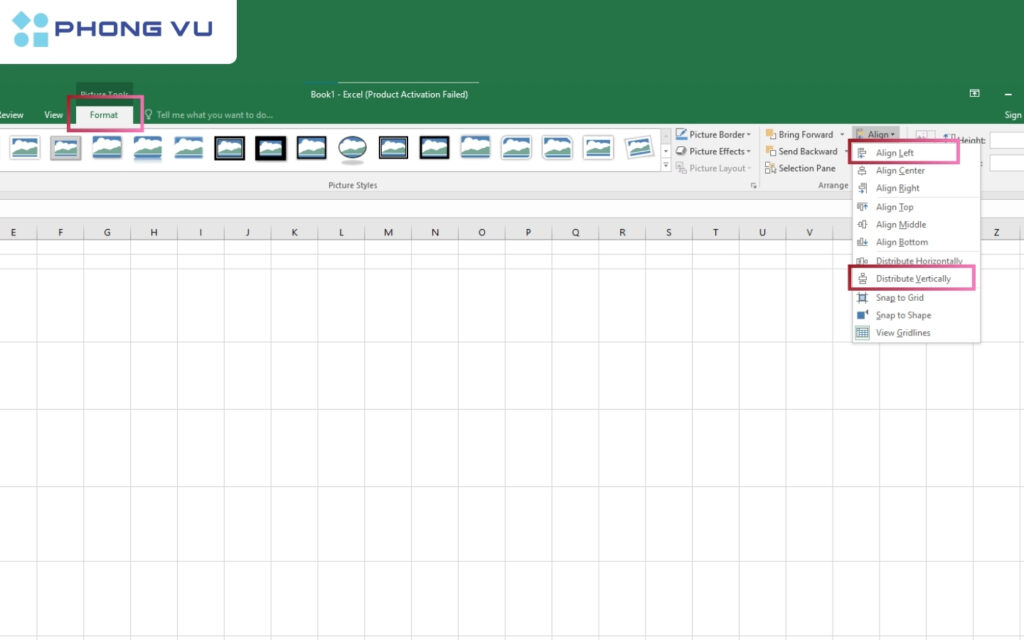
Bước 6: Kiểm tra bảng dữ liệu, đảm bảo ảnh đều và thẳng hàng.
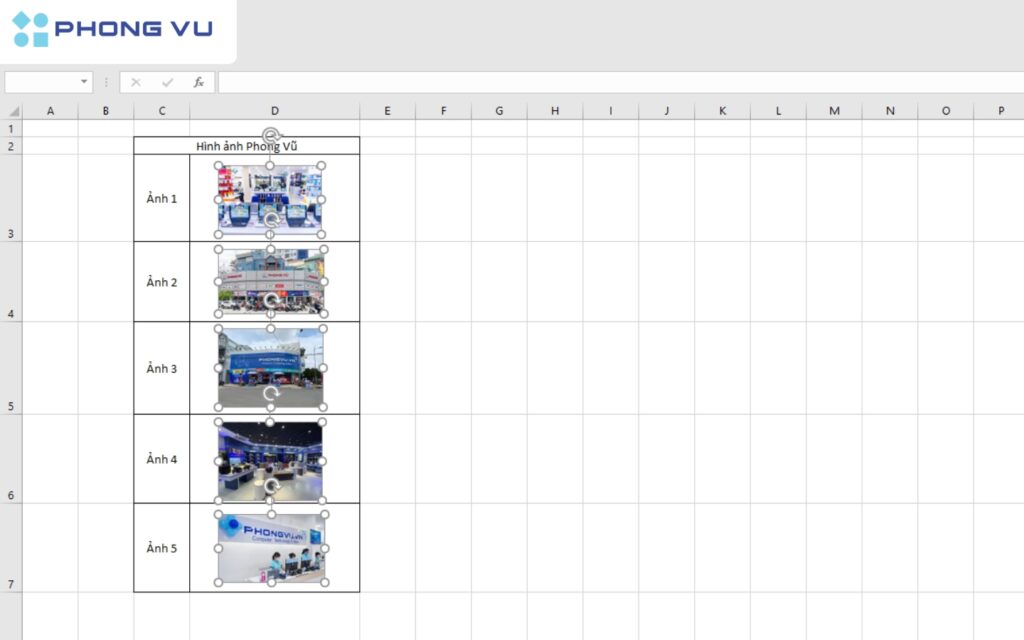
Chèn ảnh bằng VBA (Tự động)
Với vài dòng mã, bạn có thể biến Excel thành một “phòng tranh” tự động, chỉ cần chọn ảnh và để VBA làm phần còn lại. Không còn phải đau đầu mỗi khi cần chèn hàng loạt hình ảnh vào bảng tính nữa – giờ đây, mọi thứ sẽ được làm nhanh chóng và “nhẹ nhàng” như một cú click chuột. Tham khảo ngay các thao tác sau:
Bước 1: Chọn ô Excel đầu tiên cần chèn ảnh, sau đó nhấn tổ hợp phím Alt + F11 để mở trình soạn thảo VBA.
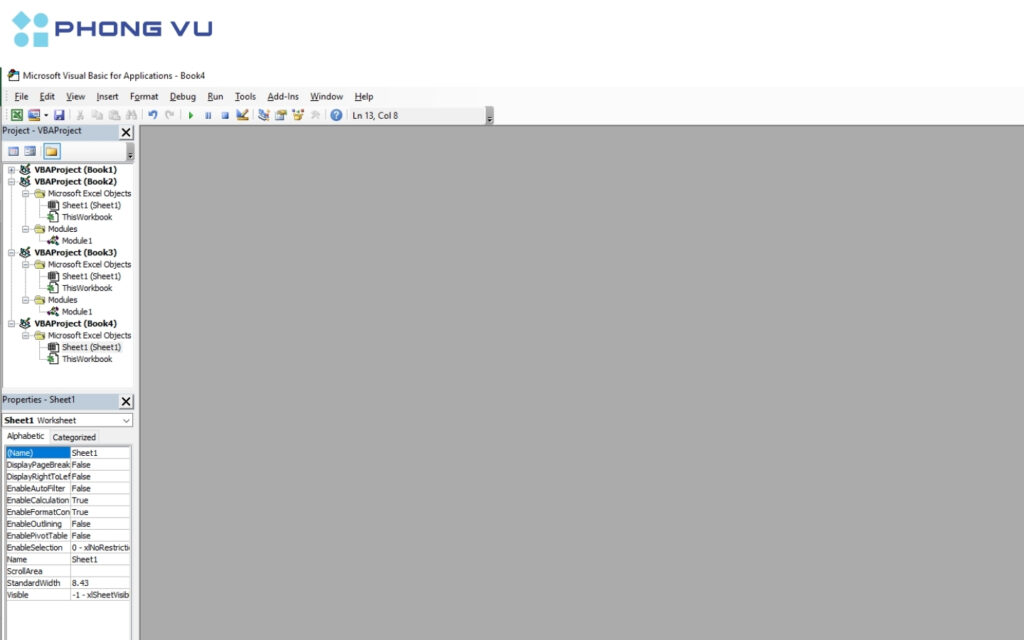
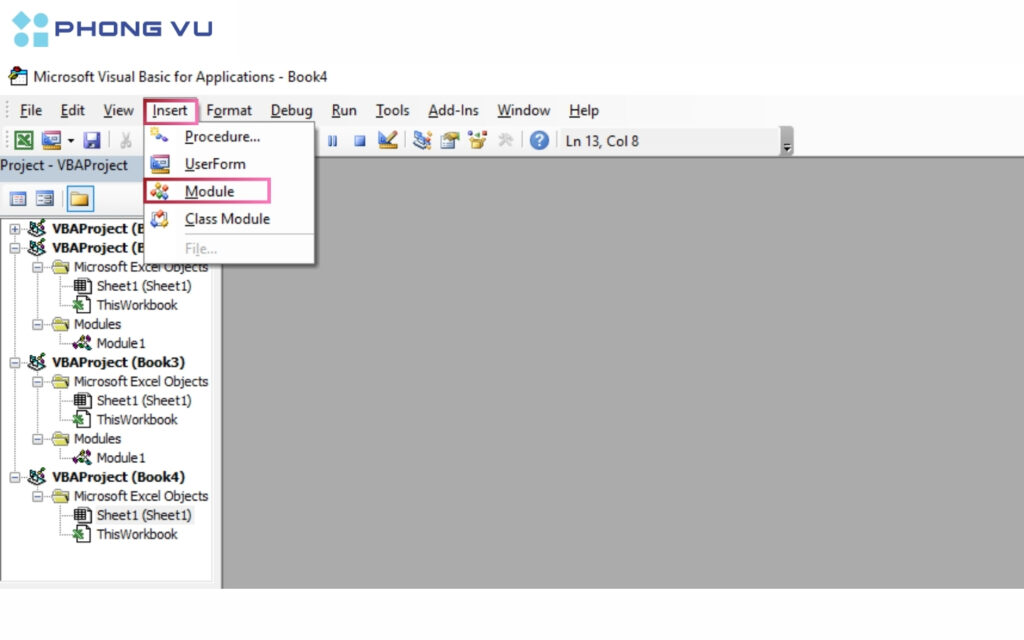
Bước 2: Trong VBA editor, chọn Insert, rồi chọn Module để tạo mô đun mới.
Bước 3: Dán mã dưới đây vào cửa sổ mô đun rồi nhấn F5 để chạy mã:
Sub InsertPictures()
    Dim PicList() As Variant
    Dim Rng As Range
    Dim sShape As Shape
    PicList = Application.GetOpenFilename("Image Files (*.jpg; *.png), *.jpg; *.png", MultiSelect:=True)
    If IsArray(PicList) Then
        For lLoop = LBound(PicList) To UBound(PicList)
            Set Rng = Cells(ActiveCell.Row, ActiveCell.Column)
            Set sShape = ActiveSheet.Shapes.AddPicture(PicList(lLoop), msoFalse, msoCTrue, Rng.Left, Rng.Top, Rng.Width, Rng.Height)
            ActiveCell.Offset(1, 0).Select
        Next
    End If
End Sub
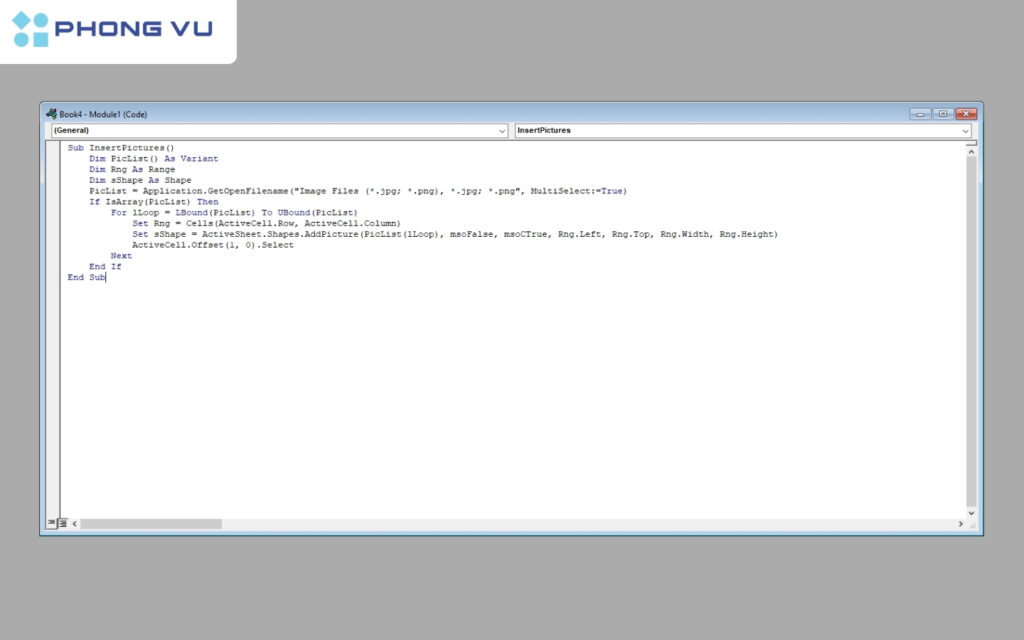
Bước 4: Khi chạy mã, bạn sẽ chọn các ảnh từ thư mục trên máy tính và chúng sẽ được chèn vào Excel theo thứ tự đã chọn.
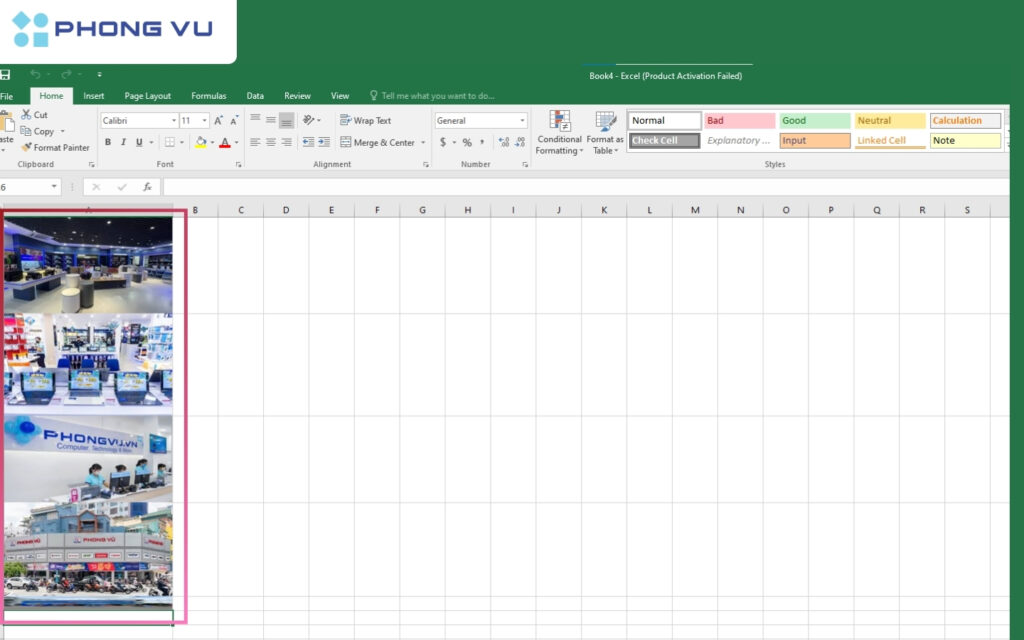
Cách chèn ảnh vào Excel trên điện thoại
Việc sử dụng Excel trên điện thoại ngày càng phổ biến nhờ tính tiện lợi và linh hoạt. Trong khi làm việc, đôi khi bạn cần chèn hình ảnh trực tiếp vào bảng tính để minh họa dữ liệu hoặc làm báo cáo trở nên sinh động hơn. Dưới đây là hướng dẫn chi tiết cách chèn ảnh vào Excel trên điện thoại một cách nhanh chóng và dễ dàng.
Bước 1: Mở file Excel trên ứng dụng di động, chạm vào tab Chèn hình ảnh.

Bước 2: Chọn hình ảnh từ thư viện hoặc chụp ảnh mới.
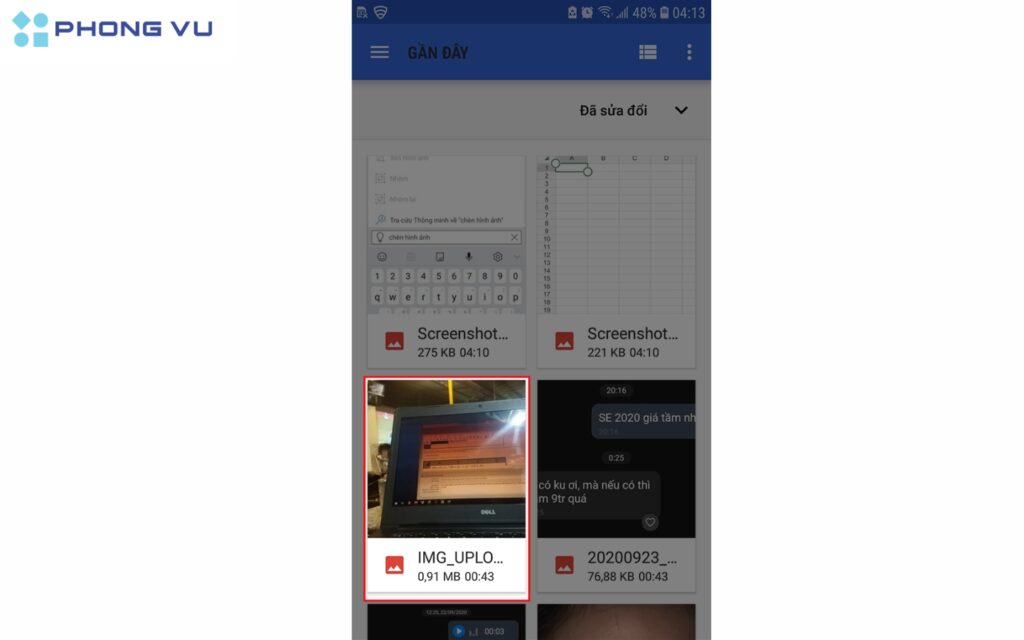
Bước 3: Chọn ảnh muốn chèn, ảnh sẽ được thêm trực tiếp vào bảng tính. Kéo thả để di chuyển ảnh đến vị trí mong muốn, điều chỉnh kích thước phù hợp bằng cách kéo các góc ảnh.
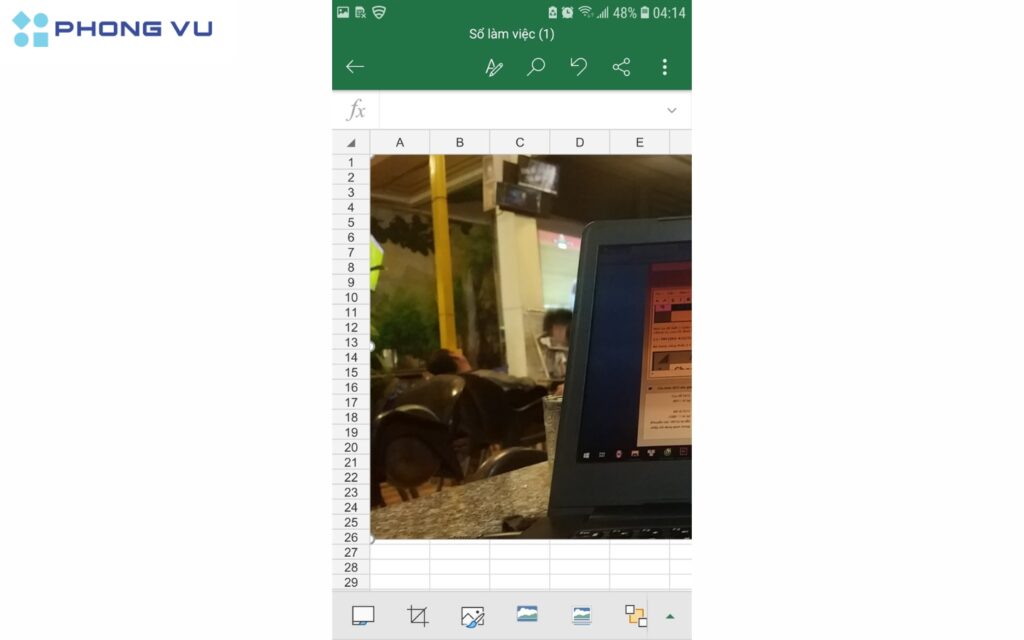
Với các cách đơn giản trên, bạn có thể chèn ảnh vào Excel một cách nhanh chóng mà không cần tốn thời gian chỉnh kích thước thủ công. Những phương pháp này giúp bảng tính của bạn trở nên trực quan và chuyên nghiệp hơn, đồng thời tiết kiệm đáng kể công sức khi làm việc với nhiều hình ảnh. Hãy áp dụng ngay để nâng cao hiệu quả công việc! Phong Vũ chúc bạn thực hiện thành công nhé.