Bạn cảm thấy nhàm chán với những bản nhạc chuông có sẵn và không biết cách cài nhạc chuống cho iphone? Bạn đang muốn tạo một nhạc chuông độc đáo để thể hiện cá tính riêng? Hãy cùng Phong Vũ Tech News khám phá 8 Cách cài nhạc chuông cho iPhone không phải ai cũng biết, giúp bạn tự do sáng tạo và tận hưởng những giai điệu yêu thích.
- Bật mí 11+ cách tải video Youtube về điện thoại Android, iPhone
- Quên mật khẩu iPhone phải làm sao? Cách mở khóa đơn giản nhất 2024
- Các phím tắt trên iPhone – Hướng dẫn cài đặt và sử dụng

Tại sao nên cài nhạc chuông cho iPhone?
Cài nhạc chuông không chỉ giúp bạn cá nhân hóa chiếc điện thoại của mình mà còn mang lại nhiều lợi ích thú vị, tạo nên những trải nghiệm độc đáo. Chẳng hạn như:
- Cá nhân hóa thiết bị: Nhạc chuông là một trong những cách đơn giản và hiệu quả nhất để thể hiện phong cách cá nhân. Bạn có thể chọn những bản nhạc yêu thích, những giai điệu vui nhộn hoặc những âm thanh độc đáo để làm nhạc chuông cho điện thoại của mình
- Dễ dàng nhận diện cuộc gọi: Với nhạc chuông đặc biệt, bạn có thể dễ dàng nhận diện được các cuộc gọi ngay cả khi đang ở một nơi ồn ào
- Tạo cảm xúc tích cực: Nghe một bản nhạc yêu thích mỗi khi có cuộc gọi đến sẽ đem lại cho bạn cảm giác vui vẻ và thư giãn hơn. Bên cạnh đó, bạn có thể chọn cho mình những bản nhạc có giai điệu sôi động để bắt đầu một ngày mới tràn đầy năng lượng
- Khác biệt so với người khác: Việc cài đặt nhạc chuông riêng sẽ giúp điện thoại của bạn trở nên khác biệt so với những người để nhạc chuông iPhone mặc định

Hướng dẫn 8 cách cài nhạc chuông cho iPhone dễ dàng
Muốn chiếc iPhone của mình trở nên đặc biệt và cá tính? Việc cài đặt những bản nhạc chuông yêu thích sẽ giúp bạn làm được điều đó. Dưới đây Phong Vũ Tech News sẽ hướng dẫn 8 cách cài nhạc chuông cho iPhone dễ dàng.
Cách cài nhạc chuông cho iPhone bằng Tiktok
- Mở ứng dụng Tiktok > Chọn video muốn cài làm nhạc chuông > Nhấn vào nút chia sẻ rồi chọn lưu video

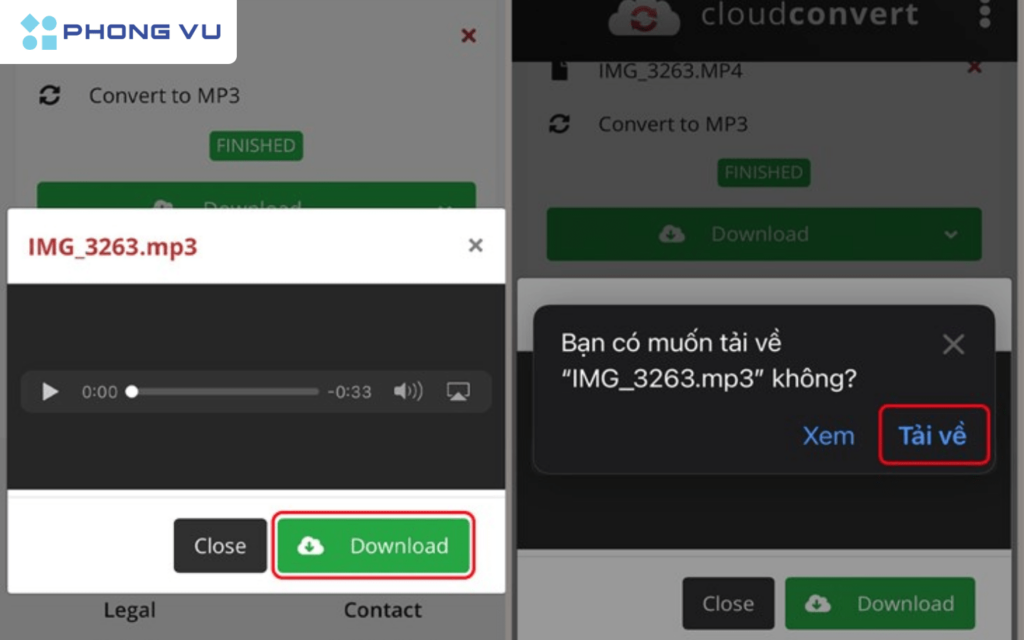
- Khi video đã được lưu về máy, bước tiếp theo bạn truy cập trang web Cloudconvert > Chọn định dạng cho file muốn chuyển > Chọn Convert Mp4 to Mp3 > Nhấn nút Select file để video Tiktok muốn chuyển được tải lên Cloudconvert

- Sau đó, bạn chọn Thư viện ảnh rồi chọn Video đã tải và nhấn Thêm > Chọn Covert và chờ một lúc trong khi video được tải lên

- Sau khi hoàn tất tải lên video, nhấn chọn Tải về. Lúc này file MP3 đã được lưu mặc định trong tệp, có thể sử dụng làm nhạc chuông
Sử dụng phần mềm iTunes để cài nhạc chuông trên iPhone
- Trên điện thoại, truy cập vào ứng dụng iTunes

- Chọn hoặc tìm kiếm bản nhạc yêu thích > Thanh toán phí mua bài hát qua ví Momo hoặc thẻ tín dụng

- Bấm vào phần Cài đặt > Chọn vào mục Âm thanh
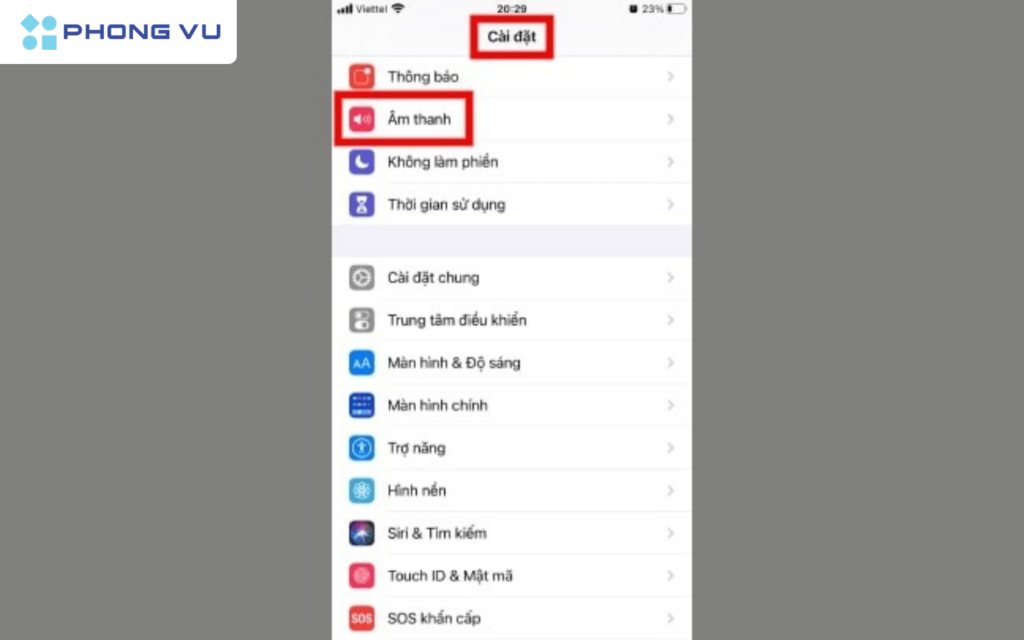
- Tiếp tục bấm vào phần Nhạc chuông và chọn bài hát vừa tải về

Cách cài file MP3 làm nhạc chuông cho iPhone
Để cài file MP3 làm nhạc chuông cho iPhone bạn chỉ cần thực hiện các bước tương tự như cài nhạc chuông bằng Tiktok. Cụ thể là truy cập vào tệp có chứa file MP3 sau đó cài làm nhạc chờ.
Cài nhạc chuông cho iPhone miễn phí bằng ứng dụng Documents
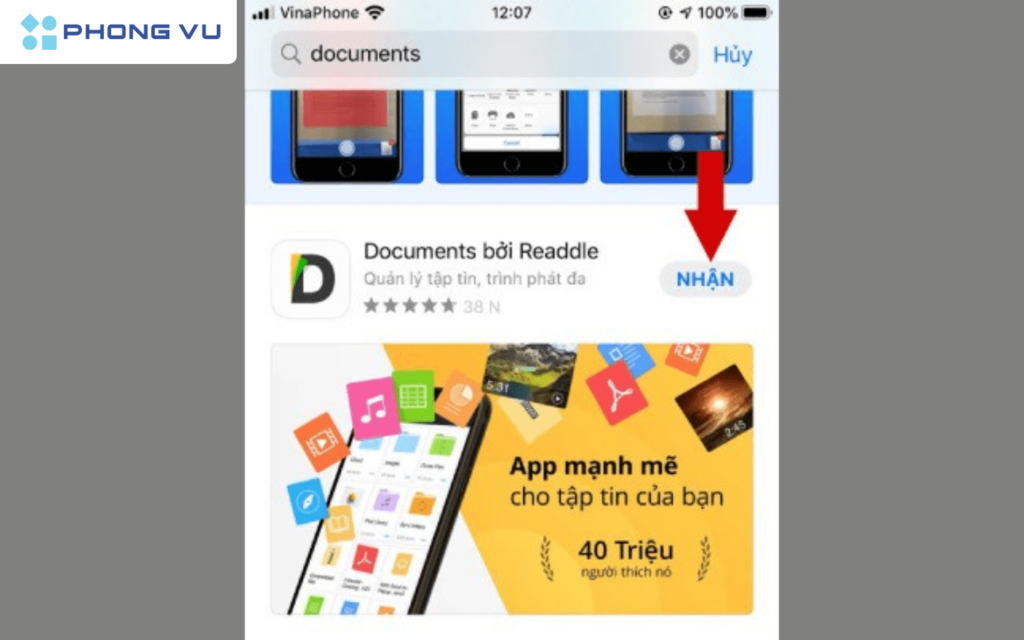
- Tải về và mở ứng dụng Documents lên. Tuy nhiên chỉ có phiên bản iOS 11 trở lên mới có thể tải miễn phí
- Chọn biểu tượng la bàn ở góc phải màn hình rồi vuốt sang trái > Nhập tên website muốn tải bài hát vào ô Đến địa chỉ

- Nhập tên bài hát vào ô tìm kiếm của website đó > Chọn Download với chất lượng tải xuống tùy theo nhu cầu của bạn > Tải về > Chỉnh sửa tên bài hát > Nhấn Xong để tải về. Lúc này bài hát sẽ nằm trong iCloud của bạn

Tải nhạc chuông bằng app GarageBand
- Tải ứng dụng GarageBand từ App Store về máy > Mở ứng dụng lên > Vuốt qua phải ấn vào Bộ thu âm thanh

- Tìm và nhấn biểu tượng ba gạch đứt ở góc phải bên trên giao diện > Chọn biểu tượng Loop ở góc trên bên phải màn hình
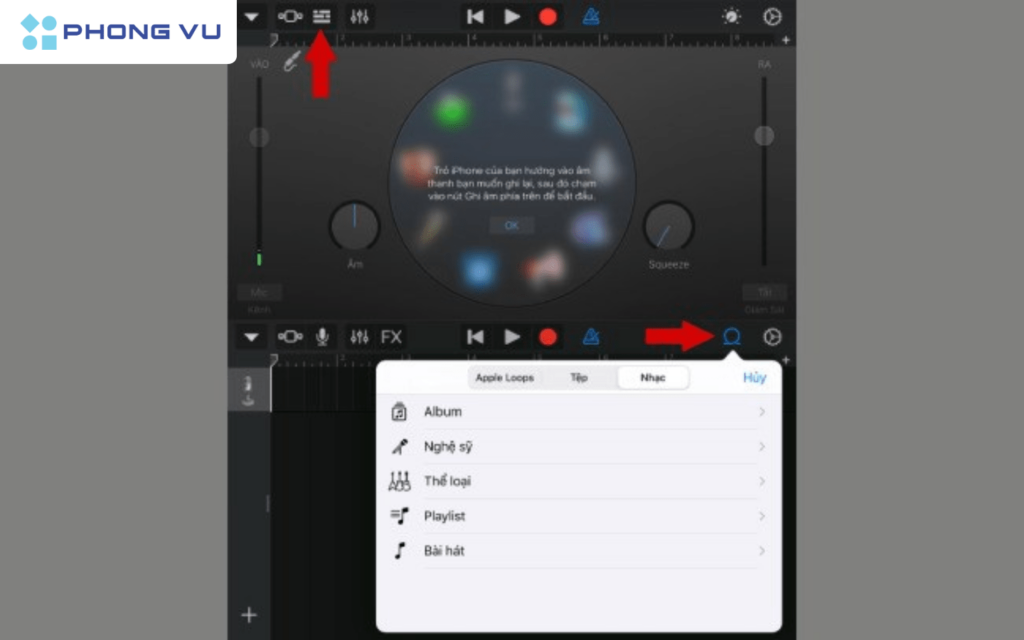
- Lựa chọn bài hát yêu thích rồi ấn giữ file nhạc sau đó kéo thả qua bên trái để thêm bài hát vào khu vực chỉnh sửa

- Tùy chọn độ dài bài hát theo sở thích để làm nhạc chuông bằng cách kéo hai đầu mút ở hai đầu bản nhạc
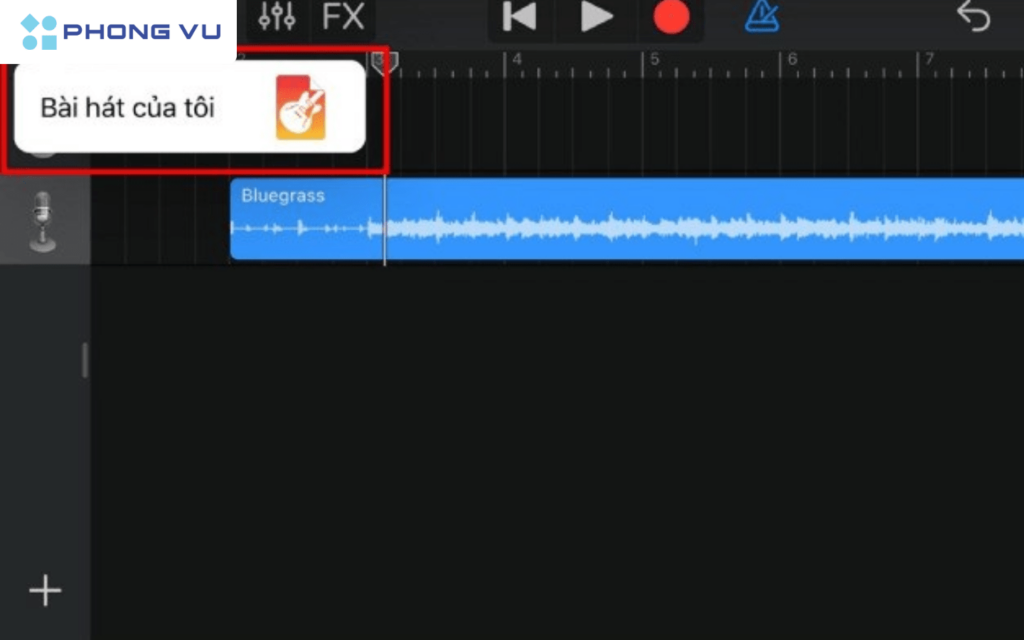
- Chọn biểu tượng tam giác ngược > Chọn bài hát của tôi để lưu lại bài hát > Ấn giữ bài hát vừa lưu, tiếp tục ấn Chia sẻ

- Chọn Nhạc chuông > Bấm Xuất

Cài nhạc chuông bằng phần mềm Zedge
- Tải và cài đặt ứng dụng Zedge về điện thoại > Chọn Select your device

- Nhập tên Smartphone của bạn vào ô trống

- Nghe thử và chọn ra bản nhạc yêu thích rồi tải nhạc chuông về với đuôi định dạng m4r
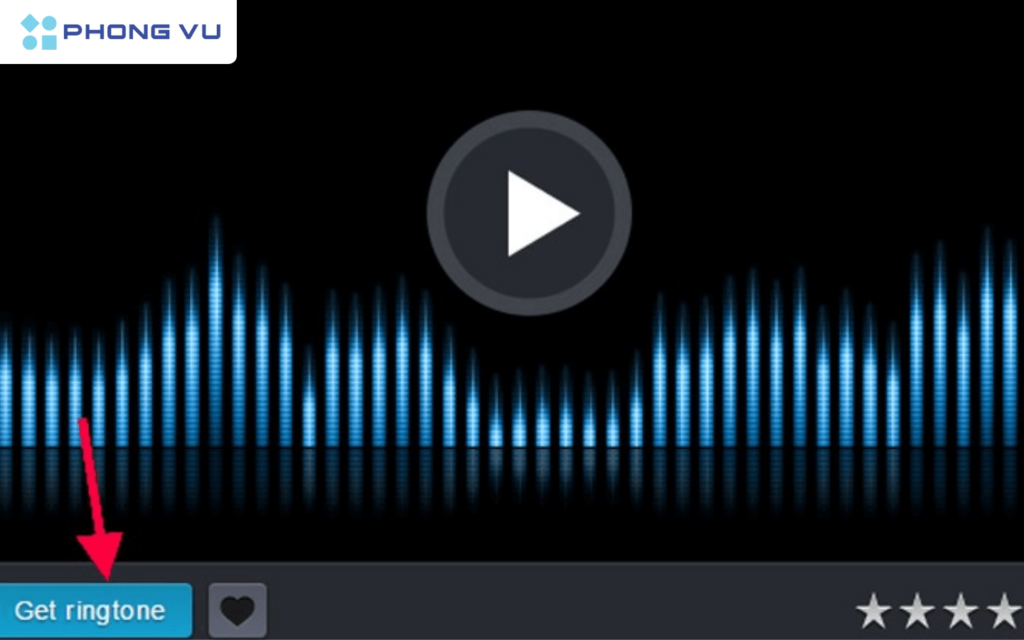
- Đưa nhạc chuông vào thiết bị di động > Vào ứng dụng iTunes rồi chọn Âm báo > Kéo và thả bản nhạc chuông vừa tải cho vào mục Âm báo rồi đồng bộ âm báo

- Truy cập vào iTunes và bấm vào hình iPhone chọn Âm báo > Nhấn Áp dụng để hoàn tất quá trình cài nhạc chuông cho iPhone

Cài nhạc chuông cho iPhone bằng iCloud
- Tải file MP3 về iCloud bằng ứng dụng Documents
- Mở ứng dụng GarageBand > Chọn “Tệp” ở góc trên bên trái màn hình > Kéo thả file MP3 vào vùng làm việc của GarageBand
- Chọn Chia sẻ > Nhấn Xuất dưới dạng nhạc chuông. GarageBand sẽ tự động chuyển file nhạc sang Cài đặt > Âm Thanh và Cảm Ứng > Chỉ cần nhấn chọn là xong

Dùng 3uTools để tải nhạc chuông
- Tải phần mềm 3uTools về máy rồi kết nối iPhone với máy tính
- Nhấn chọn vào mục Make Ringtone
- Bấm chọn Local Music để sử dụng bài hát có sẵn trong máy tính
- Chọn bài hát muốn cài nhạc chuông rồi bấm vào Mở (open)
- Chọn thời gian Bắt đầu (Set to start) và Kết thúc (Set to Finish) của đoạn nhạc chuông iPhone, cuối cùng bấm Save to Device để tiến hành chuyển qua iPhone

Một số lưu ý khi cài nhạc chuông cho iPhone
Cài nhạc chuông là cách tuyệt vời để cá nhân hóa chiếc điện thoại iPhone của bạn. Tuy nhiên bạn cần lưu ý một số điều sau để có những trải nghiệm tốt nhất:
- Định dạng nhạc chuông dưới dạng .m4r vì iPhone chỉ hỗ trợ định dạng này
- Giới hạn thời lượng nhạc chuông tối đa 30 giây. Do đó nếu thấy file nhạc quá dài hãy cắt ghép đoạn yêu thích nhất
- Chọn những file có chất lượng cao để đảm bảo nhạc chuông nghe rõ và hay
- Chỉ nên sử dụng những bản nhạc có bản quyền hoặc được phép sử dụng để tránh vi phạm bản quyền

Tổng kết
Như vậy, bạn có thể tự mình cài đặt nhạc chuông iPhone cho điện thoại của mình bằng các cách trên. Hy vọng với những thông tin trong bài viết sẽ giúp bạn cài đặt nhạc chuông thành công.