Hàm IF là một trong những hàm logic quan trọng trong Excel, giúp bạn kiểm tra điều kiện và trả về giá trị tương ứng. Khi làm việc với dữ liệu phức tạp, bạn có thể sử dụng hàm IF trong Excel nhiều điều kiện để xử lý và tự động hóa bảng tính một cách hiệu quả. Trong bài viết này, Phong Vũ Tech News sẽ hướng dẫn bạn cách sử dụng hàm IF từ cơ bản đến nâng cao, giúp tối ưu công việc văn phòng và phân tích dữ liệu. Hãy cùng xem qua nhé!
- Hàm ROUND là gì? Cách sử dụng hàm ROUND trong Excel đơn giản
- 3 Cách tạo bảng trong Excel đơn giản cho mọi phiên bản
- 10 cách lọc trùng trong Excel, Google Sheet đơn giản nhất 2024
Hàm IF trong Excel và cách sử dụng
Hàm IF trong Excel là công cụ mạnh mẽ giúp kiểm tra điều kiện và trả về kết quả tương ứng. Với khả năng xử lý linh hoạt, IF được sử dụng rộng rãi trong nhiều tình huống, từ các phép toán đơn giản đến các công thức phức tạp kết hợp nhiều điều kiện. Dưới đây là hướng dẫn chi tiết về công thức, ví dụ minh họa và các cách áp dụng phổ biến của hàm IF trong Excel:
Công thức cơ bản của hàm IF trong Excel
Hàm IF có cú pháp đơn giản như sau:
=IF(logical_test,[value_if_true],[value_if_false])
Trong đó:
- logical_test: Biểu thức logic cần kiểm tra.
- value_if_true: Kết quả trả về nếu điều kiện đúng.
- value_if_false: Kết quả trả về nếu điều kiện sai.
Ví dụ minh họa hàm IF
Giả sử bạn muốn kiểm tra học sinh có đạt hay không dựa trên điểm số:
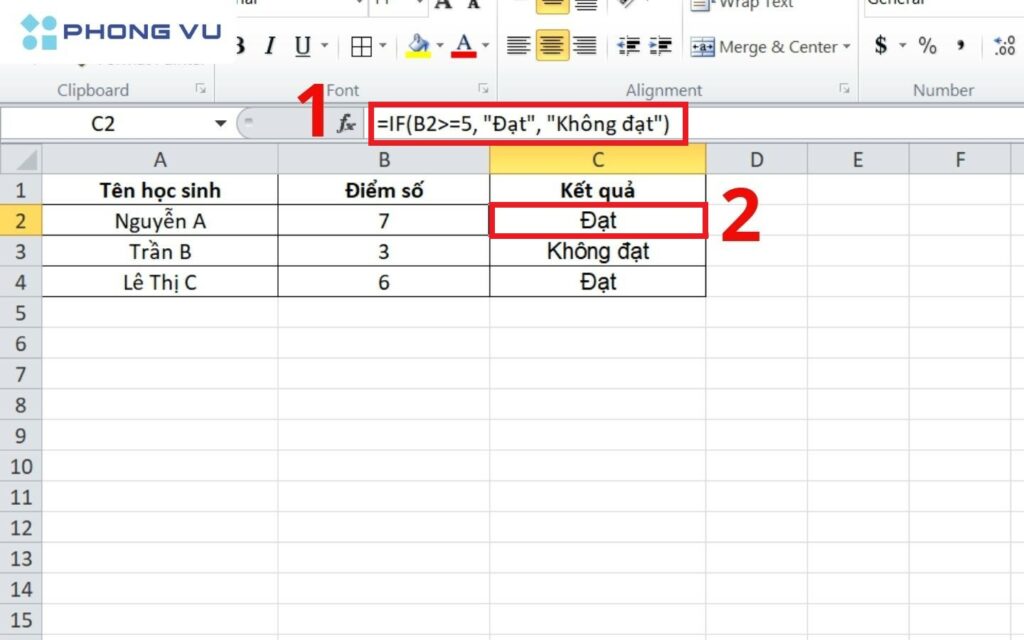
=IF(B2>=5, “Đạt”, “Không đạt”)
Nếu giá trị trong ô B2 lớn hơn hoặc bằng 5, kết quả trả về sẽ là “Đạt”, ngược lại là “Không đạt”.
Các cách áp dụng hàm IF phổ biến
Hàm IF không chỉ được sử dụng đơn lẻ mà còn có thể kết hợp với nhiều công thức khác để xử lý dữ liệu phức tạp. Dưới đây là một số cách áp dụng phổ biến của IF trong Excel, giúp bạn linh hoạt hơn trong việc tính toán và phân tích dữ liệu:
Kết hợp nhiều hàm IF trong một công thức
Kỹ thuật kết hợp nhiều hàm IF trong một công thức hay còn gọi là IF lồng nhau, là việc đặt một hàm IF bên trong một hàm IF khác. Điều này cho phép bạn kiểm tra nhiều điều kiện một cách liên tiếp. Mỗi hàm sẽ xử lý một điều kiện riêng biệt. Nếu điều kiện đầu tiên đúng, kết quả tương ứng sẽ được trả về. Nếu sai, chương trình sẽ chuyển sang kiểm tra điều kiện của hàm tiếp theo và cứ thế tiếp diễn.
Ví dụ: Với bảng dữ liệu sau và bạn cần tính toán các phụ cấp theo chức vụ như sau:
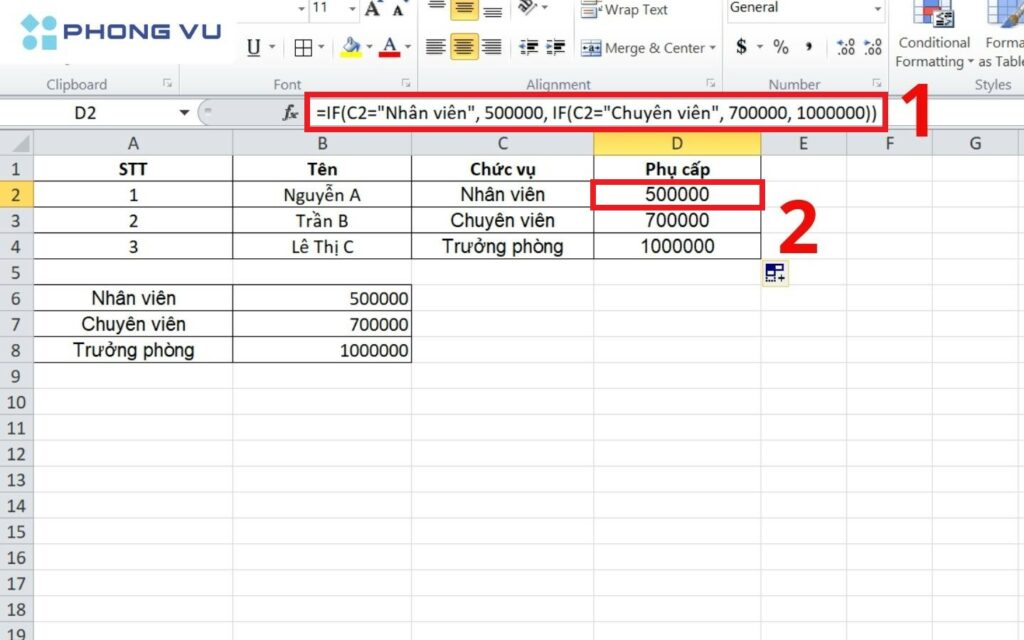
Bạn hãy nhập công thức: =IF(C2=”Nhân viên”, 500000, IF(C2=”Chuyên viên”, 700000, 1000000))
Trong đó:
- IF1: Nếu ô C2 có giá trị ‘Nhân viên’, công thức sẽ trả về 500000. Nếu không, điều kiện tiếp theo sẽ được kiểm tra.
- IF2: Nếu ô C2 có giá trị ‘Chuyên viên’, công thức sẽ trả về 700000. Nếu không, giá trị mặc định sẽ là 1000000, vì lúc này chỉ còn trường hợp ‘Trưởng phòng’.
Lồng hàm IF với các hàm khác
Ngoài việc lồng các hàm IF với nhau, bạn cũng có thể kết hợp chúng với các hàm khác để xử lý những điều kiện phức tạp hơn.
Ví dụ: Với bảng dữ liệu sau và bạn cần xét xếp loại theo 2 loại điểm như sau:
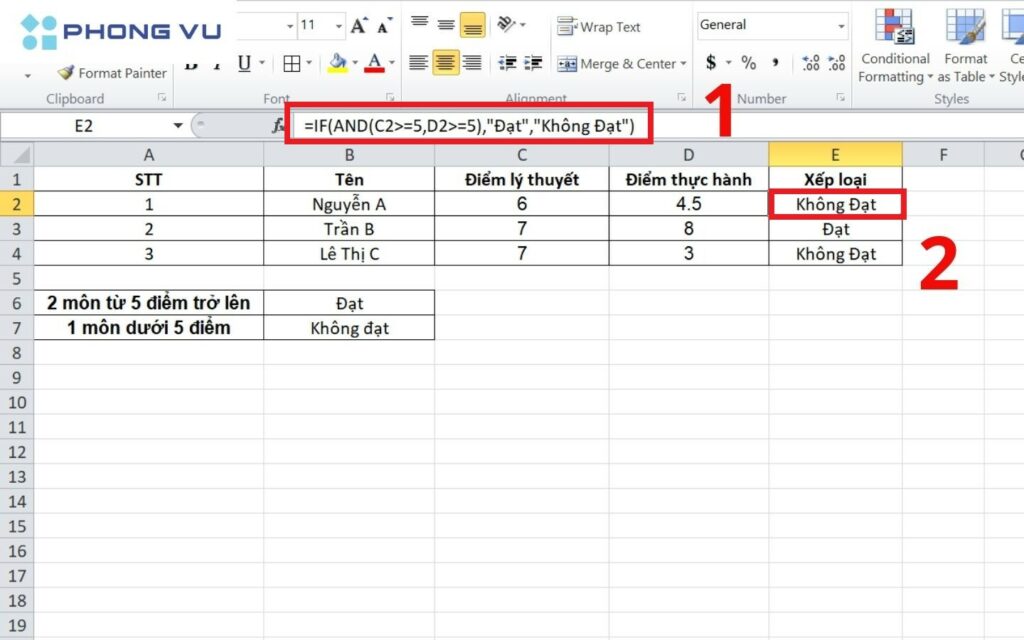
Bạn hãy nhập công thức: =IF(AND(C2>=5,D2>=5),”Đạt”,”Không Đạt”)
Trong đó:
- AND(C2>=5, D2>=5): Kiểm tra xem cả hai ô C2 và D2 có giá trị lớn hơn hoặc bằng 5 hay không.
- “Đạt”: Trả về nếu cả C2 và D2 đều từ 5 trở lên.
- “Không Đạt”: Trả về nếu ít nhất một trong hai ô có giá trị nhỏ hơn 5.
Hàm IF với nhiều điều kiện
Sử dụng hàm IF nhiều điều kiện trong Excel là phương pháp kết hợp nhiều điều kiện trong cùng một hàm. Cách này giúp bạn kiểm tra lần lượt từng điều kiện và trả về kết quả phù hợp với từng trường hợp cụ thể.
Cú pháp:
=IFS(logical_test1, value_if_true1, [logical_test2, value_if_true2]…)
Trong đó:
- logical_test1: Điều kiện kiểm tra thứ nhất.
- value_if_true1: Giá trị trả về nếu điều kiện thứ nhất đúng.
- logical_test2: Điều kiện kiểm tra thứ hai.
- value_if_true2: Giá trị trả về nếu điều kiện thứ hai đúng.
Ví dụ: Với bảng dữ liệu sau và bạn cần tính tổng giá trị của đơn hàng đó là bao nhiêu.
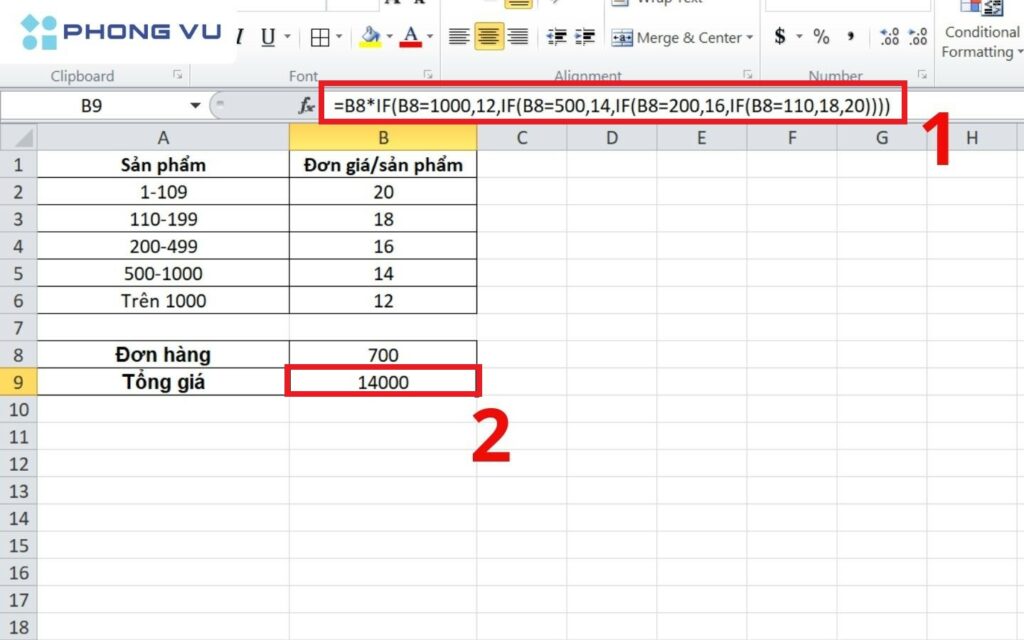
Bạn hãy nhập công thức: =B8*IF(B8=1000,12,IF(B8=500,14,IF(B8=200,16,IF(B8=110,18,20))))
Hàm IF kết hợp với AND
Việc kết hợp hàm IF với AND là một kỹ thuật quan trọng để xử lý các điều kiện phức tạp. Hàm AND sẽ trả về TRUE nếu tất cả các điều kiện đều đúng, ngược lại trả về FALSE.
Cú pháp:
=AND(logical1, [logical2], …)
Trong đó:
- logical1 là điều kiện bắt buộc.
- logical2 là điều kiện bổ sung.
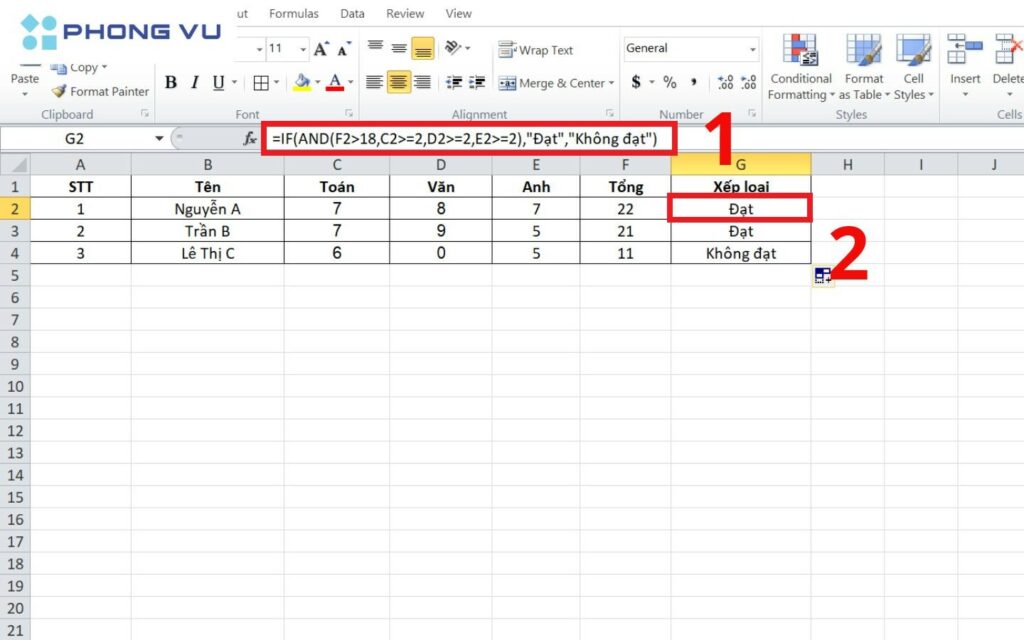
Ví dụ: Với bảng dữ liệu sau và bạn xét xếp loại Đạt và Không đạt. Điều kiện là ổng điểm của cả 3 môn phải lớn hơn hoặc bằng 18 và không có môn nào dưới 2 điểm.
=IF(AND(F2>18,C2>=2,D2>=2,E2>=2),”Đạt”,”Không đạt”)
Lỗi thường gặp khi sử dụng hàm IF và cách khắc phục
Trong quá trình sử dụng hàm IF trong Excel, bạn có thể gặp phải một số lỗi phổ biến khiến công thức không hoạt động như mong muốn. Dưới đây là những lỗi thường gặp và cách khắc phục để giúp bạn sử dụng IF hiệu quả hơn:
Ô hiển thị giá trị 0 (không)
Lỗi này thường xảy ra khi IF không có giá trị trả về rõ ràng hoặc điều kiện không khớp với bất kỳ trường hợp nào.
Nguyên nhân:
- Không đặt giá trị trả về cho trường hợp điều kiện sai.
- Công thức IF trả về một ô trống hoặc giá trị không được định nghĩa.
Cách khắc phục:
- Đảm bảo công thức IF có giá trị trả về cho cả hai trường hợp đúng và sai.
- Nếu muốn ô trống thay vì hiển thị số 0, có thể dùng “” trong công thức.
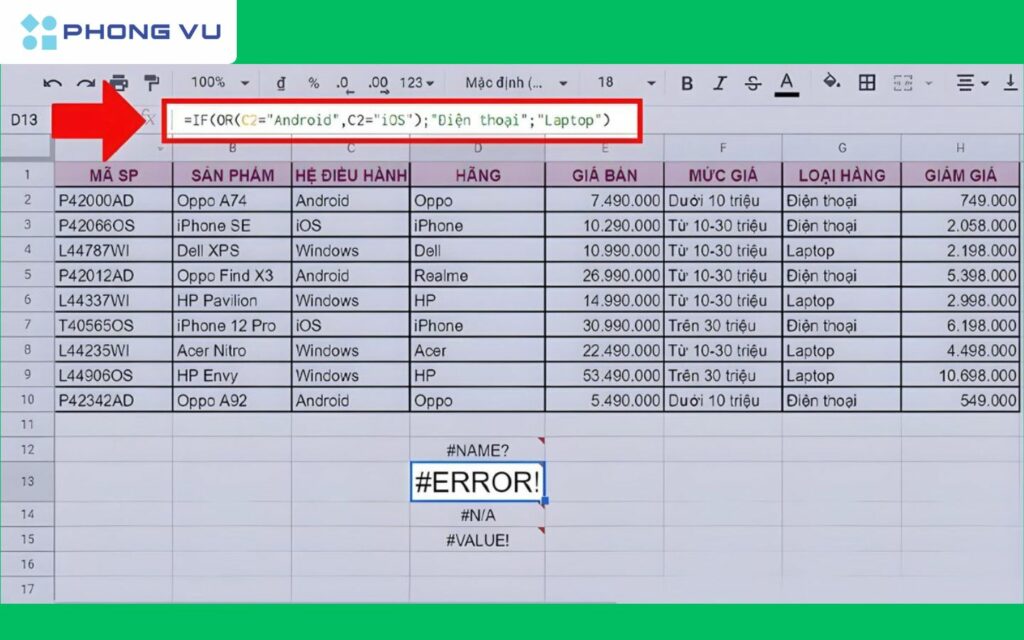
Ô hiển thị lỗi #NAME?
Lỗi #NAME? thường xảy ra khi Excel không nhận diện được hàm hoặc tên tham chiếu trong công thức.
Nguyên nhân:
- Nhập sai tên hàm (ví dụ: =if( thay vì =IF().
- Sử dụng văn bản trong công thức nhưng thiếu dấu ngoặc kép ” “.
- Tham chiếu đến một tên không tồn tại trong Excel.
Cách khắc phục:
- Kiểm tra lại chính tả của hàm, đảm bảo viết đúng định dạng.
- Nếu công thức chứa văn bản, đặt văn bản trong dấu ngoặc kép ” “.
- Kiểm tra lại các tham chiếu đến tên hoặc phạm vi dữ liệu có tồn tại hay không.
Các hàm điều kiện trong Excel khác

Ngoài hàm IF, Excel còn cung cấp nhiều hàm điều kiện khác giúp xử lý dữ liệu linh hoạt hơn. Dưới đây là một số hàm phổ biến mà bạn có thể sử dụng để kiểm tra điều kiện và đưa ra kết quả phù hợp:
- Hàm IFS – Kiểm tra nhiều điều kiện mà không cần lồng IF: Nâng cao của IF, cho phép kiểm tra nhiều điều kiện mà không cần lồng quá nhiều hàm IF.
- Hàm SWITCH – Thay thế giá trị dựa trên danh sách có sẵn: Kiểm tra một giá trị cụ thể và trả về kết quả tương ứng mà không cần nhiều điều kiện như IF hoặc IFS.
- Hàm AND – Kiểm tra nhiều điều kiện đồng thời: Hàm AND trả về TRUE nếu tất cả điều kiện đều đúng, ngược lại trả về FALSE.
- Hàm OR – Kiểm tra ít nhất một điều kiện đúng: Hàm OR trả về TRUE nếu ít nhất một điều kiện đúng, ngược lại trả về FALSE.
Kết luận
Hàm IF là một công cụ vô cùng hữu ích trong Excel, giúp bạn xử lý và phân tích dữ liệu một cách linh hoạt và chính xác. Việc nắm vững cách sử dụng hàm IF trong Excel nhiều điều kiện sẽ giúp bạn tối ưu hóa công việc và giải quyết các bài toán phức tạp dễ dàng hơn. Hy vọng qua bài viết này, bạn đã có cái nhìn rõ ràng hơn về hàm IF và các ứng dụng của nó. Hãy thử áp dụng ngay vào công việc để nâng cao hiệu suất làm việc của mình!